- Главная
- Разное
- Образование
- Спорт
- Естествознание
- Природоведение
- Религиоведение
- Французский язык
- Черчение
- Английский язык
- Астрономия
- Алгебра
- Биология
- География
- Геометрия
- Детские презентации
- Информатика
- История
- Литература
- Математика
- Музыка
- МХК
- Немецкий язык
- ОБЖ
- Обществознание
- Окружающий мир
- Педагогика
- Русский язык
- Технология
- Физика
- Философия
- Химия
- Шаблоны, фоны, картинки для презентаций
- Экология
- Экономика
Презентация, доклад на тему Создание развивающих игр с помощью программы Microsoft Рower Рoint
Содержание
- 1. Создание развивающих игр с помощью программы Microsoft Рower Рoint
- 2. Слайд 2
- 3. Основные формы использования ИКТ в ДОУ:оформление групповой
- 4. Преимущества использования ИКТ: - использование мультимедийных презентаций
- 5. Создание обучающей игры в Microsoft Рower Рoint
- 6. Создание обучающей игры в Microsoft Рower Рoint
- 7. Решение уравнений, задачСоздаем слайд «Только заголовок»Записываем вопрос,
- 8. Создание игры по типу телевизионной игры «Своя
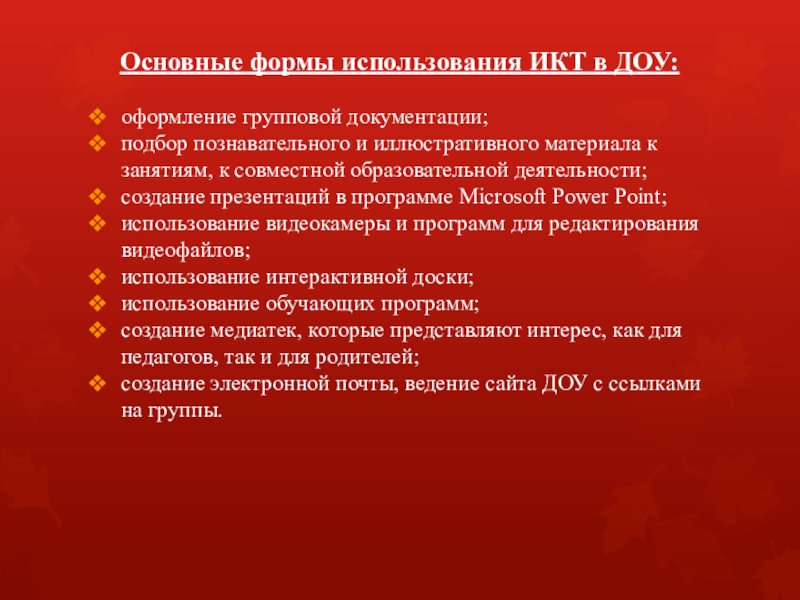
Основные формы использования ИКТ в ДОУ:оформление групповой документации;подбор познавательного и иллюстративного материала к занятиям, к совместной образовательной деятельности;создание презентаций в программе Microsoft Рower Рoint;использование видеокамеры и программ для редактирования видеофайлов;использование интерактивной доски;использование обучающих программ;создание медиатек, которые представляют интерес, как
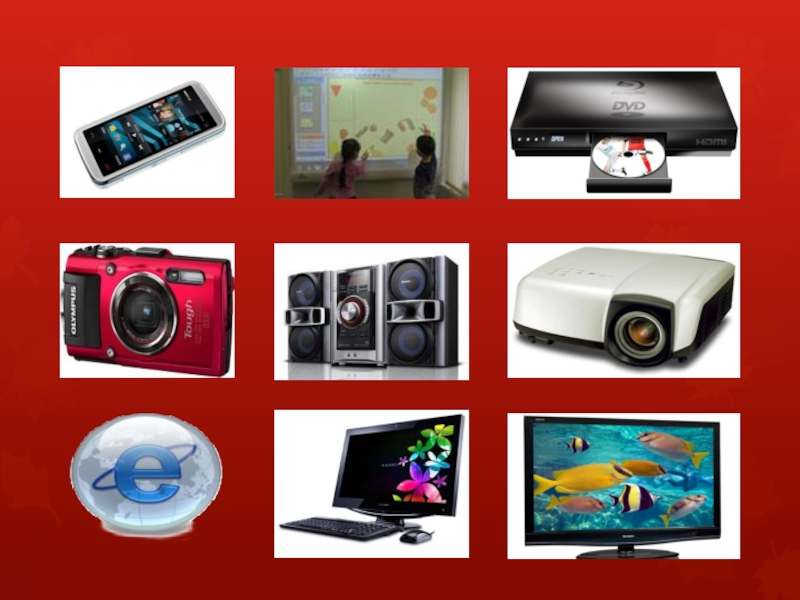
Слайд 3Основные формы использования ИКТ в ДОУ:
оформление групповой документации;
подбор познавательного и иллюстративного
материала к занятиям, к совместной образовательной деятельности;
создание презентаций в программе Microsoft Рower Рoint;
использование видеокамеры и программ для редактирования видеофайлов;
использование интерактивной доски;
использование обучающих программ;
создание медиатек, которые представляют интерес, как для педагогов, так и для родителей;
создание электронной почты, ведение сайта ДОУ с ссылками на группы.
создание презентаций в программе Microsoft Рower Рoint;
использование видеокамеры и программ для редактирования видеофайлов;
использование интерактивной доски;
использование обучающих программ;
создание медиатек, которые представляют интерес, как для педагогов, так и для родителей;
создание электронной почты, ведение сайта ДОУ с ссылками на группы.
Слайд 4Преимущества использования ИКТ: - использование мультимедийных презентаций обеспечивает наглядность, которая способствует восприятию
и лучшему запоминанию материала;
- предъявление информации на экране компьютера в игровой форме вызывает у детей огромный интерес;
- движения, звук, мультипликация надолго привлекает внимание ребенка;
- обладает стимулом познавательной активности детей;
- позволяет моделировать жизненные ситуации, которые нельзя увидеть в повседневной жизни;
- использование ИКТ значительно повысило культуру труда педагога, способствовало изменению имиджа как педагогов, так и ДОУ в целом, повысило качество проводимых организационно-методических мероприятий, а также качество предоставляемых сопроводительных материалов
Слайд 5Создание обучающей игры в
Microsoft Рower Рoint
Алгоритм создания игры на сортировку
1.
Создаем пустой слайд.
2. Создаем коробочку. Вставка, фигуры (выбираем объемную фигуру: блок-схема, куб). Во вкладке «Формат» изменяем цвет, контур.
3. Вокруг основной фигуры создаем несколько других фигур. Контур и цвет меняем во вкладке «Формат».
4. Чтобы фигуры не было видно в коробочке: выделяем фигуру, ПКМ, «на задний план». Повторяем действие со всеми фигурами, которые должны попасть в коробочку.
5. Прорисовываем путь движения фигуры: выделяем фигуру, «анимация», «добавить анимацию», «пути перемещения», «пользовательский стиль», прорисовываем путь движения фигуры. Для фигур, которые не попадут в коробочку, путь в 2 стороны, которые попадут – в одну сторону.
2. Создаем коробочку. Вставка, фигуры (выбираем объемную фигуру: блок-схема, куб). Во вкладке «Формат» изменяем цвет, контур.
3. Вокруг основной фигуры создаем несколько других фигур. Контур и цвет меняем во вкладке «Формат».
4. Чтобы фигуры не было видно в коробочке: выделяем фигуру, ПКМ, «на задний план». Повторяем действие со всеми фигурами, которые должны попасть в коробочку.
5. Прорисовываем путь движения фигуры: выделяем фигуру, «анимация», «добавить анимацию», «пути перемещения», «пользовательский стиль», прорисовываем путь движения фигуры. Для фигур, которые не попадут в коробочку, путь в 2 стороны, которые попадут – в одну сторону.
Слайд 6Создание обучающей игры в
Microsoft Рower Рoint
6. Необходимо, чтобы действие запускалось
при выборе конкретной фигуры. «Анимация», «триггер», «по щелчку», выбираем необходимую фигуру (название фигуры можно уточнить в области анимации).
7. Создание звукового сопровождения: «область анимации», «параметры эффектов», «звук». Можно выбрать разные звуки на верный и неверный варианты ответов.
8. Запись текста задания: «показ слайдов», «запись показа слайдов». Проговариваем текст задания, останавливаем запись.
7. Создание звукового сопровождения: «область анимации», «параметры эффектов», «звук». Можно выбрать разные звуки на верный и неверный варианты ответов.
8. Запись текста задания: «показ слайдов», «запись показа слайдов». Проговариваем текст задания, останавливаем запись.
Слайд 7Решение уравнений, задач
Создаем слайд «Только заголовок»
Записываем вопрос, пример, ситуацию…
Создаем несколько фигур,
с возможными ответами
Устанавливаем путь. Для фигуры с неверным ответом – в обе стороны, для фигуры с правильным ответом – только в одну (лучше выбрать линию)
Устанавливаем триггер на фигуры, чтобы действие запускалось при выборе определенного ответа.
Устанавливаем путь. Для фигуры с неверным ответом – в обе стороны, для фигуры с правильным ответом – только в одну (лучше выбрать линию)
Устанавливаем триггер на фигуры, чтобы действие запускалось при выборе определенного ответа.
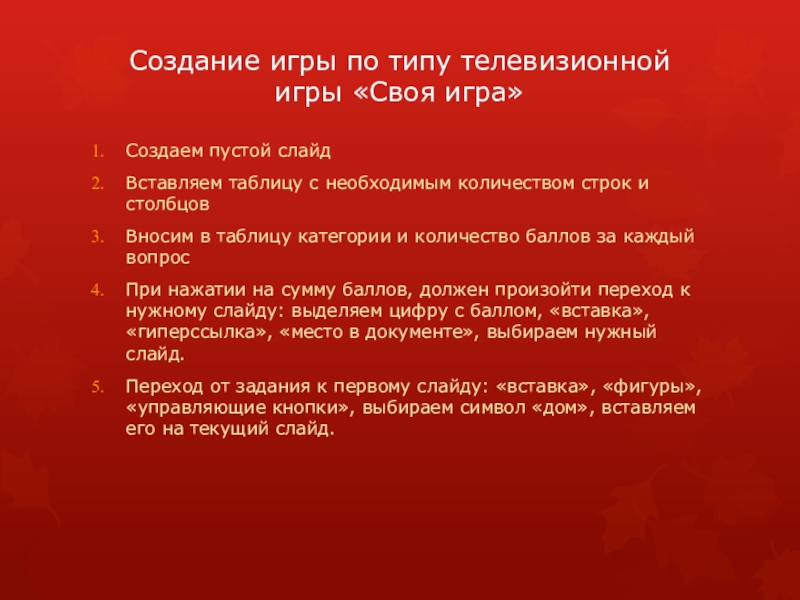
Слайд 8Создание игры по типу телевизионной игры «Своя игра»
Создаем пустой слайд
Вставляем таблицу
с необходимым количеством строк и столбцов
Вносим в таблицу категории и количество баллов за каждый вопрос
При нажатии на сумму баллов, должен произойти переход к нужному слайду: выделяем цифру с баллом, «вставка», «гиперссылка», «место в документе», выбираем нужный слайд.
Переход от задания к первому слайду: «вставка», «фигуры», «управляющие кнопки», выбираем символ «дом», вставляем его на текущий слайд.
Вносим в таблицу категории и количество баллов за каждый вопрос
При нажатии на сумму баллов, должен произойти переход к нужному слайду: выделяем цифру с баллом, «вставка», «гиперссылка», «место в документе», выбираем нужный слайд.
Переход от задания к первому слайду: «вставка», «фигуры», «управляющие кнопки», выбираем символ «дом», вставляем его на текущий слайд.