№75.
- Главная
- Разное
- Образование
- Спорт
- Естествознание
- Природоведение
- Религиоведение
- Французский язык
- Черчение
- Английский язык
- Астрономия
- Алгебра
- Биология
- География
- Геометрия
- Детские презентации
- Информатика
- История
- Литература
- Математика
- Музыка
- МХК
- Немецкий язык
- ОБЖ
- Обществознание
- Окружающий мир
- Педагогика
- Русский язык
- Технология
- Физика
- Философия
- Химия
- Шаблоны, фоны, картинки для презентаций
- Экология
- Экономика
Презентация, доклад урока по информатике Создание электронного ящика и его настройка
Содержание
- 1. Презентация урока по информатике Создание электронного ящика и его настройка
- 2. Цель работы: знакомство с основными объектами и
- 3. Электронная почта – (самая распространенная услуга сети
- 4. Адресация в системе электронной почтыЭлектронно-почтовый Internet-адрес имеет
- 5. Регистрация почтового ящика электронной почты и ее
- 6. 2. Зайдите на данную страницу и нажмите
- 7. 3. Поздравляю, теперь у Вас есть собственная электронная почта.
- 8. 4. Для того, чтобы зайти и начать
- 9. Настройки почтыСкорее всего, вы захотите настроить внешний
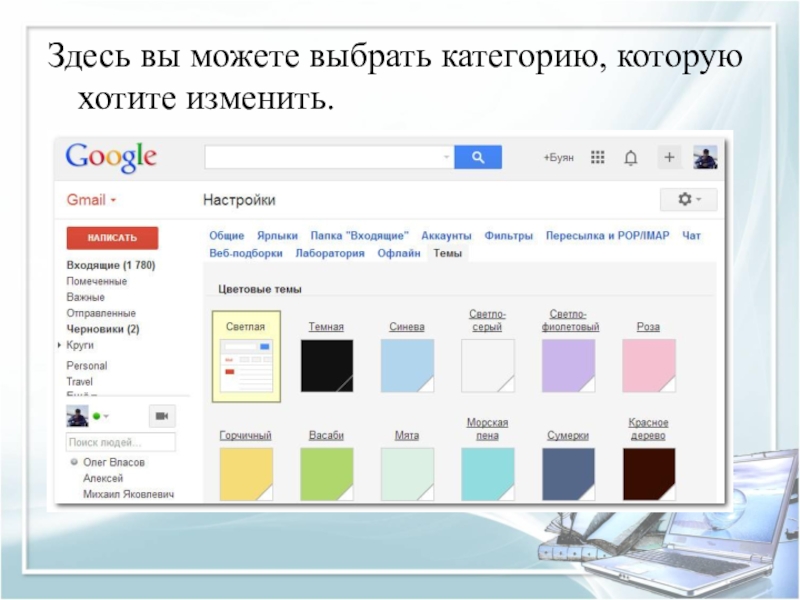
- 10. Здесь вы можете выбрать категорию, которую хотите изменить.
- 11. Gmail позволяет сохранять контакты в адресной книге,
- 12. Чтобы изменить контакт:На панели левого меню нажмите
- 13. Импорт почты и контактовВозможно, что у вас
- 14. Слайд 14
- 15. Подведение итогов:Вывод: ______________________________________________________________________________Самооценка _____
- 16. Домашнее задание:Создать и настроить электронную почту, записать
Цель работы: знакомство с основными объектами и приемами работы с Интернет, создания электронной почты, настойки ее параметров, работы с электронной почтой.
Слайд 2Цель работы: знакомство с основными объектами и приемами работы с Интернет,
создания электронной почты, настойки ее параметров, работы с электронной почтой.
Слайд 3Электронная почта – (самая распространенная услуга сети Internet) обмен письмами в
компьютерных сетях. Само письмо представляет собой обычный файл, содержащий текст письма и специальный заголовок, в котором указано, от кого письмо направлено, кому предназначено, какая тема письма и дата отправления.
Какие возможности электронной почты?
Посылать сообщение сразу нескольким абонентам, пересылать письма на другие адреса, включить автоответчик. Электронное письмо может содержать не только текстовое сообщение, но и вложенные файлы. Любой пользователь Интернета может зарегистрировать почтовый ящик на одном из серверов Интернета, в котором будут накапливаться передаваемые и получаемые электронные письма.
Какие возможности электронной почты?
Посылать сообщение сразу нескольким абонентам, пересылать письма на другие адреса, включить автоответчик. Электронное письмо может содержать не только текстовое сообщение, но и вложенные файлы. Любой пользователь Интернета может зарегистрировать почтовый ящик на одном из серверов Интернета, в котором будут накапливаться передаваемые и получаемые электронные письма.
Слайд 4Адресация в системе электронной почты
Электронно-почтовый Internet-адрес имеет следующий формат
пользователь@машина
Пример адреса электронной
почты: [email protected]
Ivanov– имя почтового ящика.
softpro.saratov– название почтового сервера
ru– код Российской Федерации
Точки и символ @– разделительные знаки. Разделенные точками части электронного адреса называются доменами.
Ivanov– имя почтового ящика.
softpro.saratov– название почтового сервера
ru– код Российской Федерации
Точки и символ @– разделительные знаки. Разделенные точками части электронного адреса называются доменами.
Слайд 5Регистрация почтового ящика электронной почты и ее настройка.
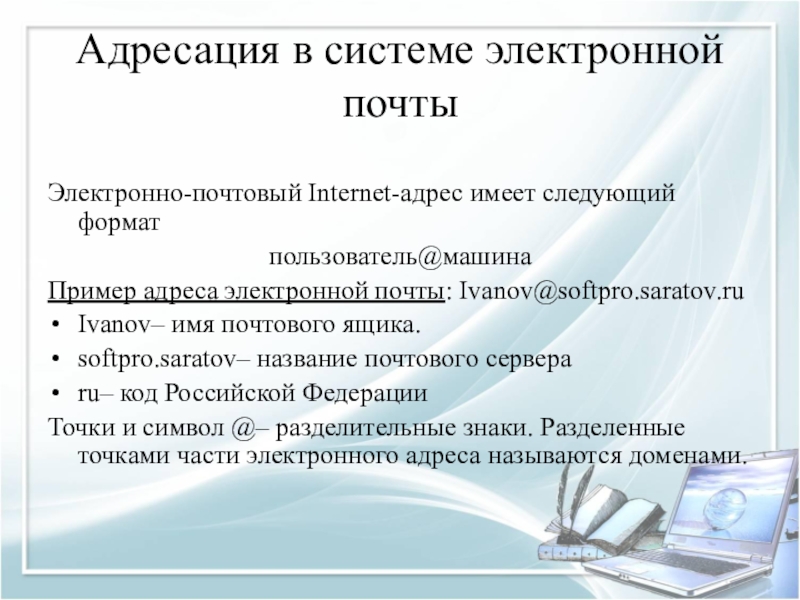
1. Бесплатно зарегистрировать
почтовый ящик можно на многих интернет-ресурсах. Для примера рассмотрим создание электронной почты на сайте Gmail.com.
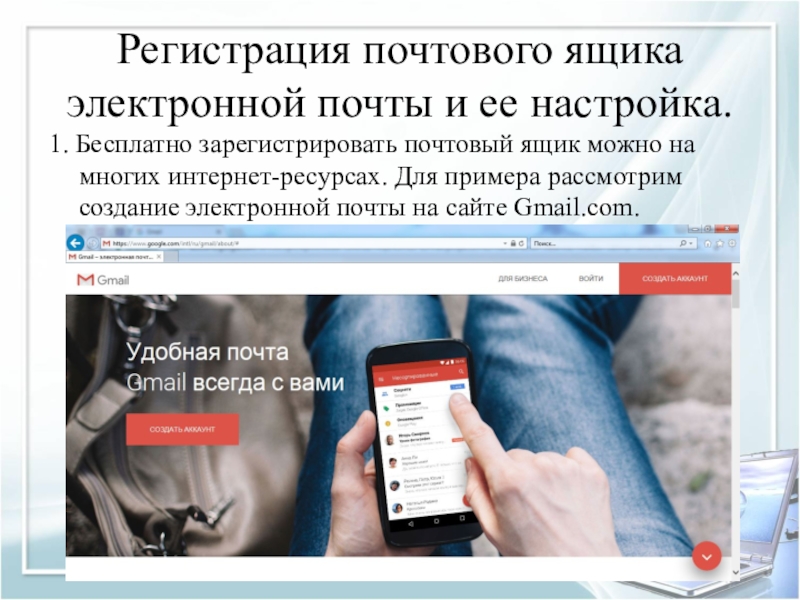
Слайд 62. Зайдите на данную страницу и нажмите большую кнопку «Создать аккаунт»
На
первом шаге регистрации введите Имя, Фамилия, Имя пользователя, Пароль, дата рождения, Мобильный телефон, Страну в соответствующие поля.

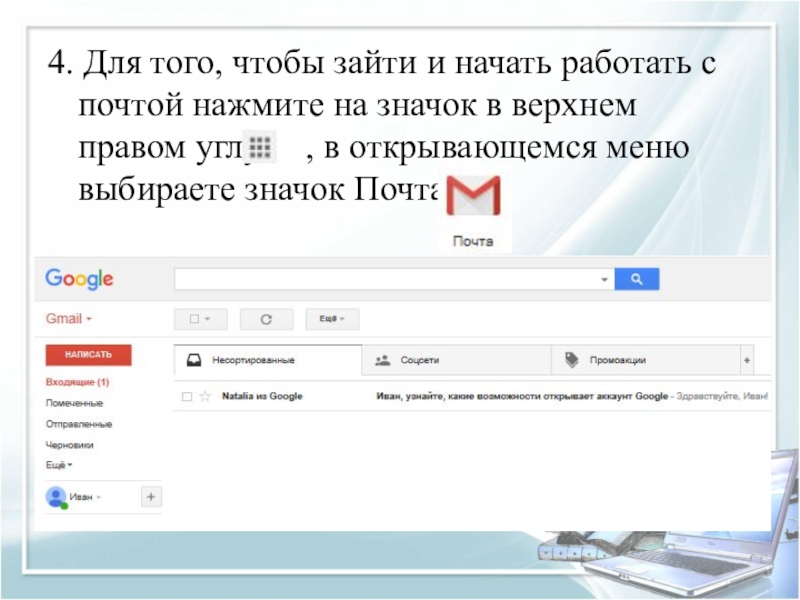
Слайд 84. Для того, чтобы зайти и начать работать с почтой нажмите
на значок в верхнем правом углу , в открывающемся меню выбираете значок Почта .
Слайд 9Настройки почты
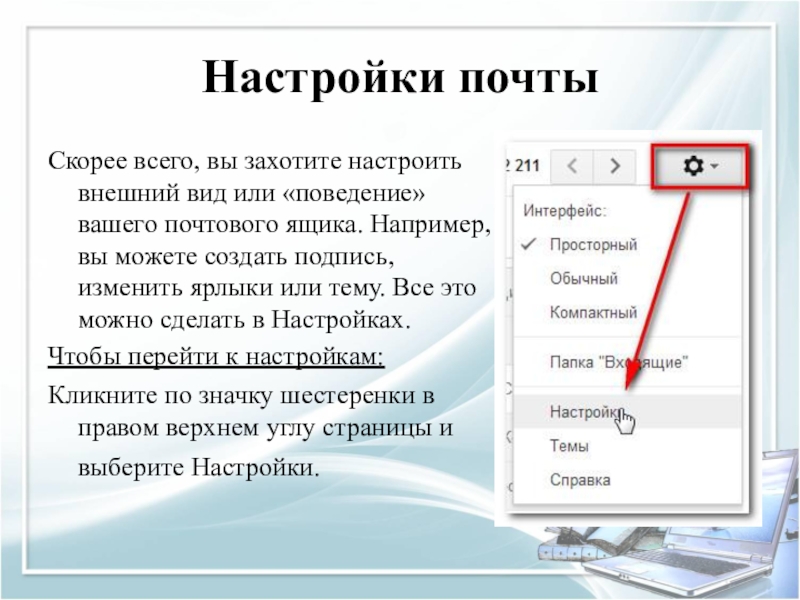
Скорее всего, вы захотите настроить внешний вид или «поведение» вашего
почтового ящика. Например, вы можете создать подпись, изменить ярлыки или тему. Все это можно сделать в Настройках.
Чтобы перейти к настройкам:
Кликните по значку шестеренки в правом верхнем углу страницы и выберите Настройки.
Чтобы перейти к настройкам:
Кликните по значку шестеренки в правом верхнем углу страницы и выберите Настройки.
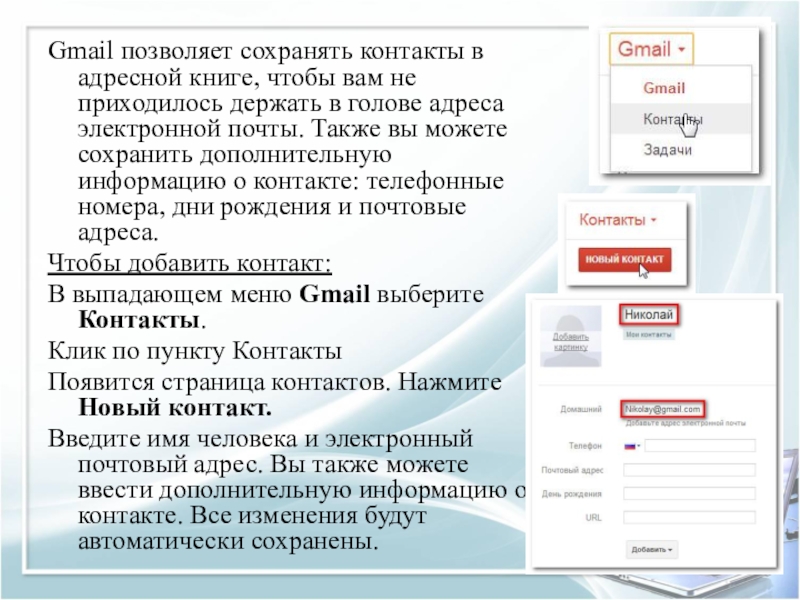
Слайд 11Gmail позволяет сохранять контакты в адресной книге, чтобы вам не приходилось
держать в голове адреса электронной почты. Также вы можете сохранить дополнительную информацию о контакте: телефонные номера, дни рождения и почтовые адреса.
Чтобы добавить контакт:
В выпадающем меню Gmail выберите Контакты.
Клик по пункту Контакты
Появится страница контактов. Нажмите Новый контакт.
Введите имя человека и электронный почтовый адрес. Вы также можете ввести дополнительную информацию о контакте. Все изменения будут автоматически сохранены.
Чтобы добавить контакт:
В выпадающем меню Gmail выберите Контакты.
Клик по пункту Контакты
Появится страница контактов. Нажмите Новый контакт.
Введите имя человека и электронный почтовый адрес. Вы также можете ввести дополнительную информацию о контакте. Все изменения будут автоматически сохранены.
Слайд 12Чтобы изменить контакт:
На панели левого меню нажмите Мои контакты.
Кликните по контакту,
который нужно изменить.
Теперь вы можете вносить в информацию о контакте любые изменения.
Теперь вы можете вносить в информацию о контакте любые изменения.

Слайд 13Импорт почты и контактов
Возможно, что у вас уже есть список контактов
в другом почтовом ящике, и его ручной перенос в новый ящик займет много времени. Gmail позволяет импортировать контакты из других email — аккаунтов, более того, вы даже можете импортировать все ваши письма. Импортировать почту и контакты можно со многих почтовых сервисов, таких как Yandex, Mail.
Чтобы добавить другой аккаунт:
Кликните по значку шестеренки в правом верхнем углу страницы и выберите Настройки.
Перейдите к категории Аккаунты и кликните по Проверить почту из других аккаунтов (с помощью POP3). Следуя инструкциям на экране, вы сможете импортировать вашу почту.
Чтобы добавить другой аккаунт:
Кликните по значку шестеренки в правом верхнем углу страницы и выберите Настройки.
Перейдите к категории Аккаунты и кликните по Проверить почту из других аккаунтов (с помощью POP3). Следуя инструкциям на экране, вы сможете импортировать вашу почту.


Слайд 15Подведение итогов:
Вывод: ______________________________________________________________________________
Самооценка _____
Слайд 16Домашнее задание:
Создать и настроить электронную почту, записать логин и пароль, показать
преподавателю.
Заполните следующую таблицу и отправить ответы по электронной почте преподавателю:
Заполните следующую таблицу и отправить ответы по электронной почте преподавателю: