- Главная
- Разное
- Образование
- Спорт
- Естествознание
- Природоведение
- Религиоведение
- Французский язык
- Черчение
- Английский язык
- Астрономия
- Алгебра
- Биология
- География
- Геометрия
- Детские презентации
- Информатика
- История
- Литература
- Математика
- Музыка
- МХК
- Немецкий язык
- ОБЖ
- Обществознание
- Окружающий мир
- Педагогика
- Русский язык
- Технология
- Физика
- Философия
- Химия
- Шаблоны, фоны, картинки для презентаций
- Экология
- Экономика
Презентация, доклад мастер-класса по теме Создание интеллектуальных карт в программе Mindomo
Содержание
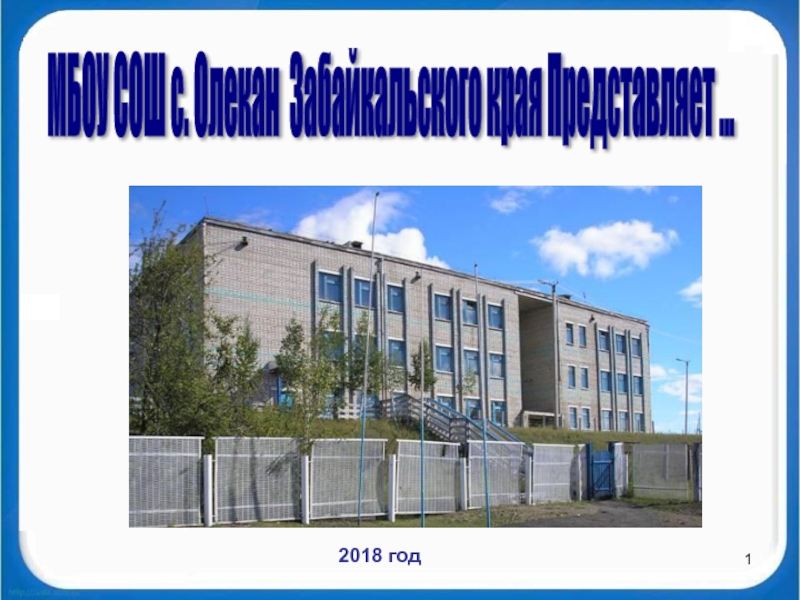
- 1. Презентация мастер-класса по теме Создание интеллектуальных карт в программе Mindomo
- 2. Мастер - класс Шеломенцева Людмила Викторовна 2018 годСоздание интеллектуальных картв сервисе Mindomo
- 3. «Грамотным будет тот человек, который научится учиться,
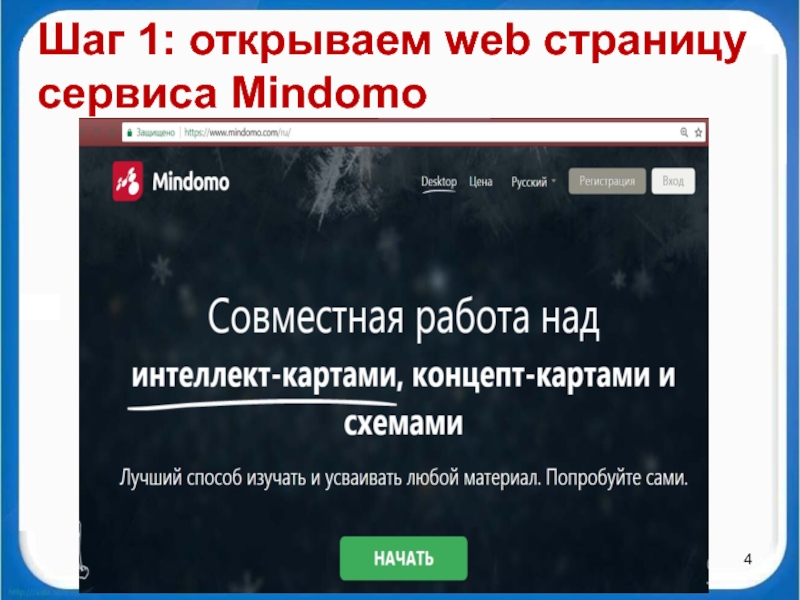
- 4. Шаг 1: открываем web страницу сервиса Mindomo
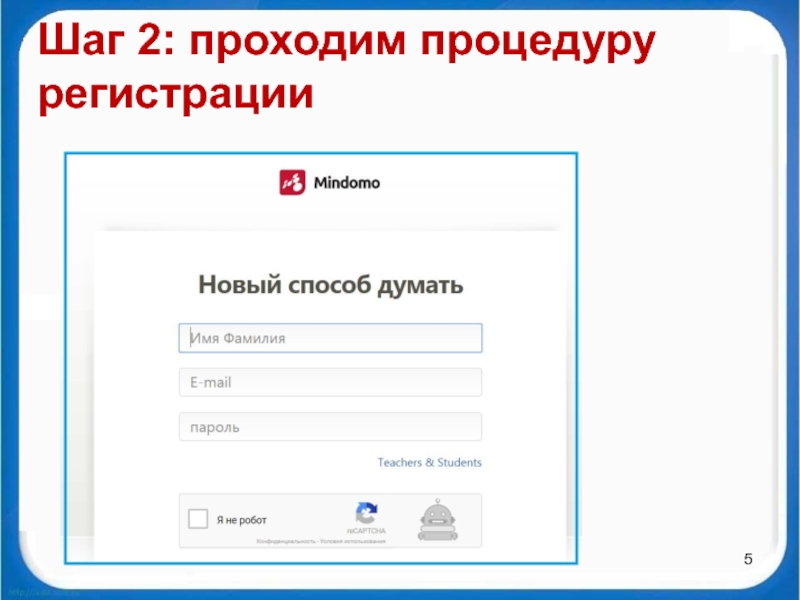
- 5. Шаг 2: проходим процедуру регистрации
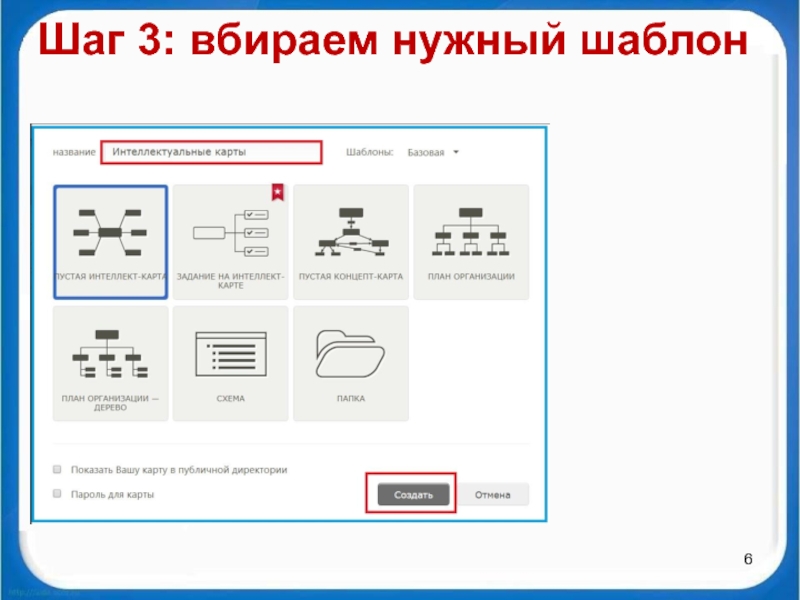
- 6. Шаг 3: вбираем нужный шаблон
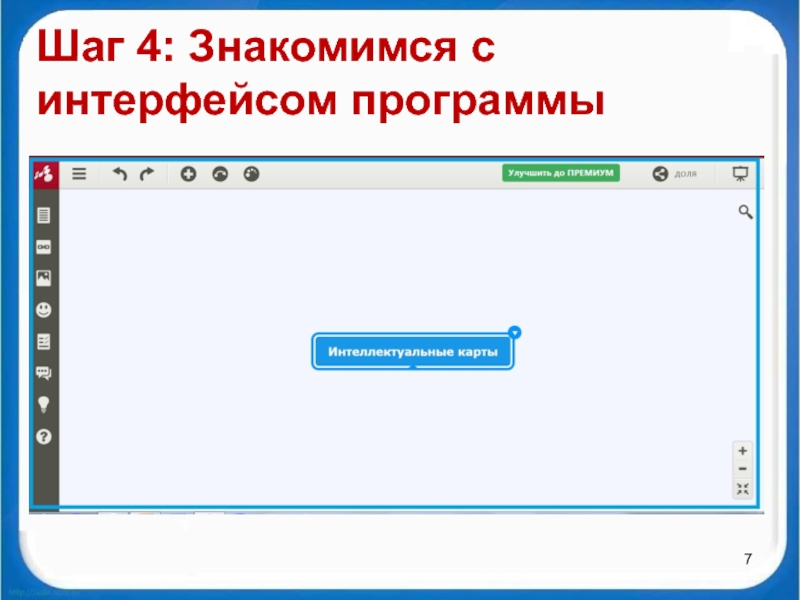
- 7. Шаг 4: Знакомимся с интерфейсом программы
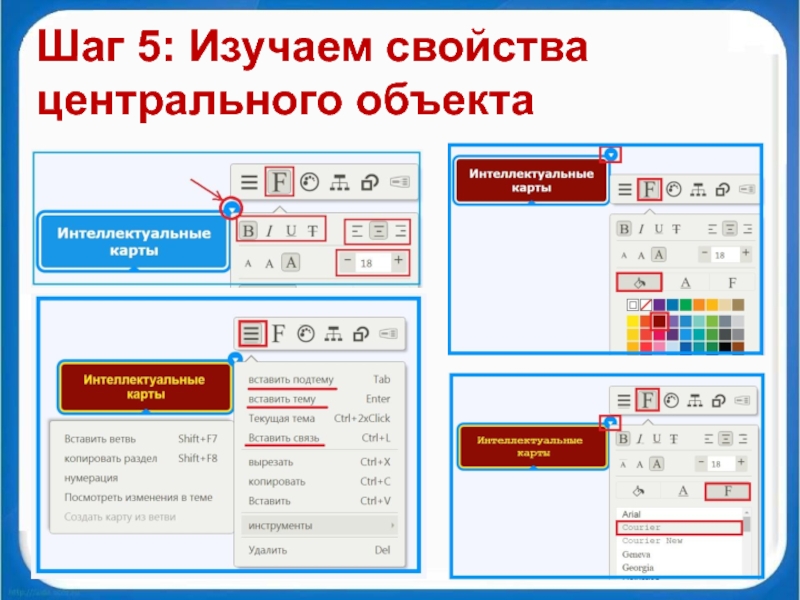
- 8. Шаг 5: Изучаем свойства центрального объекта
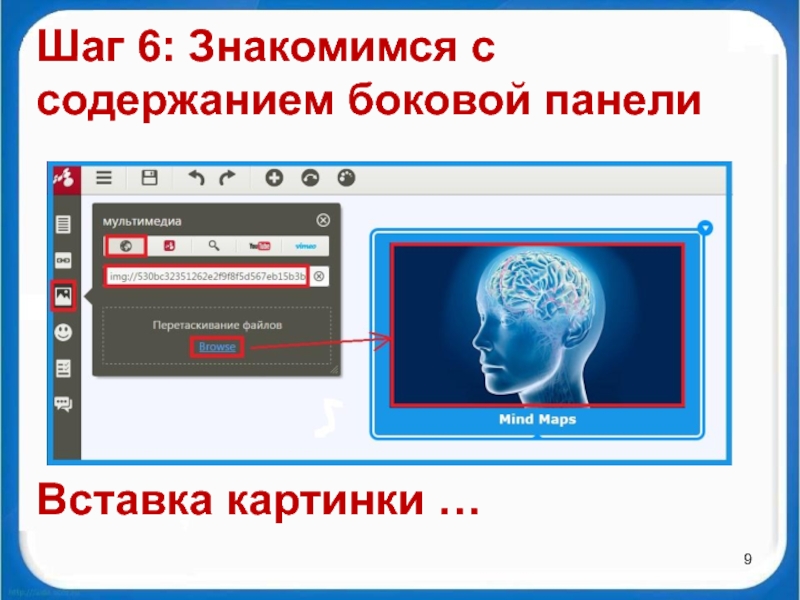
- 9. Шаг 6: Знакомимся с содержанием боковой панелиВставка картинки …
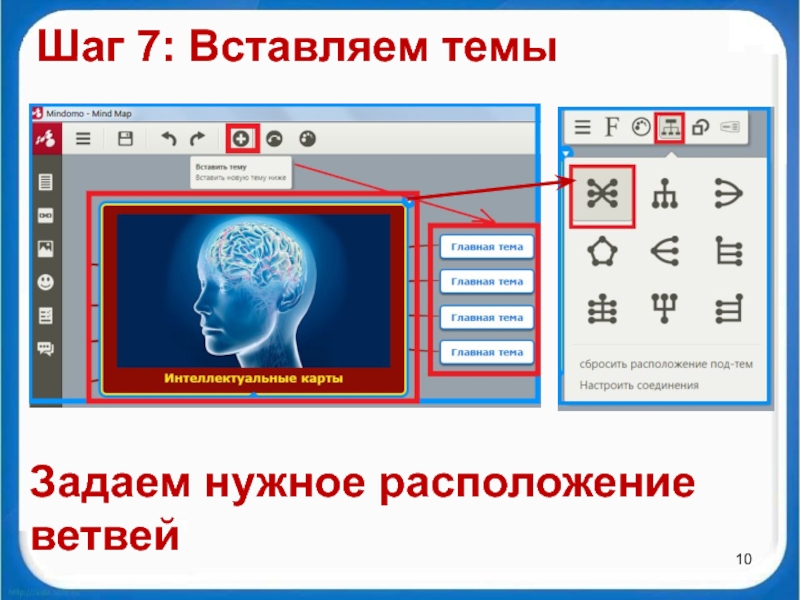
- 10. Шаг 7: Вставляем темыЗадаем нужное расположение ветвей
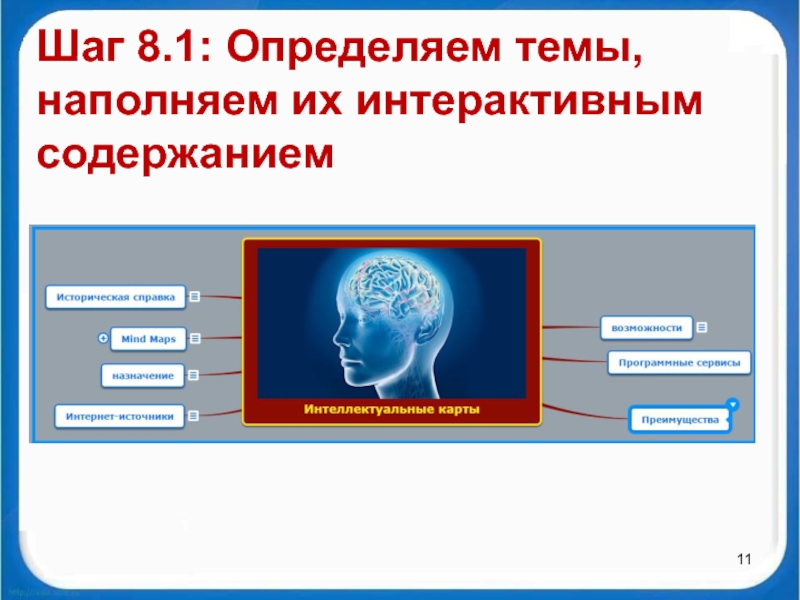
- 11. Шаг 8.1: Определяем темы, наполняем их интерактивным содержанием
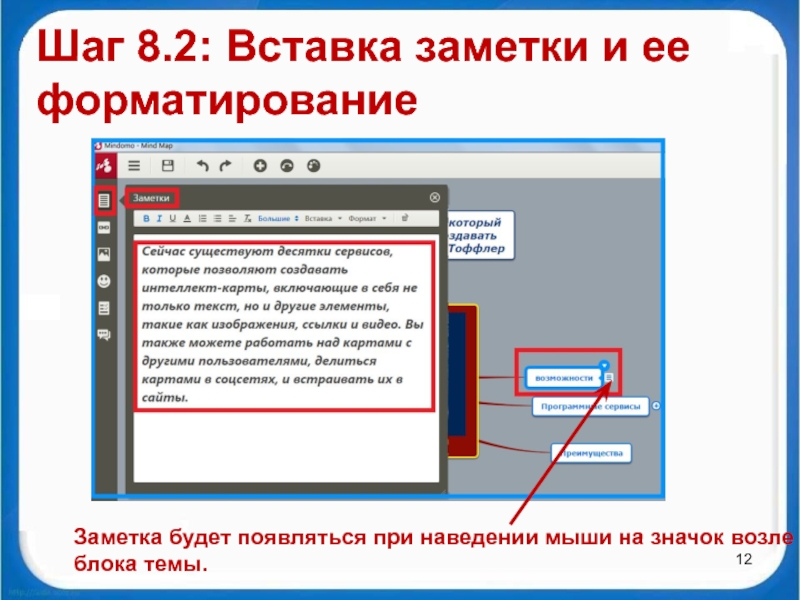
- 12. Шаг 8.2: Вставка заметки и ее форматированиеЗаметка
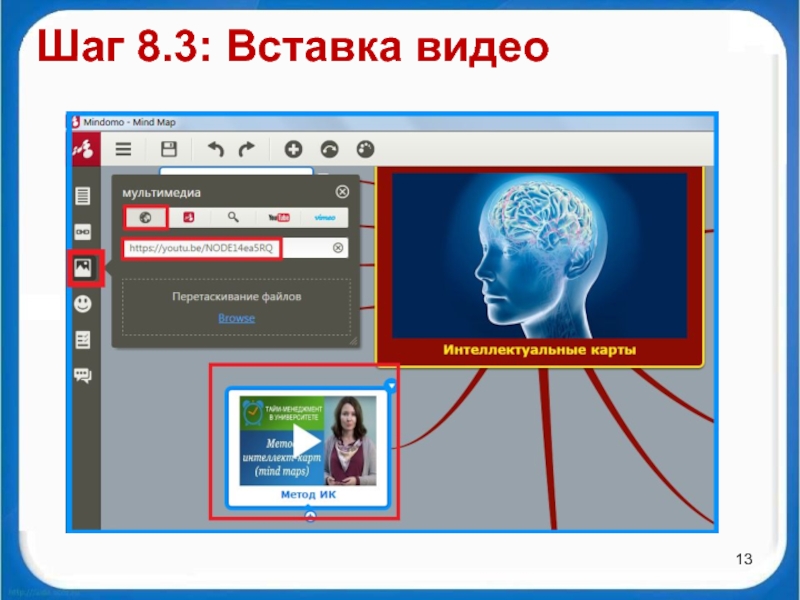
- 13. Шаг 8.3: Вставка видео
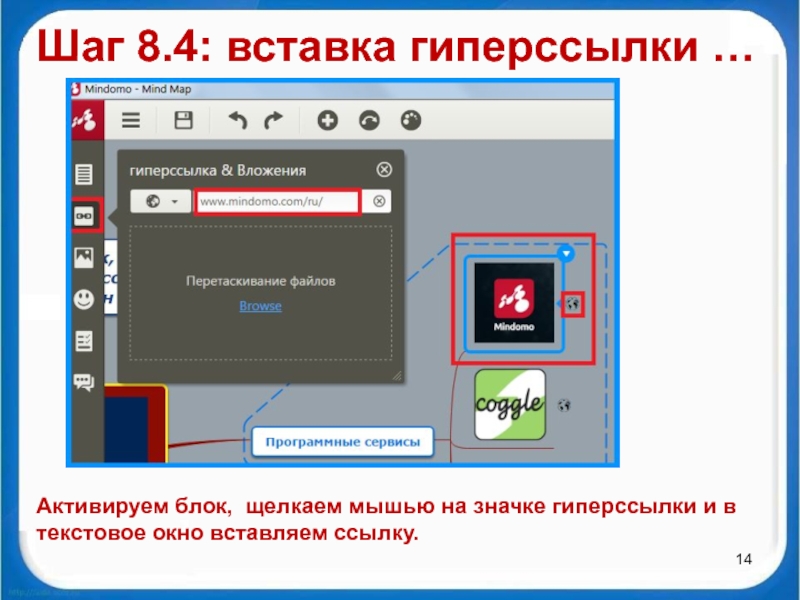
- 14. Шаг 8.4: вставка гиперссылки …Активируем блок, щелкаем
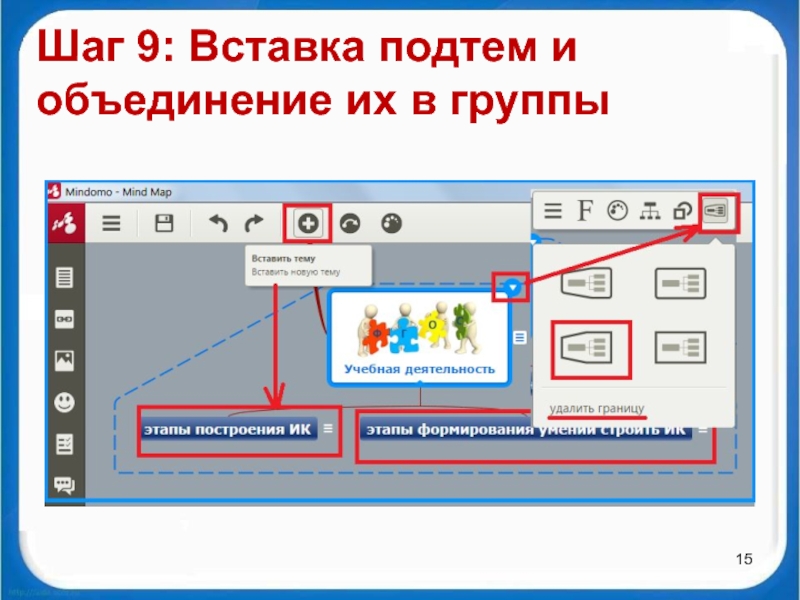
- 15. Шаг 9: Вставка подтем и объединение их в группы
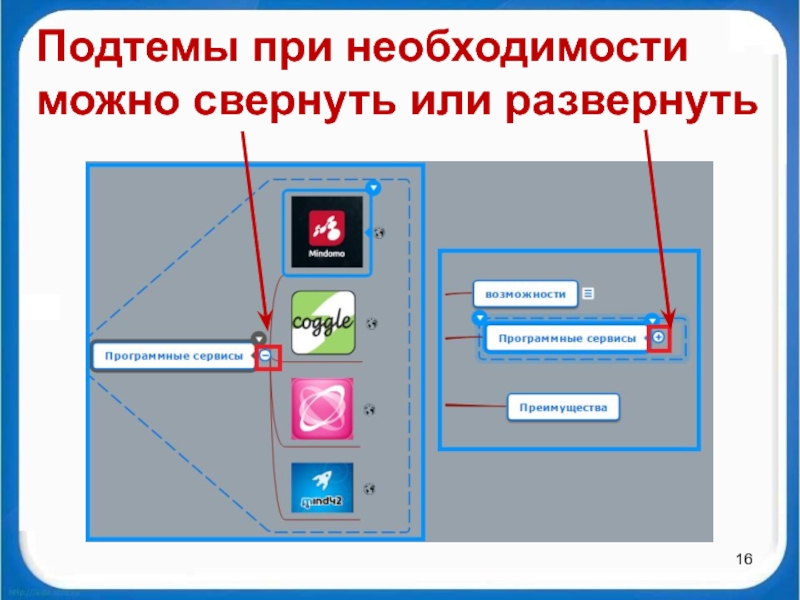
- 16. Подтемы при необходимости можно свернуть или развернуть
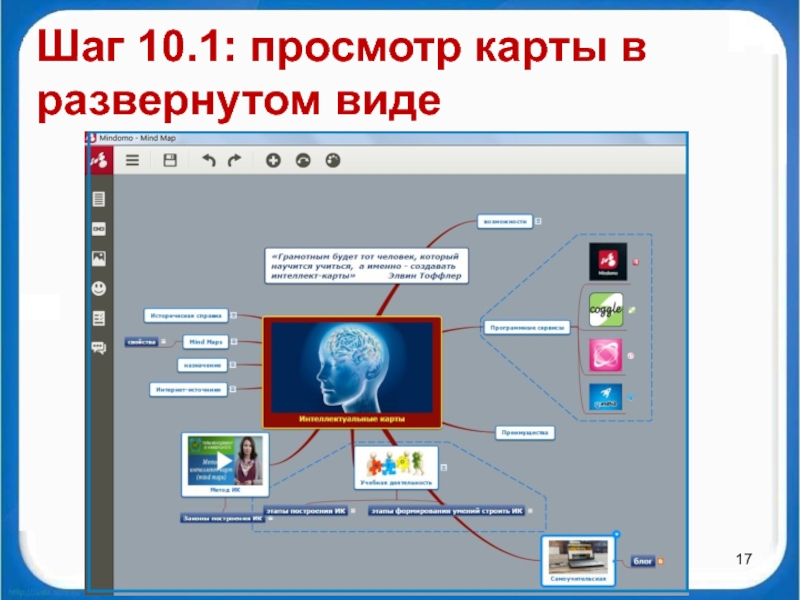
- 17. Шаг 10.1: просмотр карты в развернутом виде
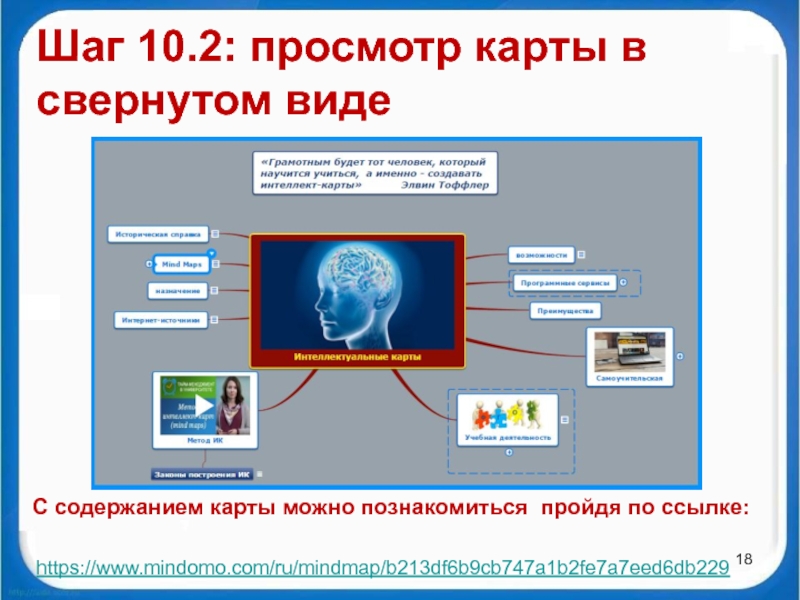
- 18. Шаг 10.2: просмотр карты в свернутом видеС содержанием карты можно познакомиться пройдя по ссылке: https://www.mindomo.com/ru/mindmap/b213df6b9cb747a1b2fe7a7eed6db229
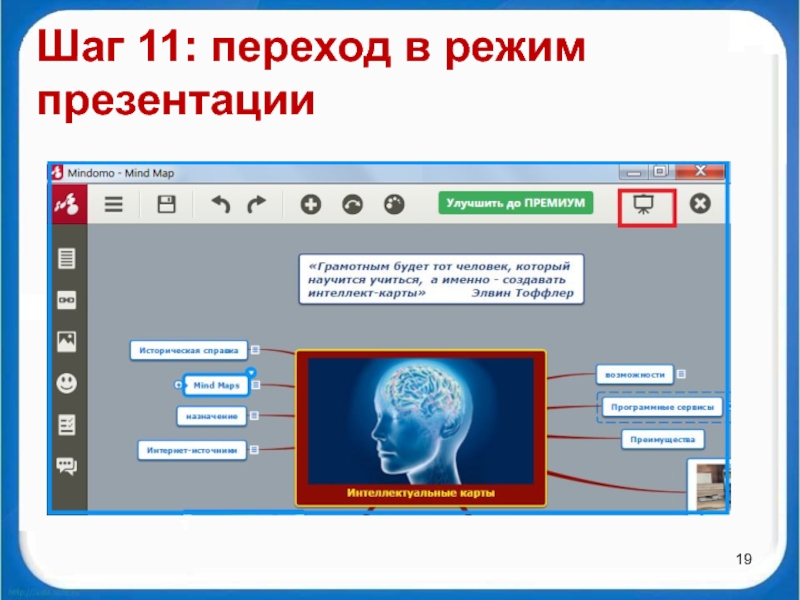
- 19. Шаг 11: переход в режим презентации
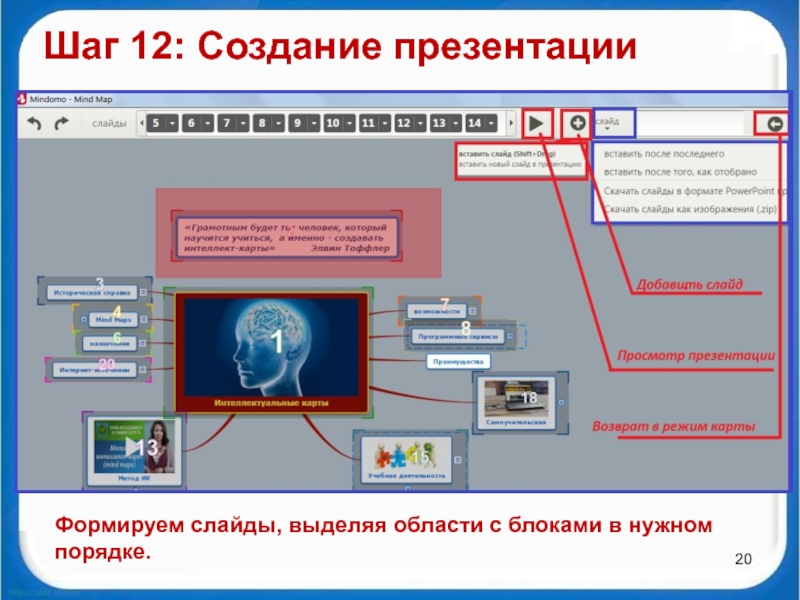
- 20. Шаг 12: Создание презентацииФормируем слайды, выделяя области с блоками в нужном порядке.
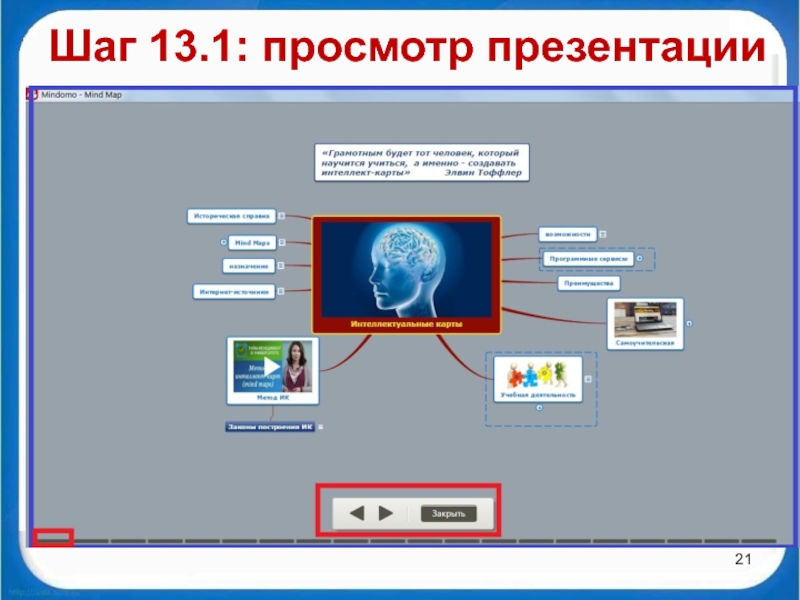
- 21. Шаг 13.1: просмотр презентации
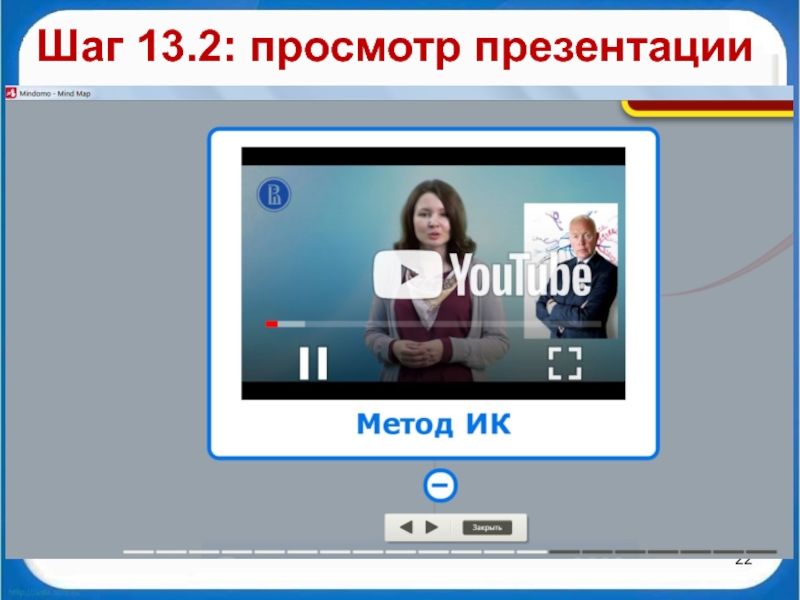
- 22. Шаг 13.2: просмотр презентации
- 23. Список библиографических ссылок по теме мастер-класса: http://bershadskiy.ru/http://quester1.narod.ru/mindmap/Doklad.htmhttp://standart.edu.ru/http://ru.wikipedia.org/wiki/%D0%94%D0%B8%D0%B0%D0%B3%D1%80%D0%B0%D0%BC%D0%BC%D0%B0_%D1%81%D0%B2%D1%8F%D0%B7%D0%B5%D0%B9http://www.mind-map.ru/
- 24. Спасибо за внимание
Мастер - класс Шеломенцева Людмила Викторовна 2018 годСоздание интеллектуальных картв сервисе Mindomo
Слайд 2Мастер - класс
Шеломенцева Людмила Викторовна
2018 год
Создание
интеллектуальных карт
в
сервисе Mindomo
Слайд 3«Грамотным будет тот человек, который научится учиться, а именно - создавать
интеллект-карты»
Элвин Тоффлер
Элвин Тоффлер
Слайд 12Шаг 8.2: Вставка заметки и ее форматирование
Заметка будет появляться при наведении
мыши на значок возле блока темы.
Слайд 14Шаг 8.4: вставка гиперссылки …
Активируем блок, щелкаем мышью на значке гиперссылки
и в текстовое окно вставляем ссылку.
Слайд 18Шаг 10.2: просмотр карты в свернутом виде
С содержанием карты можно познакомиться
пройдя по ссылке:
https://www.mindomo.com/ru/mindmap/b213df6b9cb747a1b2fe7a7eed6db229
Слайд 23Список библиографических ссылок по теме мастер-класса:
http://bershadskiy.ru/
http://quester1.narod.ru/mindmap/Doklad.htm
http://standart.edu.ru/
http://ru.wikipedia.org/wiki/%D0%94%D0%B8%D0%B0%D0%B3%D1%80%D0%B0%D0%BC%D0%BC%D0%B0_%D1%81%D0%B2%D1%8F%D0%B7%D0%B5%D0%B9
http://www.mind-map.ru/