2014г.
- Главная
- Разное
- Образование
- Спорт
- Естествознание
- Природоведение
- Религиоведение
- Французский язык
- Черчение
- Английский язык
- Астрономия
- Алгебра
- Биология
- География
- Геометрия
- Детские презентации
- Информатика
- История
- Литература
- Математика
- Музыка
- МХК
- Немецкий язык
- ОБЖ
- Обществознание
- Окружающий мир
- Педагогика
- Русский язык
- Технология
- Физика
- Философия
- Химия
- Шаблоны, фоны, картинки для презентаций
- Экология
- Экономика
Презентация, доклад на тему Мультимедиа. Объекты мультимедиа. Сферы использования мультимедиа. Копирование объектов мультимедиа
Содержание
- 1. Мультимедиа. Объекты мультимедиа. Сферы использования мультимедиа. Копирование объектов мультимедиа
- 2. МультимедиаО современных компьютерах говорят как о мультимедийных
- 3. Мультимедийные программные средстваСпециальные программы, позволяющие создавать, редактировать
- 4. Аппаратные звуковая карта, колонки, микрофон, дисководы
- 5. Появление систем мультимедиа стало возможным благодаря прогрессу
- 6. В состав ОС Windows входит множество прикладных
- 7. Интерфейс программы «Регулятор громкости»
- 8. Интерфейс программы «Звукозапись»
- 9. Интерфейс программы «Универсальный проигрыватель»
- 10. Интерфейс программы «проигрыватель Windows Media»
- 11. Интерфейс аудиоплейера WinAMP
- 12. Цифровой звук
- 13. Программа создания мультимедийных презентаций Microsoft PowerPoint
- 14. Слайды в PowerPointС помощью приложения PowerPoint текстовая
- 15. Процесс создания презентацииПроцесс создания презентации в Microsoft
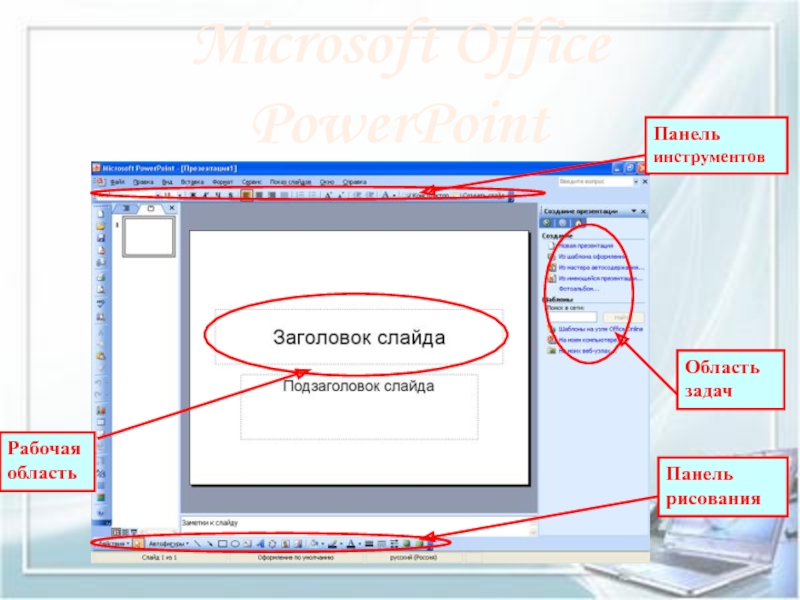
- 16. Microsoft Office PowerPoint РабочаяобластьПанель инструментовПанель рисованияОбласть задач
- 17. Основные режимы PowerPoint позволяет создавать презентации
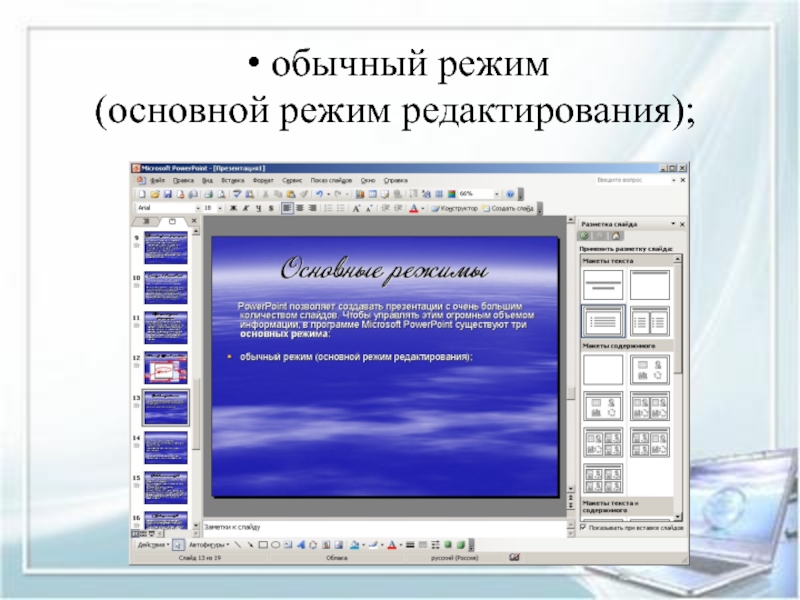
- 18. обычный режим (основной режим редактирования);
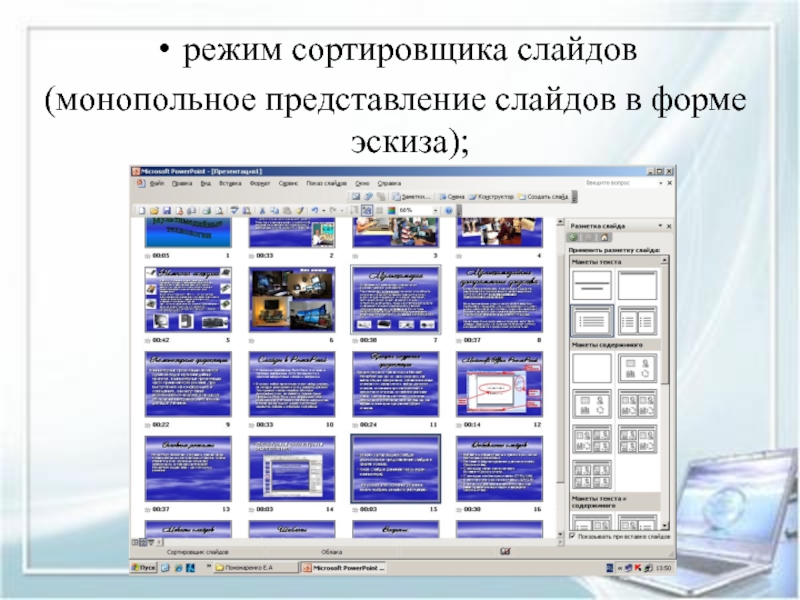
- 19. режим сортировщика слайдов (монопольное представление слайдов в форме эскиза);
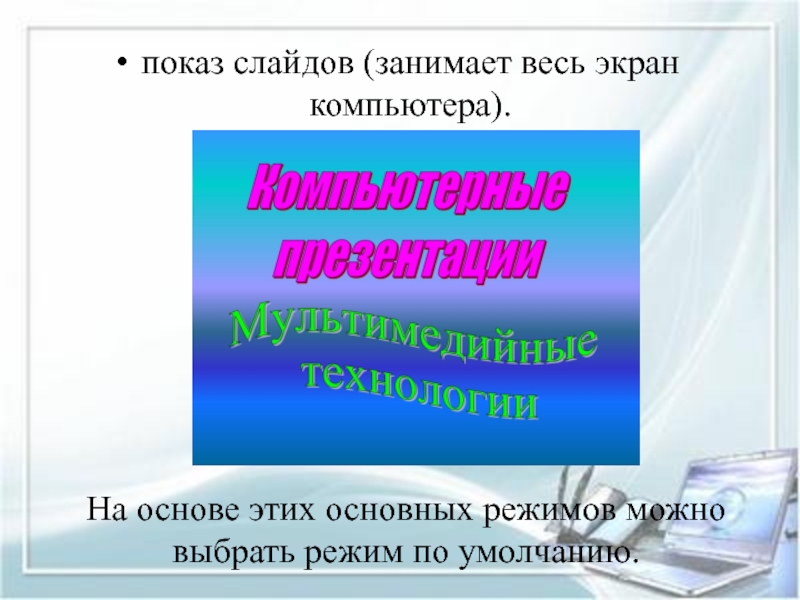
- 20. показ слайдов (занимает весь экран компьютера).
- 21. Добавление слайдовДобавлять новые слайды к презентации можно
- 22. Макеты слайдовДля обеспечения единообразного оформления слайдов и
- 23. ШаблоныСамый простой способ изменения внешнего вида презентации
- 24. Домашнее заданиеВыучить § 3.1. Знать алгоритм создания
- 25. Желаю успехов!
МультимедиаО современных компьютерах говорят как о мультимедийных устройствах.Под словом мультимедиа понимают способность сохранения в одной последовательности данных разных видов информации: числовой, текстовой, логической, графической, звуковой и видео. Устройства компьютера, предназначенные для работы со звуковой и видеоинформацией,
Слайд 1Мультимедиа. Объекты мультимедиа. Сферы использования мультимедиа.
Копирование объектов мультимедиа
Составитель: Алдошина А.В.
Слайд 2Мультимедиа
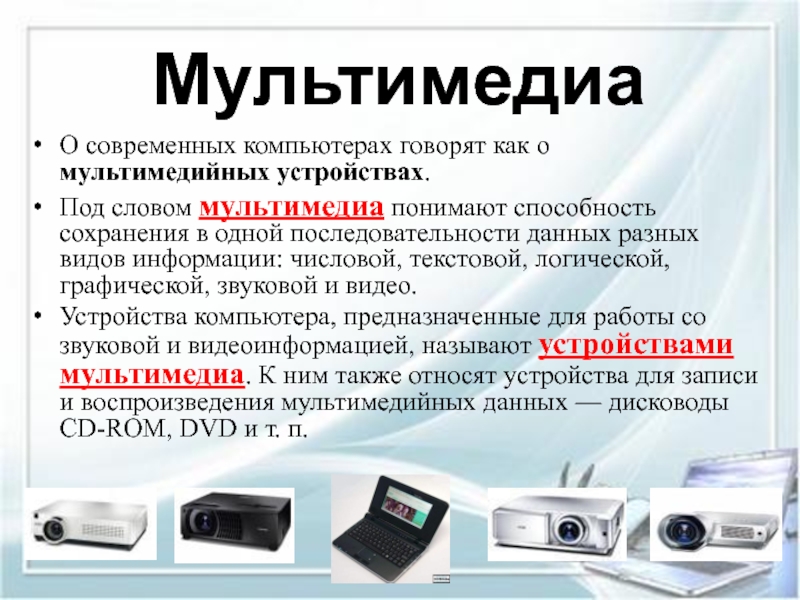
О современных компьютерах говорят как о мультимедийных устройствах.
Под словом мультимедиа понимают
способность сохранения в одной последовательности данных разных видов информации: числовой, текстовой, логической, графической, звуковой и видео.
Устройства компьютера, предназначенные для работы со звуковой и видеоинформацией, называют устройствами мультимедиа. К ним также относят устройства для записи и воспроизведения мультимедийных данных — дисководы CD-ROM, DVD и т. п.
Устройства компьютера, предназначенные для работы со звуковой и видеоинформацией, называют устройствами мультимедиа. К ним также относят устройства для записи и воспроизведения мультимедийных данных — дисководы CD-ROM, DVD и т. п.
Слайд 3Мультимедийные программные средства
Специальные программы, позволяющие создавать, редактировать и воспроизводить мультимедийные данные,
называют мультимедийными программными средствами.
В последнее время создано много мультимедийных программных продуктов. Это и энциклопедии из самых разных областей жизни (история, искусство, география, биология, музыка) и обучающие программы (по иностранным языкам, физике, химии) и так далее.
Мультимедийные программные продукты могут быть интерактивными, т.е. пользователь может активно взаимодействовать с программой, управлять её.
В последнее время создано много мультимедийных программных продуктов. Это и энциклопедии из самых разных областей жизни (история, искусство, география, биология, музыка) и обучающие программы (по иностранным языкам, физике, химии) и так далее.
Мультимедийные программные продукты могут быть интерактивными, т.е. пользователь может активно взаимодействовать с программой, управлять её.
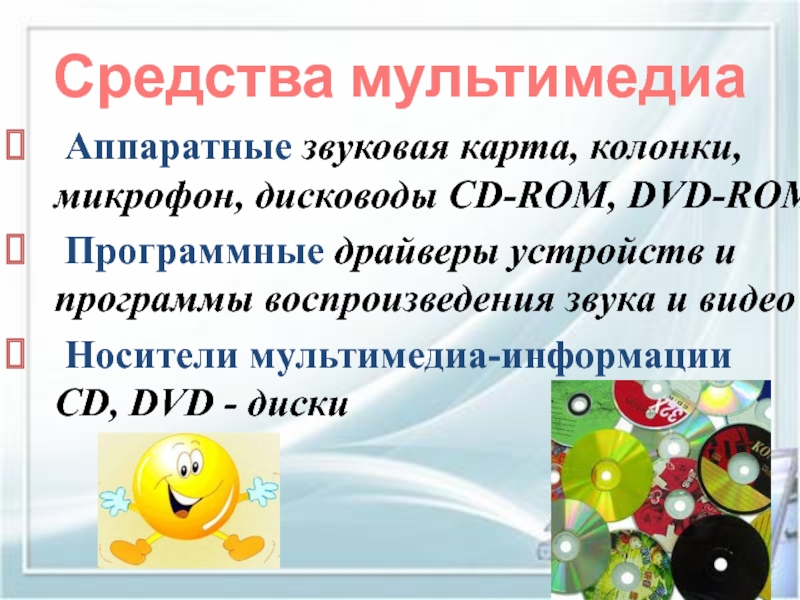
Слайд 4 Аппаратные звуковая карта, колонки, микрофон, дисководы CD-ROM, DVD-ROM
Программные драйверы
устройств и программы воспроизведения звука и видео
Носители мультимедиа-информации CD, DVD - диски
Носители мультимедиа-информации CD, DVD - диски
Средства мультимедиа
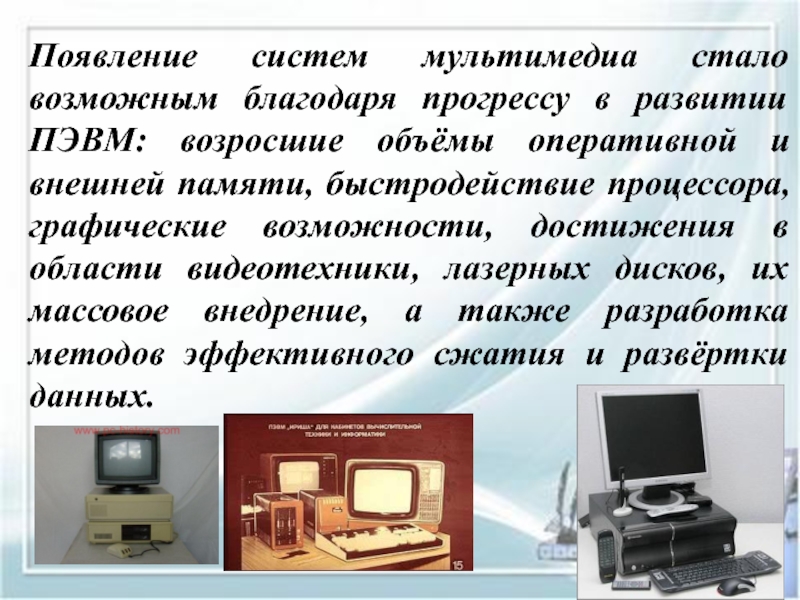
Слайд 5Появление систем мультимедиа стало возможным благодаря прогрессу в развитии ПЭВМ: возросшие
объёмы оперативной и внешней памяти, быстродействие процессора, графические возможности, достижения в области видеотехники, лазерных дисков, их массовое внедрение, а также разработка методов эффективного сжатия и развёртки данных.
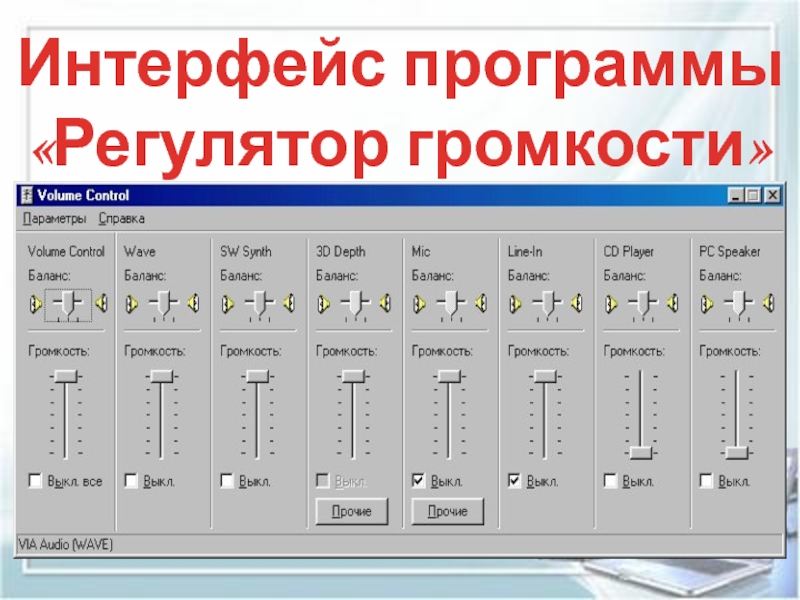
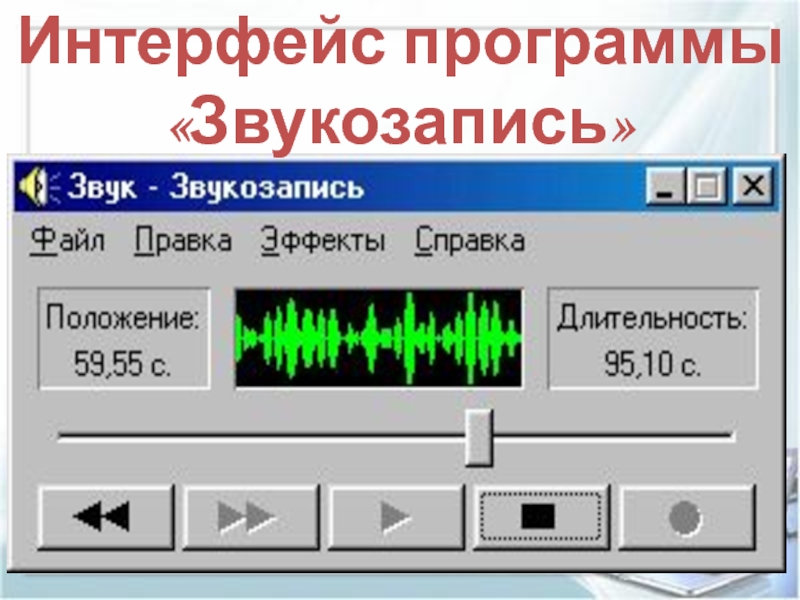
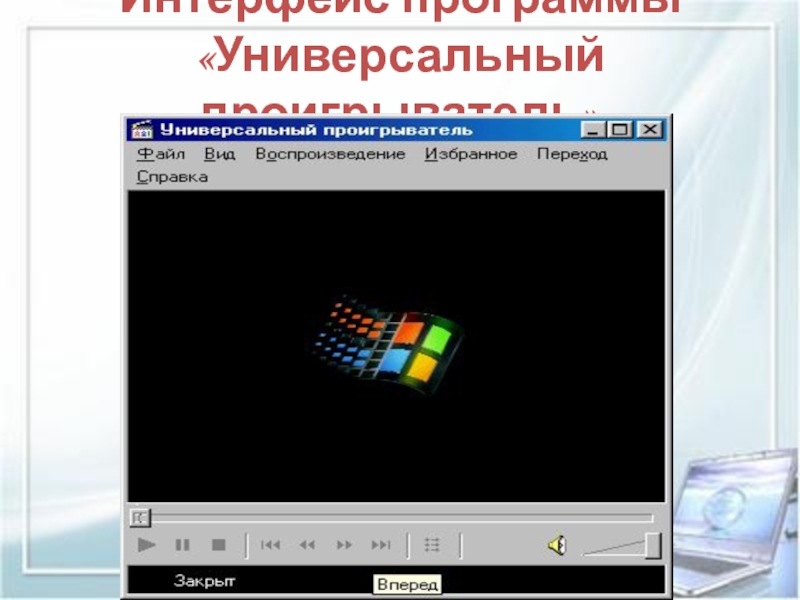
Слайд 6В состав ОС Windows входит множество прикладных программ для мультимедиа
(Пуск/Программы/Стандартные/Развлечения):
«Регулятор
громкости», «Звукозапись»,, «Универсальный проигрыватель» для воспроизведения звуковых и видео файлов.
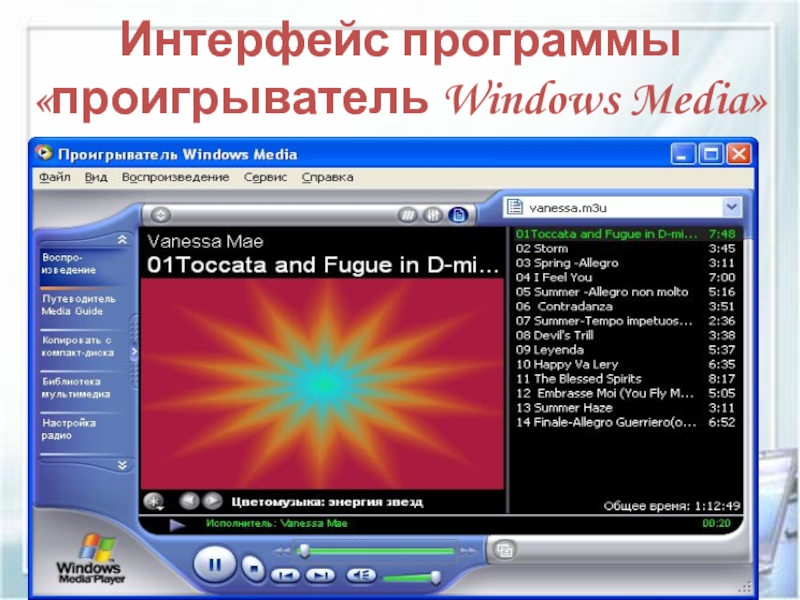
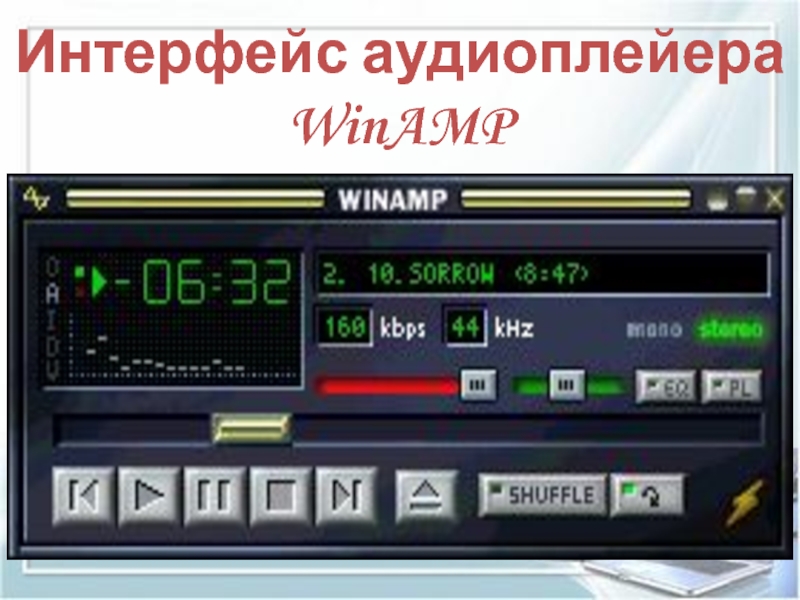
В Windows XP входит новая версия универсального проигрывателя – Media Player, сочетающая возможности прослушивания аудио, цифровых звуковых файлов, программ Internet-радио, скачивания мультимедиа-файлов и записи их на внешние устройства.
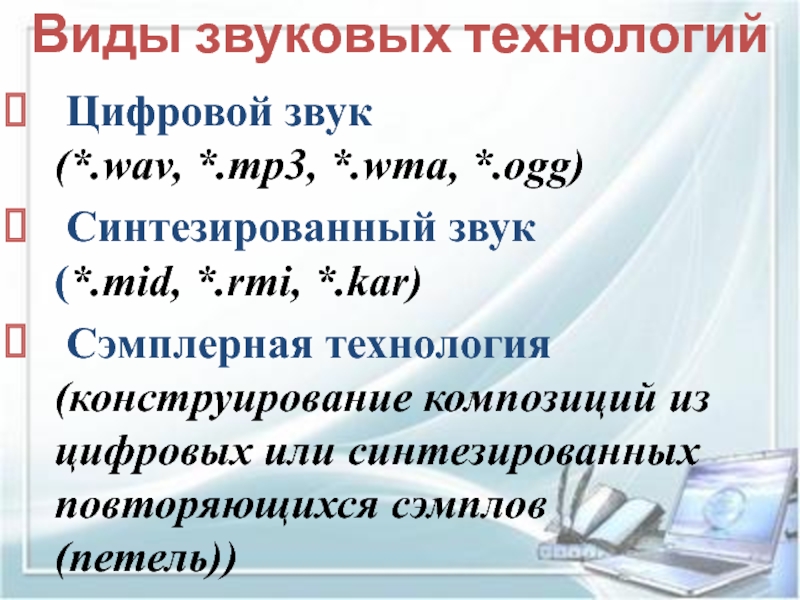
Слайд 12 Цифровой звук
(*.wav, *.mp3, *.wma, *.ogg)
Синтезированный звук (*.mid, *.rmi, *.kar)
Сэмплерная технология (конструирование композиций из цифровых или синтезированных повторяющихся сэмплов (петель))
Синтезированный звук (*.mid, *.rmi, *.kar)
Сэмплерная технология (конструирование композиций из цифровых или синтезированных повторяющихся сэмплов (петель))
Виды звуковых технологий
Слайд 14Слайды в PowerPoint
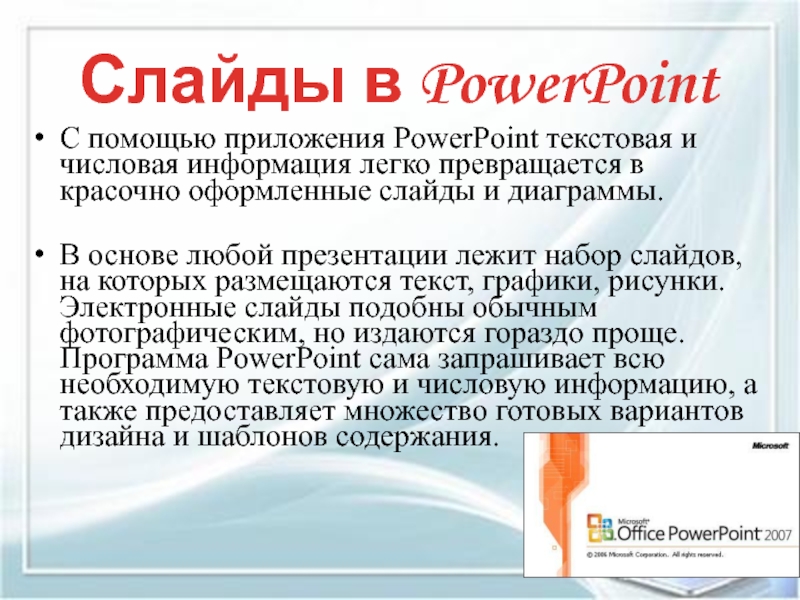
С помощью приложения PowerPoint текстовая и числовая информация легко
превращается в красочно оформленные слайды и диаграммы.
В основе любой презентации лежит набор слайдов, на которых размещаются текст, графики, рисунки. Электронные слайды подобны обычным фотографическим, но издаются гораздо проще. Программа PowerPoint сама запрашивает всю необходимую текстовую и числовую информацию, а также предоставляет множество готовых вариантов дизайна и шаблонов содержания.
В основе любой презентации лежит набор слайдов, на которых размещаются текст, графики, рисунки. Электронные слайды подобны обычным фотографическим, но издаются гораздо проще. Программа PowerPoint сама запрашивает всю необходимую текстовую и числовую информацию, а также предоставляет множество готовых вариантов дизайна и шаблонов содержания.
Слайд 15Процесс создания презентации
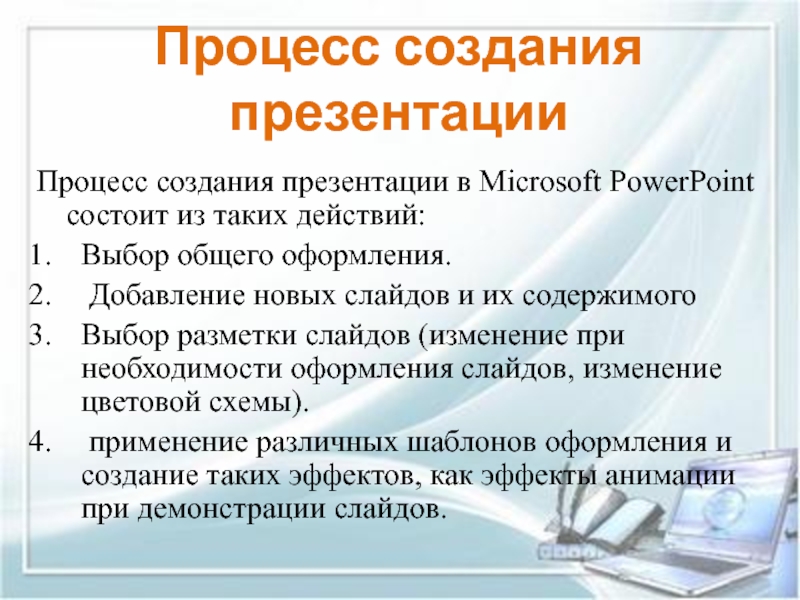
Процесс создания презентации в Microsoft PowerPoint состоит из таких
действий:
Выбор общего оформления.
Добавление новых слайдов и их содержимого
Выбор разметки слайдов (изменение при необходимости оформления слайдов, изменение цветовой схемы).
применение различных шаблонов оформления и создание таких эффектов, как эффекты анимации при демонстрации слайдов.
Выбор общего оформления.
Добавление новых слайдов и их содержимого
Выбор разметки слайдов (изменение при необходимости оформления слайдов, изменение цветовой схемы).
применение различных шаблонов оформления и создание таких эффектов, как эффекты анимации при демонстрации слайдов.
Слайд 17Основные режимы
PowerPoint позволяет создавать презентации с очень большим количеством
слайдов. Чтобы управлять этим огромным объемом информации, в программе Microsoft PowerPoint существуют три основных режима:

Слайд 20показ слайдов (занимает весь экран компьютера).
На основе этих
основных режимов можно выбрать режим по умолчанию.
Слайд 21Добавление слайдов
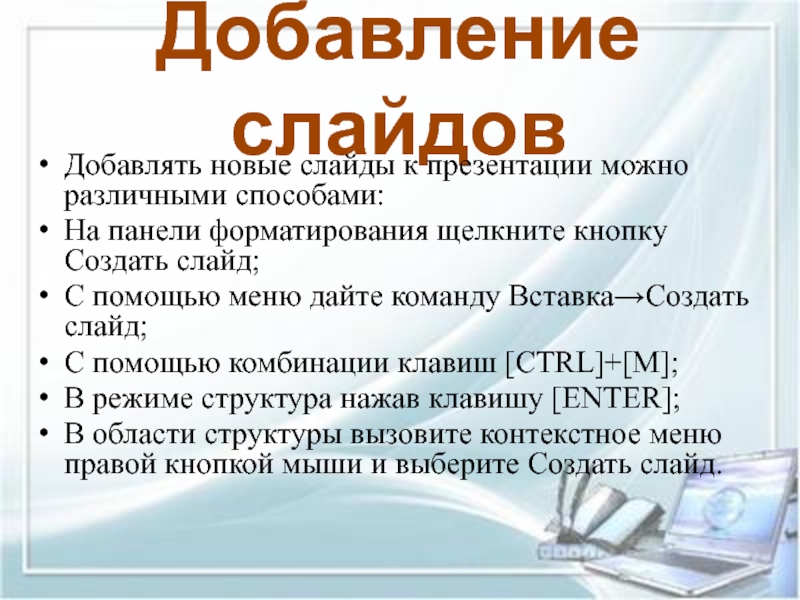
Добавлять новые слайды к презентации можно различными способами:
На панели форматирования
щелкните кнопку Создать слайд;
С помощью меню дайте команду Вставка→Создать слайд;
С помощью комбинации клавиш [CTRL]+[M];
В режиме структура нажав клавишу [ENTER];
В области структуры вызовите контекстное меню правой кнопкой мыши и выберите Создать слайд.
С помощью меню дайте команду Вставка→Создать слайд;
С помощью комбинации клавиш [CTRL]+[M];
В режиме структура нажав клавишу [ENTER];
В области структуры вызовите контекстное меню правой кнопкой мыши и выберите Создать слайд.
Слайд 22Макеты слайдов
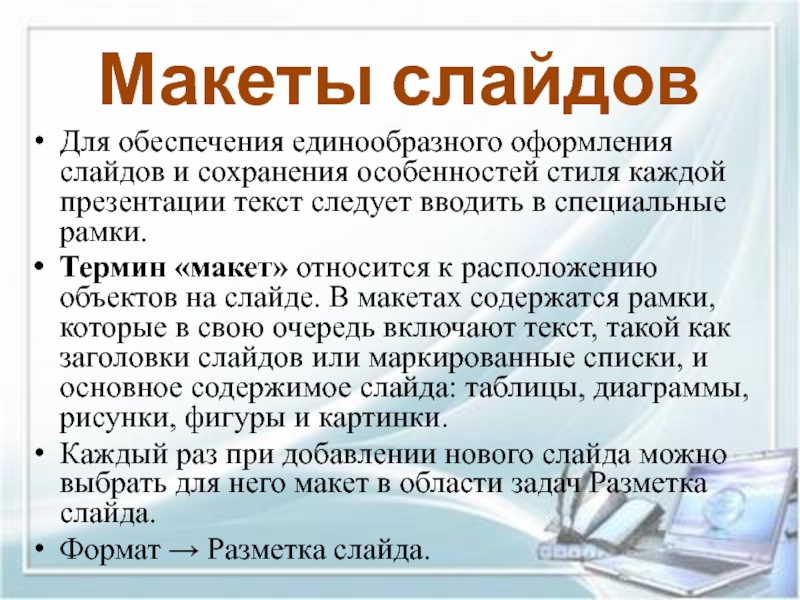
Для обеспечения единообразного оформления слайдов и сохранения особенностей стиля каждой
презентации текст следует вводить в специальные рамки.
Термин «макет» относится к расположению объектов на слайде. В макетах содержатся рамки, которые в свою очередь включают текст, такой как заголовки слайдов или маркированные списки, и основное содержимое слайда: таблицы, диаграммы, рисунки, фигуры и картинки.
Каждый раз при добавлении нового слайда можно выбрать для него макет в области задач Разметка слайда.
Формат → Разметка слайда.
Термин «макет» относится к расположению объектов на слайде. В макетах содержатся рамки, которые в свою очередь включают текст, такой как заголовки слайдов или маркированные списки, и основное содержимое слайда: таблицы, диаграммы, рисунки, фигуры и картинки.
Каждый раз при добавлении нового слайда можно выбрать для него макет в области задач Разметка слайда.
Формат → Разметка слайда.
Слайд 23Шаблоны
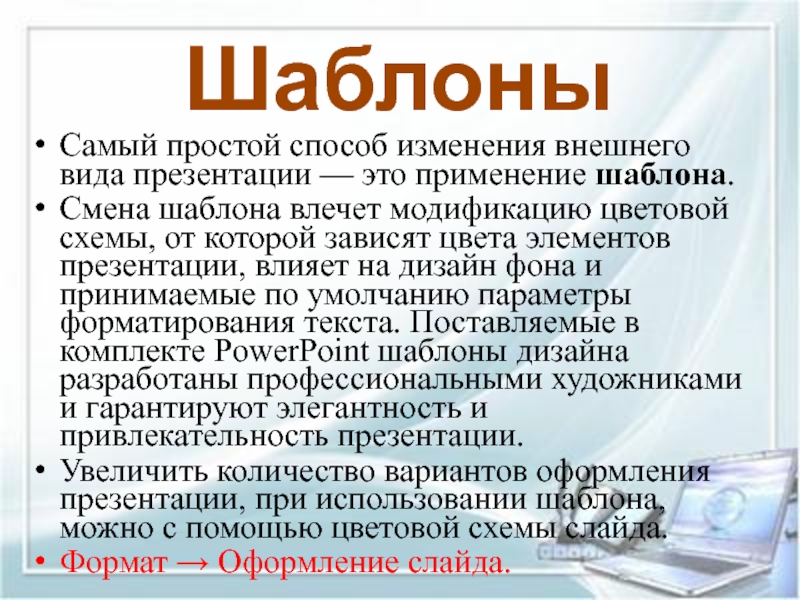
Самый простой способ изменения внешнего вида презентации — это применение шаблона.
Смена шаблона влечет модификацию цветовой схемы, от которой зависят цвета элементов презентации, влияет на дизайн фона и принимаемые по умолчанию параметры форматирования текста. Поставляемые в комплекте PowerPoint шаблоны дизайна разработаны профессиональными художниками и гарантируют элегантность и привлекательность презентации.
Увеличить количество вариантов оформления презентации, при использовании шаблона, можно с помощью цветовой схемы слайда.
Формат → Оформление слайда.
Слайд 24Домашнее задание
Выучить § 3.1. Знать алгоритм создания слайдов,
записать в тетрадь
определения и алгоритмы
приведенные в презентации.
Выполнить задание стр. 92, №4 (выполните задания)
приведенные в презентации.
Выполнить задание стр. 92, №4 (выполните задания)
По всем возникающим вопросам обращаться на электронный адрес учителя:
[email protected]