анкет
для проведения опросов
участников образовательных отношений
- Главная
- Разное
- Образование
- Спорт
- Естествознание
- Природоведение
- Религиоведение
- Французский язык
- Черчение
- Английский язык
- Астрономия
- Алгебра
- Биология
- География
- Геометрия
- Детские презентации
- Информатика
- История
- Литература
- Математика
- Музыка
- МХК
- Немецкий язык
- ОБЖ
- Обществознание
- Окружающий мир
- Педагогика
- Русский язык
- Технология
- Физика
- Философия
- Химия
- Шаблоны, фоны, картинки для презентаций
- Экология
- Экономика
Презентация, доклад на тему Создание анкет для проведения опросов участников образовательных отношений
Содержание
- 1. Создание анкет для проведения опросов участников образовательных отношений
- 2. Цель и задачи презентацииЦель работы:- научиться создавать
- 3. Описание алгоритма работы Специалист должен:собрать материал по
- 4. Ход работы (публикация анкеты)Далее для публикации анкеты
- 5. Ход работы (доступ по ссылке)данная рабочая
- 6. Открытие анкеты и сохранение ответов в файлчтобы
- 7. Сохранение ответов для последующего анализа Для самопроверки
- 8. Закрытие опросаПосле окончания опроса необходимо закрыть форму – во вкладке «Ответы» выбрать «Ответы не принимаются».
- 9. Проведение анализаКак вариант проведения анализа результатов таблицы рекомендуется построение диаграмм.
- 10. Заключение В ходе проведения анкетирования и анализа
- 11. Спасибо за внимание!
Цель и задачи презентацииЦель работы:- научиться создавать анкеты для проведения опросов потребителей образовательных услуг в ходе мониторинга удовлетворенности.Задачи работы:• научиться грамотно использовать источники, методики проведения опросов участников образовательных отношений, • научиться вычленять наиболее важные моменты, •
Слайд 1Автор:
Зызникова Елена Николаевна,
аналитик РЦОКО ГБУ ИМЦ
Курортного района Санкт-Петербурга
2019 год
Презентация
Создание

Слайд 2Цель и задачи презентации
Цель работы:
- научиться создавать анкеты для проведения опросов
потребителей образовательных услуг в ходе мониторинга удовлетворенности.
Задачи работы:
• научиться грамотно использовать источники, методики проведения опросов участников образовательных отношений,
• научиться вычленять наиболее важные моменты,
• сформировать навык подбора вопросов для наиболее полного отражения мнения участников/потребителей образовательных услуг,
• способствовать созданию непосредственно анкеты (в данном примере – на платформе Google-форм),
• научиться собирать ответы к ней в таблицу Excel для последующего анализа и публикации, строить диаграммы по результатам.
Задачи работы:
• научиться грамотно использовать источники, методики проведения опросов участников образовательных отношений,
• научиться вычленять наиболее важные моменты,
• сформировать навык подбора вопросов для наиболее полного отражения мнения участников/потребителей образовательных услуг,
• способствовать созданию непосредственно анкеты (в данном примере – на платформе Google-форм),
• научиться собирать ответы к ней в таблицу Excel для последующего анализа и публикации, строить диаграммы по результатам.
Слайд 3Описание алгоритма работы
Специалист должен:
собрать материал по различным методикам проведения опросов,
выбрать
наиболее подходящий вариант/комбинацию вариантов, в случае необходимости – минимизировать количество вопросов до наиболее важных по данной теме,
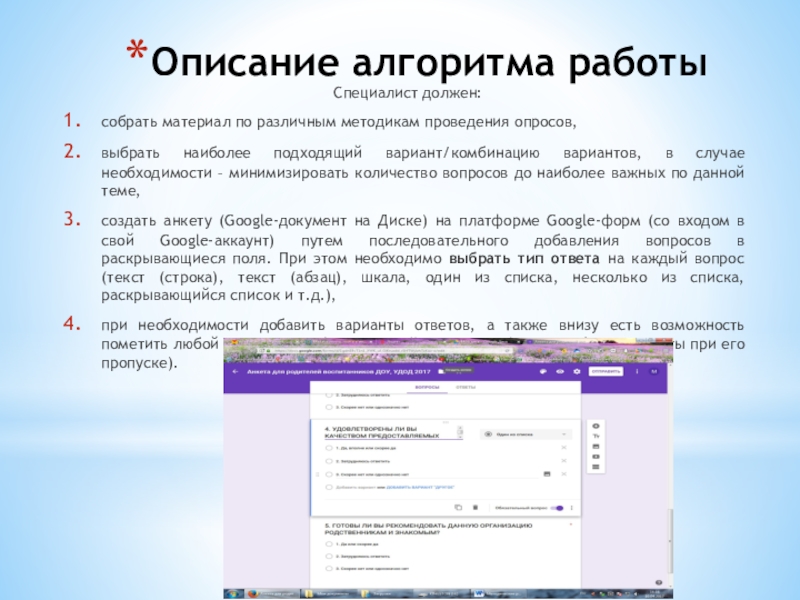
создать анкету (Google-документ на Диске) на платформе Google-форм (со входом в свой Google-аккаунт) путем последовательного добавления вопросов в раскрывающиеся поля. При этом необходимо выбрать тип ответа на каждый вопрос (текст (строка), текст (абзац), шкала, один из списка, несколько из списка, раскрывающийся список и т.д.),
при необходимости добавить варианты ответов, а также внизу есть возможность пометить любой вопрос как обязательный (ответы на форму не будут приняты при его пропуске).
создать анкету (Google-документ на Диске) на платформе Google-форм (со входом в свой Google-аккаунт) путем последовательного добавления вопросов в раскрывающиеся поля. При этом необходимо выбрать тип ответа на каждый вопрос (текст (строка), текст (абзац), шкала, один из списка, несколько из списка, раскрывающийся список и т.д.),
при необходимости добавить варианты ответов, а также внизу есть возможность пометить любой вопрос как обязательный (ответы на форму не будут приняты при его пропуске).
Слайд 4Ход работы (публикация анкеты)
Далее для публикации анкеты на сайте или распространения
ссылкой по электронной почте по списку получателей необходимо:
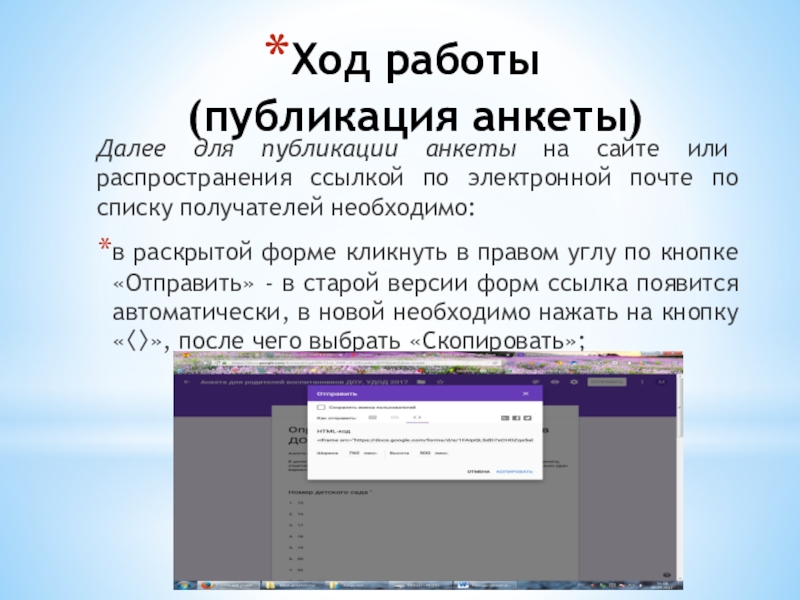
в раскрытой форме кликнуть в правом углу по кнопке «Отправить» - в старой версии форм ссылка появится автоматически, в новой необходимо нажать на кнопку «», после чего выбрать «Скопировать»;
в раскрытой форме кликнуть в правом углу по кнопке «Отправить» - в старой версии форм ссылка появится автоматически, в новой необходимо нажать на кнопку «», после чего выбрать «Скопировать»;
Слайд 5Ход работы
(доступ по ссылке)
данная рабочая ссылка может быть вставлена на
сайт вашего учреждения в нужный раздел или разослана по электронной почте всем анкетируемым для перехода по ней;
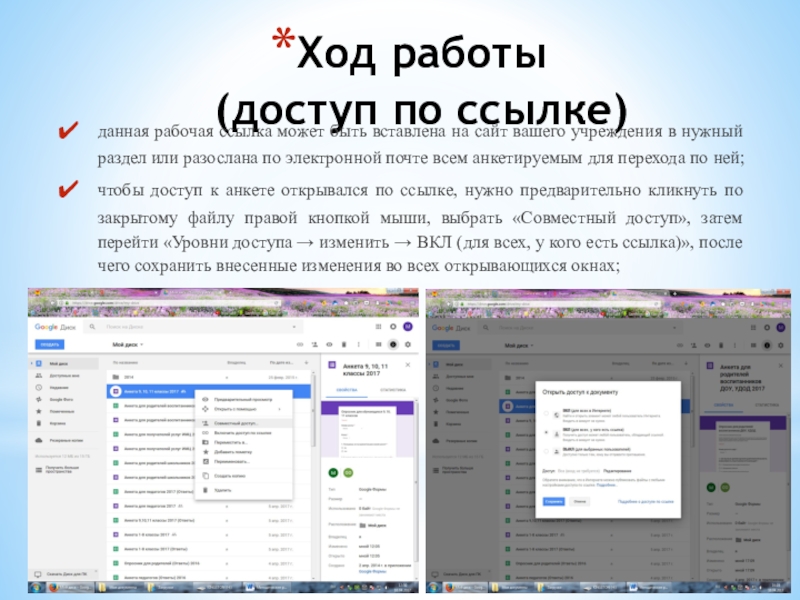
чтобы доступ к анкете открывался по ссылке, нужно предварительно кликнуть по закрытому файлу правой кнопкой мыши, выбрать «Совместный доступ», затем перейти «Уровни доступа изменить ВКЛ (для всех, у кого есть ссылка)», после чего сохранить внесенные изменения во всех открывающихся окнах;
чтобы доступ к анкете открывался по ссылке, нужно предварительно кликнуть по закрытому файлу правой кнопкой мыши, выбрать «Совместный доступ», затем перейти «Уровни доступа изменить ВКЛ (для всех, у кого есть ссылка)», после чего сохранить внесенные изменения во всех открывающихся окнах;
Слайд 6Открытие анкеты и
сохранение ответов в файл
чтобы начать сбор ответов на форму,
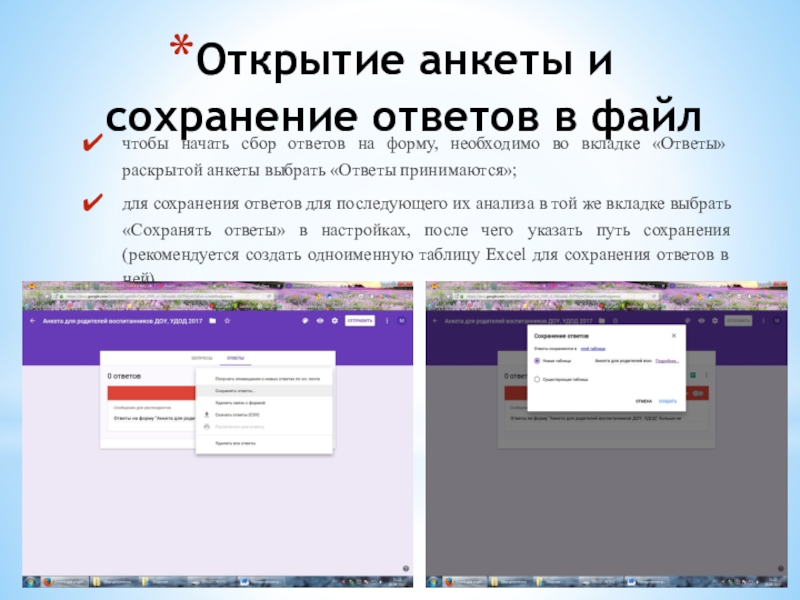
необходимо во вкладке «Ответы» раскрытой анкеты выбрать «Ответы принимаются»;
для сохранения ответов для последующего их анализа в той же вкладке выбрать «Сохранять ответы» в настройках, после чего указать путь сохранения (рекомендуется создать одноименную таблицу Excel для сохранения ответов в ней).
для сохранения ответов для последующего их анализа в той же вкладке выбрать «Сохранять ответы» в настройках, после чего указать путь сохранения (рекомендуется создать одноименную таблицу Excel для сохранения ответов в ней).
Слайд 7Сохранение ответов для
последующего анализа
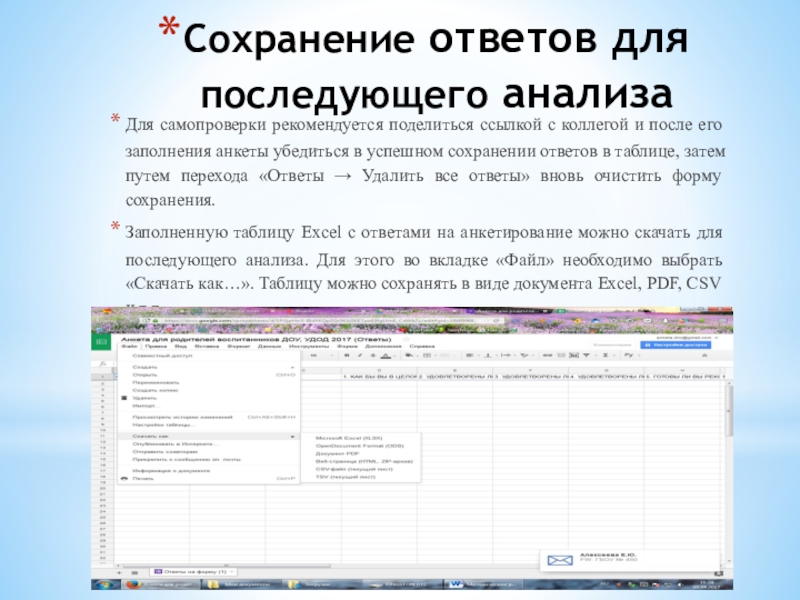
Для самопроверки рекомендуется поделиться ссылкой с коллегой и
после его заполнения анкеты убедиться в успешном сохранении ответов в таблице, затем путем перехода «Ответы Удалить все ответы» вновь очистить форму сохранения.
Заполненную таблицу Excel с ответами на анкетирование можно скачать для последующего анализа. Для этого во вкладке «Файл» необходимо выбрать «Скачать как…». Таблицу можно сохранять в виде документа Excel, PDF, CSV и т.д.
Заполненную таблицу Excel с ответами на анкетирование можно скачать для последующего анализа. Для этого во вкладке «Файл» необходимо выбрать «Скачать как…». Таблицу можно сохранять в виде документа Excel, PDF, CSV и т.д.
Слайд 8Закрытие опроса
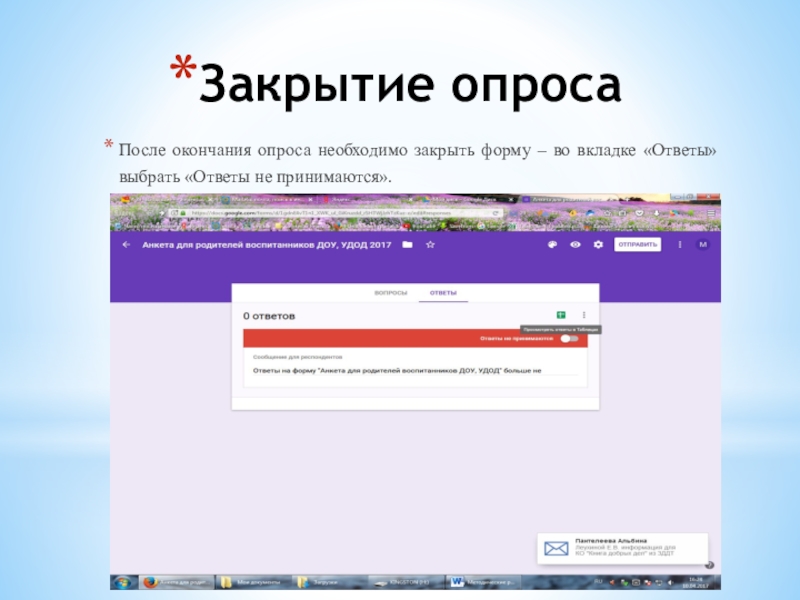
После окончания опроса необходимо закрыть форму – во вкладке «Ответы»
выбрать «Ответы не принимаются».
Слайд 9Проведение анализа
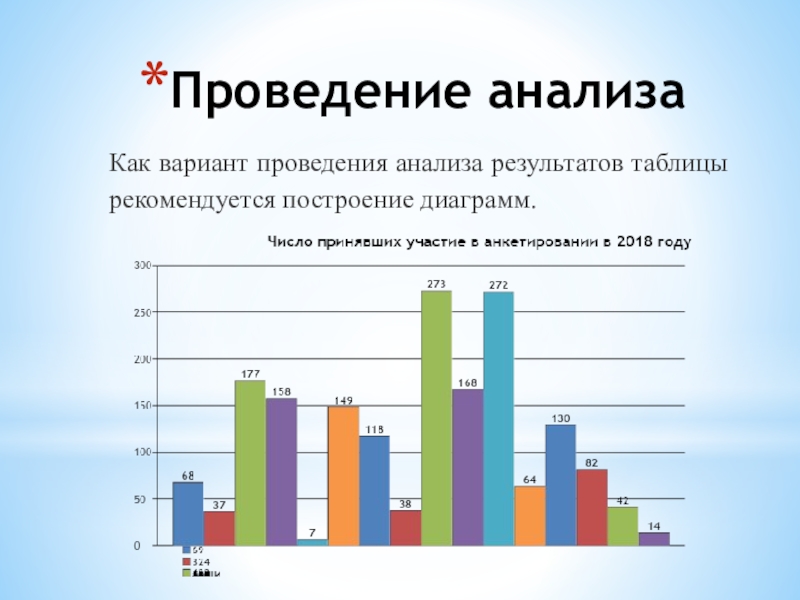
Как вариант проведения анализа результатов таблицы рекомендуется построение диаграмм.
Слайд 10Заключение
В ходе проведения анкетирования и анализа результатов специалисты:
повысят свой уровень владения
технологиями Excel, оперирования Google-формами,
научатся работе на различных платформах проведения опросов, технологиям статистического анализа и построению различного рода диаграмм.
Кроме того, будет проведен мониторинг удовлетворенности потребителей образовательных услуг для последующего анализа деятельности образовательных организаций.
научатся работе на различных платформах проведения опросов, технологиям статистического анализа и построению различного рода диаграмм.
Кроме того, будет проведен мониторинг удовлетворенности потребителей образовательных услуг для последующего анализа деятельности образовательных организаций.