Презентация, доклад Построение чертежа детали. Корпус. К графической работе №4. Черчение 8 класс. Часть 2

Содержание

ЗВЯАктивизируем инструментальную панель Редактирование детали и нажимаем на кнопку Операция выдавливания.На Панели свойств открываем список Тип построения и укажем Через все. Нажимаем на кнопку Создать объект. Изображение примет такой вид.Заготовка деталипревращается в Корпус. Как написанов задании.

Слайд 1Построение чертежа детали – Корпус
К графической работе №4. Черчение 8 класс.
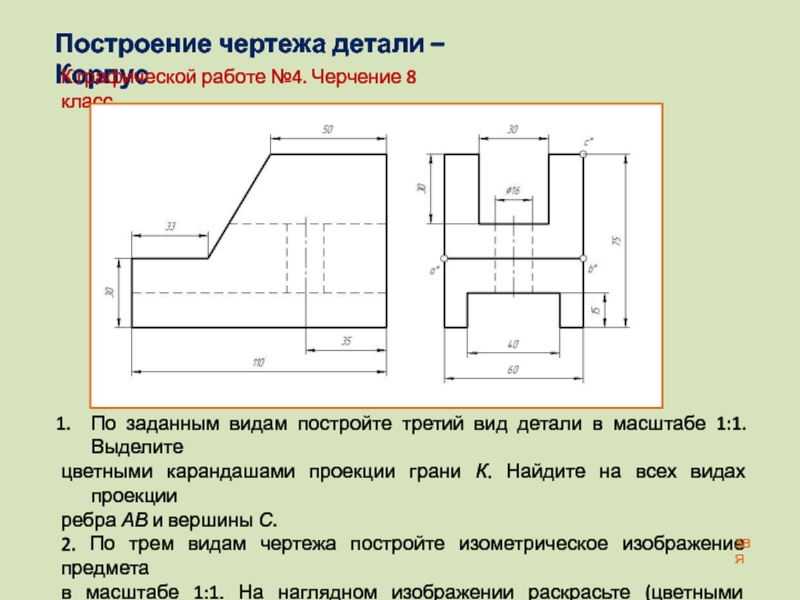
По

заданным видам постройте третий вид детали в масштабе 1:1. Выделите
цветными карандашами проекции грани К. Найдите на всех видах проекции
ребра АВ и вершины С.
2. По трем видам чертежа постройте изометрическое изображение предмета
в масштабе 1:1. На наглядном изображении раскрасьте (цветными карандашами) грань К, ребро АВ и вершину С. КОРПУС. СТАЛЬ.

ЗВЯ

Построение чертежа детали – КорпусК графической работе №4. Черчение 8 класс.По заданным видам постройте третий вид детали

Слайд 2ЗВЯ
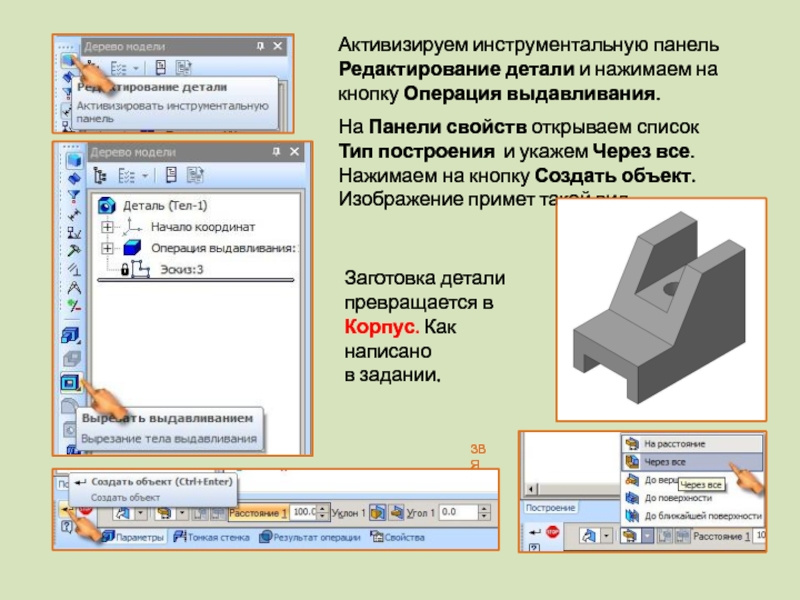
Активизируем инструментальную панель Редактирование детали и нажимаем на кнопку Операция выдавливания.
На

Панели свойств открываем список Тип построения и укажем Через все. Нажимаем на кнопку Создать объект. Изображение примет такой вид.

Заготовка детали
превращается в
Корпус. Как написано
в задании.

ЗВЯАктивизируем инструментальную панель Редактирование детали и нажимаем на кнопку Операция выдавливания.На Панели свойств открываем список Тип построения

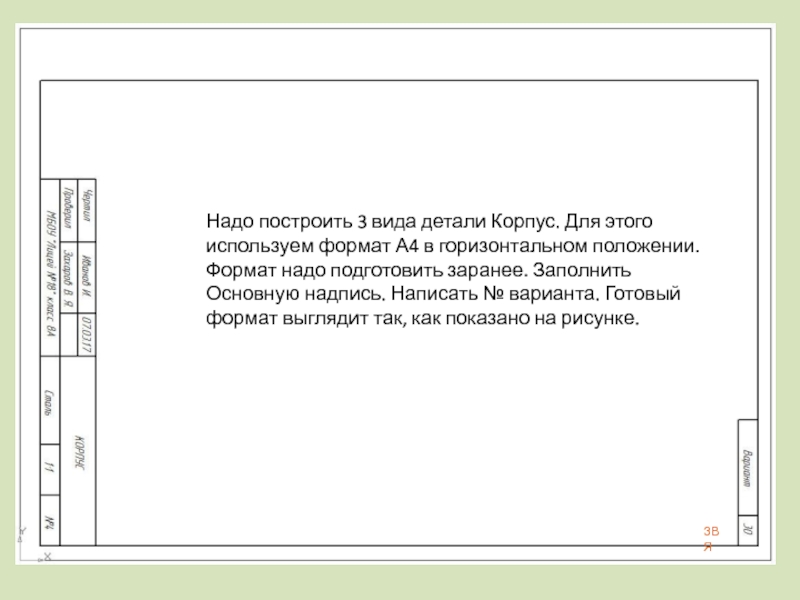
Слайд 3Надо построить 3 вида детали Корпус. Для этого используем формат А4

в горизонтальном положении. Формат надо подготовить заранее. Заполнить
Основную надпись. Написать № варианта. Готовый формат выглядит так, как показано на рисунке.

ЗВЯ

Надо построить 3 вида детали Корпус. Для этого используем формат А4 в горизонтальном положении. Формат надо подготовить

Слайд 4ЗВЯ
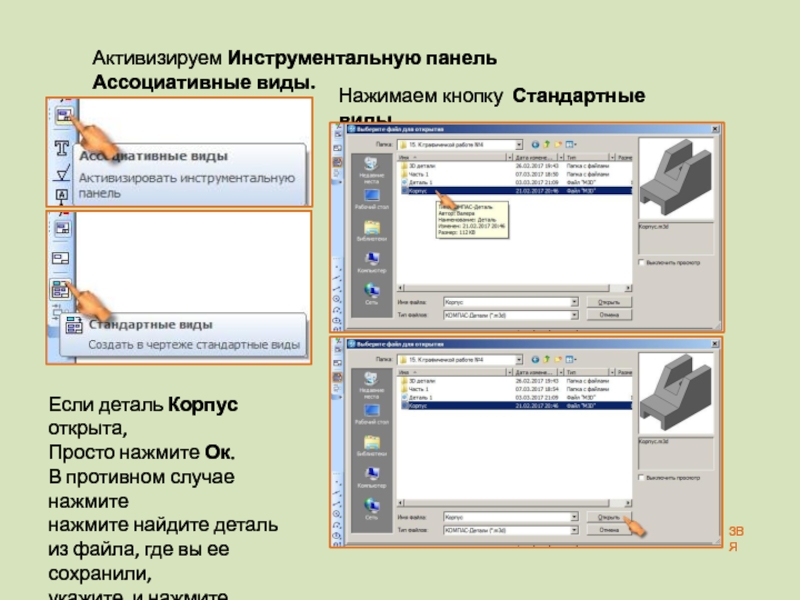
Активизируем Инструментальную панель Ассоциативные виды.
Нажимаем кнопку Стандартные виды
Если деталь Корпус открыта,
Просто

нажмите Ок.
В противном случае нажмите
нажмите найдите деталь
из файла, где вы ее сохранили,
укажите и нажмите Открыть.
ЗВЯАктивизируем Инструментальную панель Ассоциативные виды.Нажимаем кнопку Стандартные видыЕсли деталь Корпус открыта,Просто нажмите Ок. В противном случае нажмитенажмите

Слайд 5ЗВЯ
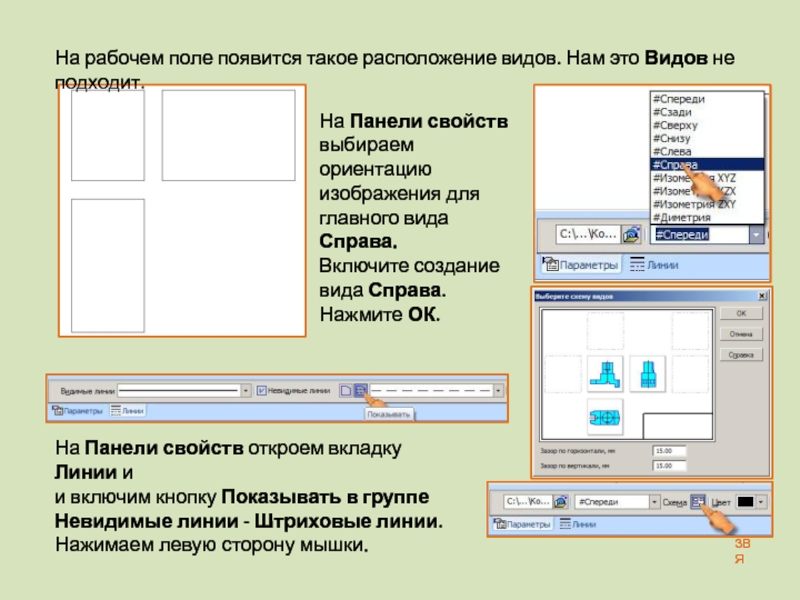
На рабочем поле появится такое расположение видов. Нам это Видов не

подходит.

На Панели свойств выбираем ориентацию
изображения для главного вида Справа.
Включите создание вида Справа.
Нажмите ОК.

На Панели свойств откроем вкладку Линии и
и включим кнопку Показывать в группе
Невидимые линии - Штриховые линии.
Нажимаем левую сторону мышки.

ЗВЯНа рабочем поле появится такое расположение видов. Нам это Видов не подходит.На Панели свойств выбираем ориентациюизображения для

Слайд 6ЗВЯ
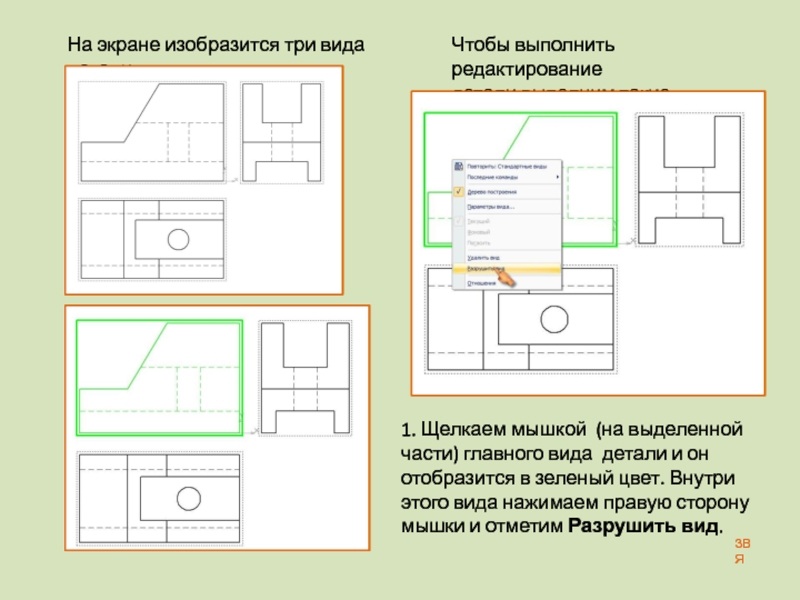
На экране изобразится три вида детали.
Чтобы выполнить редактирование
детали выполним такие операции:
1.

Щелкаем мышкой (на выделенной части) главного вида детали и он отобразится в зеленый цвет. Внутри этого вида нажимаем правую сторону мышки и отметим Разрушить вид.
ЗВЯНа экране изобразится три вида детали.Чтобы выполнить редактированиедетали выполним такие операции:1. Щелкаем мышкой (на выделенной части) главного

Слайд 7ЗВЯ
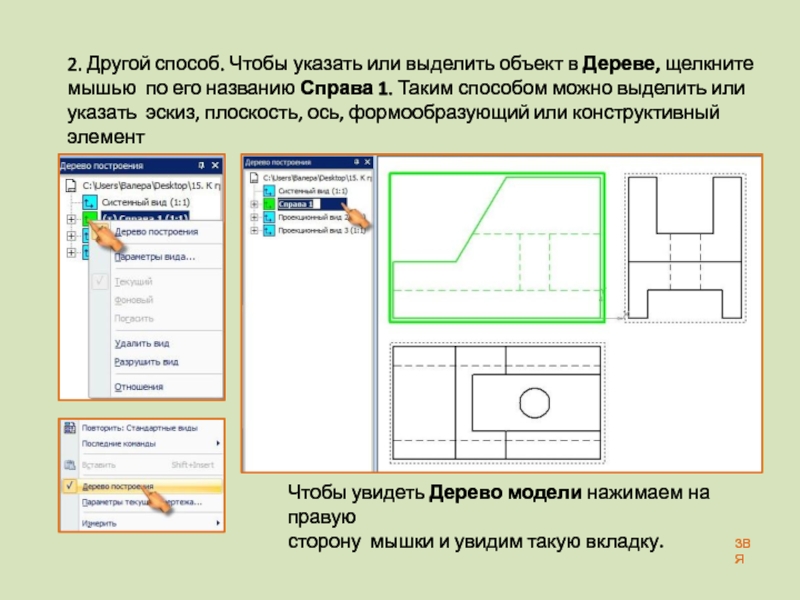
2. Другой способ. Чтобы указать или выделить объект в Дереве, щелкните


мышью по его названию Справа 1. Таким способом можно выделить или
указать эскиз, плоскость, ось, формообразующий или конструктивный элемент
детали.

Чтобы увидеть Дерево модели нажимаем на правую
сторону мышки и увидим такую вкладку.

ЗВЯ2. Другой способ. Чтобы указать или выделить объект в Дереве, щелкните мышью по его названию Справа 1.

Слайд 8ЗВЯ
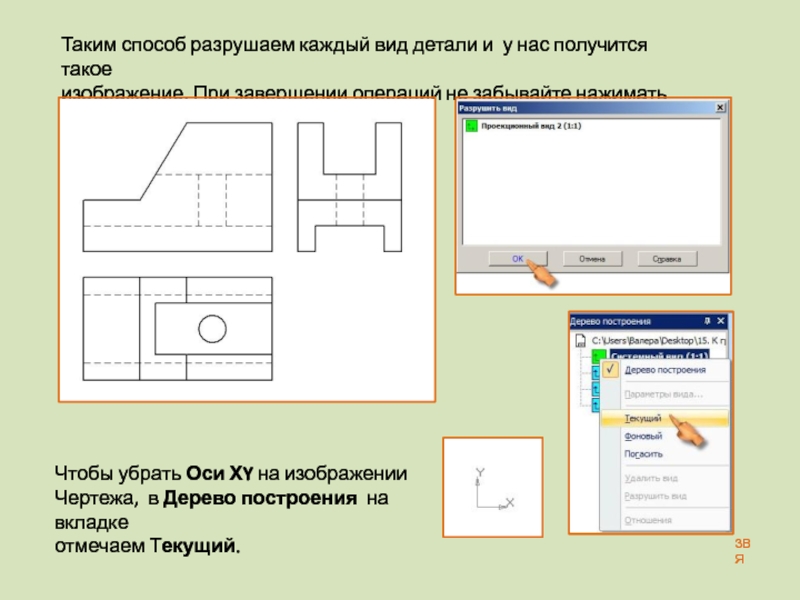
Таким способ разрушаем каждый вид детали и у нас получится такое


изображение. При завершении операций не забывайте нажимать ОК.

Чтобы убрать Оси ХY на изображении
Чертежа, в Дерево построения на вкладке
отмечаем Текущий.

ЗВЯТаким способ разрушаем каждый вид детали и у нас получится такое изображение. При завершении операций не забывайте

Слайд 9ЗВЯ
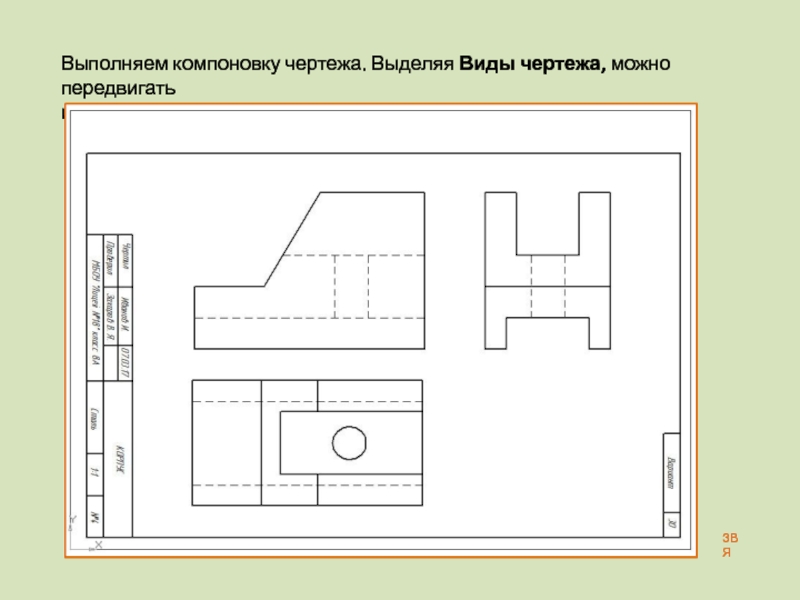
Выполняем компоновку чертежа. Выделяя Виды чертежа, можно передвигать
их в нужное

место. Не забывайте проекционную связь видов.
ЗВЯВыполняем компоновку чертежа. Выделяя Виды чертежа, можно передвигать их в нужное место. Не забывайте проекционную связь видов.

Слайд 10ЗВЯ
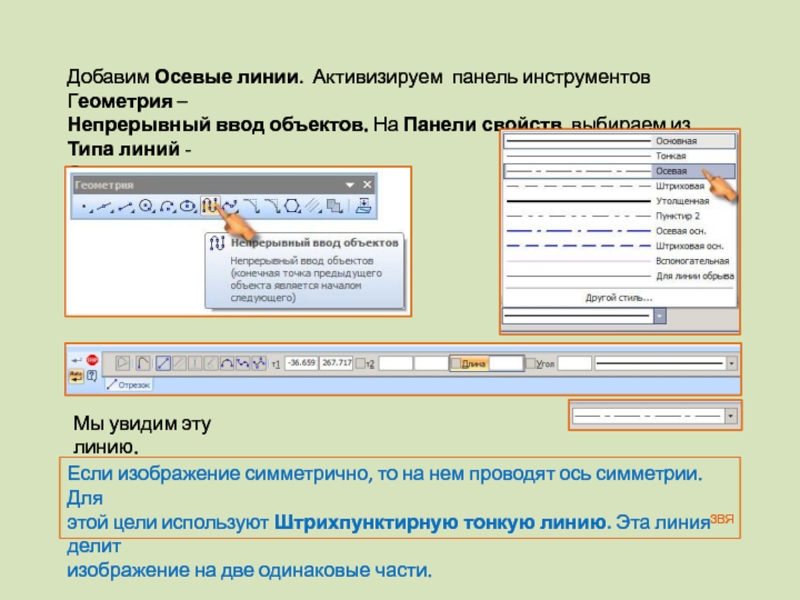
Добавим Осевые линии. Активизируем панель инструментов Геометрия –
Непрерывный ввод объектов.

На Панели свойств выбираем из Типа линий -
Осевая.

Мы увидим эту линию.

Если изображение симметрично, то на нем проводят ось симметрии. Для
этой цели используют Штрихпунктирную тонкую линию. Эта линия делит
изображение на две одинаковые части.

ЗВЯДобавим Осевые линии. Активизируем панель инструментов Геометрия – Непрерывный ввод объектов. На Панели свойств выбираем из Типа

Слайд 11ЗВЯ
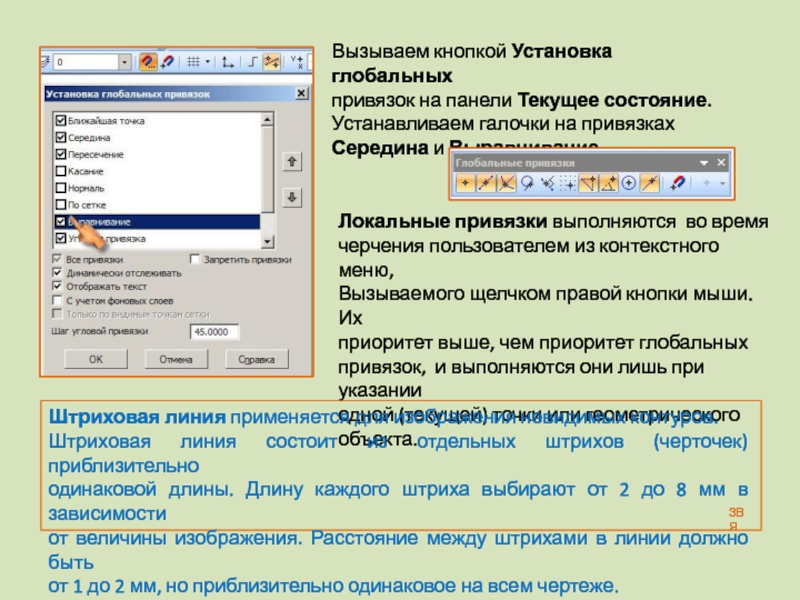
Вызываем кнопкой Установка глобальных
привязок на панели Текущее состояние.
Устанавливаем галочки на

привязках Середина и Выравнивание.

Локальные привязки выполняются во время
черчения пользователем из контекстного меню,
Вызываемого щелчком правой кнопки мыши. Их
приоритет выше, чем приоритет глобальных
привязок, и выполняются они лишь при указании
одной (текущей) точки или геометрического
объекта.

Штриховая линия применяется для изображения невидимых контуров.
Штриховая линия состоит из отдельных штрихов (черточек) приблизительно
одинаковой длины. Длину каждого штриха выбирают от 2 до 8 мм в зависимости
от величины изображения. Расстояние между штрихами в линии должно быть
от 1 до 2 мм, но приблизительно одинаковое на всем чертеже.
ЗВЯВызываем кнопкой Установка глобальных привязок на панели Текущее состояние.Устанавливаем галочки на привязках Середина и Выравнивание.Локальные привязки выполняются

Слайд 12ЗВЯ
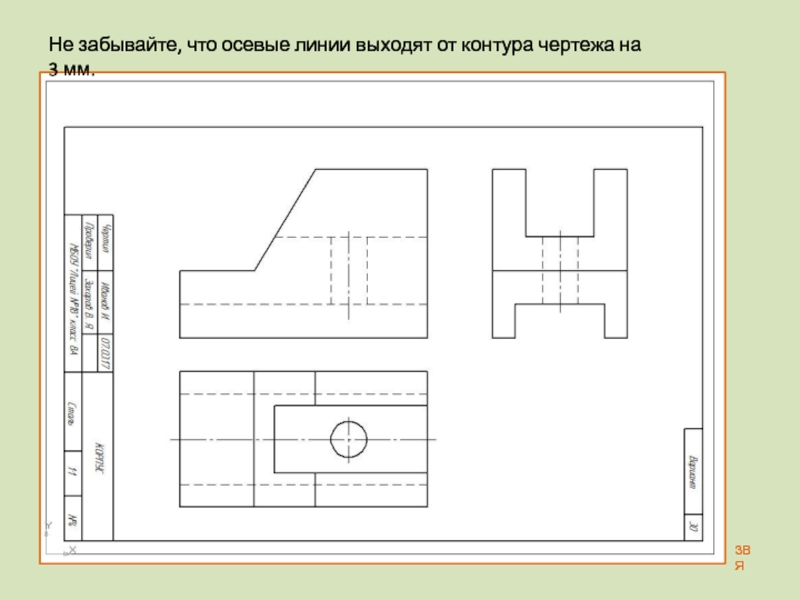
Не забывайте, что осевые линии выходят от контура чертежа на 3

мм.
ЗВЯНе забывайте, что осевые линии выходят от контура чертежа на 3 мм.

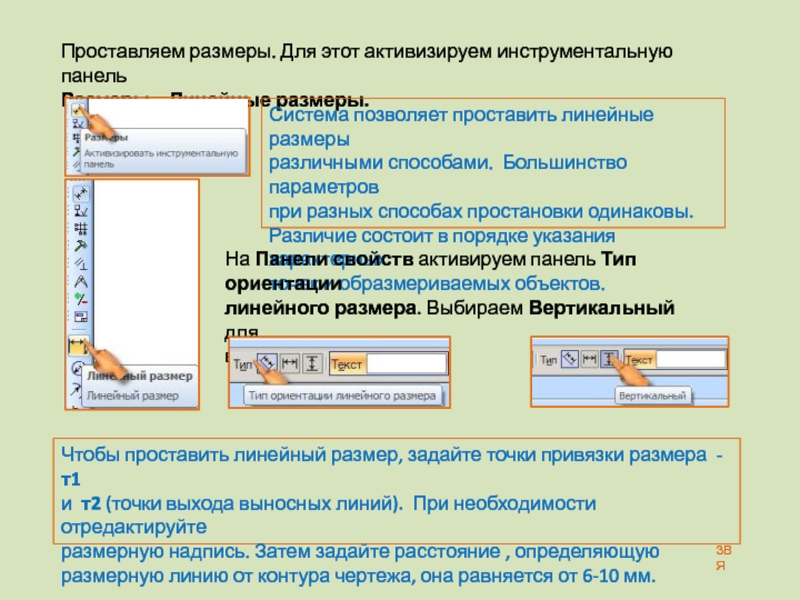
Слайд 13Проставляем размеры. Для этот активизируем инструментальную панель
Размеры – Линейные размеры.


Система позволяет проставить линейные размеры
различными способами. Большинство параметров
при разных способах простановки одинаковы.
Различие состоит в порядке указания характерных
точек и образмериваемых объектов.

На Панели свойств активируем панель Тип ориентации
линейного размера. Выбираем Вертикальный для
вертикального размера.

Чтобы проставить линейный размер, задайте точки привязки размера - т1
и т2 (точки выхода выносных линий). При необходимости отредактируйте
размерную надпись. Затем задайте расстояние , определяющую размерную линию от контура чертежа, она равняется от 6-10 мм.

ЗВЯ

Проставляем размеры. Для этот активизируем инструментальную панель Размеры – Линейные размеры. Система позволяет проставить линейные размерыразличными способами.

Слайд 14ЗВЯ
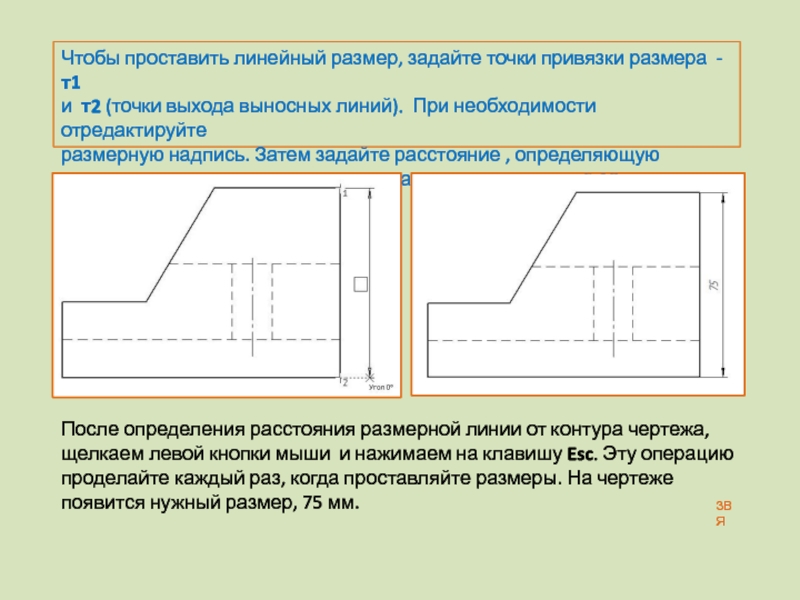
Чтобы проставить линейный размер, задайте точки привязки размера - т1
и т2

(точки выхода выносных линий). При необходимости отредактируйте
размерную надпись. Затем задайте расстояние , определяющую размерную линию от контура чертежа, она равняется от 6-10 мм.

После определения расстояния размерной линии от контура чертежа, щелкаем левой кнопки мыши и нажимаем на клавишу Esc. Эту операцию проделайте каждый раз, когда проставляйте размеры. На чертеже появится нужный размер, 75 мм.

ЗВЯЧтобы проставить линейный размер, задайте точки привязки размера - т1и т2 (точки выхода выносных линий). При необходимости

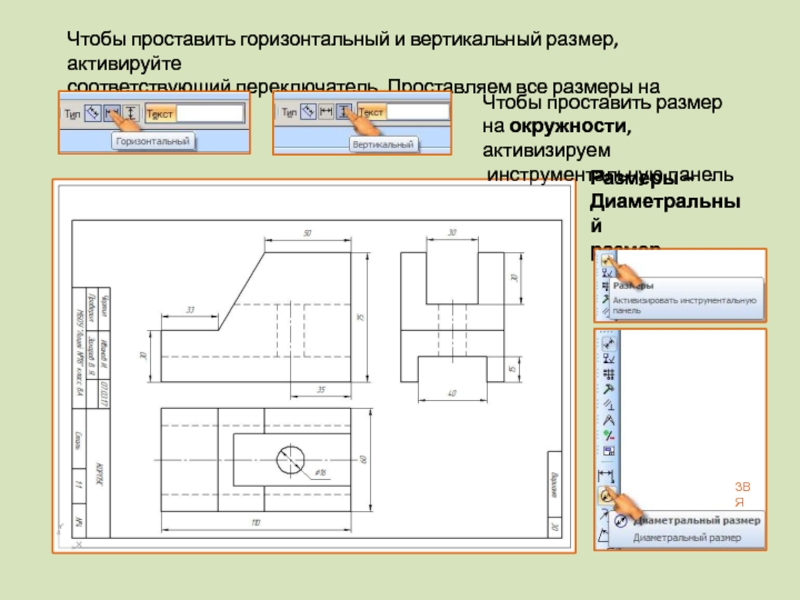
Слайд 15Чтобы проставить горизонтальный и вертикальный размер, активируйте
соответствующий переключатель. Проставляем все

размеры на чертеже.

Чтобы проставить размер
на окружности, активизируем
инструментальную панель

Размеры –
Диаметральный
размер.

ЗВЯ

Чтобы проставить горизонтальный и вертикальный размер, активируйте соответствующий переключатель. Проставляем все размеры на чертеже.Чтобы проставить размерна окружности,

Слайд 16ЗВЯ
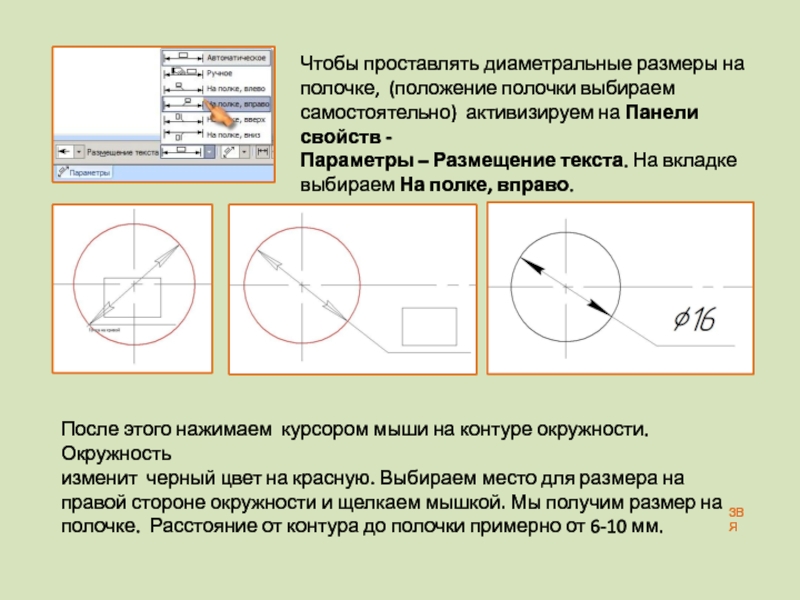
Чтобы проставлять диаметральные размеры на
полочке, (положение полочки выбираем
самостоятельно) активизируем на

Панели свойств -
Параметры – Размещение текста. На вкладке
выбираем На полке, вправо.

После этого нажимаем курсором мыши на контуре окружности. Окружность
изменит черный цвет на красную. Выбираем место для размера на правой стороне окружности и щелкаем мышкой. Мы получим размер на полочке. Расстояние от контура до полочки примерно от 6-10 мм.

ЗВЯЧтобы проставлять диаметральные размеры наполочке, (положение полочки выбираем самостоятельно) активизируем на Панели свойств - Параметры – Размещение

Слайд 17ЗВЯ
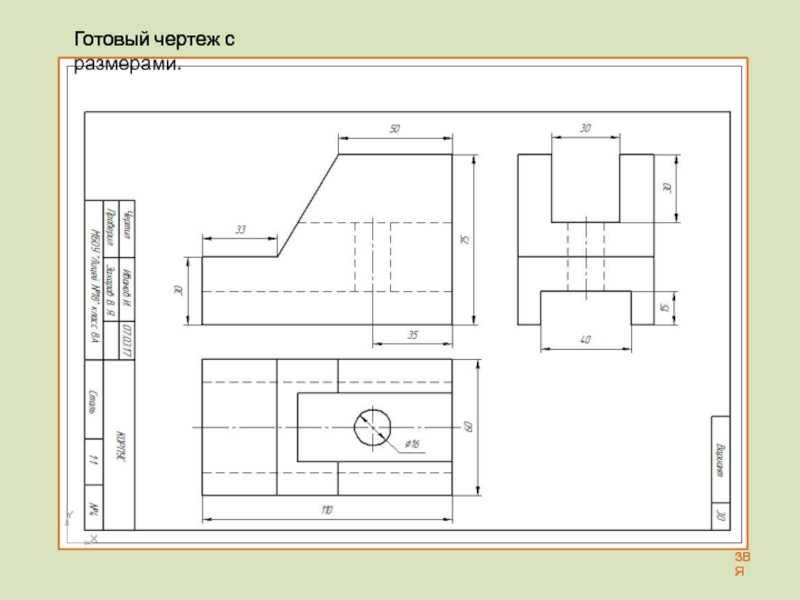
Готовый чертеж с размерами.

ЗВЯГотовый чертеж с размерами.

Что такое shareslide.ru?

Это сайт презентаций, где можно хранить и обмениваться своими презентациями, докладами, проектами, шаблонами в формате PowerPoint с другими пользователями. Мы помогаем школьникам, студентам, учителям, преподавателям хранить и обмениваться учебными материалами.


Для правообладателей

Яндекс.Метрика

Обратная связь

Email: Нажмите что бы посмотреть