Презентация, доклад Построение 3D детали. К графической работе №4. Черчение 8 класс. Часть 1

Содержание

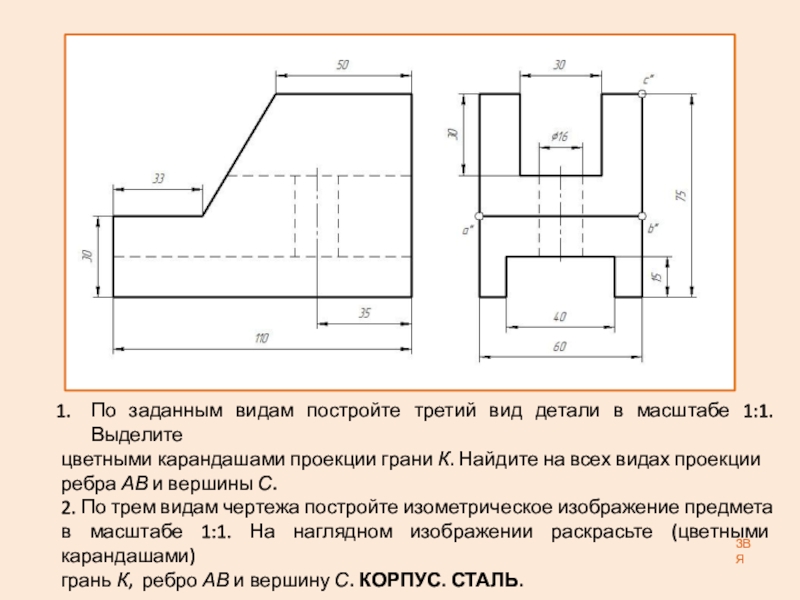
По заданным видам постройте третий вид детали в масштабе 1:1. Выделите цветными карандашами проекции грани К. Найдите на всех видах проекции ребра АВ и вершины С.2. По трем видам чертежа постройте изометрическое изображение предмета в масштабе

Слайд 1Построение детали начинается с создания основания. Построение основания начинается с создания

его плоского эскиза. Как правило, для построения эскиза основания выбирают одну из стандартных плоскостей проекций.

Выбор плоскости для построения эскиза основания не влияет на дальнейший
порядок построения модели и ее свойства. От этого зависит положение детали
в пространстве при выборе одной из стандартных ориентаций.

Построение 3D детали – Корпус

Основание – первый формообразующий элемент детали. В качестве основания
можно использовать любой из базовых элементов: выдавливания, вращения,
кинематический или по сечениям. За основание детали чаще всего принимают
тот ее элемент, к которому удобнее добавлять все прочие элементы. Часто такой
подход повторяет технологический процесс изготовления детали. В детали
Корпус за основание удобнее взять прямоугольную основу. Ее эскиз будет
размещен на фронтальной плоскости.

К графической работе №4. Черчение 8 класс.

ЗВЯ
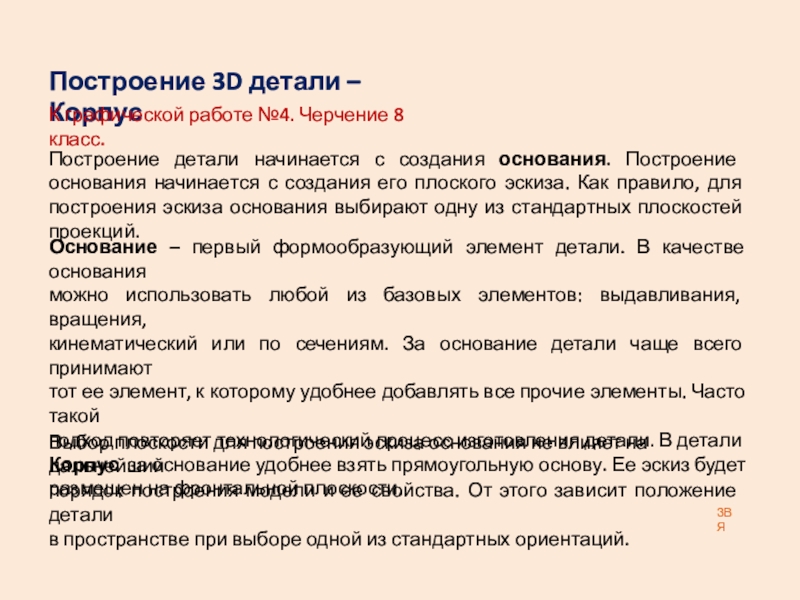
Построение детали начинается с создания основания. Построение основания начинается с создания его плоского эскиза. Как правило, для

Слайд 2По заданным видам постройте третий вид детали в масштабе 1:1. Выделите


цветными карандашами проекции грани К. Найдите на всех видах проекции
ребра АВ и вершины С.
2. По трем видам чертежа постройте изометрическое изображение предмета
в масштабе 1:1. На наглядном изображении раскрасьте (цветными карандашами)
грань К, ребро АВ и вершину С. КОРПУС. СТАЛЬ.

ЗВЯ

По заданным видам постройте третий вид детали в масштабе 1:1. Выделите цветными карандашами проекции грани К. Найдите

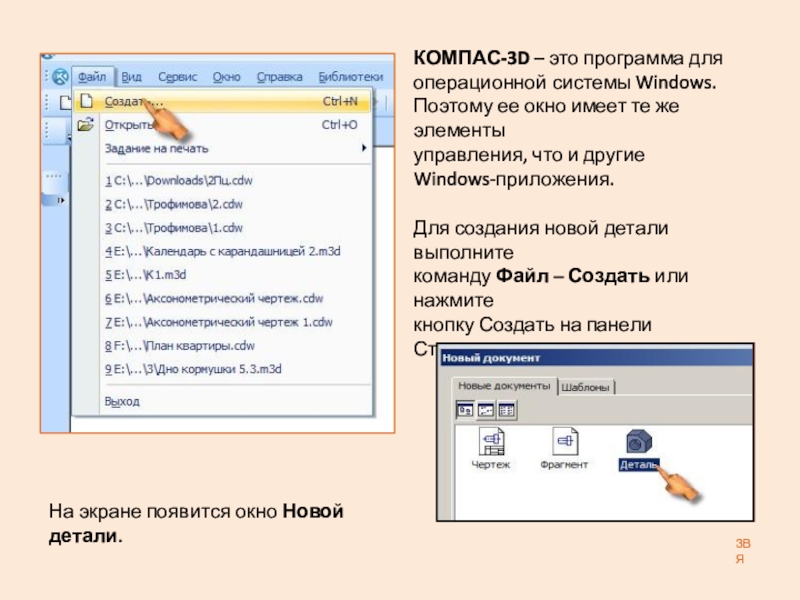
Слайд 3КОМПАС-3D – это программа для
операционной системы Windows.
Поэтому ее окно

имеет те же элементы
управления, что и другие
Windows-приложения.

Для создания новой детали выполните
команду Файл – Создать или нажмите
кнопку Создать на панели Стандартная.

На экране появится окно Новой детали.

ЗВЯ

КОМПАС-3D – это программа для операционной системы Windows. Поэтому ее окно имеет те же элементы управления, что

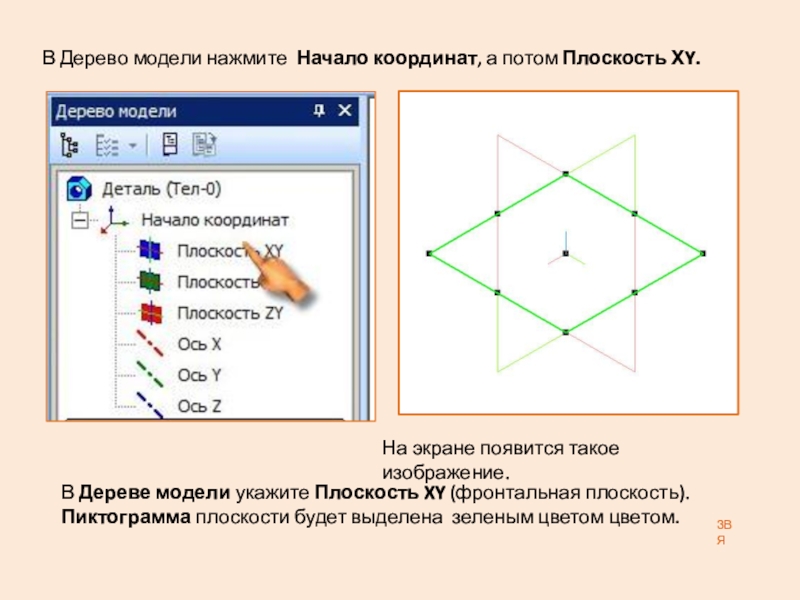
Слайд 4В Дерево модели нажмите Начало координат, а потом Плоскость ХY.
На экране

появится такое изображение.

В Дереве модели укажите Плоскость XY (фронтальная плоскость). Пиктограмма плоскости будет выделена зеленым цветом цветом.

ЗВЯ
В Дерево модели нажмите Начало координат, а потом Плоскость ХY.На экране появится такое изображение.В Дереве модели укажите

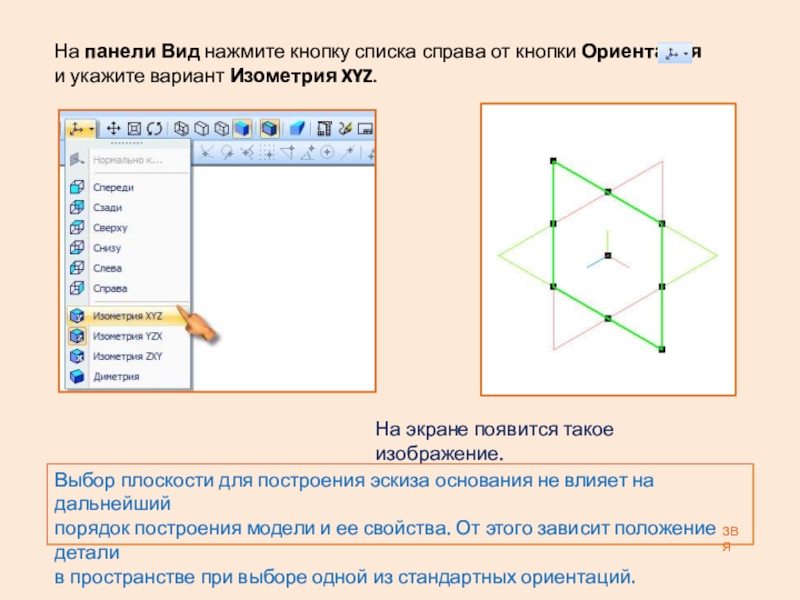
Слайд 5На панели Вид нажмите кнопку списка справа от кнопки Ориентация

и укажите вариант Изометрия XYZ.

На экране появится такое изображение.

Выбор плоскости для построения эскиза основания не влияет на дальнейший
порядок построения модели и ее свойства. От этого зависит положение детали
в пространстве при выборе одной из стандартных ориентаций.

ЗВЯ

На панели Вид нажмите кнопку списка справа от кнопки Ориентация      и укажите

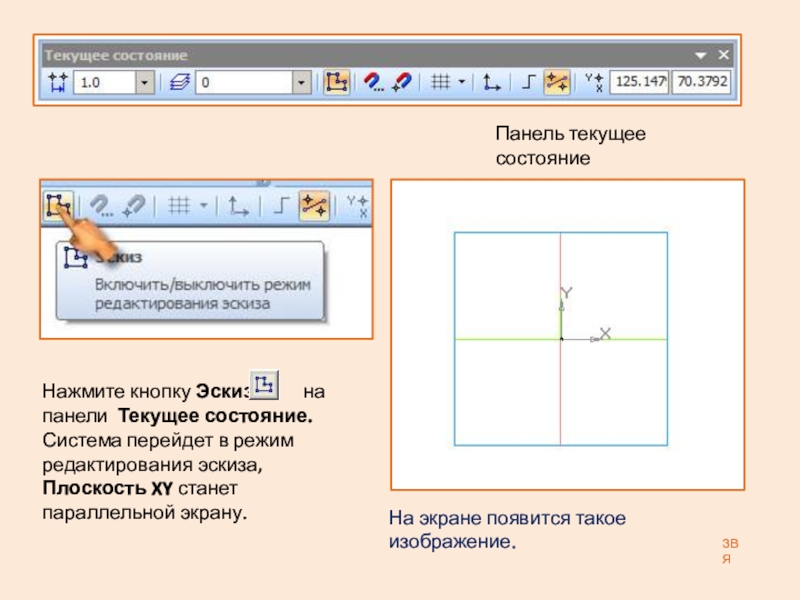
Слайд 6Нажмите кнопку Эскиз на панели Текущее

состояние. Система перейдет в режим редактирования эскиза,
Плоскость XY станет параллельной экрану.

На экране появится такое изображение.

Панель текущее состояние

ЗВЯ
Нажмите кнопку Эскиз      на панели Текущее состояние. Система перейдет в режим редактирования

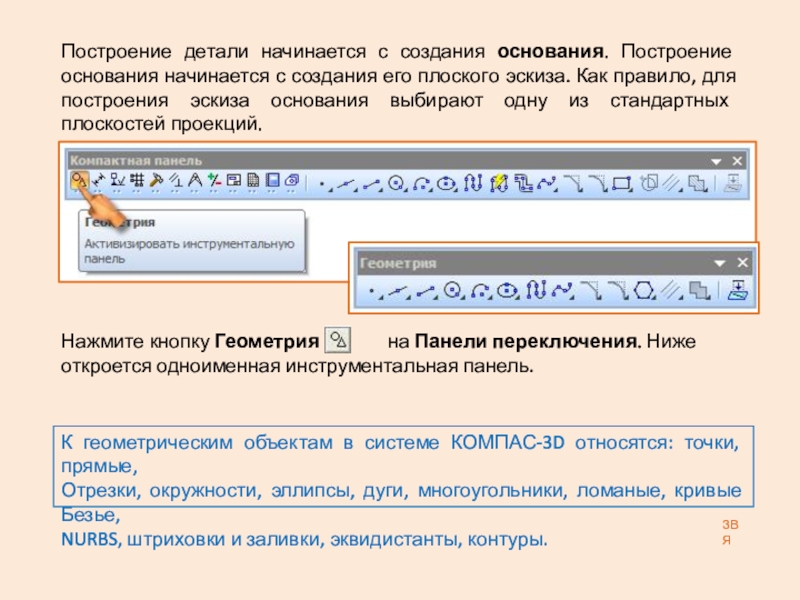
Слайд 7Нажмите кнопку Геометрия на

Панели переключения. Ниже откроется одноименная инструментальная панель.

Построение детали начинается с создания основания. Построение основания начинается с создания его плоского эскиза. Как правило, для построения эскиза основания выбирают одну из стандартных плоскостей проекций.

К геометрическим объектам в системе КОМПАС-3D относятся: точки, прямые,
Отрезки, окружности, эллипсы, дуги, многоугольники, ломаные, кривые Безье,
NURBS, штриховки и заливки, эквидистанты, контуры.

ЗВЯ

Нажмите кнопку Геометрия        на Панели переключения. Ниже откроется одноименная инструментальная

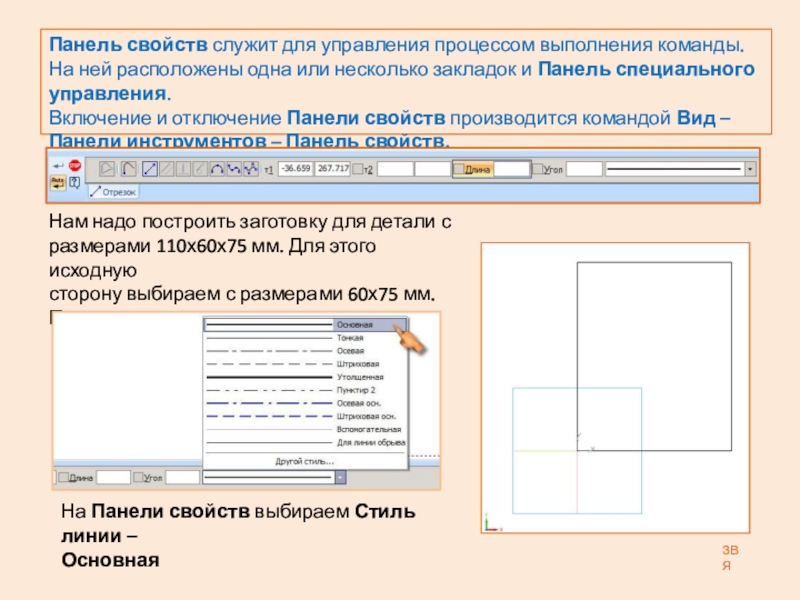
Слайд 8Панель свойств служит для управления процессом выполнения команды. На ней расположены

одна или несколько закладок и Панель специального управления.
Включение и отключение Панели свойств производится командой Вид – Панели инструментов – Панель свойств.

Нам надо построить заготовку для детали с
размерами 110х60х75 мм. Для этого исходную
сторону выбираем с размерами 60х75 мм.
Построим прямоугольник.

На Панели свойств выбираем Стиль линии –
Основная

ЗВЯ

Панель свойств служит для управления процессом выполнения команды. На ней расположены одна или несколько закладок и Панель

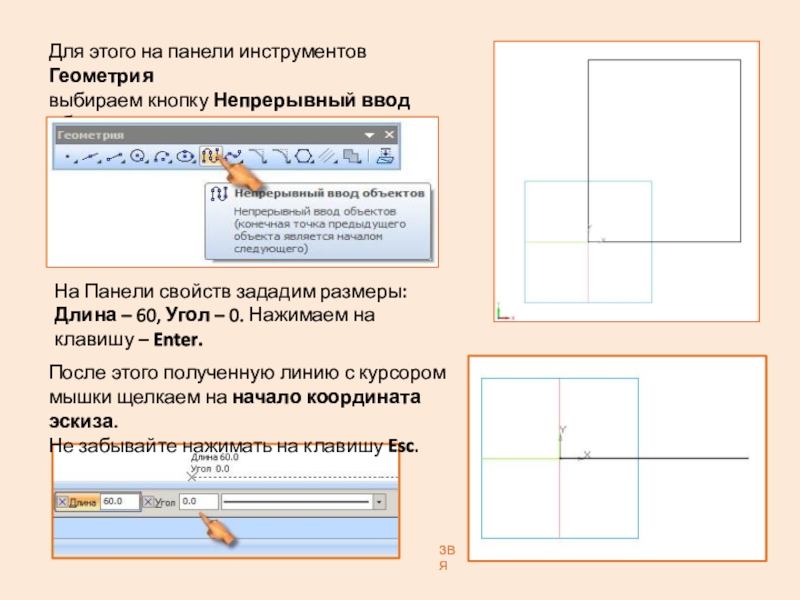
Слайд 9На Панели свойств зададим размеры:
Длина – 60, Угол – 0.

Нажимаем на клавишу – Enter.

Для этого на панели инструментов Геометрия
выбираем кнопку Непрерывный ввод объектов.

После этого полученную линию с курсором
мышки щелкаем на начало координата эскиза.
Не забывайте нажимать на клавишу Esc.

ЗВЯ

На Панели свойств зададим размеры: Длина – 60, Угол – 0. Нажимаем на клавишу – Enter. Для

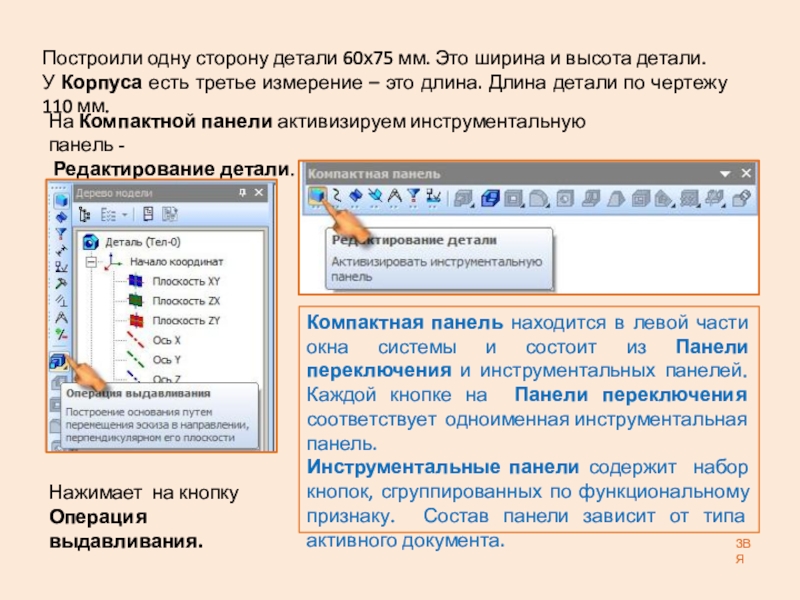
Слайд 10Построили одну сторону детали 60х75 мм. Это ширина и высота детали.


У Корпуса есть третье измерение – это длина. Длина детали по чертежу 110 мм.

На Компактной панели активизируем инструментальную панель -
Редактирование детали.

Компактная панель находится в левой части окна системы и состоит из Панели переключения и инструментальных панелей. Каждой кнопке на Панели переключения соответствует одноименная инструментальная панель.
Инструментальные панели содержит набор кнопок, сгруппированных по функциональному признаку. Состав панели зависит от типа активного документа.

Нажимает на кнопку
Операция выдавливания.

ЗВЯ

Построили одну сторону детали 60х75 мм. Это ширина и высота детали. У Корпуса есть третье измерение –

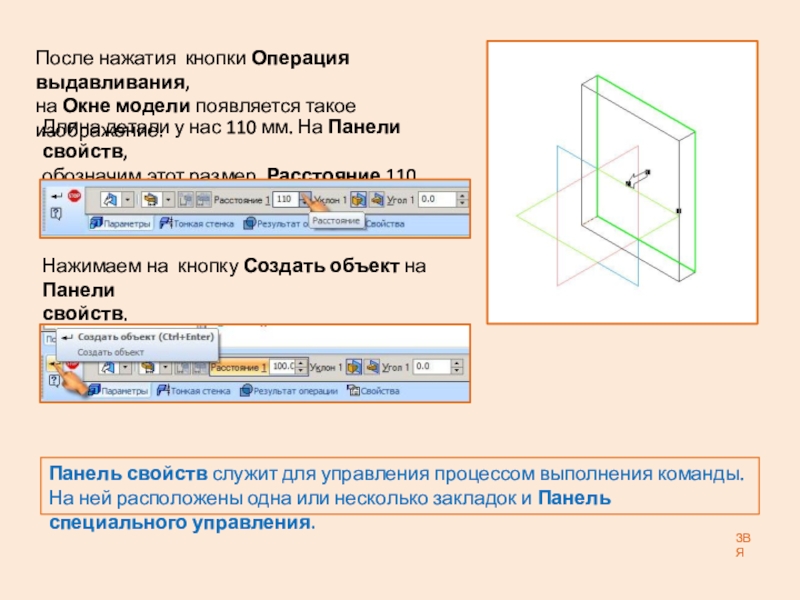
Слайд 11После нажатия кнопки Операция выдавливания,
на Окне модели появляется такое изображение.
Длина детали

у нас 110 мм. На Панели свойств,
обозначим этот размер. Расстояние 110.

Нажимаем на кнопку Создать объект на Панели
свойств.

Панель свойств служит для управления процессом выполнения команды. На ней расположены одна или несколько закладок и Панель специального управления.

ЗВЯ

После нажатия кнопки Операция выдавливания,на Окне модели появляется такое изображение.Длина детали у нас 110 мм. На Панели

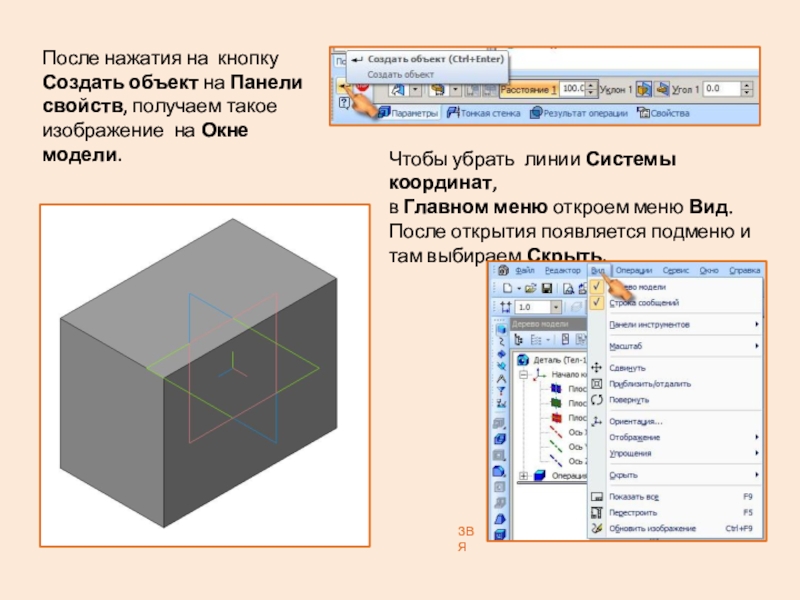
Слайд 12После нажатия на кнопку Создать объект на Панели свойств, получаем такое

изображение на Окне модели.

Чтобы убрать линии Системы координат,
в Главном меню откроем меню Вид.
После открытия появляется подменю и
там выбираем Скрыть.

ЗВЯ

После нажатия на кнопку Создать объект на Панели свойств, получаем такое изображение на Окне модели.Чтобы убрать линии

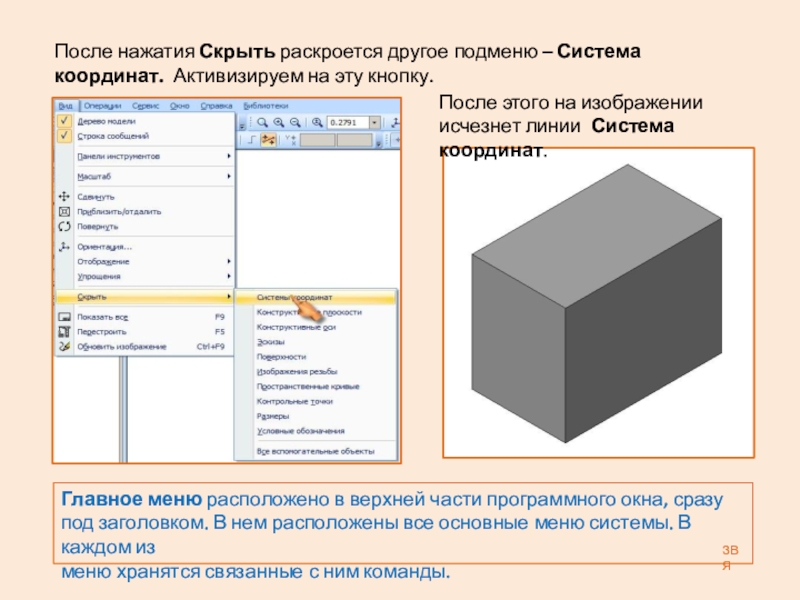
Слайд 13После нажатия Скрыть раскроется другое подменю – Система координат. Активизируем на

эту кнопку.

После этого на изображении
исчезнет линии Система координат.

Главное меню расположено в верхней части программного окна, сразу под заголовком. В нем расположены все основные меню системы. В каждом из
меню хранятся связанные с ним команды.

ЗВЯ

После нажатия Скрыть раскроется другое подменю – Система координат. Активизируем на эту кнопку.После этого на изображении исчезнет

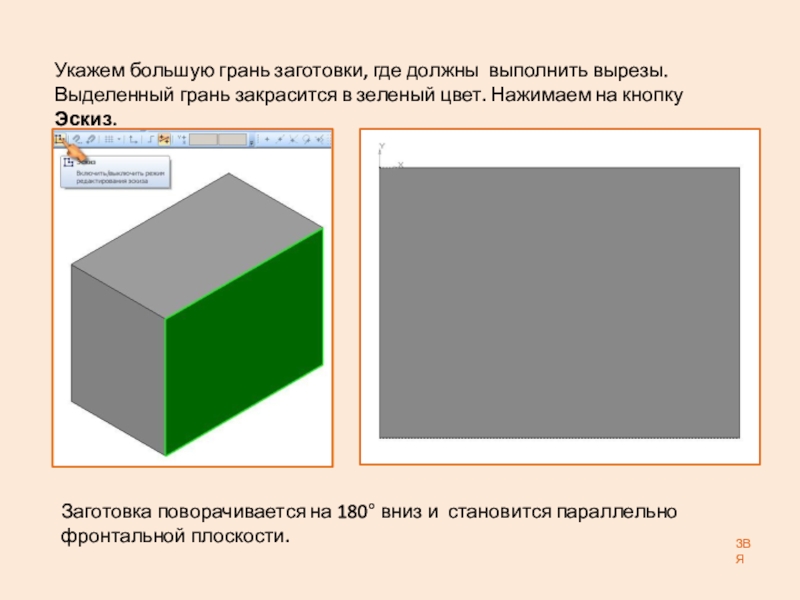
Слайд 14Укажем большую грань заготовки, где должны выполнить вырезы. Выделенный грань закрасится

в зеленый цвет. Нажимаем на кнопку Эскиз.

Заготовка поворачивается на 180° вниз и становится параллельно фронтальной плоскости.

ЗВЯ

Укажем большую грань заготовки, где должны выполнить вырезы. Выделенный грань закрасится в зеленый цвет. Нажимаем на кнопку

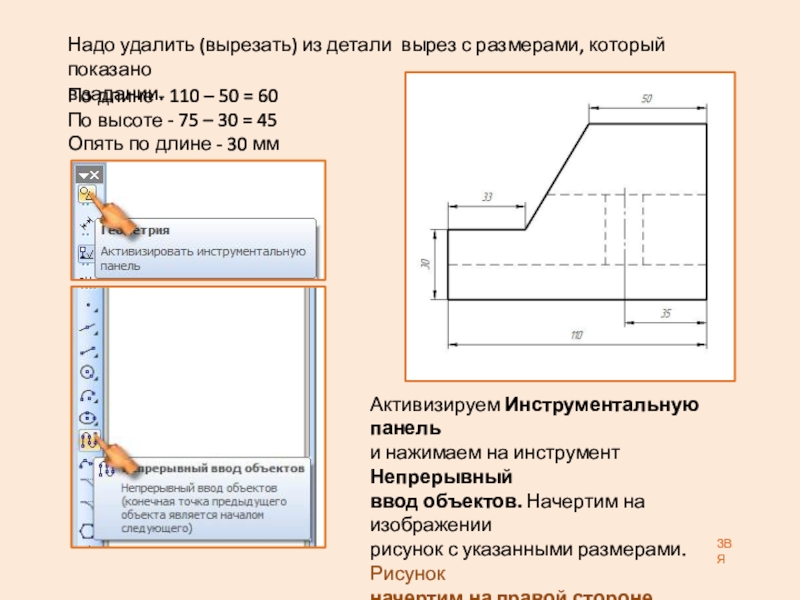
Слайд 15Надо удалить (вырезать) из детали вырез с размерами, который показано
в

задании.

По длине - 110 – 50 = 60
По высоте - 75 – 30 = 45
Опять по длине - 30 мм

Активизируем Инструментальную панель
и нажимаем на инструмент Непрерывный
ввод объектов. Начертим на изображении
рисунок с указанными размерами. Рисунок
начертим на правой стороне изображения
внизу.

ЗВЯ

Надо удалить (вырезать) из детали вырез с размерами, который показано в задании.По длине - 110 – 50

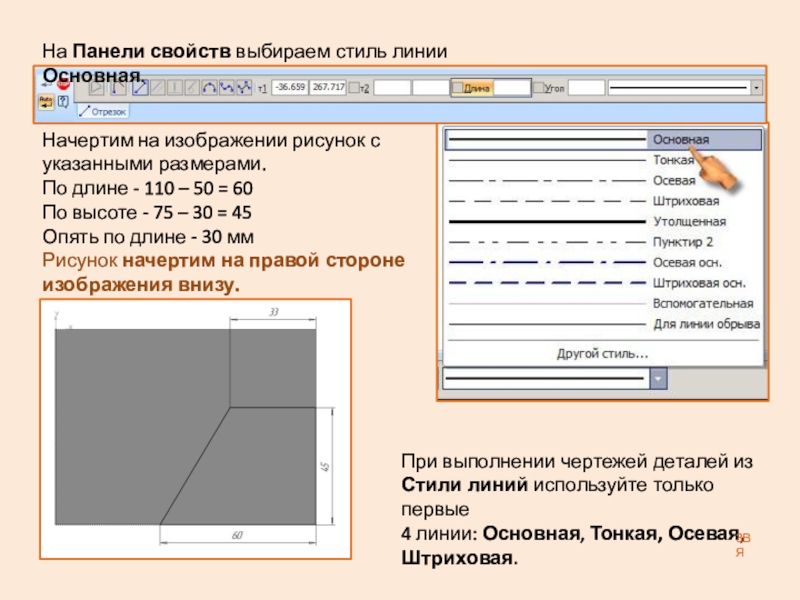
Слайд 16На Панели свойств выбираем стиль линии Основная.
Начертим на изображении рисунок с

указанными размерами.
По длине - 110 – 50 = 60
По высоте - 75 – 30 = 45
Опять по длине - 30 мм
Рисунок начертим на правой стороне изображения внизу.

При выполнении чертежей деталей из
Стили линий используйте только первые
4 линии: Основная, Тонкая, Осевая,
Штриховая.

ЗВЯ

На Панели свойств выбираем стиль линии Основная.Начертим на изображении рисунок с указанными размерами. По длине - 110

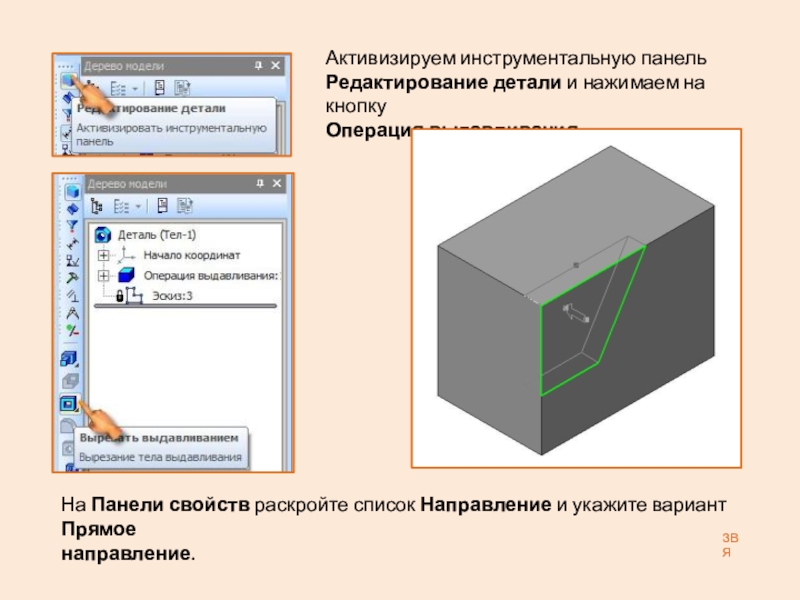
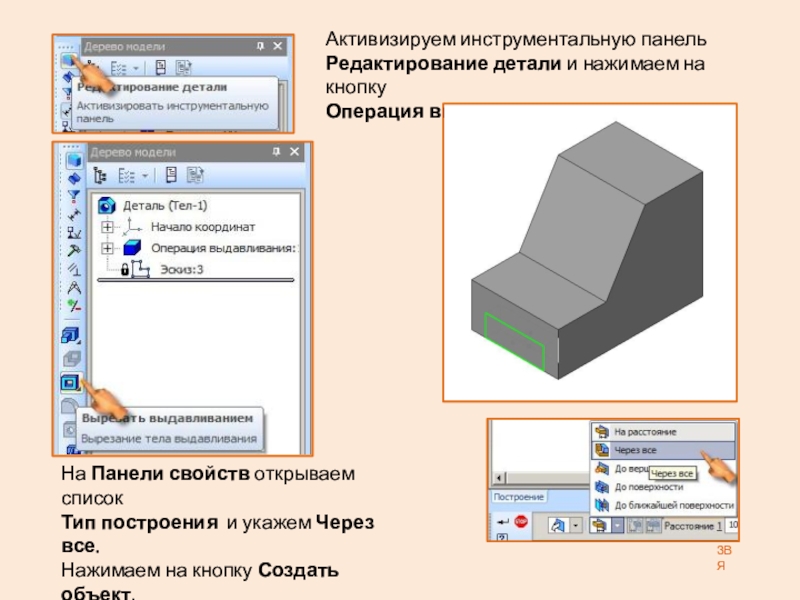
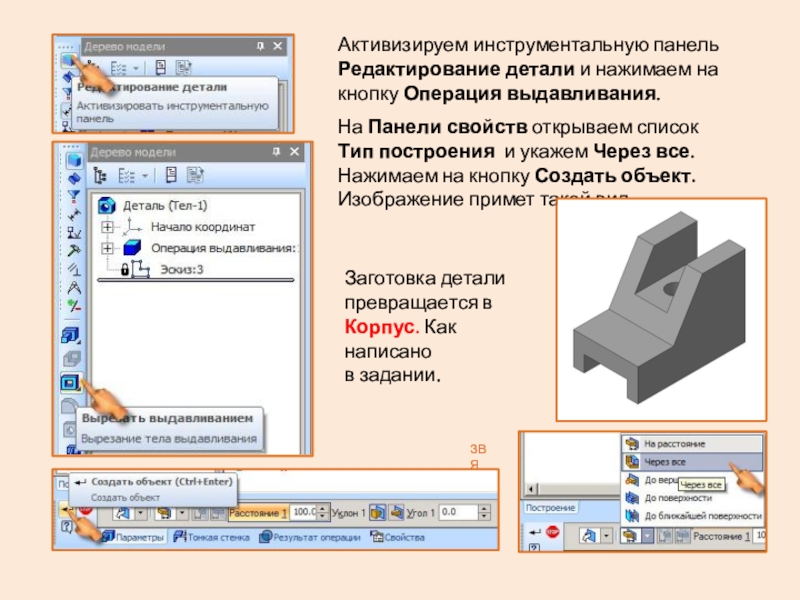
Слайд 17Активизируем инструментальную панель Редактирование детали и нажимаем на кнопку
Операция выдавливания.
На Панели

свойств раскройте список Направление и укажите вариант Прямое
направление.

ЗВЯ

Активизируем инструментальную панель Редактирование детали и нажимаем на кнопкуОперация выдавливания.На Панели свойств раскройте список Направление и укажите

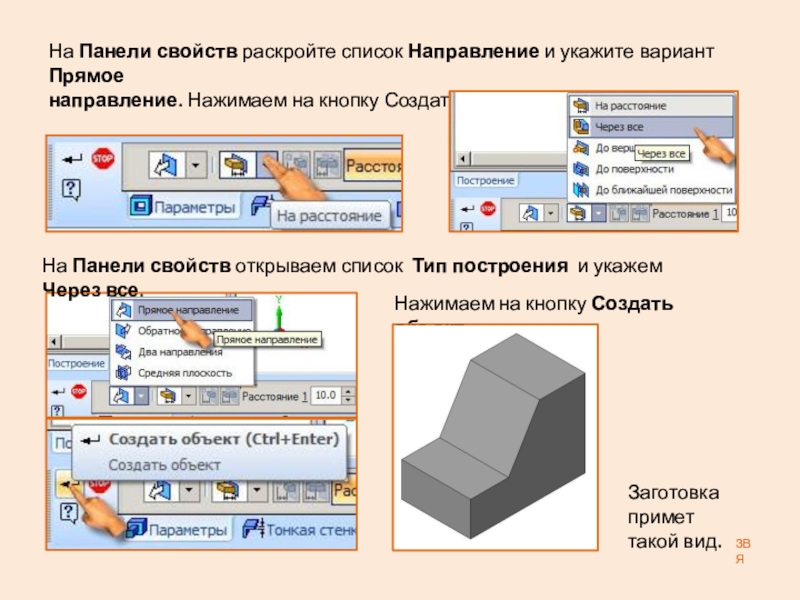
Слайд 18На Панели свойств раскройте список Направление и укажите вариант Прямое
направление.

Нажимаем на кнопку Создать объект.

На Панели свойств открываем список Тип построения и укажем Через все.

Нажимаем на кнопку Создать объект.

Заготовка
примет
такой вид.

ЗВЯ

На Панели свойств раскройте список Направление и укажите вариант Прямое направление. Нажимаем на кнопку Создать объект.На Панели

Слайд 19ЗВЯ
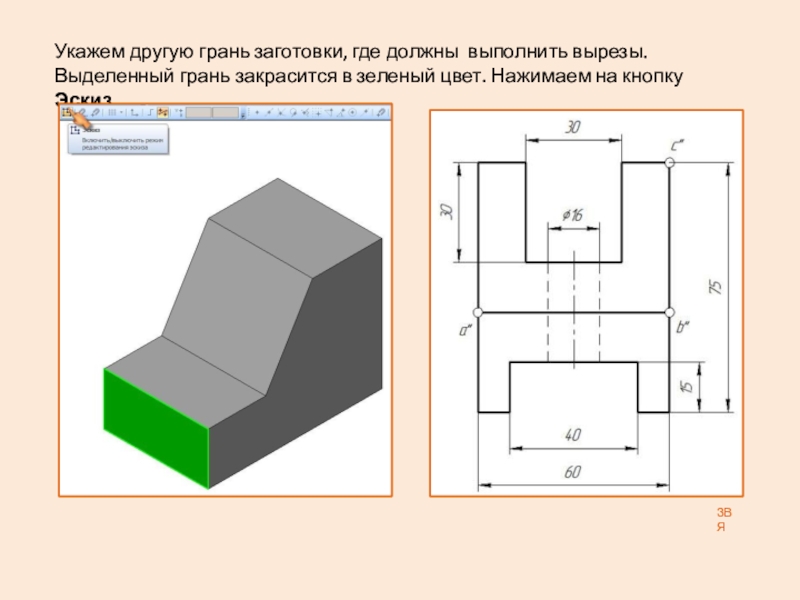
Укажем другую грань заготовки, где должны выполнить вырезы. Выделенный грань закрасится

в зеленый цвет. Нажимаем на кнопку Эскиз.
ЗВЯУкажем другую грань заготовки, где должны выполнить вырезы. Выделенный грань закрасится в зеленый цвет. Нажимаем на кнопку

Слайд 20ЗВЯ
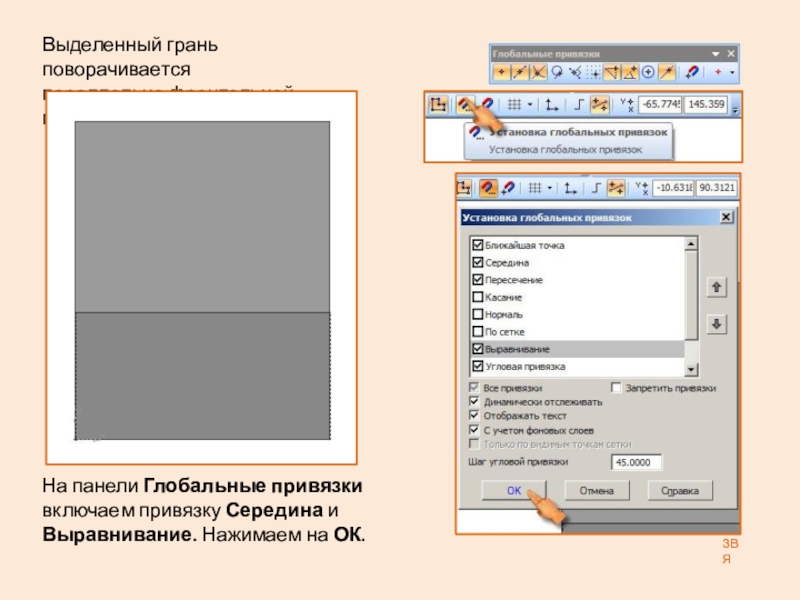
Выделенный грань поворачивается
параллельно фронтальной плоскости.
На панели Глобальные привязки включаем привязку

Середина и Выравнивание. Нажимаем на ОК.
ЗВЯВыделенный грань поворачивается параллельно фронтальной плоскости.На панели Глобальные привязки включаем привязку Середина и Выравнивание. Нажимаем на ОК.

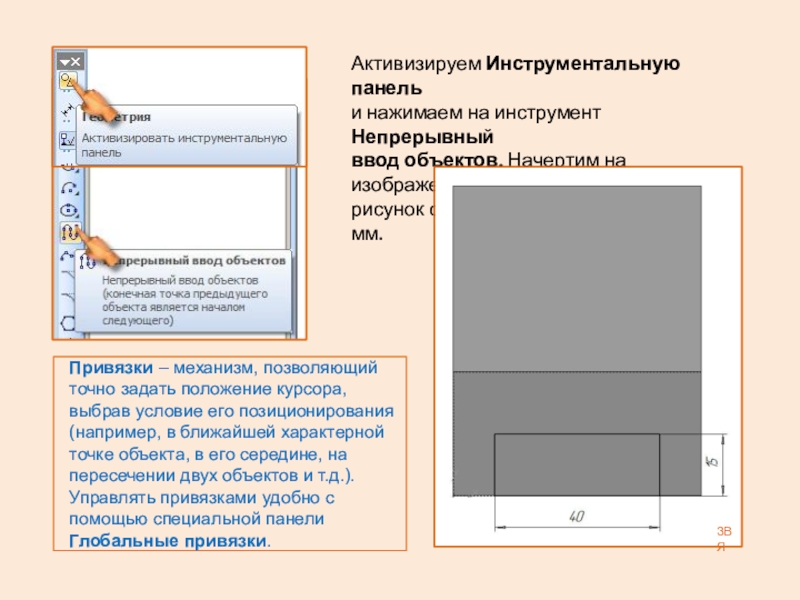
Слайд 21Активизируем Инструментальную панель
и нажимаем на инструмент Непрерывный
ввод объектов. Начертим

на изображении
рисунок с указанными размерами 40 х 15 мм.

Привязки – механизм, позволяющий
точно задать положение курсора,
выбрав условие его позиционирования
(например, в ближайшей характерной
точке объекта, в его середине, на
пересечении двух объектов и т.д.).
Управлять привязками удобно с
помощью специальной панели
Глобальные привязки.

ЗВЯ

Активизируем Инструментальную панель и нажимаем на инструмент Непрерывный ввод объектов. Начертим на изображении рисунок с указанными размерами

Слайд 22ЗВЯ
Активизируем инструментальную панель Редактирование детали и нажимаем на кнопку
Операция выдавливания.
На Панели

свойств открываем список
Тип построения и укажем Через все.
Нажимаем на кнопку Создать объект.
ЗВЯАктивизируем инструментальную панель Редактирование детали и нажимаем на кнопкуОперация выдавливания.На Панели свойств открываем список Тип построения и

Слайд 23ЗВЯ
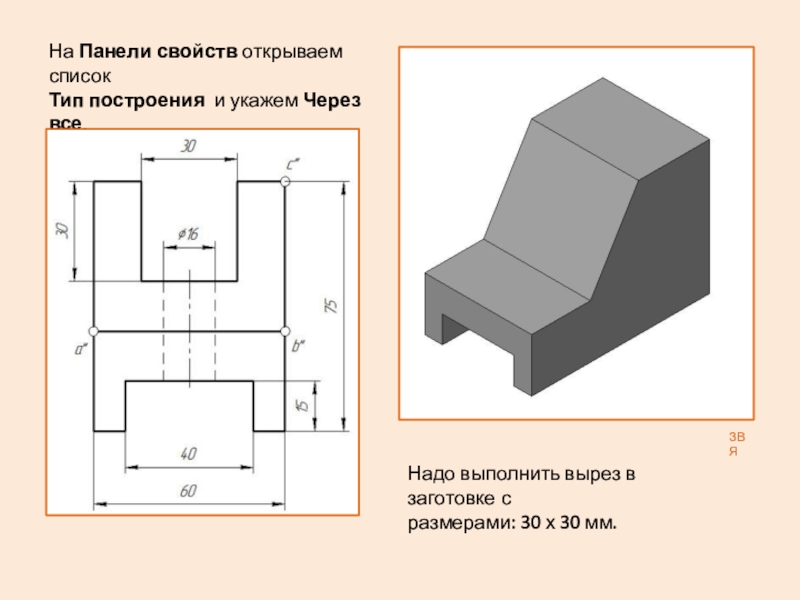
На Панели свойств открываем список
Тип построения и укажем Через все.
Нажимаем

на кнопку Создать объект.

Надо выполнить вырез в заготовке с
размерами: 30 х 30 мм.

ЗВЯНа Панели свойств открываем список Тип построения и укажем Через все.Нажимаем на кнопку Создать объект.Надо выполнить вырез

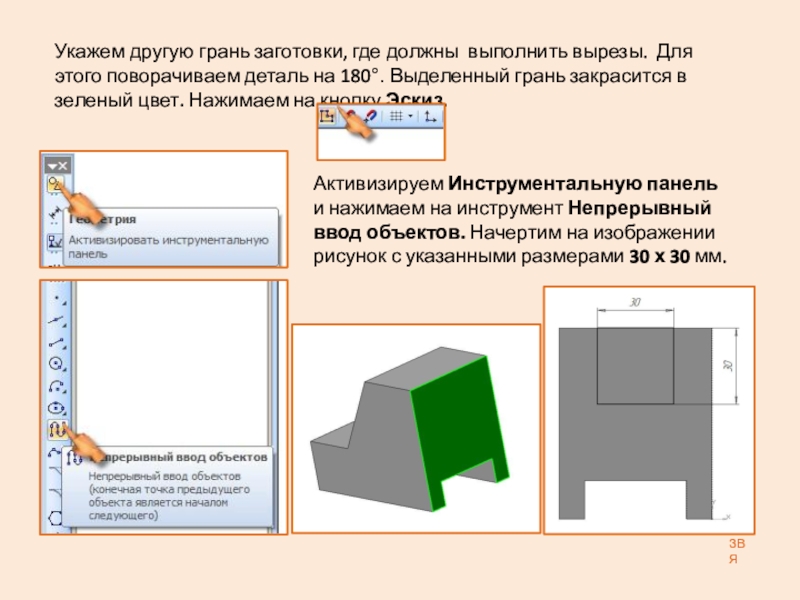
Слайд 24Укажем другую грань заготовки, где должны выполнить вырезы. Для этого поворачиваем

деталь на 180°. Выделенный грань закрасится в зеленый цвет. Нажимаем на кнопку Эскиз.

Активизируем Инструментальную панель
и нажимаем на инструмент Непрерывный ввод объектов. Начертим на изображении рисунок с указанными размерами 30 х 30 мм.

ЗВЯ

Укажем другую грань заготовки, где должны выполнить вырезы. Для этого поворачиваем деталь на 180°. Выделенный грань закрасится

Слайд 25ЗВЯ
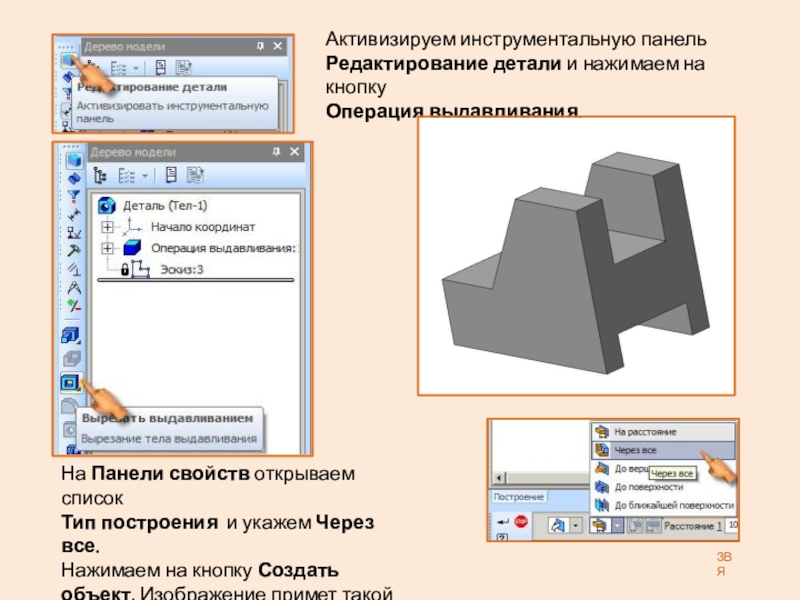
На Панели свойств открываем список
Тип построения и укажем Через все.
Нажимаем

на кнопку Создать объект. Изображение примет такой вид.

Активизируем инструментальную панель Редактирование детали и нажимаем на кнопку
Операция выдавливания.

ЗВЯНа Панели свойств открываем список Тип построения и укажем Через все.Нажимаем на кнопку Создать объект. Изображение примет

Слайд 26ЗВЯ
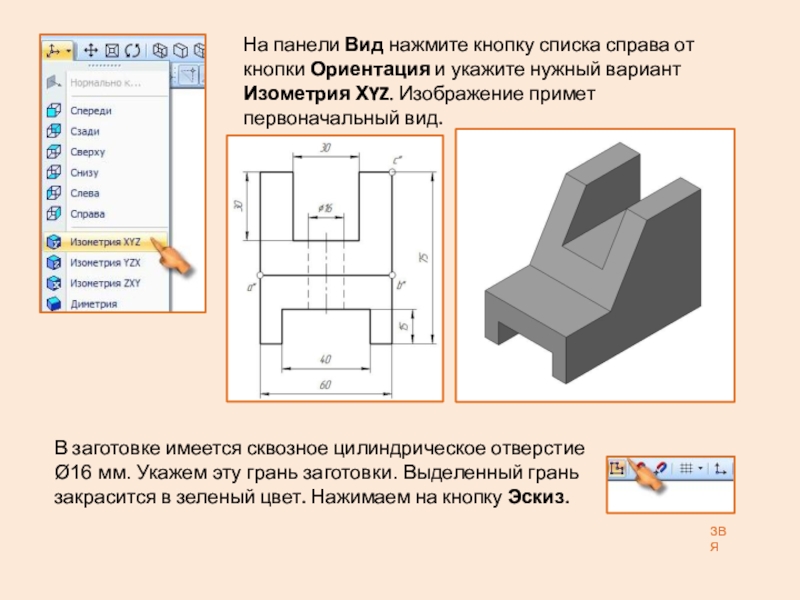
На панели Вид нажмите кнопку списка справа от кнопки Ориентация и

укажите нужный вариант Изометрия ХYZ. Изображение примет первоначальный вид.

В заготовке имеется сквозное цилиндрическое отверстие Ø16 мм. Укажем эту грань заготовки. Выделенный грань закрасится в зеленый цвет. Нажимаем на кнопку Эскиз.

ЗВЯНа панели Вид нажмите кнопку списка справа от кнопки Ориентация и укажите нужный вариант Изометрия ХYZ. Изображение

Слайд 27ЗВЯ
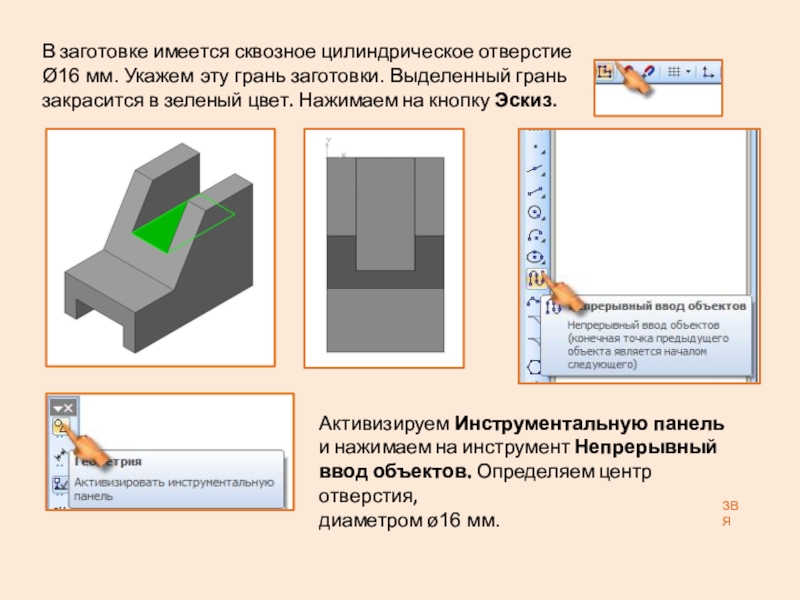
В заготовке имеется сквозное цилиндрическое отверстие Ø16 мм. Укажем эту грань

заготовки. Выделенный грань закрасится в зеленый цвет. Нажимаем на кнопку Эскиз.

Активизируем Инструментальную панель
и нажимаем на инструмент Непрерывный
ввод объектов. Определяем центр отверстия,
диаметром ø16 мм.

ЗВЯВ заготовке имеется сквозное цилиндрическое отверстие Ø16 мм. Укажем эту грань заготовки. Выделенный грань закрасится в зеленый

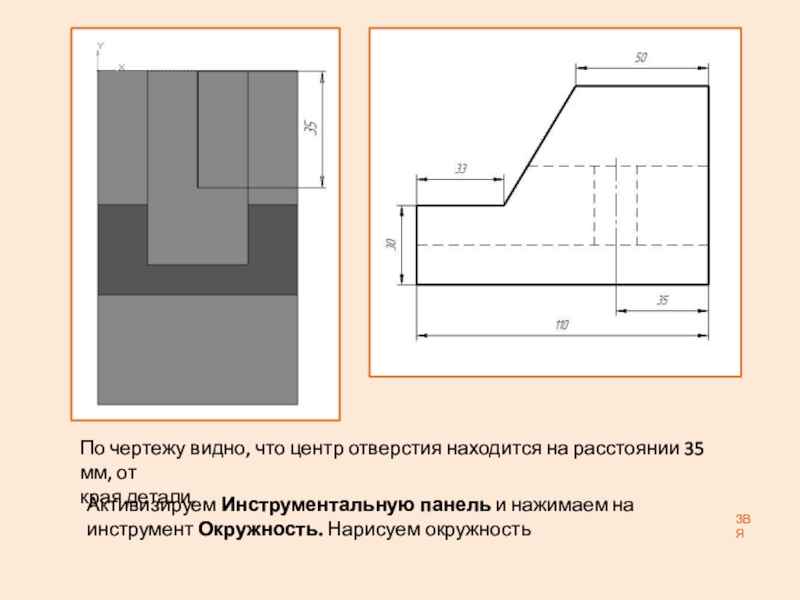
Слайд 28По чертежу видно, что центр отверстия находится на расстоянии 35 мм,

от
края детали.

Активизируем Инструментальную панель и нажимаем на инструмент Окружность. Нарисуем окружность

ЗВЯ

По чертежу видно, что центр отверстия находится на расстоянии 35 мм, от края детали.Активизируем Инструментальную панель и

Слайд 29ЗВЯ
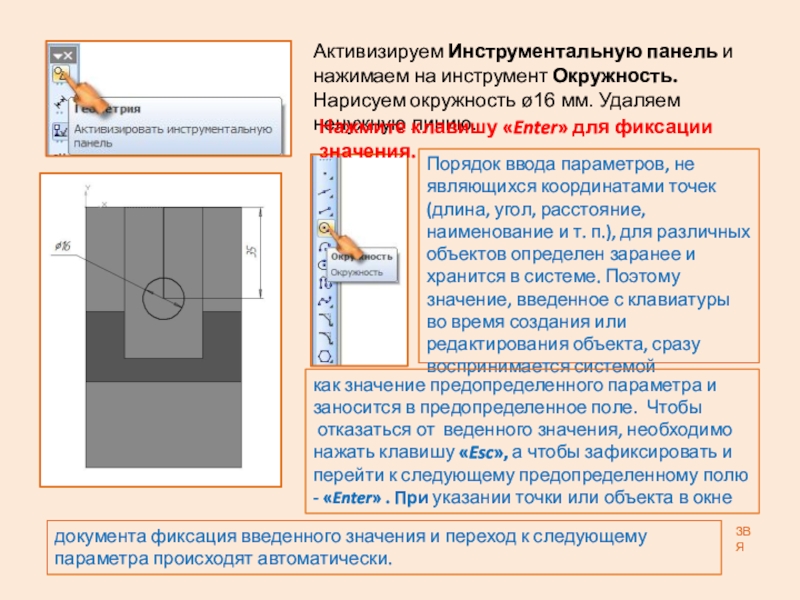
Активизируем Инструментальную панель и нажимаем на инструмент Окружность. Нарисуем окружность ø16

мм. Удаляем ненужную линию.

Нажмите клавишу «Enter» для фиксации значения.

Порядок ввода параметров, не
являющихся координатами точек
(длина, угол, расстояние,
наименование и т. п.), для различных объектов определен заранее и хранится в системе. Поэтому значение, введенное с клавиатуры во время создания или редактирования объекта, сразу воспринимается системой

как значение предопределенного параметра и
заносится в предопределенное поле. Чтобы
отказаться от веденного значения, необходимо нажать клавишу «Esc», а чтобы зафиксировать и перейти к следующему предопределенному полю - «Enter» . При указании точки или объекта в окне

документа фиксация введенного значения и переход к следующему параметра происходят автоматически.

ЗВЯАктивизируем Инструментальную панель и нажимаем на инструмент Окружность. Нарисуем окружность ø16 мм. Удаляем ненужную линию.Нажмите клавишу «Enter»

Слайд 30ЗВЯ
Активизируем инструментальную панель Редактирование детали и нажимаем на кнопку Операция выдавливания.
На

Панели свойств открываем список Тип построения и укажем Через все. Нажимаем на кнопку Создать объект. Изображение примет такой вид.

Заготовка детали
превращается в
Корпус. Как написано
в задании.

ЗВЯАктивизируем инструментальную панель Редактирование детали и нажимаем на кнопку Операция выдавливания.На Панели свойств открываем список Тип построения

Что такое shareslide.ru?

Это сайт презентаций, где можно хранить и обмениваться своими презентациями, докладами, проектами, шаблонами в формате PowerPoint с другими пользователями. Мы помогаем школьникам, студентам, учителям, преподавателям хранить и обмениваться учебными материалами.


Для правообладателей

Яндекс.Метрика

Обратная связь

Email: Нажмите что бы посмотреть