- Главная
- Разное
- Образование
- Спорт
- Естествознание
- Природоведение
- Религиоведение
- Французский язык
- Черчение
- Английский язык
- Астрономия
- Алгебра
- Биология
- География
- Геометрия
- Детские презентации
- Информатика
- История
- Литература
- Математика
- Музыка
- МХК
- Немецкий язык
- ОБЖ
- Обществознание
- Окружающий мир
- Педагогика
- Русский язык
- Технология
- Физика
- Философия
- Химия
- Шаблоны, фоны, картинки для презентаций
- Экология
- Экономика
Презентация, доклад по теме самообразования Использование дистанционных технологий в общеобразовательной школе
Содержание
- 1. Презентация по теме самообразования Использование дистанционных технологий в общеобразовательной школе
- 2. Облачные технологии (вычисления) –Облачные технологии - это
- 3. ПреимуществаЭкономия средств на программное обеспечение. Экономия на
- 4. НедостаткиНеобходимость постоянного высокоскоростного соединения с сетью Интернет;Ограничение
- 5. Группы Google – инструмент управления и групповой
- 6. Облачный сервис Google Docs (Документы Google) позволяет легко создавать, совместно использовать и изменять документы в Интернете.
- 7. Google-текст В режиме коллективного редактирования подобрать материал
- 8. Google-таблица Создать таблицу. Учитель составляет исходную таблицу
- 9. Google-презентация Коллективно или в малых группах (в
- 10. Облачный сервис сайты Google – это конструктор сайтов с возможностью публикации видео, изображений, документов.
- 11. Облачный сервис Google Видео сервис, совмещающий видеохостинг пользовательских видеороликов и поисковую систему по ним.
- 12. WikiWall- сервис для совместного создания газеты
- 13. 1. Создание аккаунтаАккаунт Google - это ваша
- 14. Обратите внимание на следующие правила:1.Указывать
- 15. Обратите внимание, что в правом верхнем углу у вас появилась иконка доступа к сервисам Google:
- 16. Вы всегда можете вернуться к настройкам вашего
- 17. Если ваш аккаунт будет активизирован на английском
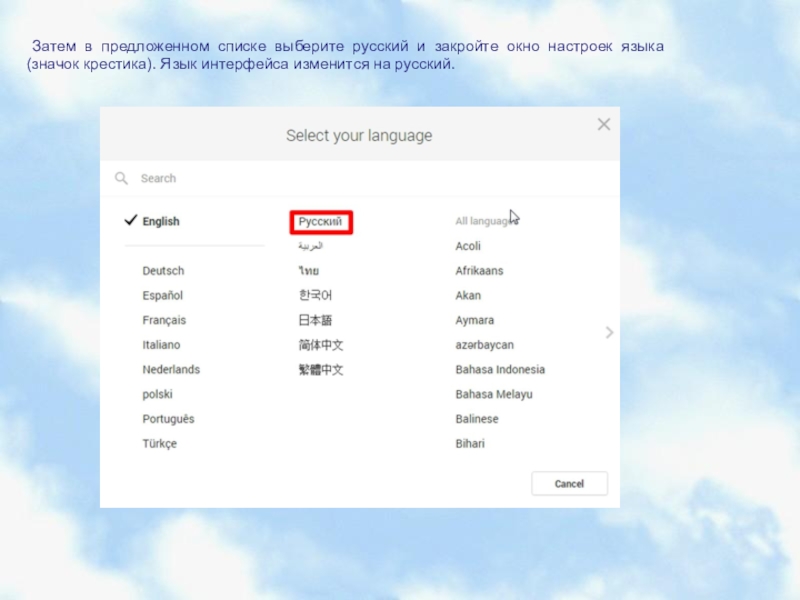
- 18. Затем в предложенном списке выберите русский
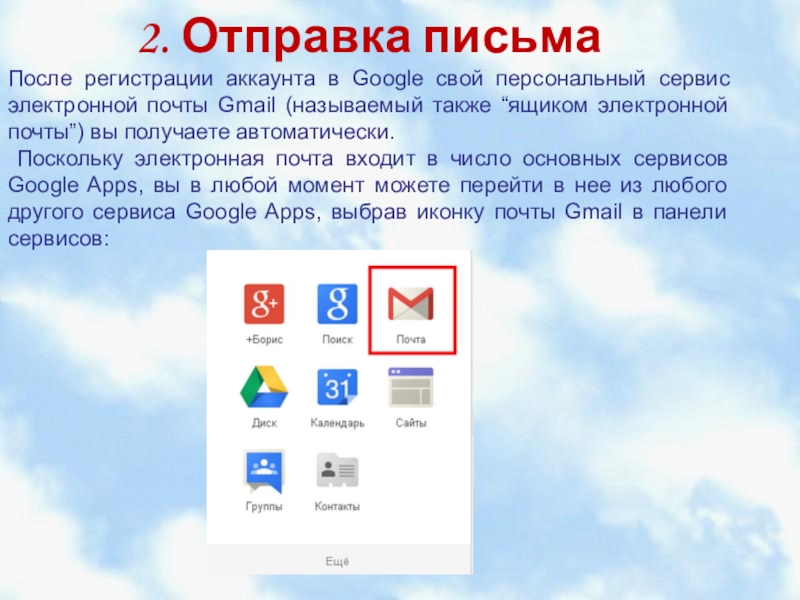
- 19. 2. Отправка письмаПосле регистрации аккаунта в Google
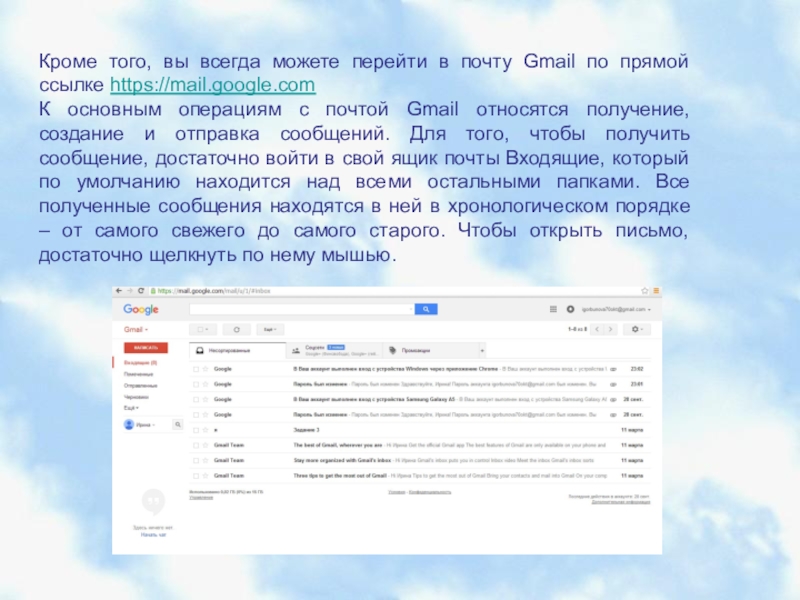
- 20. Кроме того, вы всегда можете перейти в
- 21. Для того, чтобы создать новое сообщение, достаточно
- 22. 3. Отправка письма с копией и скрытой
- 23. Обратите внимание на то, что человек, которому
- 24. 4. Создание текстового документаДля того, чтобы создать
- 25. Перейдите в папку, в которой вы хотите
- 26. 5. Предоставление права на редактирование документаДля того,
- 27. 6. Создание Google-формыФорма Google - это инструмент,
- 28. В случае необходимости добавьте варианты ответа. После
- 29. Ваша форма находится на диске Google. Чтобы
- 30. Спасибо за работу!
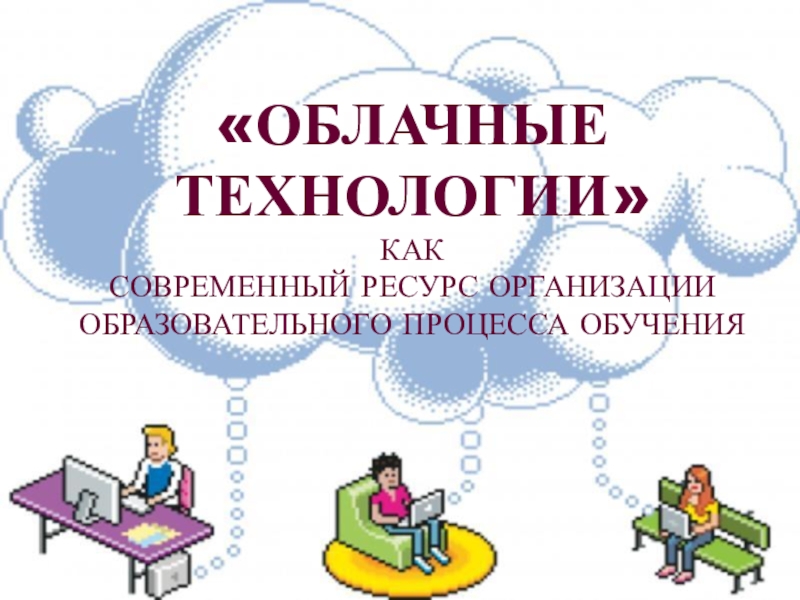
Слайд 2Облачные технологии (вычисления) –
Облачные технологии - это электронное хранилище ваших данных
Слайд 3Преимущества
Экономия средств на программное обеспечение.
Экономия на ИТ-специалистах.
Экономия электроэнергии.
Снижение потребности в
Экономия серверного дискового пространства.
Доступ к образованию людей с ограниченными возможностями.
Групповая работа.
Слайд 4Недостатки
Необходимость постоянного высокоскоростного соединения с сетью Интернет;
Ограничение функциональных свойств ПО в
Уменьшение контроля ИТ-инфраструктуры в случае публичного облака;
Слайд 5Группы Google
– инструмент управления и групповой работы на основе моделируемых
умение вести проекты и
исследования, используя
интернет-среду для
обучения.
Слайд 6Облачный сервис Google Docs (Документы Google)
позволяет легко создавать, совместно использовать и
Слайд 7Google-текст
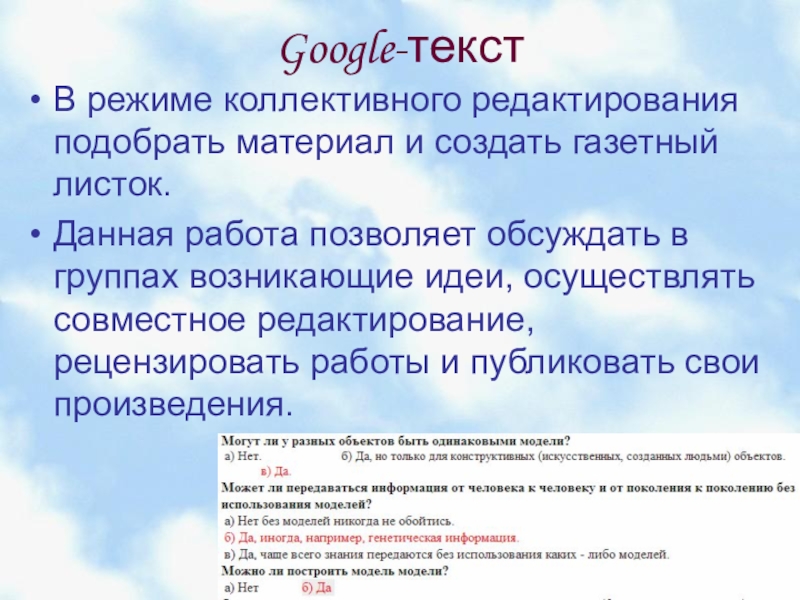
В режиме коллективного редактирования подобрать материал и создать газетный листок.
Данная работа
Слайд 8Google-таблица
Создать таблицу. Учитель составляет исходную таблицу и предоставляет права доступа к
Слайд 9Google-презентация
Коллективно или в малых группах (в режиме общего доступа) создать презентацию
осуществляется
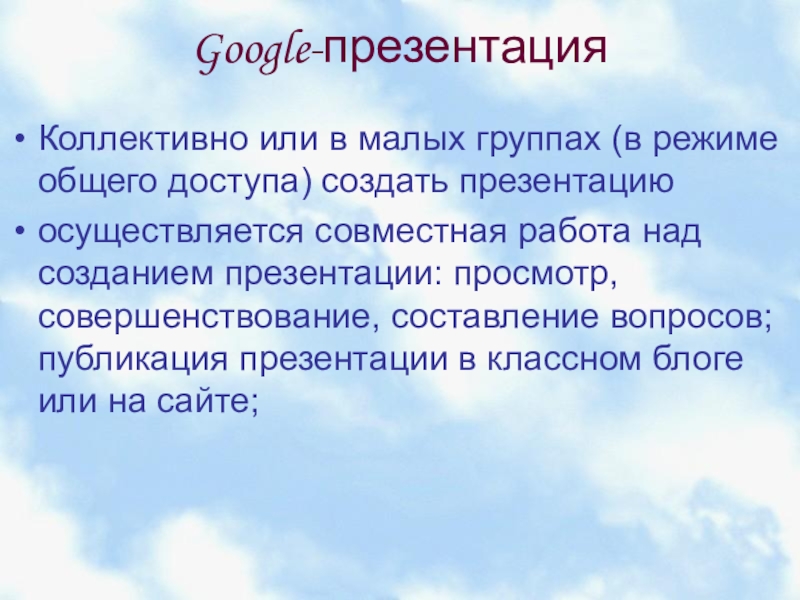
Слайд 10Облачный сервис сайты Google
– это конструктор сайтов с возможностью публикации видео,
Слайд 11Облачный сервис Google Видео
сервис, совмещающий видеохостинг пользовательских видеороликов и поисковую систему
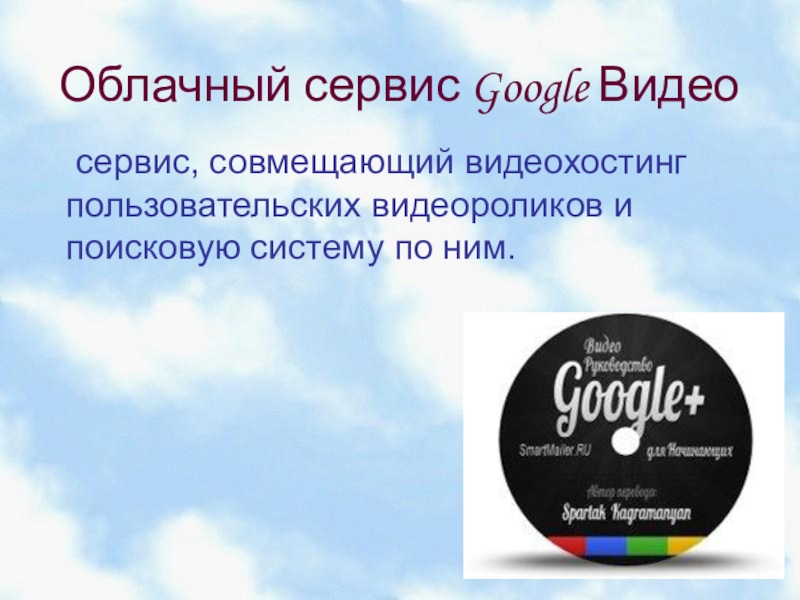
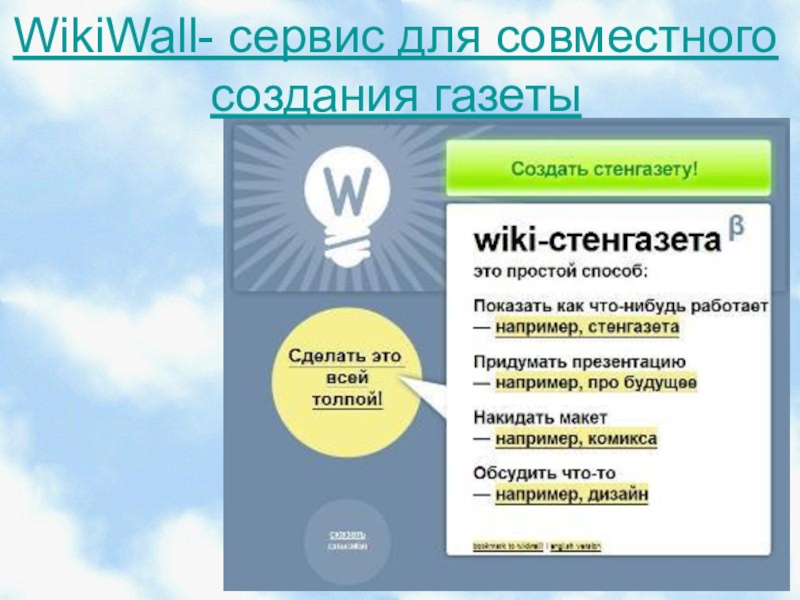
Слайд 131. Создание аккаунта
Аккаунт Google - это ваша личная учетная запись в
Слайд 14
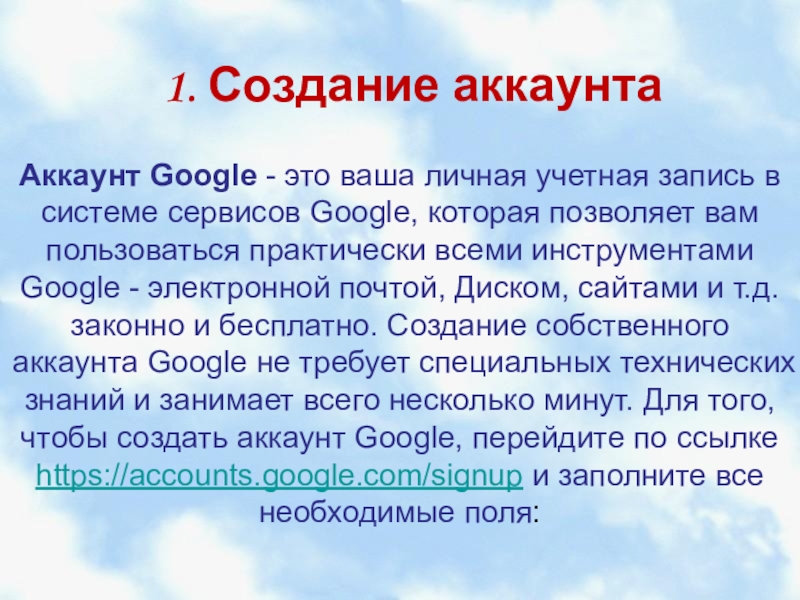
Обратите внимание на следующие правила:
1.Указывать следует ваше настоящее имя.
2. Используйте надежный пароль - сочетание букв в разных регистрах, символов и цифр.
3. Номер вашего мобильного телефона нужен только для возможности восстановления вашего аккаунта на случай потери пароля. Google никогда не использует номер вашего телефона для рассылки рекламы или спама.
4. Указывайте реальную дату вашего рождения. Искажение даты рождения может привести к недоступности некоторых сервисов Google.
После того, как вы заполните поля формы, нажмите далее.
Вам будет предложено подтвердить правильность аккаунта с помощью номера телефона - вам будет послано SMS сообщение с кодом. Введите этот код и аккаунт будет создан.
Вам будет предложено создать профиль Google+ и добавить в ваш аккаунт свою фотографию. Этот шаг является необязательным, вы можете пропустить его.
В следующем окне вы получите извещение о том, что у вас теперь есть аккаунт электронной почты Google.
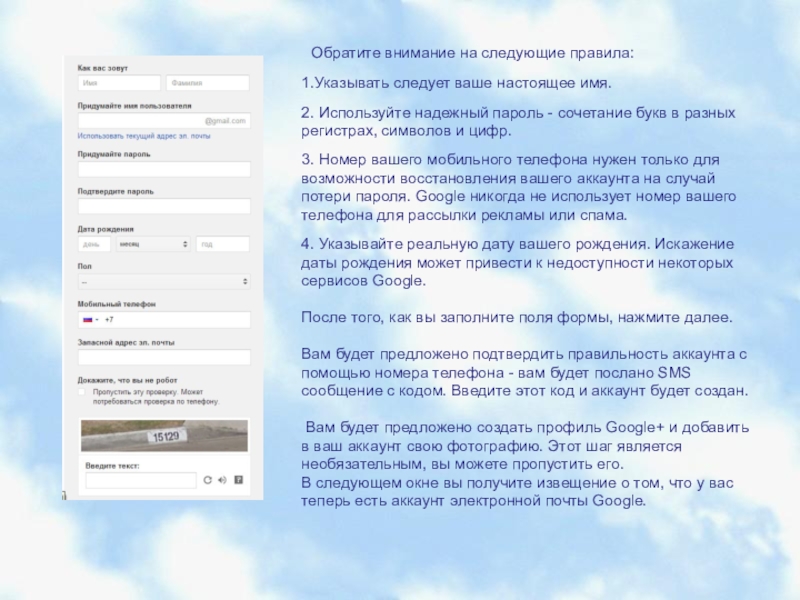
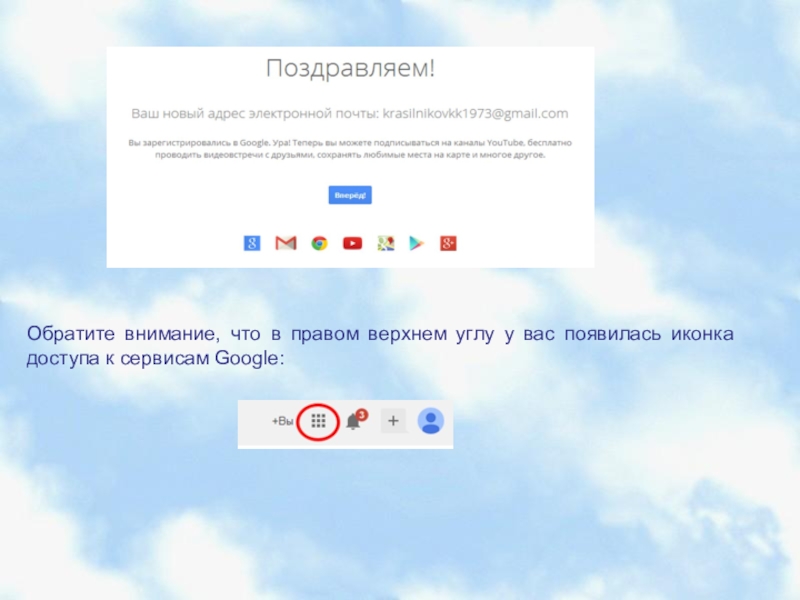
Слайд 15Обратите внимание, что в правом верхнем углу у вас появилась иконка
Слайд 16
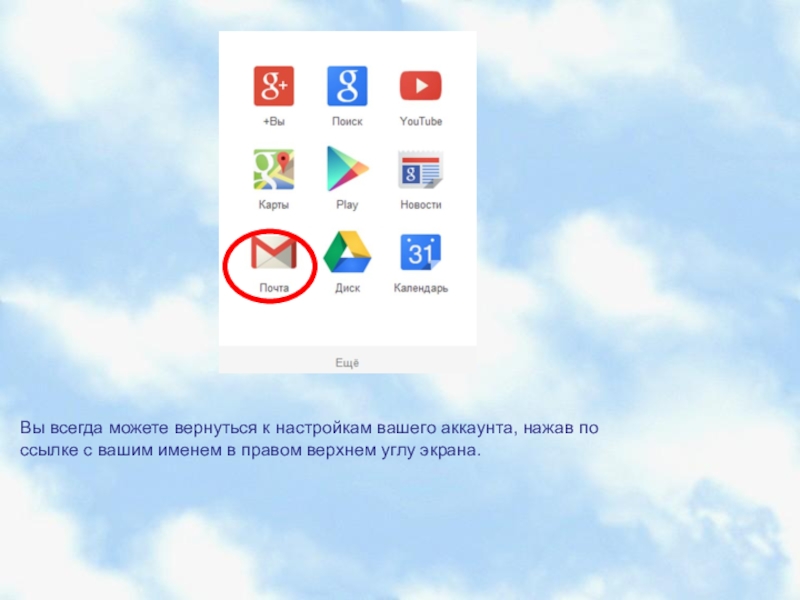
Вы всегда можете вернуться к настройкам вашего аккаунта, нажав по ссылке
Слайд 17Если ваш аккаунт будет активизирован на английском языке, переключите его на
Щелкните по значку вашего аккаунта в левом верхнем углу экрана.
Перейдите в настройки аккаунта (account)
Далее - в настройки языка интерфейса (Language)
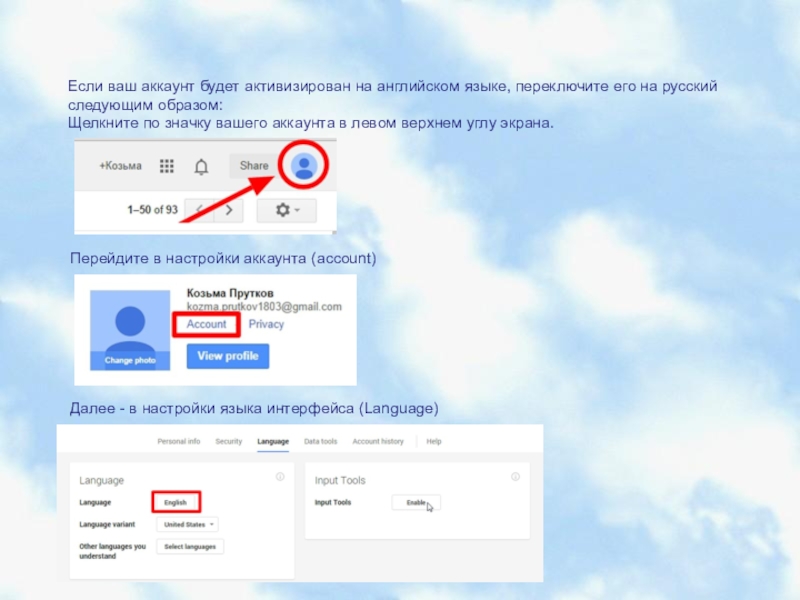
Слайд 18 Затем в предложенном списке выберите русский и закройте окно настроек
Слайд 192. Отправка письма
После регистрации аккаунта в Google свой персональный сервис электронной
Поскольку электронная почта входит в число основных сервисов Google Apps, вы в любой момент можете перейти в нее из любого другого сервиса Google Apps, выбрав иконку почты Gmail в панели сервисов:
Слайд 20Кроме того, вы всегда можете перейти в почту Gmail по прямой
К основным операциям с почтой Gmail относятся получение, создание и отправка сообщений. Для того, чтобы получить сообщение, достаточно войти в свой ящик почты Входящие, который по умолчанию находится над всеми остальными папками. Все полученные сообщения находятся в ней в хронологическом порядке – от самого свежего до самого старого. Чтобы открыть письмо, достаточно щелкнуть по нему мышью.
Слайд 21
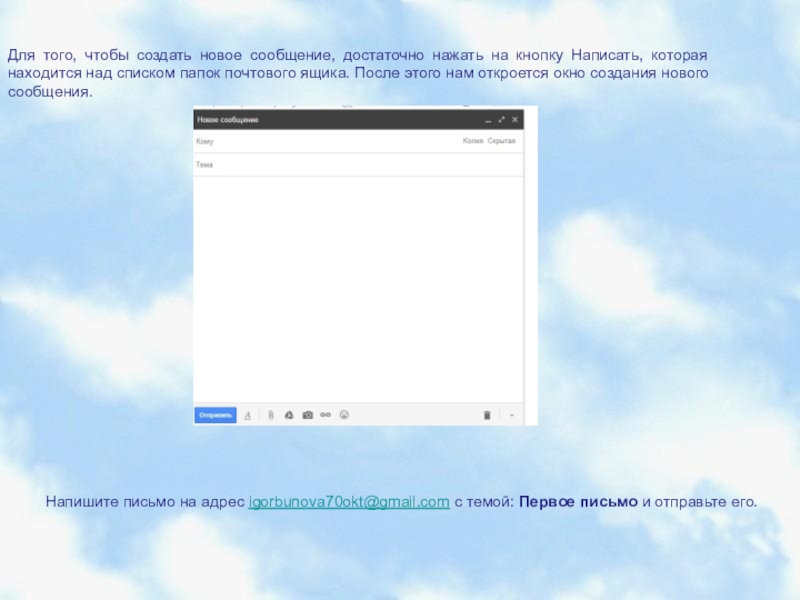
Для того, чтобы создать новое сообщение, достаточно нажать на кнопку Написать,
Напишите письмо на адрес [email protected] с темой: Первое письмо и отправьте его.
Слайд 223. Отправка письма с копией и
скрытой копией
Почтовый сервис Gmail позволяет
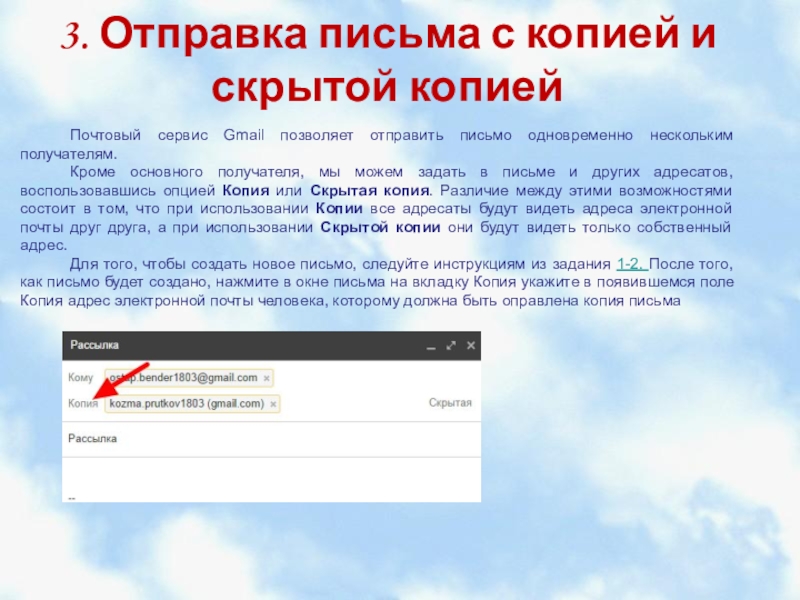
Кроме основного получателя, мы можем задать в письме и других адресатов, воспользовавшись опцией Копия или Скрытая копия. Различие между этими возможностями состоит в том, что при использовании Копии все адресаты будут видеть адреса электронной почты друг друга, а при использовании Скрытой копии они будут видеть только собственный адрес.
Для того, чтобы создать новое письмо, следуйте инструкциям из задания 1-2. После того, как письмо будет создано, нажмите в окне письма на вкладку Копия укажите в появившемся поле Копия адрес электронной почты человека, которому должна быть оправлена копия письма
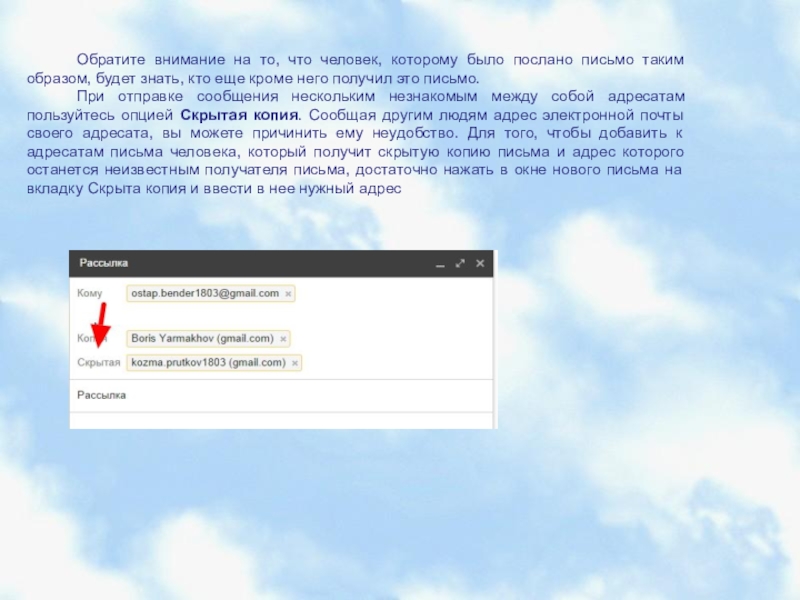
Слайд 23Обратите внимание на то, что человек, которому было послано письмо таким
При отправке сообщения нескольким незнакомым между собой адресатам пользуйтесь опцией Скрытая копия. Сообщая другим людям адрес электронной почты своего адресата, вы можете причинить ему неудобство. Для того, чтобы добавить к адресатам письма человека, который получит скрытую копию письма и адрес которого останется неизвестным получателя письма, достаточно нажать в окне нового письма на вкладку Скрыта копия и ввести в нее нужный адрес
Слайд 244. Создание текстового документа
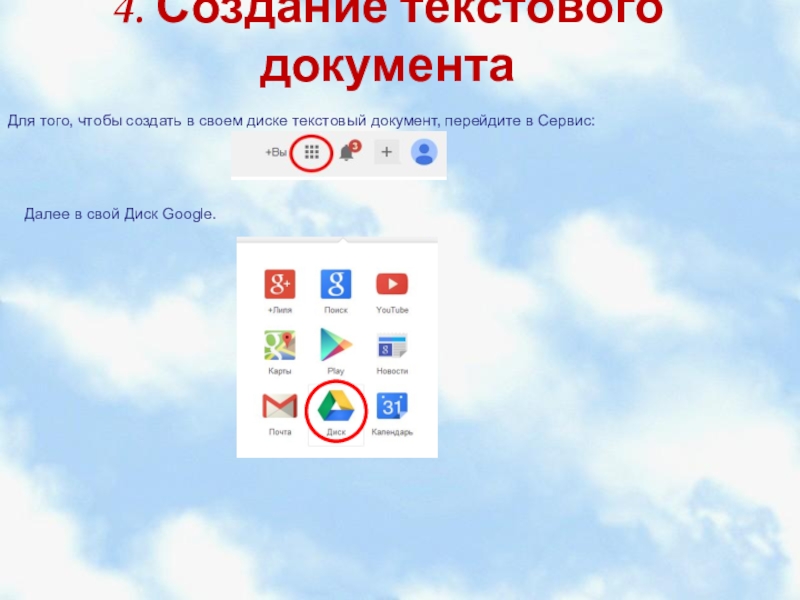
Для того, чтобы создать в своем диске текстовый
Далее в свой Диск Google.
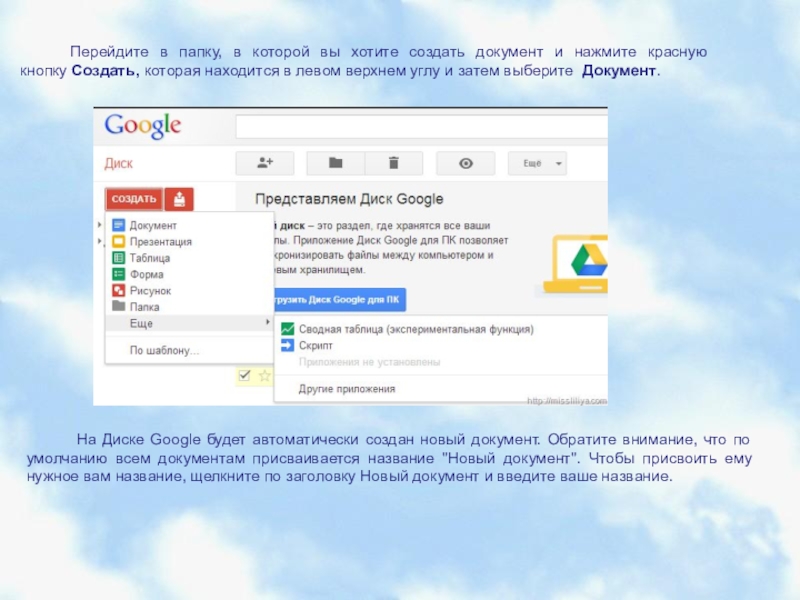
Слайд 25Перейдите в папку, в которой вы хотите создать документ и нажмите
На Диске Google будет автоматически создан новый документ. Обратите внимание, что по умолчанию всем документам присваивается название "Новый документ". Чтобы присвоить ему нужное вам название, щелкните по заголовку Новый документ и введите ваше название.
Слайд 265. Предоставление права на редактирование документа
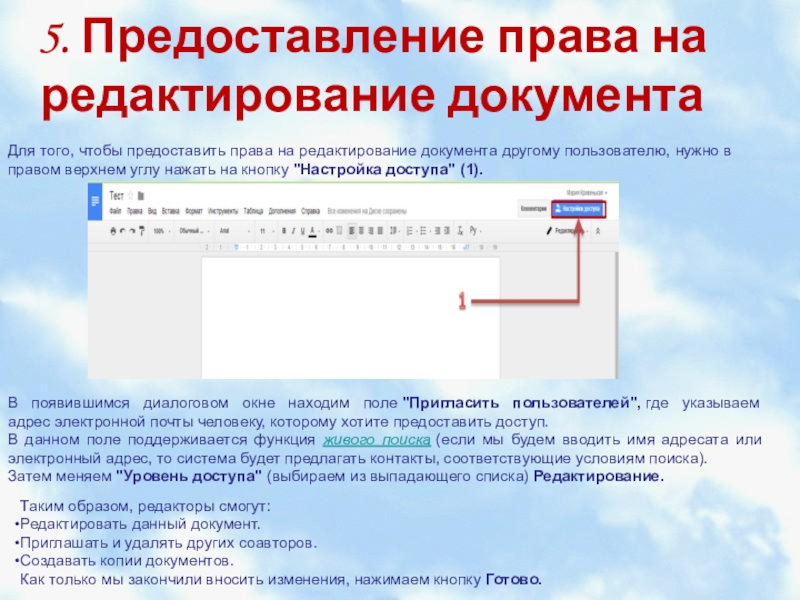
Для того, чтобы предоставить права на
В появившимся диалоговом окне находим поле "Пригласить пользователей", где указываем адрес электронной почты человеку, которому хотите предоставить доступ.
В данном поле поддерживается функция живого поиска (если мы будем вводить имя адресата или электронный адрес, то система будет предлагать контакты, соответствующие условиям поиска).
Затем меняем "Уровень доступа" (выбираем из выпадающего списка) Редактирование.
Таким образом, редакторы смогут:
Редактировать данный документ.
Приглашать и удалять других соавторов.
Создавать копии документов.
Как только мы закончили вносить изменения, нажимаем кнопку Готово.
Слайд 276. Создание Google-формы
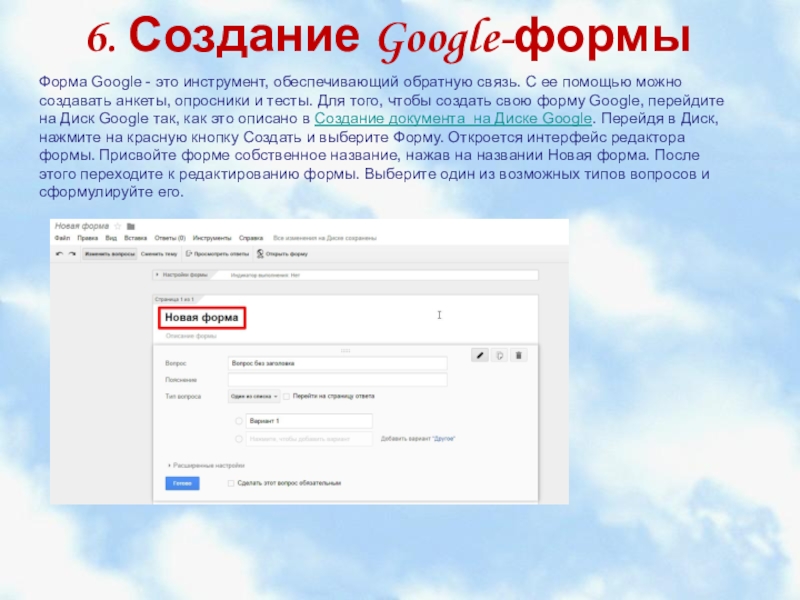
Форма Google - это инструмент, обеспечивающий обратную связь. С
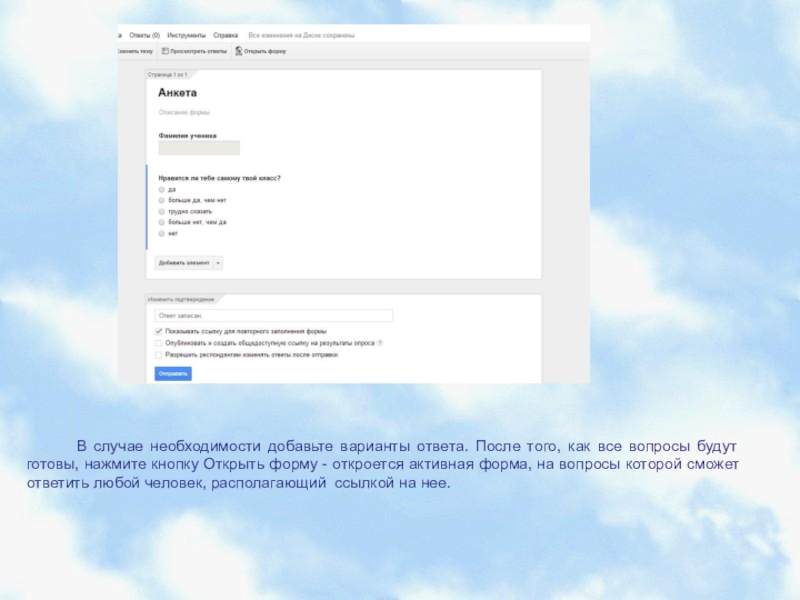
Слайд 28В случае необходимости добавьте варианты ответа. После того, как все вопросы
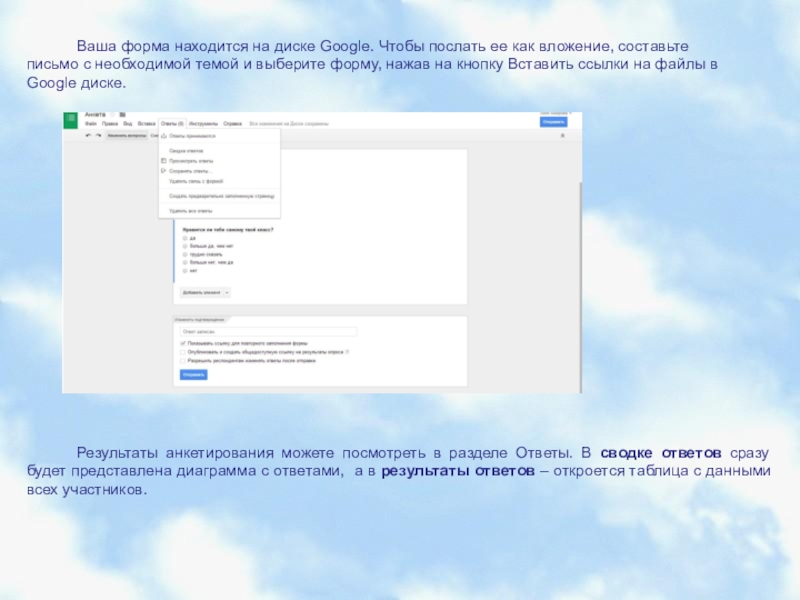
Слайд 29Ваша форма находится на диске Google. Чтобы послать ее как вложение,
Результаты анкетирования можете посмотреть в разделе Ответы. В сводке ответов сразу будет представлена диаграмма с ответами, а в результаты ответов – откроется таблица с данными всех участников.