г. Воронеж 2018
- Главная
- Разное
- Образование
- Спорт
- Естествознание
- Природоведение
- Религиоведение
- Французский язык
- Черчение
- Английский язык
- Астрономия
- Алгебра
- Биология
- География
- Геометрия
- Детские презентации
- Информатика
- История
- Литература
- Математика
- Музыка
- МХК
- Немецкий язык
- ОБЖ
- Обществознание
- Окружающий мир
- Педагогика
- Русский язык
- Технология
- Физика
- Философия
- Химия
- Шаблоны, фоны, картинки для презентаций
- Экология
- Экономика
Презентация, доклад по робототехнике программирование в среде Лего ЕВ3
Содержание
- 1. Презентация по робототехнике программирование в среде Лего ЕВ3
- 2. 1. Действие 2. Управление операторами 3. Датчик
- 3. Средний мотор Данный блок позволяет управлять
- 4. Слайд 4
- 5. Большой мотор Данный блок аналогичен предыдущему,
- 6. Слайд 6
- 7. Рулевое управление моторами Данный блок удобно
- 8. Слайд 8
- 9. Независимое управление моторами Данный блок также
- 10. Слайд 10
- 11. Блок "Экран" Данный блок позволяет выводить
- 12. Если на блоке выбран один из текстовых
- 13. В левом верхнем углу блока есть кнопка
- 14. Слайд 14
- 15. Слайд 15
- 16. Блок "Звук" С помощью данного блока
- 17. Слайд 17
- 18. Блок "Индикатор состояния модуля" Вокруг кнопок управления
- 19. Слайд 19
- 20. Редактор изображений Все редакторы - изображений,
- 21. Слайд 21
- 22. Для импорта изображений достаточно нажать "Открыть" и
- 23. Редактор звука Редактор позволяет записать с
- 24. Неожиданно обнаружил ошибку в работе редактора: если
- 25. Источникиhttps://www.lego.com/ru-ru/mindstorms/learn-to-programhttps://robot-help.ru/lessons/lesson-5.htmlhttp://hotuser.ru/lego/3034-lego-mindstorms-ev3-opisanie-i-video
- 26. Спасибо за внимание!
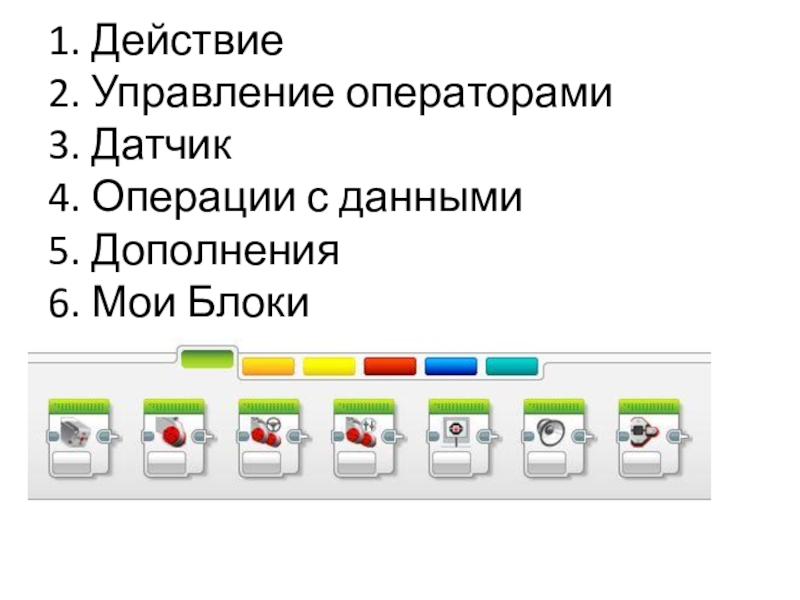
1. Действие 2. Управление операторами 3. Датчик 4. Операции с данными 5. Дополнения 6. Мои Блоки
Слайд 1Обзор среды программирования EV3.
Блок
Действие
МБОУ Лицей №8
Выполнил: учитель технологии и робототехники Величко
Н.Н.
Слайд 21. Действие
2. Управление операторами
3. Датчик
4. Операции с данными
5. Дополнения
6. Мои Блоки
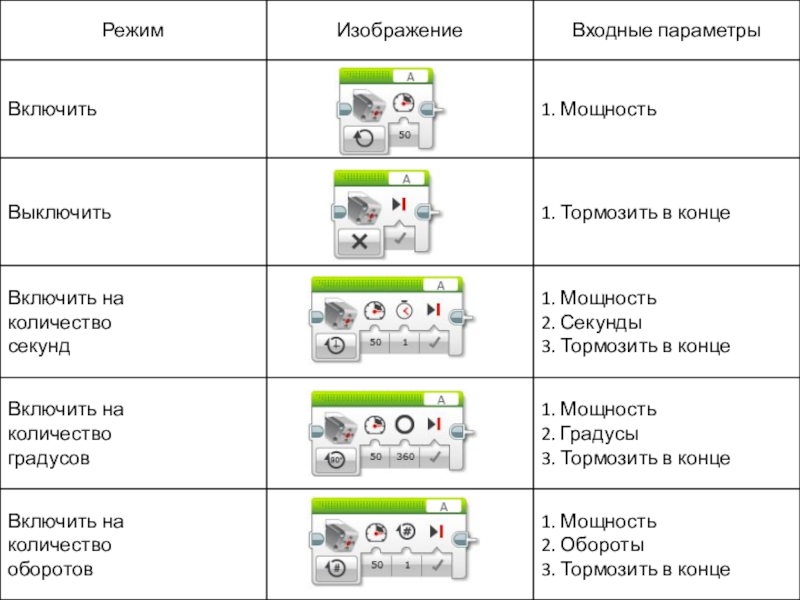
Слайд 3Средний мотор Данный блок позволяет управлять средним мотором - включать на заданное
количество секунд или оборотов, изменять его мощность, выключать. Все возможные режимы блока перечислены в таблице:
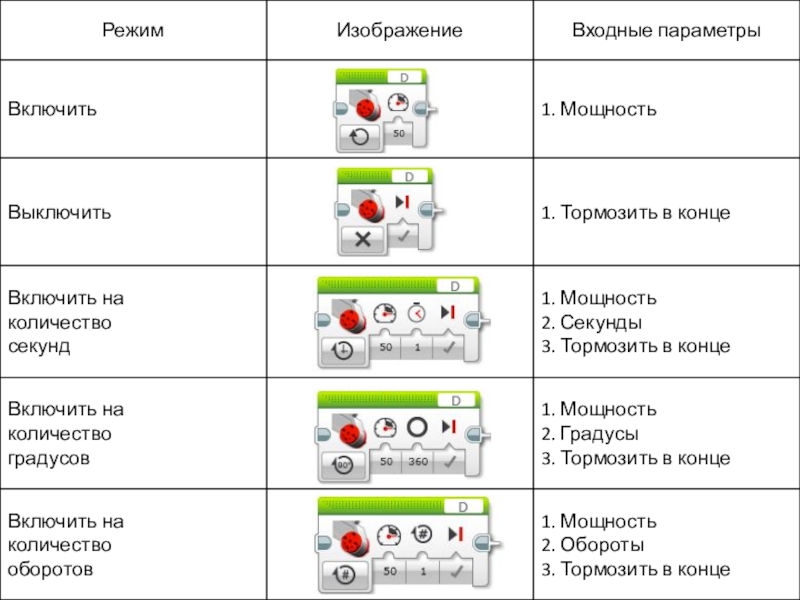
Слайд 5Большой мотор Данный блок аналогичен предыдущему, но управляет большим мотором - их
в наборе два. Его режимы
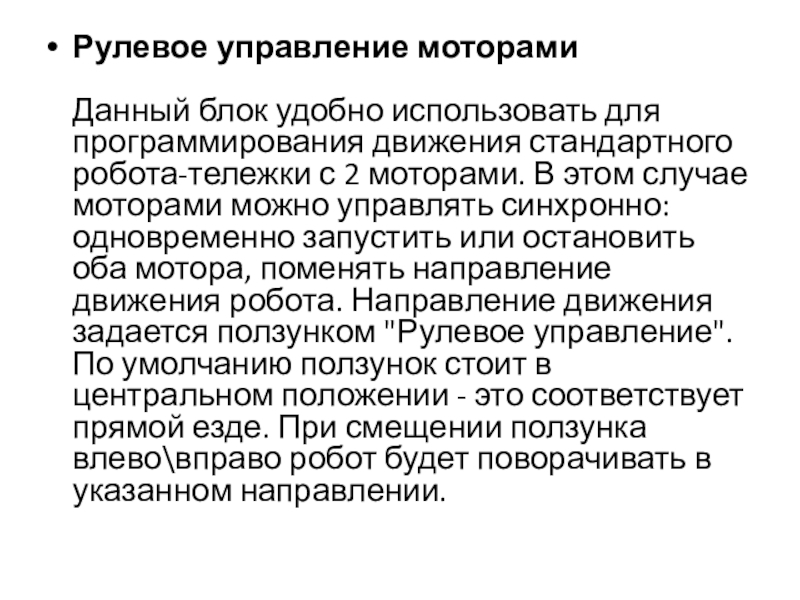
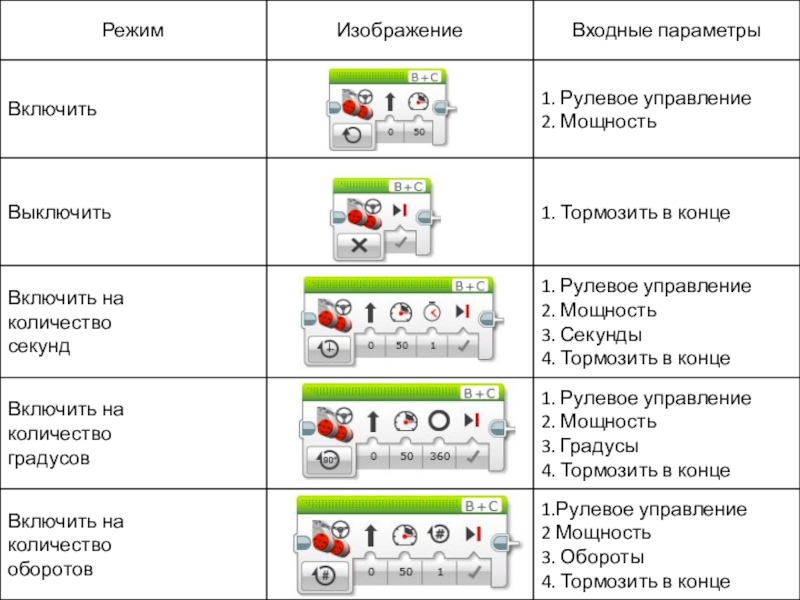
Слайд 7Рулевое управление моторами Данный блок удобно использовать для программирования движения стандартного робота-тележки
с 2 моторами. В этом случае моторами можно управлять синхронно: одновременно запустить или остановить оба мотора, поменять направление движения робота. Направление движения задается ползунком "Рулевое управление". По умолчанию ползунок стоит в центральном положении - это соответствует прямой езде. При смещении ползунка влево\вправо робот будет поворачивать в указанном направлении.
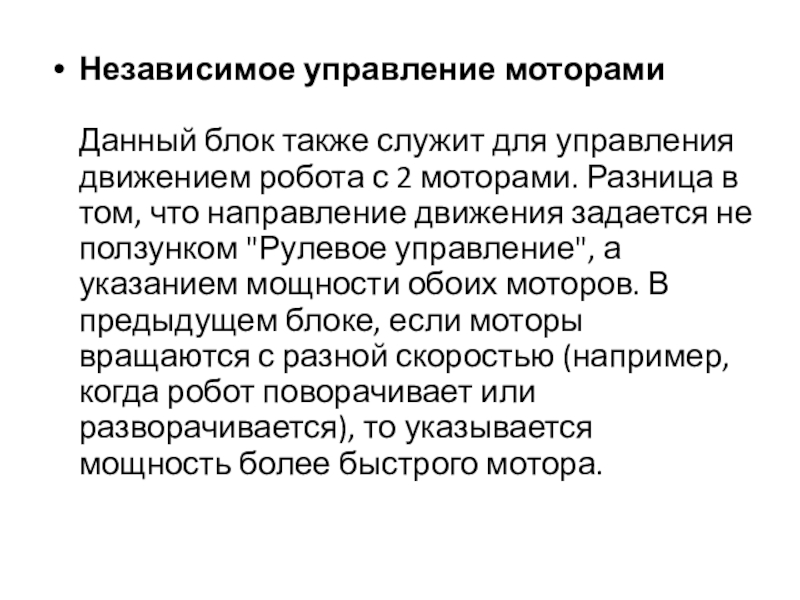
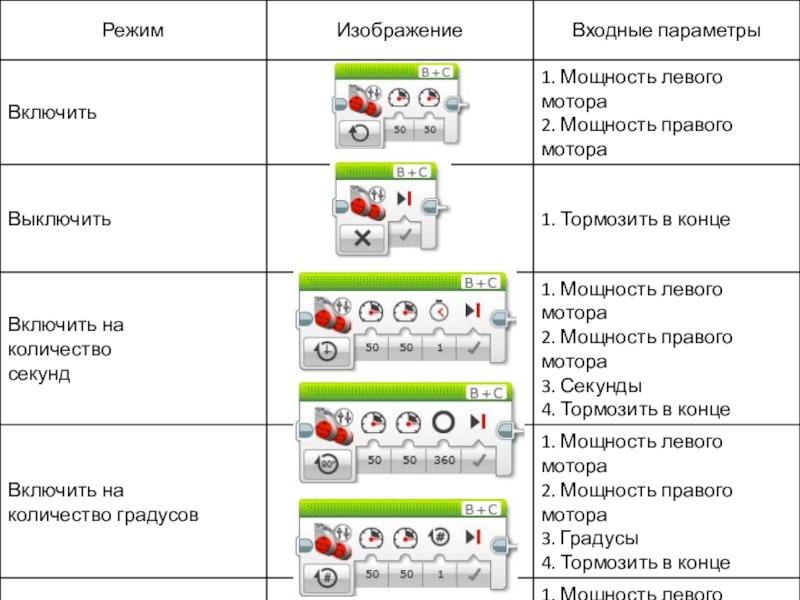
Слайд 9Независимое управление моторами Данный блок также служит для управления движением робота с
2 моторами. Разница в том, что направление движения задается не ползунком "Рулевое управление", а указанием мощности обоих моторов. В предыдущем блоке, если моторы вращаются с разной скоростью (например, когда робот поворачивает или разворачивается), то указывается мощность более быстрого мотора.
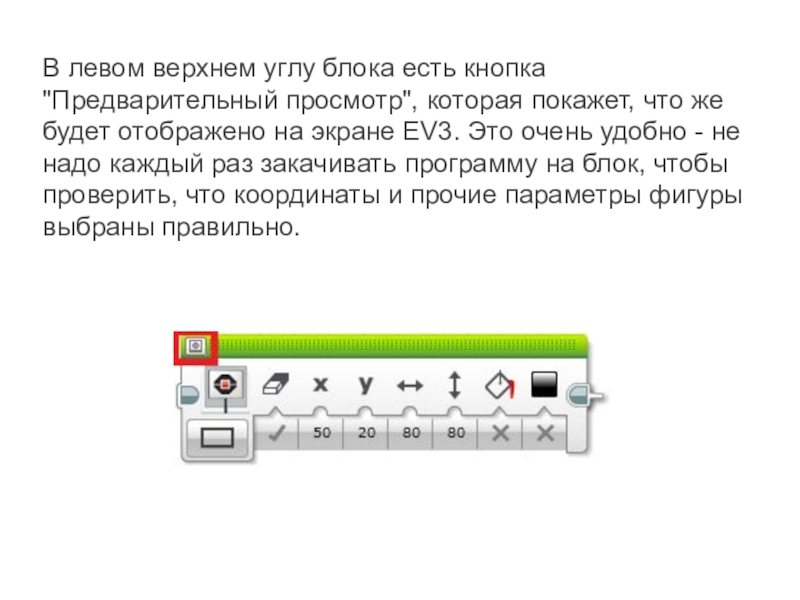
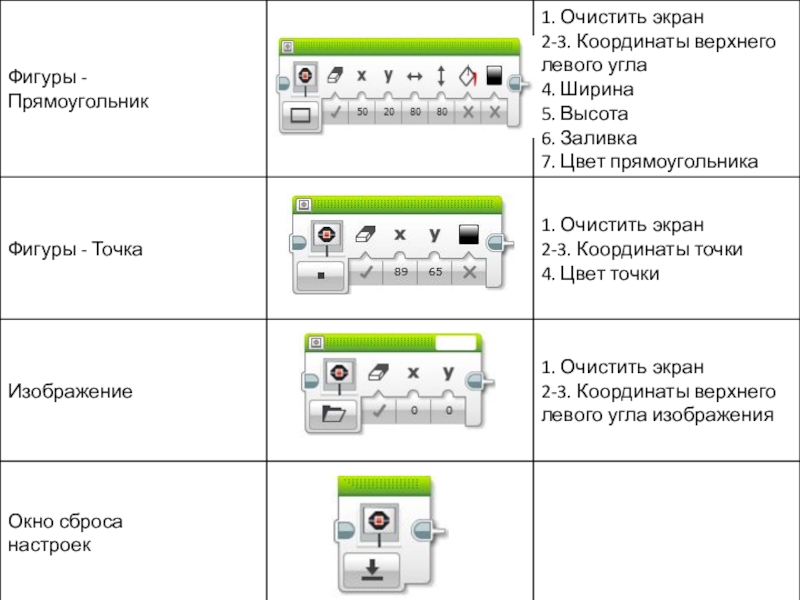
Слайд 11Блок "Экран" Данный блок позволяет выводить изображения, геометрические фигуры или текст на
экране блока.
Практически все режимы блока используют координаты экрана. Размеры экрана: 177 пикселей по горизонтали и 127 - по вертикали, отсчет начинается в левом верхнем углу. Единственный режим, который не использует координаты - "Текст - Сетка". Сетка разбивает экран на 12 строк и 22 столбца, нумерация также начинается в левом верхнем углу. Этот режим задает строку и столбец, начиная с которых будет выводиться текст.
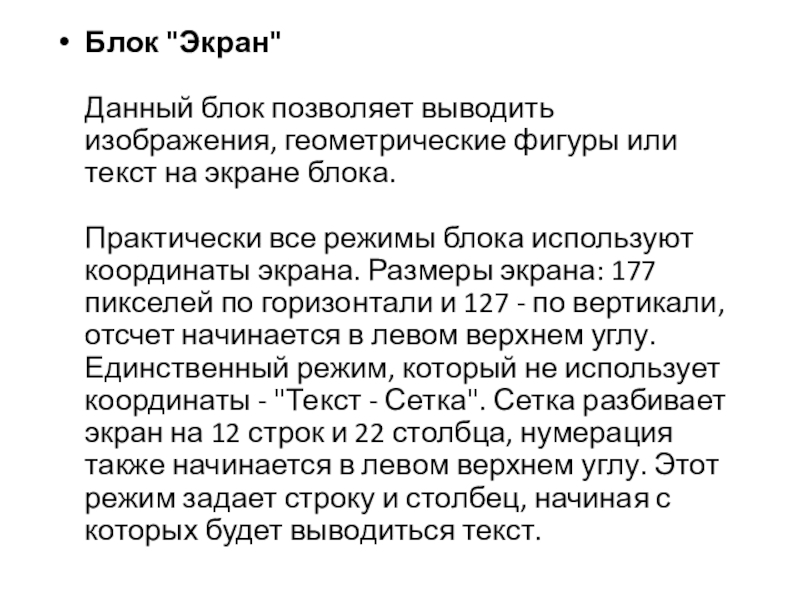
Слайд 12Если на блоке выбран один из текстовых режимов, тогда в правом
верхнем углу блока появится поле, позволяющее задать выводимый текст. Если же выбран режим "Изображение" - тогда на этом месте будет кнопка с выбором файла.
Выбор изображения
В качестве изображений могут быть стандартные EV3 картинки или любые изображения проекта.
Установка текста
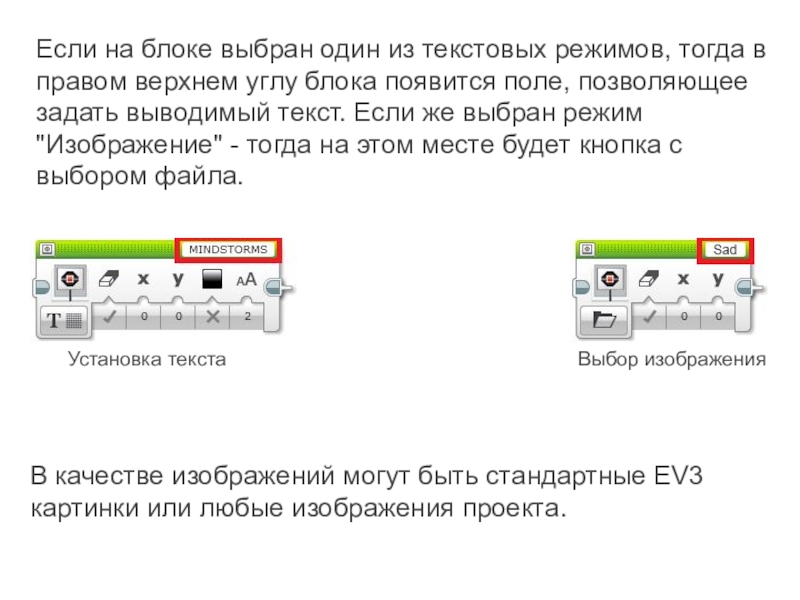
Слайд 13В левом верхнем углу блока есть кнопка "Предварительный просмотр", которая покажет,
что же будет отображено на экране EV3. Это очень удобно - не надо каждый раз закачивать программу на блок, чтобы проверить, что координаты и прочие параметры фигуры выбраны правильно.
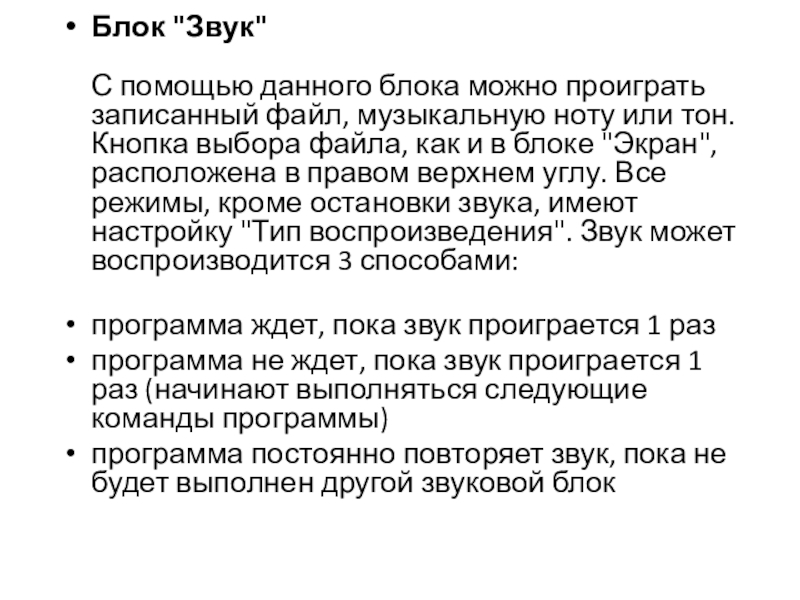
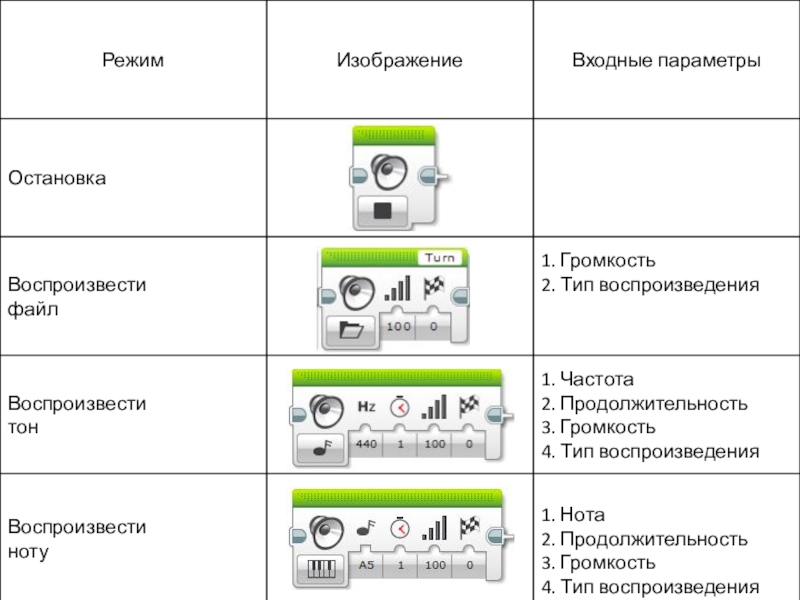
Слайд 16Блок "Звук" С помощью данного блока можно проиграть записанный файл, музыкальную ноту
или тон. Кнопка выбора файла, как и в блоке "Экран", расположена в правом верхнем углу. Все режимы, кроме остановки звука, имеют настройку "Тип воспроизведения". Звук может воспроизводится 3 способами:
программа ждет, пока звук проиграется 1 раз
программа не ждет, пока звук проиграется 1 раз (начинают выполняться следующие команды программы)
программа постоянно повторяет звук, пока не будет выполнен другой звуковой блок
программа ждет, пока звук проиграется 1 раз
программа не ждет, пока звук проиграется 1 раз (начинают выполняться следующие команды программы)
программа постоянно повторяет звук, пока не будет выполнен другой звуковой блок
Слайд 18Блок "Индикатор состояния модуля"
Вокруг кнопок управления блоком EV3 находится световая индикация.
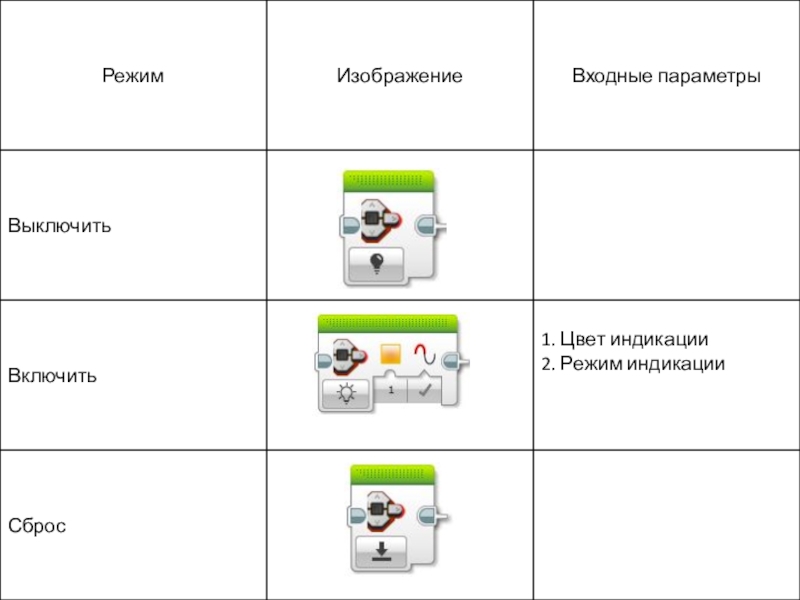
На нее легко обратить внимание - во время включения блока она горит красным, в меню блока - оранжевым, а во время исполнения программы - пульсирует зеленым.
Данный блок позволяет задать свою индикацию во время выполнения программы. На выбор 3 цвета - красный, оранжевый зеленый и 2 режима - обычный и пульсация. Режим "Сброс" возвращает индикацию к стандартному режиму - миганию зеленым.
Данный блок позволяет задать свою индикацию во время выполнения программы. На выбор 3 цвета - красный, оранжевый зеленый и 2 режима - обычный и пульсация. Режим "Сброс" возвращает индикацию к стандартному режиму - миганию зеленым.
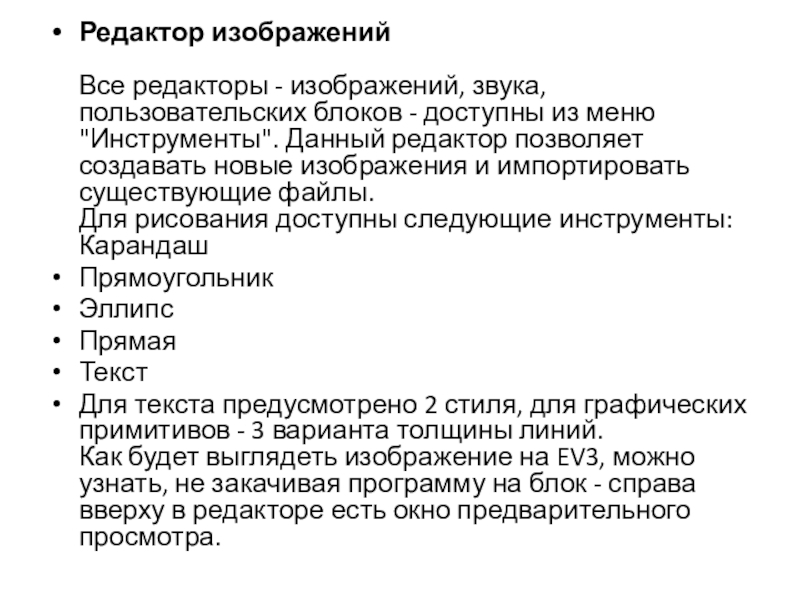
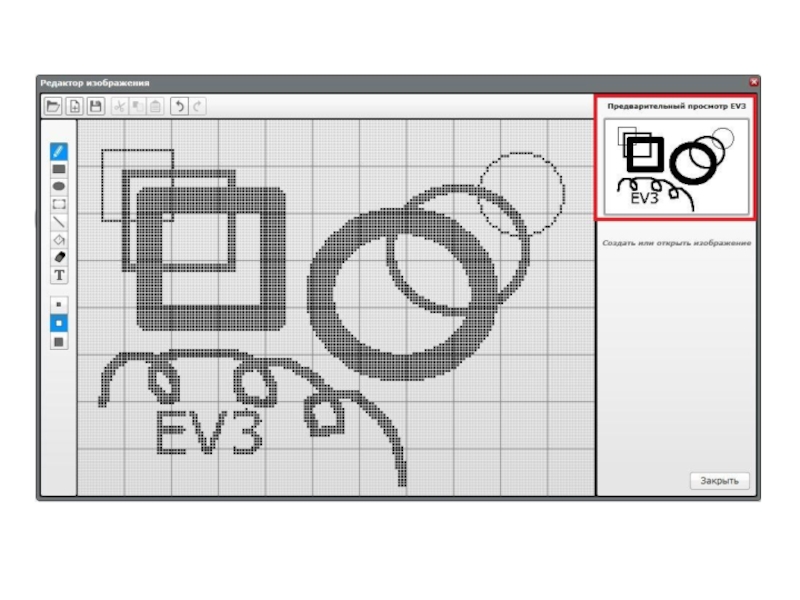
Слайд 20Редактор изображений Все редакторы - изображений, звука, пользовательских блоков - доступны из
меню "Инструменты". Данный редактор позволяет создавать новые изображения и импортировать существующие файлы.
Для рисования доступны следующие инструменты:
Карандаш
Прямоугольник
Эллипс
Прямая
Текст
Для текста предусмотрено 2 стиля, для графических примитивов - 3 варианта толщины линий. Как будет выглядеть изображение на EV3, можно узнать, не закачивая программу на блок - справа вверху в редакторе есть окно предварительного просмотра.
Прямоугольник
Эллипс
Прямая
Текст
Для текста предусмотрено 2 стиля, для графических примитивов - 3 варианта толщины линий. Как будет выглядеть изображение на EV3, можно узнать, не закачивая программу на блок - справа вверху в редакторе есть окно предварительного просмотра.
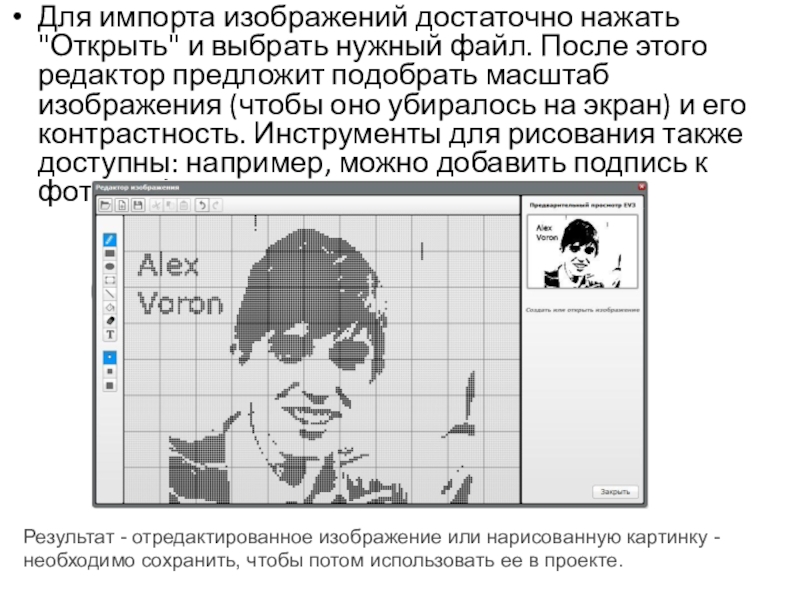
Слайд 22Для импорта изображений достаточно нажать "Открыть" и выбрать нужный файл. После
этого редактор предложит подобрать масштаб изображения (чтобы оно убиралось на экран) и его контрастность. Инструменты для рисования также доступны: например, можно добавить подпись к фотографии.
Результат - отредактированное изображение или нарисованную картинку - необходимо сохранить, чтобы потом использовать ее в проекте.
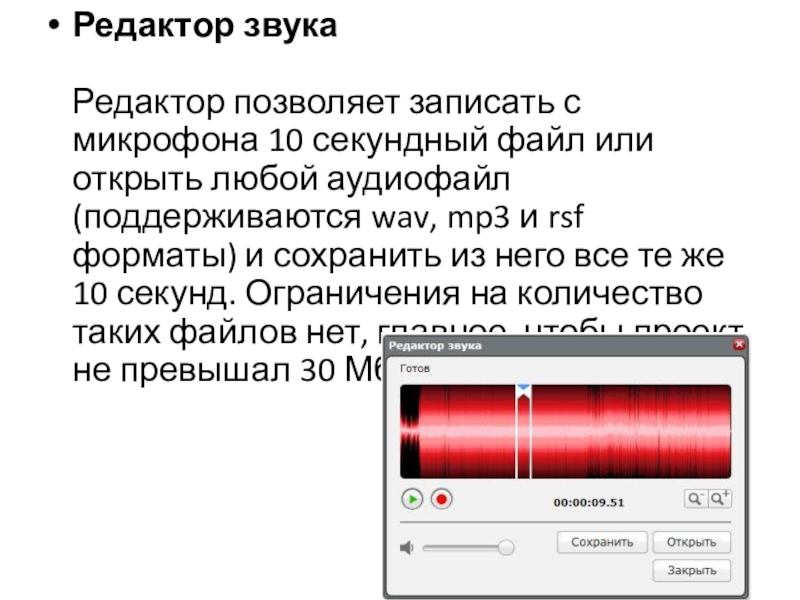
Слайд 23Редактор звука Редактор позволяет записать с микрофона 10 секундный файл или открыть
любой аудиофайл (поддерживаются wav, mp3 и rsf форматы) и сохранить из него все те же 10 секунд. Ограничения на количество таких файлов нет, главное, чтобы проект не превышал 30 Мб.
Слайд 24Неожиданно обнаружил ошибку в работе редактора: если начать проигрывать аудиофайл и
затем закрыть редактор, то музыка не прекратится. Я открыл и закрыл редактором 4 песни подряд и все 4 одновременно играли в колонках. Музыка играет даже после закрытия проекта и прекращается только после закрытия среды программирования. Надеюсь, что в следующих версиях среды программирования эта ошибка будет исправлена.
Файлы, сохраненные с помощью данного редактора, будут доступны для выбора в блоке "Звук"
Слайд 25Источники
https://www.lego.com/ru-ru/mindstorms/learn-to-program
https://robot-help.ru/lessons/lesson-5.html
http://hotuser.ru/lego/3034-lego-mindstorms-ev3-opisanie-i-video