- Главная
- Разное
- Образование
- Спорт
- Естествознание
- Природоведение
- Религиоведение
- Французский язык
- Черчение
- Английский язык
- Астрономия
- Алгебра
- Биология
- География
- Геометрия
- Детские презентации
- Информатика
- История
- Литература
- Математика
- Музыка
- МХК
- Немецкий язык
- ОБЖ
- Обществознание
- Окружающий мир
- Педагогика
- Русский язык
- Технология
- Физика
- Философия
- Химия
- Шаблоны, фоны, картинки для презентаций
- Экология
- Экономика
Презентация, доклад по программированию на VBA (Excel) на тему Диалоговые окна
Содержание
- 1. Презентация по программированию на VBA (Excel) на тему Диалоговые окна
- 2. Диалог с пользователемДля удобства пользователя при работе
- 3. Функция VBA MsgBoxФункция VBA MsgBox представляет пользователю
- 4. Синтаксис функции MsgBox:MsgBox (Запрос [, Кнопки] [,
- 5. Кнопки - содержит числовое выражение, которое определяет
- 6. Заголовок - одержит заголовок окна сообщения (необязательный
- 7. Константы, используемые для выбора кнопок в функции MsgBox
- 8. Константы, используемые для выбора кнопок в функции MsgBox
- 9. Константы, используемые для выбора кнопок в функции MsgBox
- 10. Пример:В данном примере будет выводиться выводится запрос на вставку смайлика на активный лист.
- 11. Программный код:Sub VvodSmil()Dim Otvet As DoubleOtvet =
- 12. Пояснения к программному коду:В первой строчке объявляем
- 13. при выборе ответа да вставляется смайлик
- 14. При нажатии на кнопку Отмена процедура прерывается.И
- 15. Константы, возвращаемые функцией MsgBoxНазвания констант в программном коде можно заменить на их значения
- 16. Использование окна ввода данных
- 17. Использование окна ввода данныхОкно ввода данных —
- 18. Функция InputBox в VBAДанная функция имеет следующий
- 19. Параметры вводятся: через запятую по порядку, а
- 20. Функция InputBox запрашивает у пользователя единственное значение.
- 21. Пример 1Sub OknoVvoda()x = InputBox("Введите число", "Ввод
- 22. Введем в окно ввода слово «текст»Тип определился как строковый.
- 23. Введем в окно ввода число «123»Тип определился как строковый.
- 24. Программирование кнопки Cancel в функции InputBoxНажатие на
- 25. Пример 2Sub OknoVvoda_Cancel()x = InputBox("Введите число", "Ввод
- 26. Метод InputBox в ExcelИспользование метода Excel InputBox
- 27. Метод InputBox имеет следующий синтаксис:object.InputBox(Запрос,Заголовок,По_умолчанию,Слева,Сверху, Справка, Раздел,
- 28. • Слева, Сверху —определяют координаты верхнего левого
- 29. Коды типов возвращаемых методом Excel InputBox данныхКод
- 30. Пример 3Sub OknoVvoda1()x = Application.InputBox(prompt:=" Введите число
- 31. Введем с клавиатуры цифрыТип определится как числовой
- 32. Если вместо цифр мы введем буквыПоявится сообщение об ошибке
- 33. Пример 4Метод позволяет вводить диапазон значенийSub OknoVvoda2()
- 34. Введем несколько значений в смежные ячейкиВ результате
- 35. Программирование кнопки Cancel в методе InputBoxНажатие на
- 36. Пример 5Sub OknoVvoda1_Cancel()x = Application.InputBox(prompt:=" Введите число
- 37. Домашнее заданиеПрочитать и выучить лекцию
Диалог с пользователемДля удобства пользователя при работе с программой зачастую необходимо выводить какие либо сообщения или делать запросы. Для того чтобы было возможным осуществлять диалог с пользователем, в программе VBA (Excel) существуют функции:MsgBox InputBox.

Слайд 2Диалог с пользователем
Для удобства пользователя при работе с программой зачастую необходимо
выводить какие либо сообщения или делать запросы. Для того чтобы было возможным осуществлять диалог с пользователем, в программе VBA (Excel) существуют функции:
MsgBox
InputBox.
MsgBox
InputBox.
Слайд 3Функция VBA MsgBox
Функция VBA MsgBox представляет пользователю простой способ отображения сообщения.
Также эта функция задает ответную реакцию пользователя на запрос (передает результат щелчка на кнопке ОК, Отмена и т.п.).
Слайд 4Синтаксис функции MsgBox:
MsgBox (Запрос [, Кнопки] [, Заголовок] [, Справка, Раздел])
Запрос
- определяет текст, который будет отображаться в окне сообщения (обязательный параметр).
![Синтаксис функции MsgBox:MsgBox (Запрос [, Кнопки] [, Заголовок] [, Справка, Раздел])Запрос - определяет текст, который будет отображаться](/img/tmb/2/143435/b1820f1414454c55aec036e48d3eb7d2-800x.jpg "Презентация по программированию на VBA (Excel) на тему Диалоговые окна Синтаксис функции MsgBox:MsgBox (Запрос [, Кнопки] [, Заголовок] [, Справка, Раздел])Запрос")
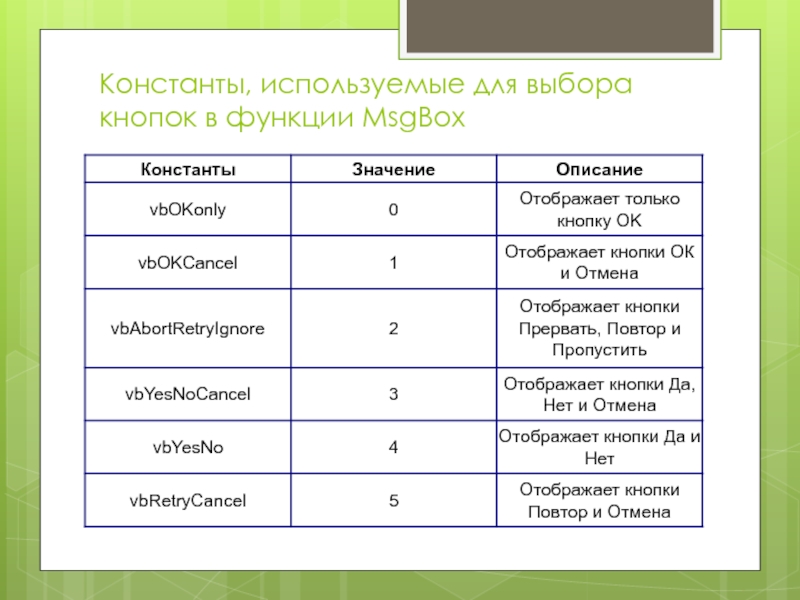
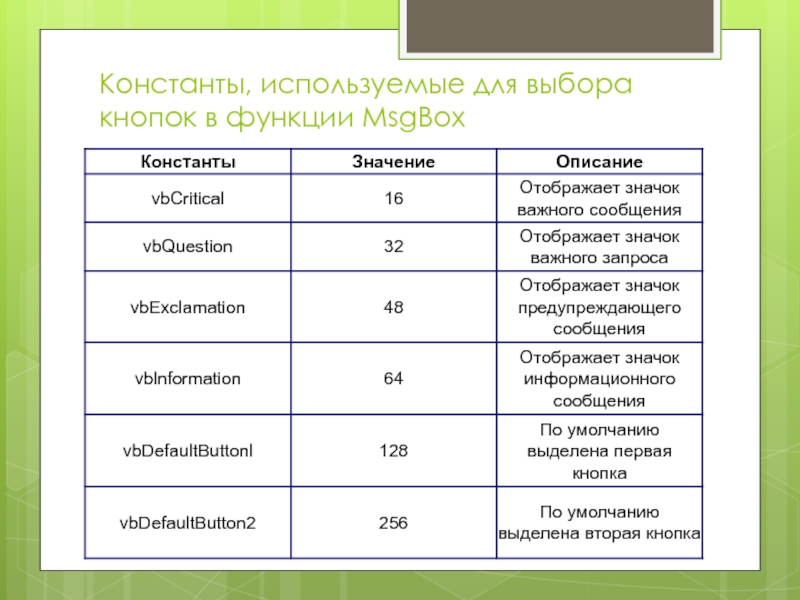
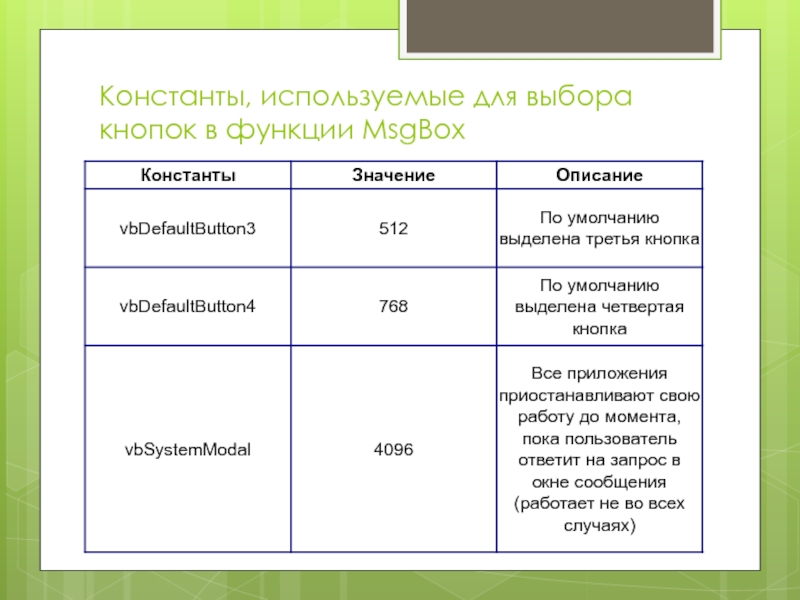
Слайд 5Кнопки - содержит числовое выражение, которое определяет кнопки, отображаемые в окне
сообщения (необязательный параметр). Возможные значения приводятся в таблице. Для ввода двух параметров кнопок (например, кнопки и значок вида сообщения) константы разделяются оператором Or.
Слайд 6Заголовок - одержит заголовок окна сообщения (необязательный параметр).
Справка, Раздел - указывают
файл и раздел справочной системы (необязательные параметры).
Слайд 10Пример:
В данном примере будет выводиться выводится запрос на вставку смайлика на
активный лист.
Слайд 11Программный код:
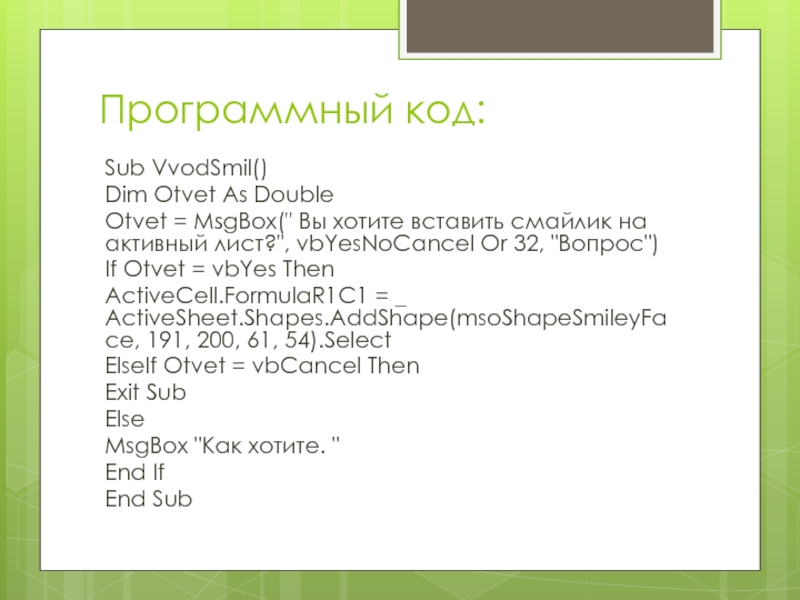
Sub VvodSmil()
Dim Otvet As Double
Otvet = MsgBox(" Вы хотите вставить
смайлик на активный лист?", vbYesNoCancel Or 32, "Вопрос")
If Otvet = vbYes Then
ActiveCell.FormulaR1C1 = _ ActiveSheet.Shapes.AddShape(msoShapeSmileyFace, 191, 200, 61, 54).Select
ElseIf Otvet = vbCancel Then
Exit Sub
Else
MsgBox "Как хотите. "
End If
End Sub
If Otvet = vbYes Then
ActiveCell.FormulaR1C1 = _ ActiveSheet.Shapes.AddShape(msoShapeSmileyFace, 191, 200, 61, 54).Select
ElseIf Otvet = vbCancel Then
Exit Sub
Else
MsgBox "Как хотите. "
End If
End Sub
Слайд 12Пояснения к программному коду:
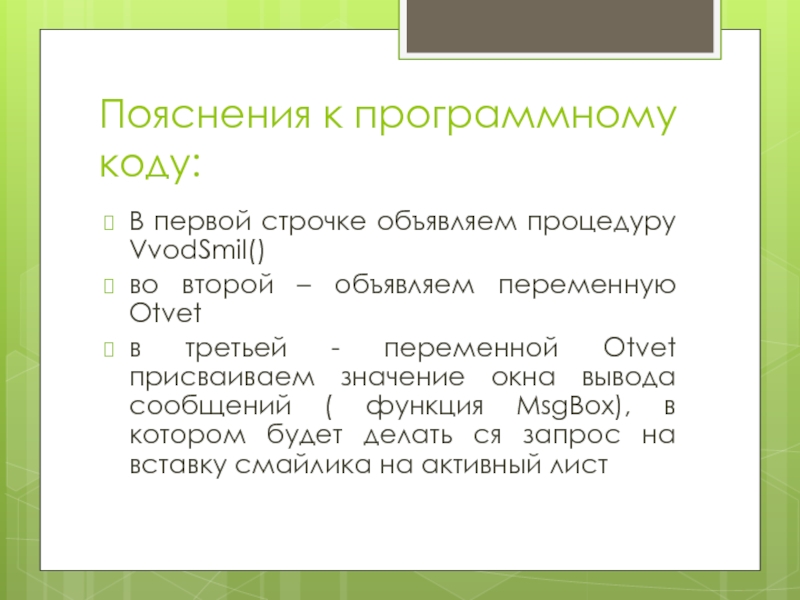
В первой строчке объявляем процедуру VvodSmil()
во второй –
объявляем переменную Otvet
в третьей - переменной Otvet присваиваем значение окна вывода сообщений ( функция MsgBox), в котором будет делать ся запрос на вставку смайлика на активный лист
в третьей - переменной Otvet присваиваем значение окна вывода сообщений ( функция MsgBox), в котором будет делать ся запрос на вставку смайлика на активный лист
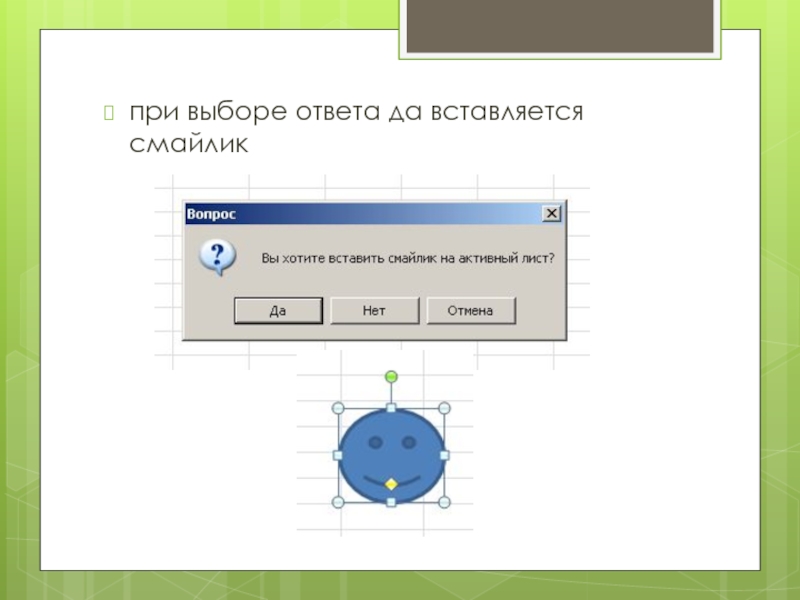
Слайд 14При нажатии на кнопку Отмена процедура прерывается.
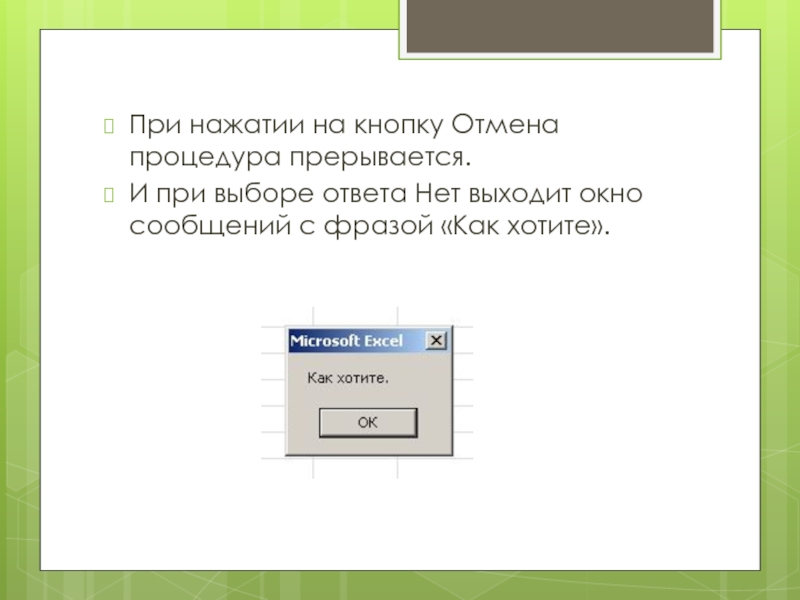
И при выборе ответа Нет
выходит окно сообщений с фразой «Как хотите».
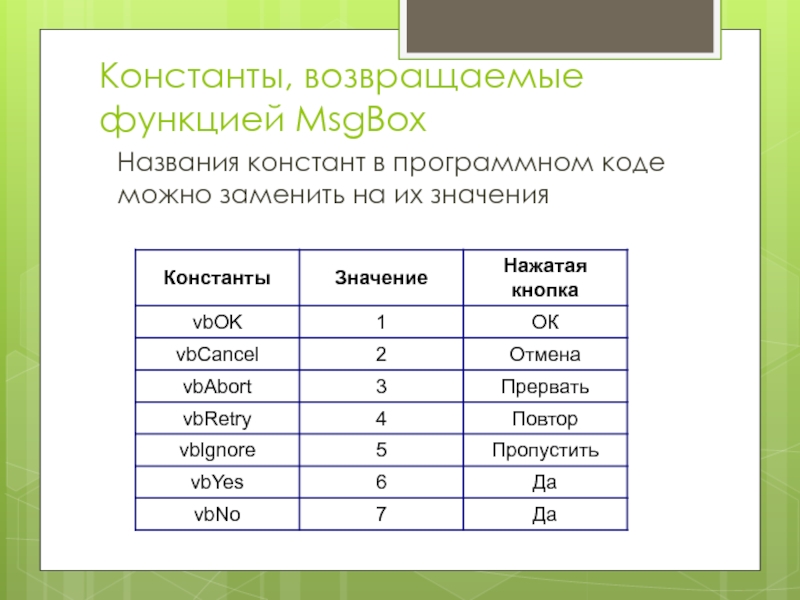
Слайд 15Константы, возвращаемые функцией MsgBox
Названия констант в программном коде можно заменить на
их значения

Слайд 17Использование окна ввода данных
Окно ввода данных — это простое диалоговое окно,
которое позволяет пользователю ввести единственное значение. Например, можно применить окно ввода данных, чтобы предоставить пользователю возможность ввести текст, числа или даже диапазон значений. Для создания окна ввода используются две функции InputBox: одна в VBA, а вторая в Excel.
Слайд 18Функция InputBox в VBA
Данная функция имеет следующий синтаксис:
InputBox (Запрос [, Заголовок]
[, По_умолчанию] [, xpos] [ ,ypos] [, Справка, Раздел])
• Запрос— указывает текст, отображаемый в окне ввода (обязательный параметр).
• Заголовок— определяет заголовок окна ввода (необязательный параметр).
• По_умолчанию— задает значение, которое отображается в окне ввода по умолчанию (необязательный параметр).
• xpos, ypos— определяют координаты верхнего левого угла окна ввода на экране (необязательные параметры).
• Справка, Раздел— указывают файл и раздел в справочной системе (необязательные параметры).
• Запрос— указывает текст, отображаемый в окне ввода (обязательный параметр).
• Заголовок— определяет заголовок окна ввода (необязательный параметр).
• По_умолчанию— задает значение, которое отображается в окне ввода по умолчанию (необязательный параметр).
• xpos, ypos— определяют координаты верхнего левого угла окна ввода на экране (необязательные параметры).
• Справка, Раздел— указывают файл и раздел в справочной системе (необязательные параметры).
![Функция InputBox в VBAДанная функция имеет следующий синтаксис:InputBox (Запрос [, Заголовок] [, По_умолчанию] [, xpos] [ ,ypos]](/img/tmb/2/143435/72ae79e1b06c27d4e18112bea423abbf-800x.jpg "Презентация по программированию на VBA (Excel) на тему Диалоговые окна Функция InputBox в VBAДанная функция имеет следующий синтаксис:InputBox (Запрос [, Заголовок]")
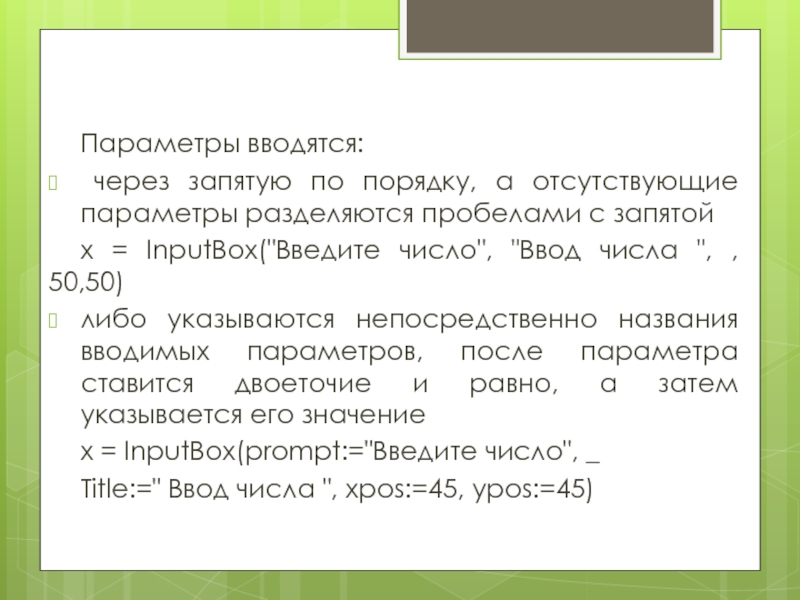
Слайд 19Параметры вводятся:
через запятую по порядку, а отсутствующие параметры разделяются пробелами
с запятой
x = InputBox("Введите число", "Ввод числа ", , 50,50)
либо указываются непосредственно названия вводимых параметров, после параметра ставится двоеточие и равно, а затем указывается его значение
x = InputBox(prompt:="Введите число", _
Title:=" Ввод числа ", xpos:=45, ypos:=45)
x = InputBox("Введите число", "Ввод числа ", , 50,50)
либо указываются непосредственно названия вводимых параметров, после параметра ставится двоеточие и равно, а затем указывается его значение
x = InputBox(prompt:="Введите число", _
Title:=" Ввод числа ", xpos:=45, ypos:=45)
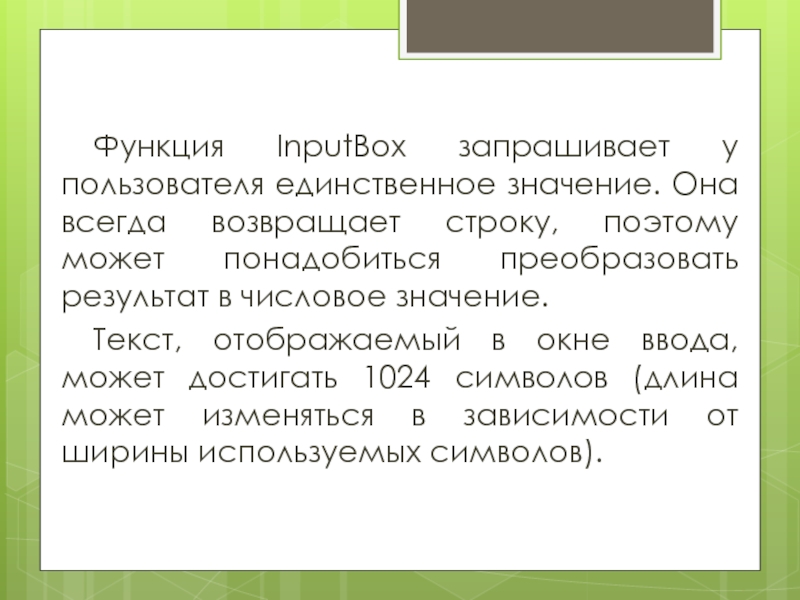
Слайд 20Функция InputBox запрашивает у пользователя единственное значение. Она всегда возвращает строку,
поэтому может понадобиться преобразовать результат в числовое значение.
Текст, отображаемый в окне ввода, может достигать 1024 символов (длина может изменяться в зависимости от ширины используемых символов).
Текст, отображаемый в окне ввода, может достигать 1024 символов (длина может изменяться в зависимости от ширины используемых символов).
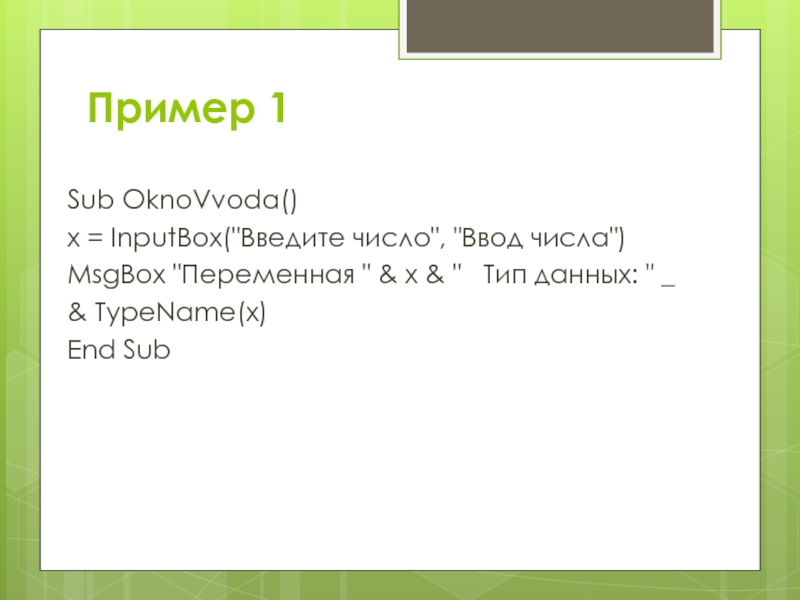
Слайд 21Пример 1
Sub OknoVvoda()
x = InputBox("Введите число", "Ввод числа")
MsgBox "Переменная " &
x & " Тип данных: " _
& TypeName(x)
End Sub
& TypeName(x)
End Sub
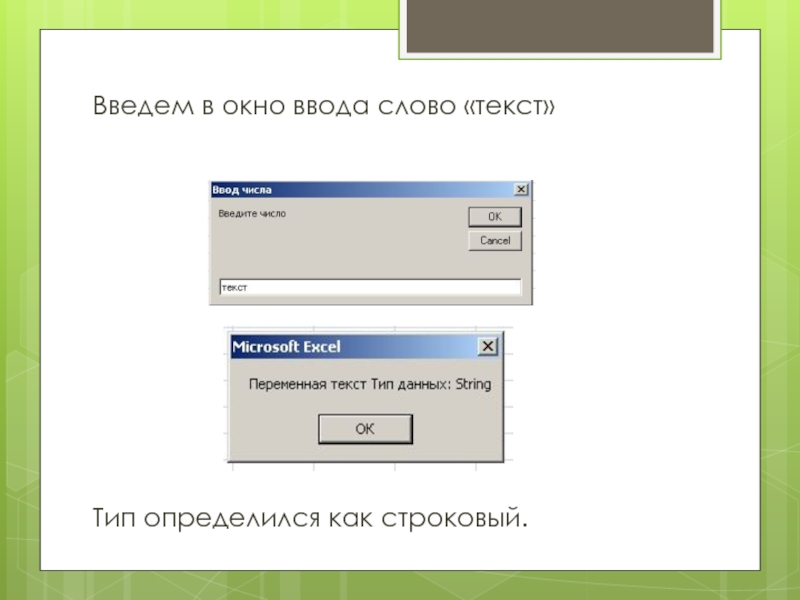
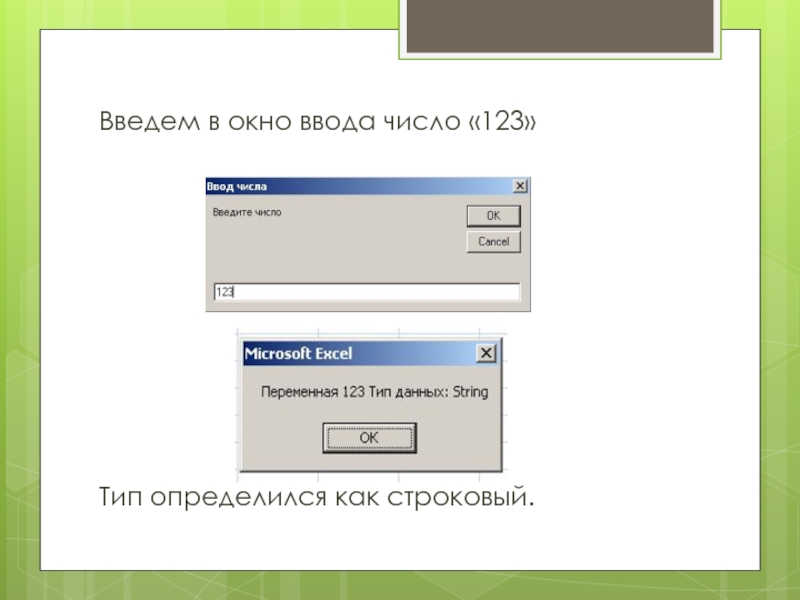
Слайд 24Программирование кнопки Cancel в функции InputBox
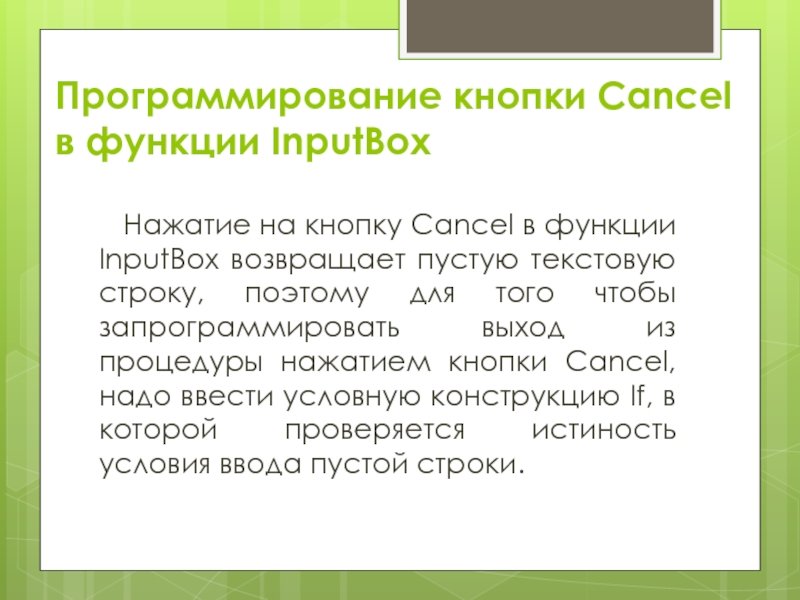
Нажатие на кнопку Cancel в функции
InputBox возвращает пустую текстовую строку, поэтому для того чтобы запрограммировать выход из процедуры нажатием кнопки Cancel, надо ввести условную конструкцию If, в которой проверяется истиность условия ввода пустой строки.
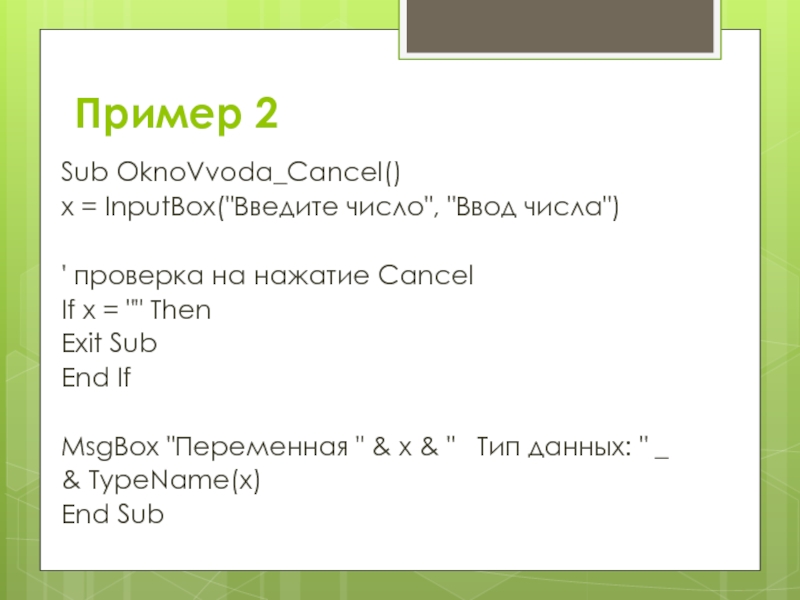
Слайд 25Пример 2
Sub OknoVvoda_Cancel()
x = InputBox("Введите число", "Ввод числа")
' проверка на нажатие
Cancel
If x = "" Then
Exit Sub
End If
MsgBox "Переменная " & x & " Тип данных: " _
& TypeName(x)
End Sub
If x = "" Then
Exit Sub
End If
MsgBox "Переменная " & x & " Тип данных: " _
& TypeName(x)
End Sub
Слайд 26Метод InputBox в Excel
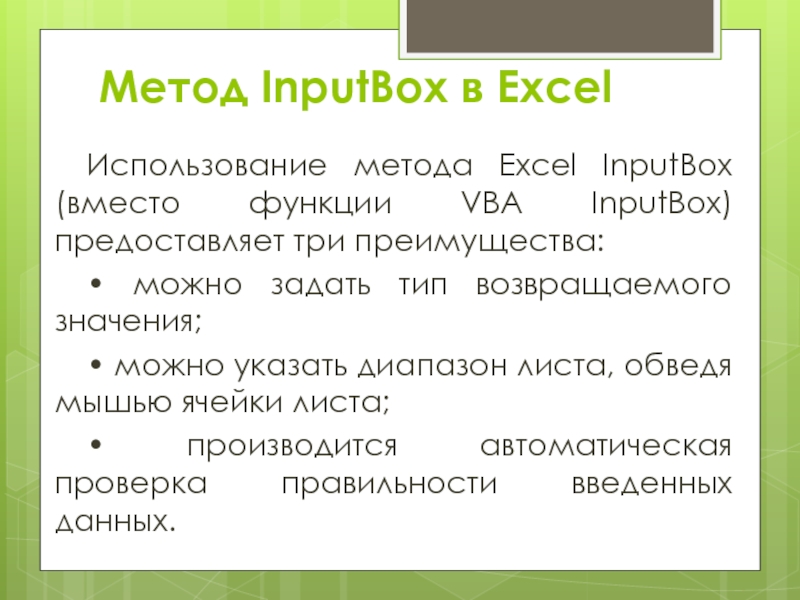
Использование метода Excel InputBox (вместо функции VBA InputBox)
предоставляет три преимущества:
• можно задать тип возвращаемого значения;
• можно указать диапазон листа, обведя мышью ячейки листа;
• производится автоматическая проверка правильности введенных данных.
• можно задать тип возвращаемого значения;
• можно указать диапазон листа, обведя мышью ячейки листа;
• производится автоматическая проверка правильности введенных данных.
Слайд 27Метод InputBox имеет следующий синтаксис:
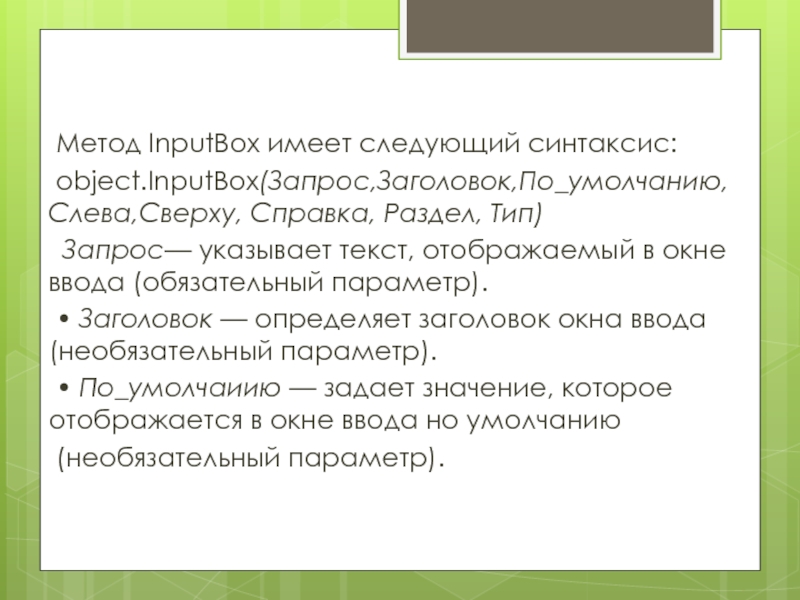
object.InputBox(Запрос,Заголовок,По_умолчанию,Слева,Сверху, Справка, Раздел, Тип)
Запрос— указывает текст,
отображаемый в окне ввода (обязательный параметр).
• Заголовок — определяет заголовок окна ввода (необязательный параметр).
• По_умолчаиию — задает значение, которое отображается в окне ввода но умолчанию
(необязательный параметр).
• Заголовок — определяет заголовок окна ввода (необязательный параметр).
• По_умолчаиию — задает значение, которое отображается в окне ввода но умолчанию
(необязательный параметр).
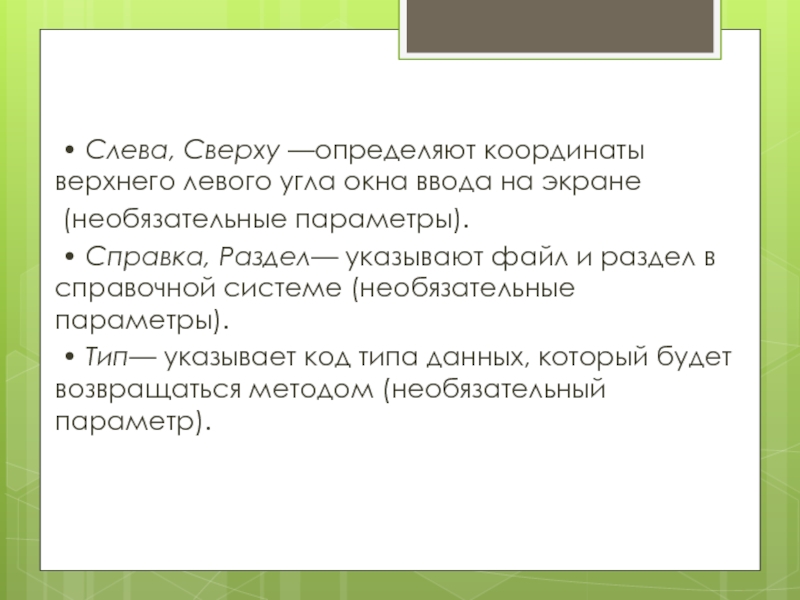
Слайд 28• Слева, Сверху —определяют координаты верхнего левого угла окна ввода на
экране
(необязательные параметры).
• Справка, Раздел— указывают файл и раздел в справочной системе (необязательные параметры).
• Тип— указывает код типа данных, который будет возвращаться методом (необязательный параметр).
(необязательные параметры).
• Справка, Раздел— указывают файл и раздел в справочной системе (необязательные параметры).
• Тип— указывает код типа данных, который будет возвращаться методом (необязательный параметр).
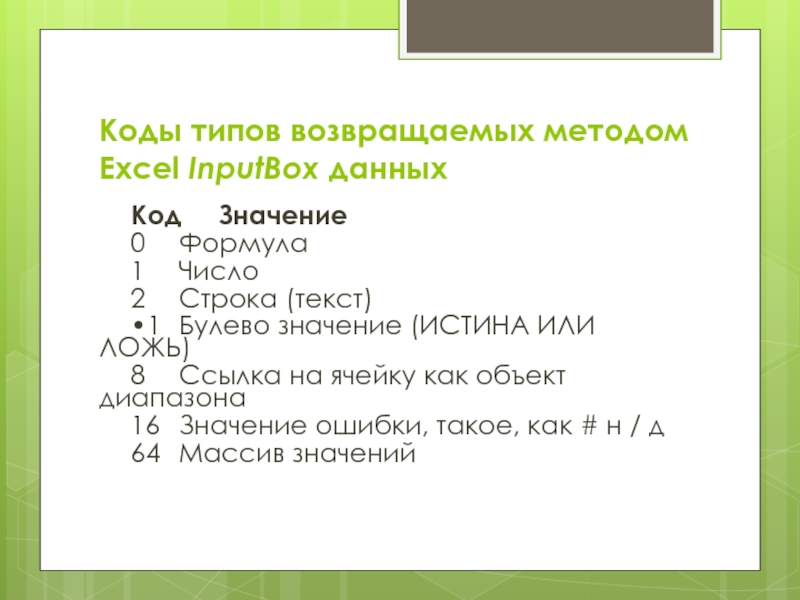
Слайд 29Коды типов возвращаемых методом Excel InputBox данных
Код Значение
0 Формула
1 Число
2 Строка
(текст)
•1 Булево значение (ИСТИНА ИЛИ ЛОЖЬ)
8 Ссылка на ячейку как объект диапазона
16 Значение ошибки, такое, как # н / д
64 Массив значений
•1 Булево значение (ИСТИНА ИЛИ ЛОЖЬ)
8 Ссылка на ячейку как объект диапазона
16 Значение ошибки, такое, как # н / д
64 Массив значений
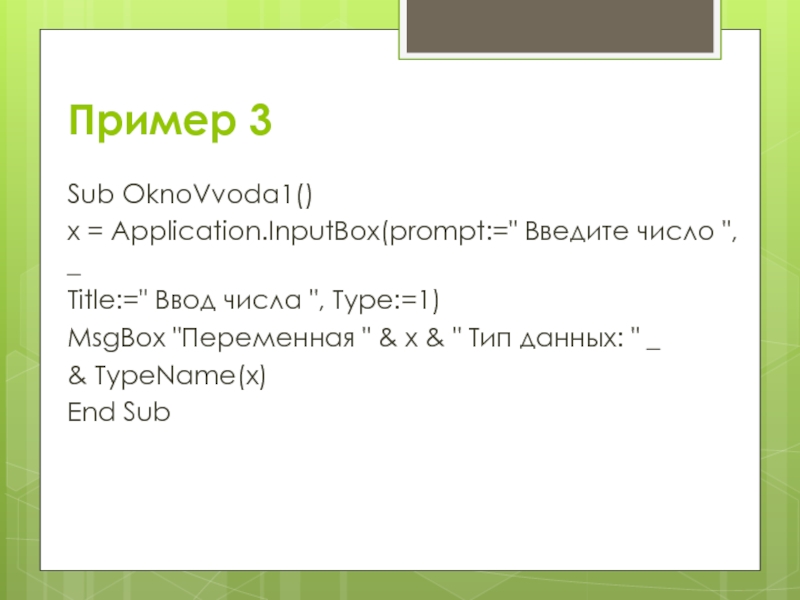
Слайд 30Пример 3
Sub OknoVvoda1()
x = Application.InputBox(prompt:=" Введите число ", _
Title:=" Ввод числа
", Type:=1)
MsgBox "Переменная " & x & " Тип данных: " _
& TypeName(x)
End Sub
MsgBox "Переменная " & x & " Тип данных: " _
& TypeName(x)
End Sub
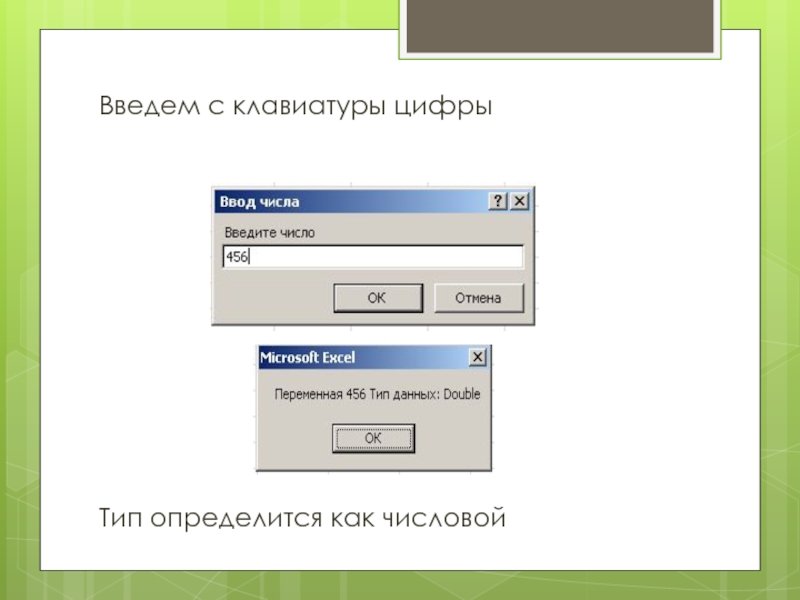
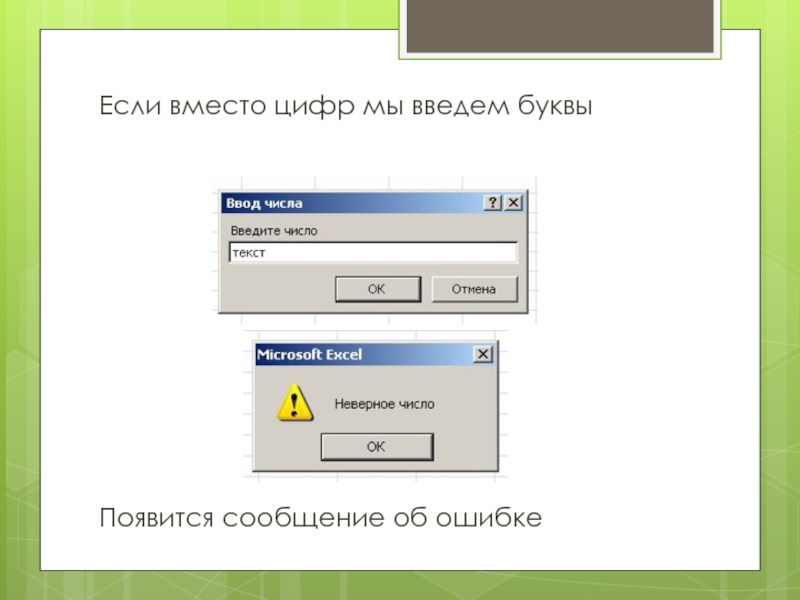
Слайд 33Пример 4
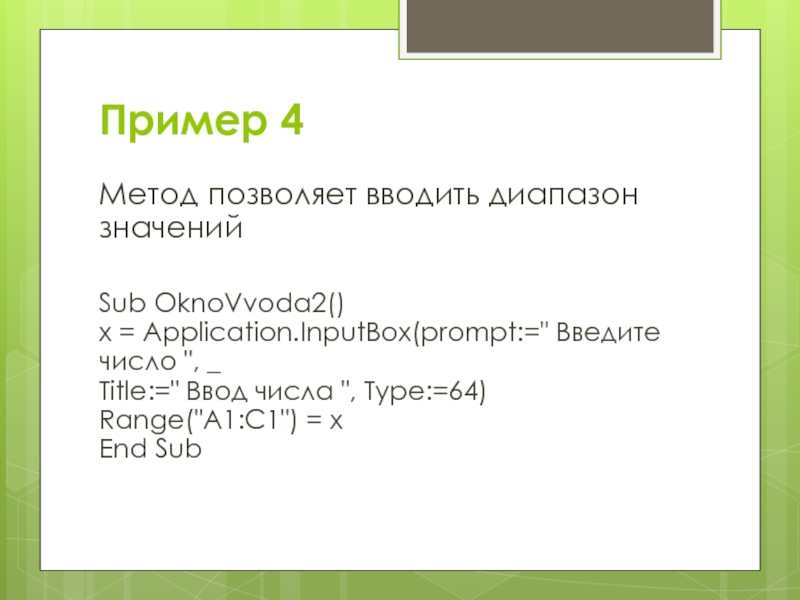
Метод позволяет вводить диапазон значений
Sub OknoVvoda2()
x = Application.InputBox(prompt:=" Введите число
", _
Title:=" Ввод числа ", Type:=64)
Range("A1:C1") = x
End Sub
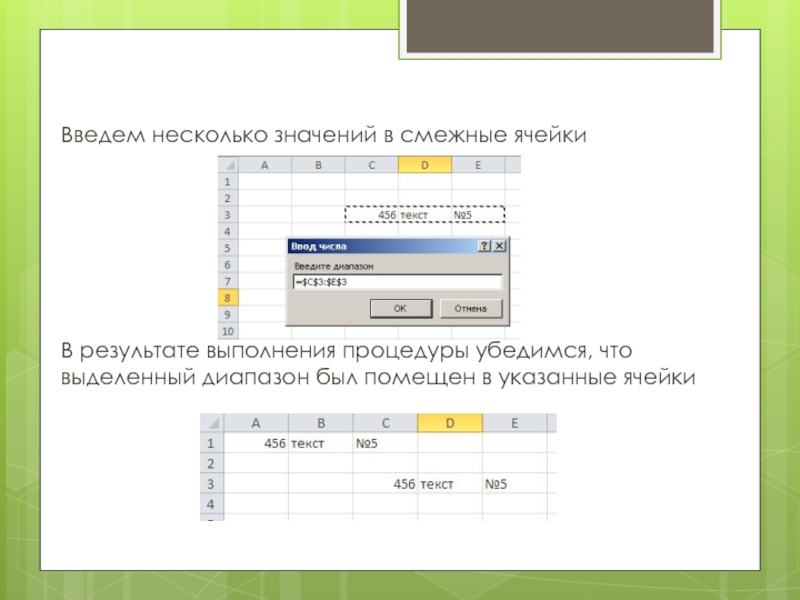
Слайд 34Введем несколько значений в смежные ячейки
В результате выполнения процедуры убедимся, что
выделенный диапазон был помещен в указанные ячейки
Слайд 35Программирование кнопки Cancel в методе InputBox
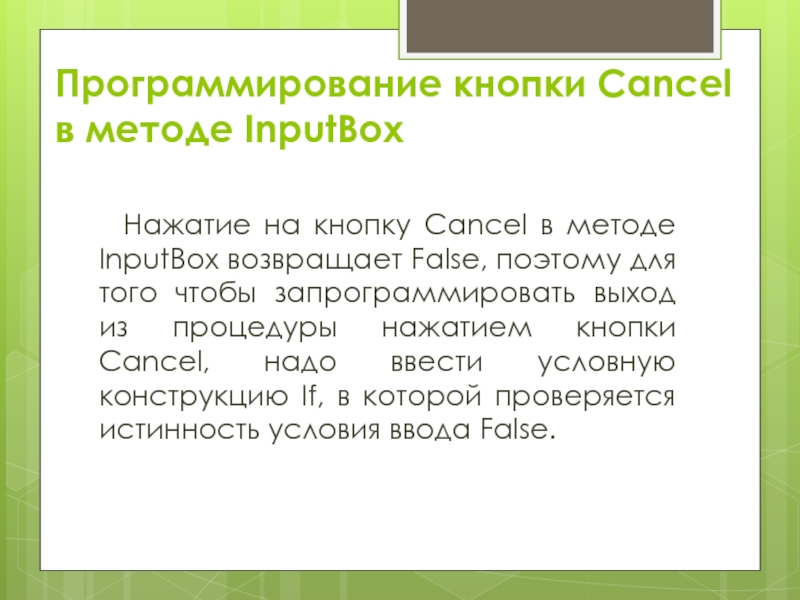
Нажатие на кнопку Cancel в методе
InputBox возвращает False, поэтому для того чтобы запрограммировать выход из процедуры нажатием кнопки Cancel, надо ввести условную конструкцию If, в которой проверяется истинность условия ввода False.
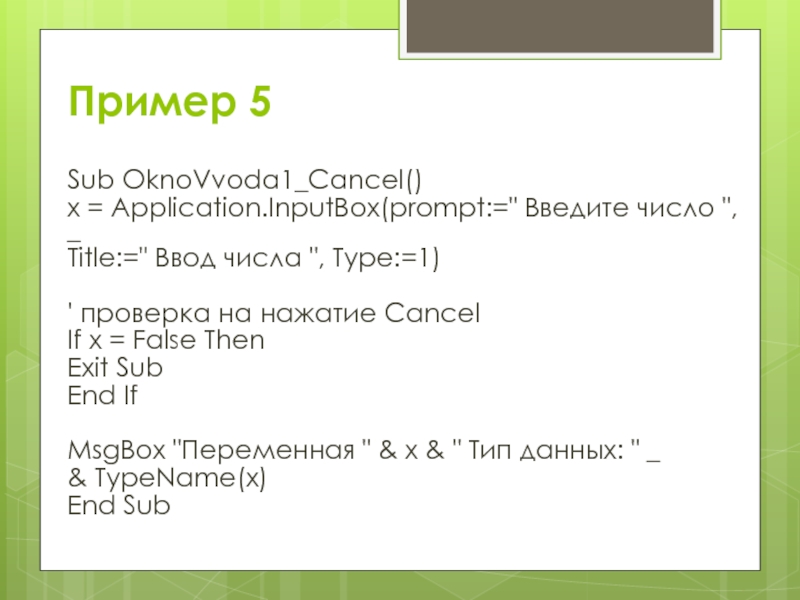
Слайд 36Пример 5
Sub OknoVvoda1_Cancel()
x = Application.InputBox(prompt:=" Введите число ", _
Title:=" Ввод числа
", Type:=1)
' проверка на нажатие Cancel
If x = False Then
Exit Sub
End If
MsgBox "Переменная " & x & " Тип данных: " _
& TypeName(x)
End Sub
' проверка на нажатие Cancel
If x = False Then
Exit Sub
End If
MsgBox "Переменная " & x & " Тип данных: " _
& TypeName(x)
End Sub