навыки создания и редактирования графических элементов.
- Главная
- Разное
- Образование
- Спорт
- Естествознание
- Природоведение
- Религиоведение
- Французский язык
- Черчение
- Английский язык
- Астрономия
- Алгебра
- Биология
- География
- Геометрия
- Детские презентации
- Информатика
- История
- Литература
- Математика
- Музыка
- МХК
- Немецкий язык
- ОБЖ
- Обществознание
- Окружающий мир
- Педагогика
- Русский язык
- Технология
- Физика
- Философия
- Химия
- Шаблоны, фоны, картинки для презентаций
- Экология
- Экономика
Презентация, доклад по профессиональному модулю Оператор ЭВМ на тему Создание и редактирование графических элементов с помощью стандартных программ
Содержание
- 1. Презентация по профессиональному модулю Оператор ЭВМ на тему Создание и редактирование графических элементов с помощью стандартных программ
- 2. Ключевые слова Графические объекты Точечные рисунки Картинки в Microsoft Office
- 3. Основные понятияГрафические объекты- это любой нарисованный или
- 4. Основные понятияТочечные рисунки (растровые рисунки) – это
- 5. Основные понятияКартинками в Microsoft Office называют мультимедийные файлы: иллюстрации, фотографии.
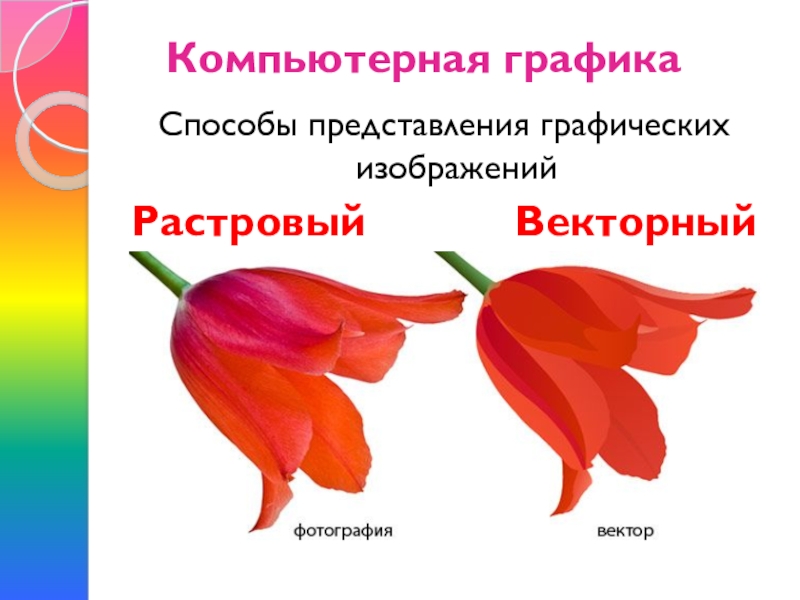
- 6. Компьютерная графикаСпособы представления графических изображенийРастровый Векторный
- 7. Источники получения рисунков Выбор готовых образцов из библиотеки рисунков. Любой графический редактор обычно имеет большую библиотеку рисунков.
- 8. Источники получения рисунков Создание рисунка в графическом редакторе.Например в Paint,
- 9. Источники получения рисунков Рисунок с бумажного носителя можно отсканировать и затем использовать в мультимедийных программах.
- 10. Компьютерная графика При использовании растровой графики с помощью определенного числа бит
- 11. Компьютерная графика При использовании векторной графики в памяти ЭВМ сохраняется математическое
- 12. Графические объекты в Word: Фигуры Объекты Надпись Объекты WordArt
- 13. Графика В документ Word можно вставить
- 14. Графика
- 15. Графика Графические объекты или векторную графику Надпись и WordArt можно вставить из группы "Текст" на вкладке Вставка.
- 16. Вставка рисунка Кнопка "Фигуры" служит
- 17. Вставка рисунка
- 18. Вставка рисунка Когда фигура нарисована, появляется контекстный инструмент "Средства рисования" с лентой "Формат".
- 19. Форматирование графического объекта
- 20. Форматирование графического объекта
- 21. Форматирование графического объекта
- 22. Форматирование графического объекта
- 23. Группировка фигур
- 24. Группировка фигур
- 25. Группировка фигур
- 26. Вставка рисунка
- 27. Слайд 27
- 28. Слайд 28
- 29. Слайд 29
- 30. Слайд 30
- 31. Слайд 31
- 32. Слайд 32
- 33. Слайд 33
- 34. Слайд 34
- 35. Слайд 35
- 36. Слайд 36
- 37. Слайд 37
- 38. Слайд 38
- 39. Слайд 39
- 40. ВОПРОСЫКакие типы графических изображений могут быть использованы
Ключевые слова Графические объекты Точечные рисунки Картинки в Microsoft Office
Слайд 1
Тема: Создание и редактирование графических элементов с помощью стандартных программ.
Цель: Сформировать
Слайд 3Основные понятия
Графические объекты
- это любой нарисованный или вставленный объект, который можно
редактировать и форматировать с помощью панели инструментов рисования (встроенным редактором графических объектов).
Слайд 4Основные понятия
Точечные рисунки (растровые рисунки)
– это рисунки, образованные набором точек.
Точечные рисунки создаются в таких графических редакторах, как Microsoft Paint.
Слайд 5Основные понятия
Картинками в Microsoft Office
называют мультимедийные
файлы: иллюстрации, фотографии.
Слайд 7Источники получения рисунков
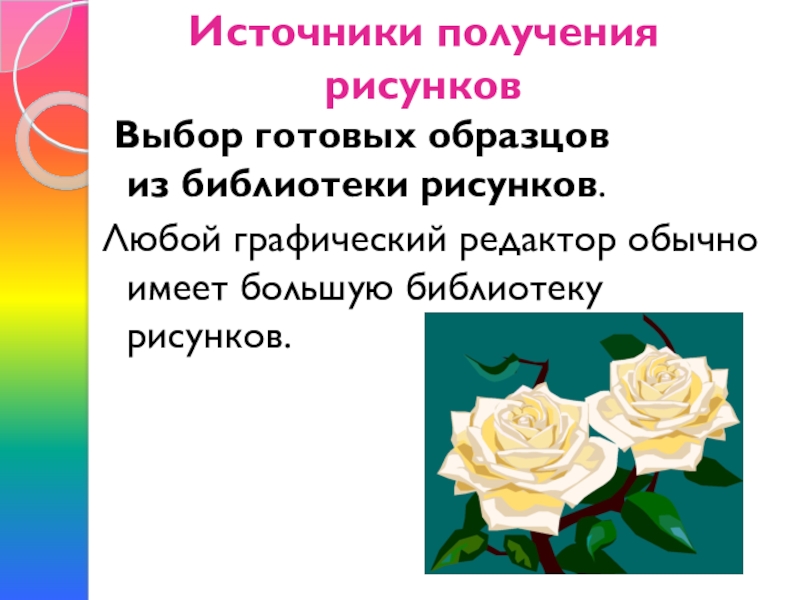
Выбор готовых образцов из библиотеки рисунков.
Любой графический редактор обычно
имеет большую библиотеку рисунков.
Слайд 8Источники получения рисунков
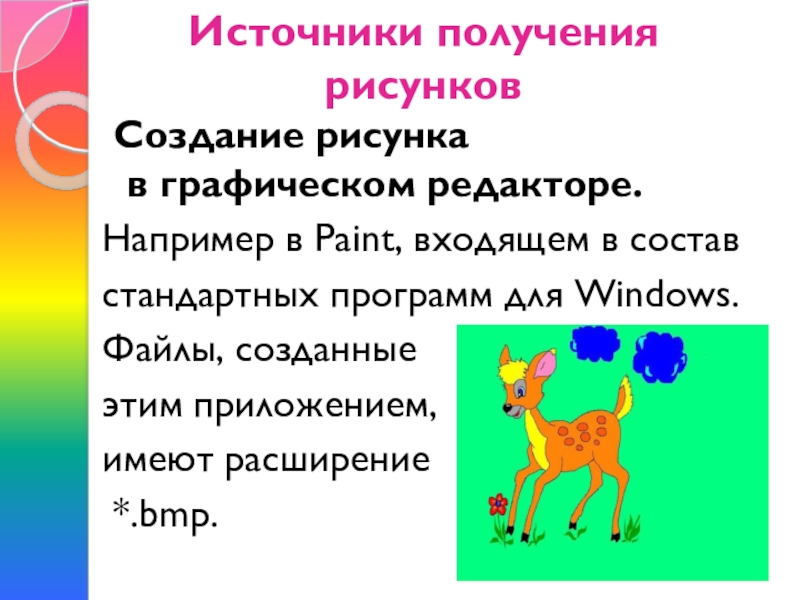
Создание рисунка в графическом редакторе.
Например в Paint, входящем в состав
стандартных программ для
Windows.
Файлы, созданные
этим приложением,
имеют расширение
*.bmp.
Файлы, созданные
этим приложением,
имеют расширение
*.bmp.
Слайд 9Источники получения рисунков
Рисунок с бумажного носителя можно отсканировать и затем использовать в мультимедийных программах.
Слайд 10Компьютерная графика
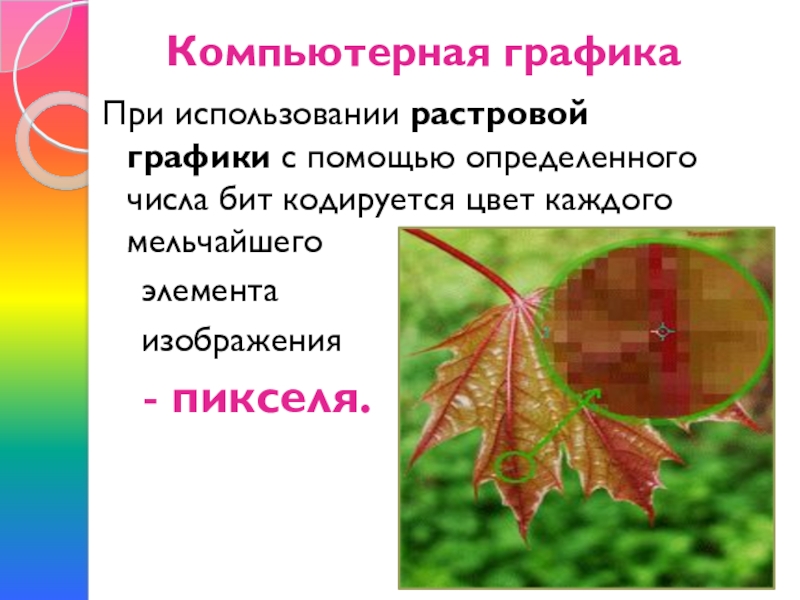
При использовании растровой графики с помощью определенного числа бит кодируется цвет каждого мельчайшего
элемента
изображения
- пикселя.
Слайд 11Компьютерная графика
При использовании векторной графики в памяти ЭВМ сохраняется математическое описание каждого графического примитива - геометрического объекта
(отрезка, окружности,
прямоугольника и т. п.), из которых
формируется изображение.
Слайд 13
Графика
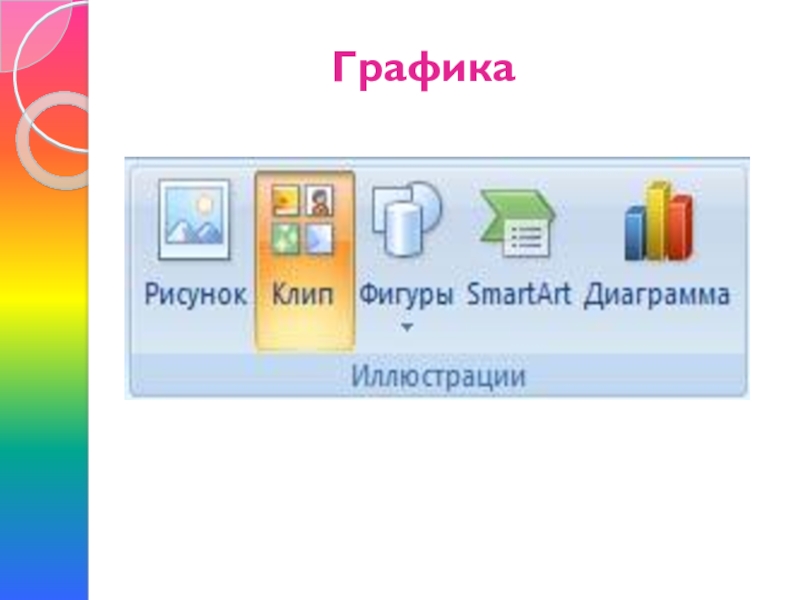
В документ Word можно вставить следующие типы графики (рисунок, клип, графические объекты, рисунок
SmartArt, диаграмма) с помощью кнопок Рисунок, Клип, Фигуры, SmartArt и Диаграмма, расположенных на вкладке "Вставка" в группе "Иллюстрации".
Слайд 15
Графика
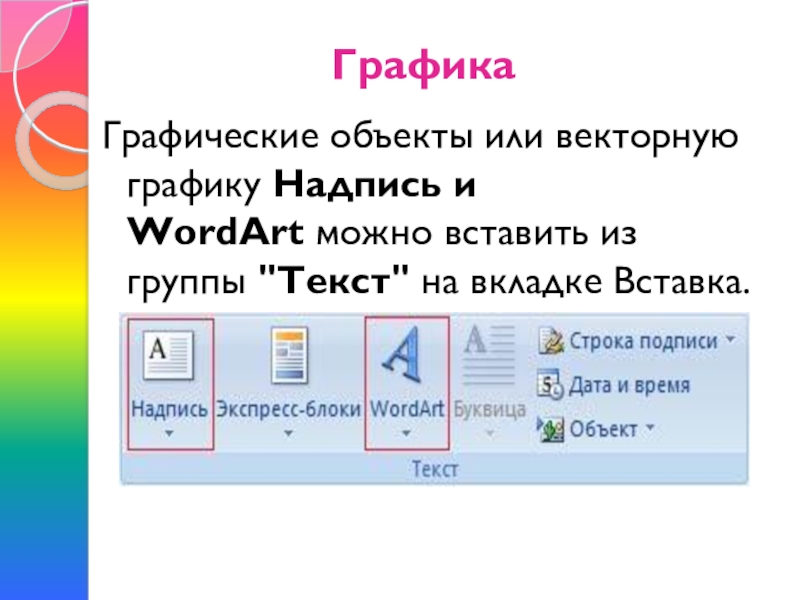
Графические объекты или векторную графику Надпись и WordArt можно вставить из группы "Текст"
на вкладке Вставка.
Слайд 16
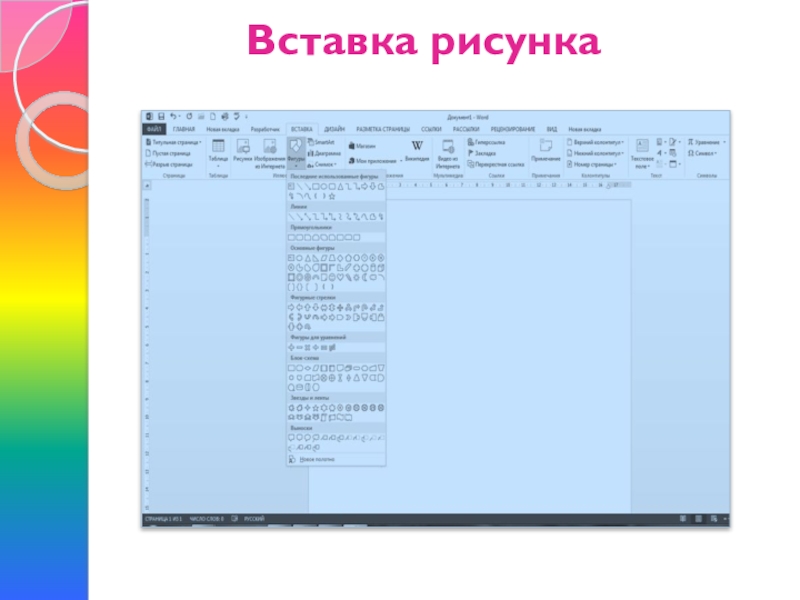
Вставка рисунка
Кнопка "Фигуры" служит для быстрого создания графических примитивов. Для создания нужного
примитива надо его выбрать из выпадающего списка и "нарисовать" в документе протяжкой мыши с нажатой левой кнопкой.
Слайд 18
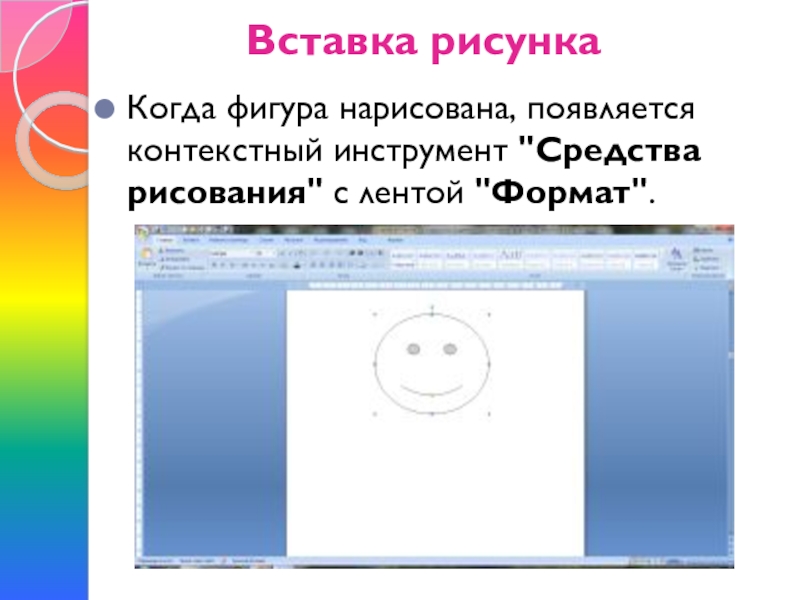
Вставка рисунка
Когда фигура нарисована, появляется контекстный инструмент "Средства рисования" с лентой "Формат".
Слайд 19
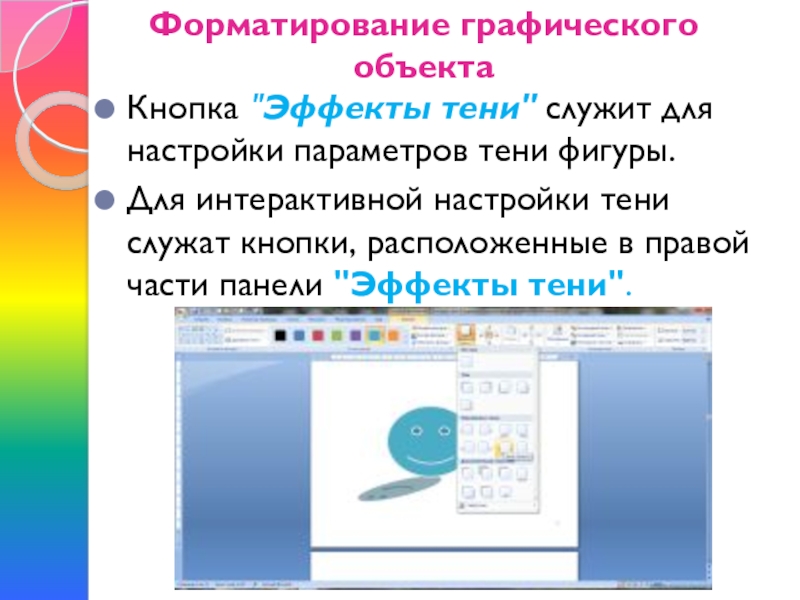
Форматирование графического объекта
Кнопка "Эффекты тени" служит для настройки параметров тени фигуры.
Для интерактивной
настройки тени служат кнопки, расположенные в правой части панели "Эффекты тени".
Слайд 20
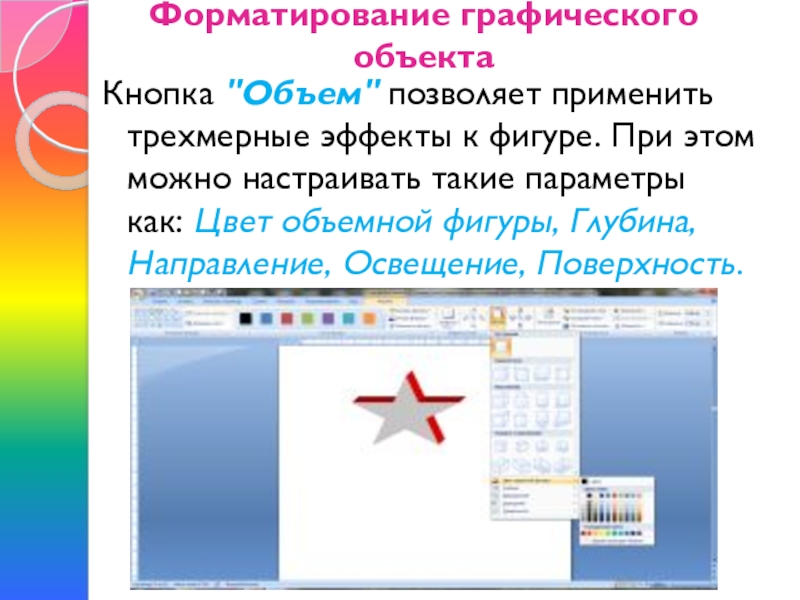
Форматирование графического объекта
Кнопка "Объем" позволяет применить трехмерные эффекты к фигуре. При этом
можно настраивать такие параметры как: Цвет объемной фигуры, Глубина, Направление, Освещение, Поверхность.
Слайд 21
Форматирование графического объекта
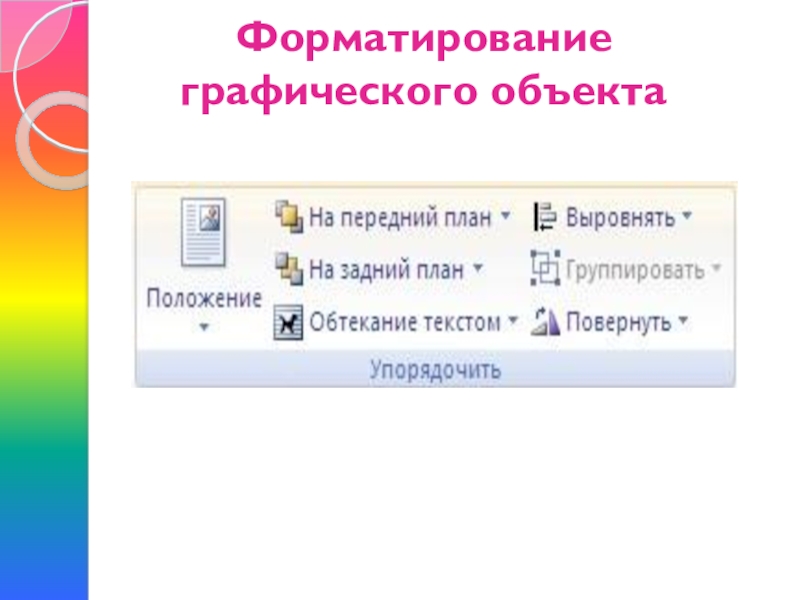
Инструменты, расположенные на панели "Упорядочить" предназначены для настройки параметров взаимодействия
фигуры с текстом документа.
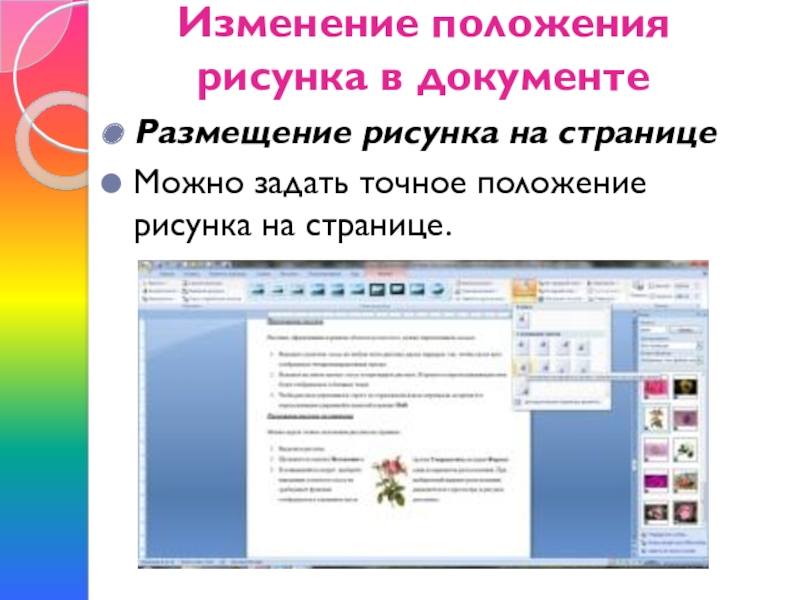
Кнопка "Положение" задает расположение графического объекта на странице
Кнопка "Положение" задает расположение графического объекта на странице
Слайд 23
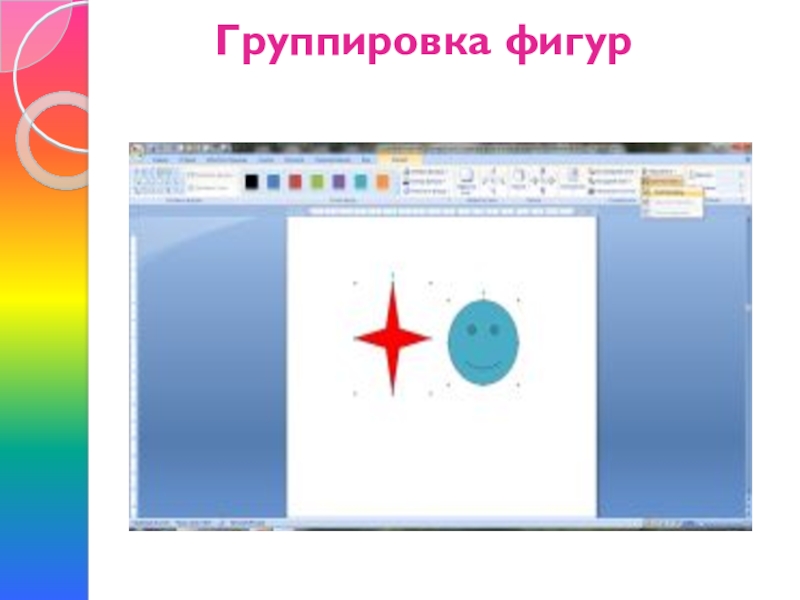
Группировка фигур
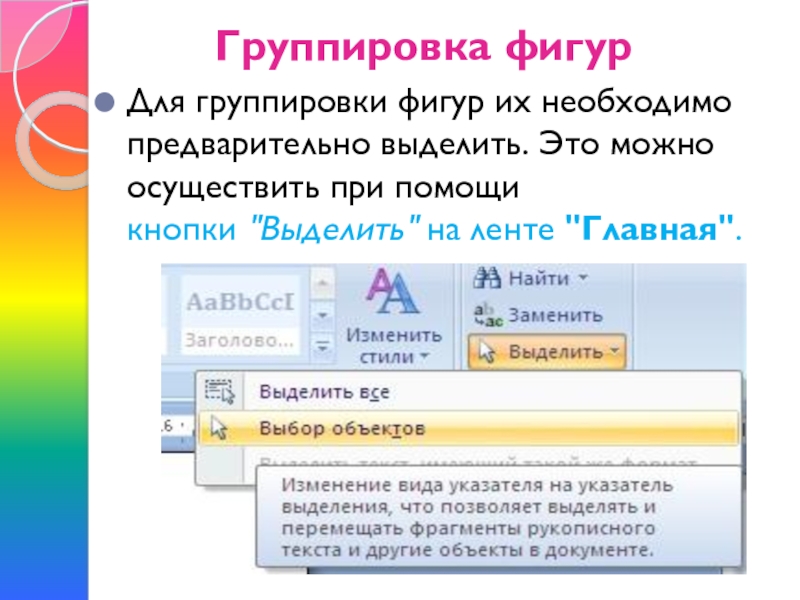
Для группировки фигур их необходимо предварительно выделить. Это можно
осуществить при помощи кнопки "Выделить" на ленте "Главная".
Слайд 24
Группировка фигур
Чтобы выделить нужные объекты необходимо щелкать на них левой
кнопкой мыши при нажатой клавише Shift.
После этого надо перейти на панель "Упорядочить" и воспользоваться кнопкой "Группировать".
После этого надо перейти на панель "Упорядочить" и воспользоваться кнопкой "Группировать".
Слайд 26
Вставка рисунка из графического файла
Microsoft Word позволяет вставлять в документ
рисунки из графических файлов всех основных графических форматов: jpeg, bmp, gif, tiff и др.
Слайд 29
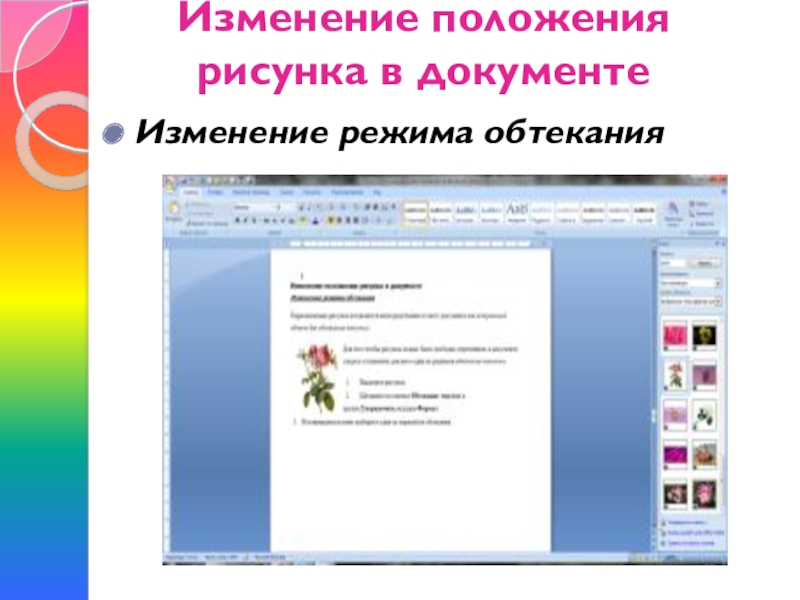
Изменение положения рисунка в документе
Размещение рисунка на странице
Можно задать точное
положение рисунка на странице.
Слайд 30
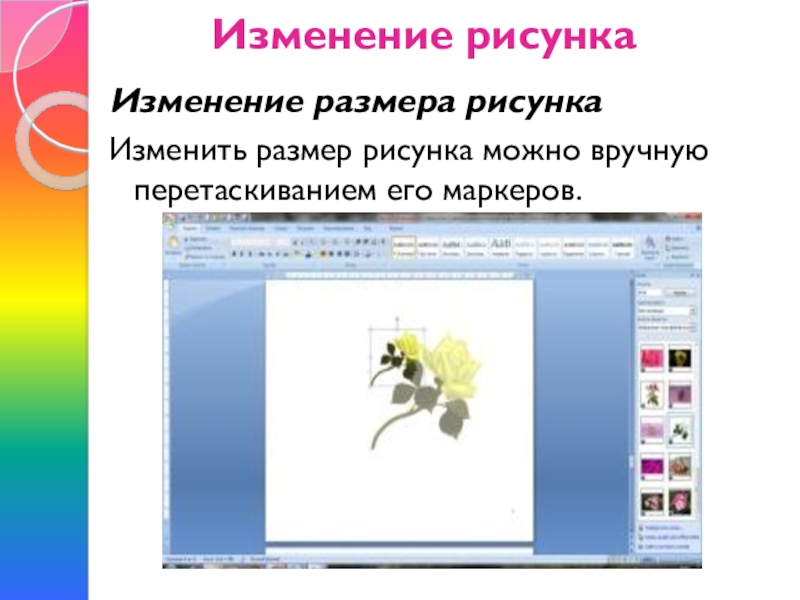
Изменение рисунка
Изменение размера рисунка
Изменить размер рисунка можно вручную перетаскиванием его
маркеров.
Слайд 31
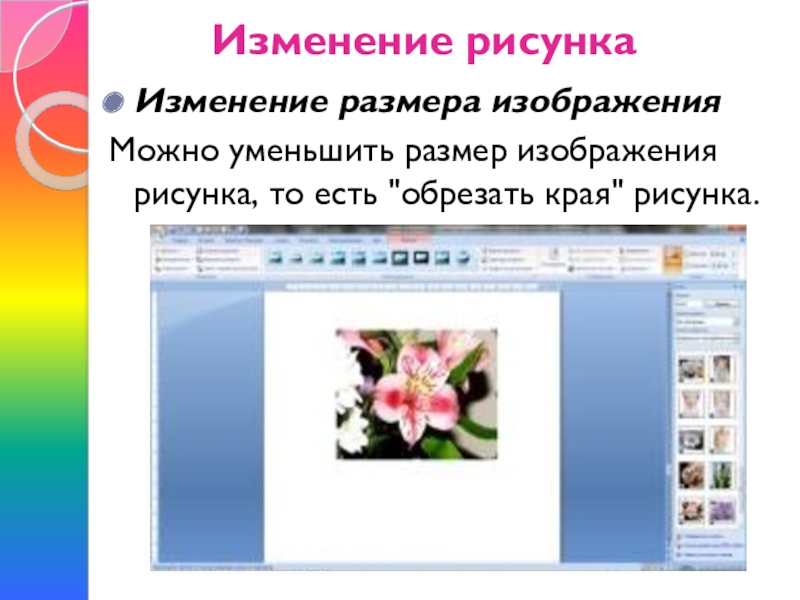
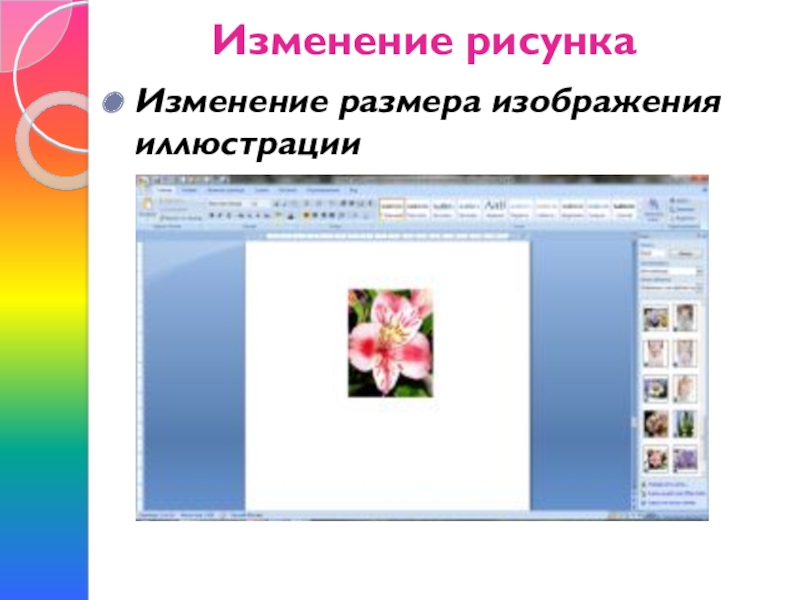
Изменение рисунка
Изменение размера изображения
Можно уменьшить размер изображения рисунка, то есть
"обрезать края" рисунка.
Слайд 33
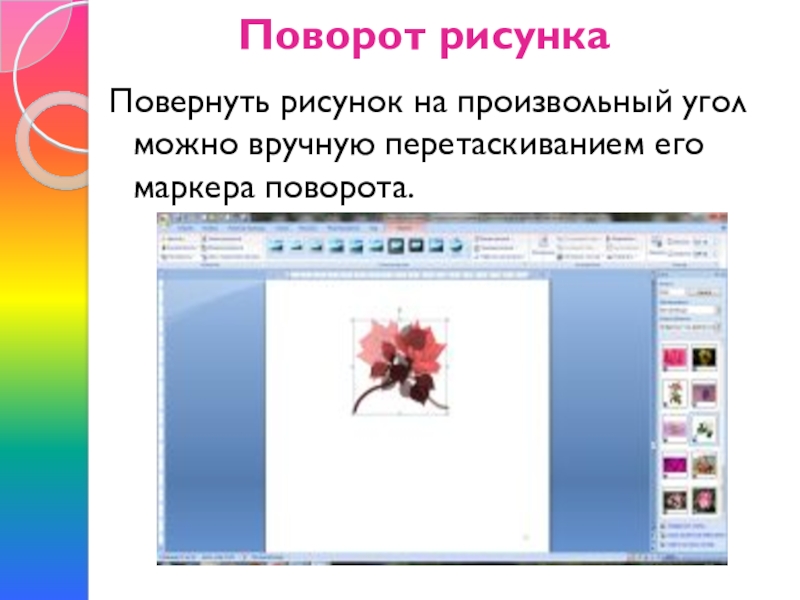
Поворот рисунка
Повернуть рисунок на произвольный угол можно вручную перетаскиванием его
маркера поворота.
Слайд 34
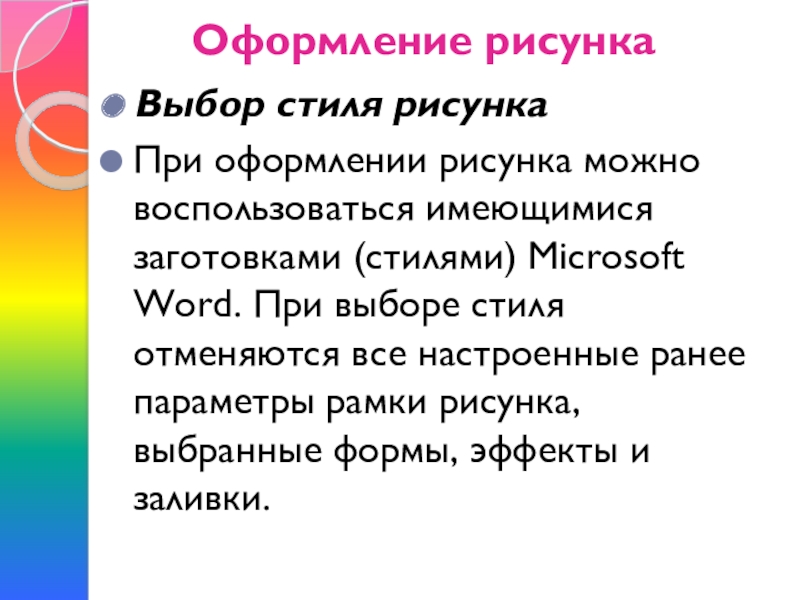
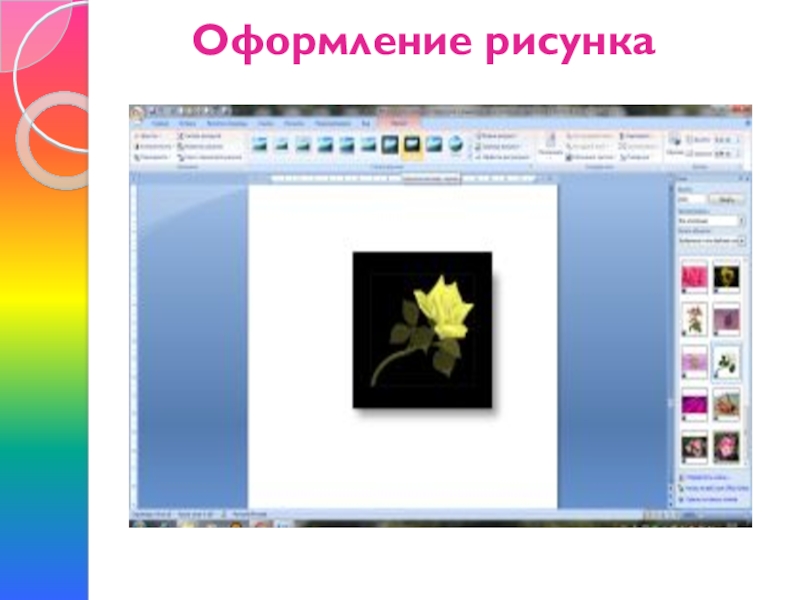
Оформление рисунка
Выбор стиля рисунка
При оформлении рисунка можно воспользоваться имеющимися заготовками
(стилями) Microsoft Word. При выборе стиля отменяются все настроенные ранее параметры рамки рисунка, выбранные формы, эффекты и заливки.
Слайд 36
Оформление рисунка
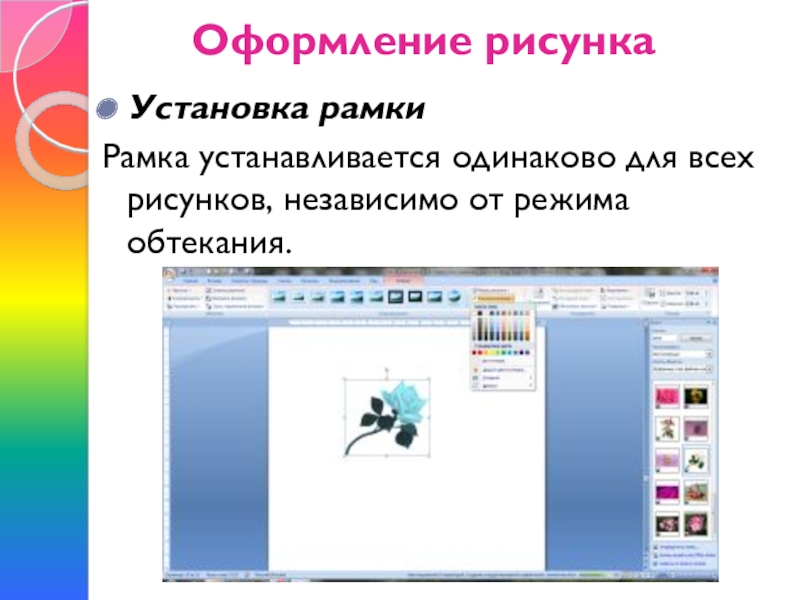
Установка рамки
Рамка устанавливается одинаково для всех рисунков, независимо от
режима обтекания.
Слайд 37
Оформление рисунка
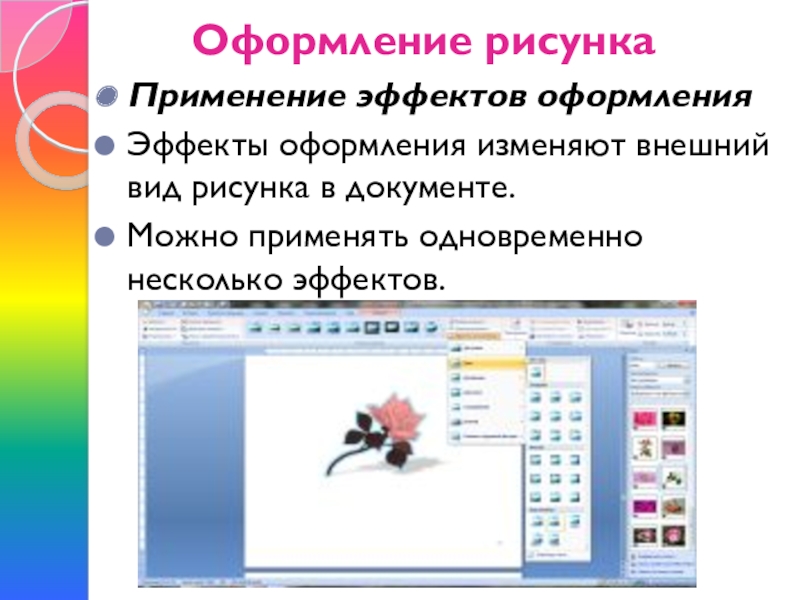
Применение эффектов оформления
Эффекты оформления изменяют внешний вид рисунка в
документе.
Можно применять одновременно несколько эффектов.
Можно применять одновременно несколько эффектов.
Слайд 38
Оформление рисунка
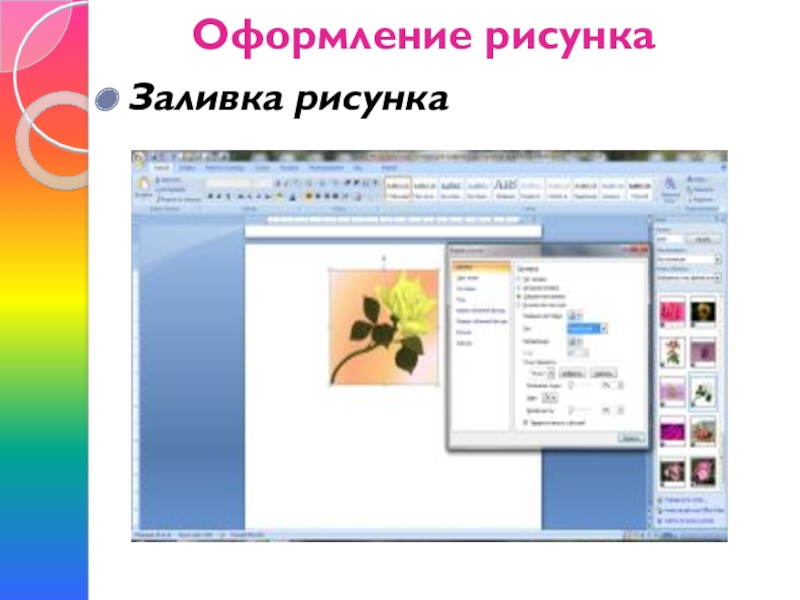
Заливка рисунка
Для рисунков, имеющих прозрачные участки изображения (чаще это
рисунки из коллекции клипов) можно установить заливку: изменить цвет фона.
Во вкладке Формат нет элемента, который непосредственно устанавливал бы заливку.
Во вкладке Формат нет элемента, который непосредственно устанавливал бы заливку.
Слайд 40ВОПРОСЫ
Какие типы графических изображений могут быть использованы в документах Word ?
В
растровой графике изображение представляется в виде чего?
В векторной графике изображение формируется из чего?
Что относится к рисункам в Word ?
Вставка различных графических изображений осуществляется в какой вкладке?
В векторной графике изображение формируется из чего?
Что относится к рисункам в Word ?
Вставка различных графических изображений осуществляется в какой вкладке?