ГБПОУ Колледж декоративно-прикладного искусства им. К. Фаберже
МДК 01.02 Основы компьютерной графики. Тема: Растровая графика. Adobe Photoshop
- Главная
- Разное
- Образование
- Спорт
- Естествознание
- Природоведение
- Религиоведение
- Французский язык
- Черчение
- Английский язык
- Астрономия
- Алгебра
- Биология
- География
- Геометрия
- Детские презентации
- Информатика
- История
- Литература
- Математика
- Музыка
- МХК
- Немецкий язык
- ОБЖ
- Обществознание
- Окружающий мир
- Педагогика
- Русский язык
- Технология
- Физика
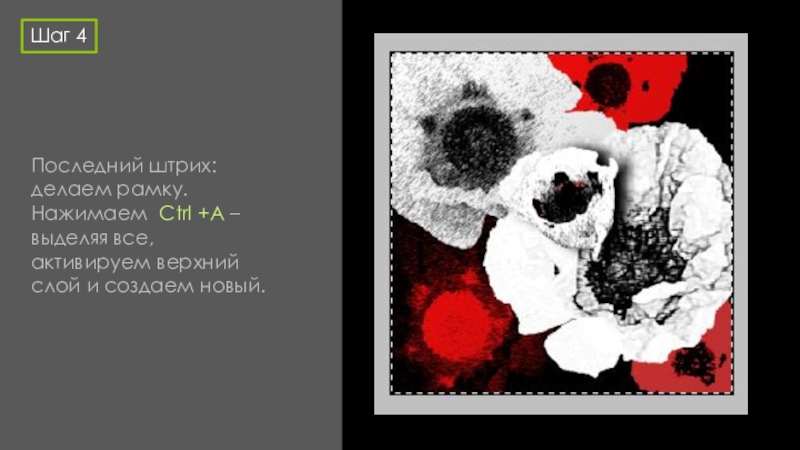
- Философия
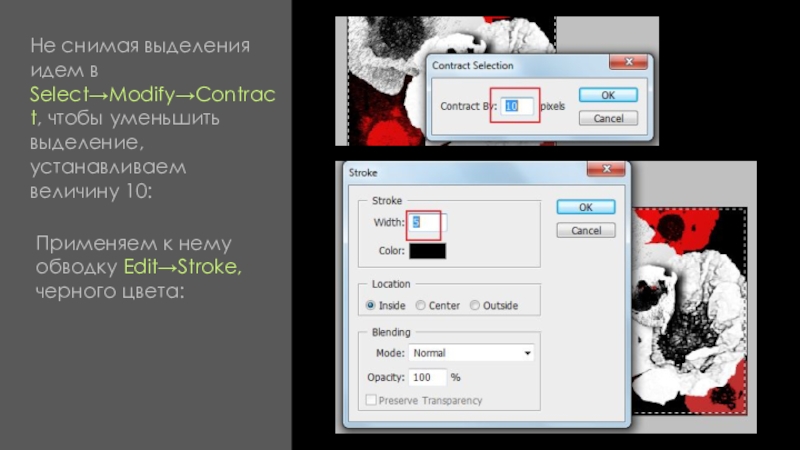
- Химия
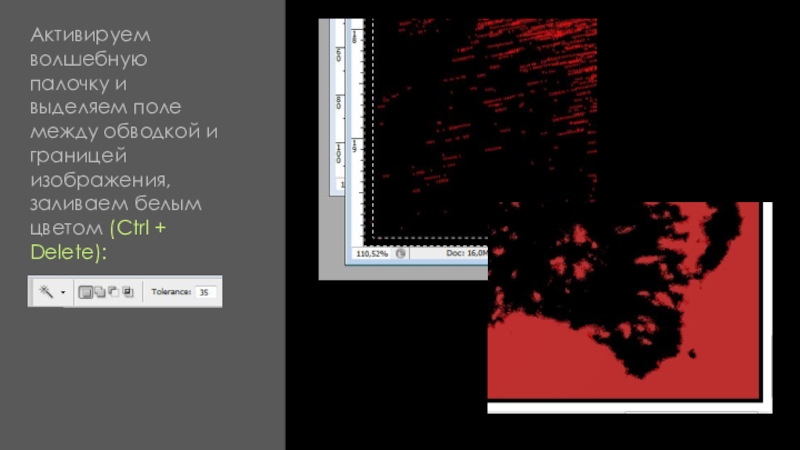
- Шаблоны, фоны, картинки для презентаций
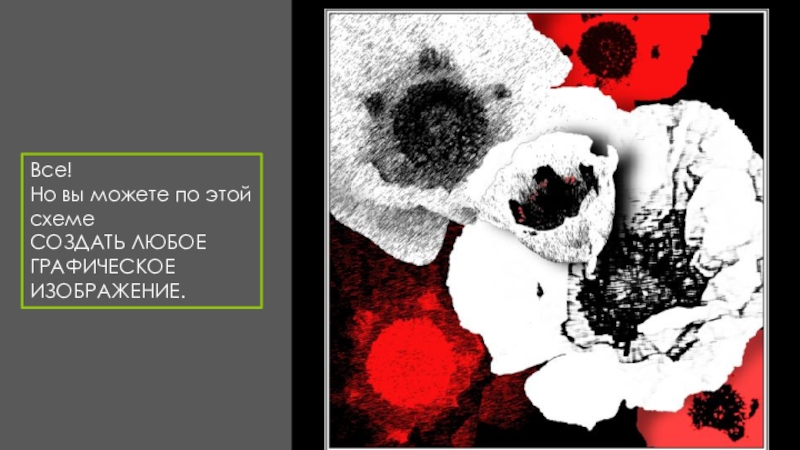
- Экология
- Экономика
Презентация, доклад по МДК 01.02 Основы проектной и компьютерной графики
Содержание
- 1. Презентация по МДК 01.02 Основы проектной и компьютерной графики
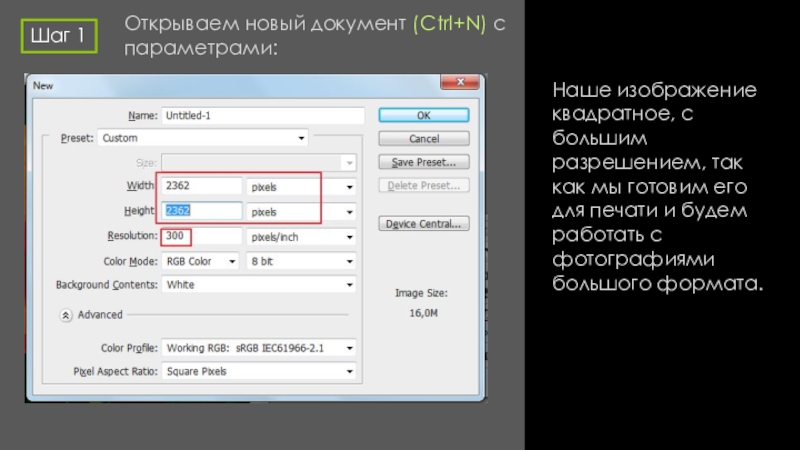
- 2. Шаг 1Открываем новый документ (Ctrl+N) с параметрами:
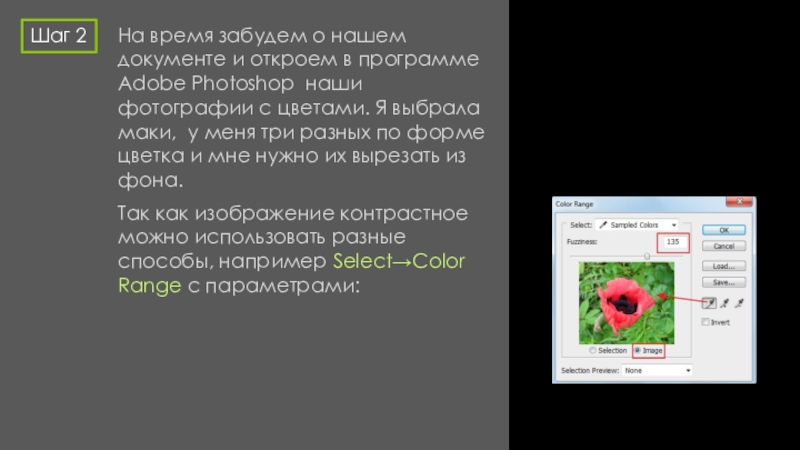
- 3. Шаг 2На время забудем о нашем документе
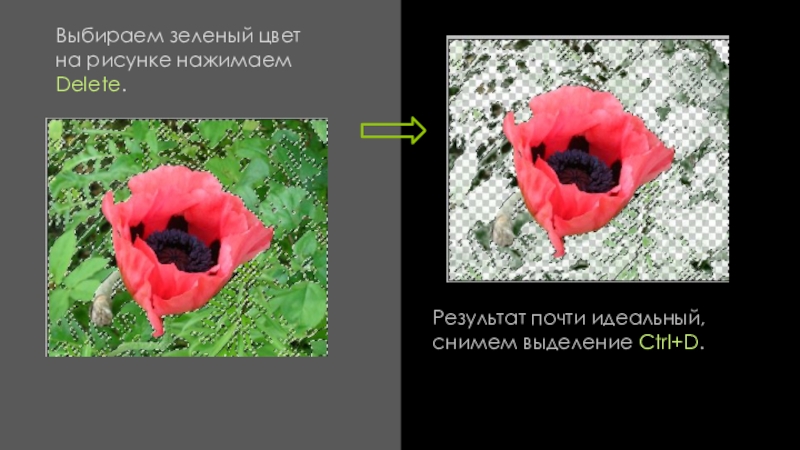
- 4. Выбираем зеленый цвет на рисунке нажимаем Delete.Результат почти идеальный, снимем выделение Ctrl+D.
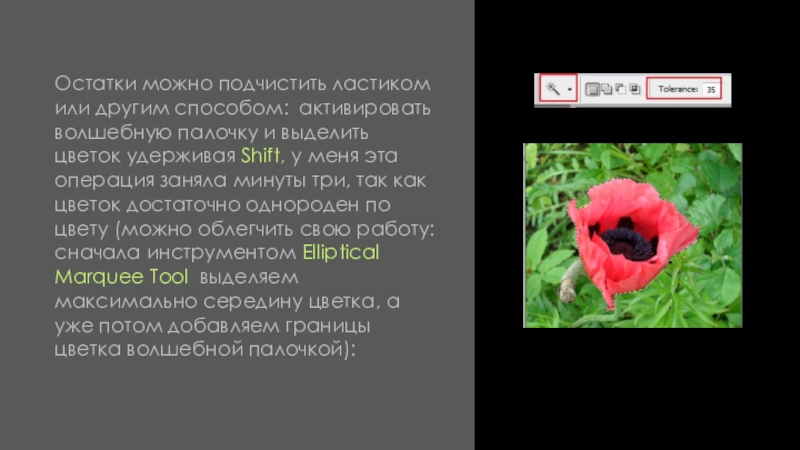
- 5. Остатки можно подчистить ластиком или другим способом:
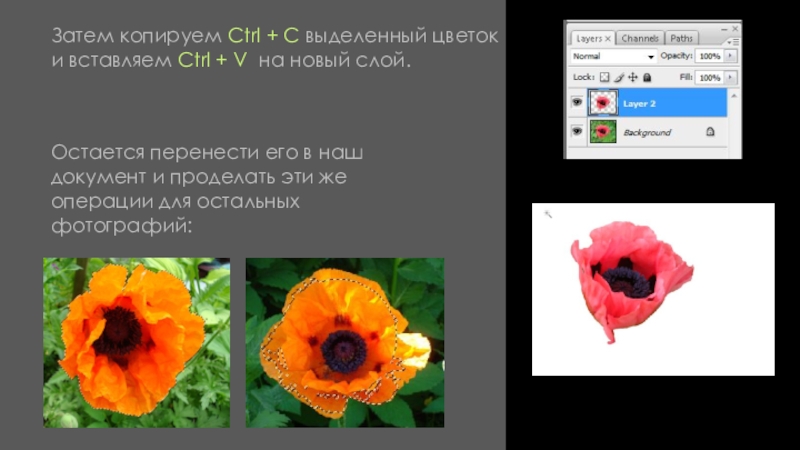
- 6. Затем копируем Ctrl + C выделенный цветок
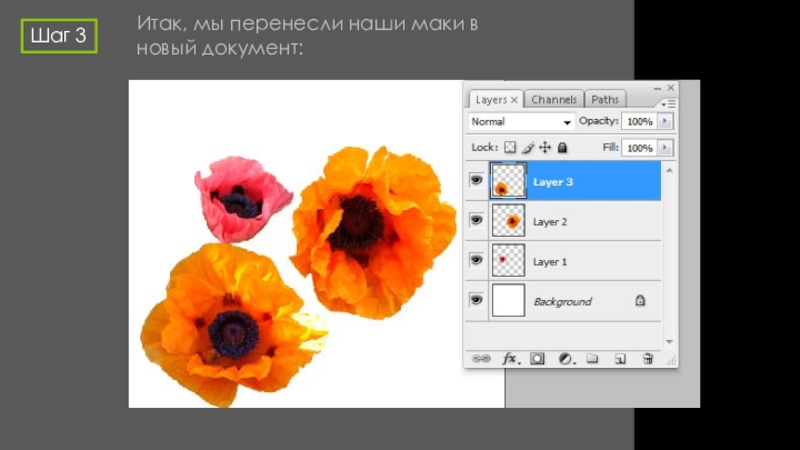
- 7. Шаг 3Итак, мы перенесли наши маки в новый документ:
- 8. Начинаем работать с фильтрами. Скроем лишние слои,
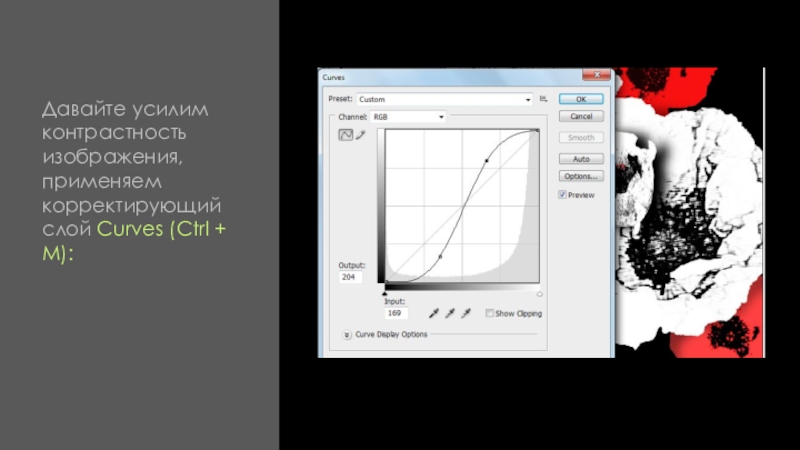
- 9. Давайте усилим контрастность изображения, применяем корректирующий слой Curves (Ctrl + M):
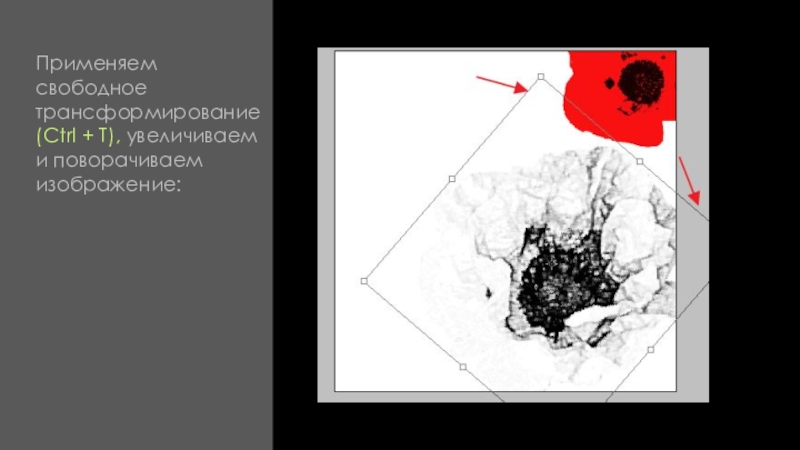
- 10. Применяем свободное трансформирование (Ctrl + T), увеличиваем и поворачиваем изображение:
- 11. Активируем слой 1, дублируем его дважды (Ctrl+
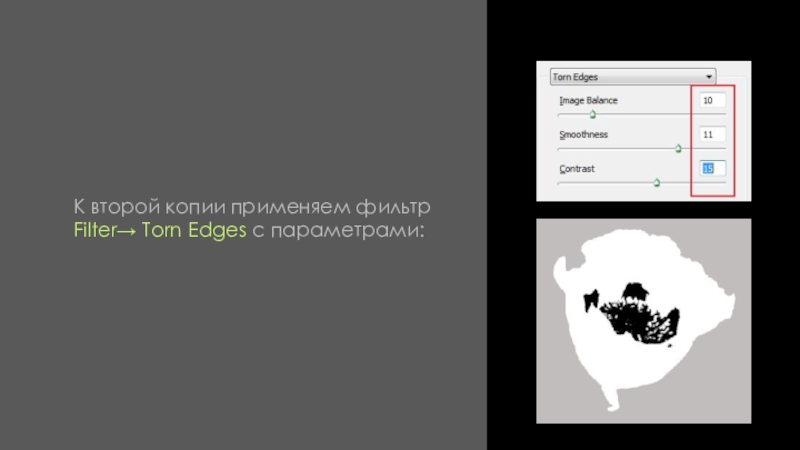
- 12. К второй копии применяем фильтр Filter→ Torn Edges с параметрами:
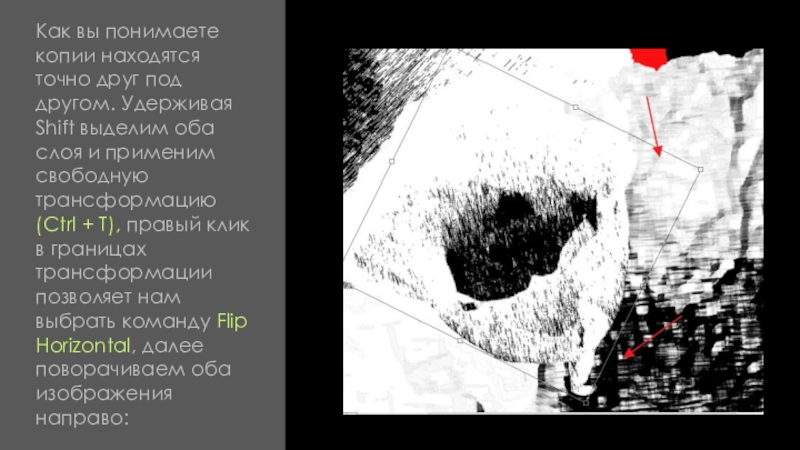
- 13. Как вы понимаете копии находятся точно друг
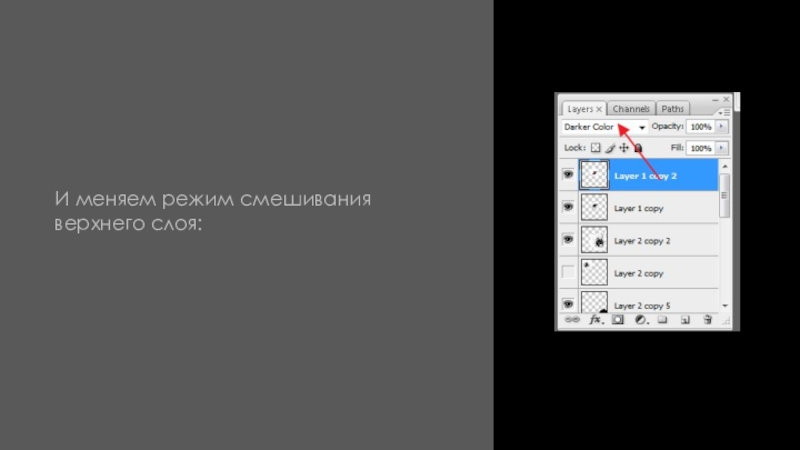
- 14. И меняем режим смешивания верхнего слоя:
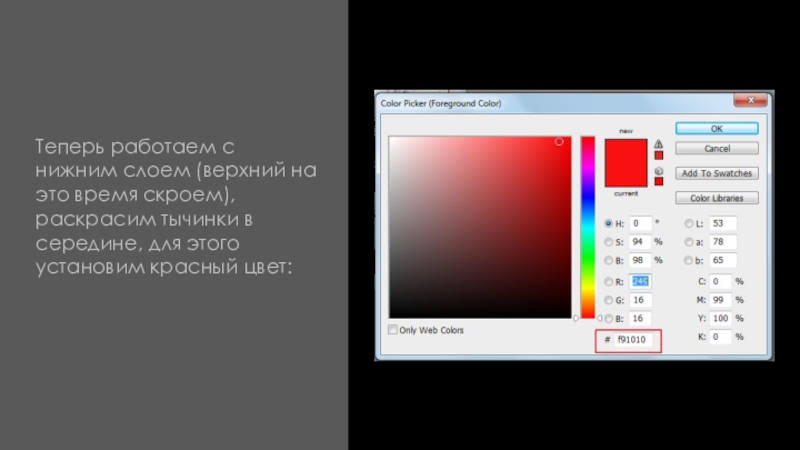
- 15. Теперь работаем с нижним слоем (верхний на
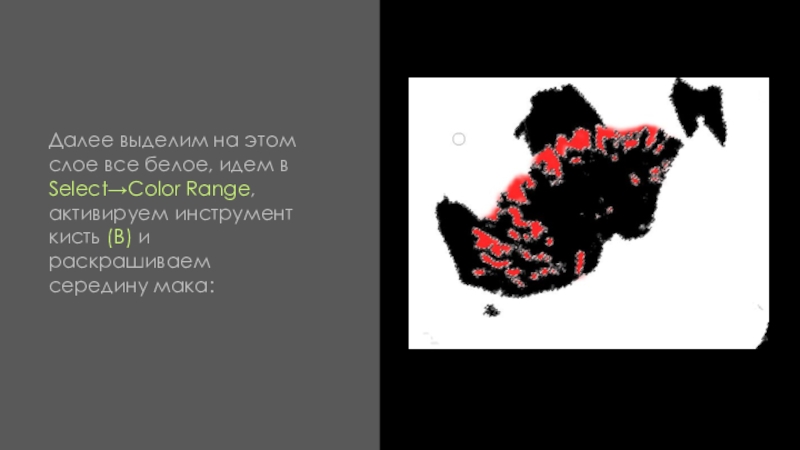
- 16. Далее выделим на этом слое все белое,
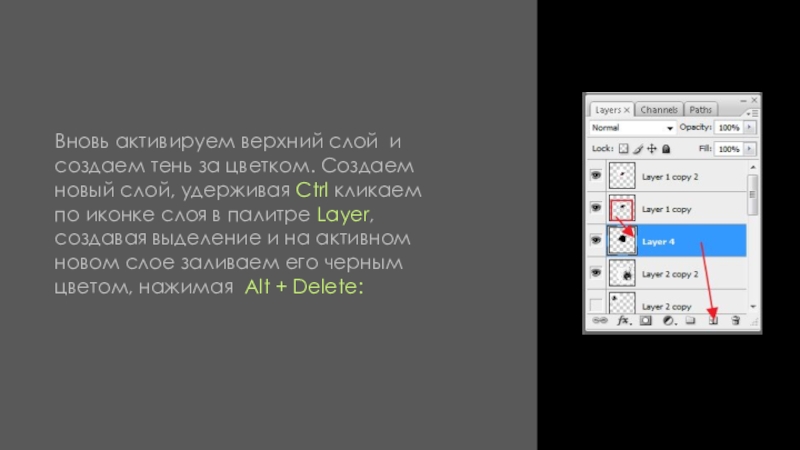
- 17. Вновь активируем верхний слой и создаем тень
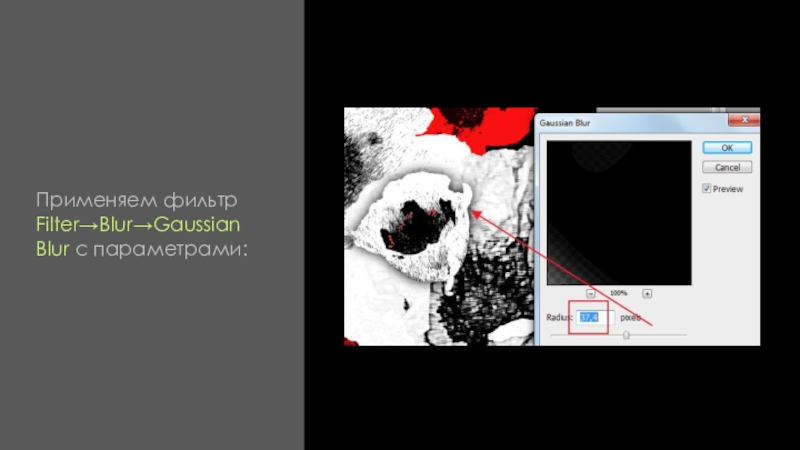
- 18. Применяем фильтр Filter→Blur→Gaussian Blur с параметрами:
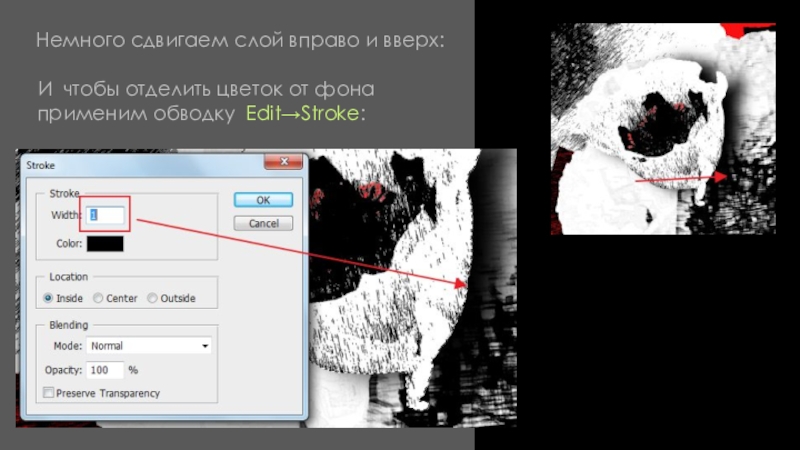
- 19. Немного сдвигаем слой вправо и вверх:И чтобы отделить цветок от фона применим обводку Edit→Stroke:
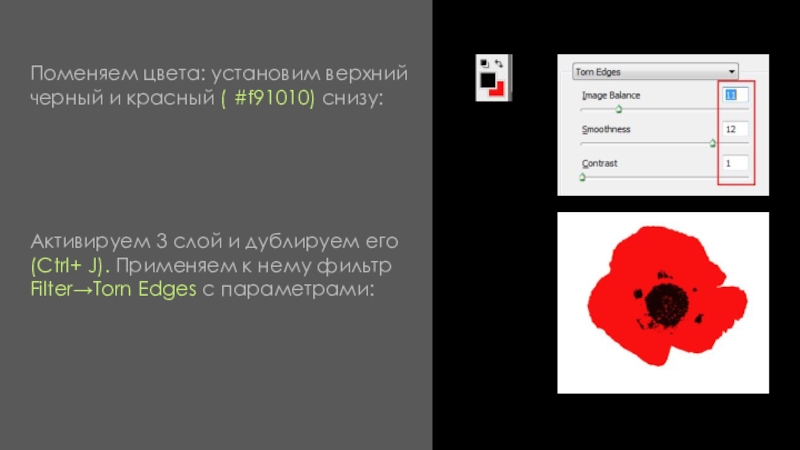
- 20. Поменяем цвета: установим верхний черный и красный
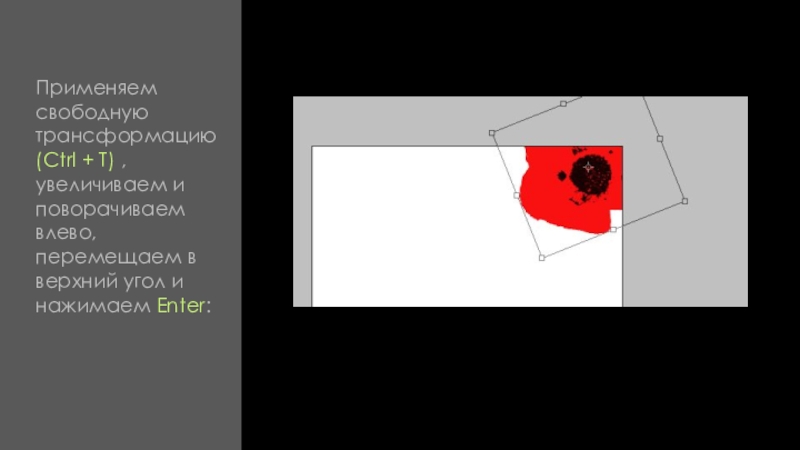
- 21. Применяем свободную трансформацию (Ctrl + T) ,
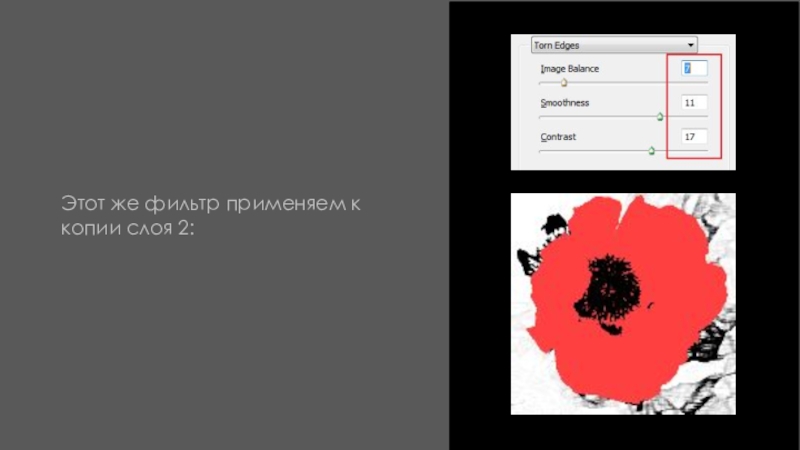
- 22. Этот же фильтр применяем к копии слоя 2:
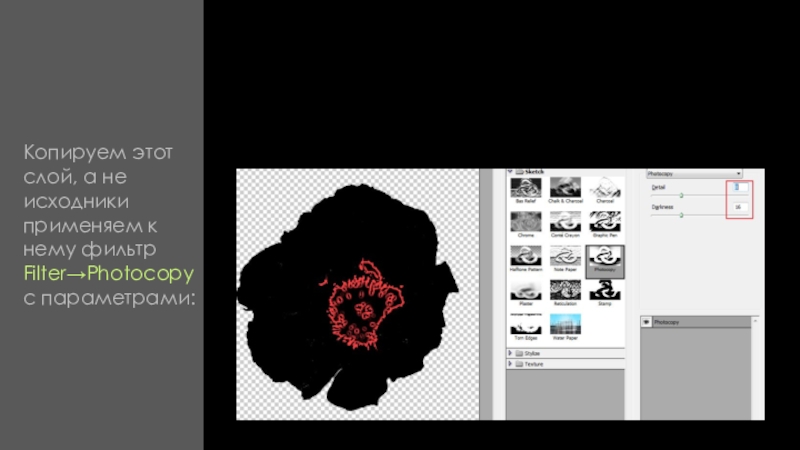
- 23. Копируем этот слой, а не исходники применяем к нему фильтр Filter→Photocopy c параметрами:
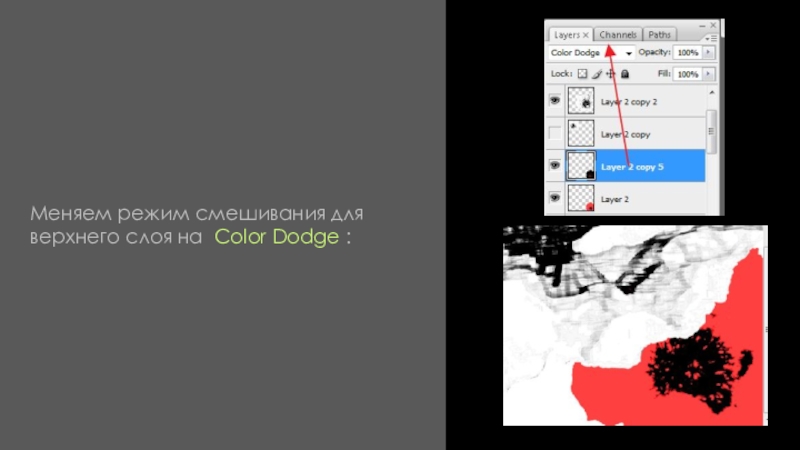
- 24. Меняем режим смешивания для верхнего слоя на Color Dodge :
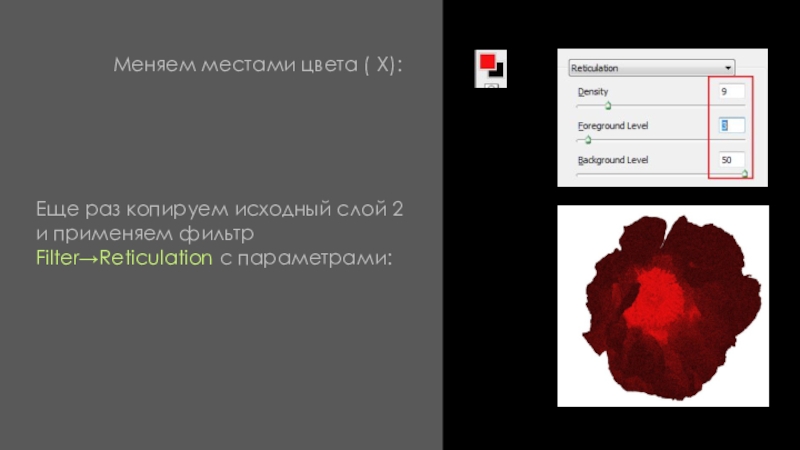
- 25. Меняем местами цвета ( X):Еще раз копируем исходный слой 2 и применяем фильтр Filter→Reticulation с параметрами:
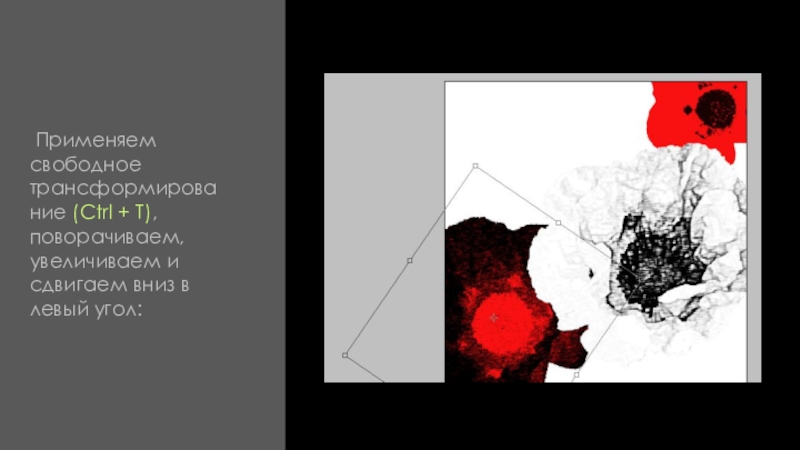
- 26. Применяем свободное трансформирование (Ctrl + T), поворачиваем, увеличиваем и сдвигаем вниз в левый угол:
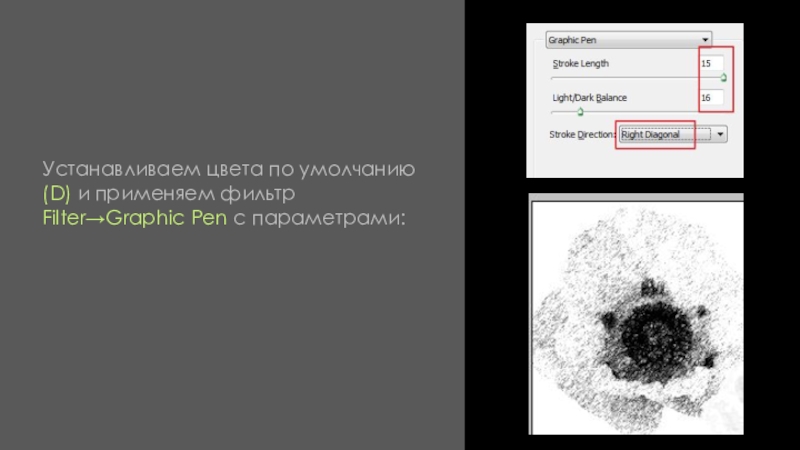
- 27. Устанавливаем цвета по умолчанию (D) и применяем фильтр Filter→Graphic Pen с параметрами:
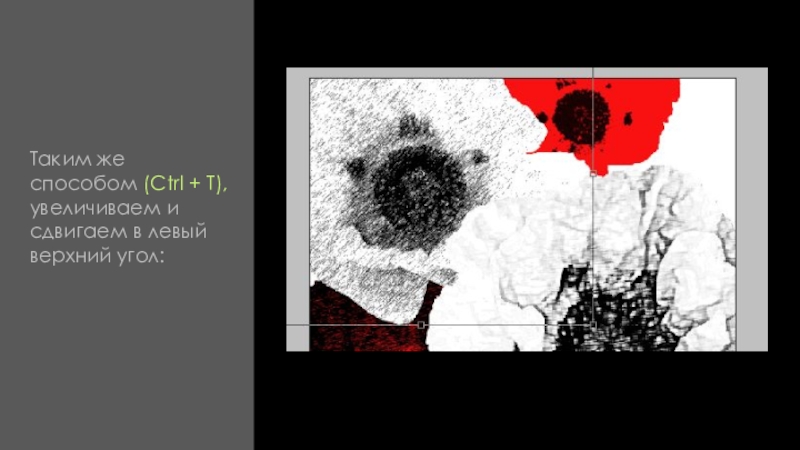
- 28. Таким же способом (Ctrl + T), увеличиваем и сдвигаем в левый верхний угол:
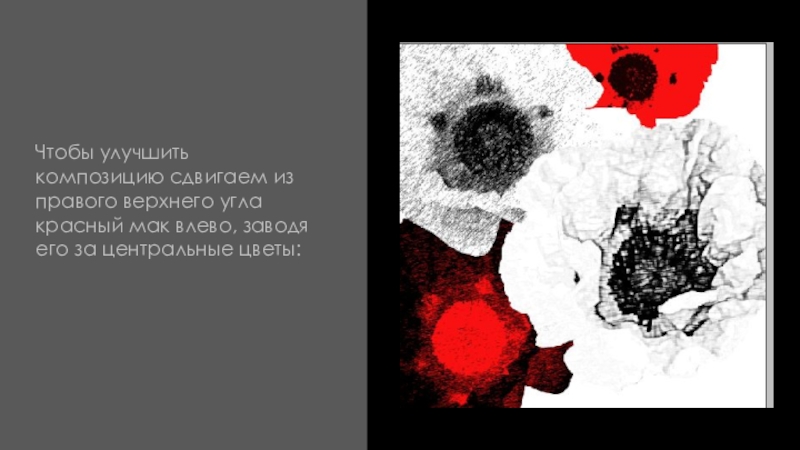
- 29. Чтобы улучшить композицию сдвигаем из правого верхнего угла красный мак влево, заводя его за центральные цветы:
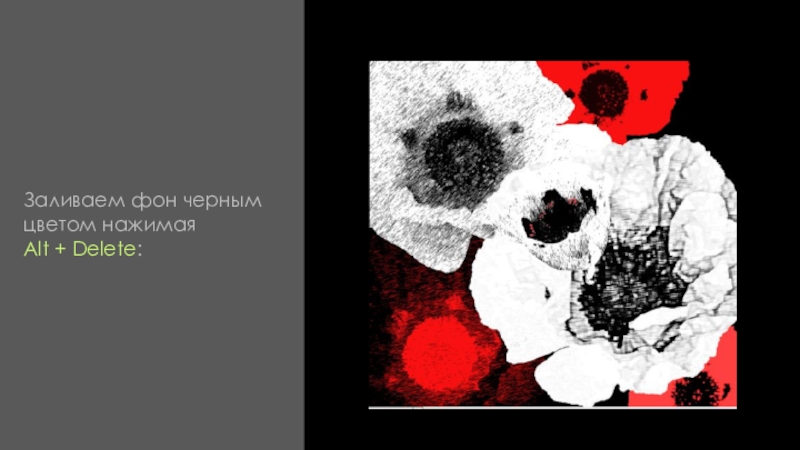
- 30. Заливаем фон черным цветом нажимая Alt + Delete:
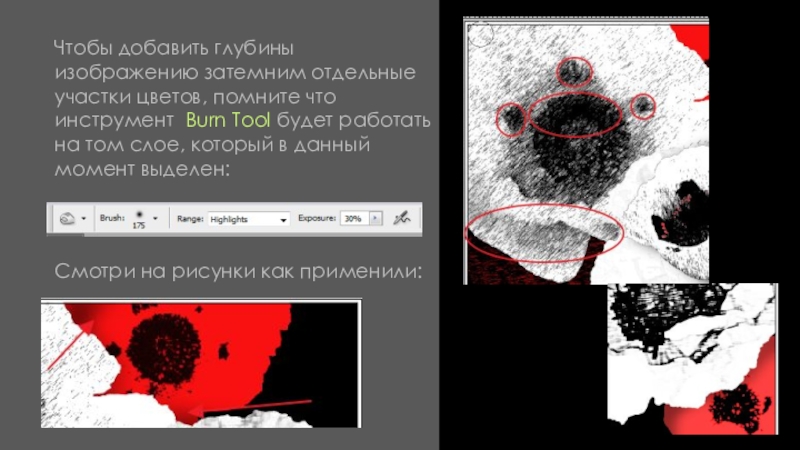
- 31. Чтобы добавить глубины изображению затемним отдельные участки
- 32. Шаг 4Последний штрих: делаем рамку. Нажимаем Ctrl
- 33. Не снимая выделения идем в Select→Modify→Contract, чтобы
- 34. Активируем волшебную палочку и выделяем поле между
- 35. Все! Но вы можете по этой схеме СОЗДАТЬ ЛЮБОЕ ГРАФИЧЕСКОЕ ИЗОБРАЖЕНИЕ.
Шаг 1Открываем новый документ (Ctrl+N) с параметрами: Наше изображение квадратное, с большим разрешением, так как мы готовим его для печати и будем работать с фотографиями большого формата.
Слайд 1Графика: Создание иллюстрации
В этом уроке мы при помощи простых шагов
научимся создавать графику средствами растровой графики.
Слайд 2Шаг 1
Открываем новый документ (Ctrl+N) с параметрами:
Наше изображение квадратное, с
большим разрешением, так как мы готовим его для печати и будем работать с фотографиями большого формата.
Слайд 3Шаг 2
На время забудем о нашем документе и откроем в программе
Adobe Photoshop наши фотографии с цветами. Я выбрала маки, у меня три разных по форме цветка и мне нужно их вырезать из фона.
Так как изображение контрастное можно использовать разные способы, например Select→Color Range с параметрами:
Слайд 4Выбираем зеленый цвет на рисунке нажимаем Delete.
Результат почти идеальный, снимем выделение
Ctrl+D.
Слайд 5Остатки можно подчистить ластиком или другим способом: активировать волшебную палочку и
выделить цветок удерживая Shift, у меня эта операция заняла минуты три, так как цветок достаточно однороден по цвету (можно облегчить свою работу: сначала инструментом Elliptical Marquee Tool выделяем максимально середину цветка, а уже потом добавляем границы цветка волшебной палочкой):
Слайд 6Затем копируем Ctrl + C выделенный цветок и вставляем Ctrl +
V на новый слой.
Остается перенести его в наш документ и проделать эти же операции для остальных фотографий:
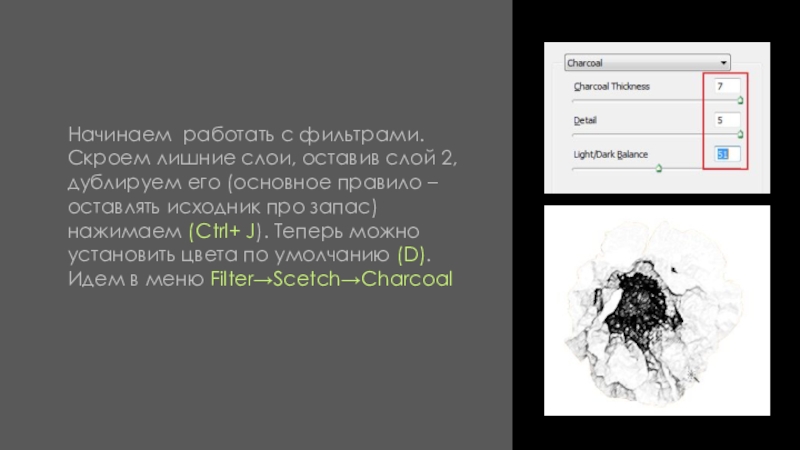
Слайд 8Начинаем работать с фильтрами. Скроем лишние слои, оставив слой 2, дублируем
его (основное правило – оставлять исходник про запас) нажимаем (Ctrl+ J). Теперь можно установить цвета по умолчанию (D).
Идем в меню Filter→Scetch→Charcoal
Идем в меню Filter→Scetch→Charcoal
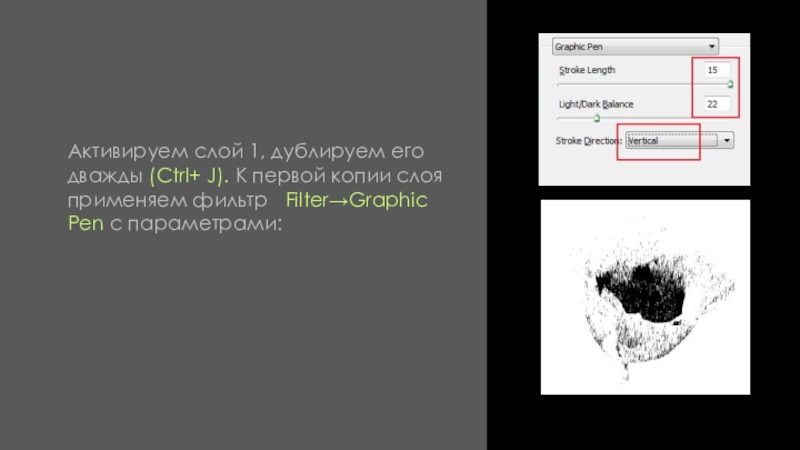
Слайд 11Активируем слой 1, дублируем его дважды (Ctrl+ J). К первой копии
слоя применяем фильтр Filter→Graphic Pen с параметрами:
Слайд 13Как вы понимаете копии находятся точно друг под другом. Удерживая Shift
выделим оба слоя и применим свободную трансформацию (Ctrl + T), правый клик в границах трансформации позволяет нам выбрать команду Flip Horizontal, далее поворачиваем оба изображения направо:
Слайд 15Теперь работаем с нижним слоем (верхний на это время скроем), раскрасим
тычинки в середине, для этого установим красный цвет:
Слайд 16Далее выделим на этом слое все белое, идем в Select→Color Range,
активируем инструмент кисть (В) и раскрашиваем середину мака:
Слайд 17Вновь активируем верхний слой и создаем тень за цветком. Создаем новый
слой, удерживая Ctrl кликаем по иконке слоя в палитре Layer, создавая выделение и на активном новом слое заливаем его черным цветом, нажимая Alt + Delete:
Слайд 19Немного сдвигаем слой вправо и вверх:
И чтобы отделить цветок от фона
применим обводку Edit→Stroke:
Слайд 20Поменяем цвета: установим верхний черный и красный ( #f91010) снизу:
Активируем 3
слой и дублируем его (Ctrl+ J). Применяем к нему фильтр Filter→Torn Edges с параметрами:
Слайд 21Применяем свободную трансформацию (Ctrl + T) , увеличиваем и поворачиваем влево,
перемещаем в верхний угол и нажимаем Enter:
Слайд 25Меняем местами цвета ( X):
Еще раз копируем исходный слой 2 и
применяем фильтр Filter→Reticulation с параметрами:
Слайд 26 Применяем свободное трансформирование (Ctrl + T), поворачиваем, увеличиваем и сдвигаем
вниз в левый угол:
Слайд 29Чтобы улучшить композицию сдвигаем из правого верхнего угла красный мак влево,
заводя его за центральные цветы:
Слайд 31Чтобы добавить глубины изображению затемним отдельные участки цветов, помните что инструмент
Burn Tool будет работать на том слое, который в данный момент выделен:
Смотри на рисунки как применили:
Слайд 32Шаг 4
Последний штрих: делаем рамку. Нажимаем Ctrl +A – выделяя все,
активируем верхний слой и создаем новый.
Слайд 33Не снимая выделения идем в Select→Modify→Contract, чтобы уменьшить выделение, устанавливаем величину
10:
Применяем к нему обводку Edit→Stroke, черного цвета:
Слайд 34Активируем волшебную палочку и выделяем поле между обводкой и границей изображения,
заливаем белым цветом (Ctrl + Delete):