- Главная
- Разное
- Образование
- Спорт
- Естествознание
- Природоведение
- Религиоведение
- Французский язык
- Черчение
- Английский язык
- Астрономия
- Алгебра
- Биология
- География
- Геометрия
- Детские презентации
- Информатика
- История
- Литература
- Математика
- Музыка
- МХК
- Немецкий язык
- ОБЖ
- Обществознание
- Окружающий мир
- Педагогика
- Русский язык
- Технология
- Физика
- Философия
- Химия
- Шаблоны, фоны, картинки для презентаций
- Экология
- Экономика
Презентация, доклад по информационным технологиям на тему
Содержание
- 1. Презентация по информационным технологиям на тему
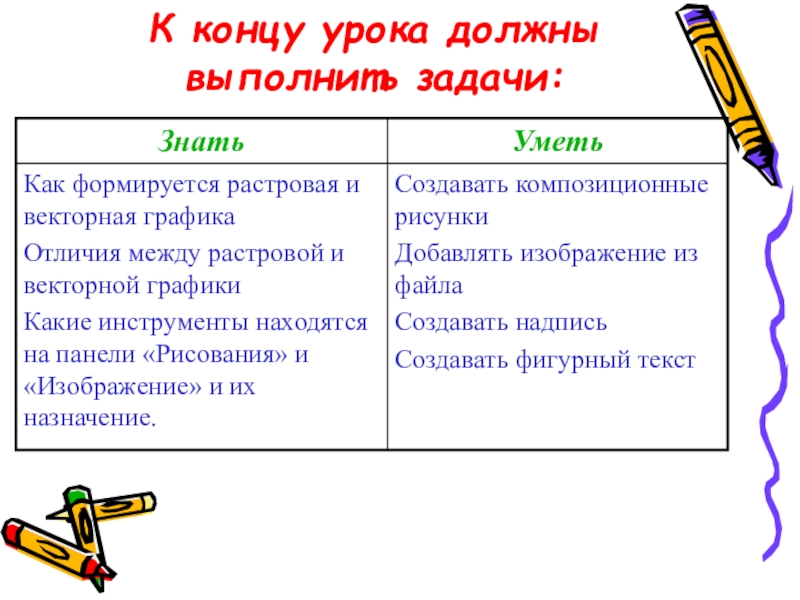
- 2. К концу урока должны выполнить задачи:
- 3. Команды для создания и редактирования рисунка
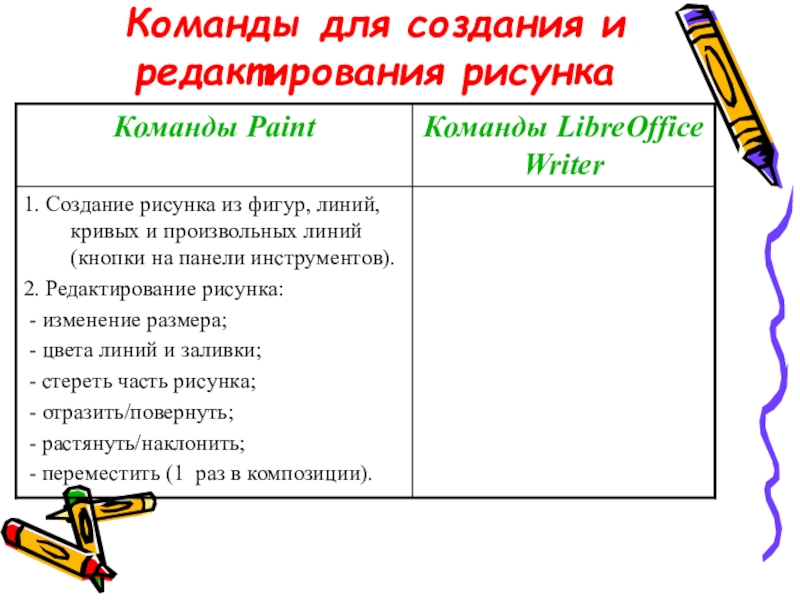
- 4. Команды для создания и редактирования рисунка
- 5. Виды графических объектов
- 6. Панель инструментов "Рисование"
- 7. Панель инструментов "Рисование"
- 8. АвтофигурыНаведением — открываем список категории.Щелчком — выбираем
- 9. Вставка рисунка из файла Для вставки
- 10. Панель «Изображение". Основная часть инструментов для
- 11. Создание фигурного текстаФигурный текст создается с помощью
- 12. Добавление надписи Рисованные объекты могут содержать
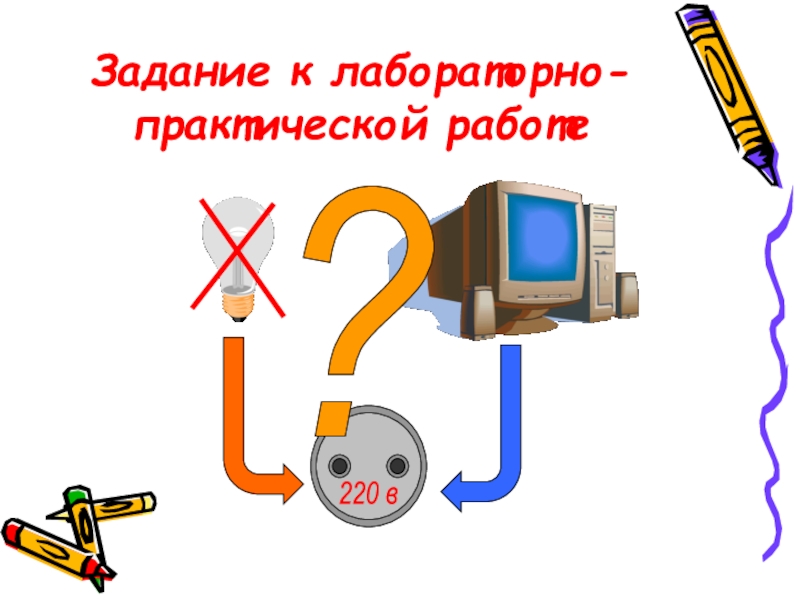
- 13. Задание к лабораторно-практической работе
К концу урока должны выполнить задачи:
Слайд 5Виды графических объектов
В документах LibreOffice Writer
можно использовать два типа графических объектов:
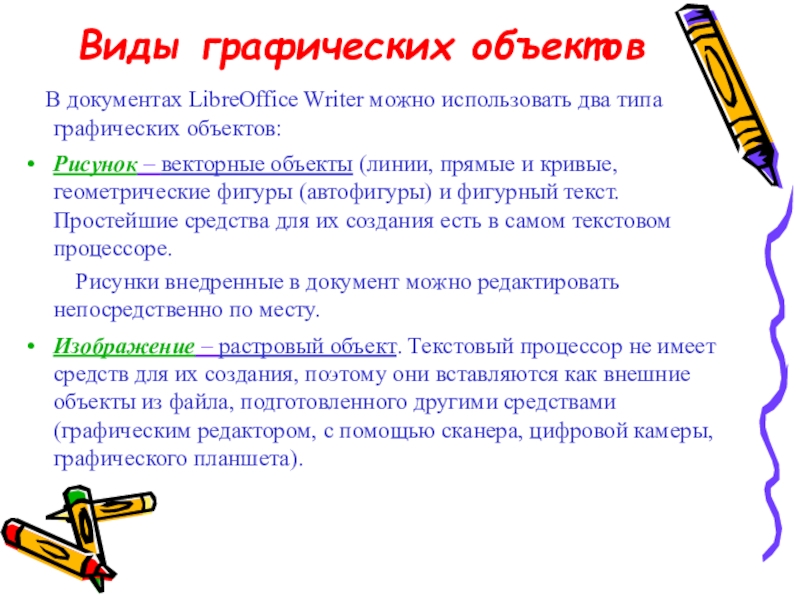
Рисунок – векторные объекты (линии, прямые и кривые, геометрические фигуры (автофигуры) и фигурный текст. Простейшие средства для их создания есть в самом текстовом процессоре.
Рисунки внедренные в документ можно редактировать непосредственно по месту.
Изображение – растровый объект. Текстовый процессор не имеет средств для их создания, поэтому они вставляются как внешние объекты из файла, подготовленного другими средствами (графическим редактором, с помощью сканера, цифровой камеры, графического планшета).
Рисунок – векторные объекты (линии, прямые и кривые, геометрические фигуры (автофигуры) и фигурный текст. Простейшие средства для их создания есть в самом текстовом процессоре.
Рисунки внедренные в документ можно редактировать непосредственно по месту.
Изображение – растровый объект. Текстовый процессор не имеет средств для их создания, поэтому они вставляются как внешние объекты из файла, подготовленного другими средствами (графическим редактором, с помощью сканера, цифровой камеры, графического планшета).
Слайд 6Панель инструментов "Рисование"
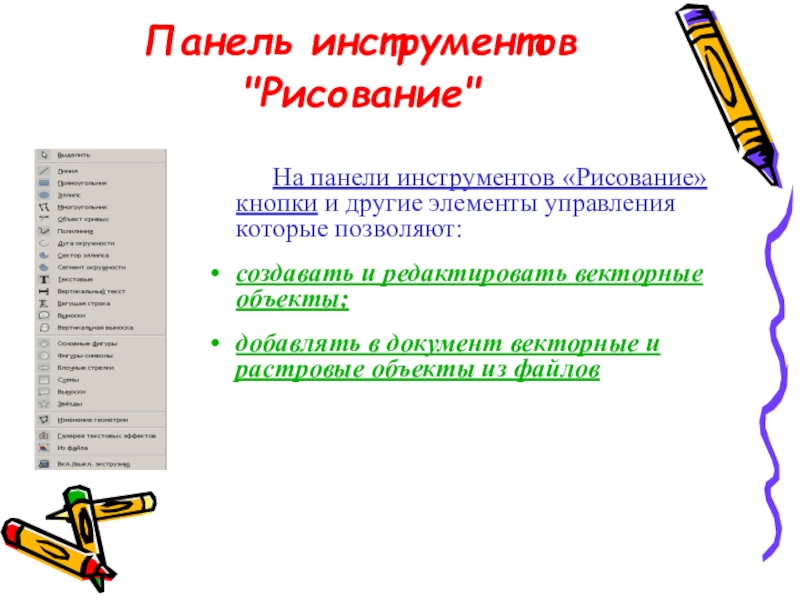
На панели инструментов
«Рисование» кнопки и другие элементы управления которые позволяют:
создавать и редактировать векторные объекты;
добавлять в документ векторные и растровые объекты из файлов
создавать и редактировать векторные объекты;
добавлять в документ векторные и растровые объекты из файлов
Слайд 7Панель инструментов "Рисование"
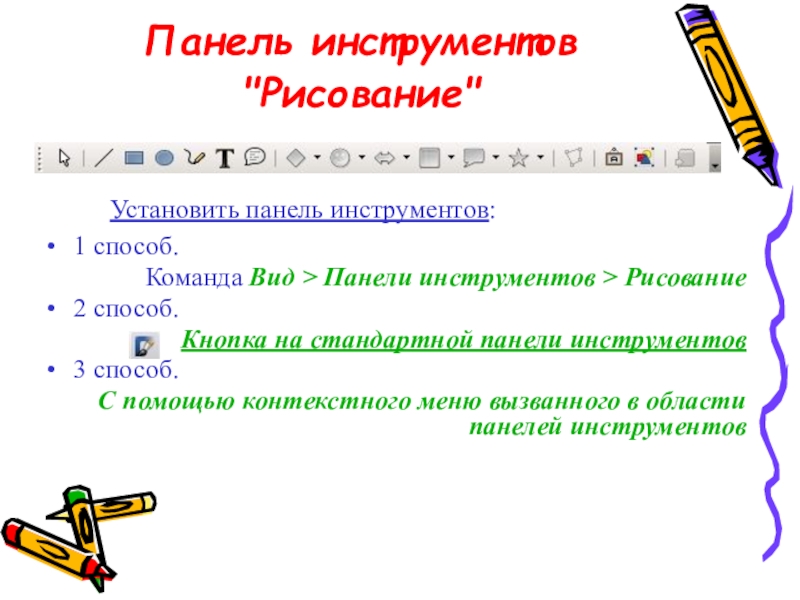
Установить панель инструментов:
1
способ.
Команда Вид > Панели инструментов > Рисование
2 способ.
Кнопка на стандартной панели инструментов
3 способ.
С помощью контекстного меню вызванного в области панелей инструментов
Команда Вид > Панели инструментов > Рисование
2 способ.
Кнопка на стандартной панели инструментов
3 способ.
С помощью контекстного меню вызванного в области панелей инструментов
 Панели инструментов">
Слайд 8Автофигуры
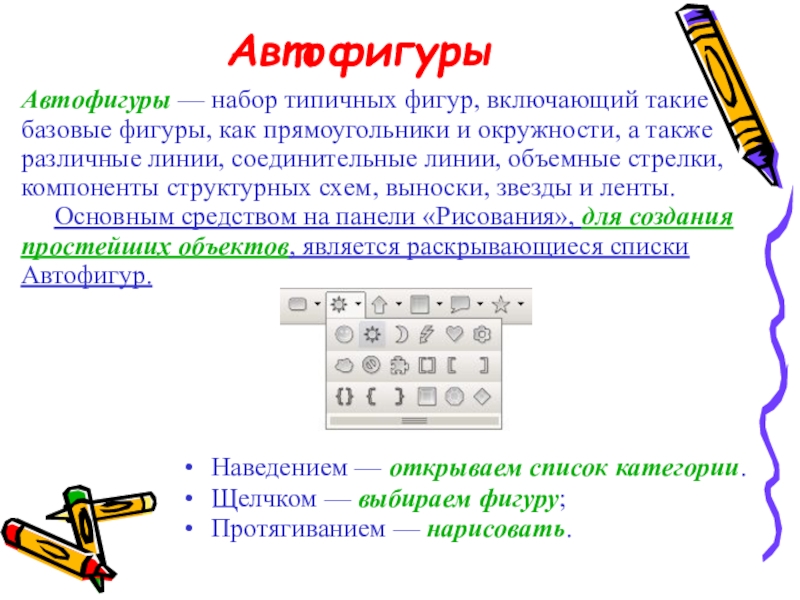
Наведением — открываем список категории.
Щелчком — выбираем фигуру;
Протягиванием — нарисовать.
Автофигуры
— набор типичных фигур, включающий такие базовые фигуры, как прямоугольники и окружности, а также различные линии, соединительные линии, объемные стрелки, компоненты структурных схем, выноски, звезды и ленты.
Основным средством на панели «Рисования», для создания простейших объектов, является раскрывающиеся списки Автофигур.
Основным средством на панели «Рисования», для создания простейших объектов, является раскрывающиеся списки Автофигур.
Слайд 9Вставка рисунка
из файла
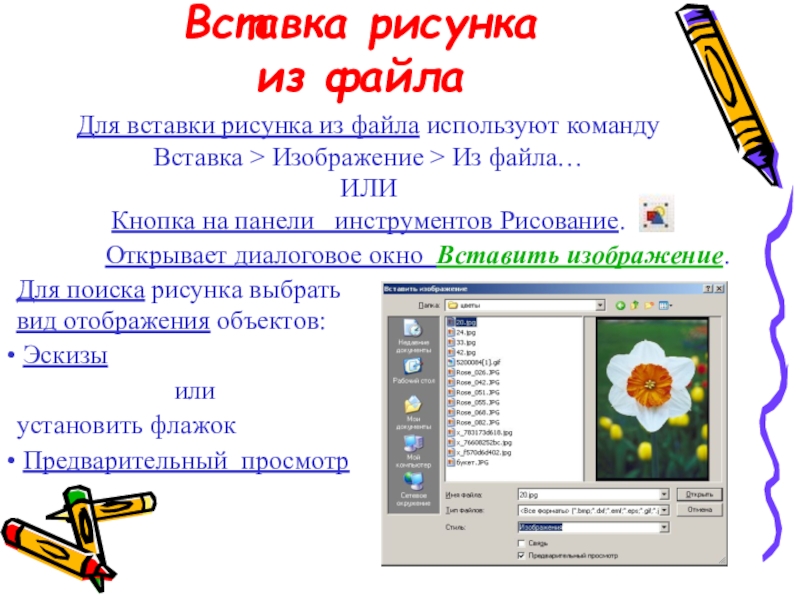
Для вставки рисунка из файла используют команду
Вставка > Изображение > Из файла…
ИЛИ
Кнопка на панели инструментов Рисование.
ИЛИ
Кнопка на панели инструментов Рисование.
Открывает диалоговое окно Вставить изображение.
Для поиска рисунка выбрать вид отображения объектов:
Эскизы
или
установить флажок
Предварительный просмотр
Слайд 10Панель «Изображение".
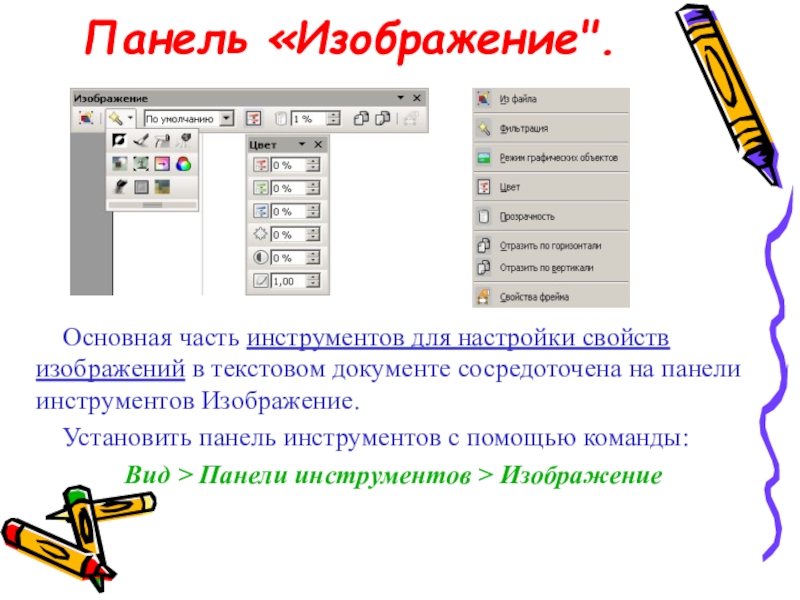
Основная часть инструментов для настройки свойств изображений в
текстовом документе сосредоточена на панели инструментов Изображение.
Установить панель инструментов с помощью команды:
Вид > Панели инструментов > Изображение
Установить панель инструментов с помощью команды:
Вид > Панели инструментов > Изображение
Слайд 11Создание фигурного текста
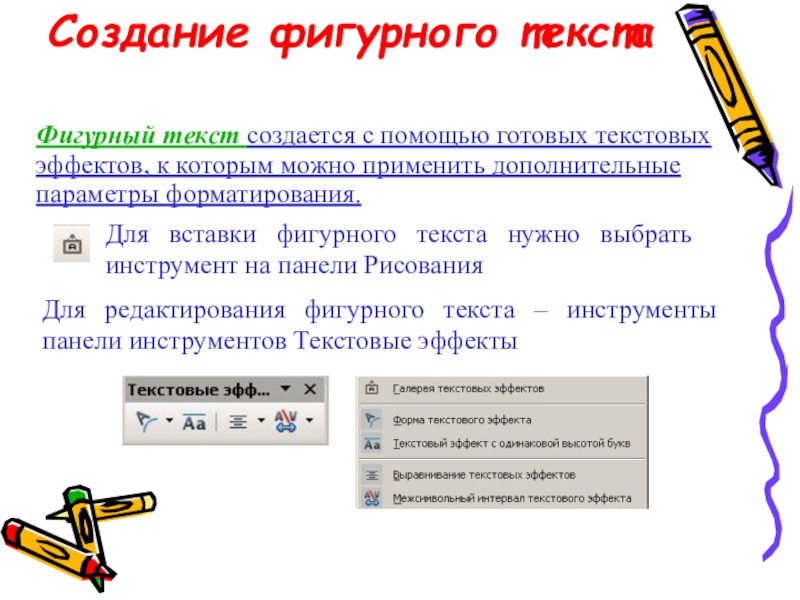
Фигурный текст создается с помощью готовых текстовых эффектов, к
которым можно применить дополнительные параметры форматирования.
Для вставки фигурного текста нужно выбрать инструмент на панели Рисования
Для редактирования фигурного текста – инструменты панели инструментов Текстовые эффекты
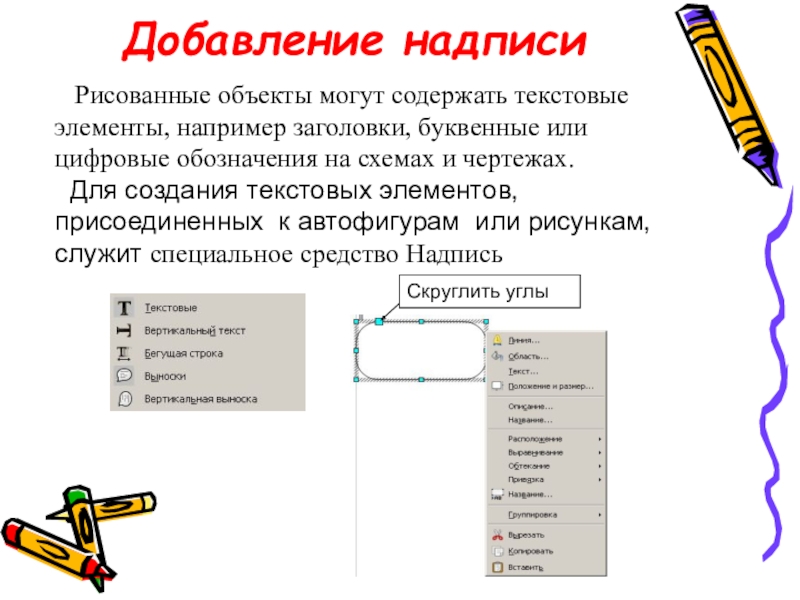
Слайд 12Добавление надписи
Рисованные объекты могут содержать текстовые элементы, например заголовки,
буквенные или цифровые обозначения на схемах и чертежах.
Для создания текстовых элементов, присоединенных к автофигурам или рисункам, служит специальное средство Надпись
Для создания текстовых элементов, присоединенных к автофигурам или рисункам, служит специальное средство Надпись