В. - преподаватель КГБПОУ Красноярский строительный техникум
- Главная
- Разное
- Образование
- Спорт
- Естествознание
- Природоведение
- Религиоведение
- Французский язык
- Черчение
- Английский язык
- Астрономия
- Алгебра
- Биология
- География
- Геометрия
- Детские презентации
- Информатика
- История
- Литература
- Математика
- Музыка
- МХК
- Немецкий язык
- ОБЖ
- Обществознание
- Окружающий мир
- Педагогика
- Русский язык
- Технология
- Физика
- Философия
- Химия
- Шаблоны, фоны, картинки для презентаций
- Экология
- Экономика
Презентация, доклад по дисциплине Системы автоматизированного проектирования на тему AutoCAD. Штриховки, градиент и заливки
Содержание
- 1. Презентация по дисциплине Системы автоматизированного проектирования на тему AutoCAD. Штриховки, градиент и заливки
- 2. На архитектурно-строительных чертежах - на разрезах, фасадах
- 3. Используемый для штриховки и заливки контур должен
- 4. После выбора команды открывается лента Создание штриховки
- 5. Если штриховка получилась излишне сжатой или должна
- 6. Если нужны отдельные штриховки:выделить штриховку на объекте
- 7. Использование штриховки для определения площади сложных геометрических
- 8. Заливка и градиентЗаливка – выбрать штриховкуSolid и
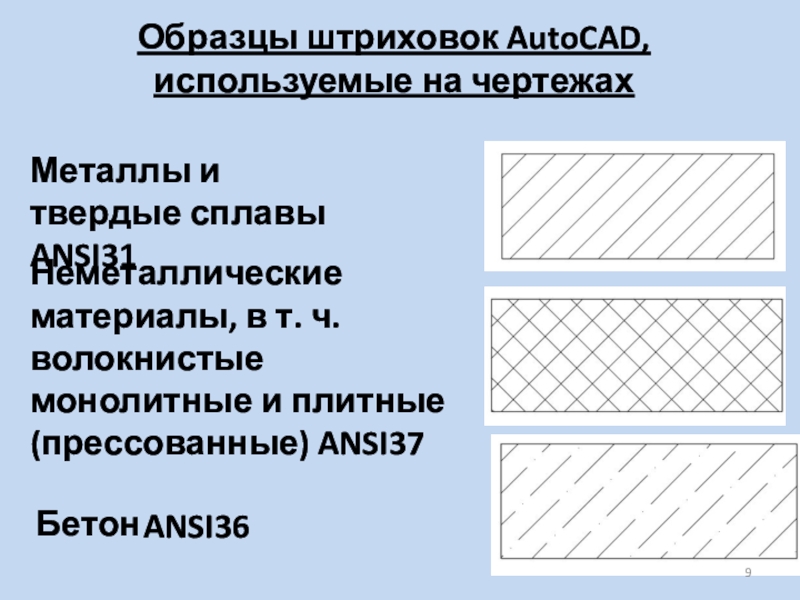
- 9. Образцы штриховок AutoCAD, используемые на чертежах Неметаллические
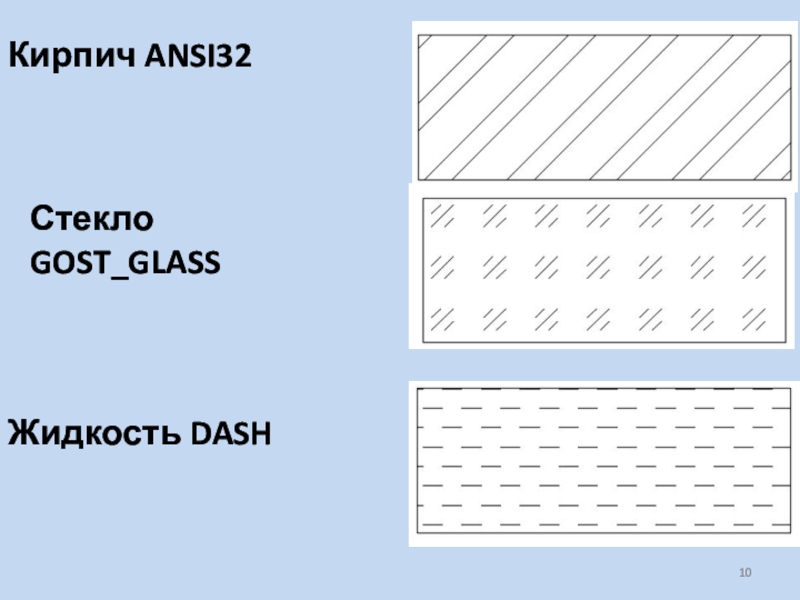
- 10. Кирпич ANSI32Стекло GOST_GLASS Жидкость DASH
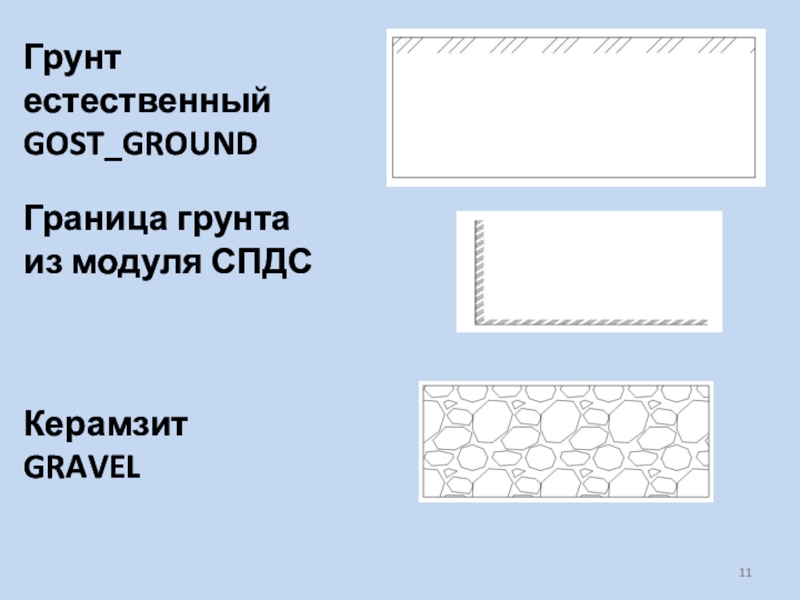
- 11. Грунт естественныйGOST_GROUND Керамзит GRAVELГраница грунтаиз модуля СПДС
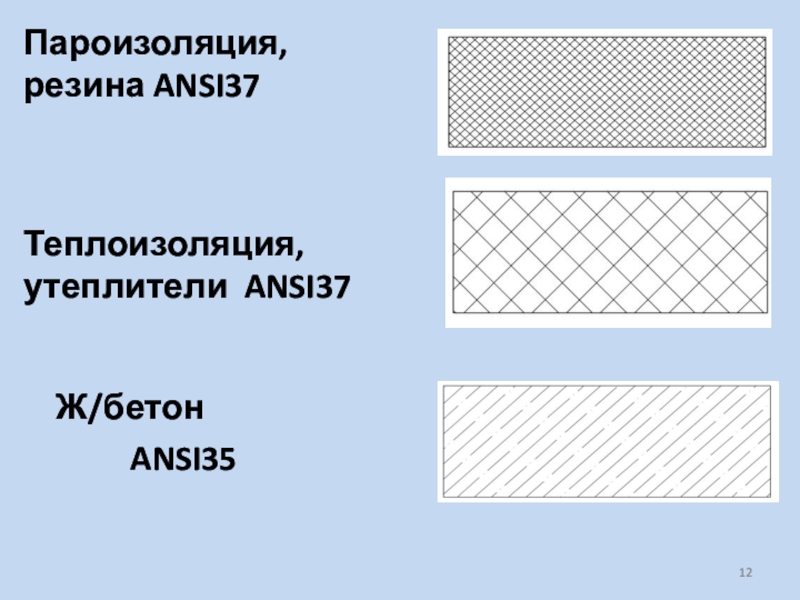
- 12. Пароизоляция, резина ANSI37 Ж/бетон ANSI35Теплоизоляция, утеплители ANSI37
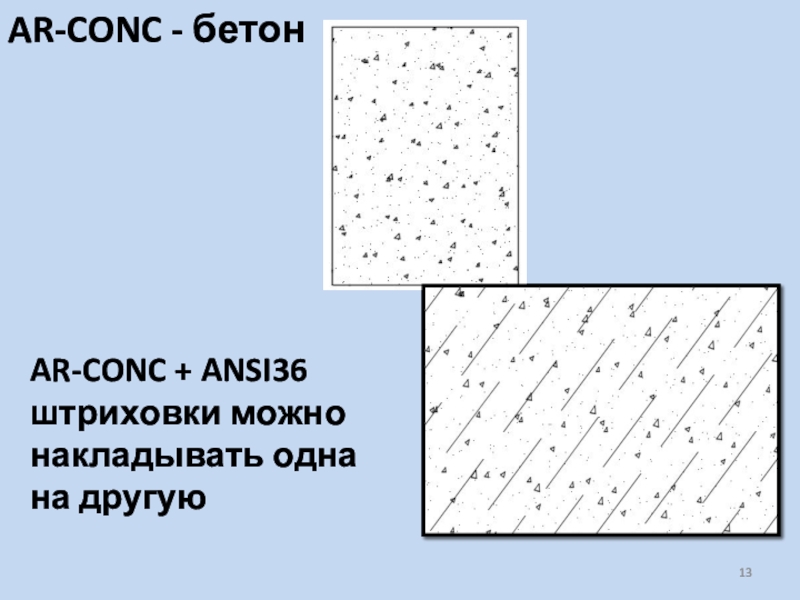
- 13. AR-CONC - бетонAR-CONC + ANSI36штриховки можно накладывать одна на другую
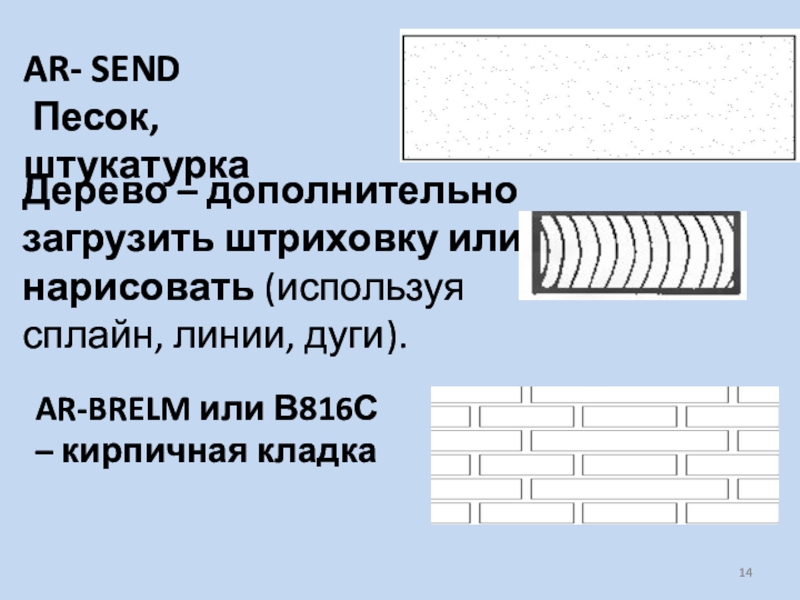
- 14. AR- SEND Песок, штукатуркаДерево – дополнительно загрузить
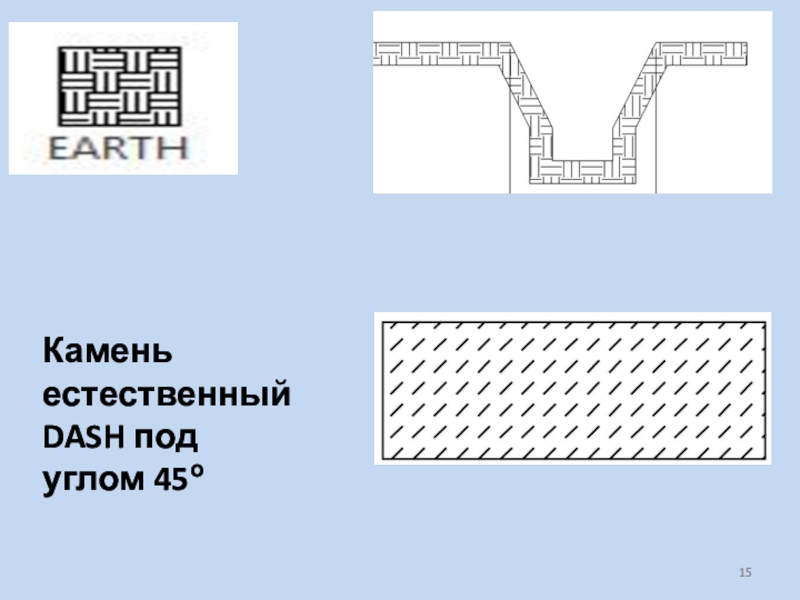
- 15. Камень естественный DASH под углом 45о
На архитектурно-строительных чертежах - на разрезах, фасадах строительные материалы показываются с помощью условных обозначений. Для придания большей наглядности в отдельных случаях используют отмывку чертежа акварельными красками.В AutoCAD для работы с условными графическими обозначениями материалов используются команды
Слайд 1Системы
автоматизированного проектирования
AutoCAD. Штриховки, градиент и заливки
Федосеева И.
Слайд 2На архитектурно-строительных чертежах - на разрезах, фасадах строительные материалы показываются с
помощью условных обозначений. Для придания большей наглядности в отдельных случаях используют отмывку чертежа акварельными красками.
В AutoCAD для работы с условными графическими обозначениями материалов используются команды рисования Штриховка и Градиент.
В AutoCAD для работы с условными графическими обозначениями материалов используются команды рисования Штриховка и Градиент.
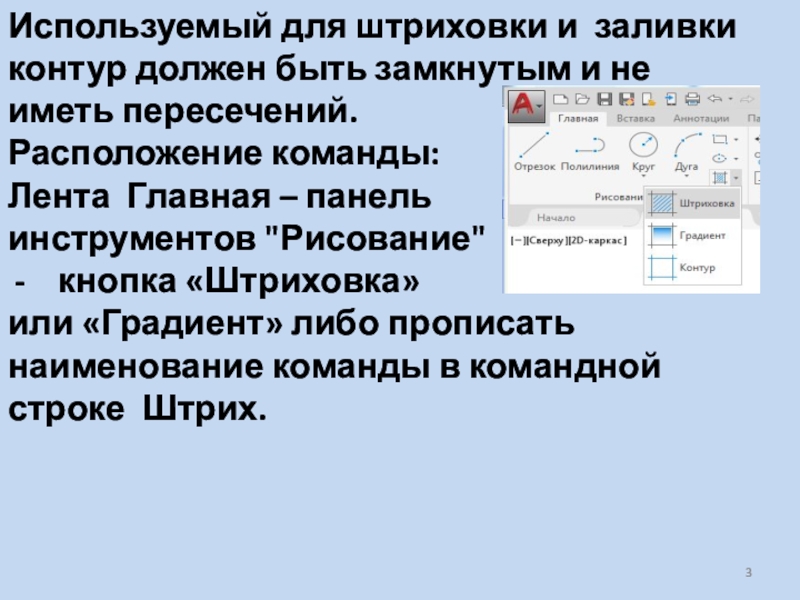
Слайд 3Используемый для штриховки и заливки контур должен быть замкнутым и не
иметь пересечений.
Расположение команды:
Лента Главная – панель
инструментов "Рисование"
кнопка «Штриховка»
или «Градиент» либо прописать наименование команды в командной строке Штрих.
Расположение команды:
Лента Главная – панель
инструментов "Рисование"
кнопка «Штриховка»
или «Градиент» либо прописать наименование команды в командной строке Штрих.
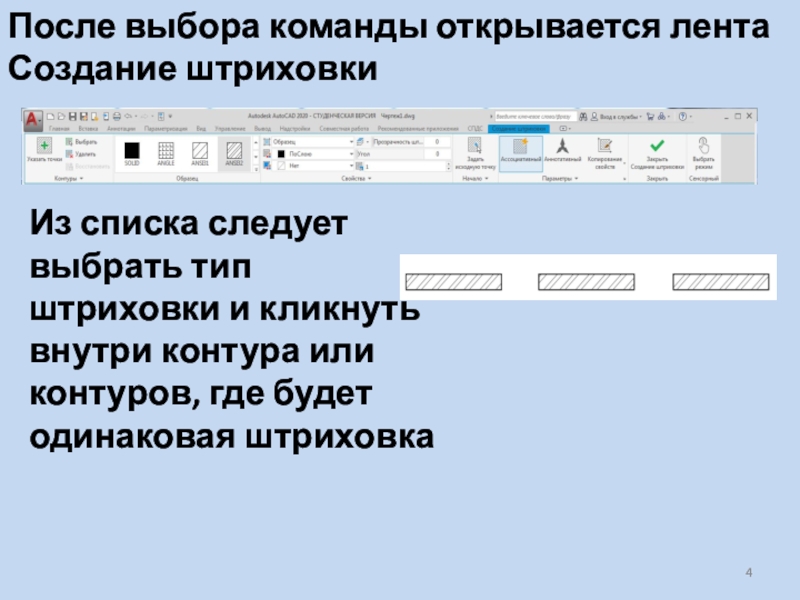
Слайд 4После выбора команды открывается лента Создание штриховки
Из списка следует выбрать
тип
штриховки и кликнуть внутри контура или контуров, где будет одинаковая штриховка
штриховки и кликнуть внутри контура или контуров, где будет одинаковая штриховка
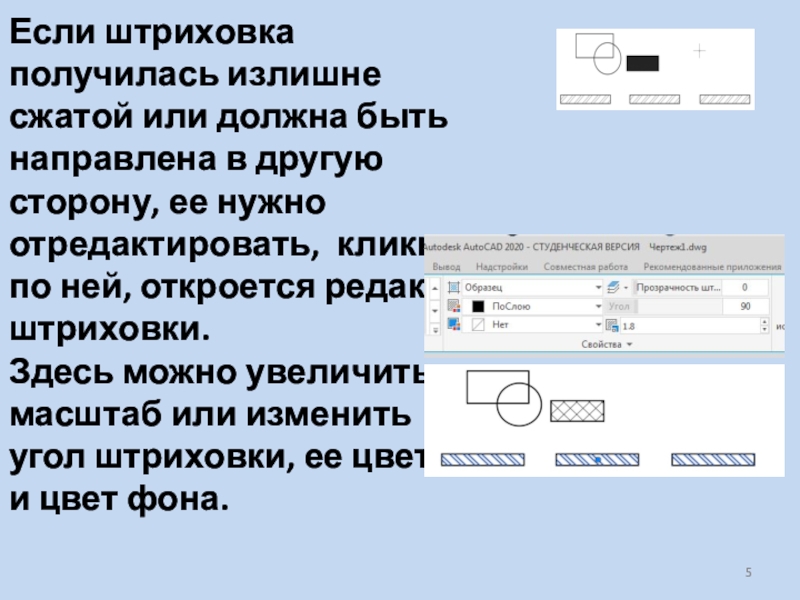
Слайд 5Если штриховка получилась излишне сжатой или должна быть направлена в другую
сторону, ее нужно отредактировать, кликнув по ней, откроется редактор штриховки.
Здесь можно увеличить масштаб или изменить
угол штриховки, ее цвет
и цвет фона.
Здесь можно увеличить масштаб или изменить
угол штриховки, ее цвет
и цвет фона.
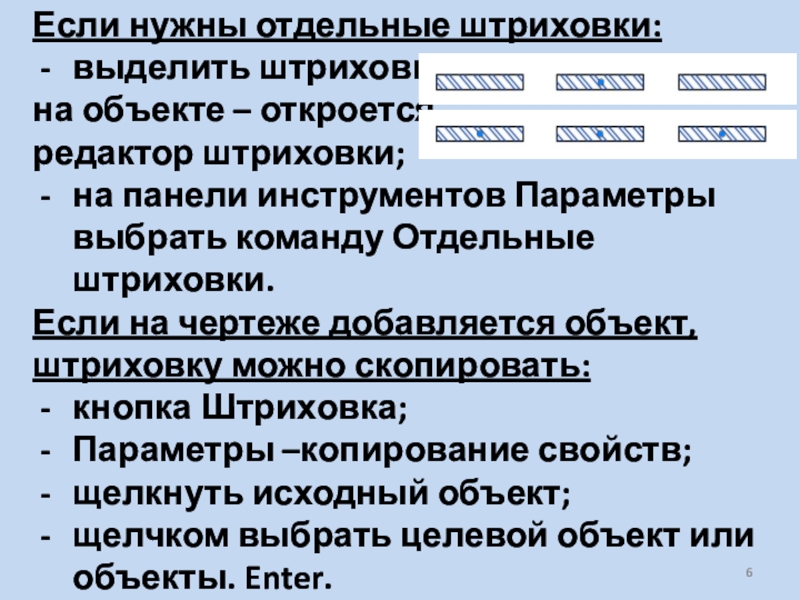
Слайд 6Если нужны отдельные штриховки:
выделить штриховку
на объекте – откроется
редактор штриховки;
на
панели инструментов Параметры выбрать команду Отдельные штриховки.
Если на чертеже добавляется объект, штриховку можно скопировать:
кнопка Штриховка;
Параметры –копирование свойств;
щелкнуть исходный объект;
щелчком выбрать целевой объект или объекты. Enter.
Если на чертеже добавляется объект, штриховку можно скопировать:
кнопка Штриховка;
Параметры –копирование свойств;
щелкнуть исходный объект;
щелчком выбрать целевой объект или объекты. Enter.
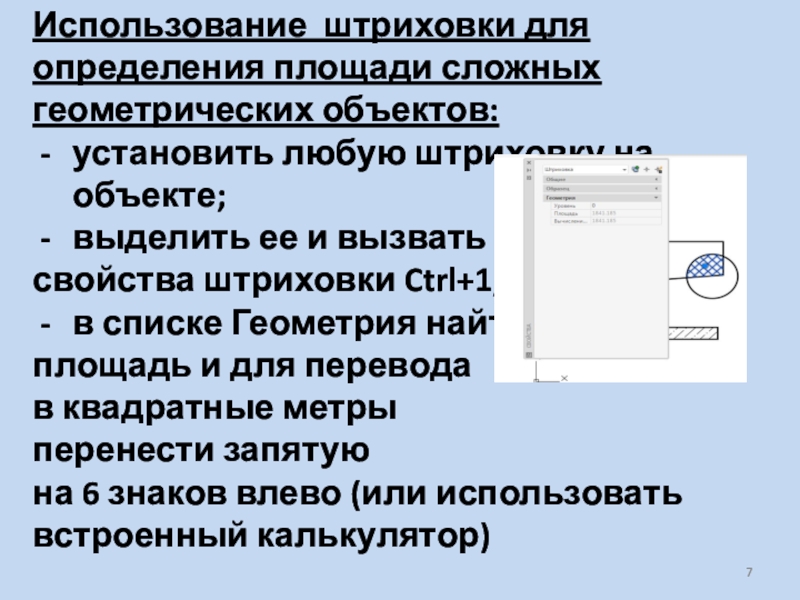
Слайд 7Использование штриховки для определения площади сложных геометрических объектов:
установить любую штриховку на
объекте;
выделить ее и вызвать
свойства штриховки Ctrl+1;
в списке Геометрия найти
площадь и для перевода
в квадратные метры
перенести запятую
на 6 знаков влево (или использовать встроенный калькулятор)
выделить ее и вызвать
свойства штриховки Ctrl+1;
в списке Геометрия найти
площадь и для перевода
в квадратные метры
перенести запятую
на 6 знаков влево (или использовать встроенный калькулятор)
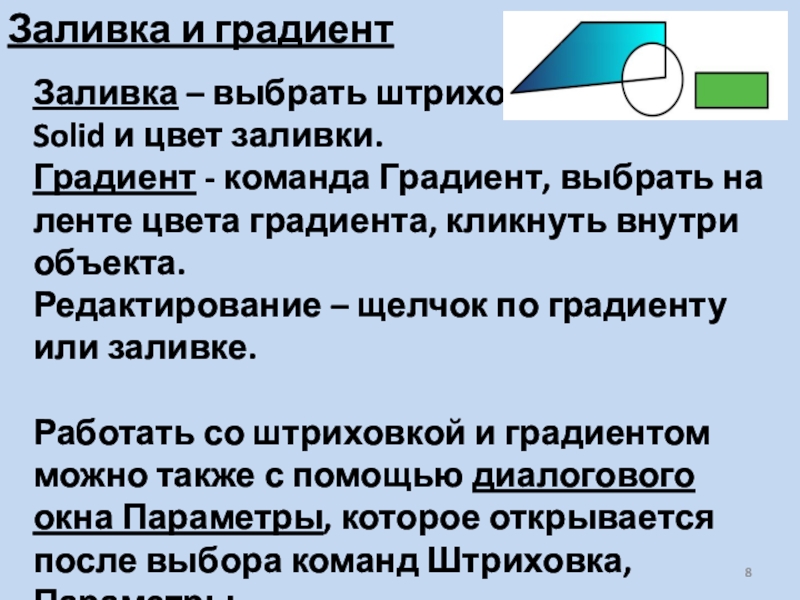
Слайд 8Заливка и градиент
Заливка – выбрать штриховку
Solid и цвет заливки.
Градиент - команда
Градиент, выбрать на ленте цвета градиента, кликнуть внутри объекта.
Редактирование – щелчок по градиенту или заливке.
Работать со штриховкой и градиентом можно также с помощью диалогового окна Параметры, которое открывается после выбора команд Штриховка, Параметры
Редактирование – щелчок по градиенту или заливке.
Работать со штриховкой и градиентом можно также с помощью диалогового окна Параметры, которое открывается после выбора команд Штриховка, Параметры
Слайд 9Образцы штриховок AutoCAD,
используемые на чертежах
Неметаллические материалы, в т. ч.
волокнистые монолитные и плитные (прессованные) ANSI37
Бетон
ANSI36
Металлы и твердые сплавы ANSI31
Слайд 14AR- SEND
Песок, штукатурка
Дерево – дополнительно загрузить штриховку или нарисовать (используя
сплайн, линии, дуги).
AR-BRELM или В816С
– кирпичная кладка