- Главная
- Разное
- Образование
- Спорт
- Естествознание
- Природоведение
- Религиоведение
- Французский язык
- Черчение
- Английский язык
- Астрономия
- Алгебра
- Биология
- География
- Геометрия
- Детские презентации
- Информатика
- История
- Литература
- Математика
- Музыка
- МХК
- Немецкий язык
- ОБЖ
- Обществознание
- Окружающий мир
- Педагогика
- Русский язык
- Технология
- Физика
- Философия
- Химия
- Шаблоны, фоны, картинки для презентаций
- Экология
- Экономика
Презентация, доклад по дисциплине Основы алгоритмизации и программирования на тему Особенности разработки программ под WINDOWS. Введение в Delphi
Содержание
- 1. Презентация по дисциплине Основы алгоритмизации и программирования на тему Особенности разработки программ под WINDOWS. Введение в Delphi
- 2. Вопросы: 1. Особенности разработки программ под Windows2.
- 3. 1.Особенности разработки программ под WindowsОбъект - совокупность
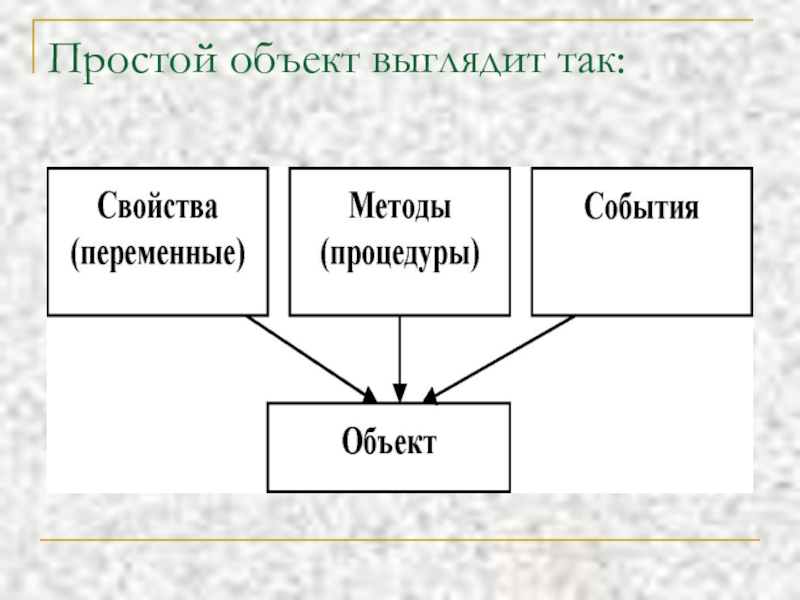
- 4. Простой объект выглядит так:
- 5. 2.Введение в Delphi2.1 Среда DelphiDelphi — это
- 6. Среда Delphi - это сложный механизм, обеспечивающий
- 7. В Delphi существует компонентные модели (библиотеки): VCL
- 8. 2.2 Проект DelphiПроект Delphi. Проект — это
- 9. Главный файл проекта, изначально называется PROJECT1.DPR. Первый
- 10. После компиляции программы получаются файлы с расширениями:
- 11. фазу конструирования формы фазу кодирования. Процесс создания Delphi-программы разбивается на две фазы:
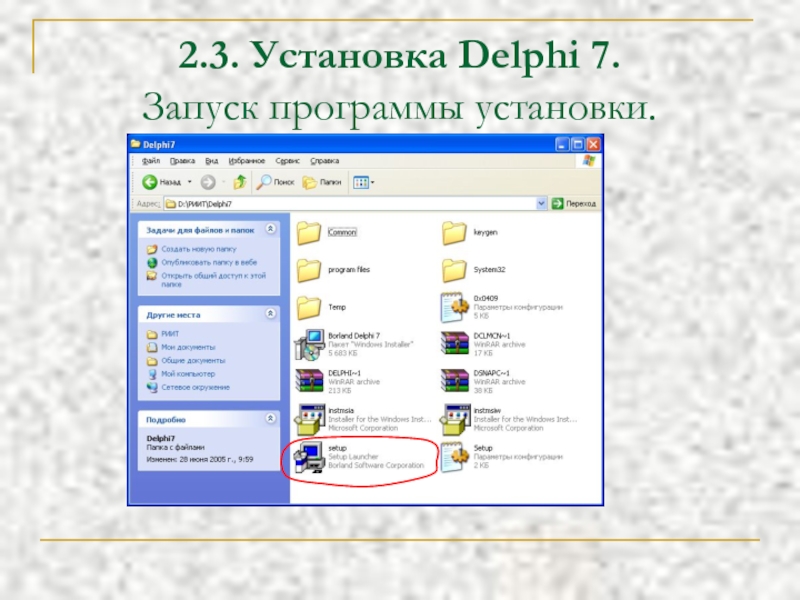
- 12. 2.3. Установка Delphi 7. Запуск программы установки.
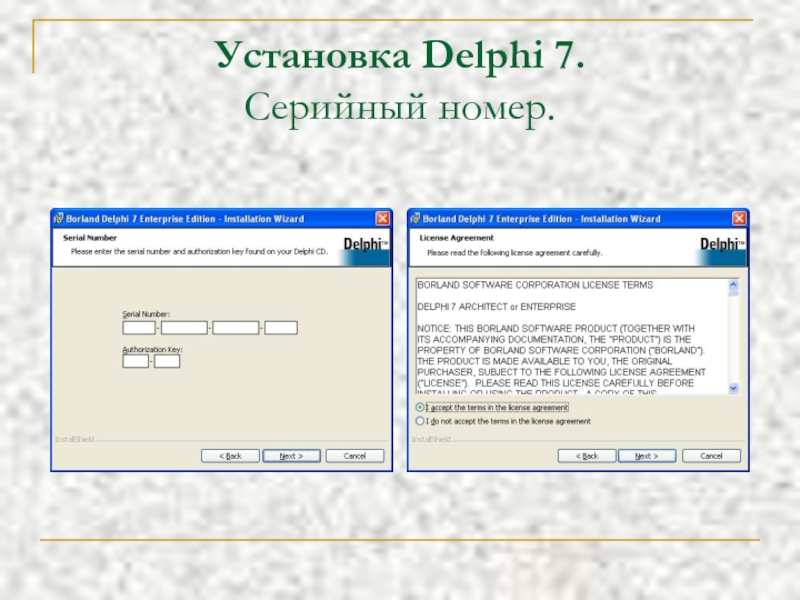
- 13. Установка Delphi 7. Серийный номер.
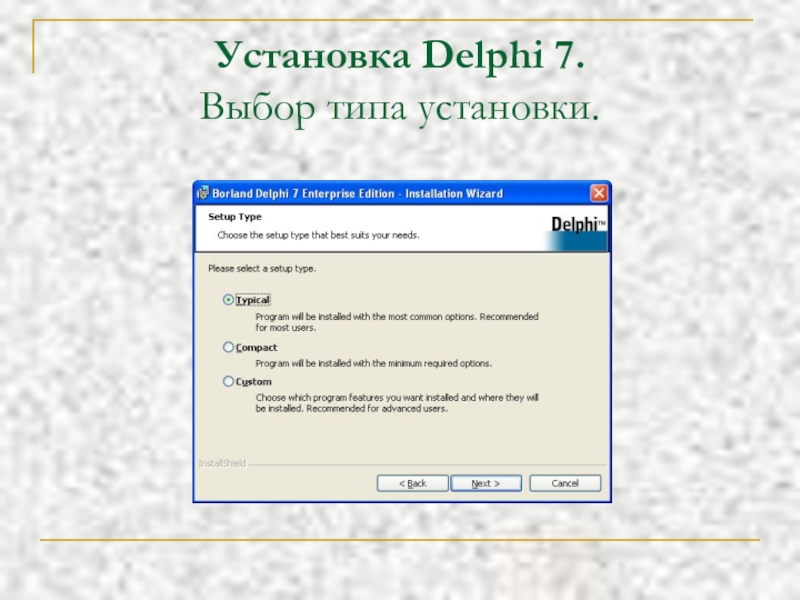
- 14. Установка Delphi 7. Выбор типа установки.
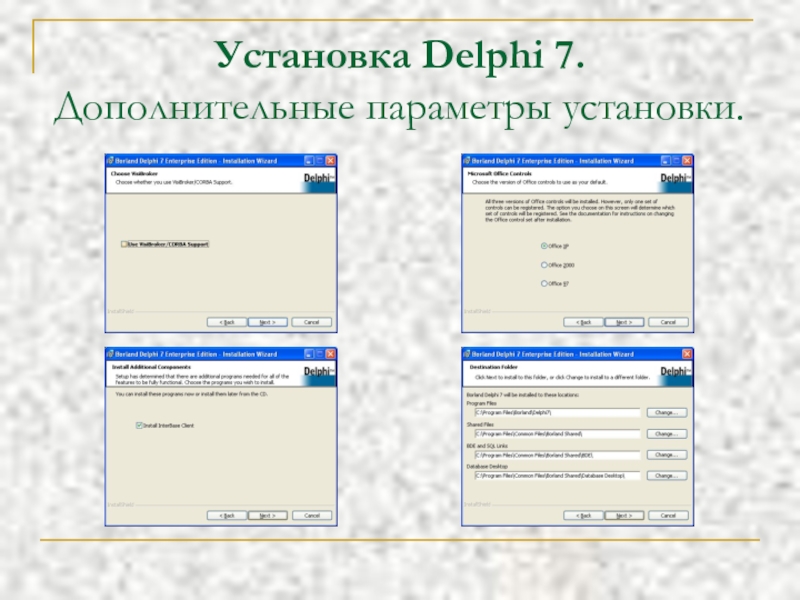
- 15. Установка Delphi 7. Дополнительные параметры установки.
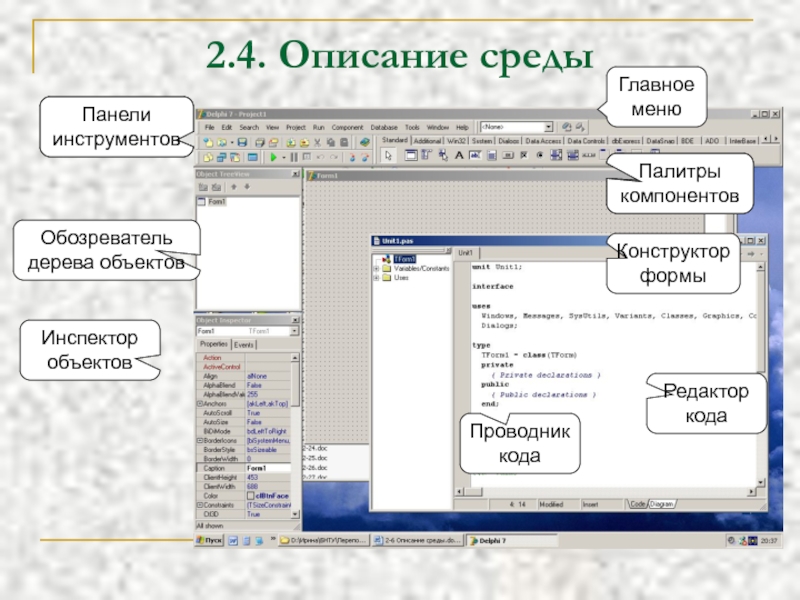
- 16. 2.4. Описание средыПанели инструментовПалитры компонентовОбозреватель дерева объектовИнспектор объектовКонструктор формыРедактор кодаПроводник кодаГлавное менюПалитры компонентовПанели инструментов
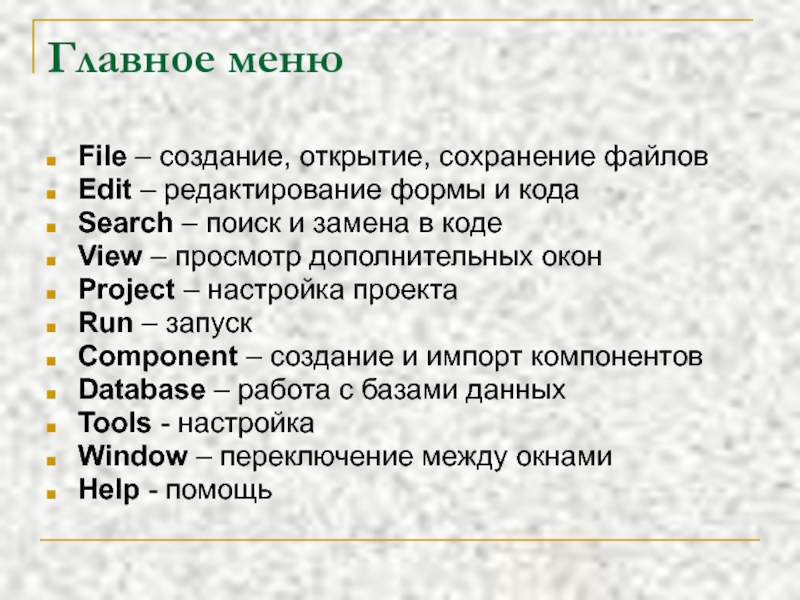
- 17. Главное менюFile – создание, открытие, сохранение файловEdit
- 18. Стандартная панель New Items – новые элементы
- 19. Панель просмотра (View) View Unit – просмотр
- 20. Панель отладки (Debug) RunPauseProgram ResetUndoRedoRun – запуск
- 21. Палитры компонентовСтандартнаяДополнительная32-разрядного интерфейса WindowsДоступа к системным функциямСтандартных диалоговых окон
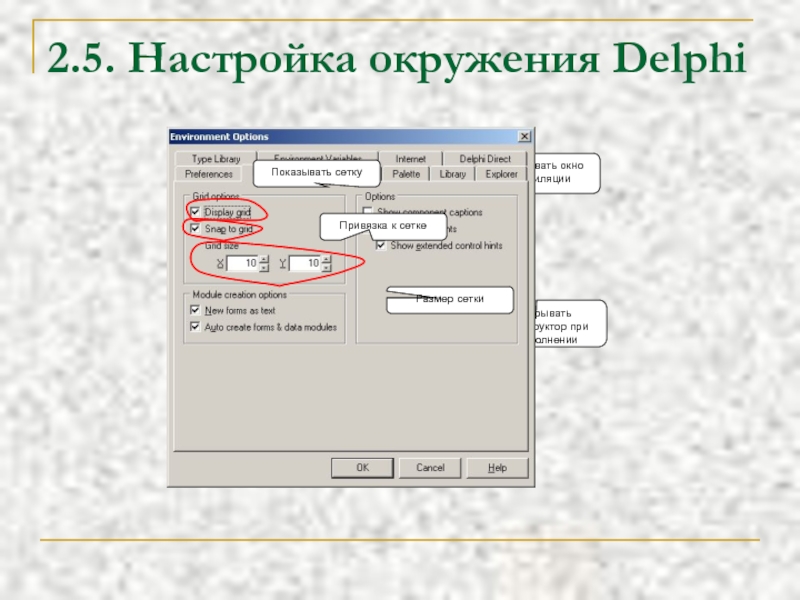
- 22. 2.5. Настройка окружения DelphiПоказывать окно компиляцииСкрывать конструктор при выполненииПоказывать сеткуПривязка к сеткеРазмер сетки
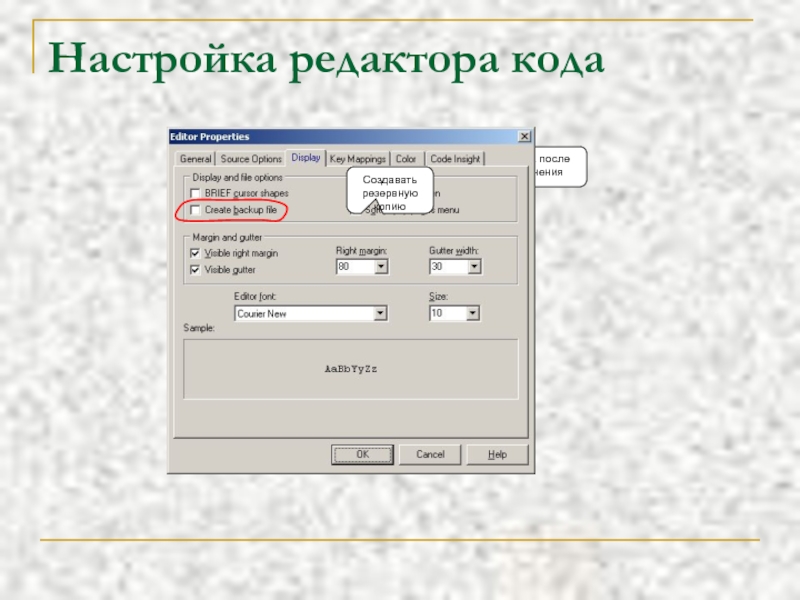
- 23. Настройка редактора кодаОтмена после сохраненияСоздавать резервную копию
- 24. 2.6 Управление проектом Способы управления проектом:команды меню “File” Использование Менеджера Проектов View\Project Managerменю Project | Options
- 25. Если какого-то окна нет на экране, то
- 26. Переключение между формой и соответствующим ей модулем
- 27. Закрытие окна редактора кода вызывает закрытие файла
- 28. Открытие существующего проекта или создание нового. При
- 29. Создание интерфейса приложения. Разместить на каждой форме
- 30. Для размещения каждого визуального компонента необходимо: сделать
- 31. Сохранение проекта. Если проект ни разу
- 32. При повторном сохранении проекта с модулями без
- 33. Создание процедур - обработчиков событийДля создания и
- 34. Выполнение (запуск) проекта.Выполнить команду Run – Run
- 35. При выполнении приложения Delphi сначала выполняет компиляцию
- 36. В случае если выводится сообщение об ошибке
- 37. Внесение изменений в проект.При редактировании программного кода
Вопросы: 1. Особенности разработки программ под Windows2. Введение в Delphi2.1 Среда Delphi2.2 Проект Delphi2.3. Установка Delphi 72.4. Описание среды2.5. Настройка окружения Delphi 72.6 Управление проектом
Слайд 2Вопросы:
1. Особенности разработки программ под Windows
2. Введение в Delphi
2.1 Среда Delphi
2.2
Проект Delphi
2.3. Установка Delphi 7
2.4. Описание среды
2.5. Настройка окружения Delphi 7
2.6 Управление проектом
2.3. Установка Delphi 7
2.4. Описание среды
2.5. Настройка окружения Delphi 7
2.6 Управление проектом
Слайд 31.Особенности разработки программ под Windows
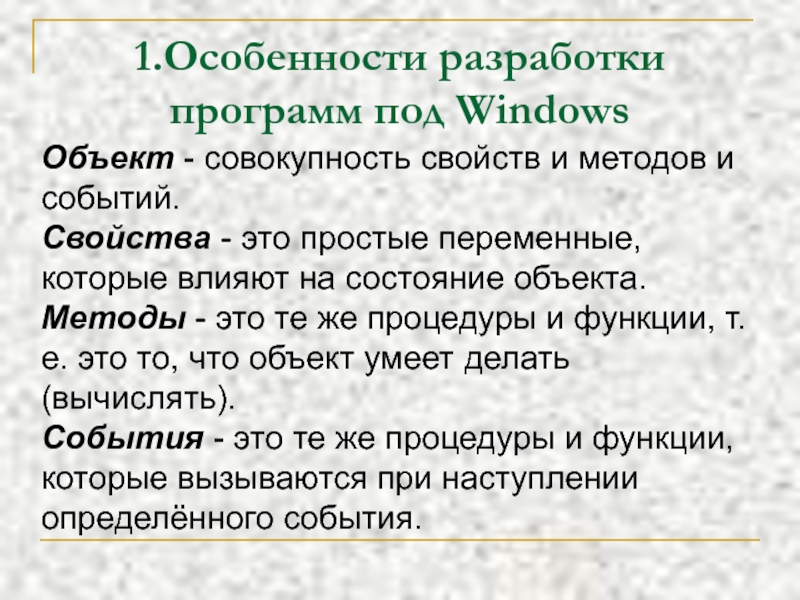
Объект - совокупность свойств и методов и
событий.
Свойства - это простые переменные, которые влияют на состояние объекта.
Методы - это те же процедуры и функции, т.е. это то, что объект умеет делать (вычислять).
События - это те же процедуры и функции, которые вызываются при наступлении определённого события.
Свойства - это простые переменные, которые влияют на состояние объекта.
Методы - это те же процедуры и функции, т.е. это то, что объект умеет делать (вычислять).
События - это те же процедуры и функции, которые вызываются при наступлении определённого события.
Слайд 52.Введение в Delphi
2.1 Среда Delphi
Delphi — это среда быстрой разработки, в
которой в качестве языка программирования используется язык Delphi.
Язык Delphi — строго типизированный объектно-ориентированный язык, в основе которого лежит хорошо знакомый программистам Object Pascal.
Язык Delphi — строго типизированный объектно-ориентированный язык, в основе которого лежит хорошо знакомый программистам Object Pascal.
Слайд 6Среда Delphi - это сложный механизм, обеспечивающий высокоэффективную работу программиста. Она
реализуется несколькими одновременно раскрытыми на экране окнами.
Прикладные программы Delphi создаются в интегрированной среде разработки:
IDE – Integrated Development Environment.
Для проектирования интерфейса приложения используется ряд окон с различными элементами управления.
Прикладные программы Delphi создаются в интегрированной среде разработки:
IDE – Integrated Development Environment.
Для проектирования интерфейса приложения используется ряд окон с различными элементами управления.
Слайд 7В Delphi существует компонентные модели (библиотеки):
VCL (Visual Component Library - визуальная
библиотека компонентов) разработанная только под Windows.
CLX (Borland Component Library for Cross Platform - кросс платформенная библиотека компонентов).
CLX (Borland Component Library for Cross Platform - кросс платформенная библиотека компонентов).
Слайд 82.2 Проект Delphi
Проект Delphi. Проект — это набор исходных файлов создаваемого
приложения
Любой проект имеет, по-крайней мере, шесть файлов, связанных с ним. Три из них относятся к управлению проектом из среды и напрямую программистом не меняются.
Любой проект имеет, по-крайней мере, шесть файлов, связанных с ним. Три из них относятся к управлению проектом из среды и напрямую программистом не меняются.
Слайд 9Главный файл проекта, изначально называется PROJECT1.DPR.
Первый модуль программы /unit/ *.PAS,
который автоматически появляется в начале работы. Файл называется UNIT1.PAS по умолчанию, но его можно назвать любым другим именем, вроде MAIN.PAS.
Файл главной формы, который по умолчанию называется *.DFM , используется для сохранения информации о внешнем виде главной формы.
Файл *.RES содержит иконку для проекта, создается автоматически.
Файл, который называется *.DOF по умолчанию, является текстовым файлом для сохранения установок, связанных с данным проектом. Например, установленные Вами директивы компилятора сохраняются здесь.
Файл *.CFG Файл конфигурации: содержит параметры проекта
Файл главной формы, который по умолчанию называется *.DFM , используется для сохранения информации о внешнем виде главной формы.
Файл *.RES содержит иконку для проекта, создается автоматически.
Файл, который называется *.DOF по умолчанию, является текстовым файлом для сохранения установок, связанных с данным проектом. Например, установленные Вами директивы компилятора сохраняются здесь.
Файл *.CFG Файл конфигурации: содержит параметры проекта
Слайд 10После компиляции программы получаются файлы с расширениями:
DCU - скомпилированные модули
EXE
- исполняемый файл
DSM - служебный файл для запуска программы в среде, очень большой, рекомендуется стирать его при окончании работы.
~PA, ~DP - backup файлы Редактора.
DSM - служебный файл для запуска программы в среде, очень большой, рекомендуется стирать его при окончании работы.
~PA, ~DP - backup файлы Редактора.
Слайд 11
фазу конструирования формы
фазу кодирования.
Процесс создания Delphi-программы разбивается на две
фазы:

Слайд 162.4. Описание среды
Панели
инструментов
Палитры
компонентов
Обозреватель
дерева объектов
Инспектор объектов
Конструктор формы
Редактор кода
Проводник кода
Главное
меню
Палитры
компонентов
Панели
инструментов
Слайд 17Главное меню
File – создание, открытие, сохранение файлов
Edit – редактирование формы и
кода
Search – поиск и замена в коде
View – просмотр дополнительных окон
Project – настройка проекта
Run – запуск
Component – создание и импорт компонентов
Database – работа с базами данных
Tools - настройка
Window – переключение между окнами
Help - помощь
Search – поиск и замена в коде
View – просмотр дополнительных окон
Project – настройка проекта
Run – запуск
Component – создание и импорт компонентов
Database – работа с базами данных
Tools - настройка
Window – переключение между окнами
Help - помощь
Слайд 18
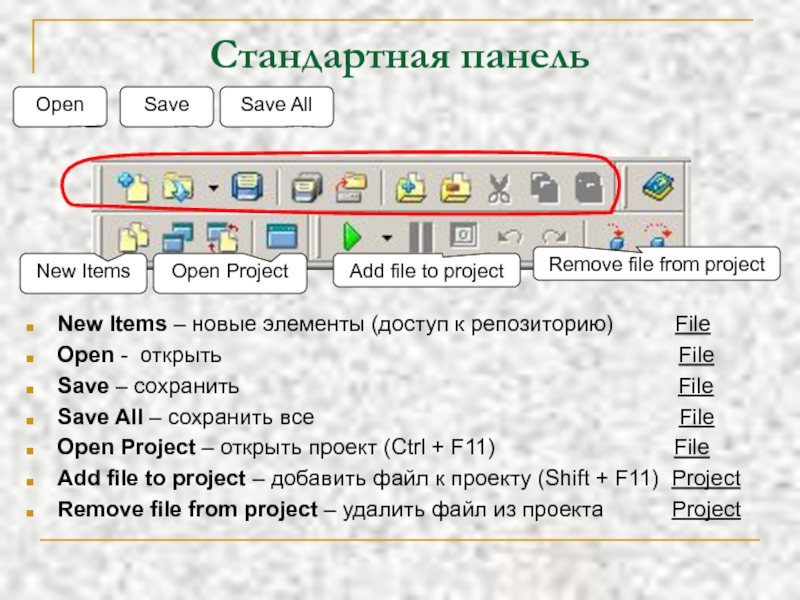
Стандартная панель
New Items – новые элементы (доступ к репозиторию)
File
Open - открыть File
Save – сохранить File
Save All – сохранить все File
Open Project – открыть проект (Ctrl + F11) File
Add file to project – добавить файл к проекту (Shift + F11) Project
Remove file from project – удалить файл из проекта Project
Open - открыть File
Save – сохранить File
Save All – сохранить все File
Open Project – открыть проект (Ctrl + F11) File
Add file to project – добавить файл к проекту (Shift + F11) Project
Remove file from project – удалить файл из проекта Project
New Items
Save
Save All
Open Project
Add file to project
Remove file from project
Open
Слайд 19
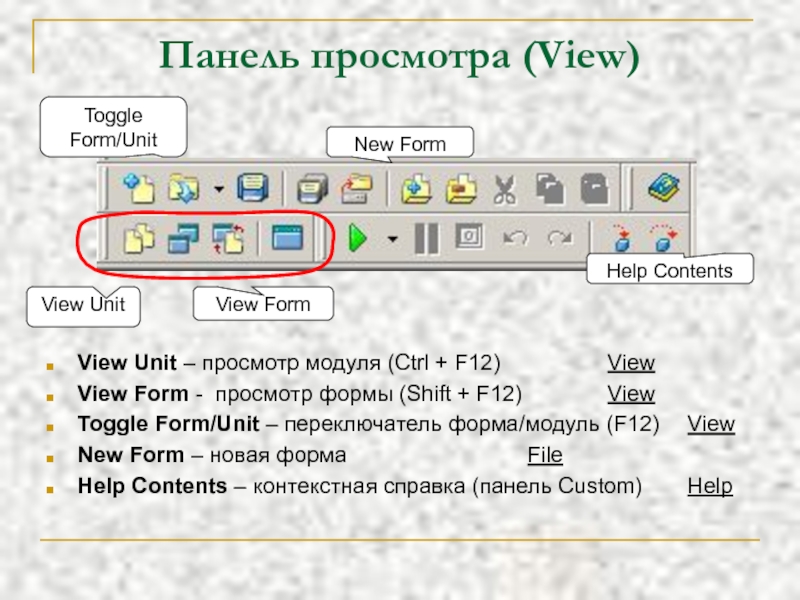
Панель просмотра (View)
View Unit – просмотр модуля (Ctrl + F12) View
View Form - просмотр формы (Shift + F12) View
Toggle Form/Unit – переключатель форма/модуль (F12) View
New Form – новая форма File
Help Contents – контекстная справка (панель Custom) Help
View Unit
View Form
Toggle Form/Unit
New Form
Help Contents
Слайд 20
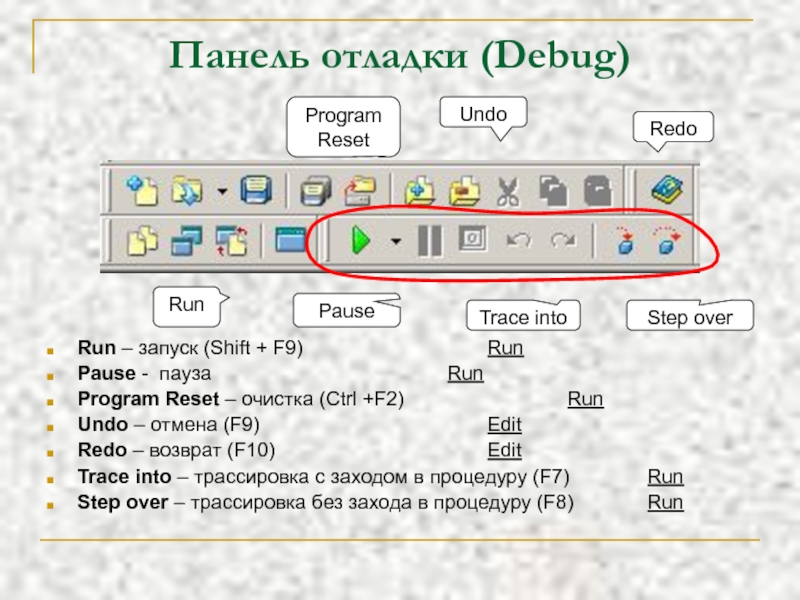
Панель отладки (Debug)
Run
Pause
Program Reset
Undo
Redo
Run – запуск (Shift + F9) Run
Pause -
пауза Run
Program Reset – очистка (Ctrl +F2) Run
Undo – отмена (F9) Edit
Redo – возврат (F10) Edit
Trace into – трассировка с заходом в процедуру (F7) Run
Step over – трассировка без захода в процедуру (F8) Run
Program Reset – очистка (Ctrl +F2) Run
Undo – отмена (F9) Edit
Redo – возврат (F10) Edit
Trace into – трассировка с заходом в процедуру (F7) Run
Step over – трассировка без захода в процедуру (F8) Run
Trace into
Step over
Слайд 21Палитры компонентов
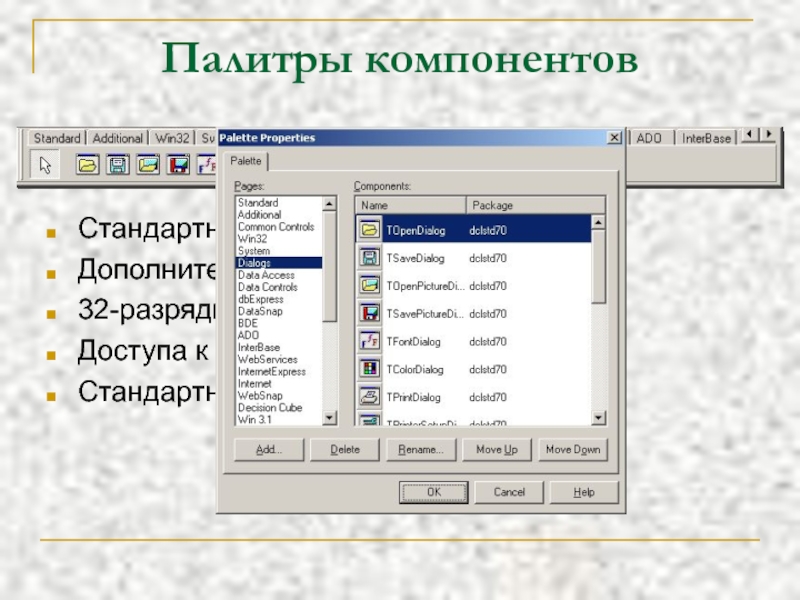
Стандартная
Дополнительная
32-разрядного интерфейса Windows
Доступа к системным функциям
Стандартных диалоговых окон
Слайд 222.5. Настройка окружения Delphi
Показывать окно компиляции
Скрывать конструктор при выполнении
Показывать сетку
Привязка к
сетке
Размер сетки
Слайд 242.6 Управление проектом
Способы управления проектом:
команды меню “File”
Использование Менеджера Проектов View\Project
Manager
меню Project | Options
меню Project | Options
Слайд 25Если какого-то окна нет на экране, то его можно вывести на
экран с помощью соответствующих команд меню View:
окно инспектора объектов: View – Object Inspector (F11);
окно браузера кода: View – Code Explorer;
окно формы: View – Forms…(Shift+F12);
окно кода другого модуля: View – Units…(Ctrl+F12);
окно дерева объектов: View – ObjectTreeView.
Слайд 26Переключение между формой и соответствующим ей модулем выполняется командой View –
Toggle Form/Unit (F12).
Файл формы можно просмотреть с помощью команды View as Text контекстного меню формы в режиме проектирования.
Окно проекта при необходимости можно вывести на экран с помощью команды Project – View Source.
Файл формы можно просмотреть с помощью команды View as Text контекстного меню формы в режиме проектирования.
Окно проекта при необходимости можно вывести на экран с помощью команды Project – View Source.
Слайд 27Закрытие окна редактора кода вызывает закрытие файла проекта, приводит к окончанию
работы с ним. Для работы с данным проектом его необходимо снова открыть.

Слайд 28Открытие существующего проекта или создание нового.
При запуске Delphi обычно уже
создан проект Project1, содержащий одну главную форму Form1 и соответствующий ей модуль Unit1. Для создания нового проекта необходимо выполнить команду File – New Application, для открытия существующего использовать команду File – Open Project… или кнопка на Панели Инструментов (ПИ) Open Project.
Слайд 29Создание интерфейса приложения.
Разместить на каждой форме визуальные компоненты в соответствии с
разработанным интерфейсом проекта. Если проект содержит несколько форм, то для создания новой формы (дополнительно к главной, которая уже есть) используется команда File – New Form или кнопка на панели инструментов New Form. Для смены активной формы используется команда View – Forms….
Слайд 30Для размещения каждого визуального компонента необходимо:
сделать активной форму, где должен располагаться
данный компонент;
щелкнуть мышью по визуальному компоненту на палитре компонентов, а затем щелкнуть мышью в месте его расположения на форме;
на вкладке Properties инспектора объектов найти свойства, которые нужно изменить, и установить для них необходимые значения.
Выделенный (щелчком мыши) визуальный компонент можно удалить (клавишей Delete)
щелкнуть мышью по визуальному компоненту на палитре компонентов, а затем щелкнуть мышью в месте его расположения на форме;
на вкладке Properties инспектора объектов найти свойства, которые нужно изменить, и установить для них необходимые значения.
Выделенный (щелчком мыши) визуальный компонент можно удалить (клавишей Delete)
Слайд 31Сохранение проекта.
Если проект ни разу не сохранялся и имеет имя
Project1, для его сохранения используется команда Save Project As…; в появившемся диалоговом окне необходимо указать имя проекта, используя только латинские буквы, и папку для его сохранения.
Для сохранения каждого модуля (предварительно сделав его активным в окне редактора кода) и соответствующей ему формы используется команда File – Save as…. В появившемся диалоговом окне необходимо указать имя модуля (только латинские буквы), отличное от имени проекта, и папку для сохранения.
Проект вместе с его модулями и формами можно сохранить с помощью команды File – Save All. Все имена должны быть информативными.
Для сохранения каждого модуля (предварительно сделав его активным в окне редактора кода) и соответствующей ему формы используется команда File – Save as…. В появившемся диалоговом окне необходимо указать имя модуля (только латинские буквы), отличное от имени проекта, и папку для сохранения.
Проект вместе с его модулями и формами можно сохранить с помощью команды File – Save All. Все имена должны быть информативными.
Слайд 32При повторном сохранении проекта с модулями без изменения имен и папки,
где находятся файлы, используется команда File – Save All или кнопка на панели инструментов Save All, для сохранения активного модуля и формы команда File – Save или кнопка на панели инструментов Save.
Слайд 33Создание процедур - обработчиков событий
Для создания и изменения процедур обработки каждого
события необходимо:
выделить компонент, для которого создается событие;
найти на вкладке Events инспектора объектов нужное событие;
выполнить двойной щелчок по полю, находящемуся справа от названия события (если процедура только создается, то поле пустое, если процедура изменяется, то поле содержит имя процедуры);
ввести текст процедуры или изменить ее в окне редактора кода.
выделить компонент, для которого создается событие;
найти на вкладке Events инспектора объектов нужное событие;
выполнить двойной щелчок по полю, находящемуся справа от названия события (если процедура только создается, то поле пустое, если процедура изменяется, то поле содержит имя процедуры);
ввести текст процедуры или изменить ее в окне редактора кода.
Слайд 34Выполнение (запуск) проекта.
Выполнить команду Run – Run (F9) или использовать кнопку
Run на панели инструментов.
Нельзя запустить вторую копию приложения во время работы первой.
Нельзя запустить вторую копию приложения во время работы первой.
Слайд 35При выполнении приложения Delphi сначала выполняет компиляцию программы, выявляет ошибки и,
если они есть, выводит их в специальном окне, появляющемся обычно под окном модуля. При наличии ошибок выполнение программы прекращается. Строка в модуле, в которой найдена ошибка, выделяется красным цветом.
Можно выполнить только компиляцию приложения с помощью команды Project – Compile (Ctrl+F9).
Можно выполнить только компиляцию приложения с помощью команды Project – Compile (Ctrl+F9).
Слайд 36В случае если выводится сообщение об ошибке в окне сообщений, а
затем (после нажатия кнопки ОК в окне сообщения) окно проекта. В этом случае для завершения этапа выполнения программы и перехода в режим проектирования (как и для выхода из зацикливающейся программы) нужно использовать команду Run – Program Reset или комбинацию клавиш Ctrl+F2.
Слайд 37Внесение изменений в проект.
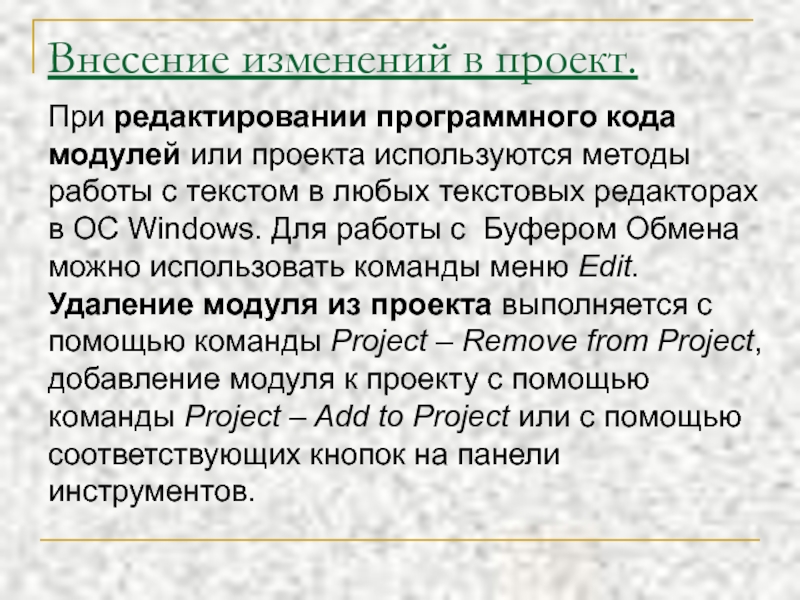
При редактировании программного кода модулей или проекта используются
методы работы с текстом в любых текстовых редакторах в OC Windows. Для работы с Буфером Обмена можно использовать команды меню Edit.
Удаление модуля из проекта выполняется с помощью команды Project – Remove from Projeсt, добавление модуля к проекту с помощью команды Project – Add to Project или с помощью соответствующих кнопок на панели инструментов.
Удаление модуля из проекта выполняется с помощью команды Project – Remove from Projeсt, добавление модуля к проекту с помощью команды Project – Add to Project или с помощью соответствующих кнопок на панели инструментов.