ничему нельзя вполне научиться, ни в чем нельзя вполне удостовериться: чувства ограничены, разум слаб, жизнь коротка. Но к этому просто жизненно необходимо стремиться»
Анаксагор
- Главная
- Разное
- Образование
- Спорт
- Естествознание
- Природоведение
- Религиоведение
- Французский язык
- Черчение
- Английский язык
- Астрономия
- Алгебра
- Биология
- География
- Геометрия
- Детские презентации
- Информатика
- История
- Литература
- Математика
- Музыка
- МХК
- Немецкий язык
- ОБЖ
- Обществознание
- Окружающий мир
- Педагогика
- Русский язык
- Технология
- Физика
- Философия
- Химия
- Шаблоны, фоны, картинки для презентаций
- Экология
- Экономика
Презентация, доклад по дисциплине Информатика на тему Технология обработки текстовой информации. Знакомство с Microsoft Office Word 2007
Содержание
- 1. Презентация по дисциплине Информатика на тему Технология обработки текстовой информации. Знакомство с Microsoft Office Word 2007
- 2. Для создания и обработки на компьютере текстовых
- 3. Но к общим функциям, которые реализованы в
- 4. Логика работы Работа в текстовом редакторе начинается с
- 5. Знакомство с Microsoft Office Word 2007Интерфейс программы«Знание
- 6. Способы запуска Microsoft Office Word 2007ярлык на рабочем
- 7. Кнопка «Office» Кнопка «Office» позволяет получить доступ
- 8. Сохранение документа Microsoft WordФормат сохранения Документ Word
- 9. Панель быстрого доступаОна содержит команды, которые многократно
- 10. Лента и ее вкладкиЛента – набор вкладок,
- 11. Что расположено на лентеЛента состоит из трех
- 12. Семь основных вкладок представлены на экране постоянно
- 13. Кнопки вызова диалогового окна в группахВ правом
- 14. Отображение дополнительных вкладокВ новой версии Word некоторые
- 15. Мини-панель инструментовНекоторые команды форматирования настолько часто используются,
- 16. Временное скрытие лентыБлагодаря ленте, все команды находятся
- 17. Параметры страницыФизическая страница (размер бумаги) имеет стандартный
- 18. Параметры страницыЛевое поле страницы используется для выделения
- 19. Ввод текстаВвод текста – это процесс набора
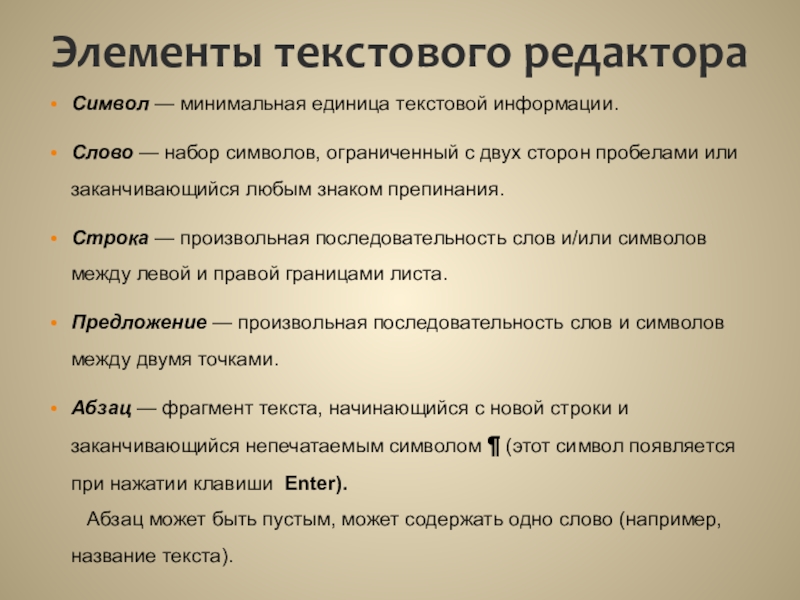
- 20. Элементы текстового редактораСимвол — минимальная единица текстовой
- 21. Редактирование текста Под редактированием текста понимается исправление ошибок,
- 22. Работа с фрагментом текстаОдно слово – дважды
- 23. Слайд 23
- 24. Форматирование текстаФорматирование текста заключается в изменении его
- 25. Форматирование символовФорматирование выполняется, например, для привлечения внимания
- 26. Размер шрифтаСимволы – это буквы, цифры, пробелы,
- 27. Форматирование абзацев1. Выравнивание абзацев – отражает расположение
- 28. Форматирование абзацев2. Отступ первой строки - красная
- 29. Форматирование документа в целомФорматирование документа в целом
- 30. Запишите ответы на вопросыПеречислите основные функции текстового
- 31. Тест 1, вопрос 1Что произойдет, если нажать
- 32. Тест 1, вопрос 2Где находится панель быстрого
- 33. Тест 1, вопрос 3При каком из следующих
- 34. МасштабВзгляните в правый нижний угол окна. Переместите
- 35. Документ готов к печати?Можно печатать — но
- 36. Документ готов к печатиКогда документ полностью готов
- 37. Существует несколько форматов сохранения файловВ предыдущих версиях
- 38. Как узнать, что используется новый формат файла?
- 39. Работа с существующими документамиЧто происходит со старыми
- 40. Режим ограниченной функциональностиЧто такое режим совместимости? Вкратце,
- 41. Преобразование старых файловМожно ли преобразовать старый документ
- 42. Общий доступ к документам путем их сохранения
- 43. Общий доступ к документам их сохранения в
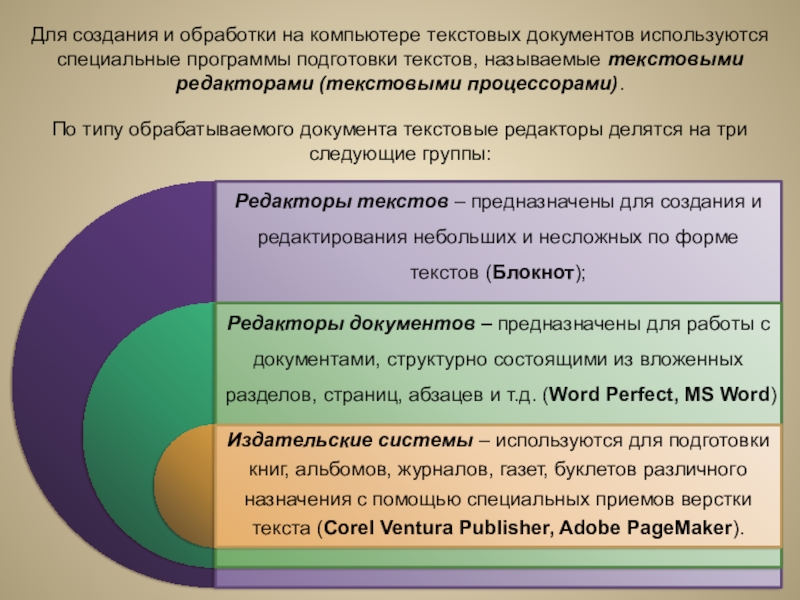
Для создания и обработки на компьютере текстовых документов используются специальные программы подготовки текстов, называемые текстовыми редакторами (текстовыми процессорами).По типу обрабатываемого документа текстовые редакторы делятся на три следующие группы:
Слайд 1Технология обработки текстовой информации
Основные понятия и базовые навыки
«Ничего нельзя вполне узнать,
Слайд 2Для создания и обработки на компьютере текстовых документов используются специальные программы
подготовки текстов, называемые текстовыми редакторами (текстовыми процессорами).
По типу обрабатываемого документа текстовые редакторы делятся на три следующие группы:
По типу обрабатываемого документа текстовые редакторы делятся на три следующие группы:
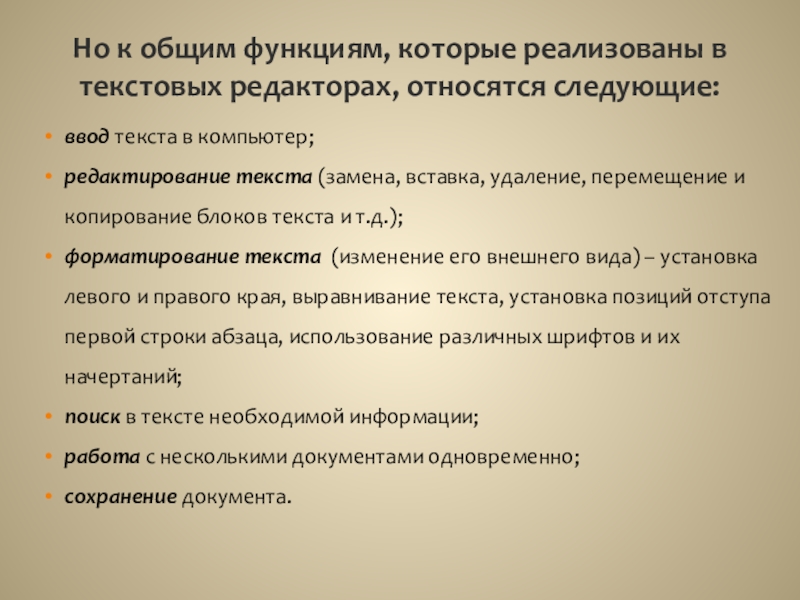
Слайд 3Но к общим функциям, которые реализованы в текстовых редакторах, относятся следующие:
ввод
текста в компьютер;
редактирование текста (замена, вставка, удаление, перемещение и копирование блоков текста и т.д.);
форматирование текста (изменение его внешнего вида) – установка левого и правого края, выравнивание текста, установка позиций отступа первой строки абзаца, использование различных шрифтов и их начертаний;
поиск в тексте необходимой информации;
работа с несколькими документами одновременно;
сохранение документа.
редактирование текста (замена, вставка, удаление, перемещение и копирование блоков текста и т.д.);
форматирование текста (изменение его внешнего вида) – установка левого и правого края, выравнивание текста, установка позиций отступа первой строки абзаца, использование различных шрифтов и их начертаний;
поиск в тексте необходимой информации;
работа с несколькими документами одновременно;
сохранение документа.
Слайд 4Логика работы
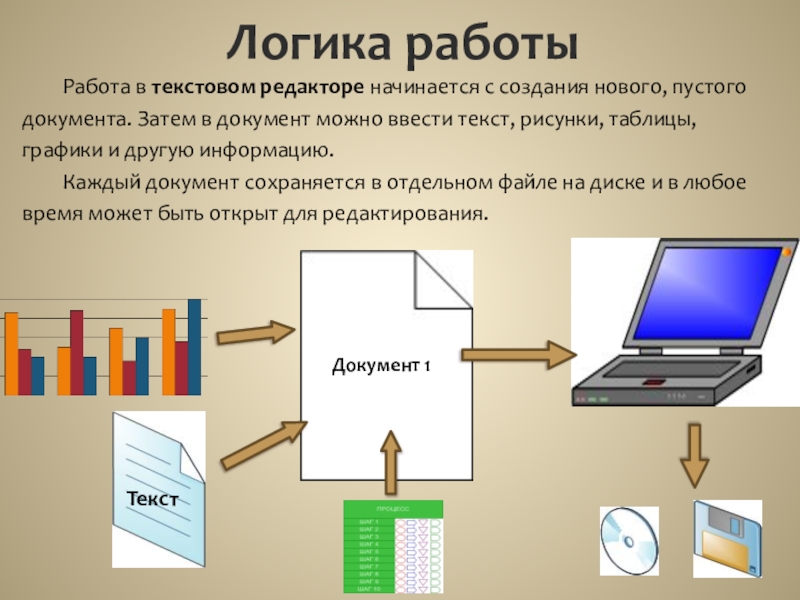
Работа в текстовом редакторе начинается с создания нового, пустого документа.
Затем в документ можно ввести текст, рисунки, таблицы, графики и другую информацию.
Каждый документ сохраняется в отдельном файле на диске и в любое время может быть открыт для редактирования.
Каждый документ сохраняется в отдельном файле на диске и в любое время может быть открыт для редактирования.
Документ 1
Текст
Слайд 5Знакомство с Microsoft Office
Word 2007
Интерфейс программы
«Знание бывает двух видов. Мы сами
знаем предмет — или же знаем, где найти о нем сведения»
Бенджамин ФРАНКЛИН
Бенджамин ФРАНКЛИН
Слайд 6Способы запуска Microsoft Office Word 2007
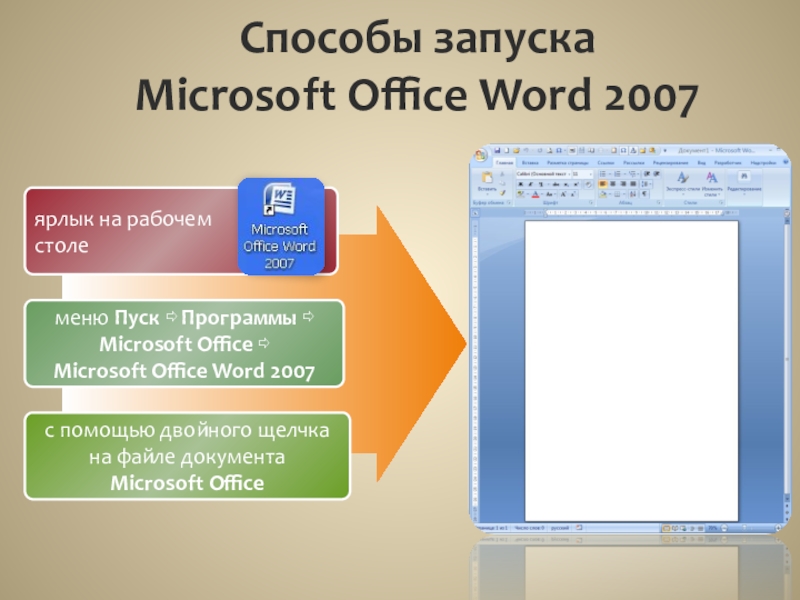
ярлык на рабочем
столе
меню Пуск
Программы Microsoft Office Microsoft Office Word 2007
с помощью двойного щелчка на файле документа Microsoft Office
Слайд 7Кнопка «Office»
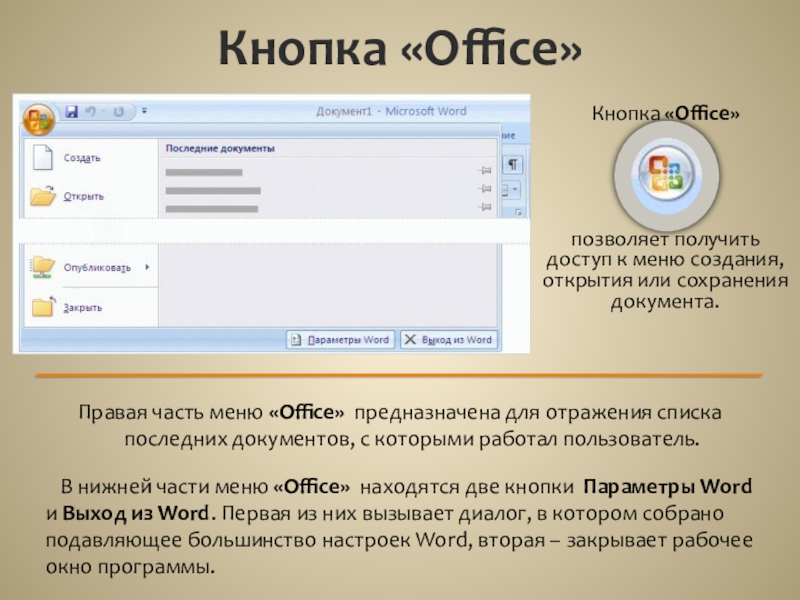
Кнопка «Office»
позволяет получить доступ к меню создания,
открытия или сохранения документа.
Правая часть меню «Office» предназначена для отражения списка последних документов, с которыми работал пользователь.
В нижней части меню «Office» находятся две кнопки Параметры Word и Выход из Word. Первая из них вызывает диалог, в котором собрано подавляющее большинство настроек Word, вторая – закрывает рабочее окно программы.
Слайд 8Сохранение документа Microsoft Word
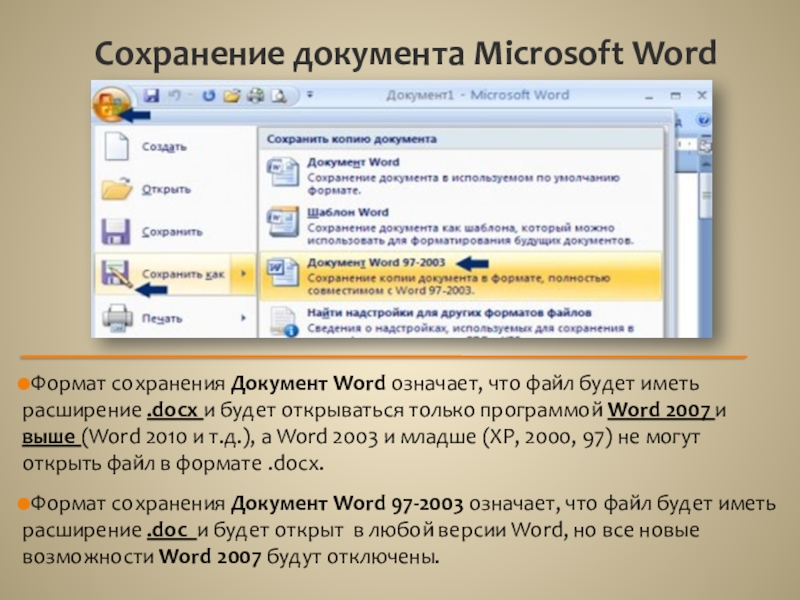
Формат сохранения Документ Word означает, что файл будет
иметь расширение .docx и будет открываться только программой Word 2007 и выше (Word 2010 и т.д.), а Word 2003 и младше (XP, 2000, 97) не могут открыть файл в формате .docx.
Формат сохранения Документ Word 97-2003 означает, что файл будет иметь расширение .doc и будет открыт в любой версии Word, но все новые возможности Word 2007 будут отключены.
Формат сохранения Документ Word 97-2003 означает, что файл будет иметь расширение .doc и будет открыт в любой версии Word, но все новые возможности Word 2007 будут отключены.
Слайд 9Панель быстрого доступа
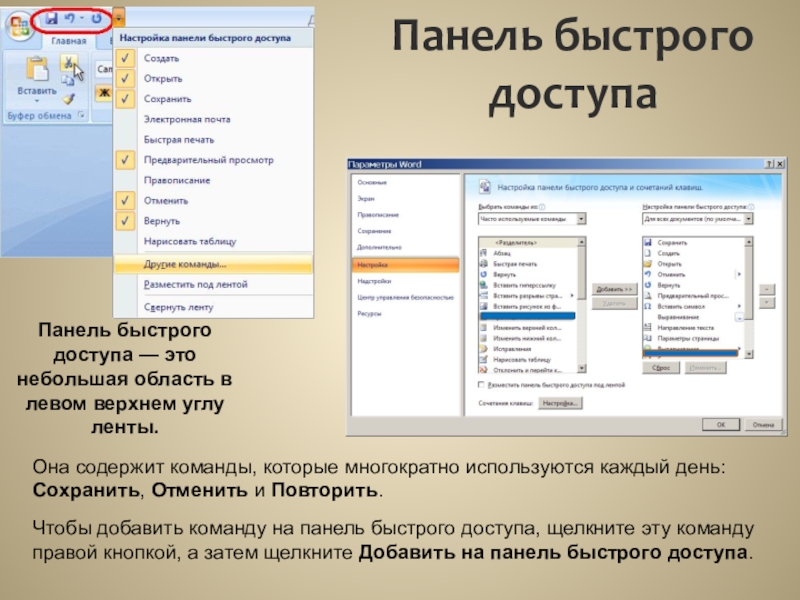
Она содержит команды, которые многократно используются каждый день: Сохранить,
Отменить и Повторить.
Чтобы добавить команду на панель быстрого доступа, щелкните эту команду правой кнопкой, а затем щелкните Добавить на панель быстрого доступа.
Чтобы добавить команду на панель быстрого доступа, щелкните эту команду правой кнопкой, а затем щелкните Добавить на панель быстрого доступа.
Панель быстрого доступа — это небольшая область в левом верхнем углу ленты.
Слайд 10Лента и ее вкладки
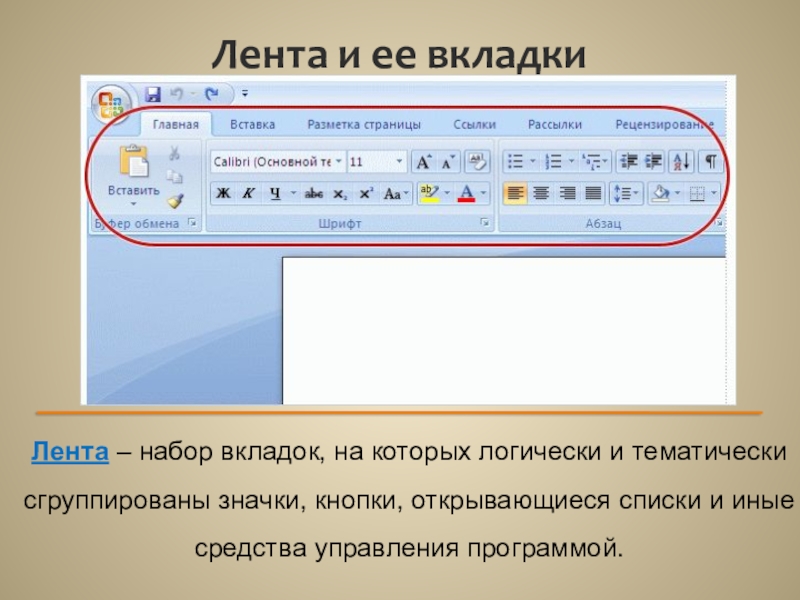
Лента – набор вкладок, на которых логически и
тематически сгруппированы значки, кнопки, открывающиеся списки и иные средства управления программой.
Слайд 11Что расположено на ленте
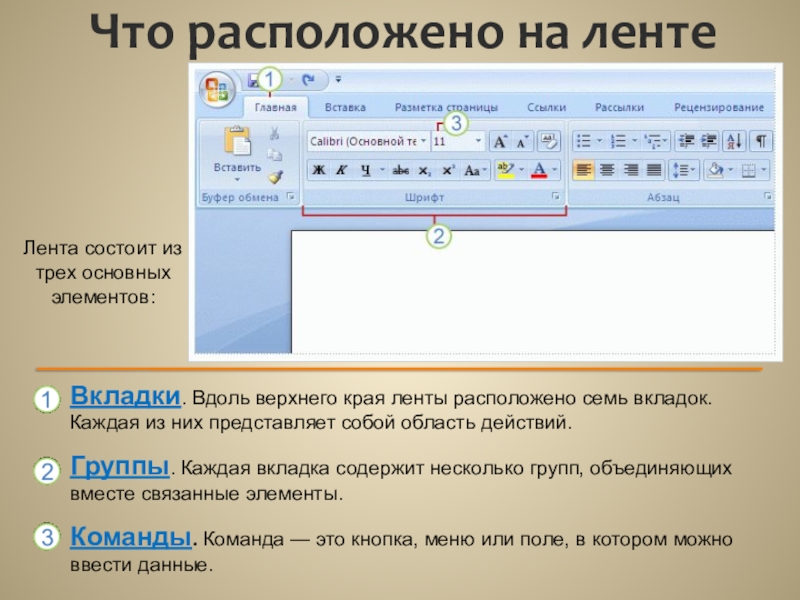
Лента состоит из трех основных элементов:
Вкладки. Вдоль верхнего
края ленты расположено семь вкладок. Каждая из них представляет собой область действий.
Группы. Каждая вкладка содержит несколько групп, объединяющих вместе связанные элементы.
Команды. Команда — это кнопка, меню или поле, в котором можно ввести данные.
Группы. Каждая вкладка содержит несколько групп, объединяющих вместе связанные элементы.
Команды. Команда — это кнопка, меню или поле, в котором можно ввести данные.
Слайд 13Кнопки вызова диалогового окна в группах
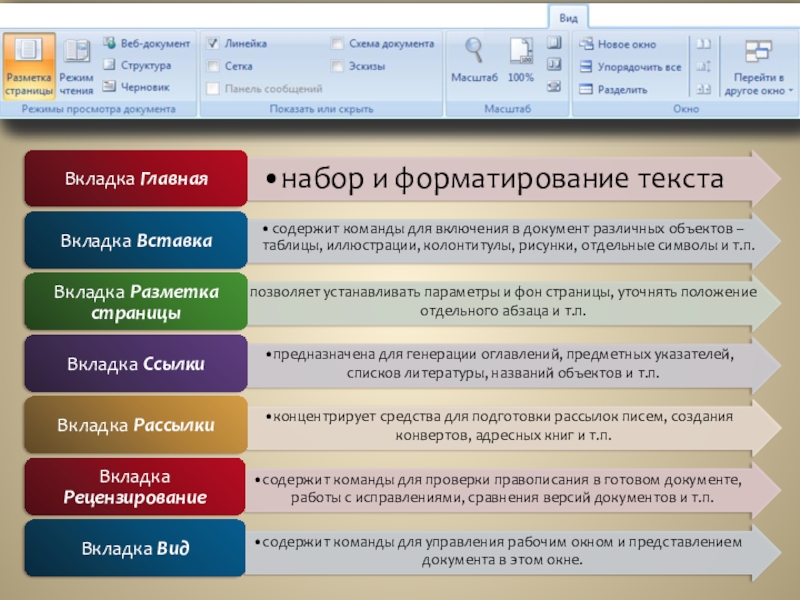
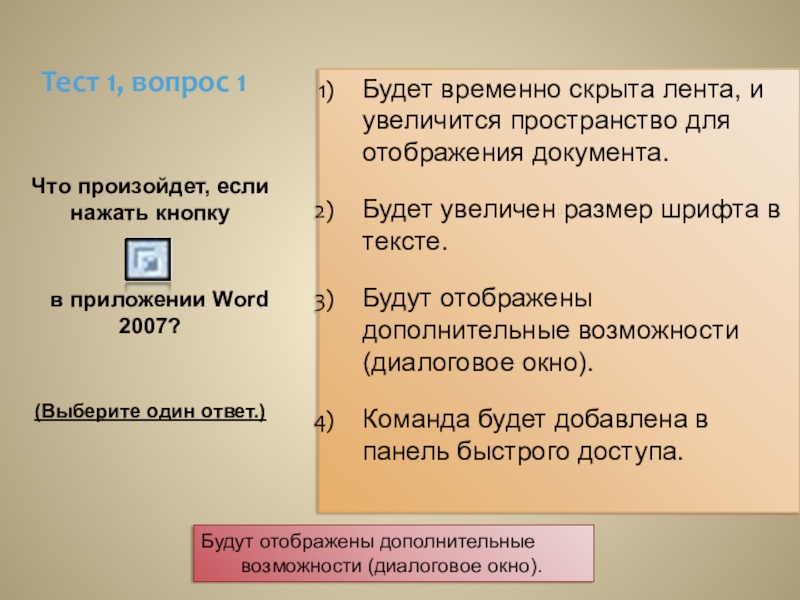
В правом нижнем углу некоторых групп
расположена небольшая диагональная стрелочка, называемая кнопкой вызова диалогового окна
Нажатие на эту кнопку позволяет увидеть дополнительные возможности, связанные с группой. Они появляются на экране в диалоговом окне.
Слайд 14Отображение дополнительных вкладок
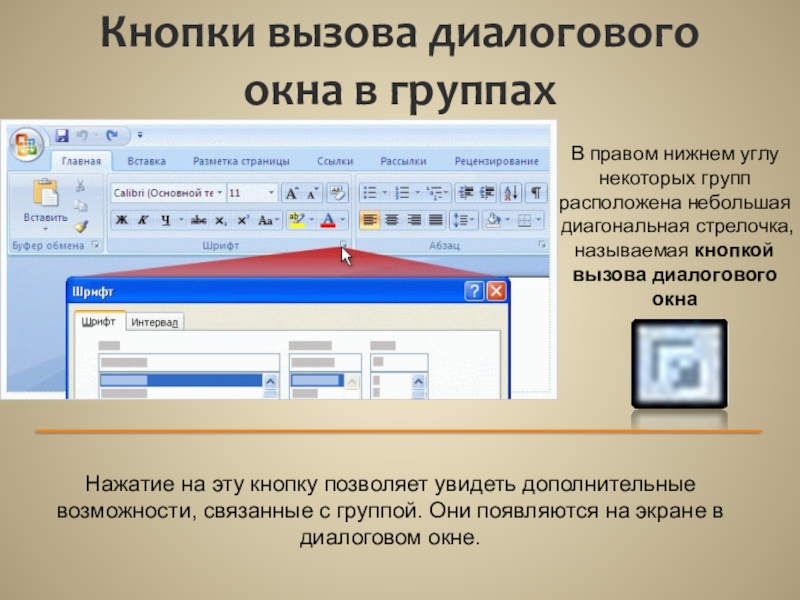
В новой версии Word некоторые вкладки появляются, только когда
они нужны.
Например, при вставке рисунка нужно выполнить ряд дополнительных действий: обрезать его или настроить для него обтекание текста.
Для этого:
Выделите рисунок.
Появляется вкладка «Работа с рисунками». Щелкните вкладку «Формат».
Появятся дополнительные группы и команды для работы с рисунками, например группа «Стили рисунков».
Слайд 15Мини-панель инструментов
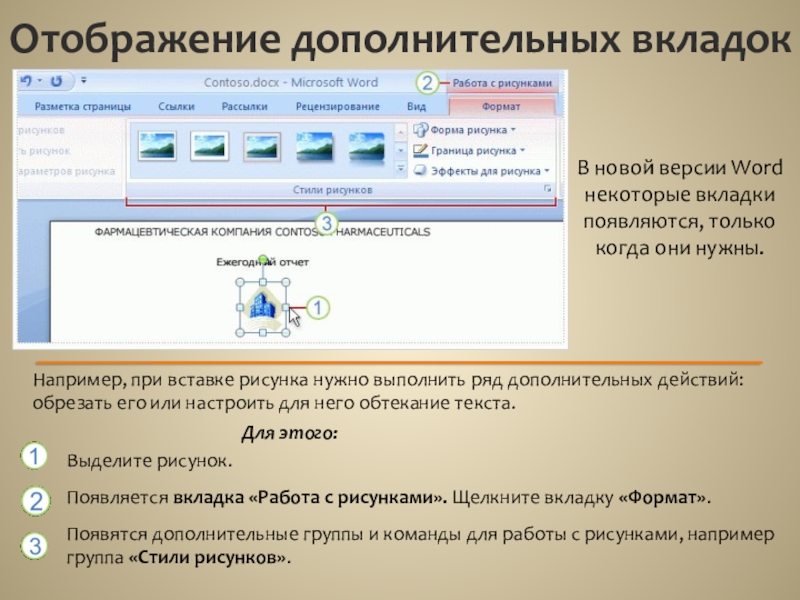
Некоторые команды форматирования настолько часто используются, что удобно иметь к
ним доступ в любом режиме работы.
Word 2007 предоставляет удобную возможность быстрого форматирования текста.
Когда выделяется какой-либо фрагмент текста, рядом появляется прозрачное окно форматирования.
При наведении курсора на это окно оно приобретает нормальный цвет. Окно содержит наиболее часто встречающиеся команды форматирования.
Слайд 16Временное скрытие ленты
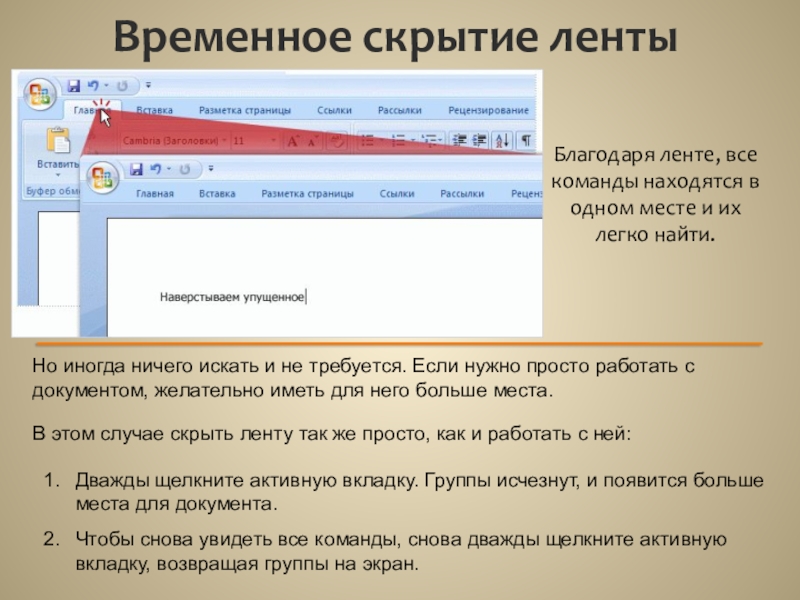
Благодаря ленте, все команды находятся в одном месте и
их легко найти.
Дважды щелкните активную вкладку. Группы исчезнут, и появится больше места для документа.
Чтобы снова увидеть все команды, снова дважды щелкните активную вкладку, возвращая группы на экран.
Но иногда ничего искать и не требуется. Если нужно просто работать с документом, желательно иметь для него больше места.
В этом случае скрыть ленту так же просто, как и работать с ней:
Слайд 17Параметры страницы
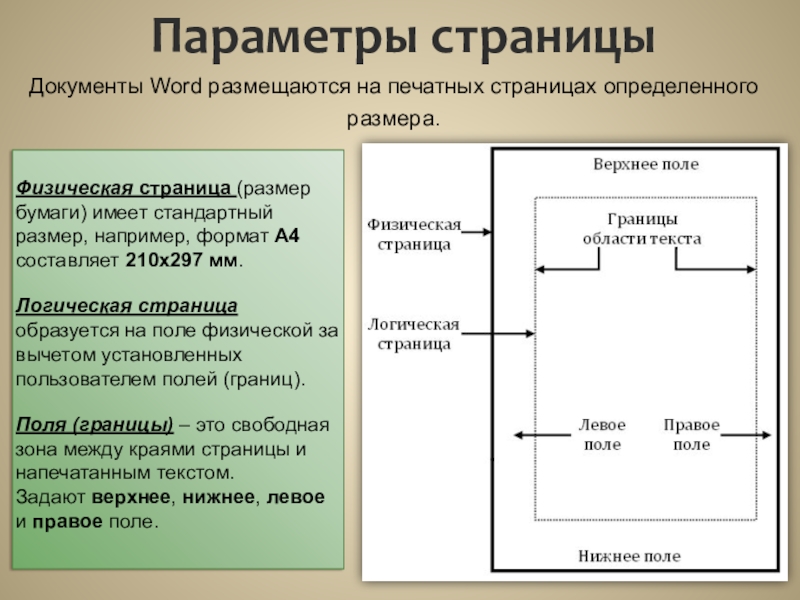
Физическая страница (размер бумаги) имеет стандартный размер, например, формат А4
составляет 210х297 мм.
Логическая страница образуется на поле физической за вычетом установленных пользователем полей (границ).
Поля (границы) – это свободная зона между краями страницы и напечатанным текстом.
Задают верхнее, нижнее, левое и правое поле.
Логическая страница образуется на поле физической за вычетом установленных пользователем полей (границ).
Поля (границы) – это свободная зона между краями страницы и напечатанным текстом.
Задают верхнее, нижнее, левое и правое поле.
Документы Word размещаются на печатных страницах определенного размера.
Слайд 18Параметры страницы
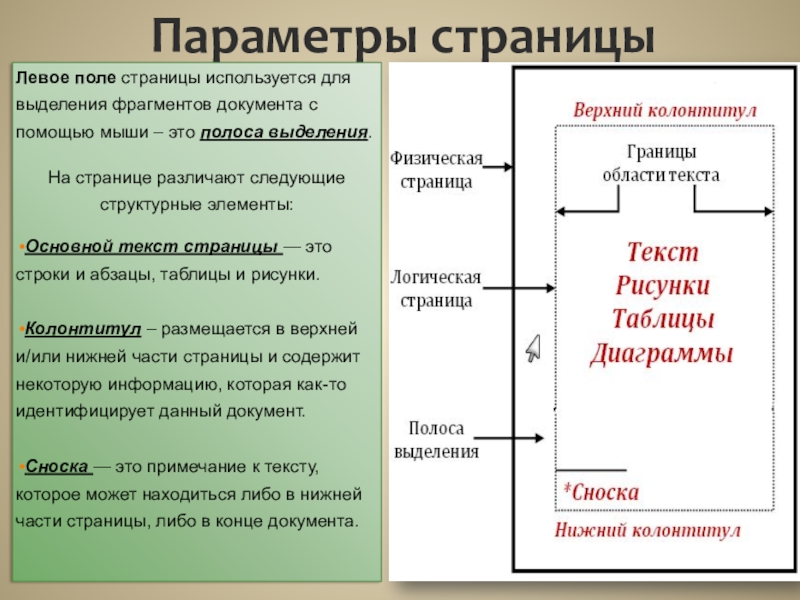
Левое поле страницы используется для выделения фрагментов документа с помощью
мыши – это полоса выделения.
На странице различают следующие структурные элементы:
Основной текст страницы — это строки и абзацы, таблицы и рисунки.
Колонтитул – размещается в верхней и/или нижней части страницы и содержит некоторую информацию, которая как-то идентифицирует данный документ.
Сноска — это примечание к тексту, которое может находиться либо в нижней части страницы, либо в конце документа.
На странице различают следующие структурные элементы:
Основной текст страницы — это строки и абзацы, таблицы и рисунки.
Колонтитул – размещается в верхней и/или нижней части страницы и содержит некоторую информацию, которая как-то идентифицирует данный документ.
Сноска — это примечание к тексту, которое может находиться либо в нижней части страницы, либо в конце документа.
Слайд 19Ввод текста
Ввод текста – это процесс набора на клавиатуре компьютера. Для
ввода прописных букв необходимо нажать клавишу или удерживать
В режиме ввода текста на экране всегда присутствует курсор – короткая вертикальная мигающая линия, указывающая позицию на экране, в которой будет отображаться вводимый символ. После того, как очередной символ введен, курсор смещается на одну позицию вправо, указывая положение следующего символа.
Перемещать курсор по тексту можно с помощью клавиш или щелчком мыши.
После установки курсора в необходимую позицию можно вводить текст.
Клавишу нажимают только в конце абзаца, но не в конце каждой строки.
В режиме ввода текста на экране всегда присутствует курсор – короткая вертикальная мигающая линия, указывающая позицию на экране, в которой будет отображаться вводимый символ. После того, как очередной символ введен, курсор смещается на одну позицию вправо, указывая положение следующего символа.
Перемещать курсор по тексту можно с помощью клавиш или щелчком мыши.
После установки курсора в необходимую позицию можно вводить текст.
Клавишу нажимают только в конце абзаца, но не в конце каждой строки.
Caps
Shift
Enter
Home
End
Page Up
Page Down
Слайд 20Элементы текстового редактора
Символ — минимальная единица текстовой информации.
Слово — набор
символов, ограниченный с двух сторон пробелами или заканчивающийся любым знаком препинания.
Строка — произвольная последовательность слов и/или символов между левой и правой границами листа.
Предложение — произвольная последовательность слов и символов между двумя точками.
Абзац — фрагмент текста, начинающийся с новой строки и заканчивающийся непечатаемым символом ¶ (этот символ появляется при нажатии клавиши Enter).
Абзац может быть пустым, может содержать одно слово (например, название текста).
Строка — произвольная последовательность слов и/или символов между левой и правой границами листа.
Предложение — произвольная последовательность слов и символов между двумя точками.
Абзац — фрагмент текста, начинающийся с новой строки и заканчивающийся непечатаемым символом ¶ (этот символ появляется при нажатии клавиши Enter).
Абзац может быть пустым, может содержать одно слово (например, название текста).
Слайд 21Редактирование текста
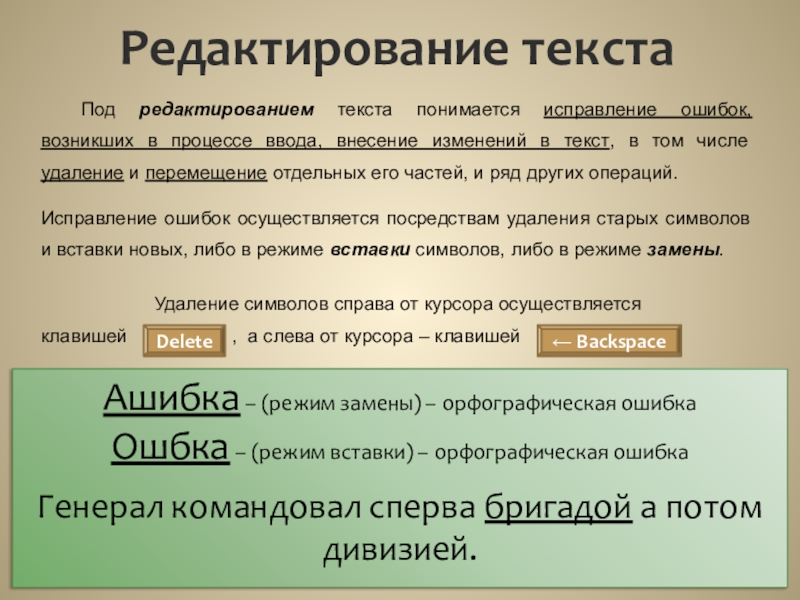
Под редактированием текста понимается исправление ошибок, возникших в процессе ввода,
внесение изменений в текст, в том числе удаление и перемещение отдельных его частей, и ряд других операций.
Исправление ошибок осуществляется посредствам удаления старых символов и вставки новых, либо в режиме вставки символов, либо в режиме замены.
Удаление символов справа от курсора осуществляется
клавишей , а слева от курсора – клавишей
Исправление ошибок осуществляется посредствам удаления старых символов и вставки новых, либо в режиме вставки символов, либо в режиме замены.
Удаление символов справа от курсора осуществляется
клавишей , а слева от курсора – клавишей
Delete
Backspace
Ашибка – (режим замены) – орфографическая ошибка
Ошбка – (режим вставки) – орфографическая ошибка
Генерал командовал сперва бригадой а потом дивизией.
Слайд 22Работа с фрагментом текста
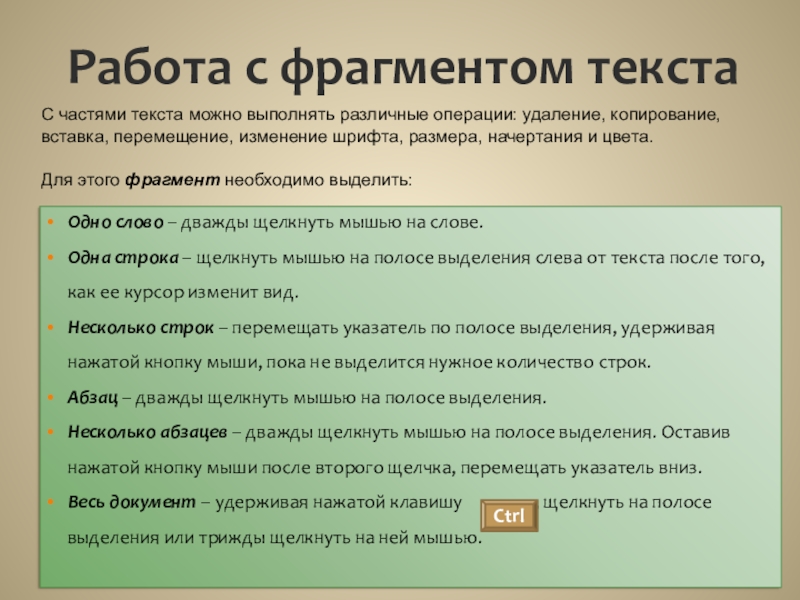
Одно слово – дважды щелкнуть мышью на слове.
Одна
строка – щелкнуть мышью на полосе выделения слева от текста после того, как ее курсор изменит вид.
Несколько строк – перемещать указатель по полосе выделения, удерживая нажатой кнопку мыши, пока не выделится нужное количество строк.
Абзац – дважды щелкнуть мышью на полосе выделения.
Несколько абзацев – дважды щелкнуть мышью на полосе выделения. Оставив нажатой кнопку мыши после второго щелчка, перемещать указатель вниз.
Весь документ – удерживая нажатой клавишу , щелкнуть на полосе выделения или трижды щелкнуть на ней мышью.
Несколько строк – перемещать указатель по полосе выделения, удерживая нажатой кнопку мыши, пока не выделится нужное количество строк.
Абзац – дважды щелкнуть мышью на полосе выделения.
Несколько абзацев – дважды щелкнуть мышью на полосе выделения. Оставив нажатой кнопку мыши после второго щелчка, перемещать указатель вниз.
Весь документ – удерживая нажатой клавишу , щелкнуть на полосе выделения или трижды щелкнуть на ней мышью.
С частями текста можно выполнять различные операции: удаление, копирование, вставка, перемещение, изменение шрифта, размера, начертания и цвета.
Для этого фрагмент необходимо выделить:
Ctrl
Слайд 24Форматирование текста
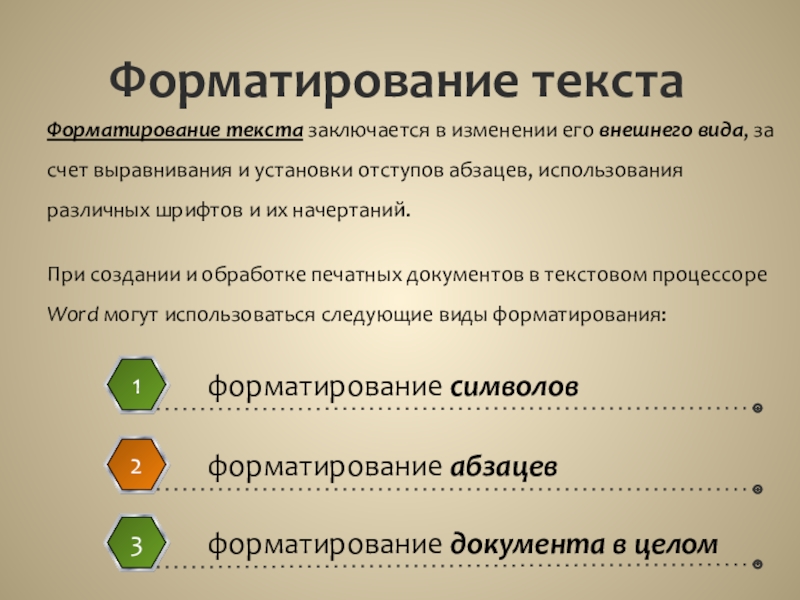
Форматирование текста заключается в изменении его внешнего вида, за счет
выравнивания и установки отступов абзацев, использования различных шрифтов и их начертаний.
При создании и обработке печатных документов в текстовом процессоре Word могут использоваться следующие виды форматирования:
При создании и обработке печатных документов в текстовом процессоре Word могут использоваться следующие виды форматирования:
форматирование символов
1
форматирование абзацев
2
форматирование документа в целом
3
Слайд 25Форматирование символов
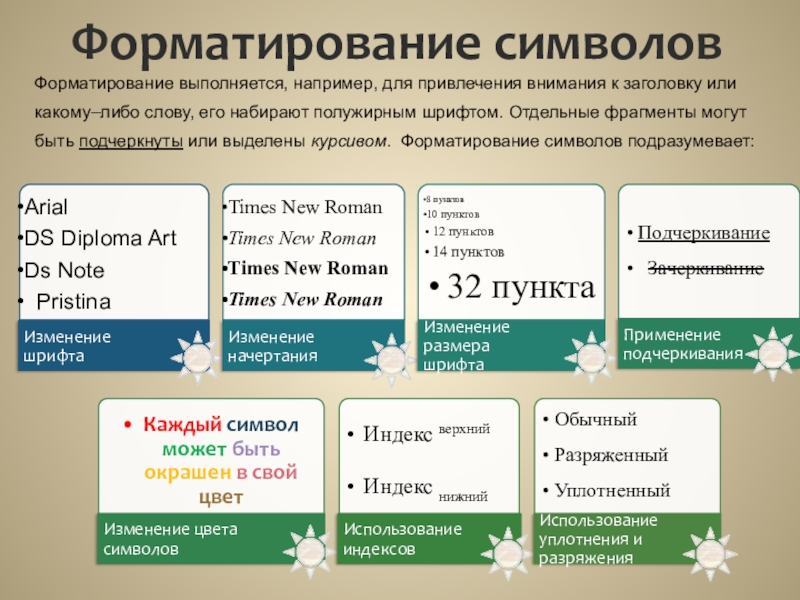
Форматирование выполняется, например, для привлечения внимания к заголовку или какому–либо
слову, его набирают полужирным шрифтом. Отдельные фрагменты могут быть подчеркнуты или выделены курсивом. Форматирование символов подразумевает:
Слайд 26Размер шрифта
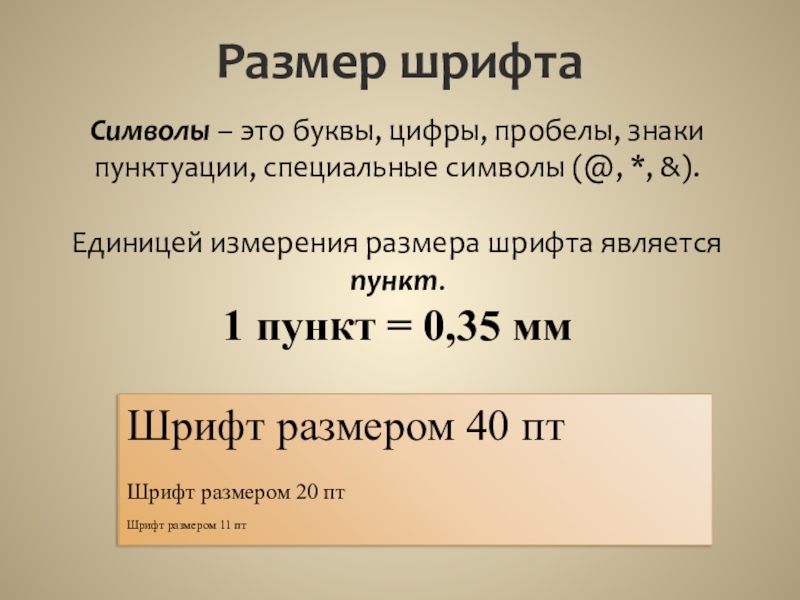
Символы – это буквы, цифры, пробелы, знаки пунктуации, специальные символы
(@, *, &).
Единицей измерения размера шрифта является пункт.
1 пункт = 0,35 мм
Единицей измерения размера шрифта является пункт.
1 пункт = 0,35 мм
Шрифт размером 40 пт
Шрифт размером 20 пт
Шрифт размером 11 пт
Слайд 27Форматирование абзацев
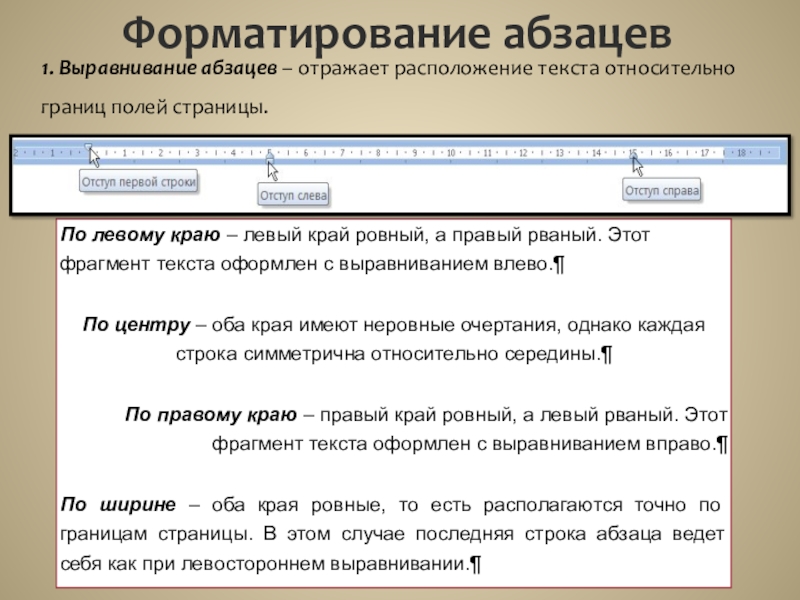
1. Выравнивание абзацев – отражает расположение текста относительно границ полей
страницы.
По левому краю – левый край ровный, а правый рваный. Этот фрагмент текста оформлен с выравниванием влево.
По центру – оба края имеют неровные очертания, однако каждая строка симметрична относительно середины.
По правому краю – правый край ровный, а левый рваный. Этот фрагмент текста оформлен с выравниванием вправо.
По ширине – оба края ровные, то есть располагаются точно по границам страницы. В этом случае последняя строка абзаца ведет себя как при левостороннем выравнивании.
Слайд 28Форматирование абзацев
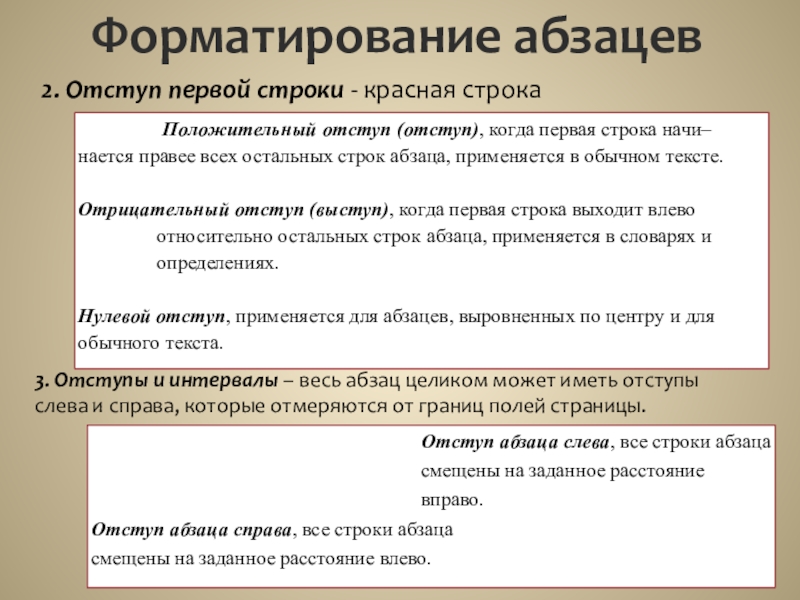
2. Отступ первой строки - красная строка
Положительный отступ (отступ), когда первая строка начи–нается правее всех остальных строк абзаца, применяется в обычном тексте.
Отрицательный отступ (выступ), когда первая строка выходит влево относительно остальных строк абзаца, применяется в словарях и определениях.
Нулевой отступ, применяется для абзацев, выровненных по центру и для обычного текста.
Отрицательный отступ (выступ), когда первая строка выходит влево относительно остальных строк абзаца, применяется в словарях и определениях.
Нулевой отступ, применяется для абзацев, выровненных по центру и для обычного текста.
3. Отступы и интервалы – весь абзац целиком может иметь отступы слева и справа, которые отмеряются от границ полей страницы.
Отступ абзаца слева, все строки абзаца смещены на заданное расстояние вправо.
Отступ абзаца справа, все строки абзаца
смещены на заданное расстояние влево.
Слайд 29Форматирование документа в целом
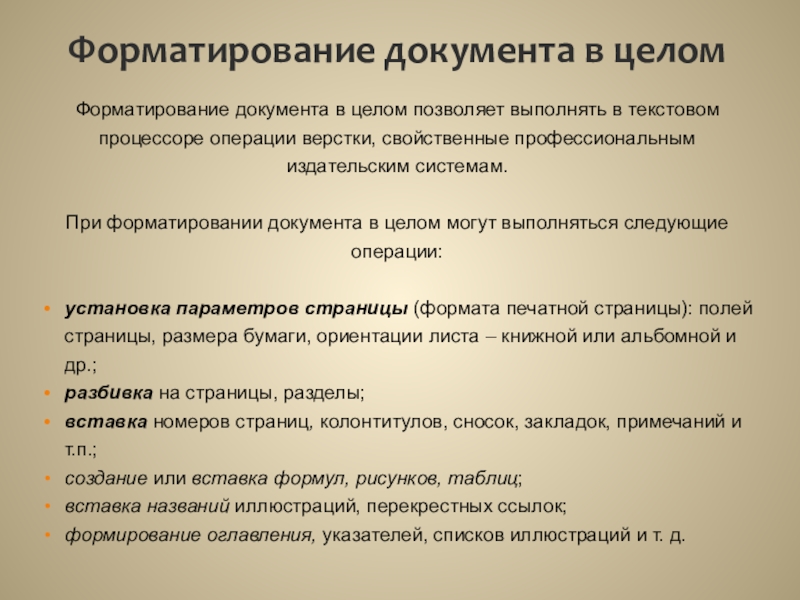
Форматирование документа в целом позволяет выполнять в текстовом
процессоре операции верстки, свойственные профессиональным издательским системам.
При форматировании документа в целом могут выполняться следующие операции:
установка параметров страницы (формата печатной страницы): полей страницы, размера бумаги, ориентации листа – книжной или альбомной и др.;
разбивка на страницы, разделы;
вставка номеров страниц, колонтитулов, сносок, закладок, примечаний и т.п.;
создание или вставка формул, рисунков, таблиц;
вставка названий иллюстраций, перекрестных ссылок;
формирование оглавления, указателей, списков иллюстраций и т. д.
При форматировании документа в целом могут выполняться следующие операции:
установка параметров страницы (формата печатной страницы): полей страницы, размера бумаги, ориентации листа – книжной или альбомной и др.;
разбивка на страницы, разделы;
вставка номеров страниц, колонтитулов, сносок, закладок, примечаний и т.п.;
создание или вставка формул, рисунков, таблиц;
вставка названий иллюстраций, перекрестных ссылок;
формирование оглавления, указателей, списков иллюстраций и т. д.
Слайд 30Запишите ответы на вопросы
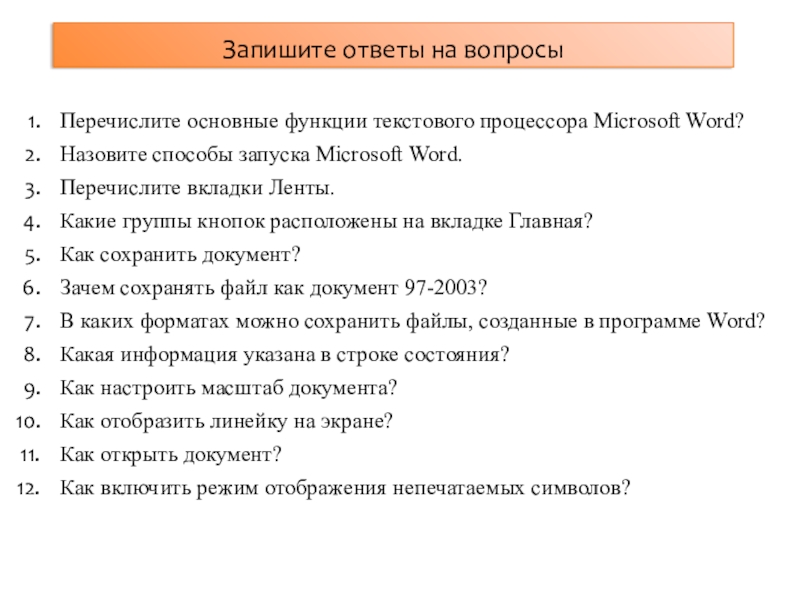
Перечислите основные функции текстового процессора Microsoft Word?
Назовите
способы запуска Microsoft Word.
Перечислите вкладки Ленты.
Какие группы кнопок расположены на вкладке Главная?
Как сохранить документ?
Зачем сохранять файл как документ 97-2003?
В каких форматах можно сохранить файлы, созданные в программе Word?
Какая информация указана в строке состояния?
Как настроить масштаб документа?
Как отобразить линейку на экране?
Как открыть документ?
Как включить режим отображения непечатаемых символов?
Перечислите вкладки Ленты.
Какие группы кнопок расположены на вкладке Главная?
Как сохранить документ?
Зачем сохранять файл как документ 97-2003?
В каких форматах можно сохранить файлы, созданные в программе Word?
Какая информация указана в строке состояния?
Как настроить масштаб документа?
Как отобразить линейку на экране?
Как открыть документ?
Как включить режим отображения непечатаемых символов?
Слайд 31Тест 1, вопрос 1
Что произойдет, если нажать кнопку
в
приложении Word 2007?
(Выберите один ответ.)
(Выберите один ответ.)
Будет временно скрыта лента, и увеличится пространство для отображения документа.
Будет увеличен размер шрифта в тексте.
Будут отображены дополнительные возможности (диалоговое окно).
Команда будет добавлена в панель быстрого доступа.
Будут отображены дополнительные возможности (диалоговое окно).
Слайд 32Тест 1, вопрос 2
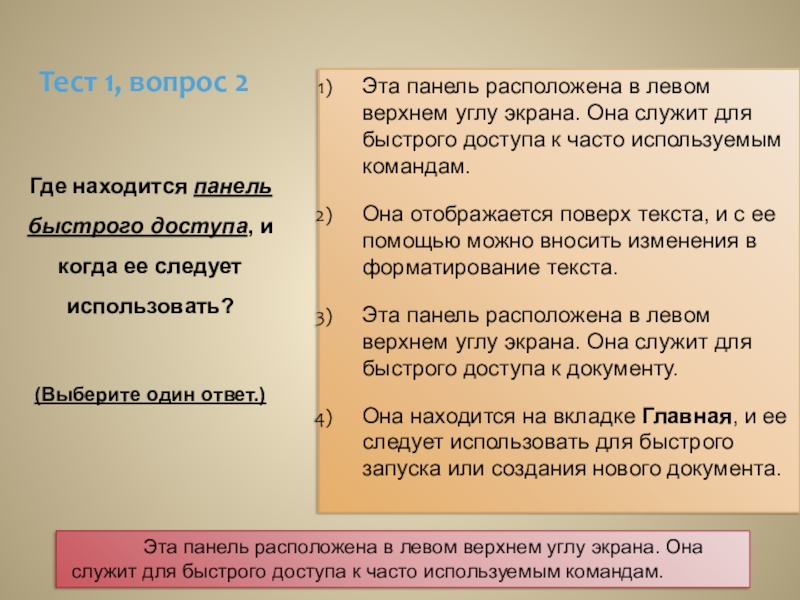
Где находится панель быстрого доступа, и когда ее
следует использовать?
(Выберите один ответ.)
(Выберите один ответ.)
Эта панель расположена в левом верхнем углу экрана. Она служит для быстрого доступа к часто используемым командам.
Она отображается поверх текста, и с ее помощью можно вносить изменения в форматирование текста.
Эта панель расположена в левом верхнем углу экрана. Она служит для быстрого доступа к документу.
Она находится на вкладке Главная, и ее следует использовать для быстрого запуска или создания нового документа.
Эта панель расположена в левом верхнем углу экрана. Она служит для быстрого доступа к часто используемым командам.
Слайд 33Тест 1, вопрос 3
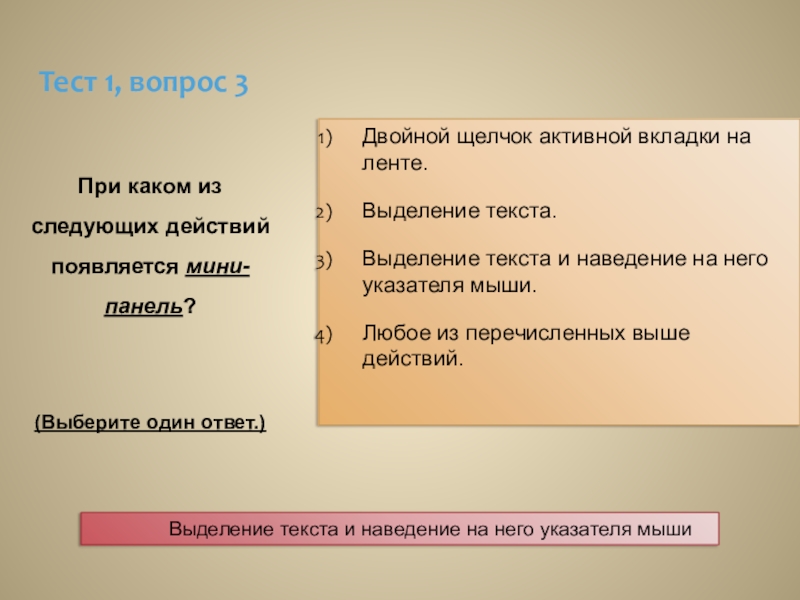
При каком из следующих действий появляется мини-панель?
(Выберите один
ответ.)
Двойной щелчок активной вкладки на ленте.
Выделение текста.
Выделение текста и наведение на него указателя мыши.
Любое из перечисленных выше действий.
Выделение текста и наведение на него указателя мыши
Слайд 34Масштаб
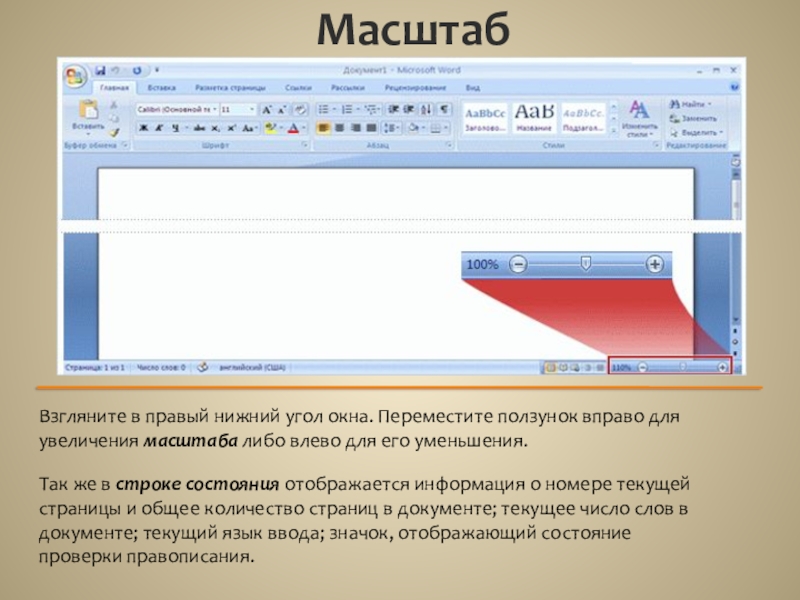
Взгляните в правый нижний угол окна. Переместите ползунок вправо для увеличения
масштаба либо влево для его уменьшения.
Так же в строке состояния отображается информация о номере текущей страницы и общее количество страниц в документе; текущее число слов в документе; текущий язык ввода; значок, отображающий состояние проверки правописания.
Так же в строке состояния отображается информация о номере текущей страницы и общее количество страниц в документе; текущее число слов в документе; текущий язык ввода; значок, отображающий состояние проверки правописания.
Слайд 35Документ готов к печати?
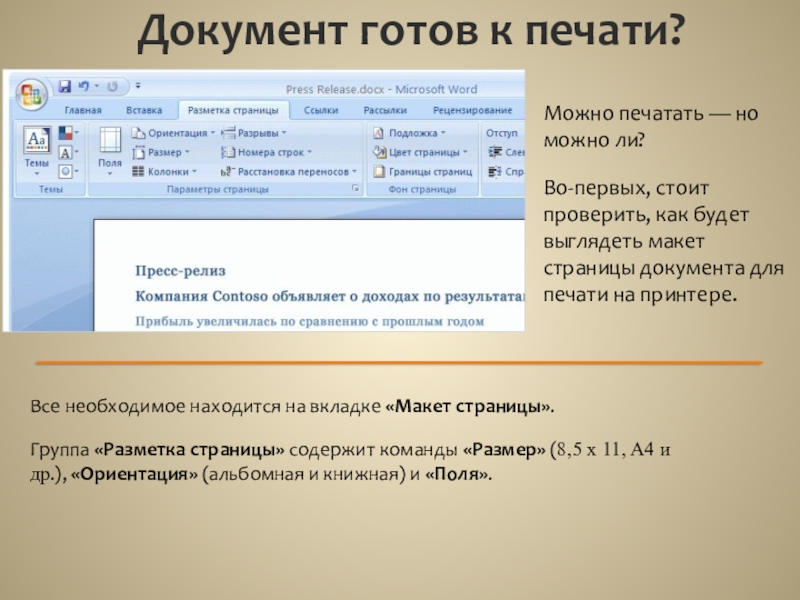
Можно печатать — но можно ли?
Во-первых, стоит проверить,
как будет выглядеть макет страницы документа для печати на принтере.
Все необходимое находится на вкладке «Макет страницы».
Группа «Разметка страницы» содержит команды «Размер» (8,5 x 11, A4 и др.), «Ориентация» (альбомная и книжная) и «Поля».
Слайд 36Документ готов к печати
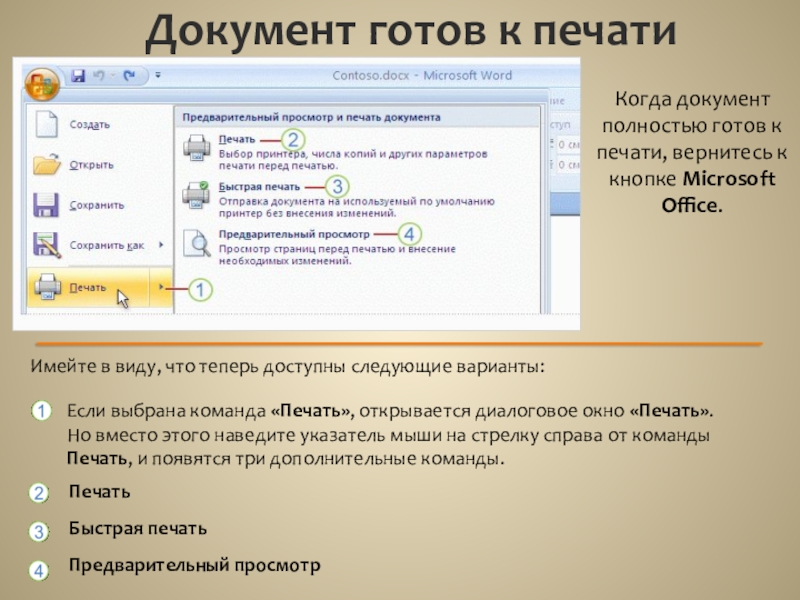
Когда документ полностью готов к печати, вернитесь к
кнопке Microsoft Office.
Если выбрана команда «Печать», открывается диалоговое окно «Печать». Но вместо этого наведите указатель мыши на стрелку справа от команды Печать, и появятся три дополнительные команды.
Имейте в виду, что теперь доступны следующие варианты:
Печать
Быстрая печать
Предварительный просмотр
Слайд 37Существует несколько форматов сохранения файлов
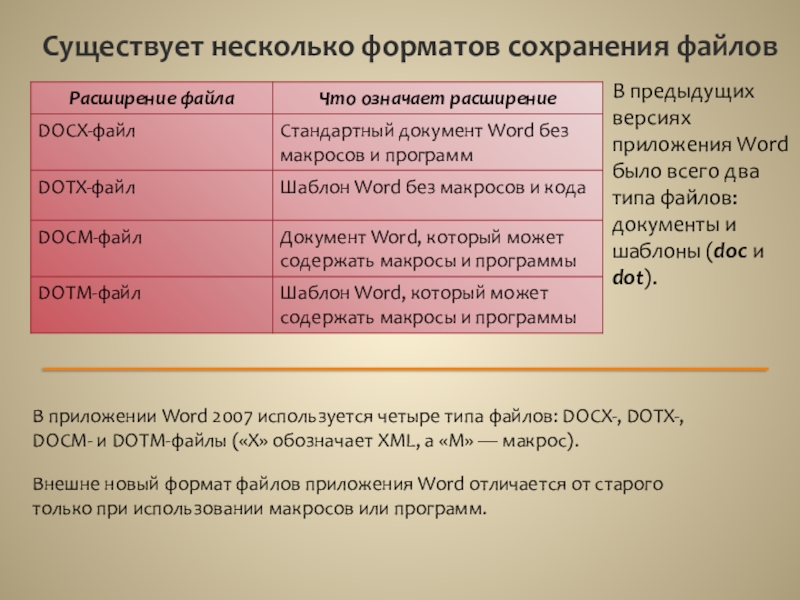
В предыдущих версиях приложения Word было всего
два типа файлов: документы и шаблоны (doc и dot).
В приложении Word 2007 используется четыре типа файлов: DOCX-, DOTX-, DOCM- и DOTM-файлы («X» обозначает XML, а «M» — макрос).
Внешне новый формат файлов приложения Word отличается от старого только при использовании макросов или программ.
Слайд 38Как узнать, что используется новый формат файла?
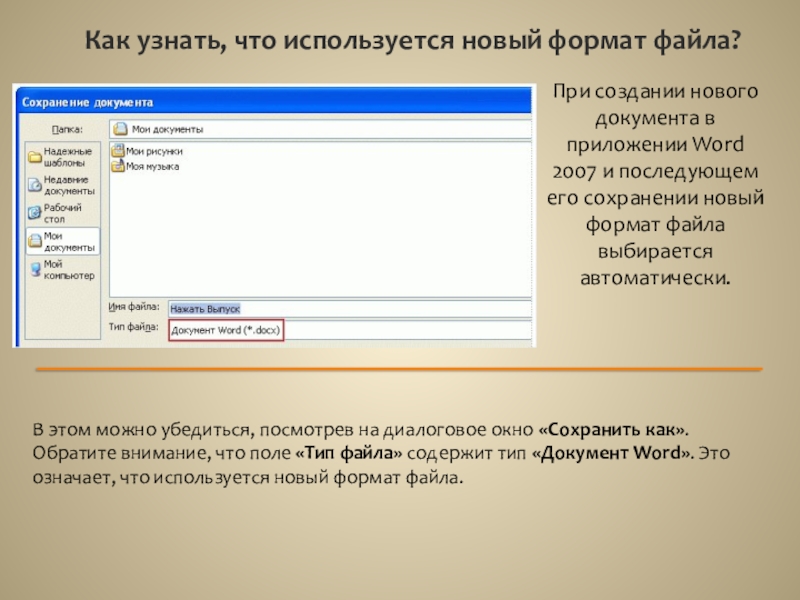
При создании нового документа
в приложении Word 2007 и последующем его сохранении новый формат файла выбирается автоматически.
В этом можно убедиться, посмотрев на диалоговое окно «Сохранить как». Обратите внимание, что поле «Тип файла» содержит тип «Документ Word». Это означает, что используется новый формат файла.
Слайд 39Работа с существующими документами
Что происходит со старыми документами при их открытии
в новой версии приложения Word
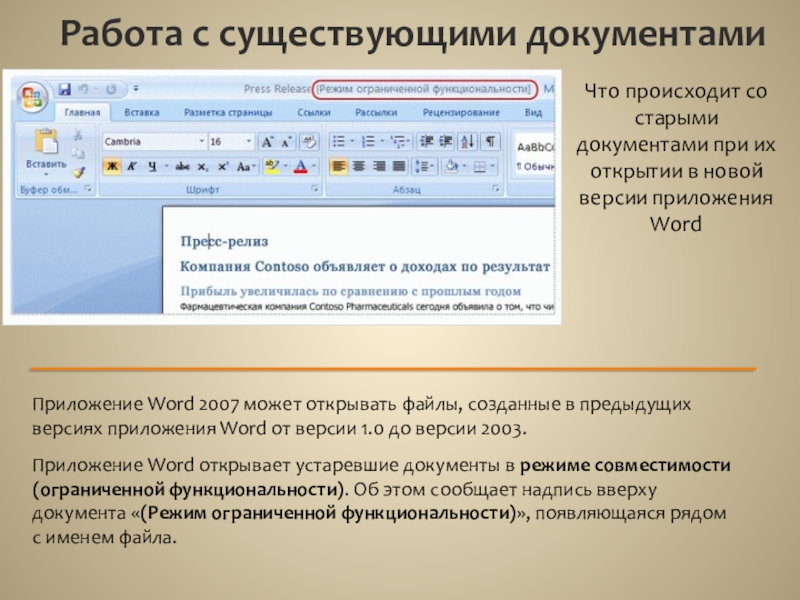
Приложение Word 2007 может открывать файлы, созданные в предыдущих версиях приложения Word от версии 1.0 до версии 2003.
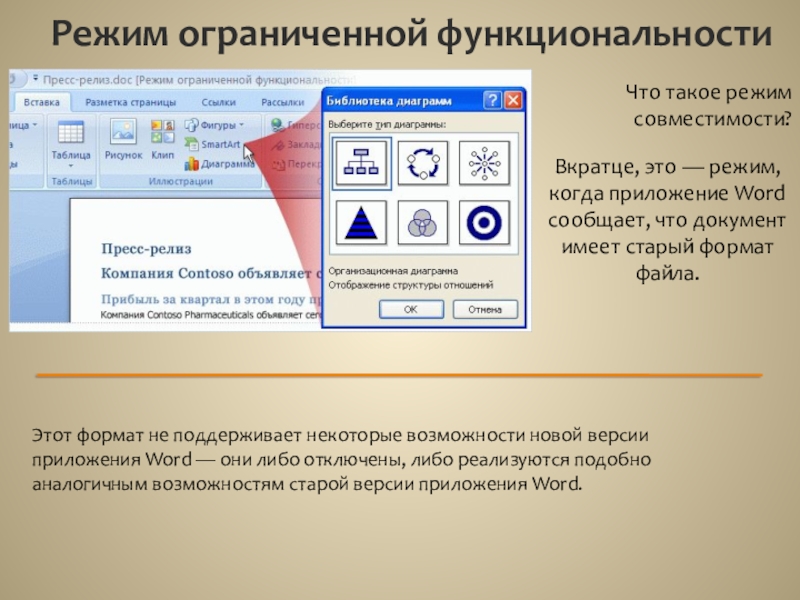
Приложение Word открывает устаревшие документы в режиме совместимости (ограниченной функциональности). Об этом сообщает надпись вверху документа «(Режим ограниченной функциональности)», появляющаяся рядом с именем файла.
Слайд 40Режим ограниченной функциональности
Что такое режим совместимости?
Вкратце, это — режим, когда
приложение Word сообщает, что документ имеет старый формат файла.
Этот формат не поддерживает некоторые возможности новой версии приложения Word — они либо отключены, либо реализуются подобно аналогичным возможностям старой версии приложения Word.
Слайд 41Преобразование старых файлов
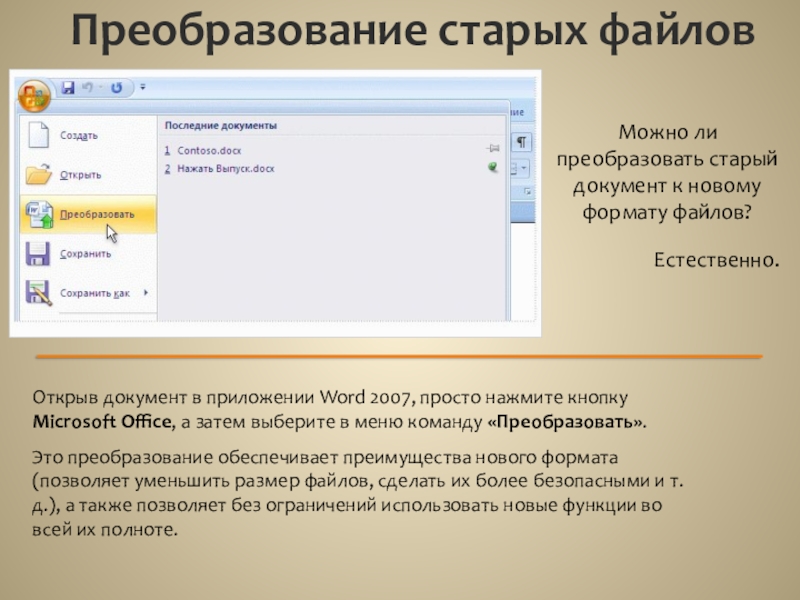
Можно ли преобразовать старый документ к новому формату файлов?
Естественно.
Открыв документ в приложении Word 2007, просто нажмите кнопку Microsoft Office, а затем выберите в меню команду «Преобразовать».
Это преобразование обеспечивает преимущества нового формата (позволяет уменьшить размер файлов, сделать их более безопасными и т. д.), а также позволяет без ограничений использовать новые функции во всей их полноте.
Слайд 42Общий доступ к документам путем их сохранения в старом формате
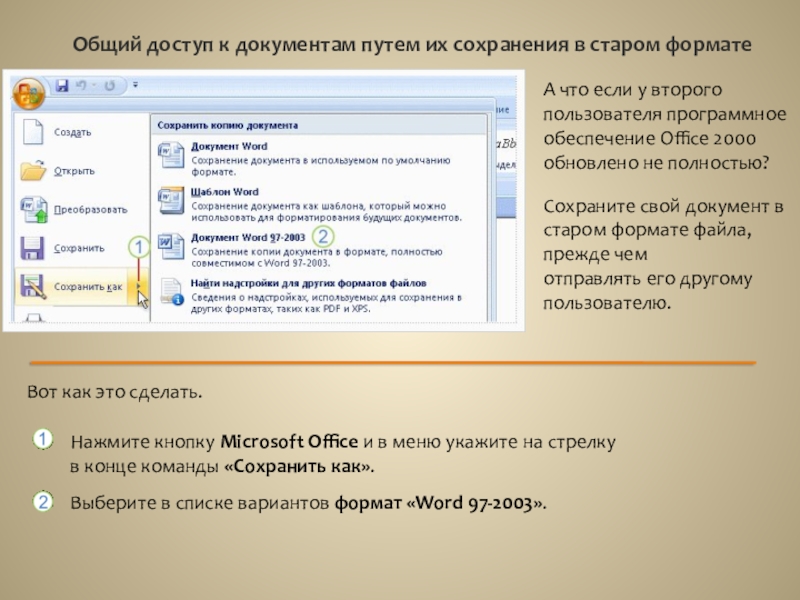
А что
если у второго пользователя программное обеспечение Office 2000 обновлено не полностью?
Сохраните свой документ в старом формате файла, прежде чем отправлять его другому пользователю.
Сохраните свой документ в старом формате файла, прежде чем отправлять его другому пользователю.
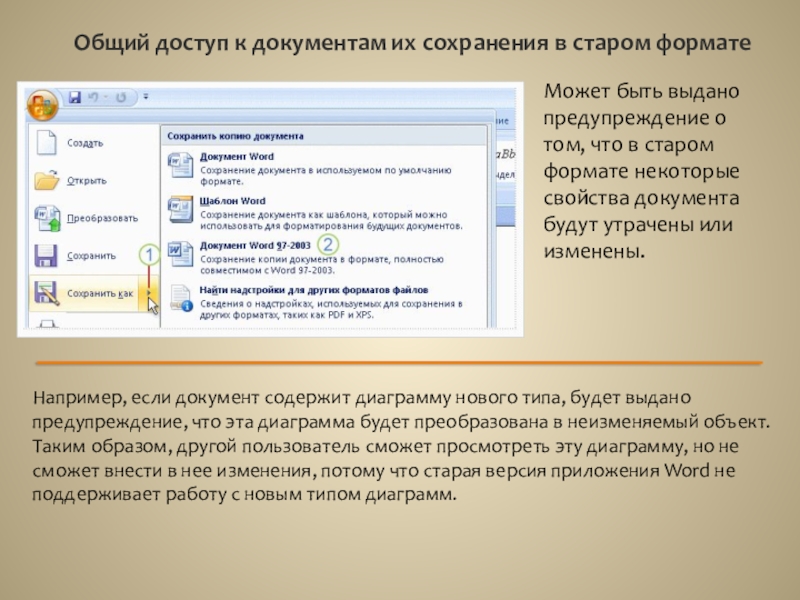
Нажмите кнопку Microsoft Office и в меню укажите на стрелку в конце команды «Сохранить как».
Выберите в списке вариантов формат «Word 97-2003».
Вот как это сделать.
Слайд 43Общий доступ к документам их сохранения в старом формате
Может быть выдано
предупреждение о том, что в старом формате некоторые свойства документа будут утрачены или изменены.
Например, если документ содержит диаграмму нового типа, будет выдано предупреждение, что эта диаграмма будет преобразована в неизменяемый объект. Таким образом, другой пользователь сможет просмотреть эту диаграмму, но не сможет внести в нее изменения, потому что старая версия приложения Word не поддерживает работу с новым типом диаграмм.