Презентация, доклад Облачный сервис Popplet - как элемент интерактивного обучения

Содержание

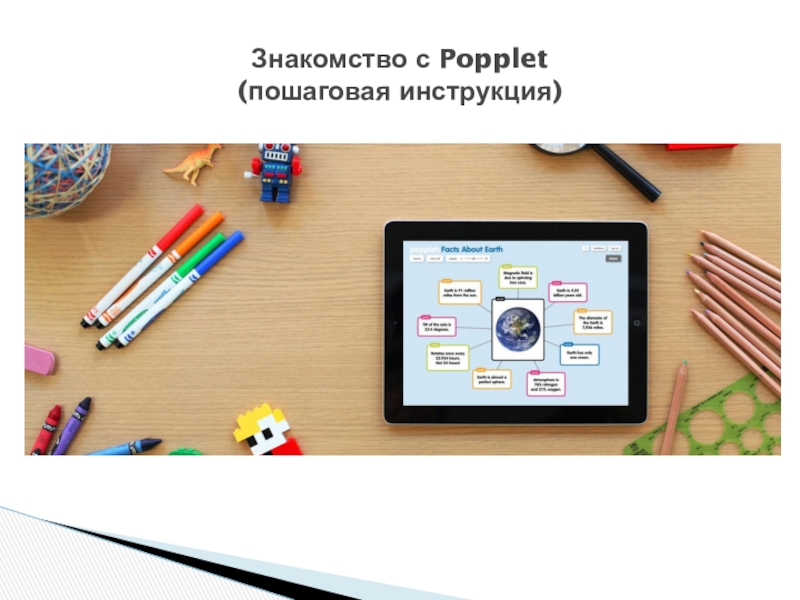
Знакомство с Popplet (пошаговая инструкция)

Слайд 1Облачный сервис Popplet – как элемент интерактивного обучения

Подготовила: библиотекарь
Броварник И.А.

Атырау - 2017

Министерство образования и науки РК
Прикаспийский современный колледж
Облачный сервис Popplet – как элемент интерактивного обучения

Слайд 2Знакомство с Popplet (пошаговая инструкция)

Знакомство с Popplet (пошаговая инструкция)

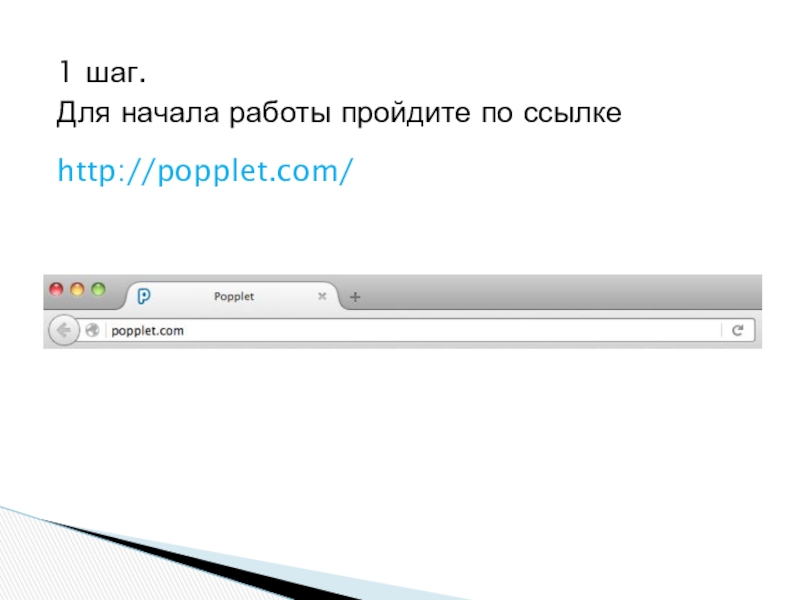
Слайд 31 шаг.
Для начала работы пройдите по ссылке
http://popplet.com/

1 шаг.Для начала работы пройдите по ссылкеhttp://popplet.com/

Слайд 42 шаг.
Если Вы впервые пользуетесь данным сервисом, то нажмите Try it

out,


затем Sign up! для создания аккаунта:

я)
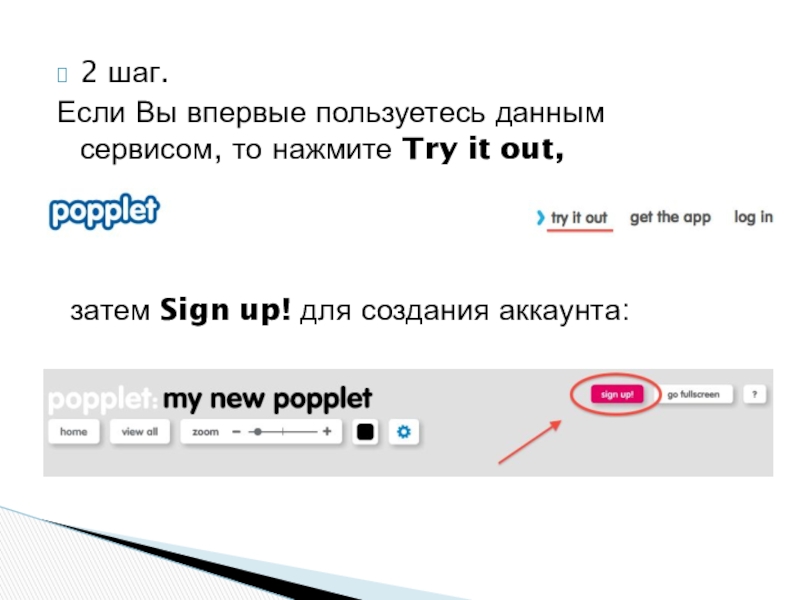
2 шаг.Если Вы впервые пользуетесь данным сервисом, то нажмите Try it out,затем Sign up! для создания аккаунта:я)

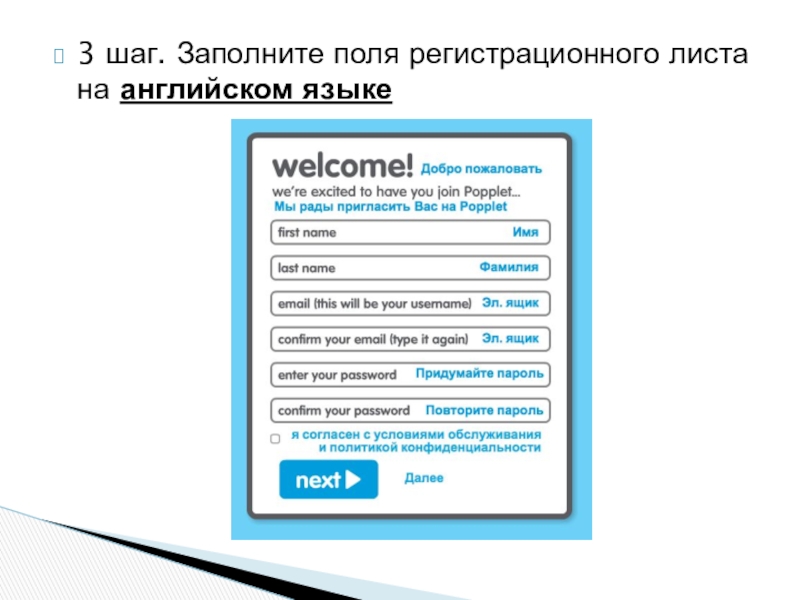
Слайд 53 шаг. Заполните поля регистрационного листа на английском языке

3 шаг. Заполните поля регистрационного листа на английском языке

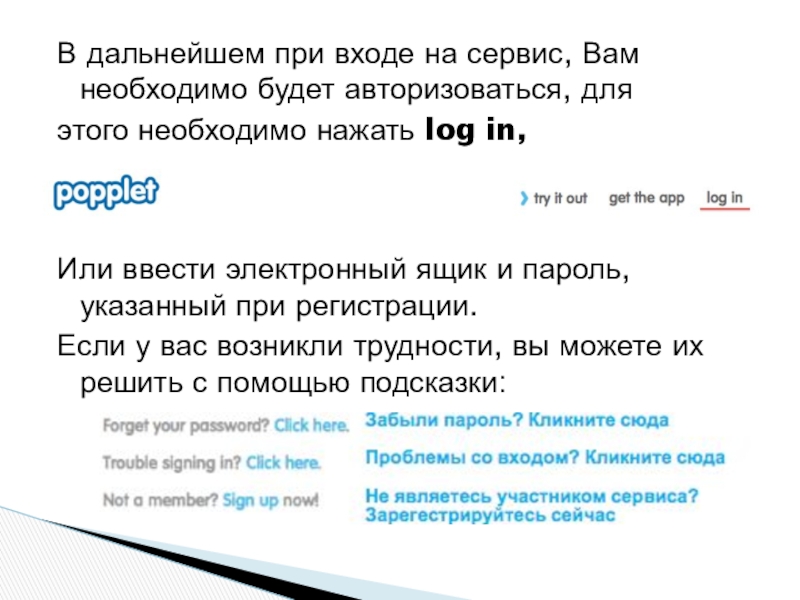
Слайд 6В дальнейшем при входе на сервис, Вам необходимо будет авторизоваться, для
этого

необходимо нажать log in,


Или ввести электронный ящик и пароль, указанный при регистрации.
Если у вас возникли трудности, вы можете их решить с помощью подсказки:

В дальнейшем при входе на сервис, Вам необходимо будет авторизоваться, дляэтого необходимо нажать log in,Или ввести электронный

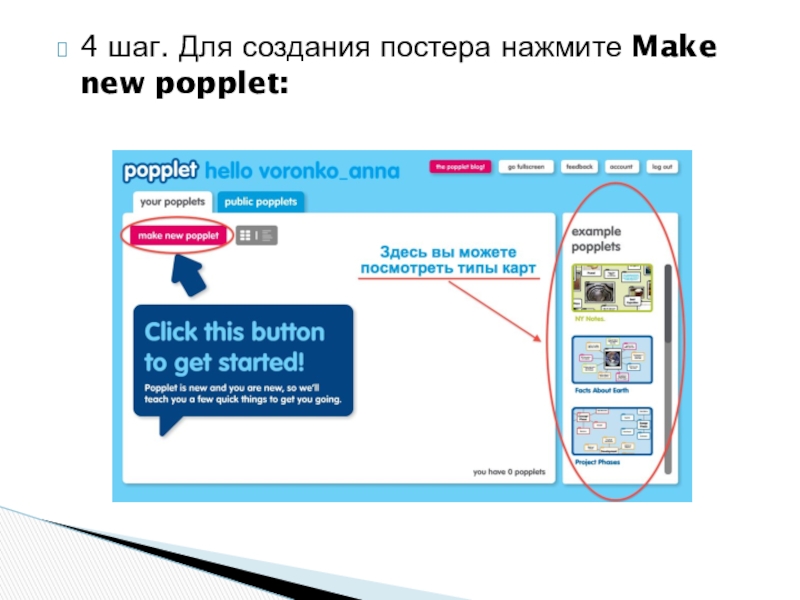
Слайд 74 шаг. Для создания постера нажмите Make new popplet:

4 шаг. Для создания постера нажмите Make new popplet:

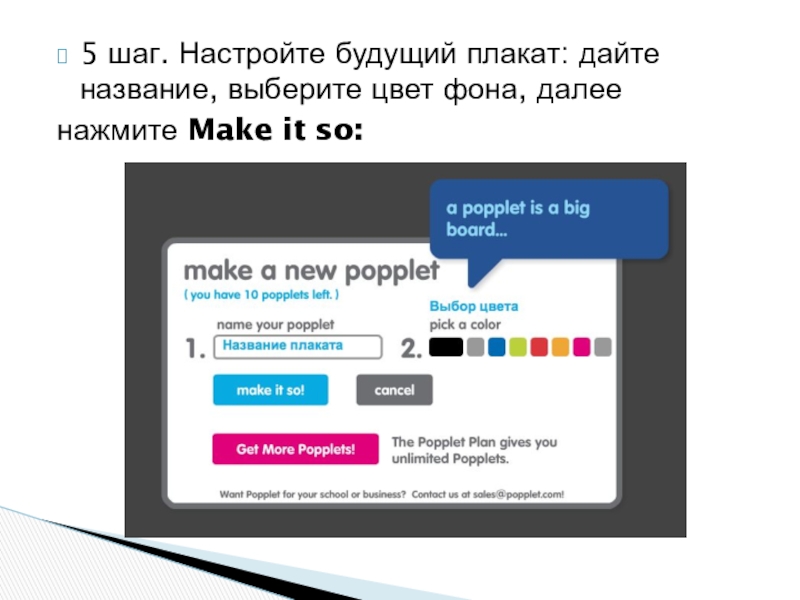
Слайд 85 шаг. Настройте будущий плакат: дайте название, выберите цвет фона, далее
нажмите

Make it so:

5 шаг. Настройте будущий плакат: дайте название, выберите цвет фона, далеенажмите Make it so:

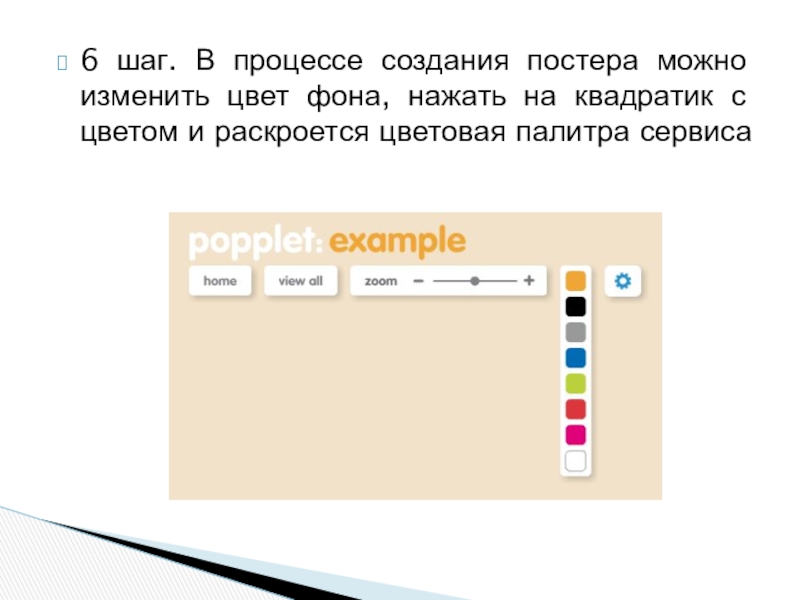
Слайд 96 шаг. В процессе создания постера можно изменить цвет фона, нажать

на квадратик с цветом и раскроется цветовая палитра сервиса

6 шаг. В процессе создания постера можно изменить цвет фона, нажать на квадратик с цветом и раскроется

Слайд 107 шаг. В появившемся окне начинайте создавать объекты. Для этого нужно

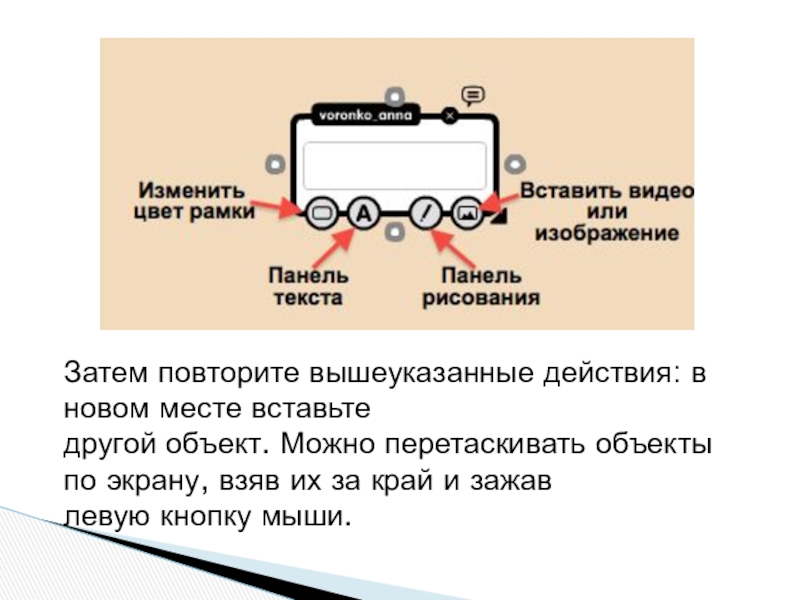
двойным щелчком мыши кликнуть в пустом месте рабочего пространства. Настройте объект и заполните его содержимым:
- к настройке объекта относится изменение цвета рамки объекта и изменение размера объекта. Для того, чтобы настроить размер объекта, необходимо выделить его и потянуть за правый нижний уголок.
- можно разместить в объекте текст, видео, изображение или просто внутри что-либо нарисовать.
7 шаг. В появившемся окне начинайте создавать объекты. Для этого нужно двойным щелчком мыши кликнуть в пустом

Слайд 11Затем повторите вышеуказанные действия: в новом месте вставьте
другой объект. Можно перетаскивать

объекты по экрану, взяв их за край и зажав
левую кнопку мыши.
Затем повторите вышеуказанные действия: в новом месте вставьтедругой объект. Можно перетаскивать объекты по экрану, взяв их за

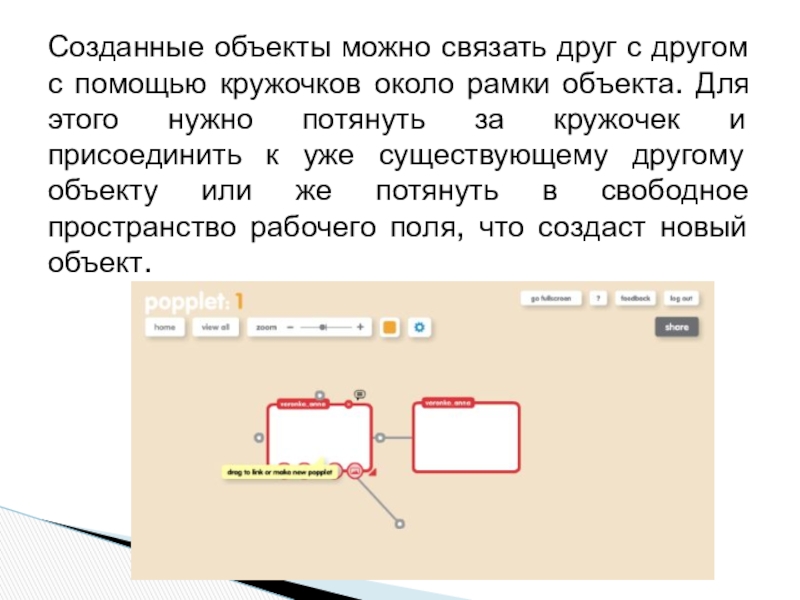
Слайд 12Созданные объекты можно связать друг с другом с помощью кружочков около

рамки объекта. Для этого нужно потянуть за кружочек и присоединить к уже существующему другому объекту или же потянуть в свободное пространство рабочего поля, что создаст новый объект.

Созданные объекты можно связать друг с другом с помощью кружочков около рамки объекта. Для этого нужно потянуть

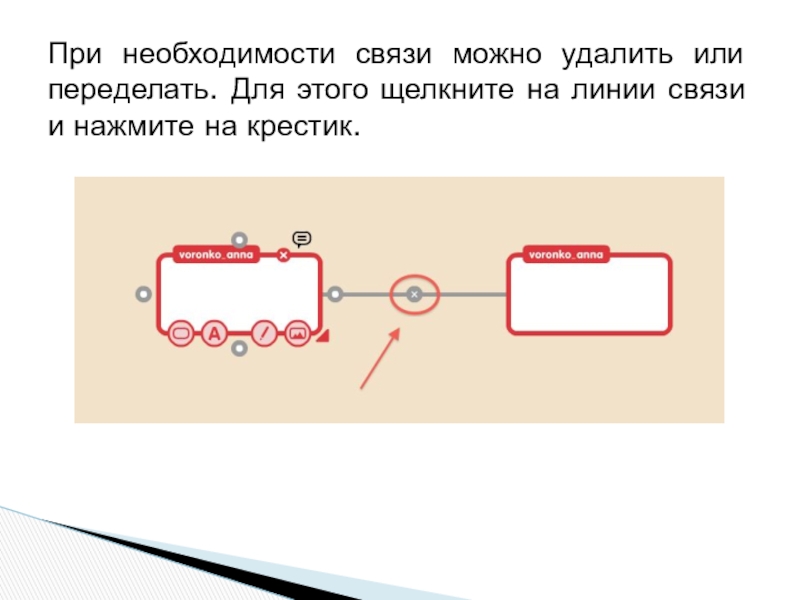
Слайд 13При необходимости связи можно удалить или переделать. Для этого щелкните на

линии связи и нажмите на крестик.
При необходимости связи можно удалить или переделать. Для этого щелкните на линии связи и нажмите на крестик.

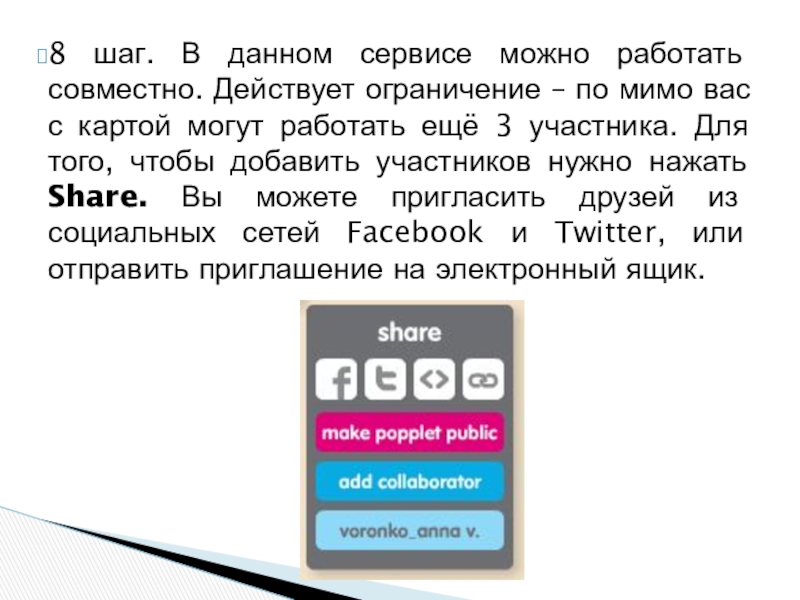
Слайд 148 шаг. В данном сервисе можно работать совместно. Действует ограничение –

по мимо вас с картой могут работать ещё 3 участника. Для того, чтобы добавить участников нужно нажать Share. Вы можете пригласить друзей из социальных сетей Facebook и Twitter, или отправить приглашение на электронный ящик.

8 шаг. В данном сервисе можно работать совместно. Действует ограничение – по мимо вас с картой могут

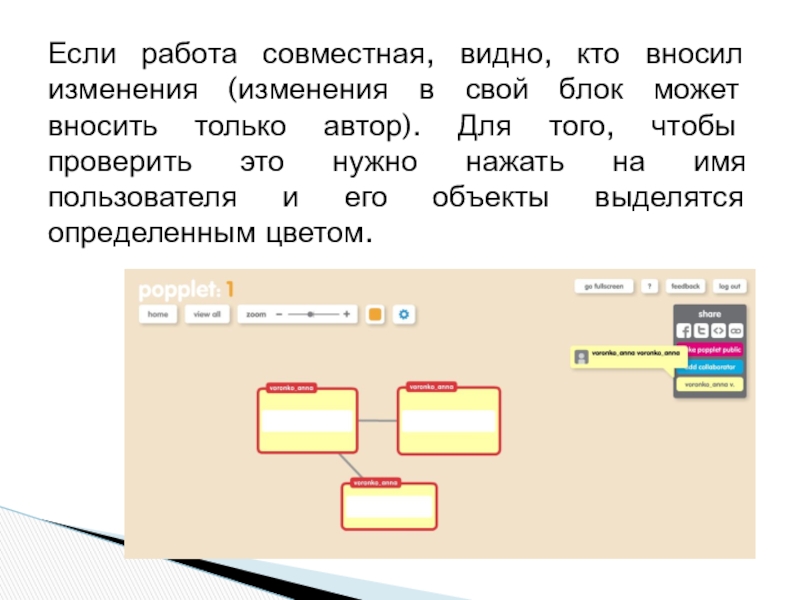
Слайд 15Если работа совместная, видно, кто вносил изменения (изменения в свой блок

может вносить только автор). Для того, чтобы проверить это нужно нажать на имя пользователя и его объекты выделятся определенным цветом.
Если работа совместная, видно, кто вносил изменения (изменения в свой блок может вносить только автор). Для того,

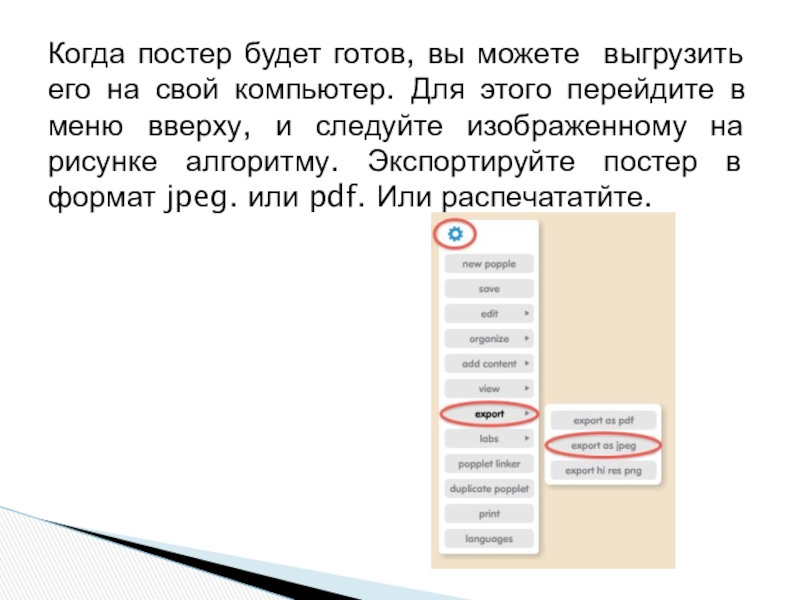
Слайд 16Когда постер будет готов, вы можете выгрузить его на свой компьютер.

Для этого перейдите в меню вверху, и следуйте изображенному на рисунке алгоритму. Экспортируйте постер в формат jpeg. или pdf. Или распечататйте.
Когда постер будет готов, вы можете выгрузить его на свой компьютер. Для этого перейдите в меню вверху,

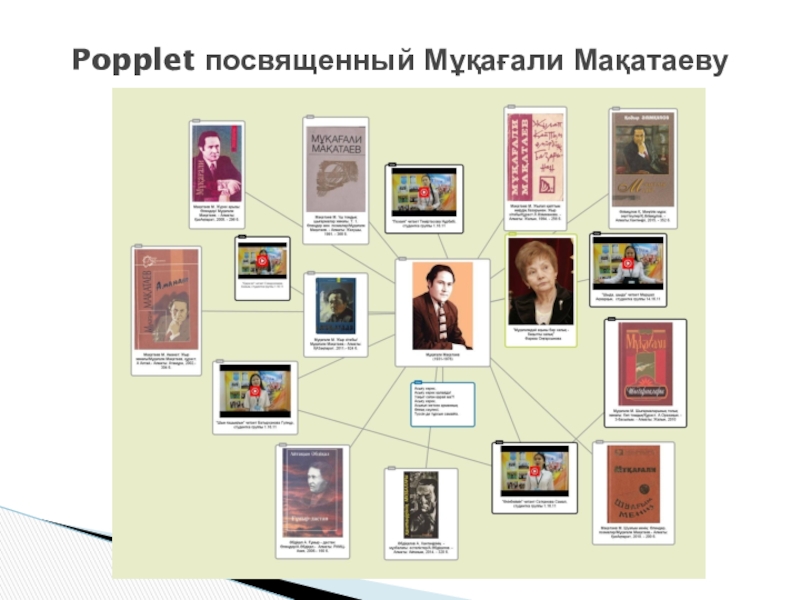
Слайд 17Popplet посвященный Мұқағали Мақатаеву

Popplet посвященный Мұқағали Мақатаеву

Слайд 18Ссылки:
http://popplet.com/app/#/651911

http://popplet.com/app/#/159352

http://popplet.com/app/#/651223

http://popplet.com/app/#/3807261

http://popplet.com/app/#/159767


Примеры Popplet

Ссылки:http://popplet.com/app/#/651911http://popplet.com/app/#/159352http://popplet.com/app/#/651223http://popplet.com/app/#/3807261http://popplet.com/app/#/159767 Примеры Popplet

Слайд 19генерирования идей
планирования проектов
мозгового штурма
записи заметок
записи своих мыслей и генерирования из них

следующей большой идеи
обучения
создания ментальных карт
записи фактов, образов и создание связей между ними
создания цепочек из последовательности событий, действий (для осуществления вам потребуется функция «показывать в виде презентации»)
создания раздаточного материала, используя функцию «печать»
создания плана рассказа, ответов по теме, плана защиты доклада, презентации
создания карточки с ключевыми понятиями, групп видео на определенную тематику

Для чего?

генерирования идейпланирования проектовмозгового штурмазаписи заметокзаписи своих мыслей и генерирования из них следующей большой идеиобучениясоздания ментальных картзаписи фактов,

Слайд 211. Воронко А.И. Инструкция по работе с сервисом Popplet [Электронный ресурс]//Режим

доступа http://www.stavcdo.ru/attachments/category/2/popplet.pdf
2. Калинников П.Ю. Тема4: Разработка элементов электронного контента: карты знаний и сервис Popplet.com [Электронный ресурс]//Режим доступа http://www.myshared.ru/slide/1284889/
3. Кулева О. Веб-сервисы для создания виртуальных выставок в библиотеках: преимущества и недостатки [Электронный ресурс]//Режим доступа http://www.aselibrary.ru/press_center/journal/irr/irr6539/irr65396540/irr653965406547/irr6539654065476553/


Использованные ресурсы:

1. Воронко А.И. Инструкция по работе с сервисом Popplet [Электронный ресурс]//Режим доступа http://www.stavcdo.ru/attachments/category/2/popplet.pdf  2. Калинников П.Ю.

Слайд 22

Спасибо за внимание!


Презентация подготовлена для выступления
во время проведения месячника
Школы

молодого учителя
в Прикаспийском современном колледже
Спасибо за внимание!Презентация подготовлена для выступления во время проведения месячника Школы молодого учителяв Прикаспийском современном колледже

Что такое shareslide.ru?

Это сайт презентаций, где можно хранить и обмениваться своими презентациями, докладами, проектами, шаблонами в формате PowerPoint с другими пользователями. Мы помогаем школьникам, студентам, учителям, преподавателям хранить и обмениваться учебными материалами.


Для правообладателей

Яндекс.Метрика

Обратная связь

Email: Нажмите что бы посмотреть