Р.Р.
- Главная
- Разное
- Образование
- Спорт
- Естествознание
- Природоведение
- Религиоведение
- Французский язык
- Черчение
- Английский язык
- Астрономия
- Алгебра
- Биология
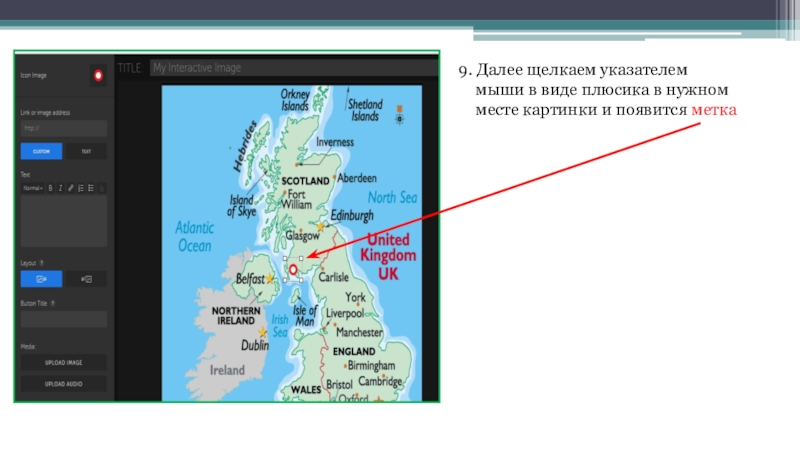
- География
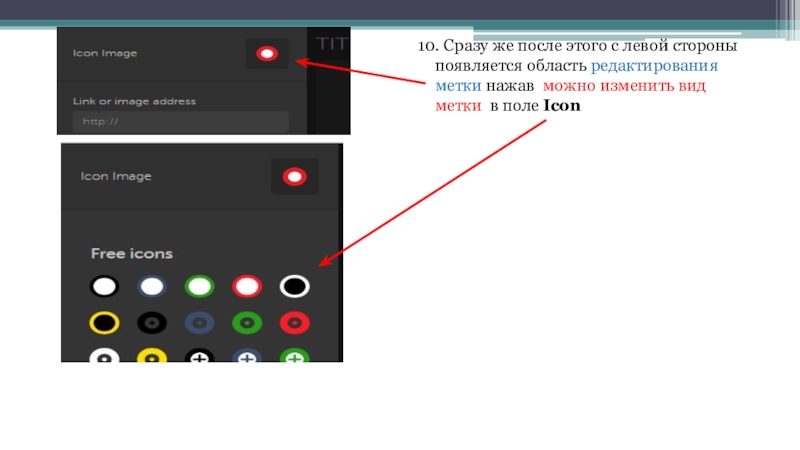
- Геометрия
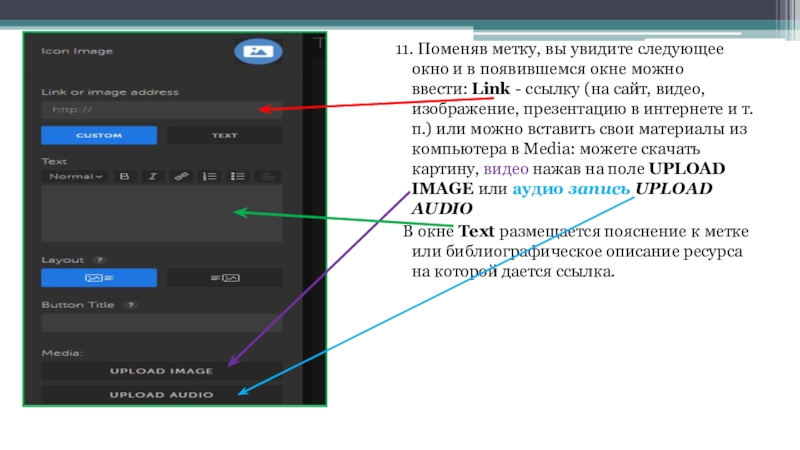
- Детские презентации
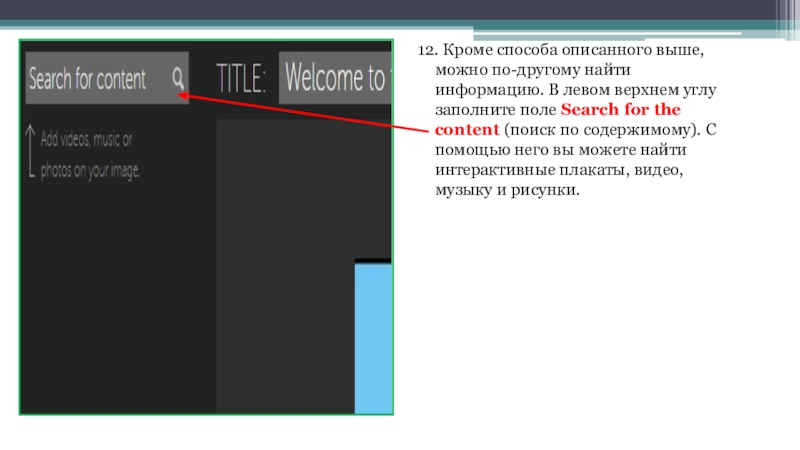
- Информатика
- История
- Литература
- Математика
- Музыка
- МХК
- Немецкий язык
- ОБЖ
- Обществознание
- Окружающий мир
- Педагогика
- Русский язык
- Технология
- Физика
- Философия
- Химия
- Шаблоны, фоны, картинки для презентаций
- Экология
- Экономика
Презентация, доклад Интерактивный плакат ThinkLink
Содержание
- 1. Презентация Интерактивный плакат ThinkLink
- 2. Что такое ThingLink? ThingLink - сервис, позволяющий
- 3. Где можно делиться материалами с сервиса «Говорящими»
- 4. Инструкция по освоению сервисаПереходим по адресу сервиса http://www.thinglink.comОткроется интерфейс сервиса
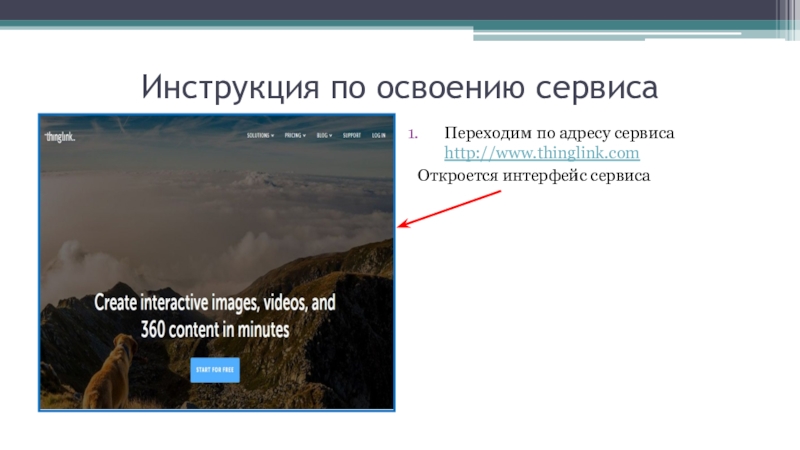
- 5. 2. Находим в правом верхнем углу LOGIN и щелкаем на неё.
- 6. 3. В верхнем правом углу щелкаем по ссылке «JOIN NOW»
- 7. 4. В результате появляется окно для регистрации
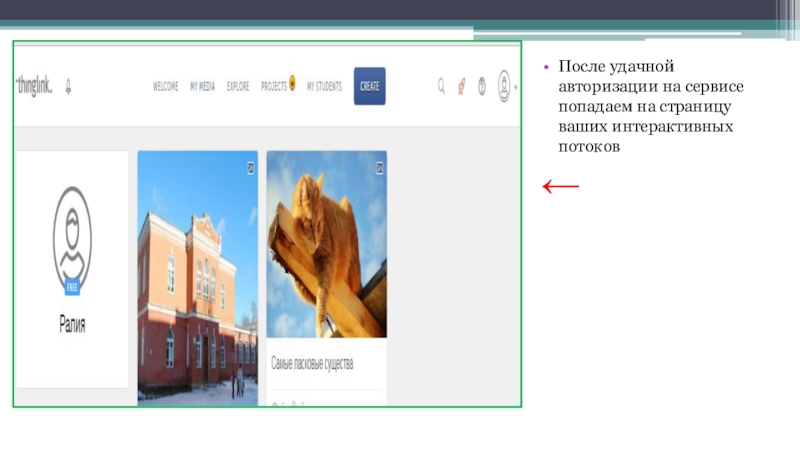
- 8. После удачной авторизации на сервисе попадаем на страницу ваших интерактивных потоков ←
- 9. 5.Чтобы начать создание нового изображения щелкаем по
- 10. Существует 4 варианта загрузки:1 - С компьютера2
- 11. 6. Здесь нажав на кнопку загрузки по
- 12. 7.После того как выбрали картину Ставим метку для объекта на картинкевыбираем Edit (карандаш)
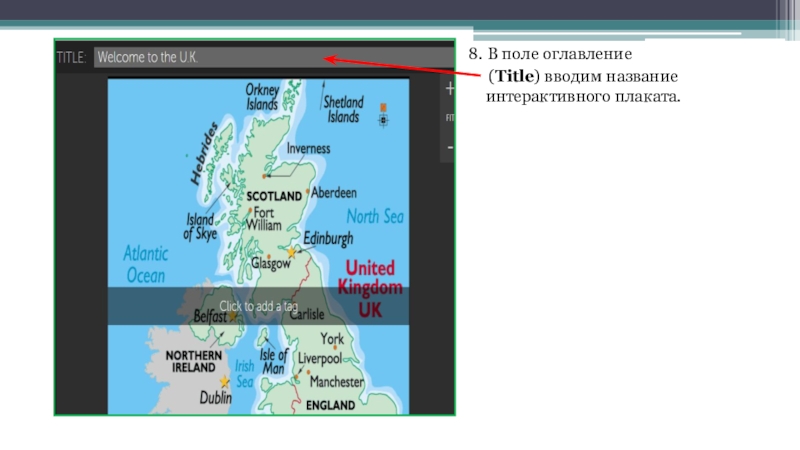
- 13. 8. В поле оглавление (Title) вводим название интерактивного плаката.
- 14. 9. Далее щелкаем указателем мыши в виде плюсика в нужном месте картинки и появится метка
- 15. 10. Сразу же после этого с левой
- 16. 11. Поменяв метку, вы увидите следующее окно
- 17. 12. Кроме способа описанного выше, можно по-другому
- 18. 13. Cохраняем изменения SAVE или удаляем
- 19. 14. Далее, чтобы интерактивный плакат сохранить нажимаем
- 20. 14. Делаем общий доступ для работы команды (если необходимо). входим режим редактирования Edit (карандаш)
- 21. Далее внизу окна выбираем Settings …Устанавливаем режимы совместной работы
- 22. 15. Изменить настройки просмотра можно при помощи
- 23. Публикация интерактивного плакатаНажмите на кнопку в правом
- 24. 3. Или можно поместить плакат на сайте,
- 25. Примеры работ использования в образовательной деятельности Дерево знании издательства Манн, Иванов и Фербер https://www.thinglink.com/scene/371264235159683074
Что такое ThingLink? ThingLink - сервис, позволяющий превращать статические картинки в интерактивные объекты, где для каждого объекта на картинке можно выбрать и установить ссылку на веб-страницу, презентацию, видео и т.п. Что можно создать с использованием этого
Слайд 1Интерактивный плакат ThingLink
Работа выполнена учителем английского языка МБОУ «СОШ№2» города Лысьвы
Кабышевой
Слайд 2Что такое ThingLink?
ThingLink - сервис, позволяющий превращать статические картинки в
интерактивные объекты, где для каждого объекта на картинке можно выбрать и установить ссылку на веб-страницу, презентацию, видео и т.п.
Что можно создать с использованием этого сервиса:
создавать уроки для самостоятельного изучения учащимися
интерактивный учебный плакат по изучаемой теме
интерактивную обложку книги со ссылками на буктрейлер по книге, статью о писателе или поэте, электронную версию книги и т.п.
интерактивный портрет со ссылками на биографию, созданные произведения (для писателей, поэтов) или сделанные открытия (для ученых)
интерактивные фотографии города со ссылками на статьи и фотографии достопримечательностей
интерактивные фотографии природы со ссылками на статьи, видео и др. материалы о растениях и деревьях
Что можно создать с использованием этого сервиса:
создавать уроки для самостоятельного изучения учащимися
интерактивный учебный плакат по изучаемой теме
интерактивную обложку книги со ссылками на буктрейлер по книге, статью о писателе или поэте, электронную версию книги и т.п.
интерактивный портрет со ссылками на биографию, созданные произведения (для писателей, поэтов) или сделанные открытия (для ученых)
интерактивные фотографии города со ссылками на статьи и фотографии достопримечательностей
интерактивные фотографии природы со ссылками на статьи, видео и др. материалы о растениях и деревьях
Слайд 3Где можно делиться материалами с сервиса
«Говорящими» изображениями можно поделиться:
через социальные сети
такие, как: Вконтакте, Facebook, Twitter, Google+ и другие
через электронную почту (имеется механизм отправки электронного письма со ссылкой из сервиса Thinglink на E-mail получателя)
имеется возможность создать собственное приложение Thinglink в Facebook
через сайт или блог (имеется возможность встраивания кода изображения, причем с поддержкой фреймов)
через функцию «Касание изображения», в этом случае «тронутое» изображение появляется в потоке (stream).
Сервис не поддерживает режим офф-лайн, то есть, в нем нет возможности скачать готовое интерактивное изображение на компьютер.
через электронную почту (имеется механизм отправки электронного письма со ссылкой из сервиса Thinglink на E-mail получателя)
имеется возможность создать собственное приложение Thinglink в Facebook
через сайт или блог (имеется возможность встраивания кода изображения, причем с поддержкой фреймов)
через функцию «Касание изображения», в этом случае «тронутое» изображение появляется в потоке (stream).
Сервис не поддерживает режим офф-лайн, то есть, в нем нет возможности скачать готовое интерактивное изображение на компьютер.
Слайд 4Инструкция по освоению сервиса
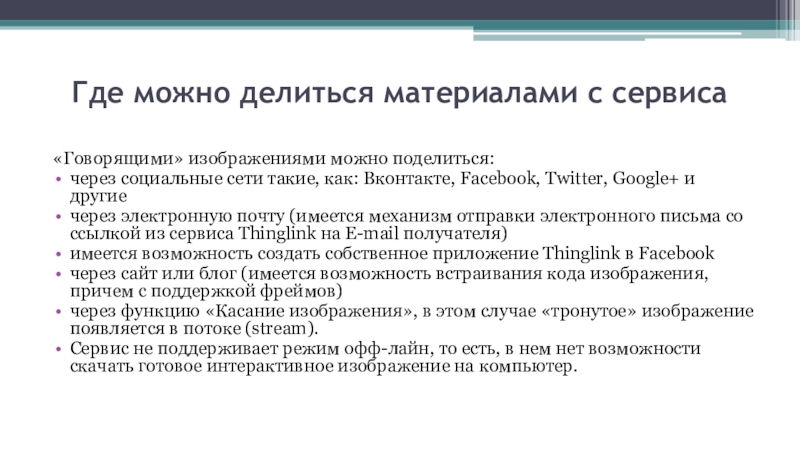
Переходим по адресу сервиса http://www.thinglink.com
Откроется интерфейс сервиса

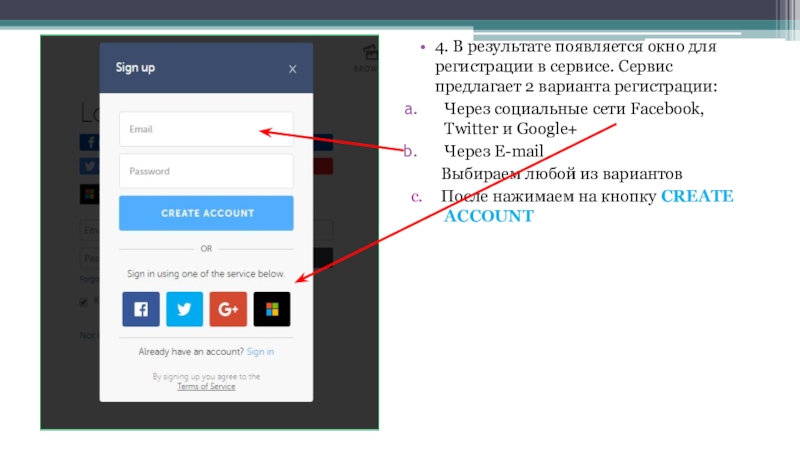
Слайд 74. В результате появляется окно для регистрации в сервисе. Сервис предлагает
2 варианта регистрации:
Через социальные сети Facebook, Twitter и Google+
Через E-mail
Выбираем любой из вариантов
с. После нажимаем на кнопку CREATE ACCOUNT
Через социальные сети Facebook, Twitter и Google+
Через E-mail
Выбираем любой из вариантов
с. После нажимаем на кнопку CREATE ACCOUNT
Слайд 95.Чтобы начать создание нового изображения щелкаем по ссылке «CREAT» в правом верхнем углу.
В результате попадаем на страницу выбора варианта загрузки основного изображения.

Слайд 10Существует 4 варианта загрузки:
1 - С компьютера
2 – 3 платно
4
- Загрузка по ссылке
После загрузки изображения запускается режим редактирования.
После загрузки изображения запускается режим редактирования.
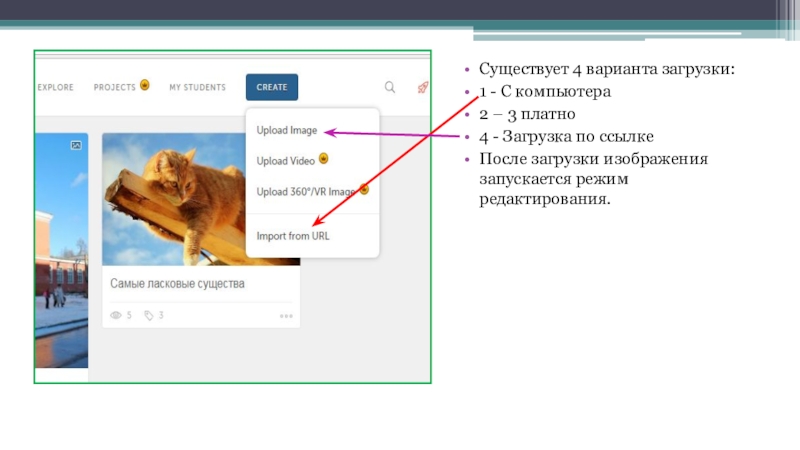
Слайд 116. Здесь нажав на кнопку загрузки по ссылке (Import from URL)
вы можете выбрать загрузку картины из YouTube, Facebook или с другого источника. На поле нужно указать адрес откуда хотите скачать картину и затем нажимаете на кнопку import

Слайд 127.После того как выбрали картину Ставим метку для объекта на картинке
выбираем Edit
(карандаш)

Слайд 1510. Сразу же после этого с левой стороны появляется область редактирования
метки нажав можно изменить вид метки в поле Icon
Слайд 1611. Поменяв метку, вы увидите следующее окно и в появившемся окне
можно ввести: Link - ссылку (на сайт, видео, изображение, презентацию в интернете и т.п.) или можно вставить свои материалы из компьютера в Media: можете скачать картину, видео нажав на поле UPLOAD IMAGE или аудио запись UPLOAD AUDIO
В окне Text размещается пояснение к метке или библиографическое описание ресурса на которой дается ссылка.
В окне Text размещается пояснение к метке или библиографическое описание ресурса на которой дается ссылка.
Слайд 1712. Кроме способа описанного выше, можно по-другому найти информацию. В левом
верхнем углу заполните поле Search for the content (поиск по содержимому). С помощью него вы можете найти интерактивные плакаты, видео, музыку и рисунки.
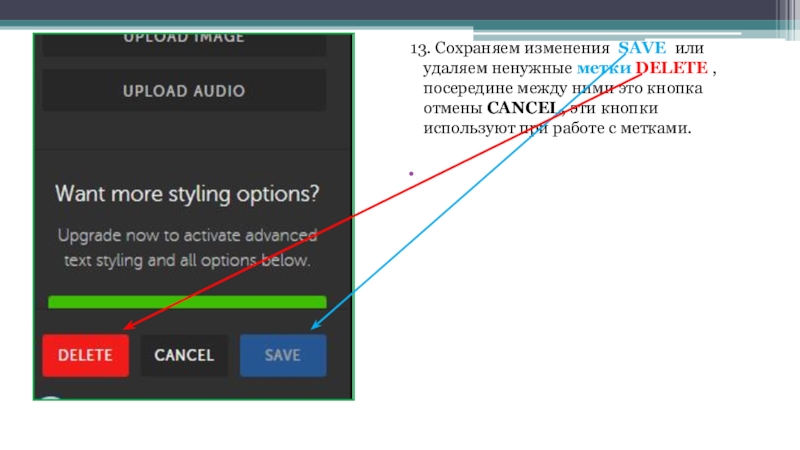
Слайд 18 13. Cохраняем изменения SAVE или удаляем ненужные метки DELETE ,
посередине между ними это кнопка отмены CANCEL, эти кнопки используют при работе с метками.
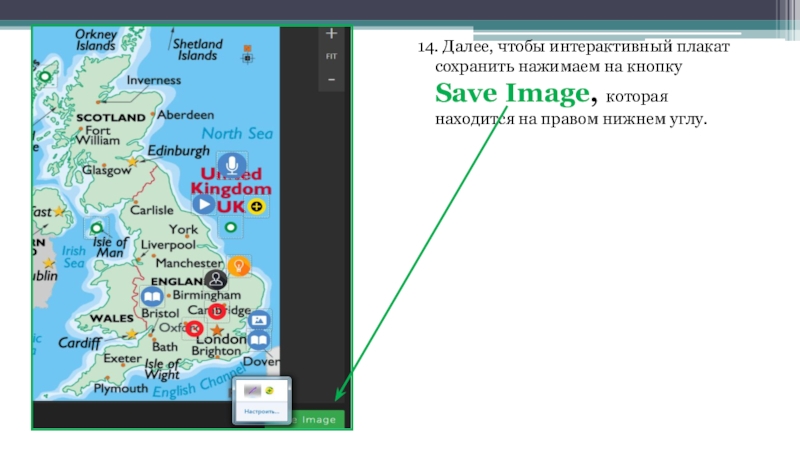
Слайд 1914. Далее, чтобы интерактивный плакат сохранить нажимаем на кнопку Save Image,
которая находится на правом нижнем углу.
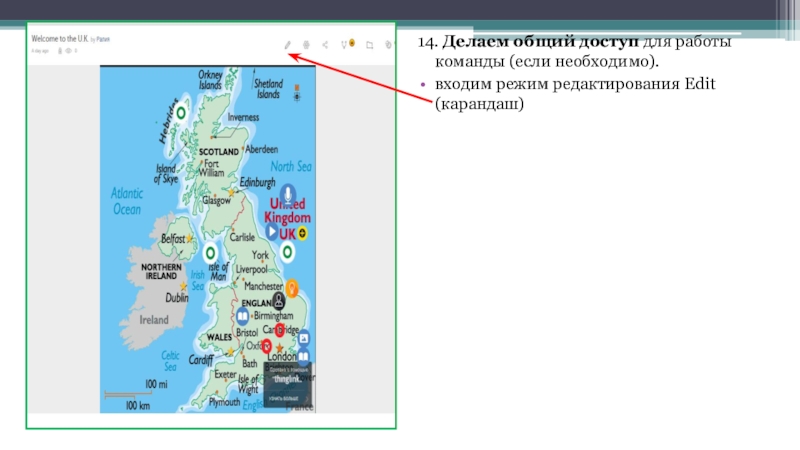
Слайд 2014. Делаем общий доступ для работы команды (если необходимо).
входим режим редактирования
Edit (карандаш)
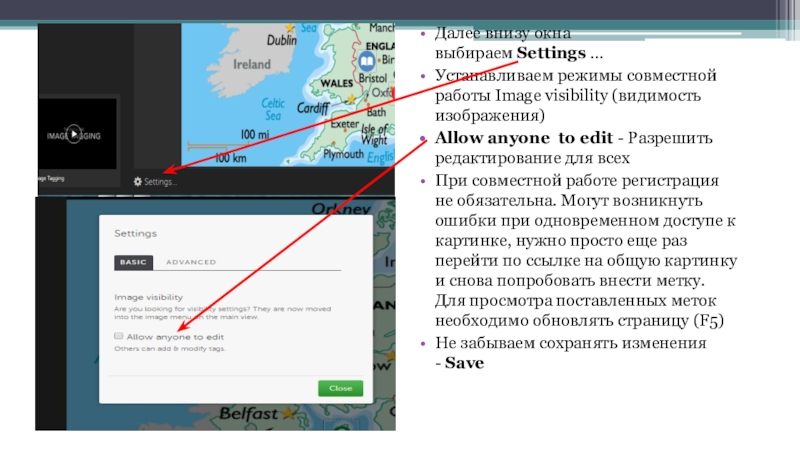
Слайд 21Далее внизу окна выбираем Settings …
Устанавливаем режимы совместной работы Image visibility (видимость изображения)
Allow
anyone to edit - Разрешить редактирование для всех
При совместной работе регистрация не обязательна. Могут возникнуть ошибки при одновременном доступе к картинке, нужно просто еще раз перейти по ссылке на общую картинку и снова попробовать внести метку. Для просмотра поставленных меток необходимо обновлять страницу (F5)
Не забываем сохранять изменения - Save
При совместной работе регистрация не обязательна. Могут возникнуть ошибки при одновременном доступе к картинке, нужно просто еще раз перейти по ссылке на общую картинку и снова попробовать внести метку. Для просмотра поставленных меток необходимо обновлять страницу (F5)
Не забываем сохранять изменения - Save
Слайд 2215. Изменить настройки просмотра можно при помощи настроек Settings.
Publick - общественные
изображения видны всем-можно потрогать и поделиться
Unlisted - частные изображения не видны никому, если они не знают ссылку (при работе с учениками этот режим предпочтителен, а ученикам высылается ссылка для редактирования изображения), выбрав, нажимаем на кнопку Save (сохранить)
Unlisted - частные изображения не видны никому, если они не знают ссылку (при работе с учениками этот режим предпочтителен, а ученикам высылается ссылка для редактирования изображения), выбрав, нажимаем на кнопку Save (сохранить)

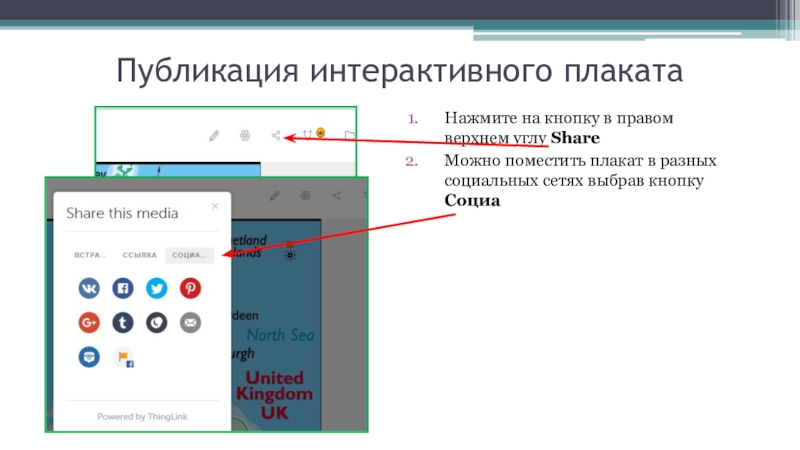
Слайд 23Публикация интерактивного плаката
Нажмите на кнопку в правом верхнем углу Share
Можно поместить
плакат в разных социальных сетях выбрав кнопку Социа
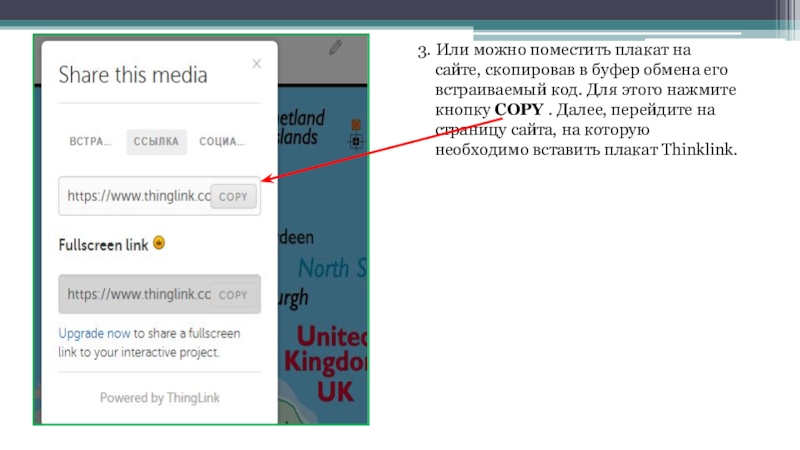
Слайд 243. Или можно поместить плакат на сайте, скопировав в буфер обмена
его встраиваемый код. Для этого нажмите кнопку COPY . Далее, перейдите на страницу сайта, на которую необходимо вставить плакат Thinklink.
Слайд 25Примеры работ использования в образовательной деятельности
Дерево знании издательства Манн, Иванов и
Фербер
https://www.thinglink.com/scene/371264235159683074
https://www.thinglink.com/scene/371264235159683074