- Главная
- Разное
- Образование
- Спорт
- Естествознание
- Природоведение
- Религиоведение
- Французский язык
- Черчение
- Английский язык
- Астрономия
- Алгебра
- Биология
- География
- Геометрия
- Детские презентации
- Информатика
- История
- Литература
- Математика
- Музыка
- МХК
- Немецкий язык
- ОБЖ
- Обществознание
- Окружающий мир
- Педагогика
- Русский язык
- Технология
- Физика
- Философия
- Химия
- Шаблоны, фоны, картинки для презентаций
- Экология
- Экономика
Презентация, доклад Инструменты выделения в Adobe Photoshop
Содержание
- 1. Презентация Инструменты выделения в Adobe Photoshop
- 2. Для начала сформулируем, для чего используются инструменты
- 3. Итак, какие инструменты выполняют функцию выделения?Конечно, прежде
- 4. Инструменты Polygonal Lasso (Полигональное лассо) и
- 5. Инструмент Pen (Перо) Инструмент Pen
- 6. Слайд 6
- 7. Инструмент Magic Wand (Волшебная палочка)
- 8. Предположим, нам нужно выделить розу на рисунке:Для
- 9. Если справа поставить
- 10. выберите переключатель Selection (Выделение):Передвигая движок Fuzziness (Размытость), вы можете выбрать число пикселей, которые будут выделены
- 11. Всю розу
- 12. Слайд 12
- 13. Добавлять области «наугад» — крайне
- 14. Слайд 14
- 15. Режим Quick Mask (Быстрая маска)Предположим, нужно выделить цветок колокольчика на очень «неудобном» фоне:
- 16. Для перехода из обычного режима рисования в
- 17. Возьмём кисть и закрасим
- 18. После этого следует
- 19. Очень интересный эффект
- 20. Затем, выйдя из быстрой
Для начала сформулируем, для чего используются инструменты выделения? Для того чтобы скопировать или вырезать объект. Для коррекции определённой области. Для создания коллажа.
Слайд 2Для начала сформулируем, для чего используются инструменты выделения? Для того чтобы скопировать
или вырезать объект.
Для коррекции определённой области.
Для создания коллажа.
Слайд 3Итак, какие инструменты выполняют функцию выделения?
Конечно, прежде всего, это простые инструменты
выделения: Elliptical Marquee (Эллиптическое выделение), Rectangular Marquee (Прямоугольное выделение).
Для выделения объектов сложной формы служат инструменты: Lasso (Лассо), Polygonal Lasso (Полигональное лассо), Magnetic Lasso (Магнитное лассо).
Для выделения объектов сложной формы с помощью контура служат инструменты Pen (Перо) и Freeform Pen (Произвольное перо).
Для выделения по цвету или оттенку предназначаются Magic Wand (Волшебная палочка) и команда меню Color Range (Цветовой диапазон).
Для выделения объектов сложной формы с помощью инструментов рисования служит режим Quick Mask (Быстрая маска).
Для отделения объектов от фона удобен фильтр Extract (Извлечение). Этот фильтр однозначно нельзя отнести к инструментам выделения, однако лучшего способа извлечения объектов с «пушистой» поверхностью из общего фона, пожалуй, не существует.
Для выделения объектов сложной формы служат инструменты: Lasso (Лассо), Polygonal Lasso (Полигональное лассо), Magnetic Lasso (Магнитное лассо).
Для выделения объектов сложной формы с помощью контура служат инструменты Pen (Перо) и Freeform Pen (Произвольное перо).
Для выделения по цвету или оттенку предназначаются Magic Wand (Волшебная палочка) и команда меню Color Range (Цветовой диапазон).
Для выделения объектов сложной формы с помощью инструментов рисования служит режим Quick Mask (Быстрая маска).
Для отделения объектов от фона удобен фильтр Extract (Извлечение). Этот фильтр однозначно нельзя отнести к инструментам выделения, однако лучшего способа извлечения объектов с «пушистой» поверхностью из общего фона, пожалуй, не существует.
Слайд 4Инструменты Polygonal Lasso (Полигональное лассо)
и Magnetic Lasso
(Магнитное лассо)
Инструменты Polygonal Lasso (Полигональное лассо) и Magnetic Lasso (Магнитное лассо) удобны для выделения областей сложной формы. Разница между этими инструментами в том что, полигональное лассо создаёт выделение по принципу рисования многоугольника, а магнитное лассо не требует особой точности движений — необходимо просто придерживаться нужного контура, узлы инструмент будет расставлять самостоятельно.
При работе с этими инструментами удобно использовать клавишу Del , которая удаляет текущий узелок
При работе с этими инструментами удобно использовать клавишу Del , которая удаляет текущий узелок
Слайд 5Инструмент Pen (Перо)
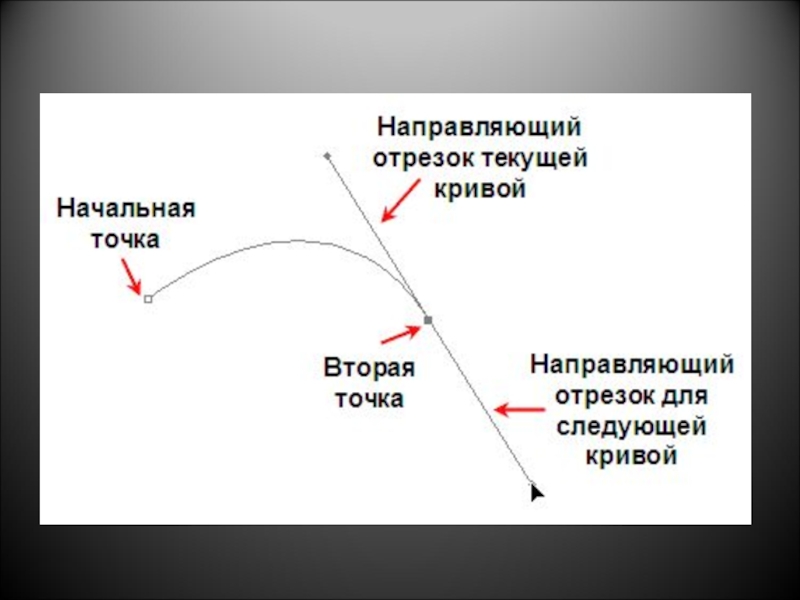
Инструмент Pen (Перо) позволяет создавать точную
границу эскиза. Инструмент Pen (Перо) является векторным, с его помощью можно создать контур, а затем преобразовать его в обводку или границу выделения.
Слайд 7Инструмент Magic Wand (Волшебная палочка)
и командa Color Range (Цветовой диапазон)
Инструмент Magic Wand (Волшебная палочка) и командa Color Range (Цветовой диапазон) создают выделение на основе сходства цветов.
Фактически командa Color Range (Цветовой диапазон) — это та же волшебная палочка со снятой галочкой Contiguous (Смежные) (при снятом флажке поиск сходных по цвету пикселей осуществляется на всём изображении).
Фактически командa Color Range (Цветовой диапазон) — это та же волшебная палочка со снятой галочкой Contiguous (Смежные) (при снятом флажке поиск сходных по цвету пикселей осуществляется на всём изображении).
Слайд 8Предположим, нам нужно выделить розу на рисунке:
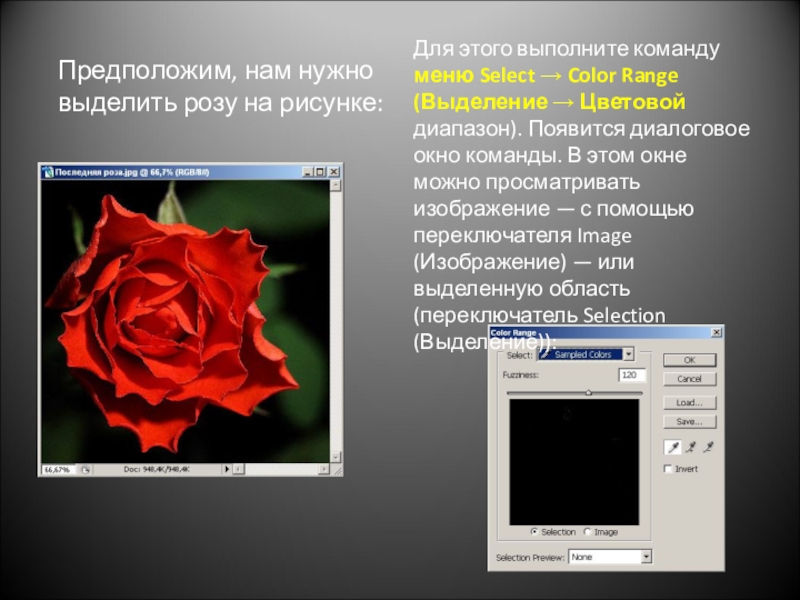
Для этого выполните команду меню
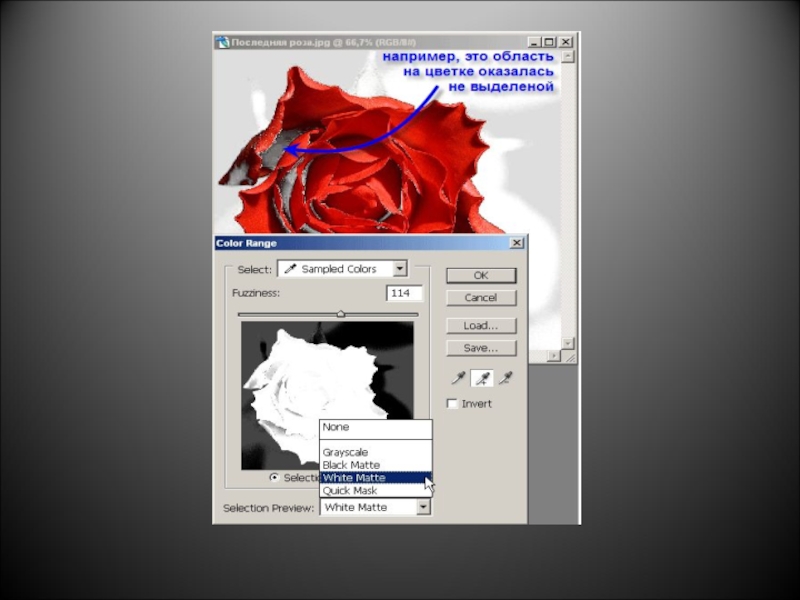
Select → Color Range (Выделение → Цветовой диапазон). Появится диалоговое окно команды. В этом окне можно просматривать изображение — с помощью переключателя Image (Изображение) — или выделенную область (переключатель Selection (Выделение)):
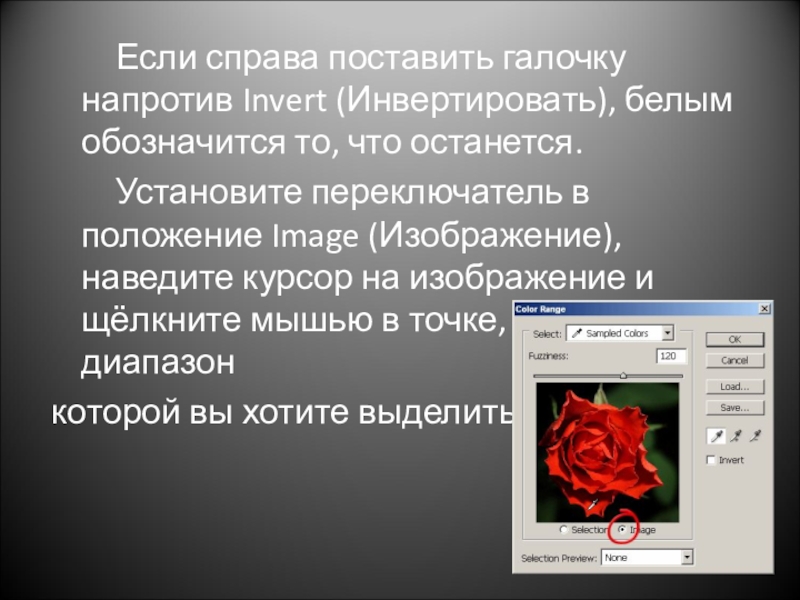
Слайд 9 Если справа поставить галочку напротив Invert (Инвертировать),
белым обозначится то, что останется.
Установите переключатель в положение Image (Изображение), наведите курсор на изображение и щёлкните мышью в точке, цветовой диапазон
которой вы хотите выделить:
Установите переключатель в положение Image (Изображение), наведите курсор на изображение и щёлкните мышью в точке, цветовой диапазон
которой вы хотите выделить:
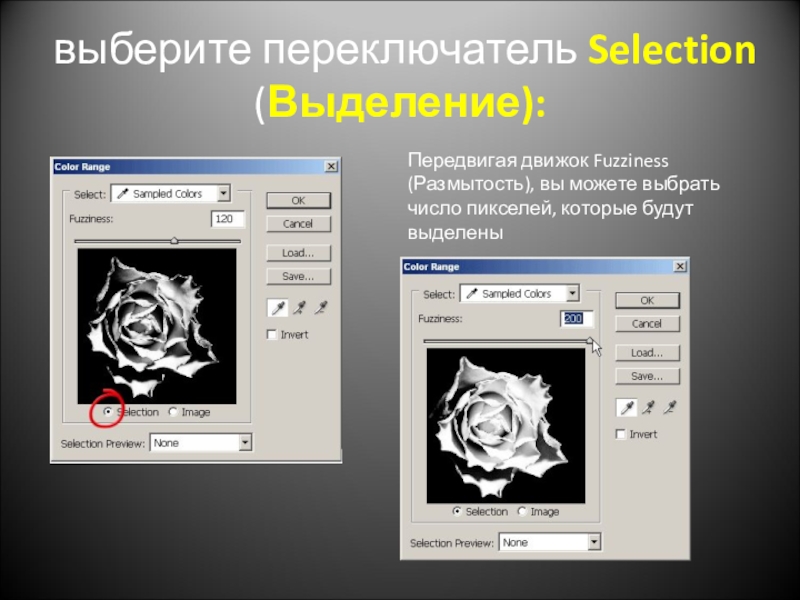
Слайд 10выберите переключатель Selection (Выделение):
Передвигая движок Fuzziness (Размытость), вы можете выбрать число
пикселей, которые будут выделены
Слайд 11 Всю розу мы так и выделили.
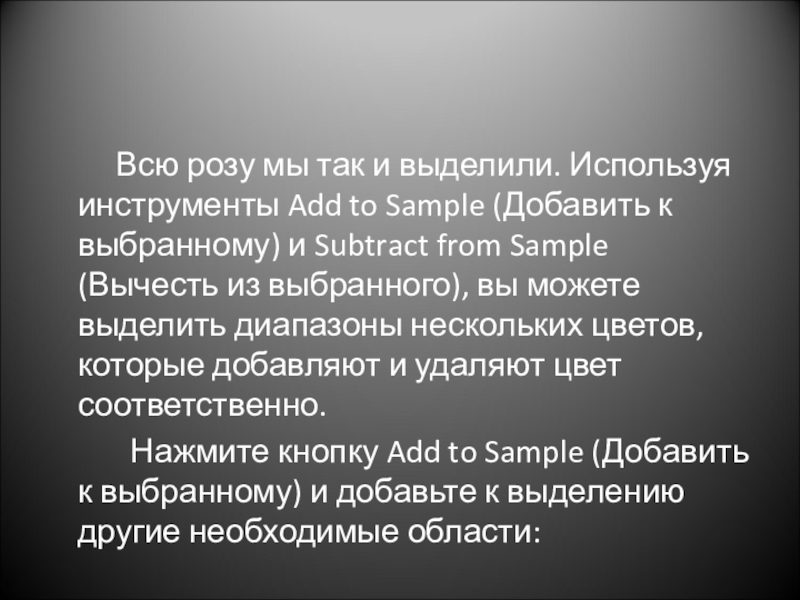
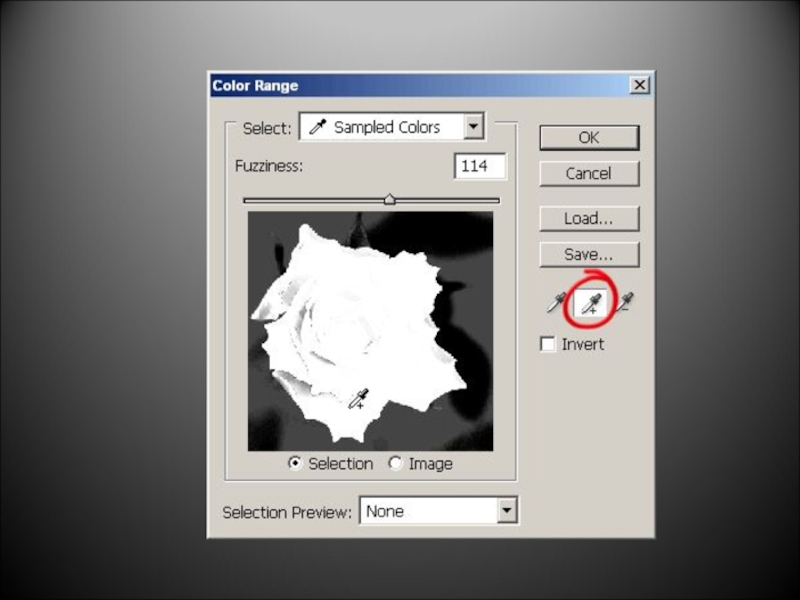
Используя инструменты Add to Sample (Добавить к выбранному) и Subtract from Sample (Вычесть из выбранного), вы можете выделить диапазоны нескольких цветов, которые добавляют и удаляют цвет соответственно.
Нажмите кнопку Add to Sample (Добавить к выбранному) и добавьте к выделению другие необходимые области:
Нажмите кнопку Add to Sample (Добавить к выбранному) и добавьте к выделению другие необходимые области:
Слайд 13 Добавлять области «наугад» — крайне неблагодарное занятие. Воспользуемся ещё
одной «помощницей» — Selection Preview (Просмотр выделения).
В зависимости от цветовой гаммы рисунка можно выбрать отображения просмотра:
None (Нет) — нет просмотра выделения, изображение имеет исходный вид;
Grayscale (Градации серого) — выделенные области белые, невыделенные — чёрные;
Black Matte (Чёрное матовое покрытие) — невыделенные области залиты чёрным цветом;
White Matte (Белое матовое покрытие) — невыделенные области залиты белым цветом;
Quick Mask (Быстрая маска) — невыделенные области залиты полупрозрачным красным цветом.
None (Нет) — нет просмотра выделения, изображение имеет исходный вид;
Grayscale (Градации серого) — выделенные области белые, невыделенные — чёрные;
Black Matte (Чёрное матовое покрытие) — невыделенные области залиты чёрным цветом;
White Matte (Белое матовое покрытие) — невыделенные области залиты белым цветом;
Quick Mask (Быстрая маска) — невыделенные области залиты полупрозрачным красным цветом.
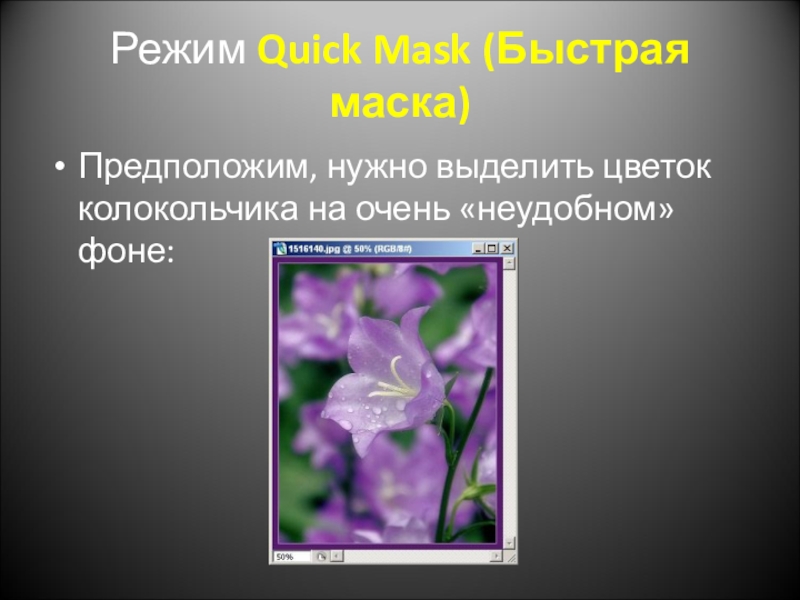
Слайд 15Режим Quick Mask (Быстрая маска)
Предположим, нужно выделить цветок колокольчика на очень
«неудобном» фоне:
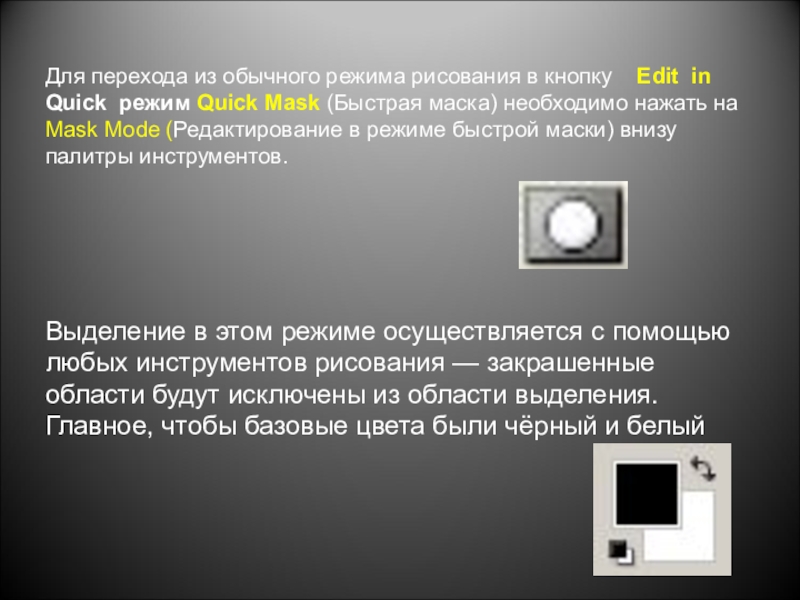
Слайд 16Для перехода из обычного режима рисования в кнопку Edit in
Quick режим Quick Mask (Быстрая маска) необходимо нажать на Mask Mode (Редактирование в режиме быстрой маски) внизу палитры инструментов.
Выделение в этом режиме осуществляется с помощью любых инструментов рисования — закрашенные области будут исключены из области выделения. Главное, чтобы базовые цвета были чёрный и белый
Выделение в этом режиме осуществляется с помощью любых инструментов рисования — закрашенные области будут исключены из области выделения. Главное, чтобы базовые цвета были чёрный и белый
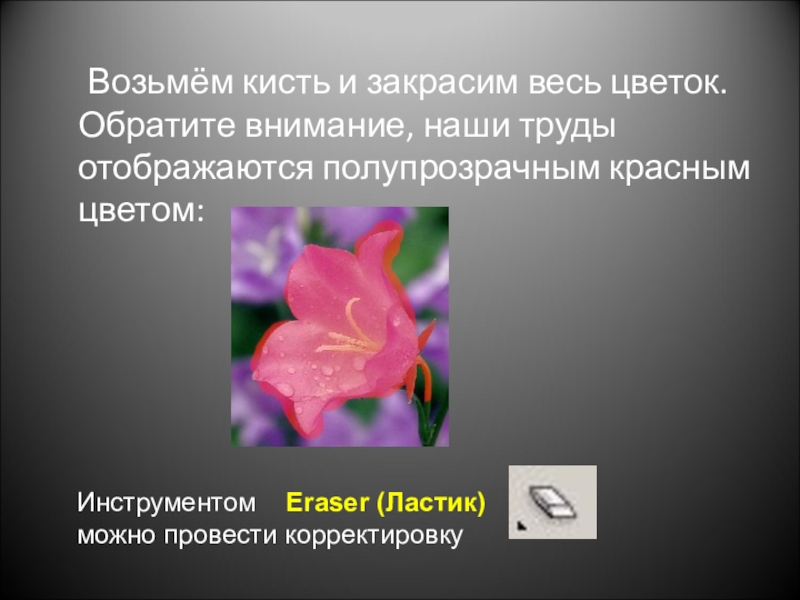
Слайд 17 Возьмём кисть и закрасим весь цветок. Обратите внимание,
наши труды отображаются полупрозрачным красным цветом:
Инструментом Eraser (Ластик) можно провести корректировку
Слайд 18 После этого следует вернуться в обычный режим
рисования, нажав на кнопку Edit in Standart Mode (Редактирование в стандартном режиме) внизу
палитры инструментов —
выделилась область, не затронутая нашим рисованием:
палитры инструментов —
выделилась область, не затронутая нашим рисованием:
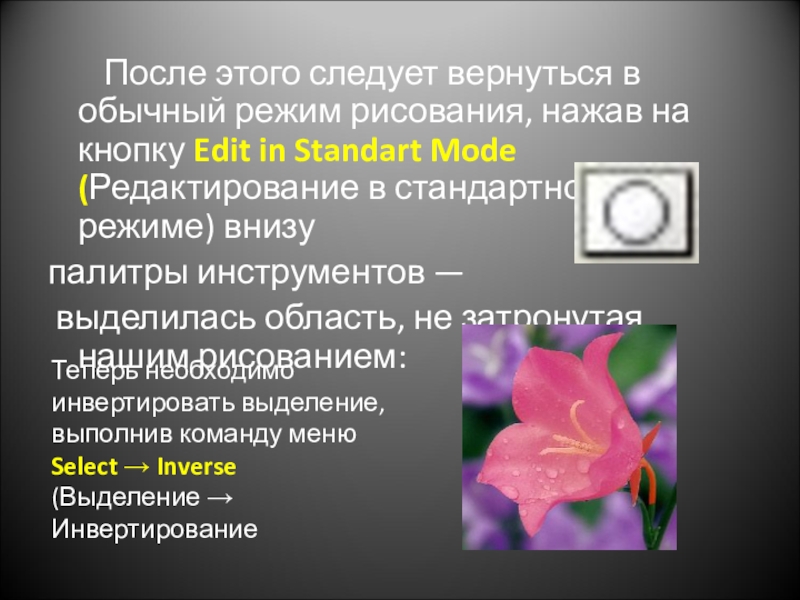
Теперь необходимо инвертировать выделение, выполнив команду меню Select → Inverse (Выделение → Инвертирование
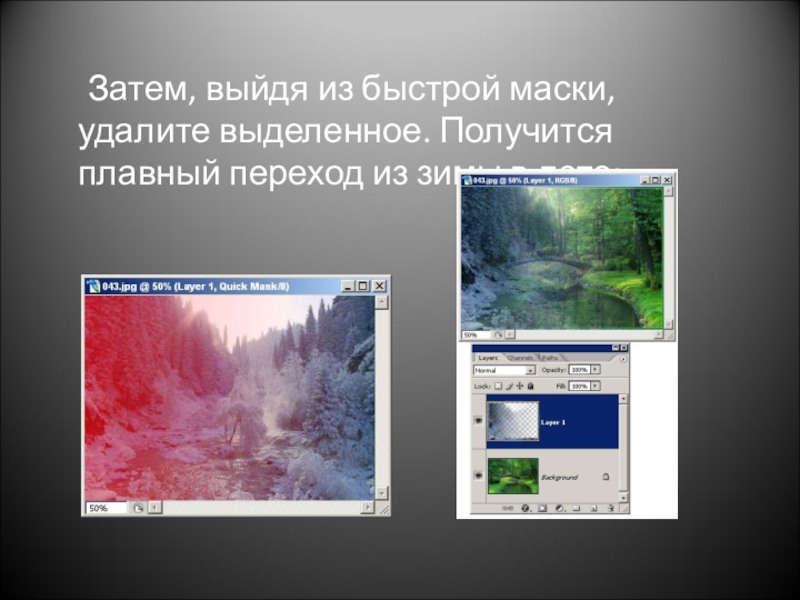
Слайд 19 Очень интересный эффект получается при использовании инструмента
Gradient (Градиент).
Например, если взять файл с 2 двумя слоями:
Например, если взять файл с 2 двумя слоями:
В режиме Quick Mask (Быстрая маска) на верхнем слое проведите вдоль картинки линию Gradient (Градиент
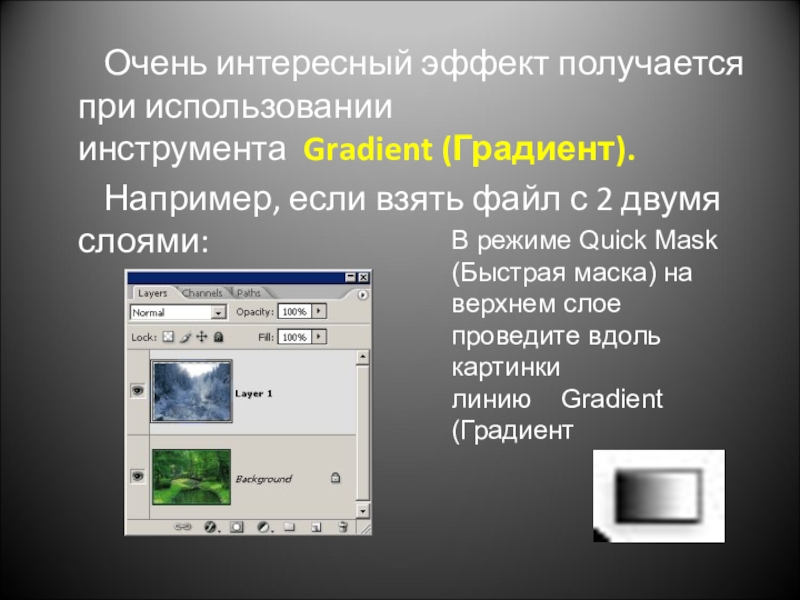
Слайд 20 Затем, выйдя из быстрой маски, удалите выделенное. Получится
плавный переход из зимы в лето: