- Главная
- Разное
- Образование
- Спорт
- Естествознание
- Природоведение
- Религиоведение
- Французский язык
- Черчение
- Английский язык
- Астрономия
- Алгебра
- Биология
- География
- Геометрия
- Детские презентации
- Информатика
- История
- Литература
- Математика
- Музыка
- МХК
- Немецкий язык
- ОБЖ
- Обществознание
- Окружающий мир
- Педагогика
- Русский язык
- Технология
- Физика
- Философия
- Химия
- Шаблоны, фоны, картинки для презентаций
- Экология
- Экономика
Презентация, доклад для учителей Начало работы Plickers
Содержание
- 1. Презентация для учителей Начало работы Plickers
- 2. Что такое Plickers?Как использовать Plickers ?Как скачать
- 3. Что такое Plickers?Plickers (бумага Кликеры), это инструмент
- 4. Как использовать Plickers? Можно использовать для мониторинга
- 5. Как скачать приложение? Скачать приложение
- 6. Как установить приложение?Для того, чтобы сканировать ответы
- 7. Печать карточек.
- 8. Распечатать карты можно на plickers.com/cards или приобрести
- 9. Слайд 9
- 10. Добавить класс
- 11. Добавить класс.Добавьте классы через веб-сайт Plickers на
- 12. Добавить свои вопросы.
- 13. Создавайте новые вопросы в библиотеке в Интернете
- 14. Ответы сканирования.Выберите вопрос, который вы хотите использовать
- 15. Просмотр результатов.
- 16. Поделитесь результатами в реальном времени со всем
- 17. Интернет ресурсы:http://plickers.com/[email protected] - @plickersSuggestions - https://plickers.uservoice.com/
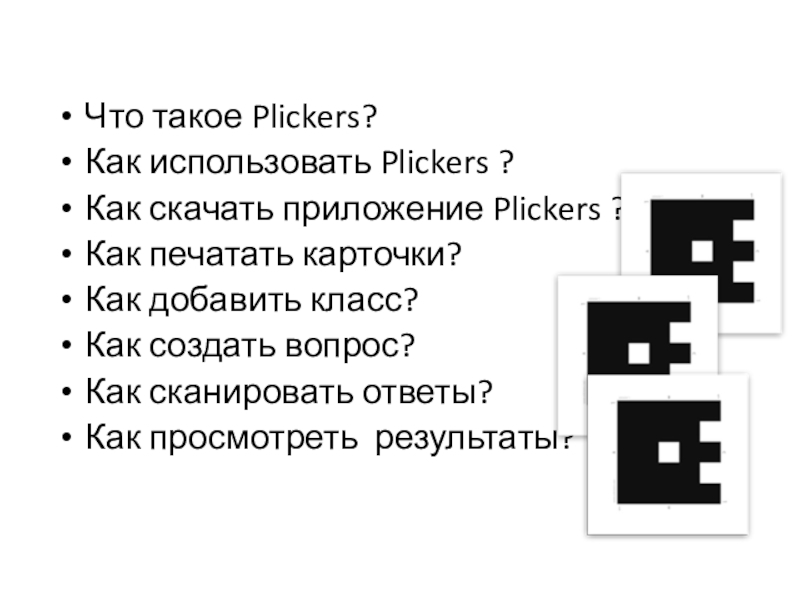
Что такое Plickers?Как использовать Plickers ?Как скачать приложение Plickers ?Как печатать карточки?Как добавить класс?Как создать вопрос?Как сканировать ответы?Как просмотреть результаты?
Слайд 2Что такое Plickers?
Как использовать Plickers ?
Как скачать приложение Plickers ?
Как печатать
карточки?
Как добавить класс?
Как создать вопрос?
Как сканировать ответы?
Как просмотреть результаты?
Как добавить класс?
Как создать вопрос?
Как сканировать ответы?
Как просмотреть результаты?
Слайд 3Что такое Plickers?
Plickers (бумага Кликеры), это инструмент для оценки в режиме
реального времени, что позволяет опрашивать свой класс.
Сканирование карточек учеников с помощью приложения Plickers, учителя получают мгновенную обратную связь на своих уроках.
Как интерактивные, так и анонимные, Plickers-это деятельность учеников, наслаждаться и чувствовать себя комфортно участвующего в деле.
Сканирование карточек учеников с помощью приложения Plickers, учителя получают мгновенную обратную связь на своих уроках.
Как интерактивные, так и анонимные, Plickers-это деятельность учеников, наслаждаться и чувствовать себя комфортно участвующего в деле.
Слайд 4Как использовать Plickers?
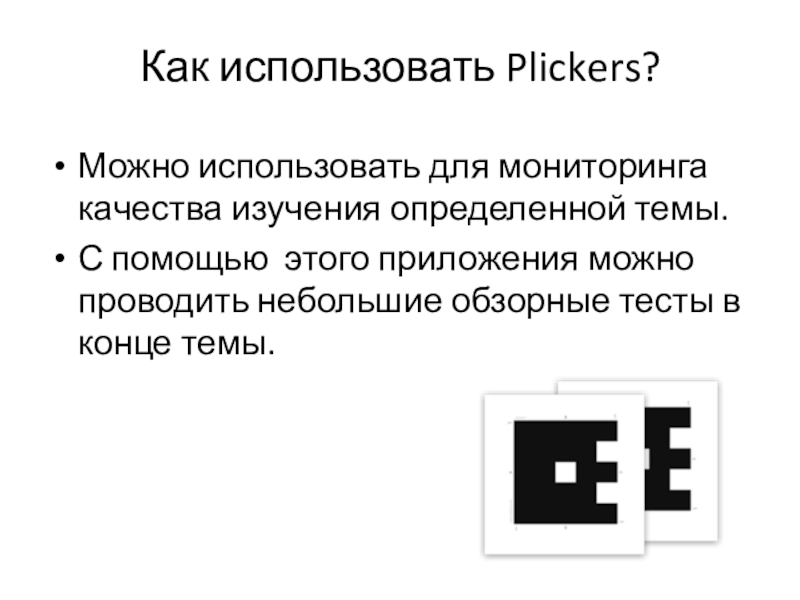
Можно использовать для мониторинга качества изучения определенной темы.
С помощью
этого приложения можно проводить небольшие обзорные тесты в конце темы.
Слайд 6Как установить приложение?
Для того, чтобы сканировать ответы учеников, вы должны иметь
мобильное приложение Plickers.
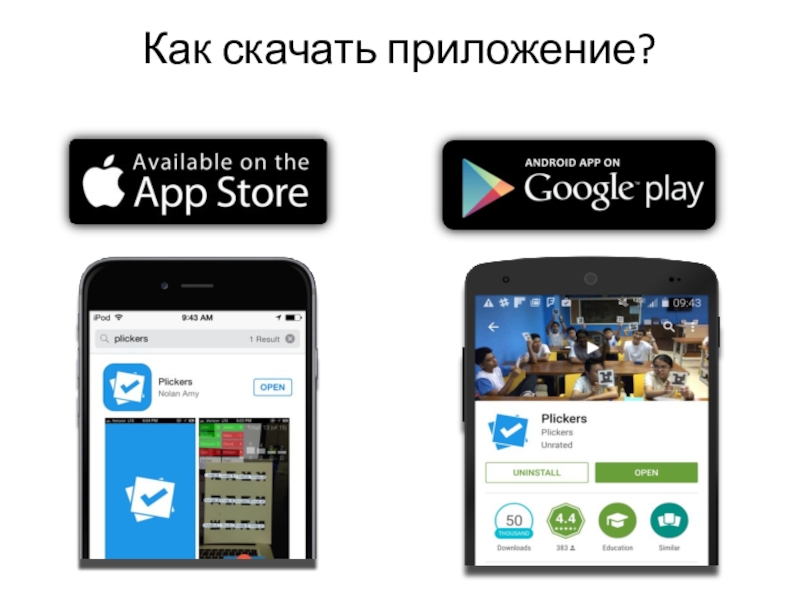
Plickers доступен бесплатно на оба магазина Google Play и App Store на устройствах iOS.
Только учитель нуждается в приложение Plickers.
Ученики не должны загружать приложение!
Plickers доступен бесплатно на оба магазина Google Play и App Store на устройствах iOS.
Только учитель нуждается в приложение Plickers.
Ученики не должны загружать приложение!
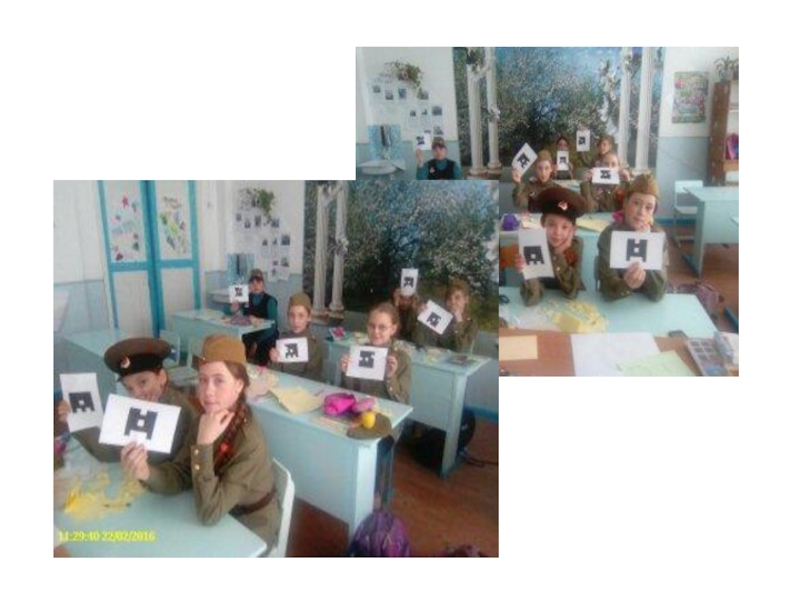
Слайд 8Распечатать карты можно на plickers.com/cards или приобрести набор на Amazon.com.
Каждая
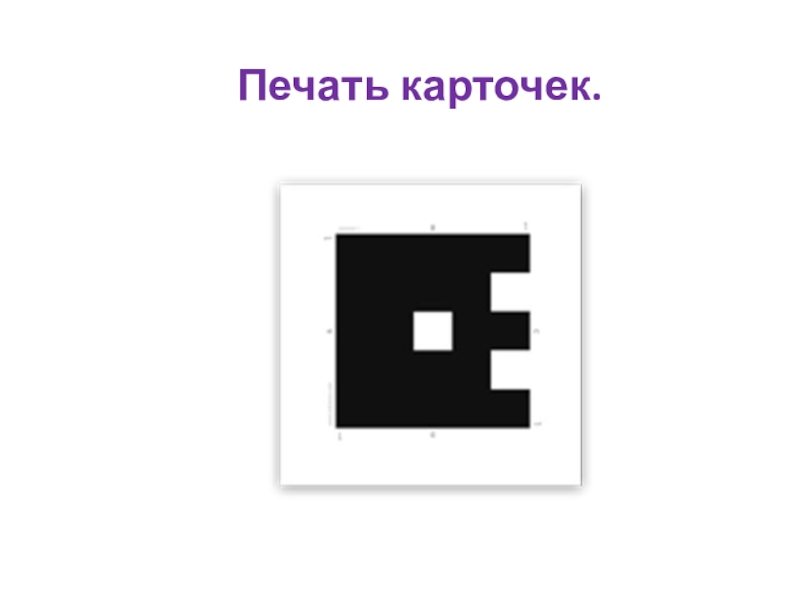
карта имеет уникальный номер, который может быть присвоен отдельным ученикам.
Каждая сторона представляет собой выбор ответа.
Каждая сторона представляет собой выбор ответа.
Слайд 11Добавить класс.
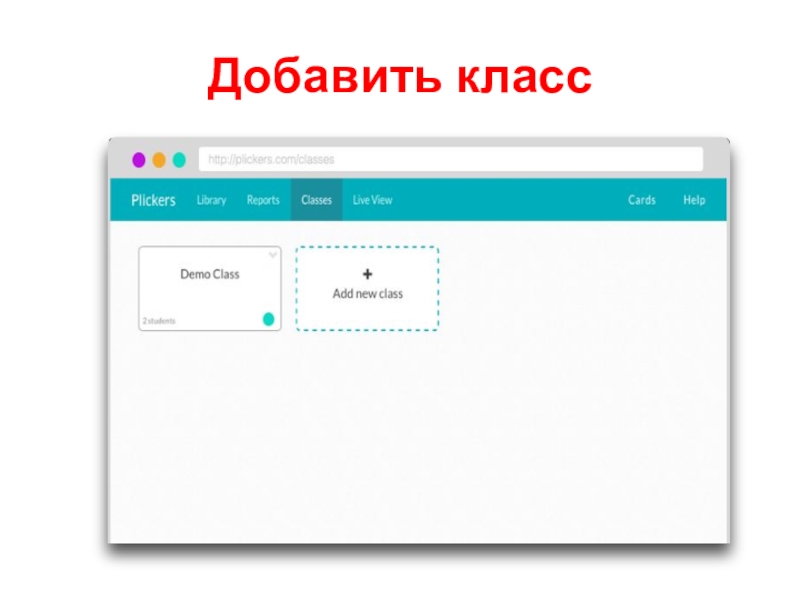
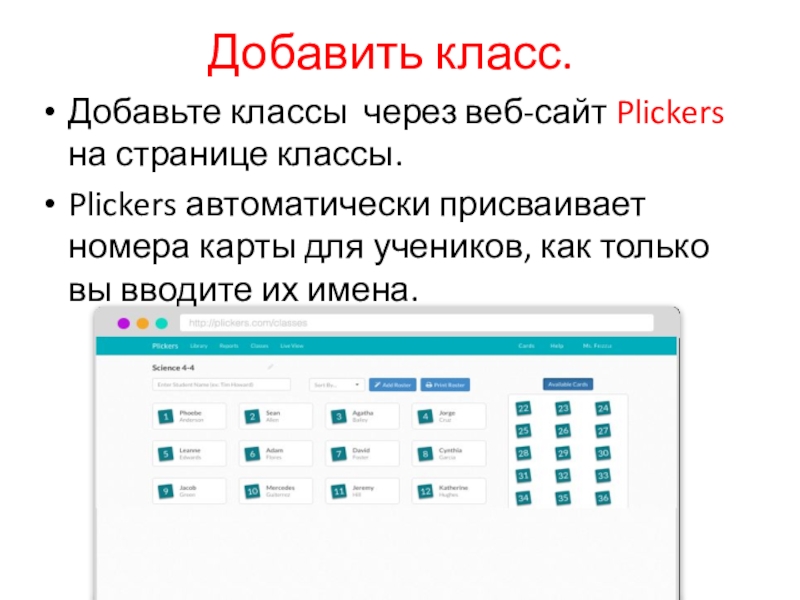
Добавьте классы через веб-сайт Plickers на странице классы.
Plickers автоматически присваивает
номера карты для учеников, как только вы вводите их имена.
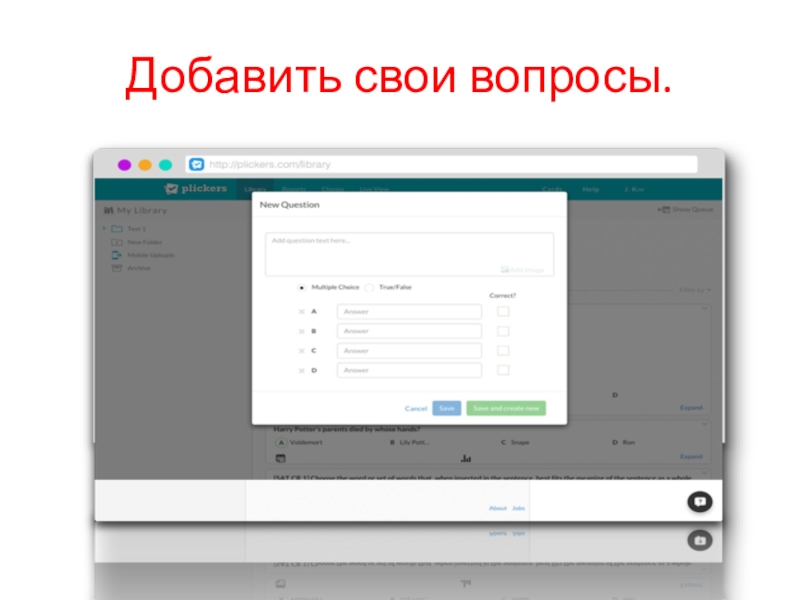
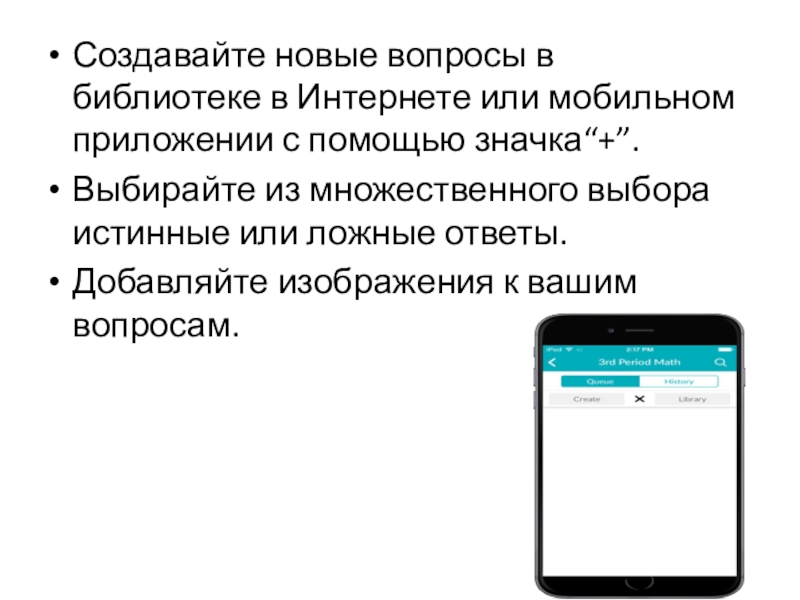
Слайд 13Создавайте новые вопросы в библиотеке в Интернете или мобильном приложении с
помощью значка“+”.
Выбирайте из множественного выбора истинные или ложные ответы.
Добавляйте изображения к вашим вопросам.
Выбирайте из множественного выбора истинные или ложные ответы.
Добавляйте изображения к вашим вопросам.
Слайд 14Ответы сканирования.
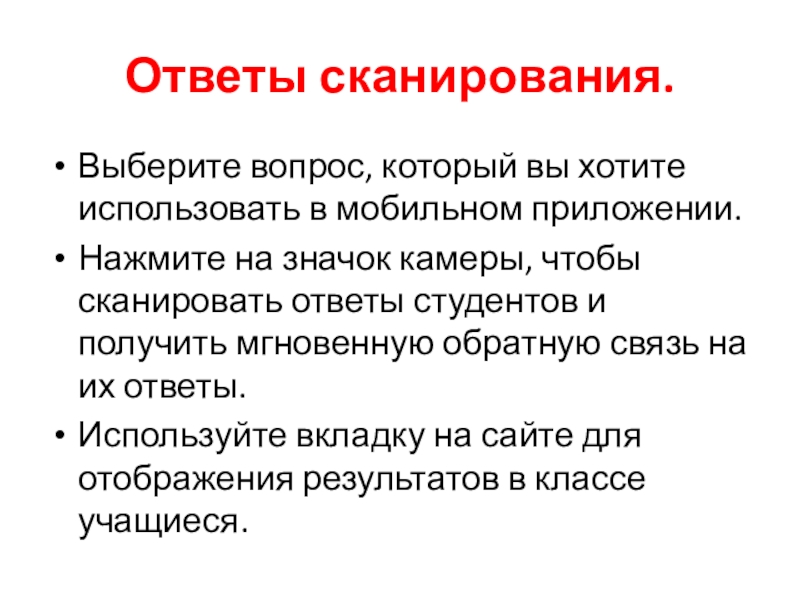
Выберите вопрос, который вы хотите использовать в мобильном приложении.
Нажмите на
значок камеры, чтобы сканировать ответы студентов и получить мгновенную обратную связь на их ответы.
Используйте вкладку на сайте для отображения результатов в классе учащиеся.
Используйте вкладку на сайте для отображения результатов в классе учащиеся.
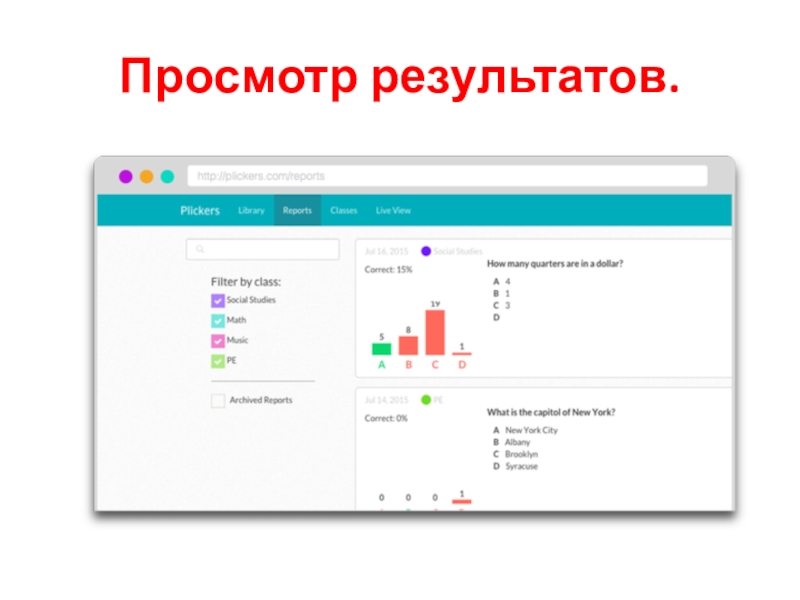
Слайд 16Поделитесь результатами в реальном времени со всем классом, проецируя вкладку Live
View.
Просмотрите все ваши результаты на странице отчетов, чтобы определить ответы в процентах.
Просмотрите все ваши результаты на странице отчетов, чтобы определить ответы в процентах.
Слайд 17Интернет ресурсы:
http://plickers.com/help
[email protected]
Twitter - @plickers
Suggestions - https://plickers.uservoice.com/