- Главная
- Разное
- Образование
- Спорт
- Естествознание
- Природоведение
- Религиоведение
- Французский язык
- Черчение
- Английский язык
- Астрономия
- Алгебра
- Биология
- География
- Геометрия
- Детские презентации
- Информатика
- История
- Литература
- Математика
- Музыка
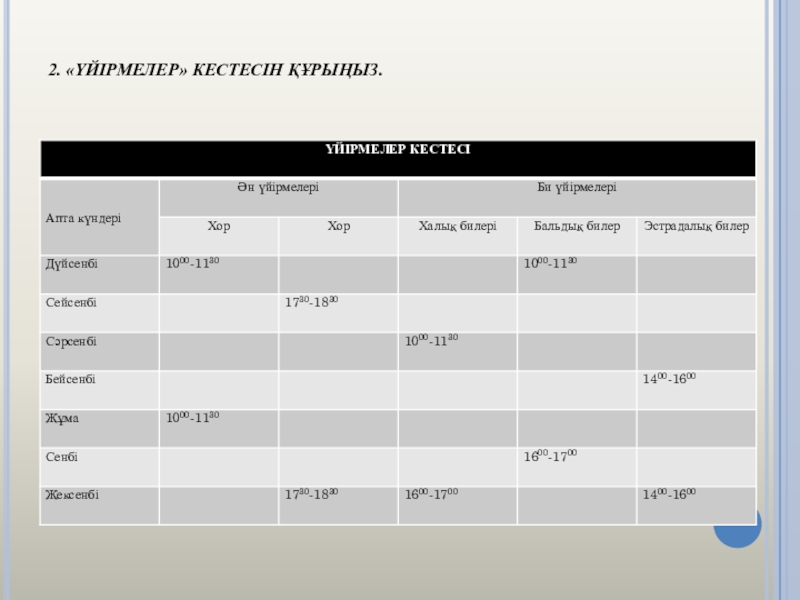
- МХК
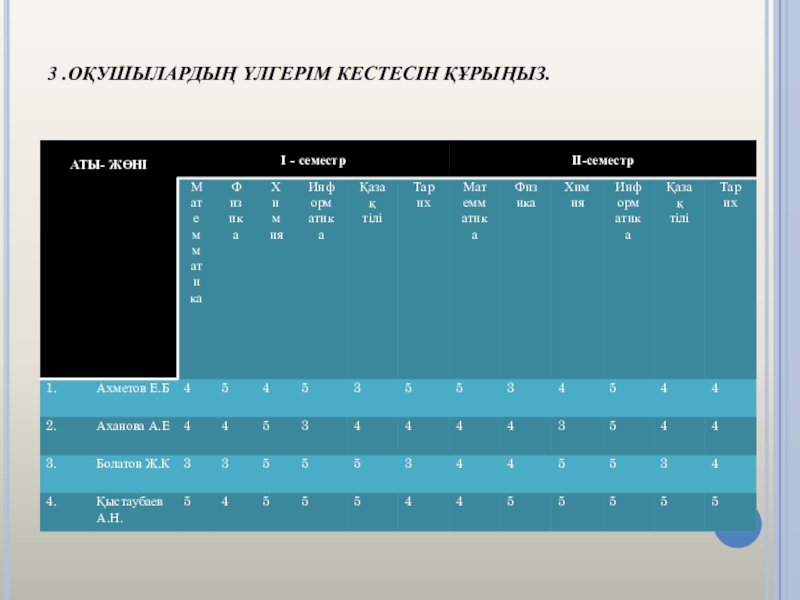
- Немецкий язык
- ОБЖ
- Обществознание
- Окружающий мир
- Педагогика
- Русский язык
- Технология
- Физика
- Философия
- Химия
- Шаблоны, фоны, картинки для презентаций
- Экология
- Экономика
Презентация, доклад на тему Курс тақырыбы №8.Қолданбалы бағдарламалар пакеті. Сабақтың тақырыбы №26. Microsoft Word мәтіндік редакторы тақырыбында өткен ашық сабақтың презентациясы.
Содержание
- 1. Курс тақырыбы №8.Қолданбалы бағдарламалар пакеті. Сабақтың тақырыбы №26. Microsoft Word мәтіндік редакторы тақырыбында өткен ашық сабақтың презентациясы.
- 2. ДЭЕМ даму тарихы. ДК негізгі және қосымша
- 3. 1. 1642 жылы арифметикалық амалдарды механикалық түрдеорындайтын
- 4. 1. Архивтік файл дегеніміз не? 2. Архиватор-бағдарламаларын
- 5. 1. Операциялық жүйе қабықшалары дегеніміз не?2. MS-DOS
- 6. 1. Бағдарламалық жабдық түсінігі, түрлері.2. Windows операциялық
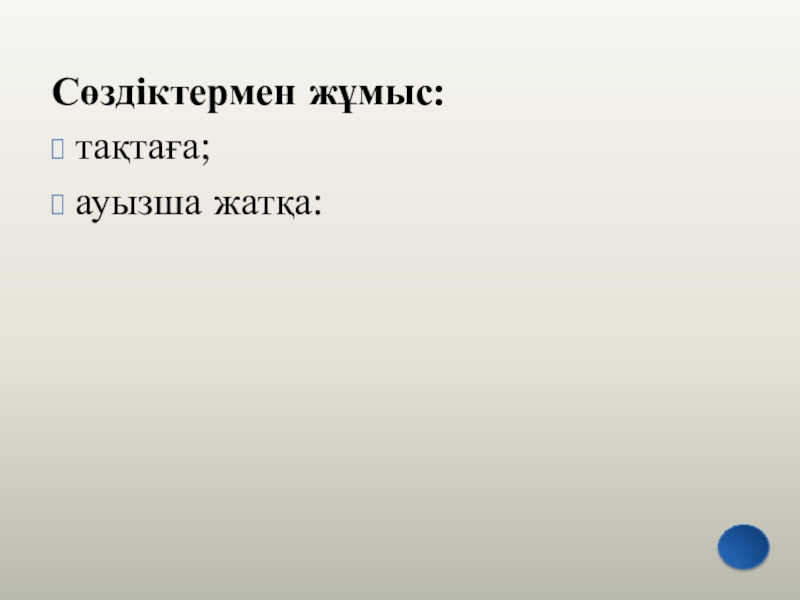
- 7. Сөздіктермен жұмыс:тақтаға;ауызша жатқа:
- 8. 13.11.17Курс тақырыбы №8. Қолданбалы бағдарламалар пакеті.Сабақтың тақырыбы
- 9. Microsoft Word – бұл құжаттарды құруға, өңдеуге,
- 10. Microsoft Wоrd терезесiнiң негiзгi элементтерi:Тақырып жолы -
- 11. Microsoft Word бағдарламасы құжатты баспаға беру кезіндегі
- 12. Символдарды пішімдеу. Символдарды пішімдеудің ең жылдам тәсілі
- 13. Жоларалық интервал – ол абзац ішіндегі мәтінің
- 14. MICROSOFT WORD OFFICE МӘТІНДІК РЕДАКТОРЫ.ТӘЖІРИБЕЛІК ЖҰМЫСТАР.ЖҰМЫС МАҚСАТЫ:Беттің
- 15. Компьютерлік графика – әр түрлі кескіндерді яғни
- 16. Қазақстан Республикасы Білім және ғылым министрлігі «Р.Байсейітов
- 17. α = β+ µ y ≥ 0
- 18. Слайд 18
- 19. - Автофигуралардың көмегімен төменде көрсетілген тапсырманы орындау;
- 20. Кестемен жұмыс; 1. «КЕЗЕКШІЛІК КЕСТЕСІН» ҚҰРЫҢЫЗ.
- 21. 2. «ҮЙІРМЕЛЕР» КЕСТЕСІН ҚҰРЫҢЫЗ.
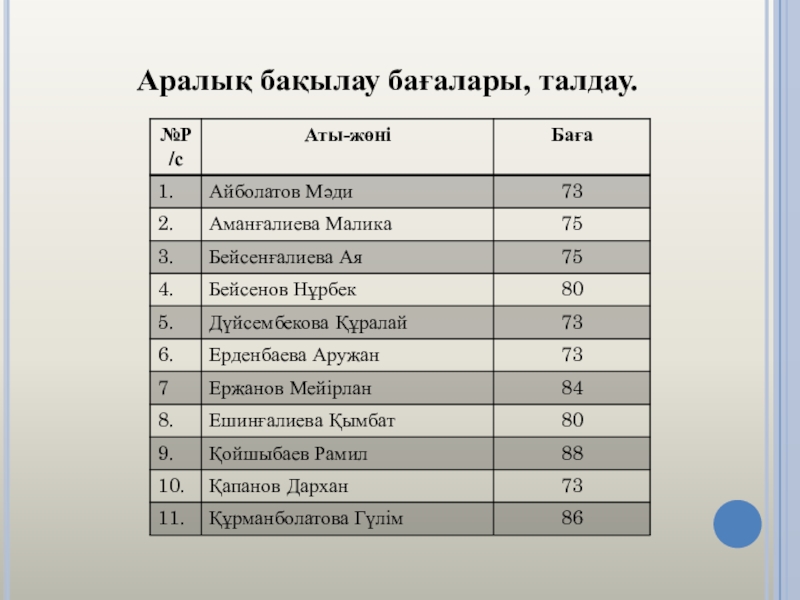
- 22. 3 .ОҚУШЫЛАРДЫҢ ҮЛГЕРІМ КЕСТЕСІН ҚҰРЫҢЫЗ.
- 23. Сабақты бекіту.Орындаған тәжірибелік жұмыстарын қорғау;Бағалау;Үйге тапсырма.Балапанов Е.Қ.,
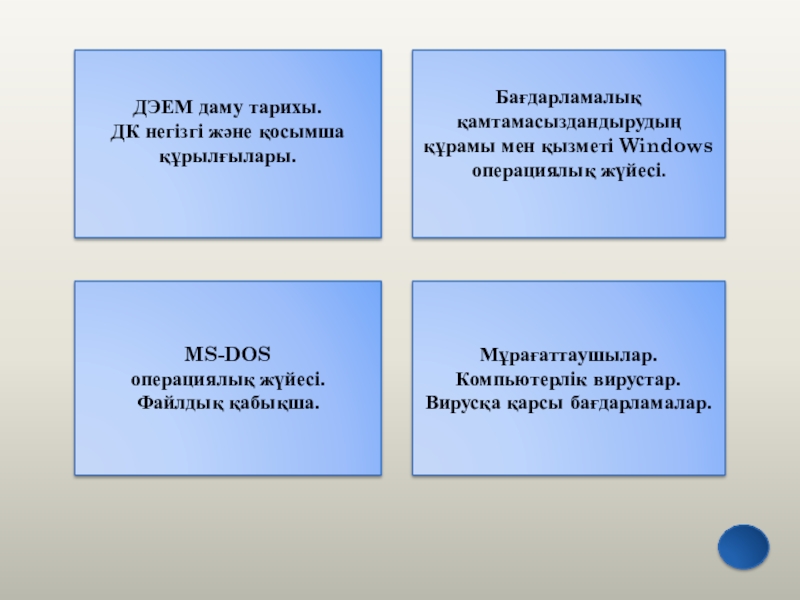
ДЭЕМ даму тарихы. ДК негізгі және қосымша құрылғылары.MS-DOS операциялық жүйесі.Файлдық қабықша.Бағдарламалық қамтамасыздандырудың құрамы мен қызметі Windows операциялық жүйесі.Мұрағаттаушылар. Компьютерлік вирустар. Вирусқа қарсы бағдарламалар.
Слайд 2ДЭЕМ даму тарихы.
ДК негізгі және қосымша құрылғылары.
MS-DOS
операциялық жүйесі.
Файлдық қабықша.
Бағдарламалық
қамтамасыздандырудың құрамы мен қызметі Windows операциялық жүйесі.
Мұрағаттаушылар. Компьютерлік вирустар. Вирусқа қарсы бағдарламалар.
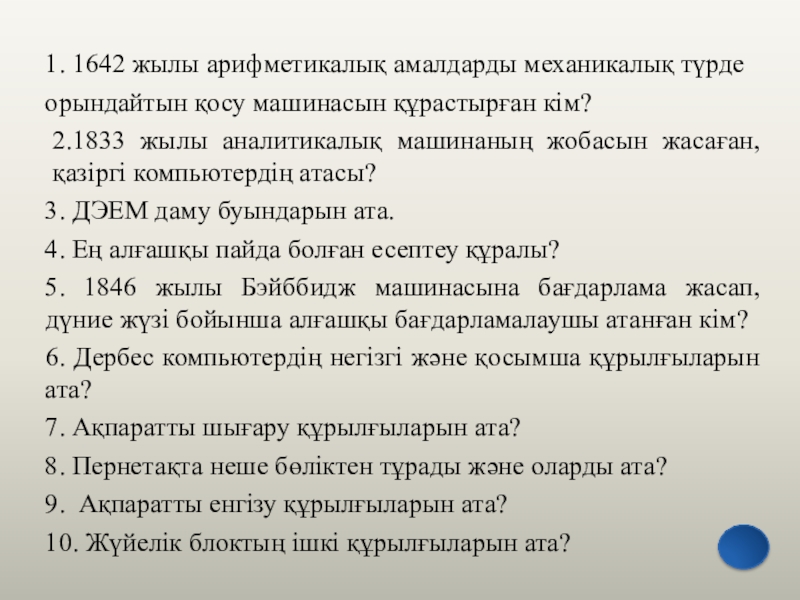
Слайд 31. 1642 жылы арифметикалық амалдарды механикалық түрде
орындайтын қосу машинасын құрастырған кім?
2.1833 жылы аналитикалық машинаның жобасын жасаған, қазіргі компьютердің атасы?
3. ДЭЕМ даму буындарын ата.
4. Ең алғашқы пайда болған есептеу құралы?
5. 1846 жылы Бэйббидж машинасына бағдарлама жасап, дүние жүзі бойынша алғашқы бағдарламалаушы атанған кім?
6. Дербес компьютердің негізгі және қосымша құрылғыларын ата?
7. Ақпаратты шығару құрылғыларын ата?
8. Пернетақта неше бөліктен тұрады және оларды ата?
9. Ақпаратты енгізу құрылғыларын ата?
10. Жүйелік блоктың ішкі құрылғыларын ата?
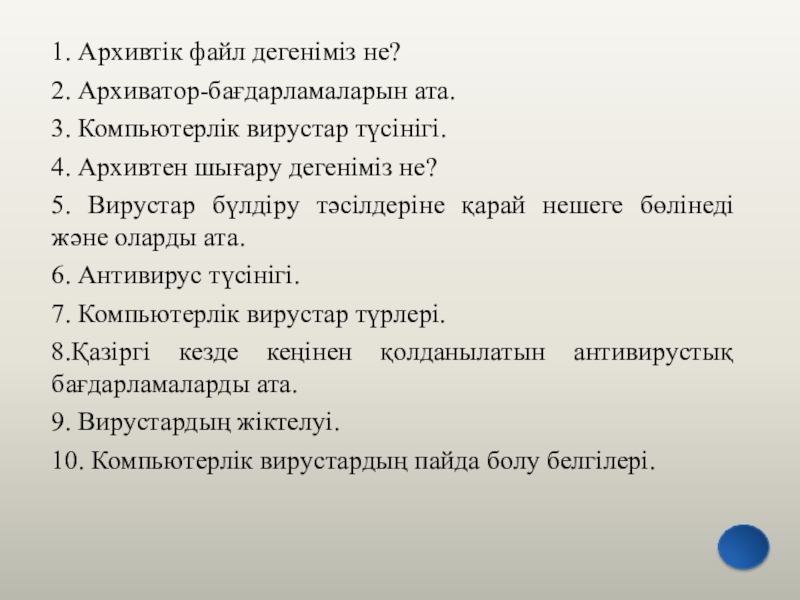
Слайд 41. Архивтік файл дегеніміз не?
2. Архиватор-бағдарламаларын ата.
3. Компьютерлік вирустар түсінігі.
4.
Архивтен шығару дегеніміз не?
5. Вирустар бүлдіру тәсілдеріне қарай нешеге бөлінеді және оларды ата.
6. Антивирус түсінігі.
7. Компьютерлік вирустар түрлері.
8.Қазіргі кезде кеңінен қолданылатын антивирустық бағдарламаларды ата.
9. Вирустардың жіктелуі.
10. Компьютерлік вирустардың пайда болу белгілері.
5. Вирустар бүлдіру тәсілдеріне қарай нешеге бөлінеді және оларды ата.
6. Антивирус түсінігі.
7. Компьютерлік вирустар түрлері.
8.Қазіргі кезде кеңінен қолданылатын антивирустық бағдарламаларды ата.
9. Вирустардың жіктелуі.
10. Компьютерлік вирустардың пайда болу белгілері.
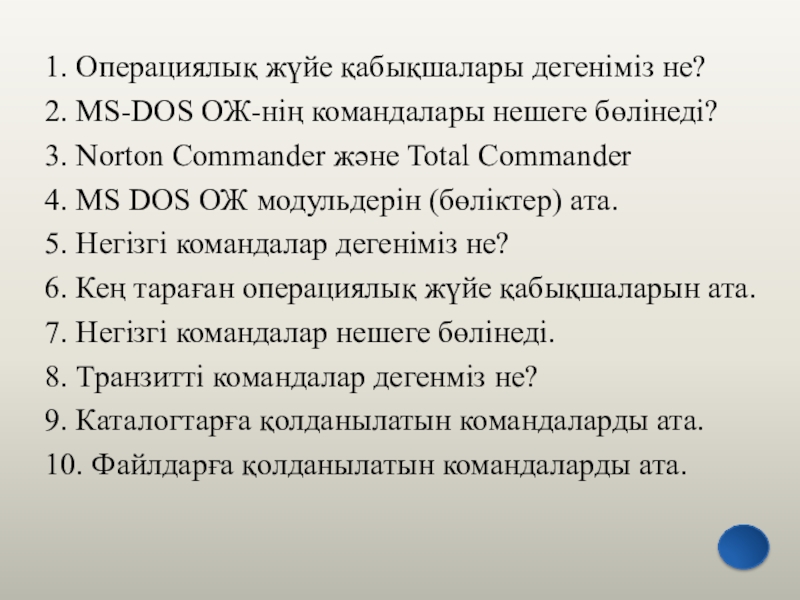
Слайд 51. Операциялық жүйе қабықшалары дегеніміз не?
2. MS-DOS ОЖ-нің командалары нешеге бөлінеді?
3.
Norton Commander және Total Commander
4. MS DOS ОЖ модульдерін (бөліктер) ата.
5. Негізгі командалар дегеніміз не?
6. Кең тараған операциялық жүйе қабықшаларын ата.
7. Негізгі командалар нешеге бөлінеді.
8. Транзитті командалар дегенміз не?
9. Каталогтарға қолданылатын командаларды ата.
10. Файлдарға қолданылатын командаларды ата.
4. MS DOS ОЖ модульдерін (бөліктер) ата.
5. Негізгі командалар дегеніміз не?
6. Кең тараған операциялық жүйе қабықшаларын ата.
7. Негізгі командалар нешеге бөлінеді.
8. Транзитті командалар дегенміз не?
9. Каталогтарға қолданылатын командаларды ата.
10. Файлдарға қолданылатын командаларды ата.
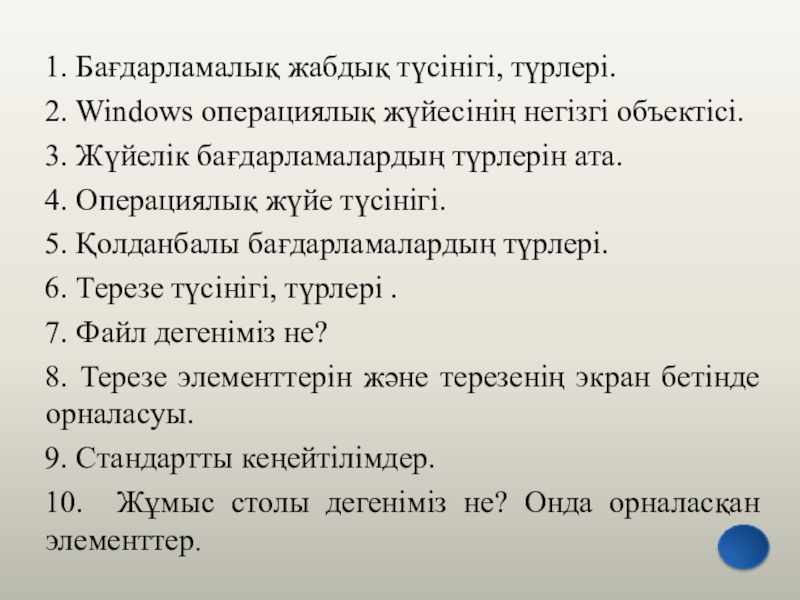
Слайд 61. Бағдарламалық жабдық түсінігі, түрлері.
2. Windows операциялық жүйесінің негізгі объектісі.
3.
Жүйелік бағдарламалардың түрлерін ата.
4. Операциялық жүйе түсінігі.
5. Қолданбалы бағдарламалардың түрлері.
6. Терезе түсінігі, түрлері .
7. Файл дегеніміз не?
8. Терезе элементтерін және терезенің экран бетінде орналасуы.
9. Стандартты кеңейтілімдер.
10. Жұмыс столы дегеніміз не? Онда орналасқан элементтер.
4. Операциялық жүйе түсінігі.
5. Қолданбалы бағдарламалардың түрлері.
6. Терезе түсінігі, түрлері .
7. Файл дегеніміз не?
8. Терезе элементтерін және терезенің экран бетінде орналасуы.
9. Стандартты кеңейтілімдер.
10. Жұмыс столы дегеніміз не? Онда орналасқан элементтер.
Слайд 813.11.17
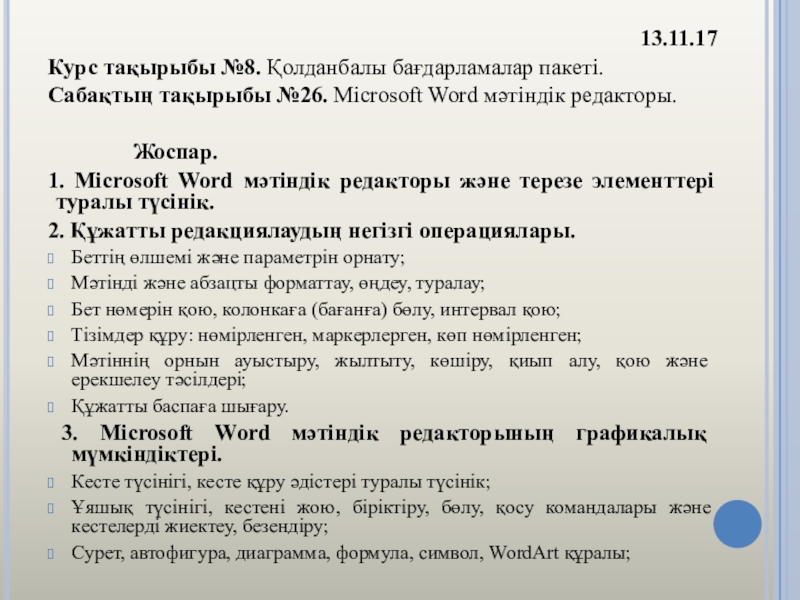
Курс тақырыбы №8. Қолданбалы бағдарламалар пакеті.
Сабақтың тақырыбы №26. Microsoft Word мәтіндік
редакторы.
Жоспар.
1. Microsoft Word мәтіндік редакторы және терезе элементтері туралы түсінік.
2. Құжатты редакциялаудың негiзгi операциялары.
Беттің өлшемі және параметрін орнату;
Мәтінді және абзацты форматтау, өңдеу, туралау;
Бет нөмерін қою, колонкаға (бағанға) бөлу, интервал қою;
Тiзiмдер құру: нөмiрленген, маркерлерген, көп нөмiрленген;
Мәтіннің орнын ауыстыру, жылтыту, көшіру, қиып алу, қою және ерекшелеу тәсілдері;
Құжатты баспаға шығару.
3. Microsoft Word мәтіндік редакторының графикалық мүмкіндіктері.
Кесте түсінігі, кесте құру әдістері туралы түсінік;
Ұяшық түсінігі, кестені жою, біріктіру, бөлу, қосу командалары және кестелерді жиектеу, безендіру;
Сурет, автофигура, диаграмма, формула, символ, WordArt құралы;
Жоспар.
1. Microsoft Word мәтіндік редакторы және терезе элементтері туралы түсінік.
2. Құжатты редакциялаудың негiзгi операциялары.
Беттің өлшемі және параметрін орнату;
Мәтінді және абзацты форматтау, өңдеу, туралау;
Бет нөмерін қою, колонкаға (бағанға) бөлу, интервал қою;
Тiзiмдер құру: нөмiрленген, маркерлерген, көп нөмiрленген;
Мәтіннің орнын ауыстыру, жылтыту, көшіру, қиып алу, қою және ерекшелеу тәсілдері;
Құжатты баспаға шығару.
3. Microsoft Word мәтіндік редакторының графикалық мүмкіндіктері.
Кесте түсінігі, кесте құру әдістері туралы түсінік;
Ұяшық түсінігі, кестені жою, біріктіру, бөлу, қосу командалары және кестелерді жиектеу, безендіру;
Сурет, автофигура, диаграмма, формула, символ, WordArt құралы;
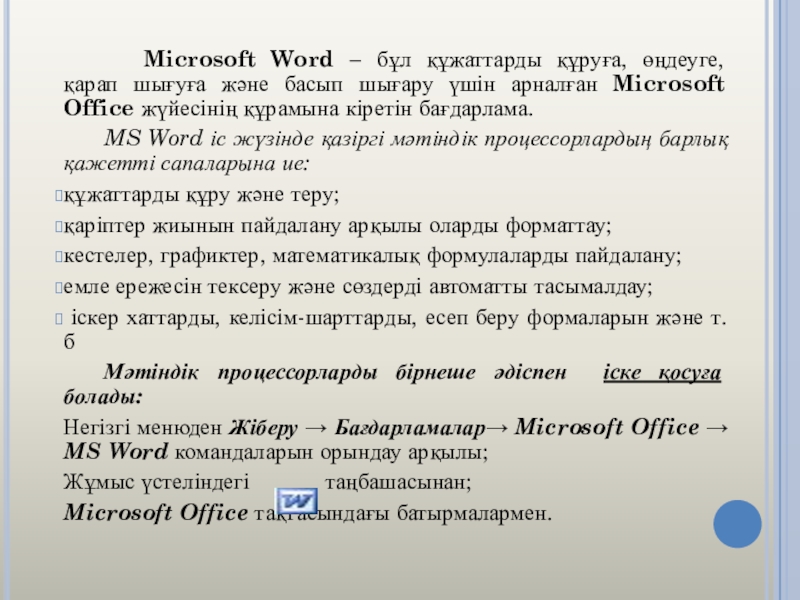
Слайд 9 Microsoft Word – бұл құжаттарды құруға, өңдеуге, қарап шығуға және басып
шығару үшін арналған Microsoft Office жүйесінің құрамына кіретін бағдарлама.
MS Word іс жүзінде қазіргі мәтіндік процессорлардың барлық қажетті сапаларына ие:
құжаттарды құру және теру;
қаріптер жиынын пайдалану арқылы оларды форматтау;
кестелер, графиктер, математикалық формулаларды пайдалану;
емле ережесін тексеру және сөздерді автоматты тасымалдау;
іскер хаттарды, келісім-шарттарды, есеп беру формаларын және т.б
Мәтіндік процессорларды бірнеше әдіспен іске қосуға болады:
Негізгі менюден Жіберу → Бағдарламалар→ Microsoft Office → MS Word командаларын орындау арқылы;
Жұмыс үстеліндегі таңбашасынан;
Microsoft Office тақтасындағы батырмалармен.
MS Word іс жүзінде қазіргі мәтіндік процессорлардың барлық қажетті сапаларына ие:
құжаттарды құру және теру;
қаріптер жиынын пайдалану арқылы оларды форматтау;
кестелер, графиктер, математикалық формулаларды пайдалану;
емле ережесін тексеру және сөздерді автоматты тасымалдау;
іскер хаттарды, келісім-шарттарды, есеп беру формаларын және т.б
Мәтіндік процессорларды бірнеше әдіспен іске қосуға болады:
Негізгі менюден Жіберу → Бағдарламалар→ Microsoft Office → MS Word командаларын орындау арқылы;
Жұмыс үстеліндегі таңбашасынан;
Microsoft Office тақтасындағы батырмалармен.
Слайд 10Microsoft Wоrd терезесiнiң негiзгi элементтерi:
Тақырып жолы - құжат аты және терезені
басқару батырмалары;
Меню жолы – главная, вставка, р сазметка страницы және т.б;
Стандартты құрал-саймандар тақтасы;
Форматтау құрал-саймандар тақтасы;
Көлденең сызғыш – құжаттың өрісі мен азат жолды реттейді;
Жұмыс аймағы – құжаттың негізгі мәтіні бейнеленеді;
Көлденең және тік жылжыту жолақтары;
Қалып-күй (строка состояния) жолы – ағымдағы бет саны және т.б;
Меню жолы – главная, вставка, р сазметка страницы және т.б;
Стандартты құрал-саймандар тақтасы;
Форматтау құрал-саймандар тақтасы;
Көлденең сызғыш – құжаттың өрісі мен азат жолды реттейді;
Жұмыс аймағы – құжаттың негізгі мәтіні бейнеленеді;
Көлденең және тік жылжыту жолақтары;
Қалып-күй (строка состояния) жолы – ағымдағы бет саны және т.б;
Слайд 11 Microsoft Word бағдарламасы құжатты баспаға беру кезіндегі және экрандағы сыртқы түрін
жақсартуға мүмкіндік беретін пішімдеудің көптегенген құралдарын қамтыйды. Өлшемін өзгерту арқылы мәтінді ерекшелеу, қаріптің жазылуы мен өлшемі, беттерді туралау және тағы басқа безендірудің параметрлерін ПІШІМДЕУ (ФОРМАТТАУ) деп атаймыз.
Беттің өлшемі: А4, А3, А5 және ватман т.б.
Беттің орналасуы: альбомный (көлденең) және книжный (книжный). Ол үшін разметка страницы дан орентацияны арқылы орындаймыз.
Беттің өлшемі және параметрін орнату үшін: Меню қатарындағы Разметка страницы - Параметры страницы командасын орындау арқылы орнатамыз.
Сол жағы: 2,5 немесе 3 см
Оң жағы: 1,5 см
Жоғарғы: 2,0 см
Төменгі: 2,0 см
Беттің өлшемі: А4, А3, А5 және ватман т.б.
Беттің орналасуы: альбомный (көлденең) және книжный (книжный). Ол үшін разметка страницы дан орентацияны арқылы орындаймыз.
Беттің өлшемі және параметрін орнату үшін: Меню қатарындағы Разметка страницы - Параметры страницы командасын орындау арқылы орнатамыз.
Сол жағы: 2,5 немесе 3 см
Оң жағы: 1,5 см
Жоғарғы: 2,0 см
Төменгі: 2,0 см
Слайд 12Символдарды пішімдеу. Символдарды пішімдеудің ең жылдам тәсілі пішімдеу панелінің батырмаларын пайдалану
болып табылады.
Ж-“жартылай қарайтылған” (белгіленген мәтін жартылай қарайтылған символдармен рәсімделеді).
К -“курсив” (белгіленгенді курсивпен безендіреді).
Ч- “асты сызылған” (белгіленгеннің астын тұтас сызықпен сызады).
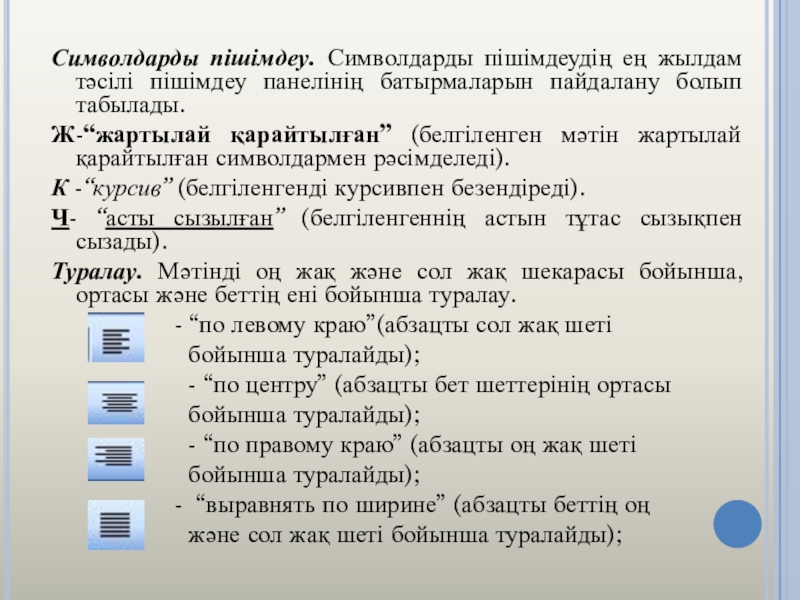
Туралау. Мәтінді оң жақ және сол жақ шекарасы бойынша, ортасы және беттің ені бойынша туралау.
- “по левому краю”(абзацты сол жақ шеті
бойынша туралайды);
- “по центру” (абзацты бет шеттерінің ортасы
бойынша туралайды);
- “по правому краю” (абзацты оң жақ шеті
бойынша туралайды);
- “выравнять по ширине” (абзацты беттің оң
және сол жақ шеті бойынша туралайды);
Ж-“жартылай қарайтылған” (белгіленген мәтін жартылай қарайтылған символдармен рәсімделеді).
К -“курсив” (белгіленгенді курсивпен безендіреді).
Ч- “асты сызылған” (белгіленгеннің астын тұтас сызықпен сызады).
Туралау. Мәтінді оң жақ және сол жақ шекарасы бойынша, ортасы және беттің ені бойынша туралау.
- “по левому краю”(абзацты сол жақ шеті
бойынша туралайды);
- “по центру” (абзацты бет шеттерінің ортасы
бойынша туралайды);
- “по правому краю” (абзацты оң жақ шеті
бойынша туралайды);
- “выравнять по ширине” (абзацты беттің оң
және сол жақ шеті бойынша туралайды);
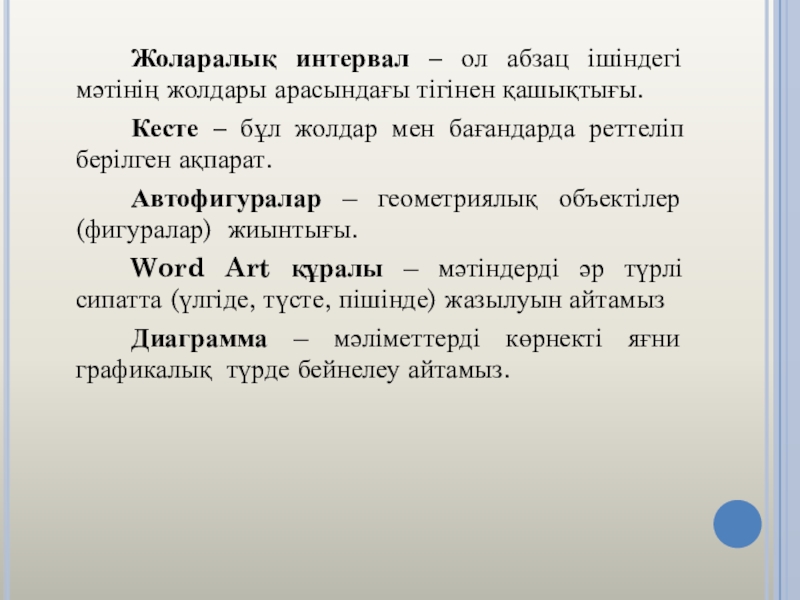
Слайд 13 Жоларалық интервал – ол абзац ішіндегі мәтінің жолдары арасындағы тігінен қашықтығы.
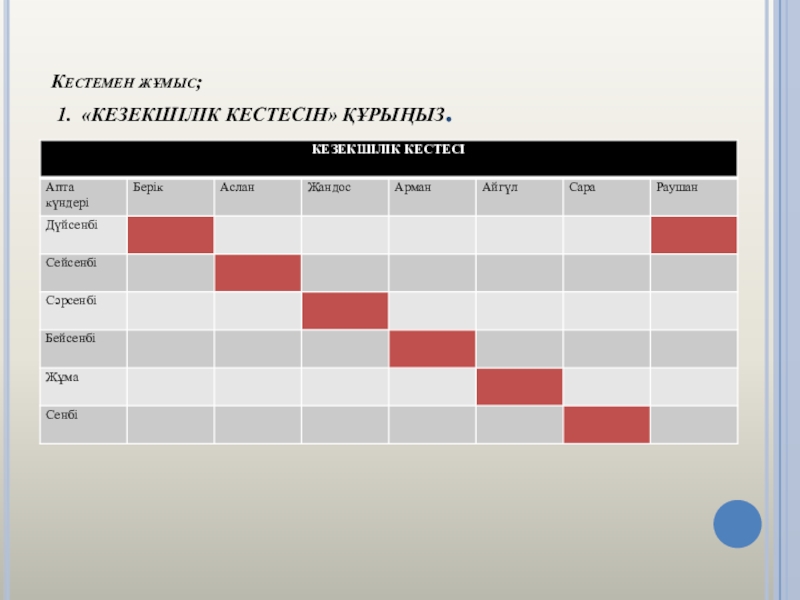
Кесте
– бұл жолдар мен бағандарда реттеліп берілген ақпарат.
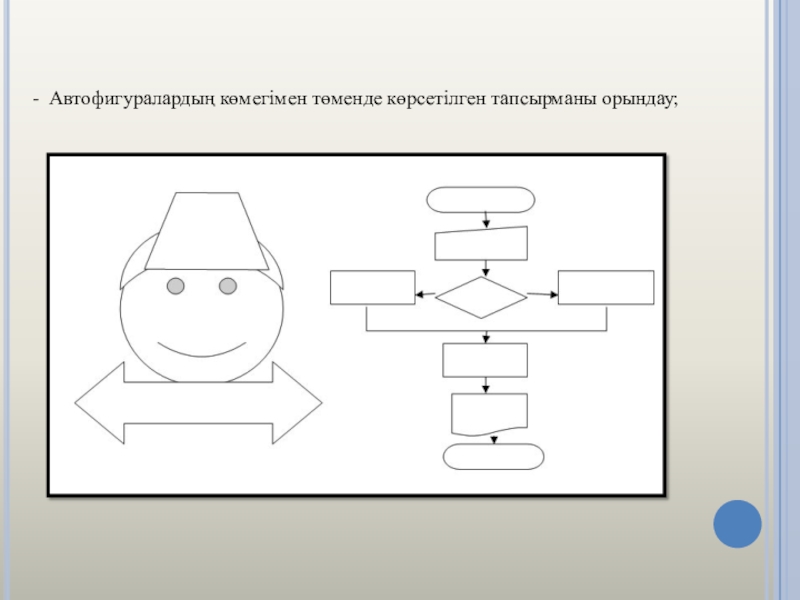
Автофигуралар – геометриялық объектілер (фигуралар) жиынтығы.
Word Art құралы – мәтіндерді әр түрлі сипатта (үлгіде, түсте, пішінде) жазылуын айтамыз
Диаграмма – мәліметтерді көрнекті яғни графикалық түрде бейнелеу айтамыз.
Автофигуралар – геометриялық объектілер (фигуралар) жиынтығы.
Word Art құралы – мәтіндерді әр түрлі сипатта (үлгіде, түсте, пішінде) жазылуын айтамыз
Диаграмма – мәліметтерді көрнекті яғни графикалық түрде бейнелеу айтамыз.
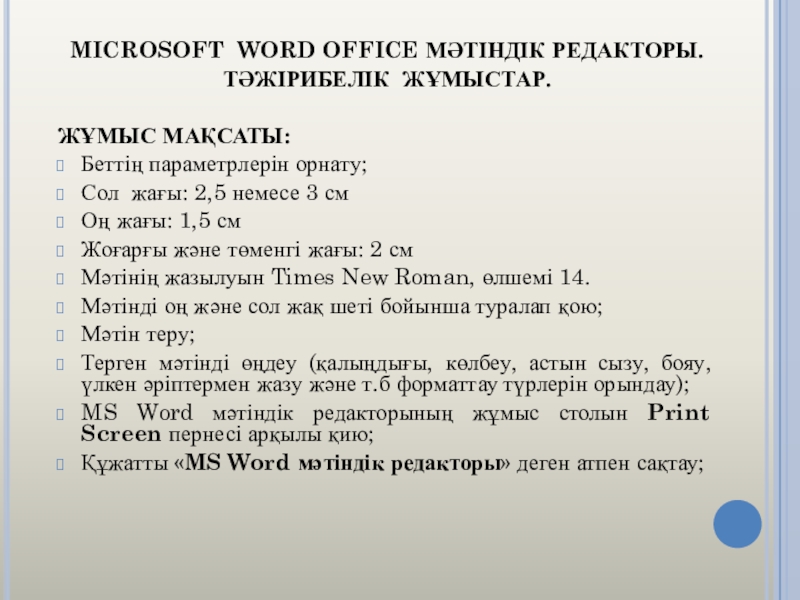
Слайд 14MICROSOFT WORD OFFICE МӘТІНДІК РЕДАКТОРЫ.
ТӘЖІРИБЕЛІК ЖҰМЫСТАР.
ЖҰМЫС МАҚСАТЫ:
Беттің параметрлерін орнату;
Сол жағы: 2,5
немесе 3 см
Оң жағы: 1,5 см
Жоғарғы және төменгі жағы: 2 см
Мәтінің жазылуын Times New Roman, өлшемі 14.
Мәтінді оң және сол жақ шеті бойынша туралап қою;
Мәтін теру;
Терген мәтінді өңдеу (қалыңдығы, көлбеу, астын сызу, бояу, үлкен әріптермен жазу және т.б форматтау түрлерін орындау);
MS Word мәтіндік редакторының жұмыс столын Print Screen пернесі арқылы қию;
Құжатты «MS Word мәтіндік редакторы» деген атпен сақтау;
Оң жағы: 1,5 см
Жоғарғы және төменгі жағы: 2 см
Мәтінің жазылуын Times New Roman, өлшемі 14.
Мәтінді оң және сол жақ шеті бойынша туралап қою;
Мәтін теру;
Терген мәтінді өңдеу (қалыңдығы, көлбеу, астын сызу, бояу, үлкен әріптермен жазу және т.б форматтау түрлерін орындау);
MS Word мәтіндік редакторының жұмыс столын Print Screen пернесі арқылы қию;
Құжатты «MS Word мәтіндік редакторы» деген атпен сақтау;
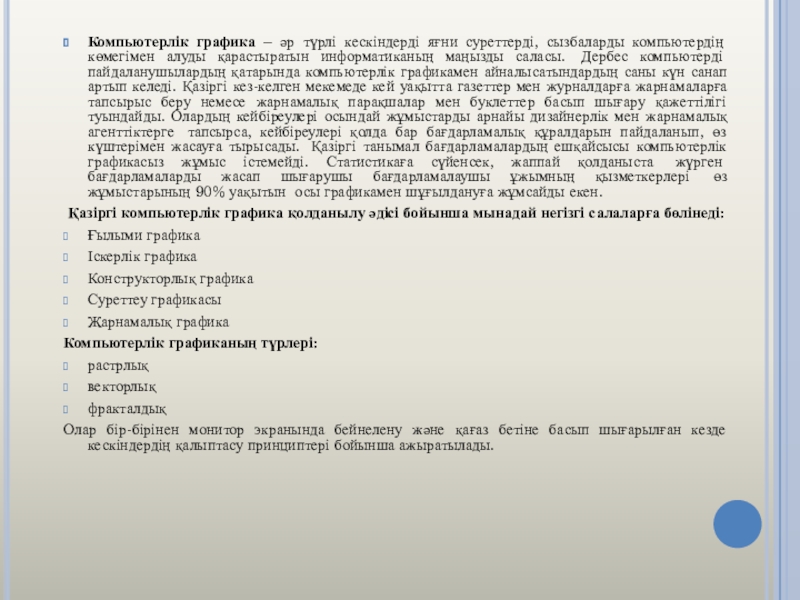
Слайд 15Компьютерлік графика – әр түрлі кескіндерді яғни суреттерді, сызбаларды компьютердің көмегімен
алуды қарастыратын информатиканың маңызды саласы. Дербес компьютерді пайдаланушылардың қатарында компьютерлік графикамен айналысатындардың саны күн санап артып келеді. Қазіргі кез-келген мекемеде кей уақытта газеттер мен журналдарға жарнамаларға тапсырыс беру немесе жарнамалық парақшалар мен буклеттер басып шығару қажеттілігі туындайды. Олардың кейбіреулері осындай жұмыстарды арнайы дизайнерлік мен жарнамалық агенттіктерге тапсырса, кейбіреулері қолда бар бағдарламалық құралдарын пайдаланып, өз күштерімен жасауға тырысады. Қазіргі танымал бағдарламалардың ешқайсысы компьютерлік графикасыз жұмыс істемейді. Статистикаға сүйенсек, жаппай қолданыста жүрген бағдарламаларды жасап шығарушы бағдарламалаушы ұжымның қызметкерлері өз жұмыстарының 90% уақытын осы графикамен шұғылдануға жұмсайды екен.
Қазіргі компьютерлік графика қолданылу әдісі бойынша мынадай негізгі салаларға бөлінеді:
Ғылыми графика
Іскерлік графика
Конструкторлық графика
Суреттеу графикасы
Жарнамалық графика
Компьютерлік графиканың түрлері:
растрлық
векторлық
фракталдық
Олар бір-бірінен монитор экранында бейнелену және қағаз бетіне басып шығарылған кезде кескіндердің қалыптасу принциптері бойынша ажыратылады.
Қазіргі компьютерлік графика қолданылу әдісі бойынша мынадай негізгі салаларға бөлінеді:
Ғылыми графика
Іскерлік графика
Конструкторлық графика
Суреттеу графикасы
Жарнамалық графика
Компьютерлік графиканың түрлері:
растрлық
векторлық
фракталдық
Олар бір-бірінен монитор экранында бейнелену және қағаз бетіне басып шығарылған кезде кескіндердің қалыптасу принциптері бойынша ажыратылады.
Слайд 16Қазақстан Республикасы Білім және ғылым министрлігі
«Р.Байсейітов атындығы Семей қаржы –
экономикалық колледжі» РМҚК
Тақырыбы: «Microsoft Word мәтіндік редакторы»
Орындаған:
Тексерген:
Семей қаласы
2017-2018 оқу жылы
Тақырыбы: «Microsoft Word мәтіндік редакторы»
Орындаған:
Тексерген:
Семей қаласы
2017-2018 оқу жылы
РЕФЕРАТ
Слайд 17
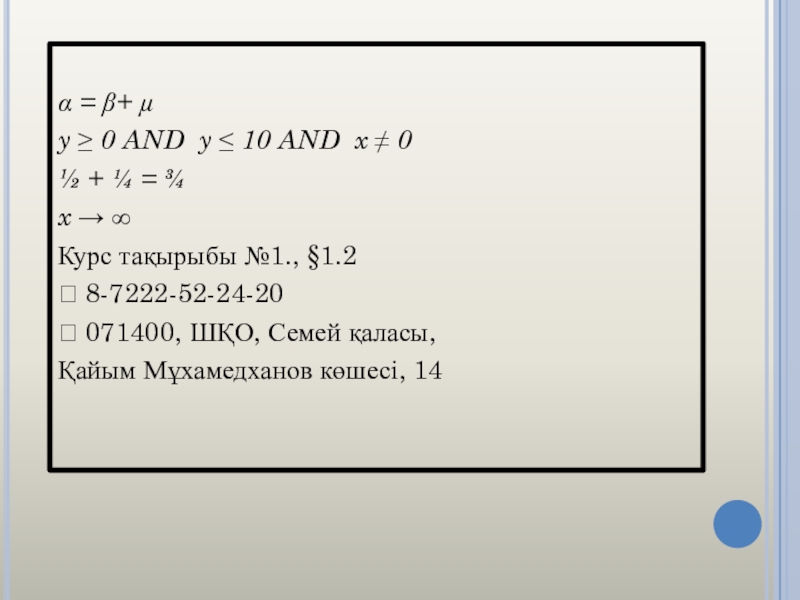
α = β+ µ
y ≥ 0 AND y ≤ 10
AND x ≠ 0
½ + ¼ = ¾
x ∞
Курс тақырыбы №1., §1.2
8-7222-52-24-20
071400, ШҚО, Семей қаласы,
Қайым Мұхамедханов көшесі, 14
½ + ¼ = ¾
x ∞
Курс тақырыбы №1., §1.2
8-7222-52-24-20
071400, ШҚО, Семей қаласы,
Қайым Мұхамедханов көшесі, 14
Слайд 23 Сабақты бекіту.
Орындаған тәжірибелік жұмыстарын қорғау;
Бағалау;
Үйге тапсырма.
Балапанов Е.Қ., Бөрібаев Б. «Жаңа
информациялық технологиялар»
информатикадан
30 сабақ., 178 бет.
Жапарова Г.Ә., «Информатика негіздері»., 99 бет.
Сөздік жазу; (үш тілде)
Жапарова Г.Ә., «Информатика негіздері»., 99 бет.
Сөздік жазу; (үш тілде)