- Главная
- Разное
- Образование
- Спорт
- Естествознание
- Природоведение
- Религиоведение
- Французский язык
- Черчение
- Английский язык
- Астрономия
- Алгебра
- Биология
- География
- Геометрия
- Детские презентации
- Информатика
- История
- Литература
- Математика
- Музыка
- МХК
- Немецкий язык
- ОБЖ
- Обществознание
- Окружающий мир
- Педагогика
- Русский язык
- Технология
- Физика
- Философия
- Химия
- Шаблоны, фоны, картинки для презентаций
- Экология
- Экономика
Презентация, доклад на тему Институт 3 поколения. Поиск информации в сети Интернет
Содержание
- 1. Институт 3 поколения. Поиск информации в сети Интернет
- 2. Поисковая система– это аппаратно-программный комплекс, который предназначен
- 3. Основные поисковые системыhttp://www.google.com/ — 46.2% http://www.yahoo.com/ — 22.5% http://search.msn.com/ —
- 4. Основные поисковые системыhttp://www.yandex.ru/ — 54.8267% http://www.rambler.ru/ — 21.7645% http://www.google.com/ —
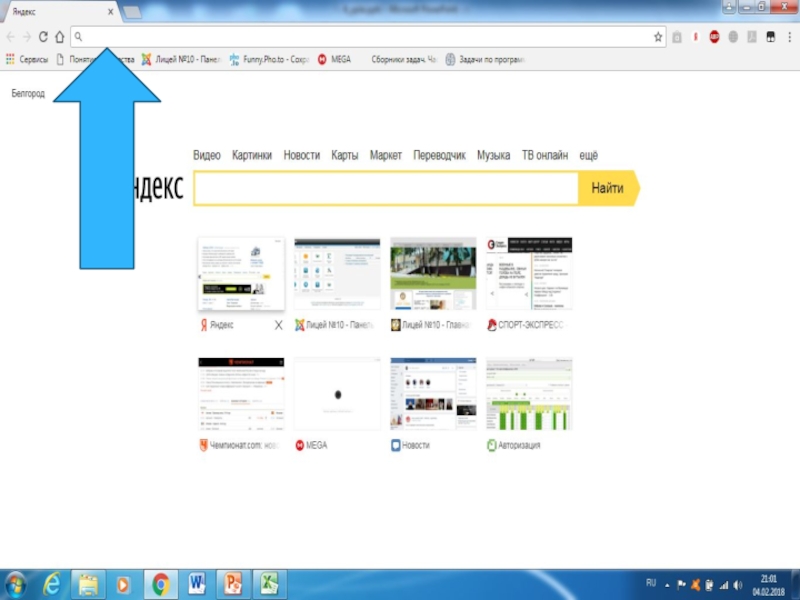
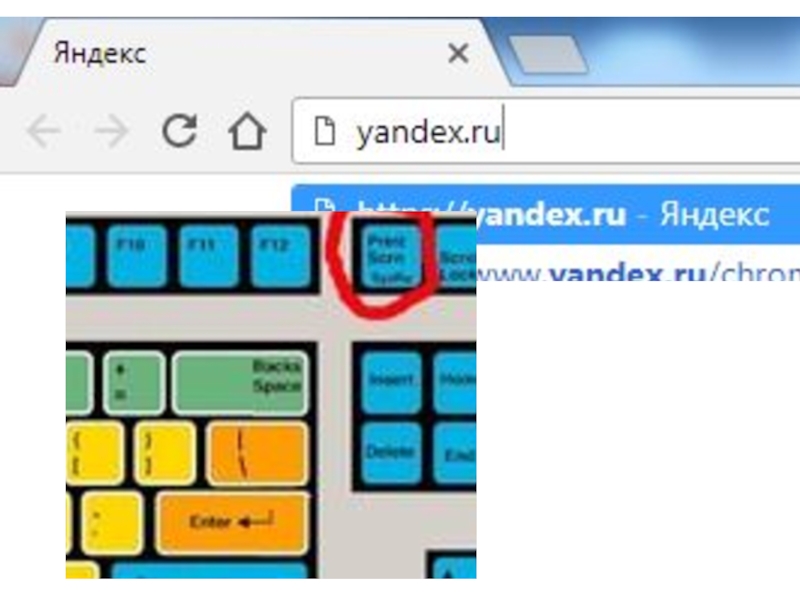
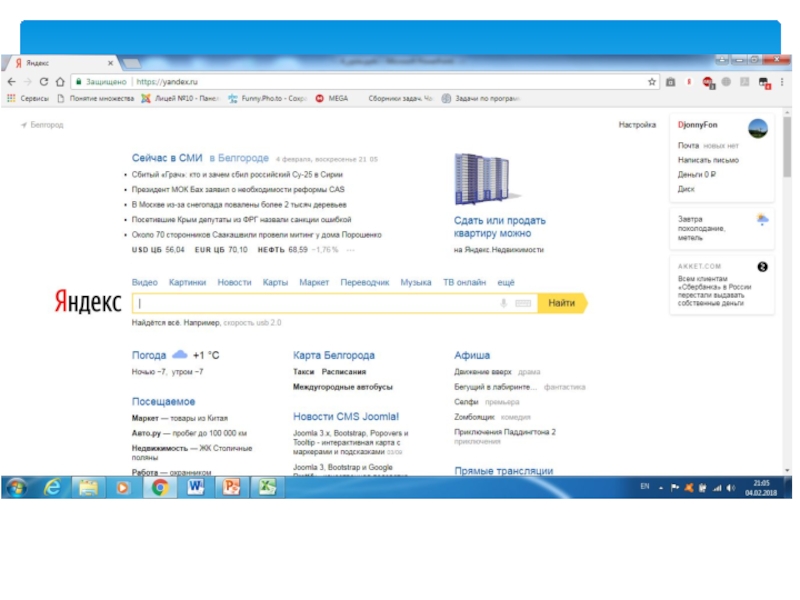
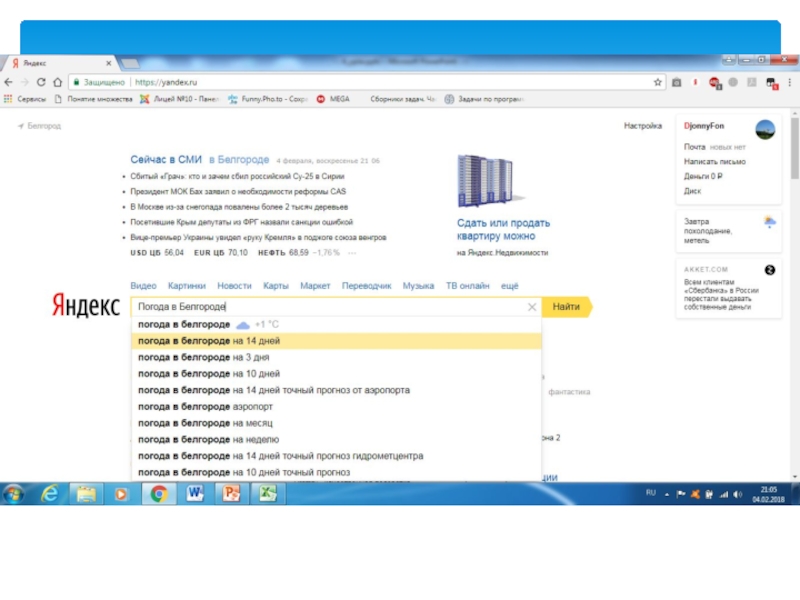
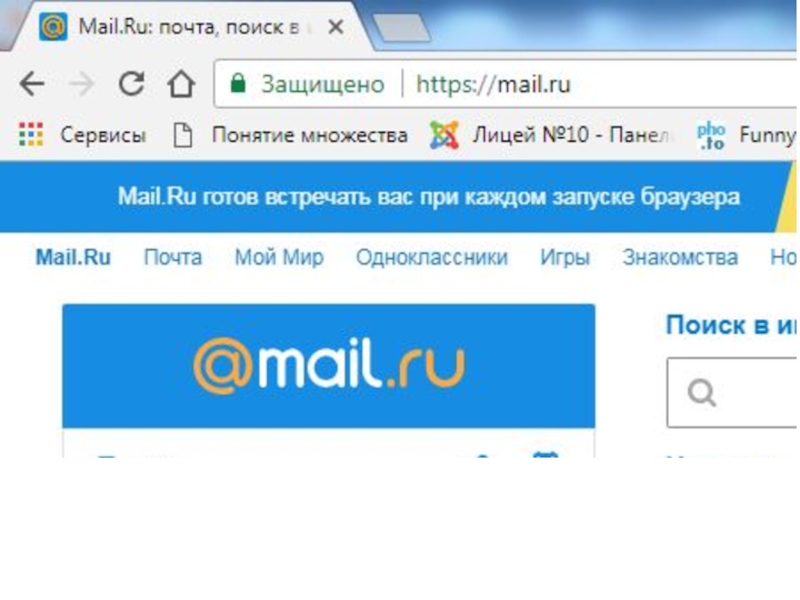
- 5. Как зайти на яндекс
- 6. Слайд 6
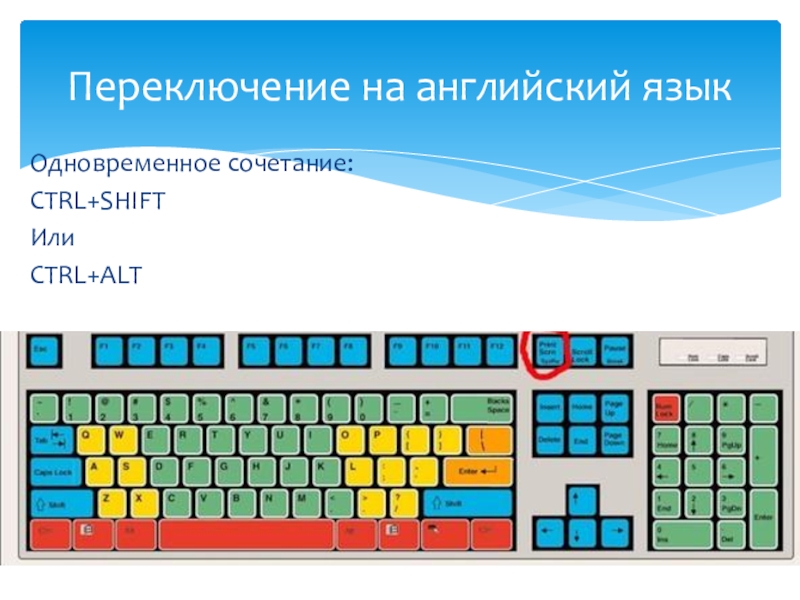
- 7. Одновременное сочетание:CTRL+SHIFTИли CTRL+ALTПереключение на английский язык
- 8. Слайд 8
- 9. Слайд 9
- 10. Слайд 10
- 11. Слайд 11
- 12. Слайд 12
- 13. Слайд 13
- 14. Слайд 14
- 15. Слайд 15
- 16. Слайд 16
- 17. 1. Ключевые слова в запросе следует писать строчными
- 18. 3. Для поиска устойчивого словосочетания следует заключить слова
- 19. 5. Для поиска внутри одного предложения слова в
- 20. 7. При поиске синонимов или близких по значению
- 21. 9. Знак «~» (тильда) позволяет найти документы с
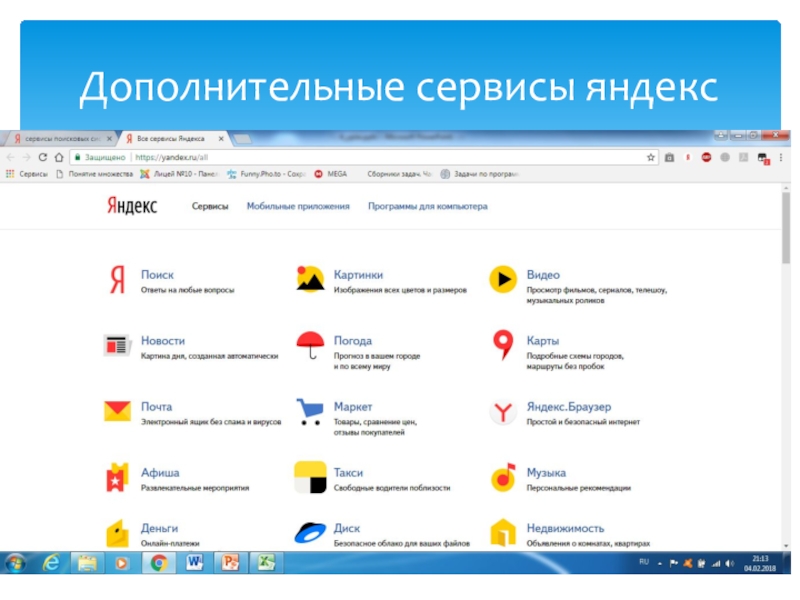
- 22. Дополнительные сервисы яндекс
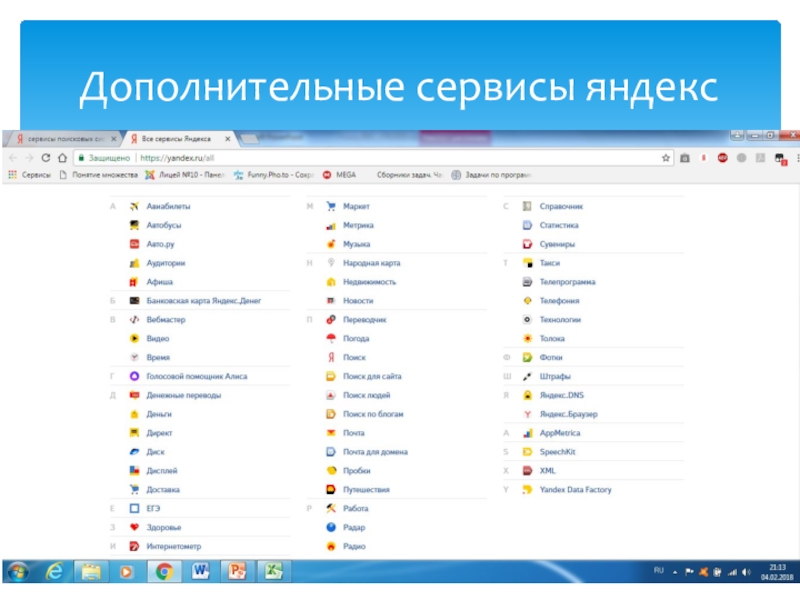
- 23. Дополнительные сервисы яндекс
- 24. Сохранение информации из сети Интернет на компьютер
- 25. Рассмотрим способ сохранения фотографий из Интернета на
- 26. Для начала нам нужно узнать, увеличивается ли
- 27. Нажимаем на нее один раз левой кнопкой
- 28. Нажимаем на нее один раз левой кнопкой
- 29. Слайд 29
- 30. Щелкаем один раз левой кнопкой мыши и
- 31. Слайд 31
- 32. Появляются папки и файлы, которые в нем
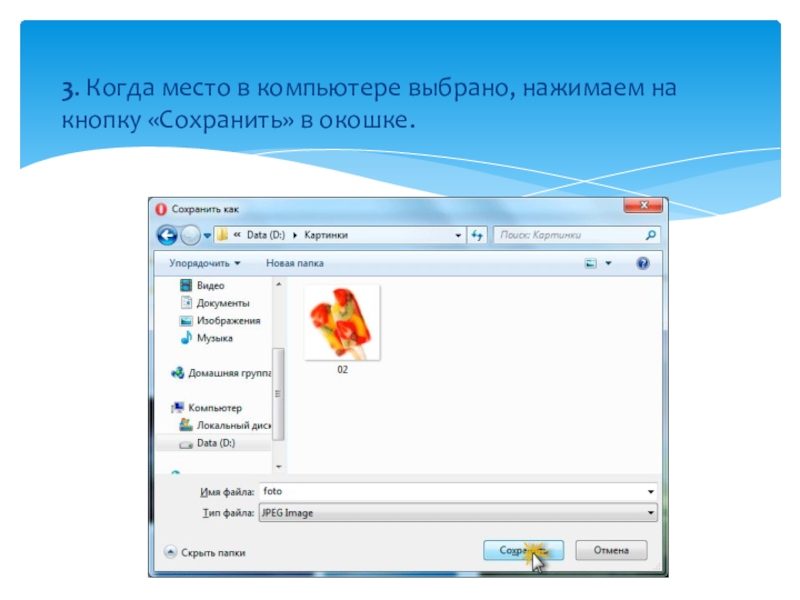
- 33. 3. Когда место в компьютере выбрано, нажимаем на кнопку «Сохранить» в окошке.
Поисковая система– это аппаратно-программный комплекс, который предназначен для осуществления функции поиска в интернете, и реагирующий на пользовательский запрос который обычно задают в виде какой-либо текстовой фразы (или точнее поискового запроса), выдачей ссылочного списка на информационные источники,

Слайд 2Поисковая система– это аппаратно-программный комплекс, который предназначен для осуществления функции поиска
в интернете, и реагирующий на пользовательский запрос который обычно задают в виде какой-либо текстовой фразы (или точнее поискового запроса), выдачей ссылочного списка на информационные источники, осуществляющейся по релевантности.
Что такое поисковые системы
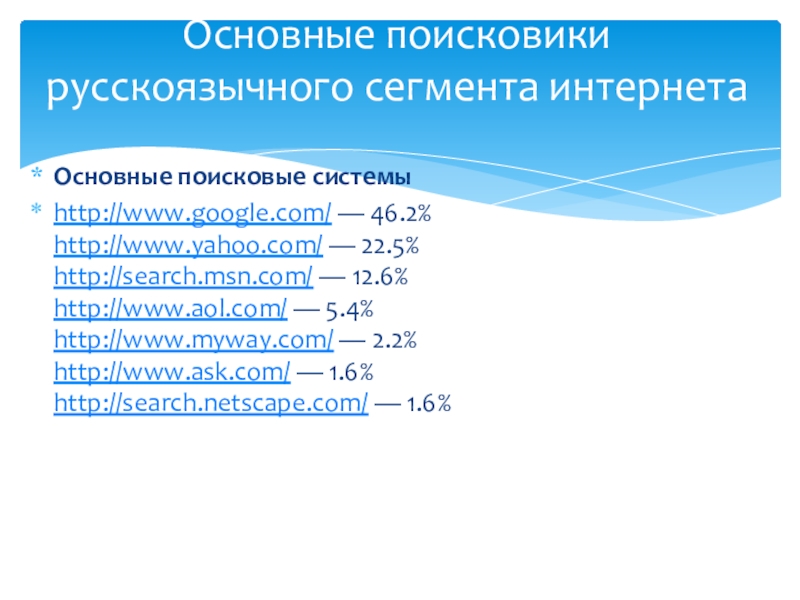
Слайд 3Основные поисковые системы
http://www.google.com/ — 46.2%
http://www.yahoo.com/ — 22.5%
http://search.msn.com/ — 12.6%
http://www.aol.com/ — 5.4%
http://www.myway.com/ — 2.2%
http://www.ask.com/ — 1.6%
http://search.netscape.com/ — 1.6%
Основные поисковики
русскоязычного сегмента интернета
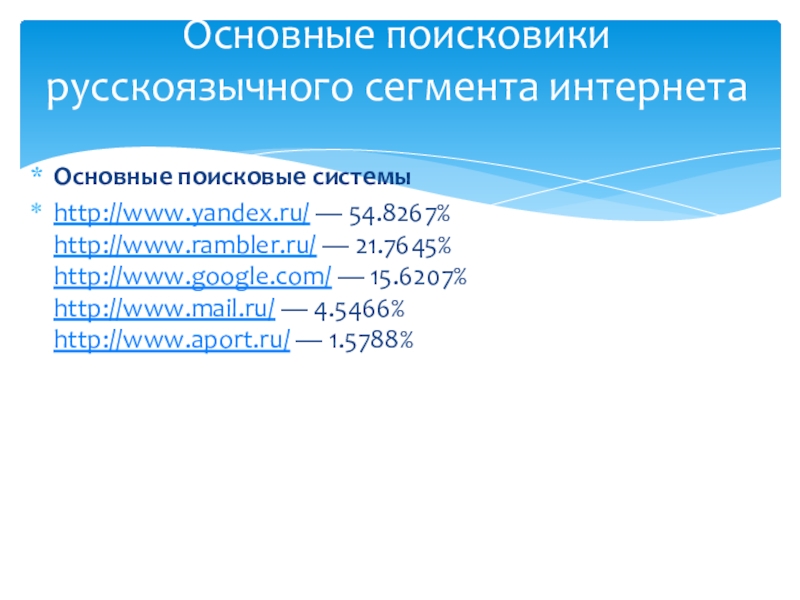
Слайд 4Основные поисковые системы
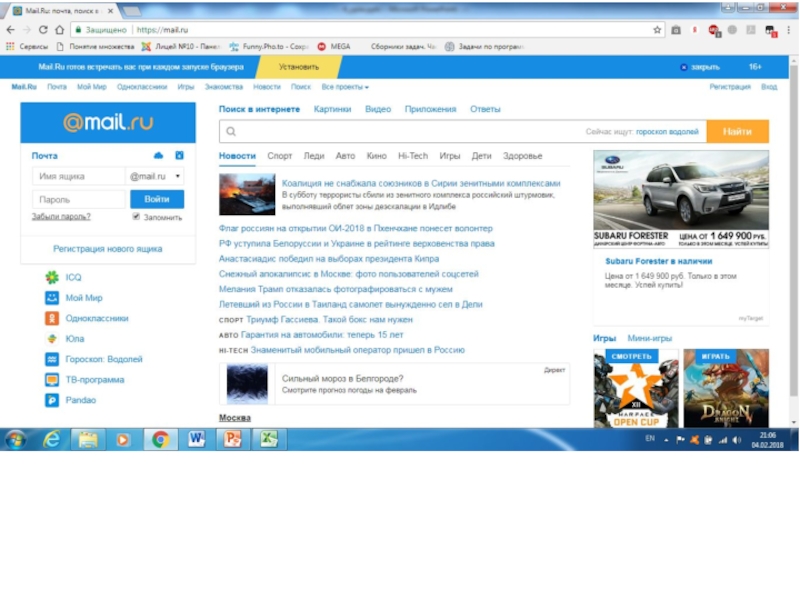
http://www.yandex.ru/ — 54.8267%
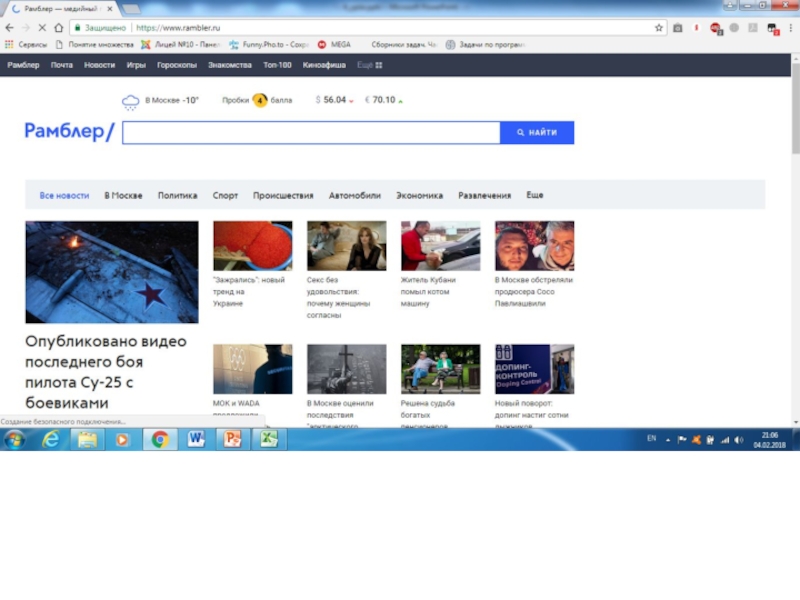
http://www.rambler.ru/ — 21.7645%
http://www.google.com/ — 15.6207%
http://www.mail.ru/ — 4.5466%
http://www.aport.ru/ — 1.5788%
Основные поисковики русскоязычного сегмента
интернета

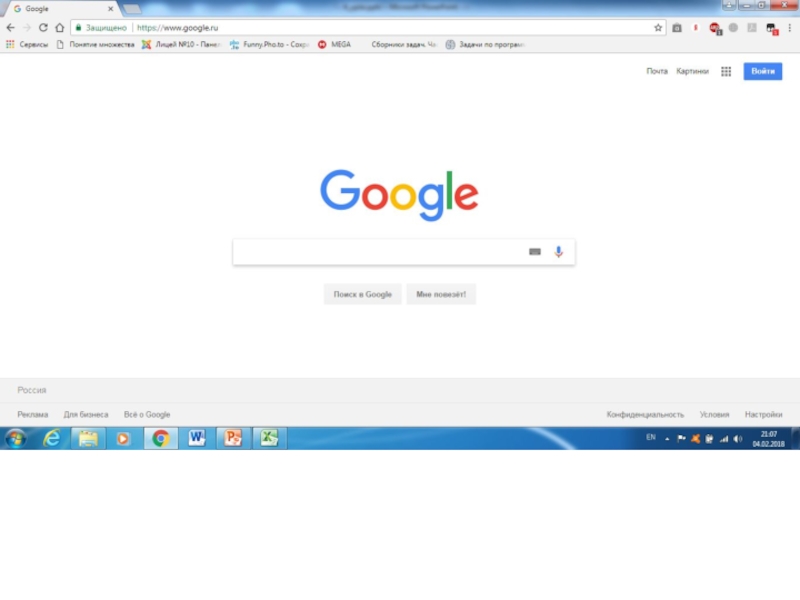
Слайд 171. Ключевые слова в запросе следует писать строчными (маленькими) буквами. Это обеспечит
поиск всех ключевых слов, а не толь
2. При поиске учитываются все формы слова по правилам русского языка, независимо от формы слова в запросе. Например, если в запросе было указано слово «знаю», то условию поиска будут удовлетворять и слова «знаем», «знаете» и т. п.ко тех, которые начинаются с прописной буквы.
2. При поиске учитываются все формы слова по правилам русского языка, независимо от формы слова в запросе. Например, если в запросе было указано слово «знаю», то условию поиска будут удовлетворять и слова «знаем», «знаете» и т. п.ко тех, которые начинаются с прописной буквы.
правила задания поискового запроса
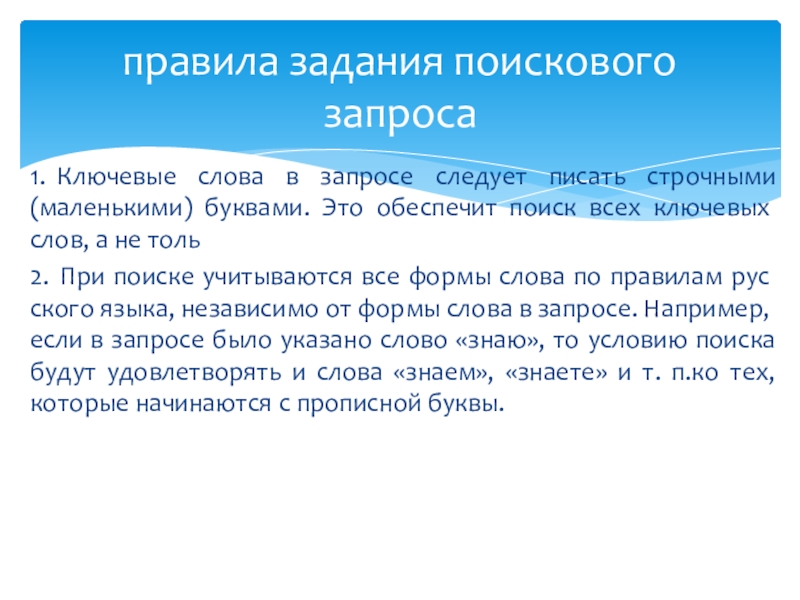
Слайд 183. Для поиска устойчивого словосочетания следует заключить слова в кавычки, например «фарфоровая
посуда».
4. Для поиска по точной словоформе перед словом надо поставить восклицательный знак. Например, для поиска слова «сентябрь» в родительном падеже следует написать «Сентября».
4. Для поиска по точной словоформе перед словом надо поставить восклицательный знак. Например, для поиска слова «сентябрь» в родительном падеже следует написать «Сентября».
правила задания поискового запроса
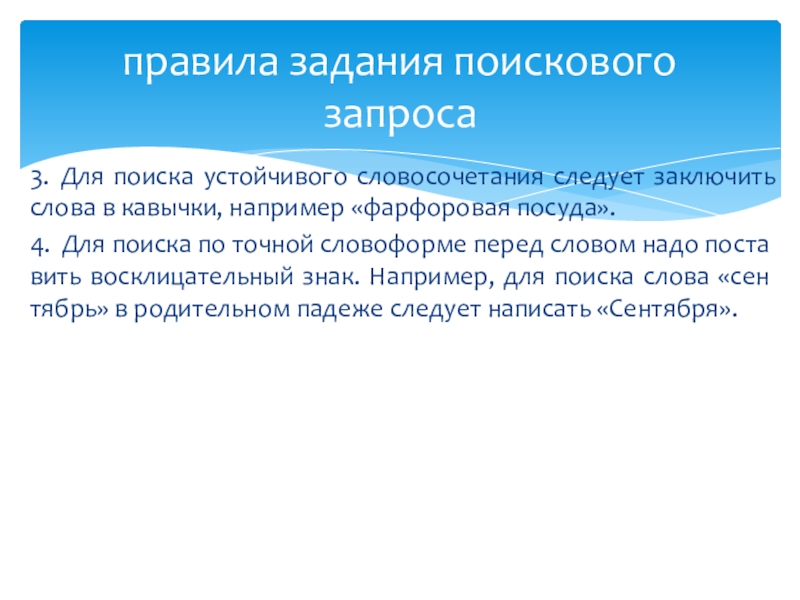
Слайд 195. Для поиска внутри одного предложения слова в запросе разделяют пробелом или
знаком &: «приключенческий роман» или «приключенческий & роман». Несколько набранных в запросе слов, разделенных пробелами, означают, что все они должны входить в одно предложение искомого документа.
6. Если вы хотите, чтобы были отобраны только те документы, в которых встретилось каждое слово, указанное в запросе, поставьте перед каждым из них знак плюс « + ». Если вы, наоборот, хотите исключить какие-либо слова из результата поиска, поставьте перед этим словом минус «-». Знаки « + » и «-» надо писать через пробел от предыдущего и слитно со следующим словом. Например, по запросу «Волга -автомобиль» будут найдены документы, в которых есть слово «Волга» и нет слова «автомобиль».
6. Если вы хотите, чтобы были отобраны только те документы, в которых встретилось каждое слово, указанное в запросе, поставьте перед каждым из них знак плюс « + ». Если вы, наоборот, хотите исключить какие-либо слова из результата поиска, поставьте перед этим словом минус «-». Знаки « + » и «-» надо писать через пробел от предыдущего и слитно со следующим словом. Например, по запросу «Волга -автомобиль» будут найдены документы, в которых есть слово «Волга» и нет слова «автомобиль».
правила задания поискового запроса
Слайд 207. При поиске синонимов или близких по значению слов между словами можно
поставить вертикальную черту «|». Например, по запросу «ребенок | малыш | младенец» будут найдены документы с любым из этих слов.
8. Вместо одного слова в запросе можно подставить целое выражение. Для этого его надо взять в скобки, например «(ребенок | малыш | дети | младенец) +(уход | воспитание)».
8. Вместо одного слова в запросе можно подставить целое выражение. Для этого его надо взять в скобки, например «(ребенок | малыш | дети | младенец) +(уход | воспитание)».
правила задания поискового запроса
Слайд 219. Знак «~» (тильда) позволяет найти документы с предложением, содержащим первое слово,
но не содержащим второе. Например, по запросу «книги - магазин» будут найдены все документы, содержащие слово «книги», рядом с которым (в пределах предложения) нет слова «магазин».
10. Если оператор повторяется один раз (например, & или ~), поиск производится в пределах предложения. Двойной оператор (&&, —) задает поиск в пределах документа. Например, по запросу «рак — астрология» будут найдены документы со словом «рак», не относящиеся к астрологии.
10. Если оператор повторяется один раз (например, & или ~), поиск производится в пределах предложения. Двойной оператор (&&, —) задает поиск в пределах документа. Например, по запросу «рак — астрология» будут найдены документы со словом «рак», не относящиеся к астрологии.
правила задания поискового запроса
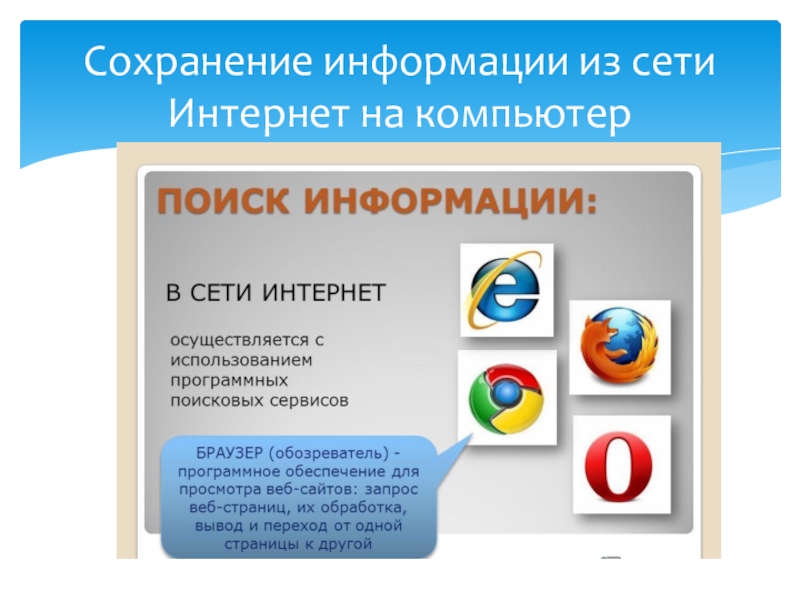
Слайд 25Рассмотрим способ сохранения фотографий из Интернета на компьютер. Простой - подходит
для большинства картинок и фото, в том числе для Одноклассников и Вконтакте.
Как сохранить фото на компьютер

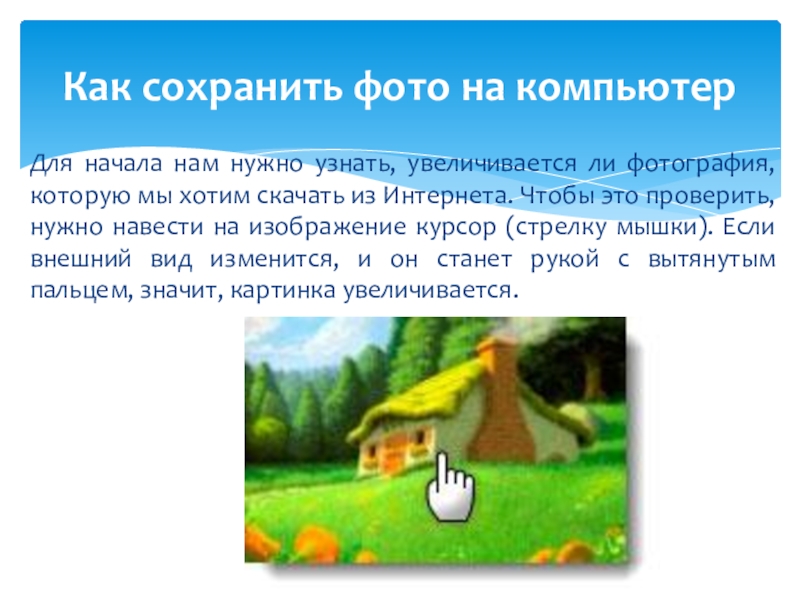
Слайд 26Для начала нам нужно узнать, увеличивается ли фотография, которую мы хотим
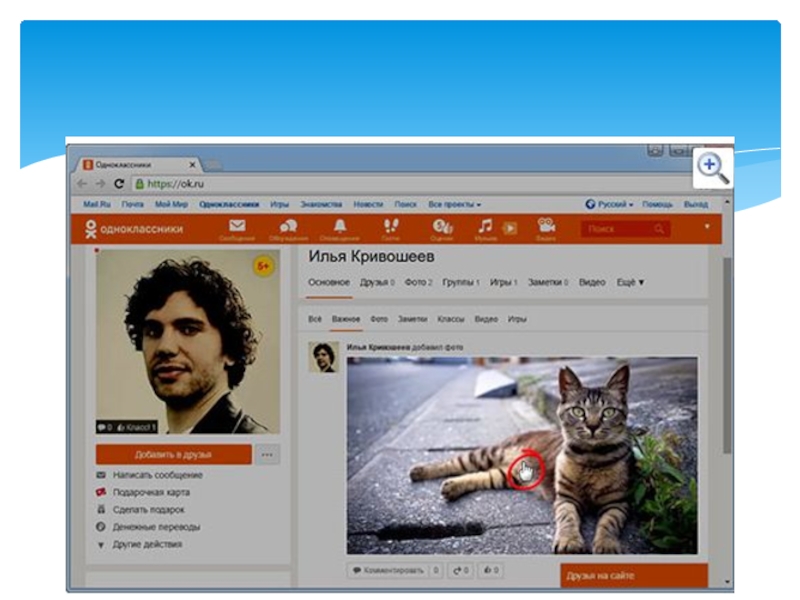
скачать из Интернета. Чтобы это проверить, нужно навести на изображение курсор (стрелку мышки). Если внешний вид изменится, и он станет рукой с вытянутым пальцем, значит, картинка увеличивается.
Как сохранить фото на компьютер
Слайд 27Нажимаем на нее один раз левой кнопкой мышки и фотка открывается
в большем размере. Правда, иногда вместо этого может открыться другой сайт. Но такое случается не часто.
Если изображение увеличилось, то сохранять нужно именно такой вариант, а не маленькую копию.
Рассмотрим скачивание фото на примере Одноклассников. Сначала наводим на картинку курсор. Он меняет свой вид на руку с вытянутым пальцем.
Если изображение увеличилось, то сохранять нужно именно такой вариант, а не маленькую копию.
Рассмотрим скачивание фото на примере Одноклассников. Сначала наводим на картинку курсор. Он меняет свой вид на руку с вытянутым пальцем.
Как сохранить фото на компьютер
Слайд 28Нажимаем на нее один раз левой кнопкой мышки и фотка открывается
в большем размере. Правда, иногда вместо этого может открыться другой сайт. Но такое случается не часто.
Если изображение увеличилось, то сохранять нужно именно такой вариант, а не маленькую копию.
Рассмотрим скачивание фото на примере Одноклассников. Сначала наводим на картинку курсор. Он меняет свой вид на руку с вытянутым пальцем.
Если изображение увеличилось, то сохранять нужно именно такой вариант, а не маленькую копию.
Рассмотрим скачивание фото на примере Одноклассников. Сначала наводим на картинку курсор. Он меняет свой вид на руку с вытянутым пальцем.
Как сохранить фото на компьютер
Слайд 30Щелкаем один раз левой кнопкой мыши и картинка открывается в увеличенном
размере.
Сохраняем ее:
1. Щелкаем по фото правой кнопкой мышки и в списке выбираем пункт «Сохранить картинку как…» (или какой-то похожий пункт).
2. В появившемся окошке выбираем место в компьютере, куда нужно отправить фотографию.
Например, я хочу, чтобы это изображение было на моем компьютере в Локальном диске D, в папке «Картинки». Значит, в левой части окошка выбираю диск D.
Сохраняем ее:
1. Щелкаем по фото правой кнопкой мышки и в списке выбираем пункт «Сохранить картинку как…» (или какой-то похожий пункт).
2. В появившемся окошке выбираем место в компьютере, куда нужно отправить фотографию.
Например, я хочу, чтобы это изображение было на моем компьютере в Локальном диске D, в папке «Картинки». Значит, в левой части окошка выбираю диск D.
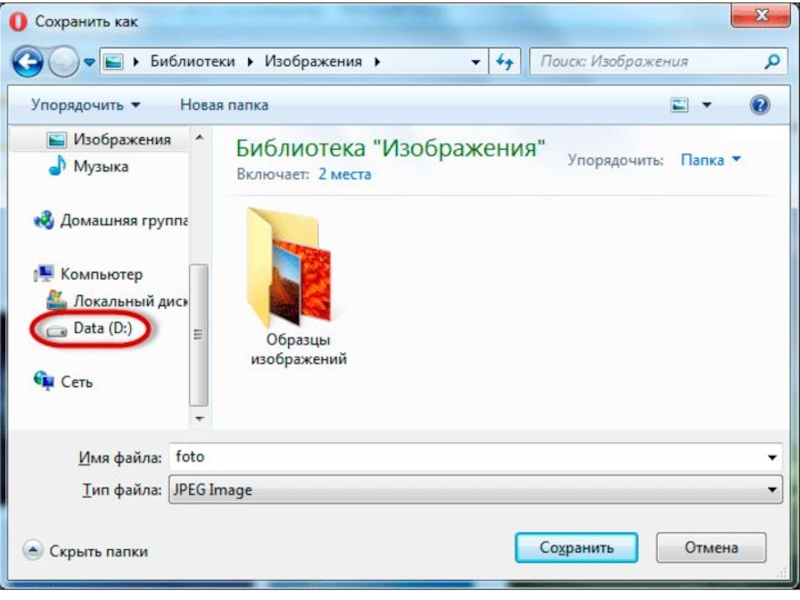
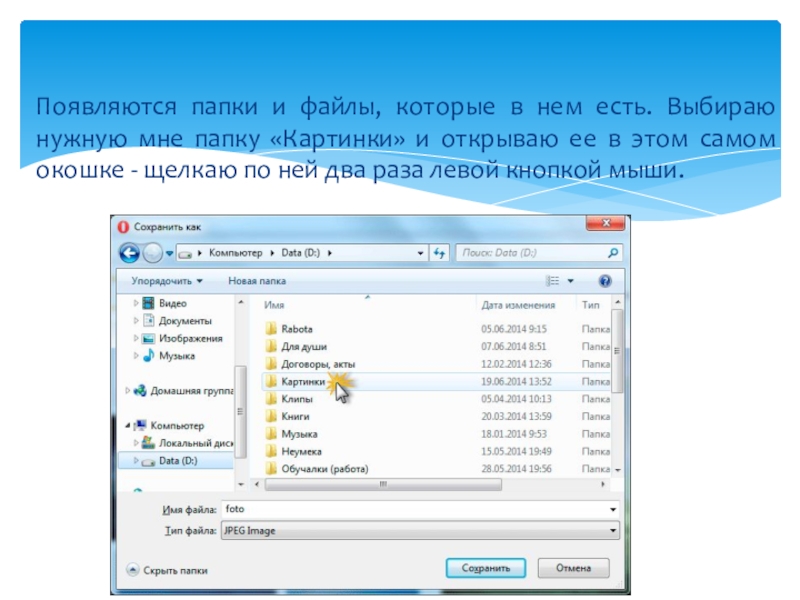
Слайд 32Появляются папки и файлы, которые в нем есть. Выбираю нужную мне
папку «Картинки» и открываю ее в этом самом окошке - щелкаю по ней два раза левой кнопкой мыши.