- Главная
- Разное
- Образование
- Спорт
- Естествознание
- Природоведение
- Религиоведение
- Французский язык
- Черчение
- Английский язык
- Астрономия
- Алгебра
- Биология
- География
- Геометрия
- Детские презентации
- Информатика
- История
- Литература
- Математика
- Музыка
- МХК
- Немецкий язык
- ОБЖ
- Обществознание
- Окружающий мир
- Педагогика
- Русский язык
- Технология
- Физика
- Философия
- Химия
- Шаблоны, фоны, картинки для презентаций
- Экология
- Экономика
Презентация, доклад на тему Презентація з інформатики Операційна система
Содержание
- 1. Презентація з інформатики Операційна система
- 2. Операційна система – це сама головна програма
- 3. Структура операційної системи:Ядро – перекладає команди з
- 4. Командний процесор (інтерпретатор)В склад операційної системи входить
- 5. ДрайвераДо магістралі комп’ютера підключаються різноманітні пристрої (дисководи,
- 6. Графічний користувацький інтерфейсДля спрощення роботи користувача до
- 7. УтілітиОпераційна система містить також сервісні програми, або
- 8. Довідкова системаДля зручності коритсувача до складу операційної
- 9. Завантаження операційної системиФайли операційної системи зберігаються на
- 10. Комп’ютери без операційних систем Перші персональні комп’ютери
- 11. Перші дискові операційні системиСерйозна необхідність в операційних
- 12. Неграфічні операційні системиВ подальшому операційні системи развивалися
- 13. Слайд 13
- 14. Програми-оболонкиМS-DOS — неграфічна операційна система, яка використовує
- 15. Norton Comander
- 16. Графічні оболонкиКоли повстало питання про використання IВМ
- 17. Слайд 17
- 18. Слайд 18
- 19. Слайд 19
- 20. Слайд 20
- 21. Особливості WindowsБагатозадачність. Єдиний програмний інтерфейс.Єдиний інтерфейс користувача.Графічний інтерфейс користувача. Єдиний апаратно-програмний інтерфейс.
- 22. Графічні операційні системиВипущена в вересні 1995 р.
- 23. Слайд 23
- 24. Слайд 24
- 25. Слайд 25
- 26. Слайд 26
- 27. Слайд 27
- 28. Альтернативні ОССловом UNIX позначається не одна операційна
- 29. Слайд 29
- 30. Слайд 30
- 31. Слайд 31
- 32. Графічний інтерфейс Windows
- 33. Графічний інтерфейс дозволяє здійнснити взаємодію людини з
- 34. Елементи графічного інтерфейсу Windows:Робочий стіл. На ньому,
- 35. Робочий стілПісля входу в систему ви побачите
- 36. ЗначкиІ програми, і документи позначаються значками-іконками. Клацнувши
- 37. ЯрлыкиЯрлики вказують на файл, який знаходиться в
- 38. Панель задачПанель задач має вигляд смуги, яка
- 39. Кнопка ПускЯвляється елементом Панелі задач. Зазвичай розташована
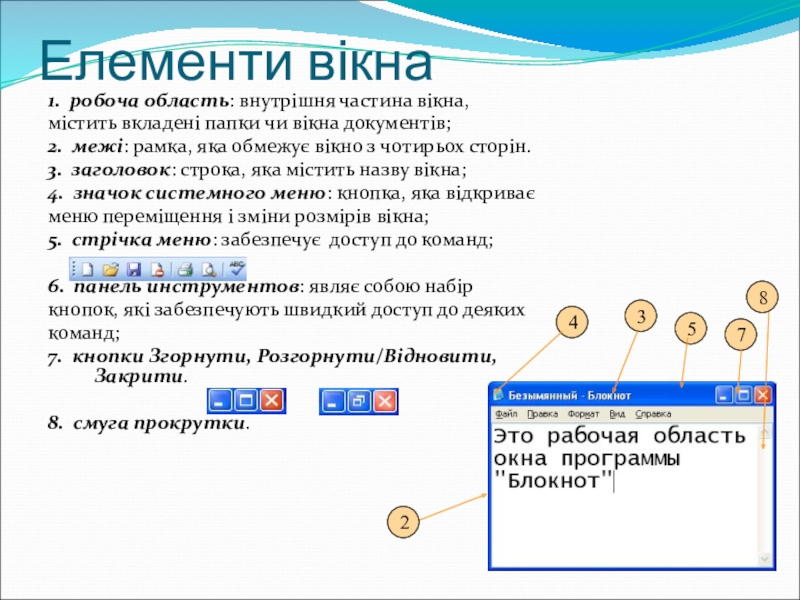
- 40. Елементи вікна1. робоча область: внутрішня частина вікна,містить
Операційна система – це сама головна програма Операційна система – комплекс програм, які забезпечують взаємодію всіх апаратних і програмних складових комп’ютера між собою і взаємодію користувача і комп’ютера.
Слайд 2Операційна система – це сама головна програма
Операційна система – комплекс
програм, які забезпечують взаємодію всіх апаратних і програмних складових комп’ютера між собою і взаємодію користувача і комп’ютера.
Слайд 3Структура операційної системи:
Ядро – перекладає команди з мови програм на мову
«машинних кодів», зрозумілу комп’ютеру.
Драйвера – програми, які керують пристроями.
Інтерфейс – оболонка, за допомогою якої користувач спілкується з комп’ютером.
Драйвера – програми, які керують пристроями.
Інтерфейс – оболонка, за допомогою якої користувач спілкується з комп’ютером.
Слайд 4Командний процесор (інтерпретатор)
В склад операційної системи входить спеціальна програма — командний
процесор, яка приймає у користувача команди і виконує їх.
Слайд 5Драйвера
До магістралі комп’ютера підключаються різноманітні пристрої (дисководи, монітор, клавіатура, миша, принтер
і ін.). До складу операційної системи входять драйвери пристроїв — спеціальні програми, які забезпечують керування роботою пристроїв і узгодження інформаційного обміну з іншими пристроями. Будь-якому пристрою відповідає свій драйвер.
Слайд 6Графічний користувацький інтерфейс
Для спрощення роботи користувача до складу сучасних операційних систем,
зокрема і до складу Windows, входять програмні модулі, які створюють графічний користувацький інтерфейс. В операційних системах з графічним інтерфейсом користувач може вводити команди за допомогою «миші».
Слайд 7Утіліти
Операційна система містить також сервісні програми, або утіліти. Ці програми дозволяють
обслуговувати диски (перевіряти, стискати інформацію, дефрагментувати і т. д.), виконувати операції з файлами (архівувати і т. д.), працювати в комп’ютерних мережах і т. д.
Слайд 8Довідкова система
Для зручності коритсувача до складу операційної системи зазвичай входить і
довідкова система. Вона призначена для оперативного отримання необхідної інформації про функціонування як операційної системи в цілому, так і про роботу її окремих модулів.
Слайд 9Завантаження операційної системи
Файли операційної системи зберігаються на зовнішньому запам’ятовуючому пристрої (на
жорсткому диску, на CD …). Одначе програми можуть виконуватись лише тоді, коли вони знаходяться в ОЗП
Диск, на якому знаходяться файли операційної системи і з якого відбувається їх завантаження в оперативну пам’ять, називають системним.
Диск, на якому знаходяться файли операційної системи і з якого відбувається їх завантаження в оперативну пам’ять, називають системним.
Слайд 10Комп’ютери без операційних систем
Перші персональні комп’ютери не мали операційних систем
і були подібні на сучасні ігрові приставки. При вмиканні комп’ютера в мережу процесор звертався до постійної пам’яті (ПЗП), в якому була записана програма підтримки нескладної мови програмування.
Слайд 11Перші дискові операційні системи
Серйозна необхідність в операційних системах виникла, коли до
персональних комп’ютерів стали підключати дисководи.
Тому команди завантаження стали дуже складними. Необхідно було вказувати номер доріжки і номер сектора, в якому знаходиться те, що треба завантажити. Наприклад, команда типу: LOAD *d* 29:37, 31:14
Була написана програма, яка перекладала назви програм і файлів в номери доріжок і секторів. Людина могла завантажувати те, що їй потрібно, використовуючи тільки назви. Ця програма і стала дисковою операційною системою.
Тому команди завантаження стали дуже складними. Необхідно було вказувати номер доріжки і номер сектора, в якому знаходиться те, що треба завантажити. Наприклад, команда типу: LOAD *d* 29:37, 31:14
Була написана програма, яка перекладала назви програм і файлів в номери доріжок і секторів. Людина могла завантажувати те, що їй потрібно, використовуючи тільки назви. Ця програма і стала дисковою операційною системою.
Слайд 12Неграфічні операційні системи
В подальшому операційні системи развивалися паралельно з апаратним забезпеченням.
Тоді дискові операційні системи стали складніші. В них ввели засоби для розбивки дисків на каталоги і засоби для обслуговування каталогів (перенос і копіювання файлів між каталогами, сортування файлів і ін.). Так на дисках з’явилась файлова структура, а операційна система взяла на себя її створення і обслуговування.
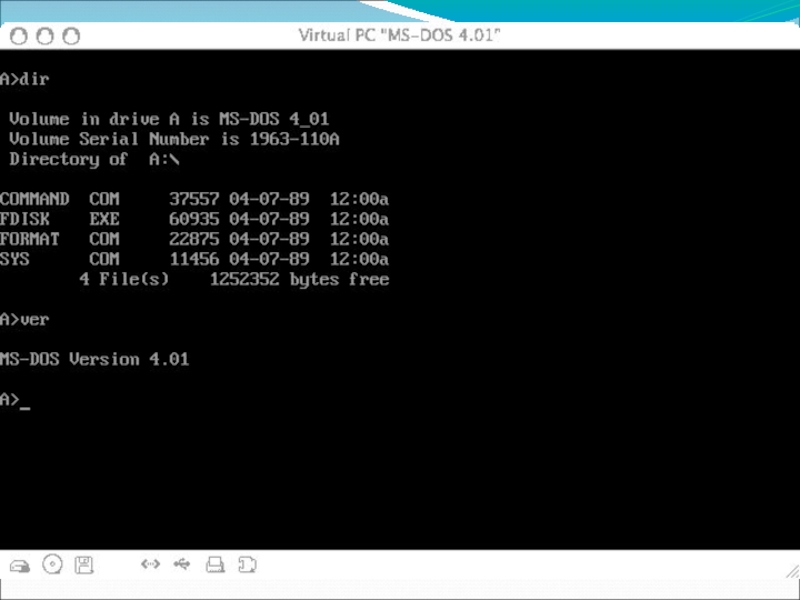
Для комп’ютерів IВМ РС основною операційною системою з 1981 р. по 1995 р. була так звана система МS-DOS. За ці роки вона прошла розвиток від версії МS-DOS 1.0 до МS-DOS 6.22.
Для комп’ютерів IВМ РС основною операційною системою з 1981 р. по 1995 р. була так звана система МS-DOS. За ці роки вона прошла розвиток від версії МS-DOS 1.0 до МS-DOS 6.22.
Слайд 14Програми-оболонки
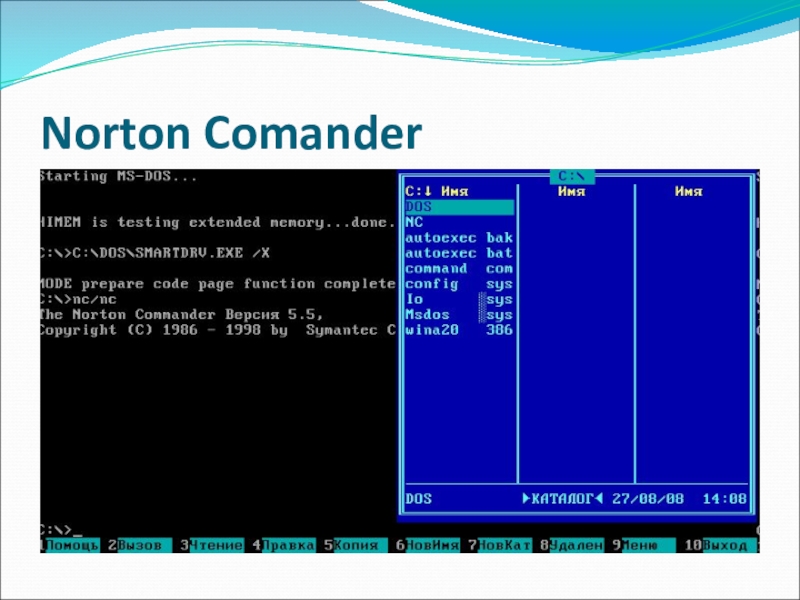
МS-DOS — неграфічна операційна система, яка використовує інтерфейс командної стрічки. Це
означає, що всі команді треба набирати по буквам в спеціальній стрічці. Треба було добре знати ці команди, пям’ятати, як вони записуються.
Так виникла необхідність в новому посереднику — тоді з’явились так звані програми-оболонки. Оболонка — це програма, яка запускається під керуванням операційної системи і допомагає людині працювати з цією операційною системою. Одна із самих відомих і розповсюджених в всьому світі програм-оболонок називається Norton Comander .
Так виникла необхідність в новому посереднику — тоді з’явились так звані програми-оболонки. Оболонка — це програма, яка запускається під керуванням операційної системи і допомагає людині працювати з цією операційною системою. Одна із самих відомих і розповсюджених в всьому світі програм-оболонок називається Norton Comander .
Слайд 16Графічні оболонки
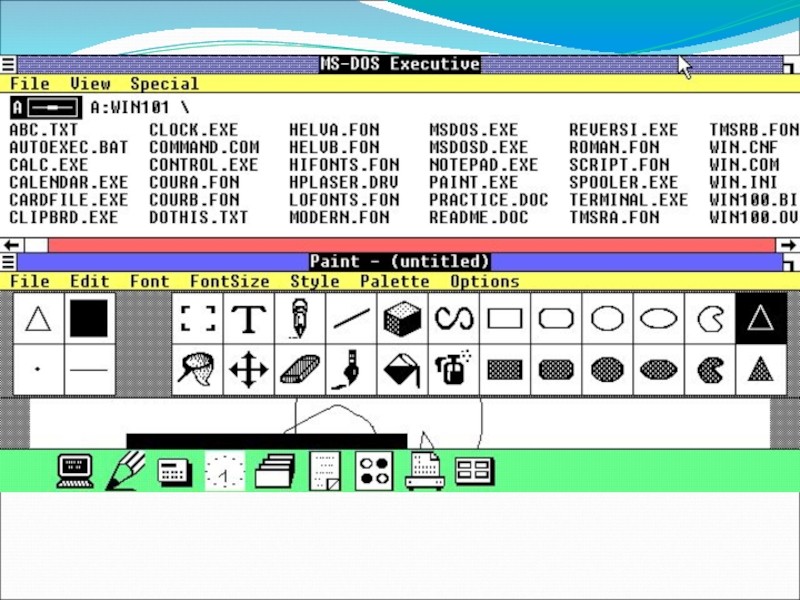
Коли повстало питання про використання IВМ РС в якості домашнього
комп’ютера, виникла гостра необхідність в графічній операційній системі, яка наглядно виводить інформацію на екран і якою можна управляти з допомогою миші.
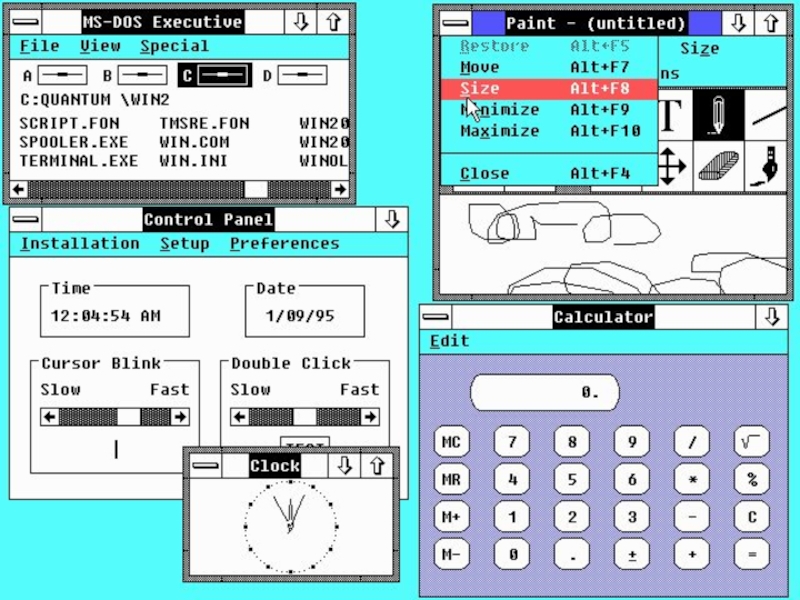
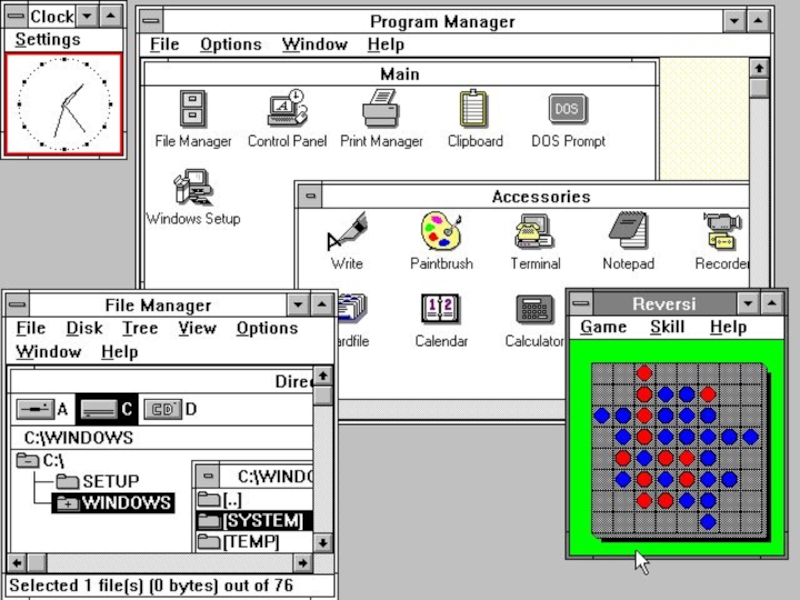
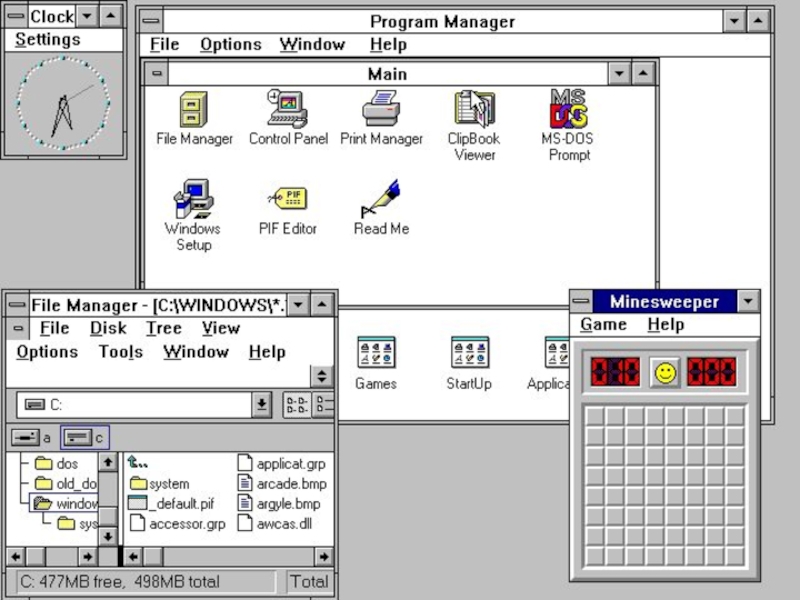
Роботи над графічною операційною системою для IВМ РС в компанії Microsoft розпочались ще в 1981 р. Було створено декілька графічних оболонок Windows 1.0, Windows 2.0, Windows 3.0, Windows 3.1, , Windows 3.11.
Роботи над графічною операційною системою для IВМ РС в компанії Microsoft розпочались ще в 1981 р. Було створено декілька графічних оболонок Windows 1.0, Windows 2.0, Windows 3.0, Windows 3.1, , Windows 3.11.
Слайд 21Особливості Windows
Багатозадачність.
Єдиний програмний інтерфейс.
Єдиний інтерфейс користувача.
Графічний інтерфейс користувача.
Єдиний апаратно-програмний
інтерфейс.
Слайд 22Графічні операційні системи
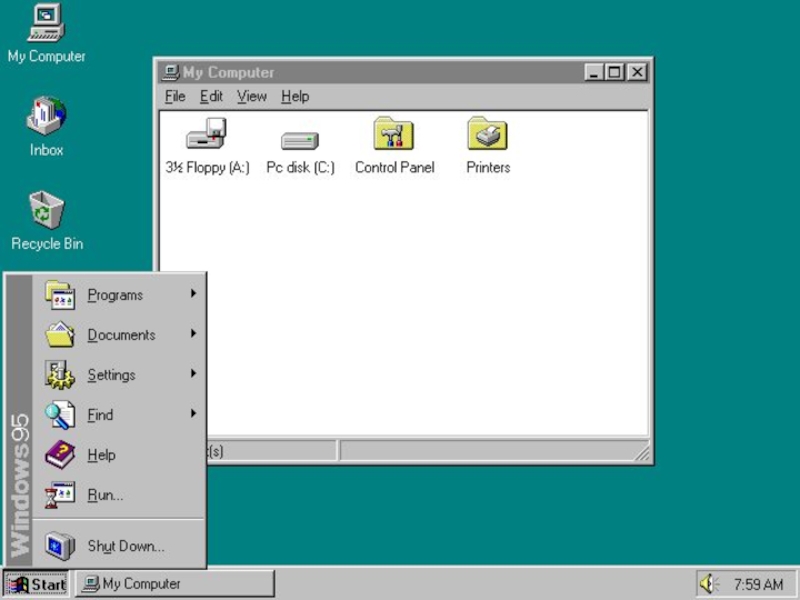
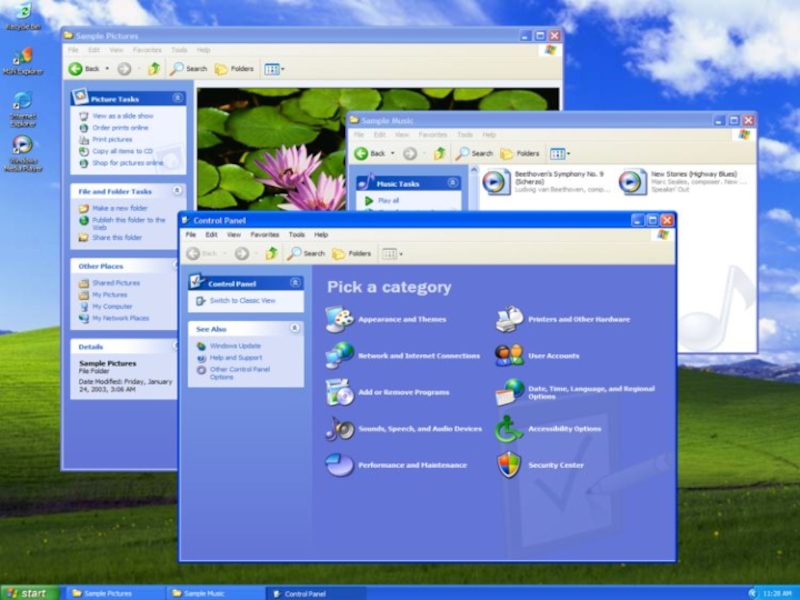
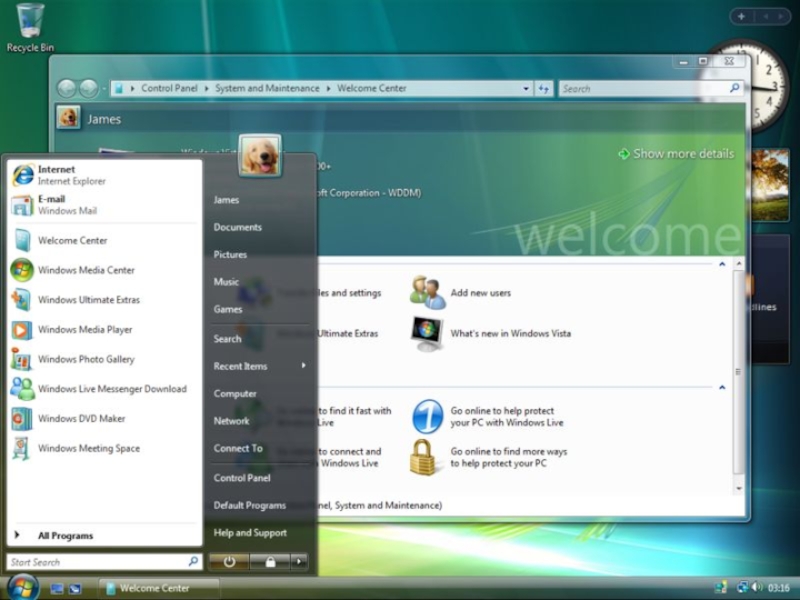
Випущена в вересні 1995 р. система Windows 95 стала
першою графічною операційною системою для комп’ютерів IВМ РС.
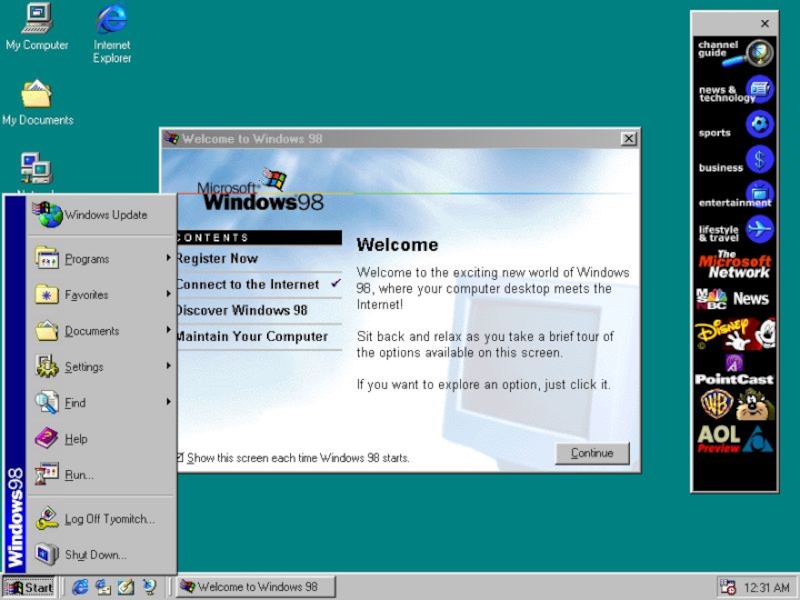
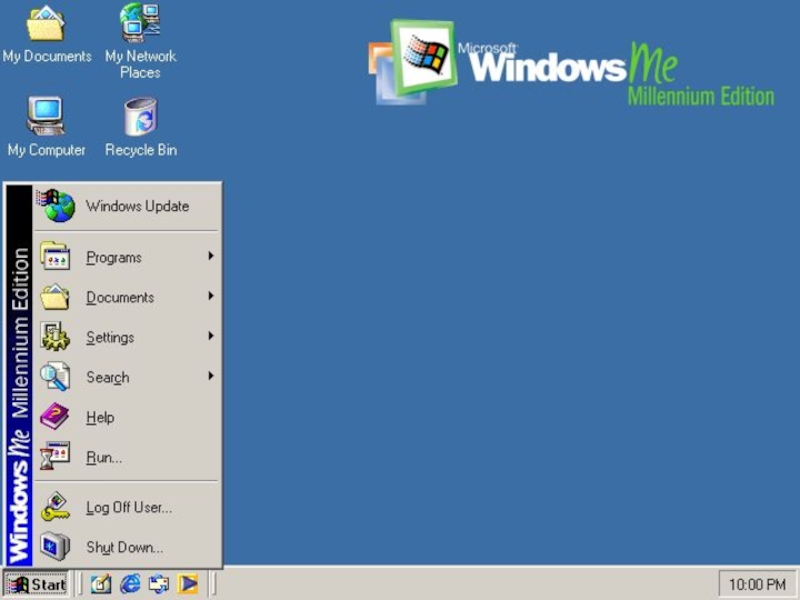
Всі наступні версії операційних систем Windows (98, NT, ME, 2000, XP) являються графічними.
Всі наступні версії операційних систем Windows (98, NT, ME, 2000, XP) являються графічними.
Слайд 28Альтернативні ОС
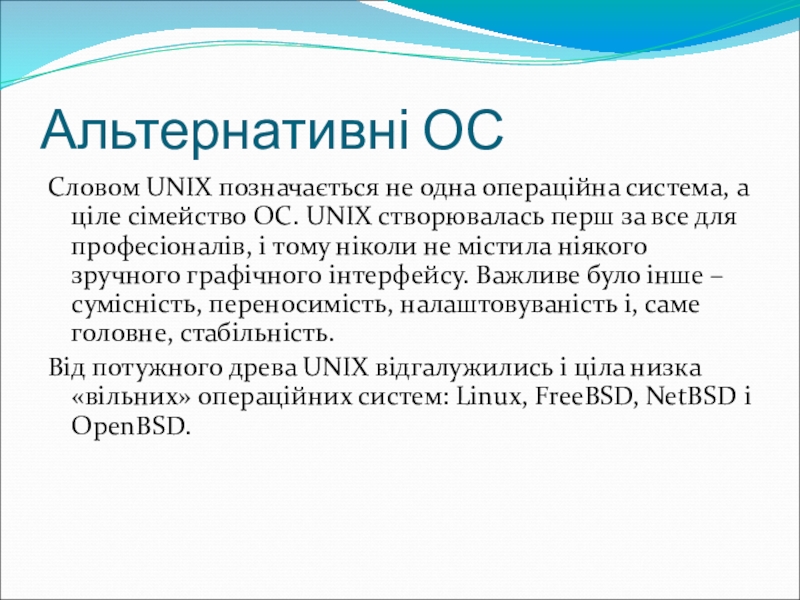
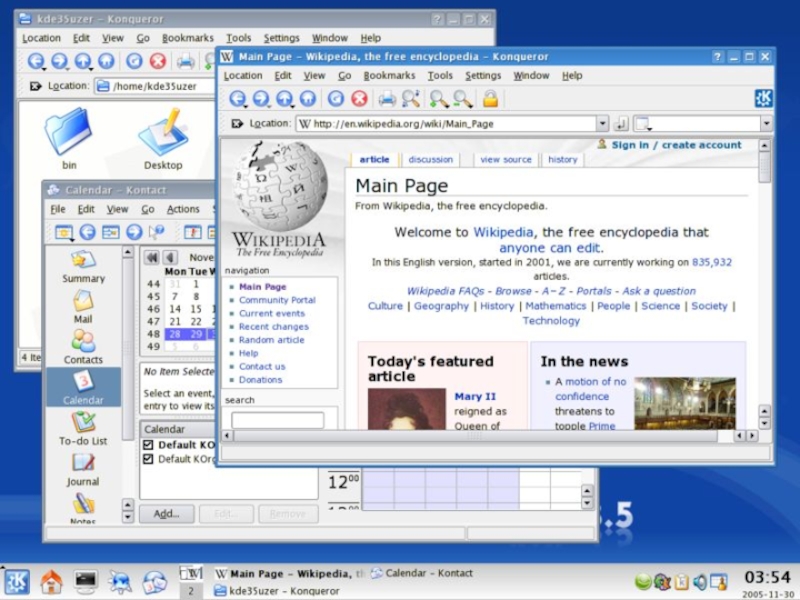
Словом UNIX позначається не одна операційна система, а ціле сімейство
ОС. UNIX створювалась перш за все для професіоналів, і тому ніколи не містила ніякого зручного графічного інтерфейсу. Важливе було інше – сумісність, переносимість, налаштовуваність і, саме головне, стабільність.
Від потужного древа UNIX відгалужились і ціла низка «вільних» операційних систем: Linux, FreeBSD, NetBSD і OpenBSD.
Від потужного древа UNIX відгалужились і ціла низка «вільних» операційних систем: Linux, FreeBSD, NetBSD і OpenBSD.
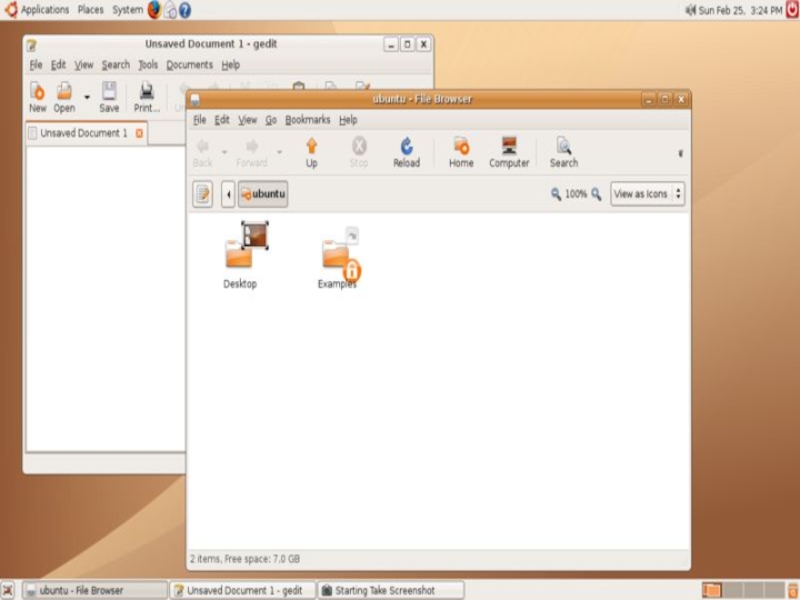
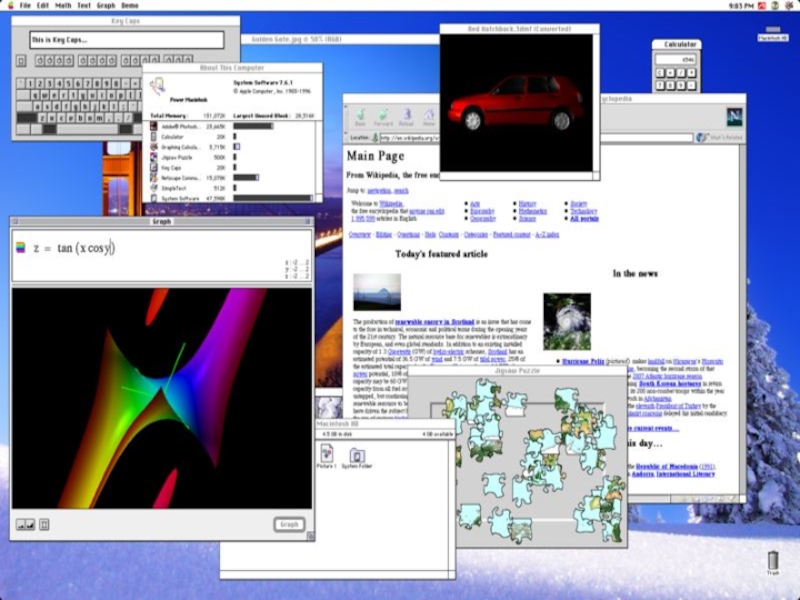
Слайд 33
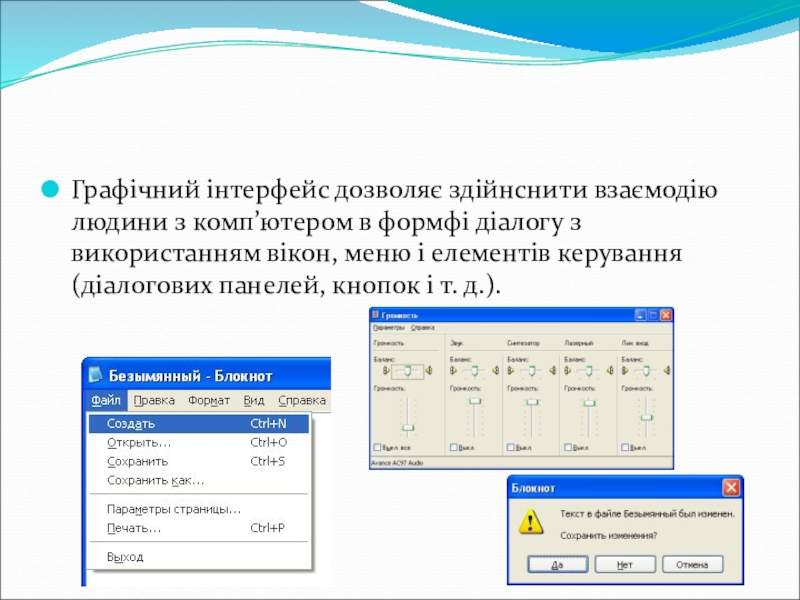
Графічний інтерфейс дозволяє здійнснити взаємодію людини з комп’ютером в формфі діалогу
з використанням вікон, меню і елементів керування (діалогових панелей, кнопок і т. д.).
Слайд 34Елементи графічного інтерфейсу Windows:
Робочий стіл.
На ньому, як і на звичайному робочому
столі розміщені різноманітні програми і інструменти, представлені у вигляді значка, чи іконки.
Значки. Значками в Windows позначаються програми, документи. Запуск здійснюється подвідним клацанням кнопки миши по значку.
Ярлики. Ярлик програми – це не сама програма, а тільки її образ, посилання на це месце на диску, де вона знаходится. Ярлики від значків відрізняються наявністю невеликої стрілочки внизу зліва.
Панель задач. Розташована в нижній частині екрана. На ній знаходяться: кнопка Пуск, кнопки відкритих вікон, індикатори і годинник.
Вікно. Вікно – один з головних елементів інтерфейса Windows. Вікно – це обрамлена частина екрана, в якій відображається застосунок, документ чи повідомлення.
Значки. Значками в Windows позначаються програми, документи. Запуск здійснюється подвідним клацанням кнопки миши по значку.
Ярлики. Ярлик програми – це не сама програма, а тільки її образ, посилання на це месце на диску, де вона знаходится. Ярлики від значків відрізняються наявністю невеликої стрілочки внизу зліва.
Панель задач. Розташована в нижній частині екрана. На ній знаходяться: кнопка Пуск, кнопки відкритих вікон, індикатори і годинник.
Вікно. Вікно – один з головних елементів інтерфейса Windows. Вікно – це обрамлена частина екрана, в якій відображається застосунок, документ чи повідомлення.
Слайд 35Робочий стіл
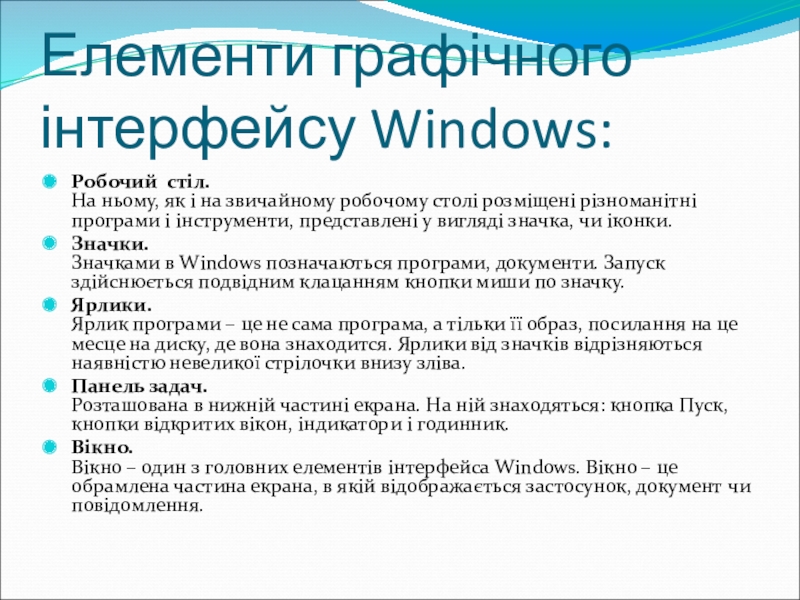
Після входу в систему ви побачите оформлений робочий стіл. На
ньому можна розмістити в зручному порядку значки, які забезпечать доступ до ресурсів комп’ютера, локальної мережі і до Інтернету.
Слайд 36Значки
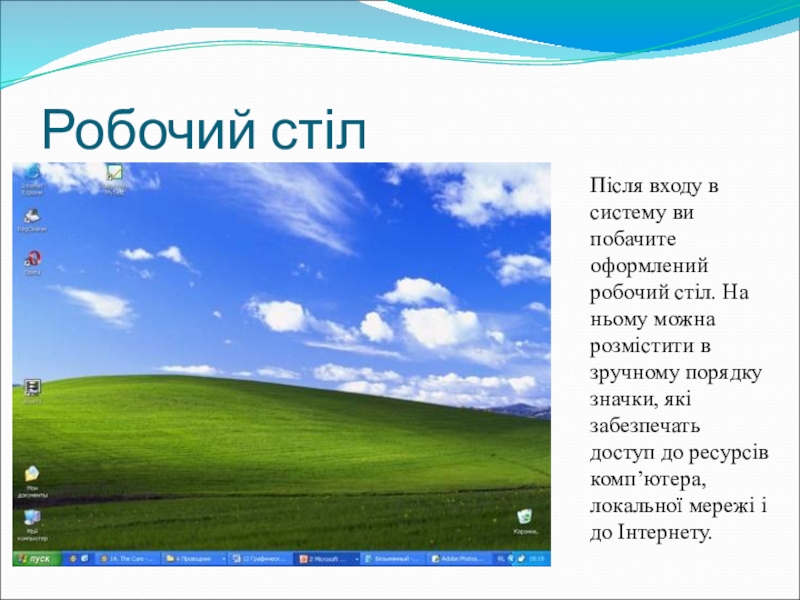
І програми, і документи позначаються значками-іконками. Клацнувши по будь-якому з них,
ви зможете завантажити потрібну вам програму.
Слайд 37Ярлыки
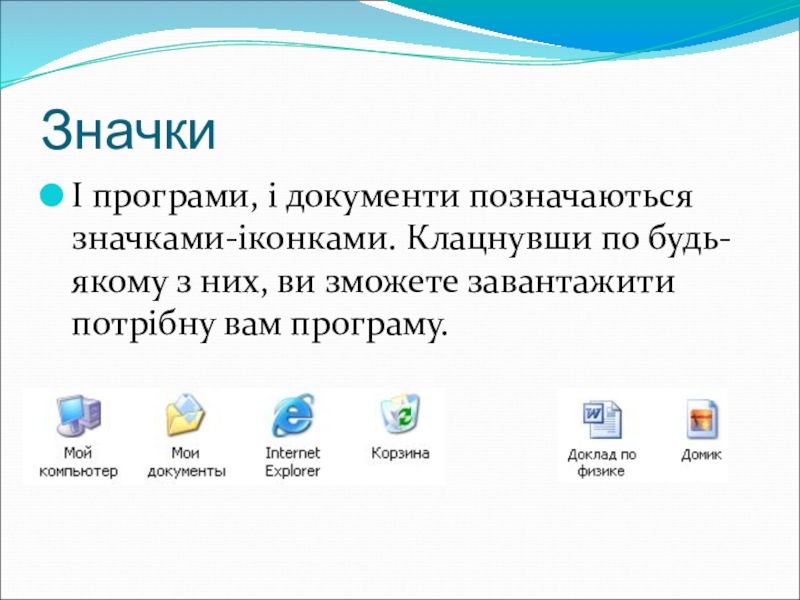
Ярлики вказують на файл, який знаходиться в іншому місці. Ці значки
відрізняються від звичайних наявністю маленької стрілочки в лівому нижньом куті.
Слайд 38Панель задач
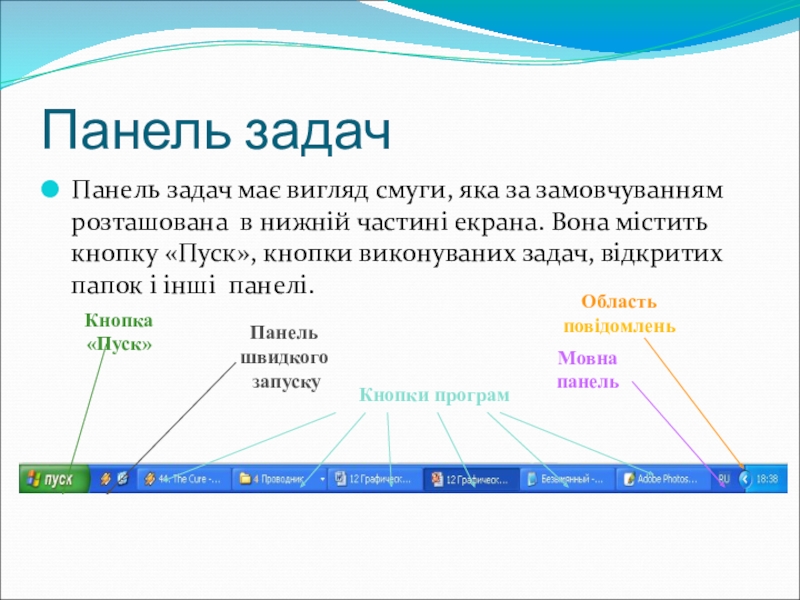
Панель задач має вигляд смуги, яка за замовчуванням розташована в
нижній частині екрана. Вона містить кнопку «Пуск», кнопки виконуваних задач, відкритих папок і інші панелі.
Кнопка «Пуск»
Панель швидкого
запуску
Кнопки програм
Мовна
панель
Область
повідомлень
Слайд 39Кнопка Пуск
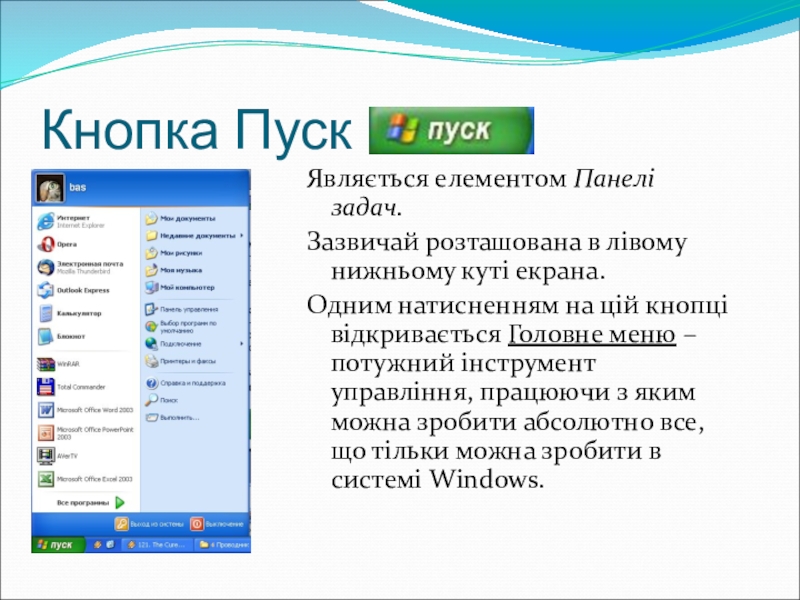
Являється елементом Панелі задач.
Зазвичай розташована в лівому нижньому куті
екрана.
Одним натисненням на цій кнопці відкривається Головне меню – потужний інструмент управління, працюючи з яким можна зробити абсолютно все, що тільки можна зробити в системі Windows.
Одним натисненням на цій кнопці відкривається Головне меню – потужний інструмент управління, працюючи з яким можна зробити абсолютно все, що тільки можна зробити в системі Windows.
Слайд 40Елементи вікна
1. робоча область: внутрішня частина вікна,
містить вкладені папки чи вікна
документів;
2. межі: рамка, яка обмежує вікно з чотирьох сторін.
3. заголовок: строка, яка містить назву вікна;
4. значок системного меню: кнопка, яка відкриває
меню переміщення і зміни розмірів вікна;
5. стрічка меню: забезпечує доступ до команд;
6. панель инструментов: являє собою набір
кнопок, які забезпечують швидкий доступ до деяких
команд;
7. кнопки Згорнути, Розгорнути/Відновити, Закрити.
8. смуга прокрутки.
2. межі: рамка, яка обмежує вікно з чотирьох сторін.
3. заголовок: строка, яка містить назву вікна;
4. значок системного меню: кнопка, яка відкриває
меню переміщення і зміни розмірів вікна;
5. стрічка меню: забезпечує доступ до команд;
6. панель инструментов: являє собою набір
кнопок, які забезпечують швидкий доступ до деяких
команд;
7. кнопки Згорнути, Розгорнути/Відновити, Закрити.
8. смуга прокрутки.
8
2
4
3
5
7