обеспечения дизайна
- Главная
- Разное
- Образование
- Спорт
- Естествознание
- Природоведение
- Религиоведение
- Французский язык
- Черчение
- Английский язык
- Астрономия
- Алгебра
- Биология
- География
- Геометрия
- Детские презентации
- Информатика
- История
- Литература
- Математика
- Музыка
- МХК
- Немецкий язык
- ОБЖ
- Обществознание
- Окружающий мир
- Педагогика
- Русский язык
- Технология
- Физика
- Философия
- Химия
- Шаблоны, фоны, картинки для презентаций
- Экология
- Экономика
Презентация, доклад на тему Установка локального сервера на персональный компьютер
Содержание
- 1. Установка локального сервера на персональный компьютер
- 2. Расположение сайтаПервое место – это ваш компьютер
- 3. Локальный веб-сервер Для разработки сайта на своем
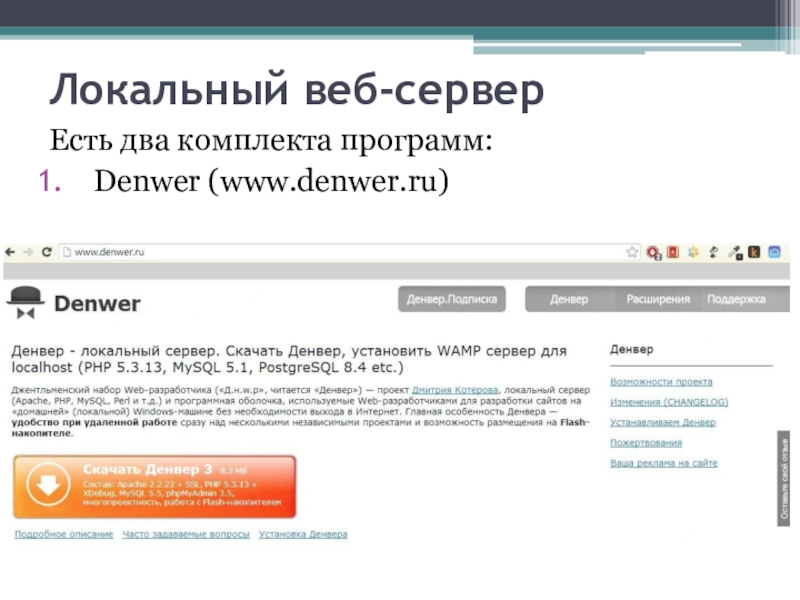
- 4. Локальный веб-сервер Есть два комплекта программ:Denwer (www.denwer.ru)
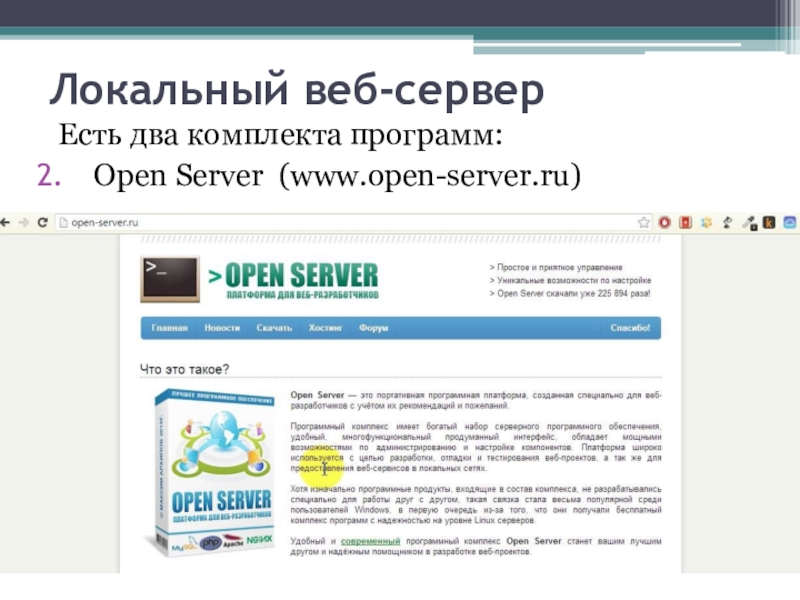
- 5. Локальный веб-сервер Есть два комплекта программ:Open Server (www.open-server.ru)
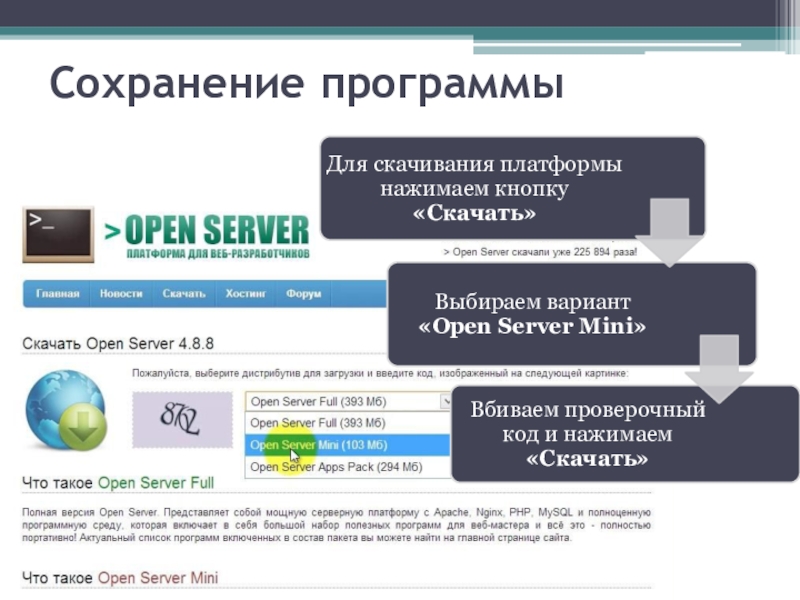
- 6. Сохранение программы
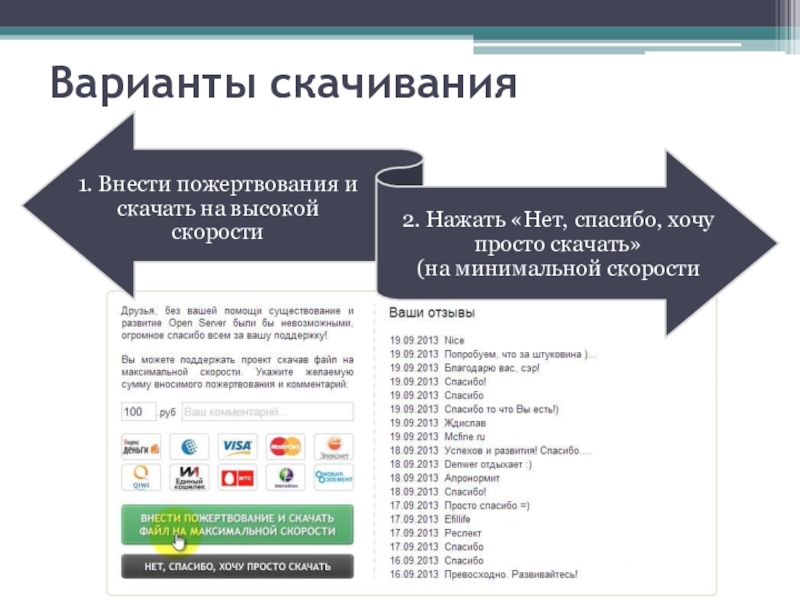
- 7. Варианты скачивания
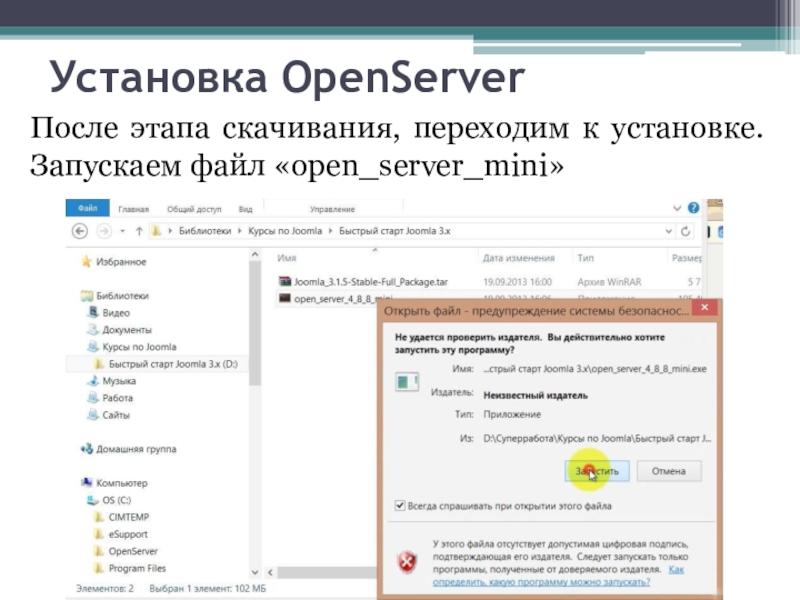
- 8. Установка OpenServerПосле этапа скачивания, переходим к установке. Запускаем файл «open_server_mini»
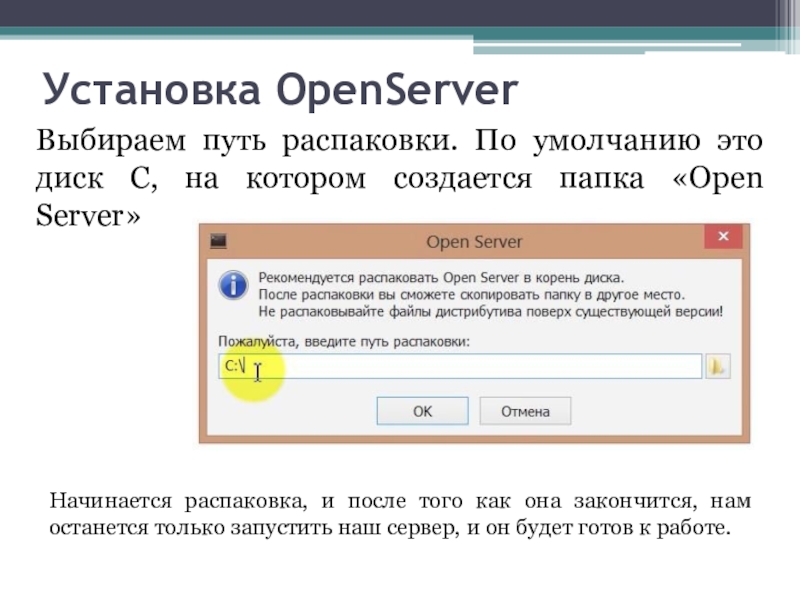
- 9. Установка OpenServerВыбираем путь распаковки. По умолчанию это
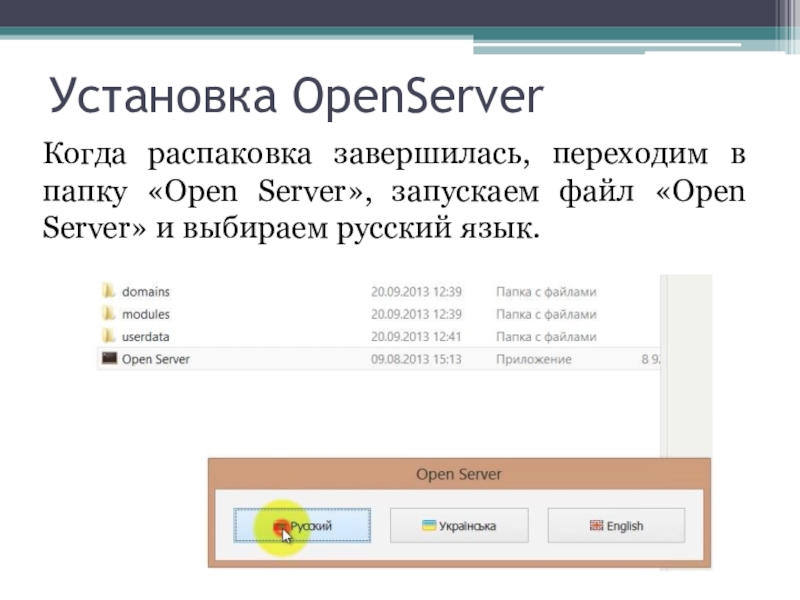
- 10. Установка OpenServerКогда распаковка завершилась, переходим в папку
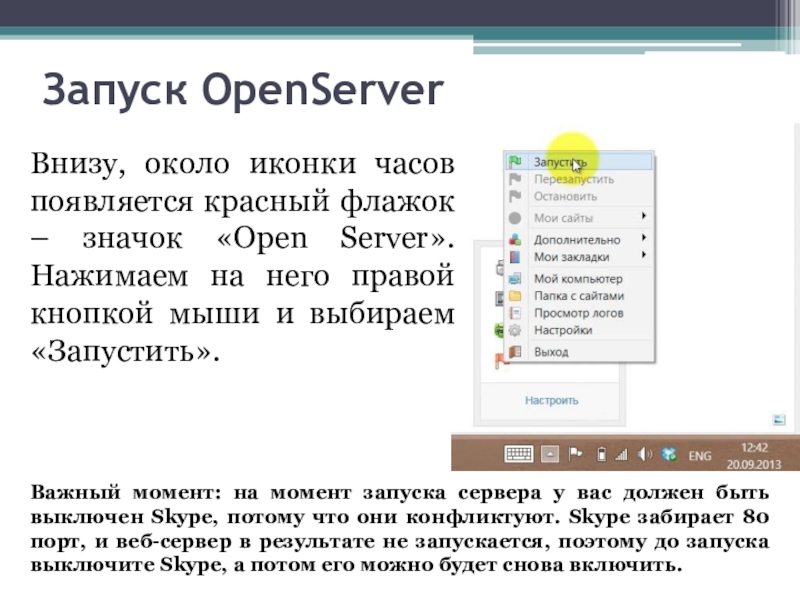
- 11. Запуск OpenServerВнизу, около иконки часов появляется красный
- 12. Запуск OpenServerФлажок станет желтым – это означает
- 13. Настройка OpenServerЕсли вы часто занимаетесь разработкой сайта,
- 14. Настройка OpenServerДля разработки сайта на Joomla 3,
Расположение сайтаПервое место – это ваш компьютер или ноутбук.Здесь мы можем спокойно разрабатывать сайт, и доступ к сайту имеете только вы. Это идеальное место для начала разработки, т.к. начать можно прямо сейчас и не нужен доступ
Слайд 1Установка веб-сервера
(для создания сайта на локальном компьютере)
МДК 02.02. Основы конструкторско-технологического

Слайд 2Расположение сайта
Первое место – это ваш компьютер или ноутбук.
Здесь мы можем
спокойно разрабатывать сайт, и доступ к сайту имеете только вы. Это идеальное место для начала разработки, т.к. начать можно прямо сейчас и не нужен доступ в интернет. Как следствие, у вас максимальная скорость работы.
Второе место – это сервер в интернете. После разработки сайта мы выгружаем его на сервер. Для этого покупаем хостинг (стоит примерно 200-300 рублей) и доменное имя, и после этого на ваш сайт могут заходить миллиарды пользователей.
Второе место – это сервер в интернете. После разработки сайта мы выгружаем его на сервер. Для этого покупаем хостинг (стоит примерно 200-300 рублей) и доменное имя, и после этого на ваш сайт могут заходить миллиарды пользователей.
Слайд 3Локальный веб-сервер
Для разработки сайта на своем компьютере нужно установить комплект
программ под условным названием веб-сервер
В комплект входит:
Apache;
База данных MySQL;
Язык программирования PHP.
В комплект входит:
Apache;
База данных MySQL;
Язык программирования PHP.
Слайд 8Установка OpenServer
После этапа скачивания, переходим к установке. Запускаем файл «open_server_mini»
Слайд 9Установка OpenServer
Выбираем путь распаковки. По умолчанию это диск С, на котором
создается папка «Open Server»
Начинается распаковка, и после того как она закончится, нам останется только запустить наш сервер, и он будет готов к работе.
Слайд 10Установка OpenServer
Когда распаковка завершилась, переходим в папку «Open Server», запускаем файл
«Open Server» и выбираем русский язык.
Слайд 11Запуск OpenServer
Внизу, около иконки часов появляется красный флажок – значок «Open
Server». Нажимаем на него правой кнопкой мыши и выбираем «Запустить».
Важный момент: на момент запуска сервера у вас должен быть выключен Skype, потому что они конфликтуют. Skype забирает 80 порт, и веб-сервер в результате не запускается, поэтому до запуска выключите Skype, а потом его можно будет снова включить.
Слайд 12Запуск OpenServer
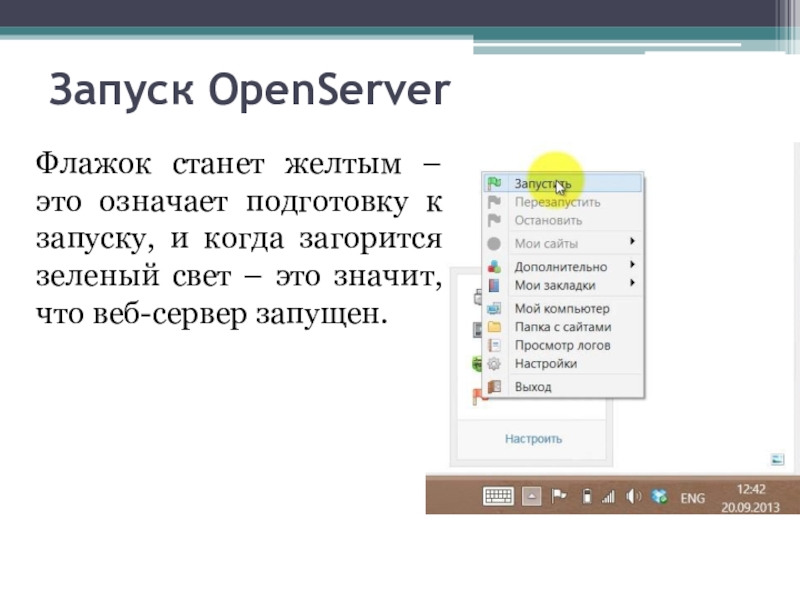
Флажок станет желтым – это означает подготовку к запуску, и
когда загорится зеленый свет – это значит, что веб-сервер запущен.
Слайд 13Настройка OpenServer
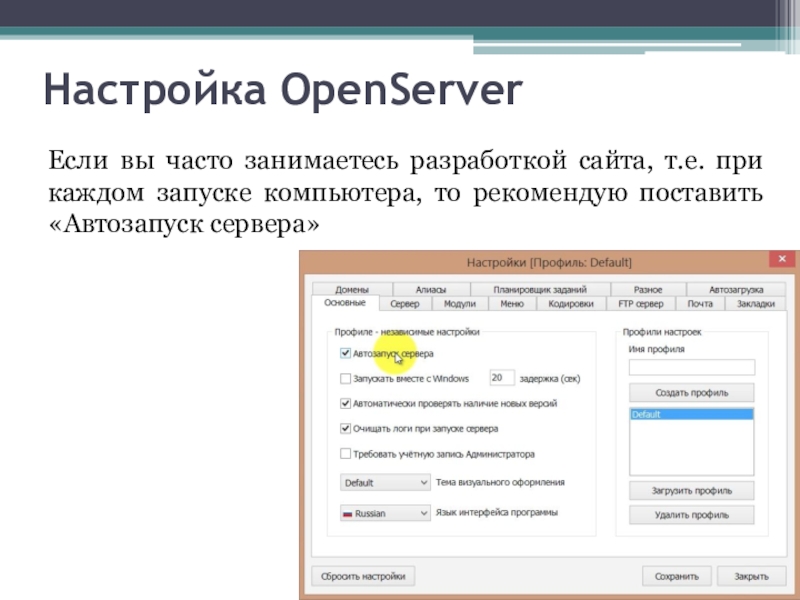
Если вы часто занимаетесь разработкой сайта, т.е. при каждом запуске
компьютера, то рекомендую поставить «Автозапуск сервера»
Слайд 14Настройка OpenServer
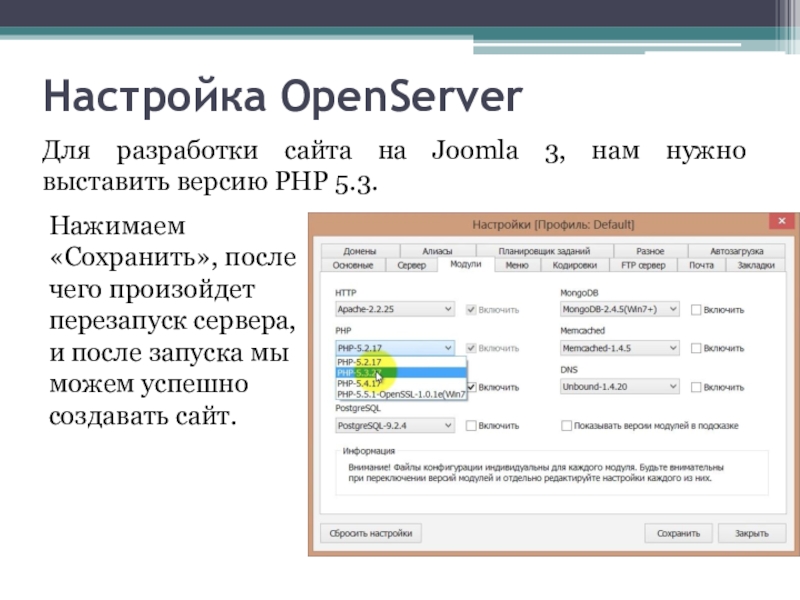
Для разработки сайта на Joomla 3, нам нужно выставить версию
PHP 5.3.
Нажимаем «Сохранить», после чего произойдет перезапуск сервера, и после запуска мы можем успешно создавать сайт.