- Главная
- Разное
- Образование
- Спорт
- Естествознание
- Природоведение
- Религиоведение
- Французский язык
- Черчение
- Английский язык
- Астрономия
- Алгебра
- Биология
- География
- Геометрия
- Детские презентации
- Информатика
- История
- Литература
- Математика
- Музыка
- МХК
- Немецкий язык
- ОБЖ
- Обществознание
- Окружающий мир
- Педагогика
- Русский язык
- Технология
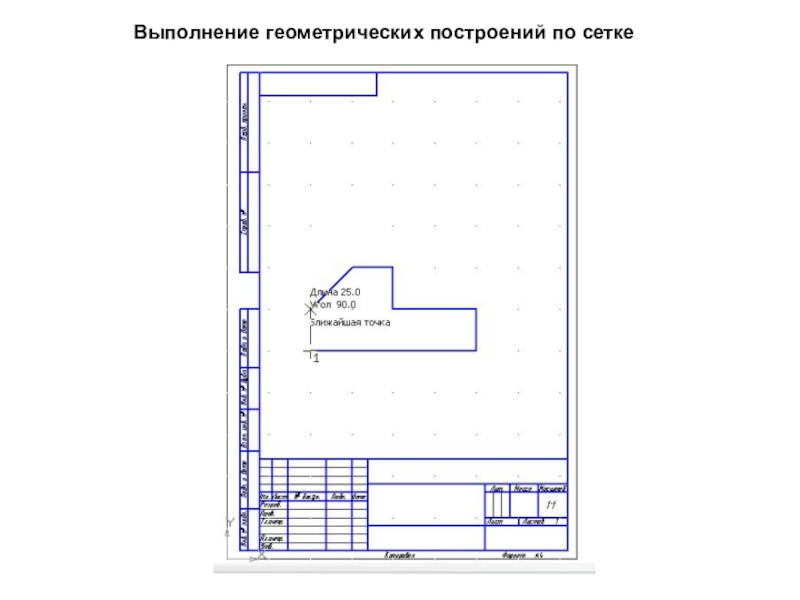
- Физика
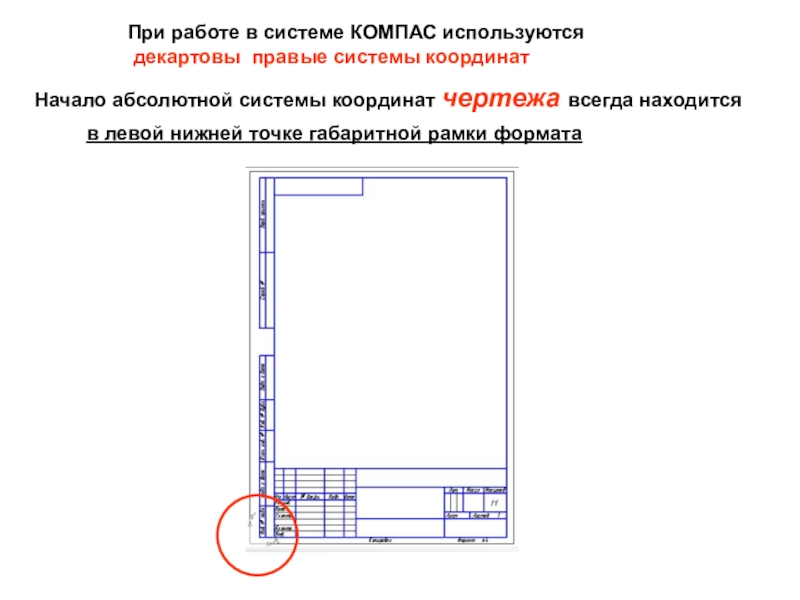
- Философия
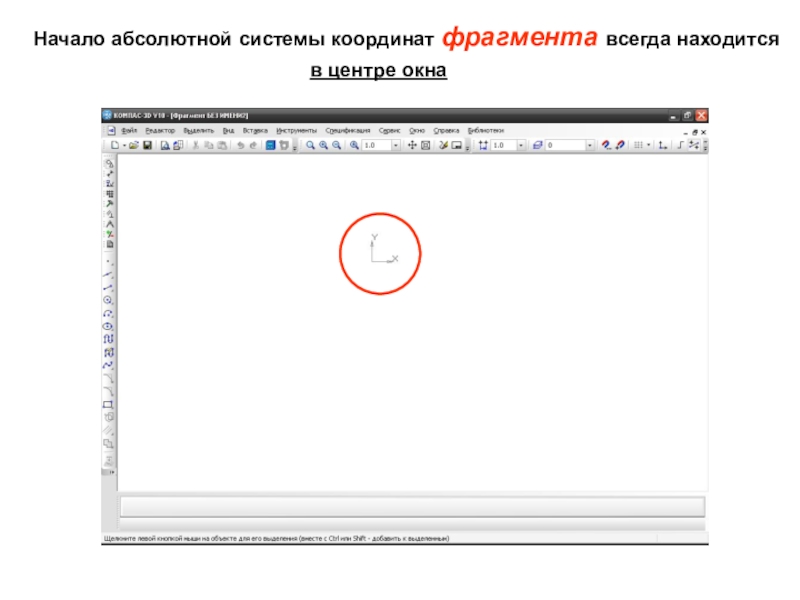
- Химия
- Шаблоны, фоны, картинки для презентаций
- Экология
- Экономика
Презентация, доклад по теме Компьютерная графика. Компас график
Содержание
- 1. Презентация по теме Компьютерная графика. Компас график
- 2. Тема 1 ОБЩИЕ СВЕДЕНИЯ О ПРОГРАММЕ
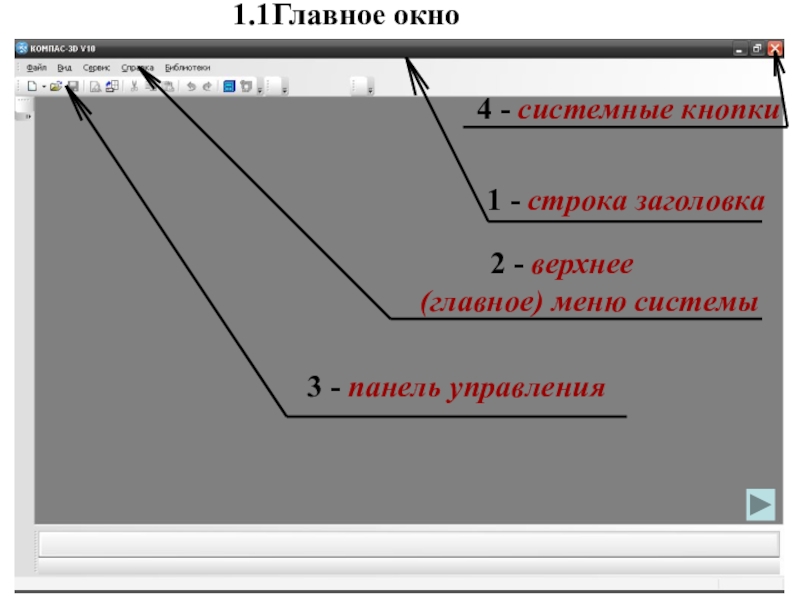
- 3. 1.1 Главное окно
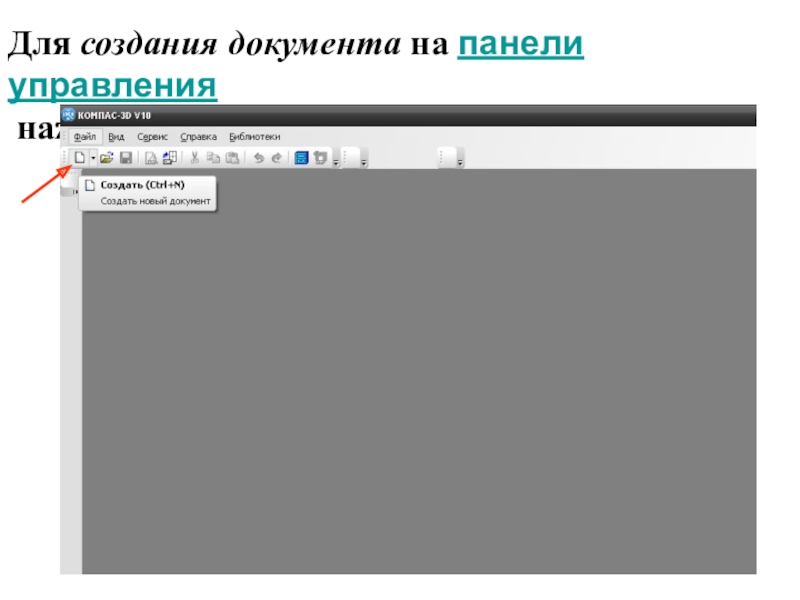
- 4. Для создания документа на панели управления нажать кнопку «Создать новый документ»
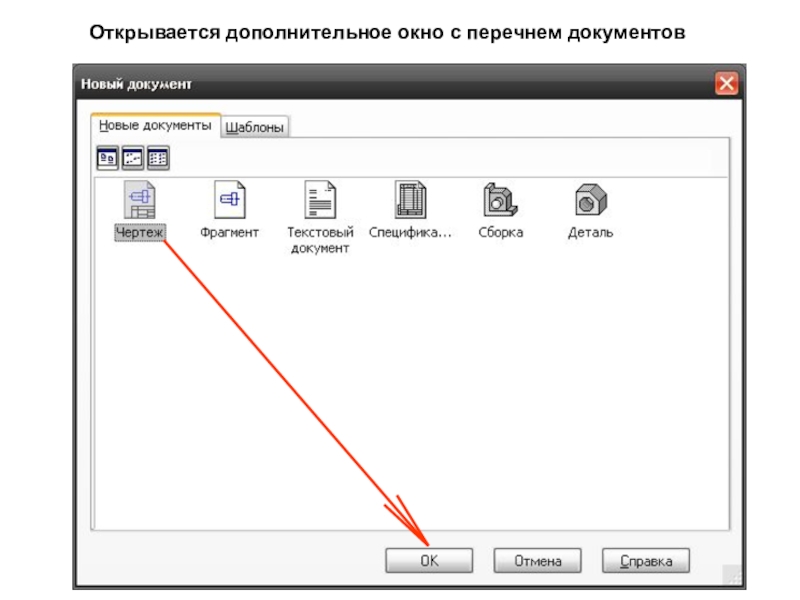
- 5. Открывается дополнительное окно с перечнем документов
- 6. Чертеж выполняется на листе стандартного формата с
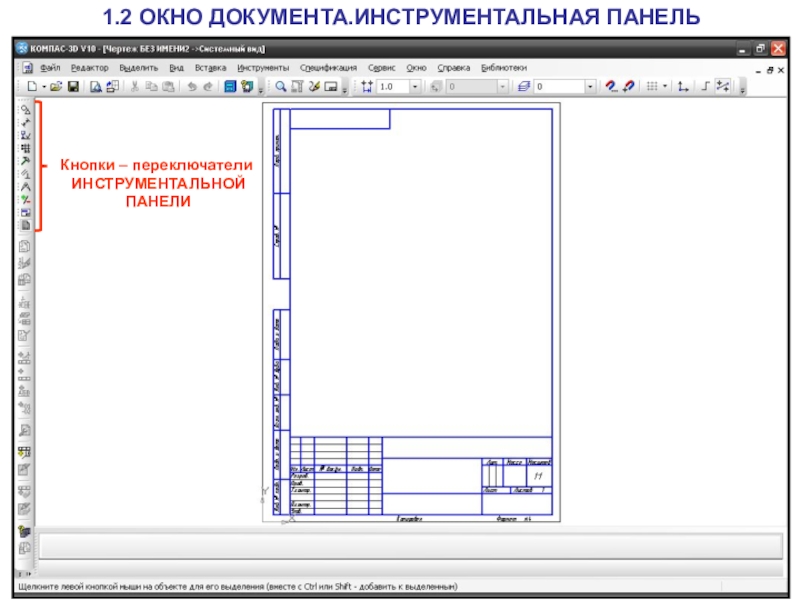
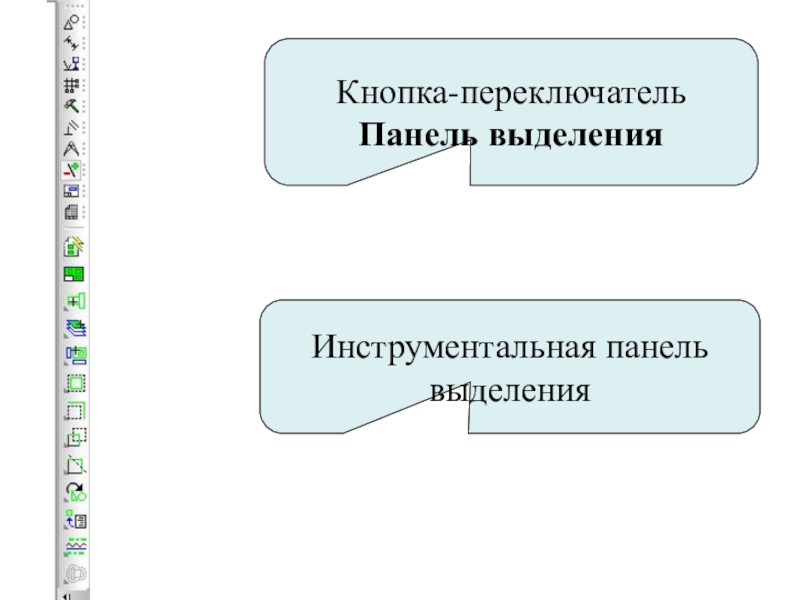
- 7. 1.2 ОКНО ДОКУМЕНТА.ИНСТРУМЕНТАЛЬНАЯ ПАНЕЛЬКнопки – переключатели ИНСТРУМЕНТАЛЬНОЙ ПАНЕЛИ
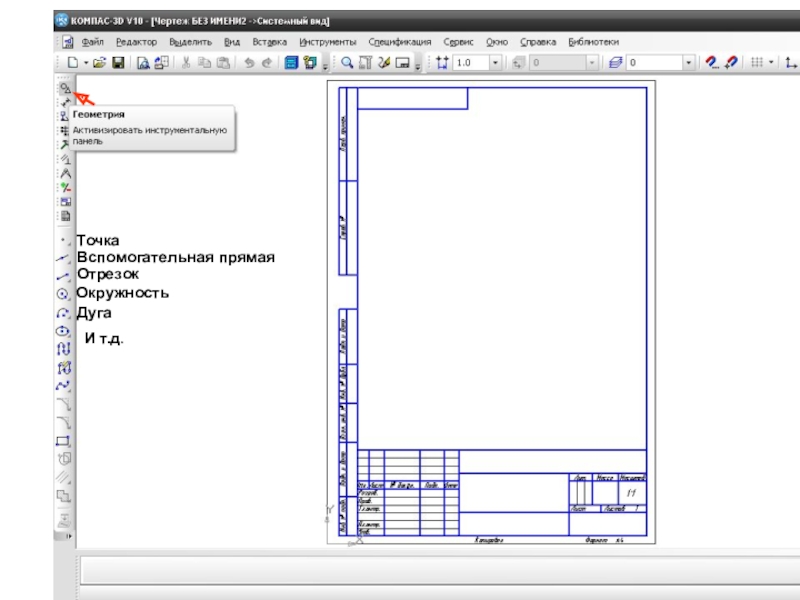
- 8. ТочкаВспомогательная прямаяОтрезокОкружностьДугаИ т.д.
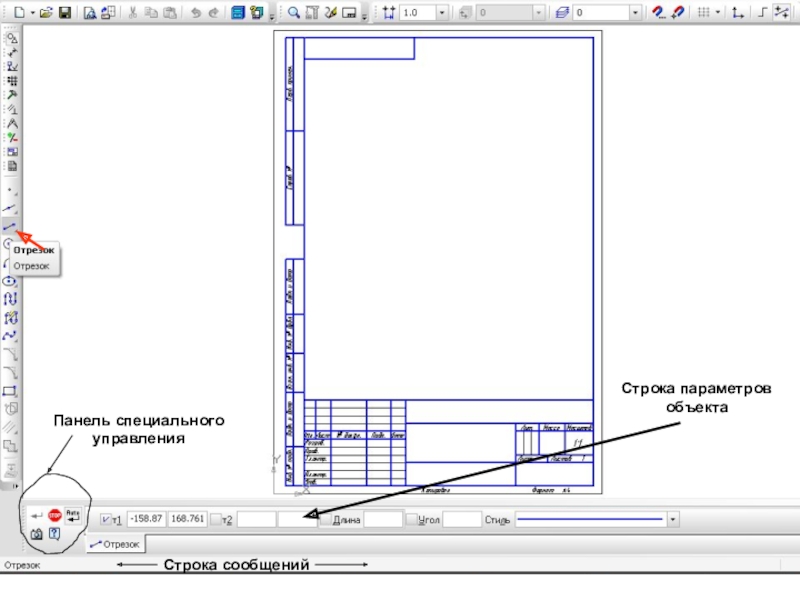
- 9. Панель специальногоуправленияСтрока параметров объектаСтрока сообщений
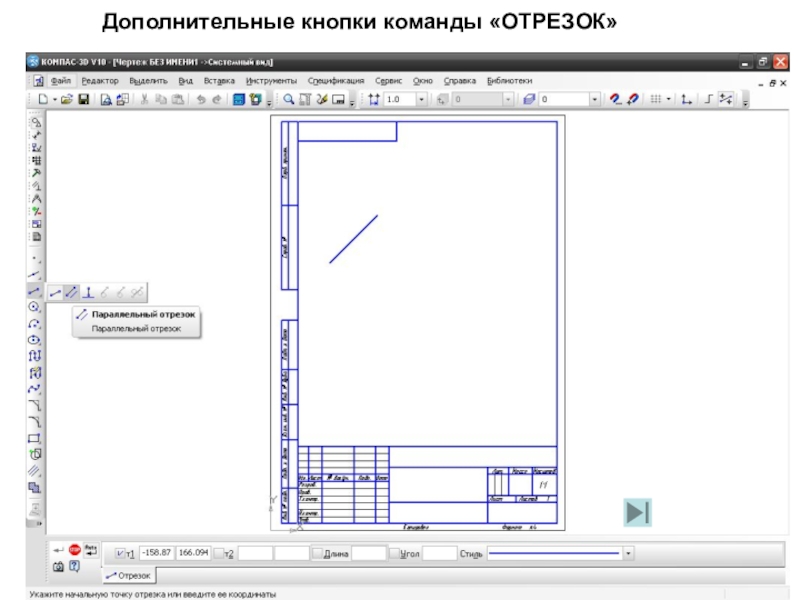
- 10. Дополнительные кнопки команды «ОТРЕЗОК»
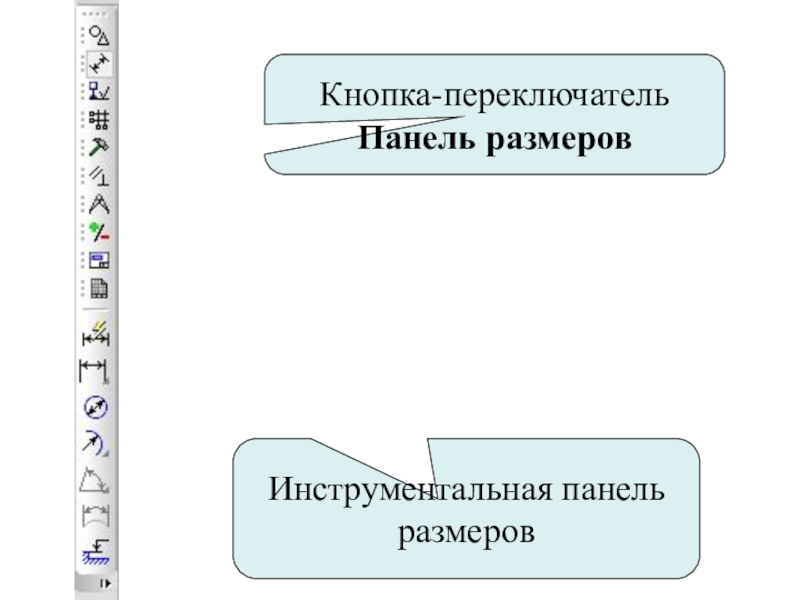
- 11. Кнопка-переключательПанель размеровИнструментальная панель размеров
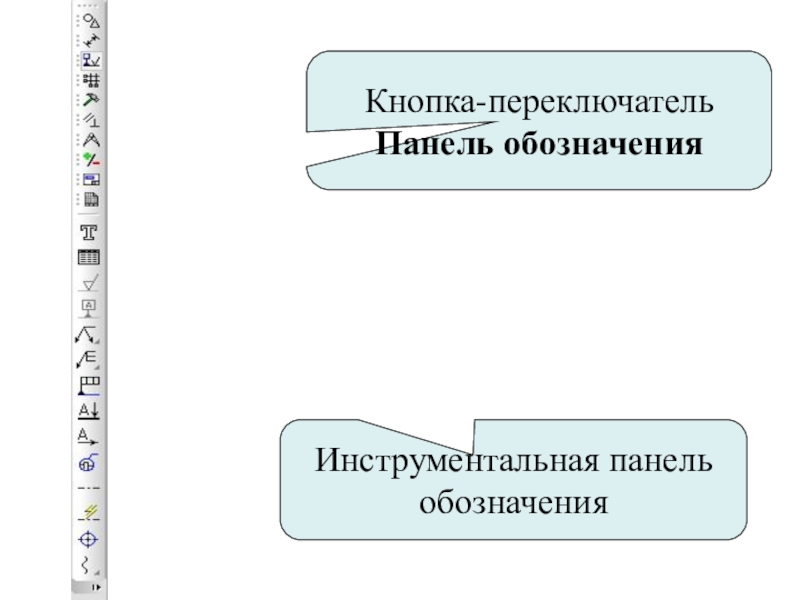
- 12. Кнопка-переключательПанель обозначенияИнструментальная панель обозначения
- 13. Кнопка-переключательПанель редактированияИнструментальная панель редактирования
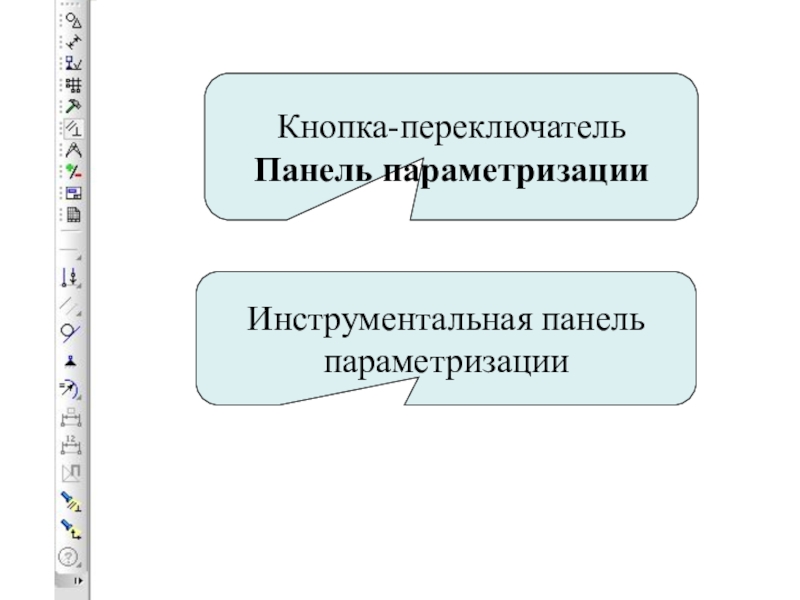
- 14. Кнопка-переключательПанель параметризацииИнструментальная панель параметризации
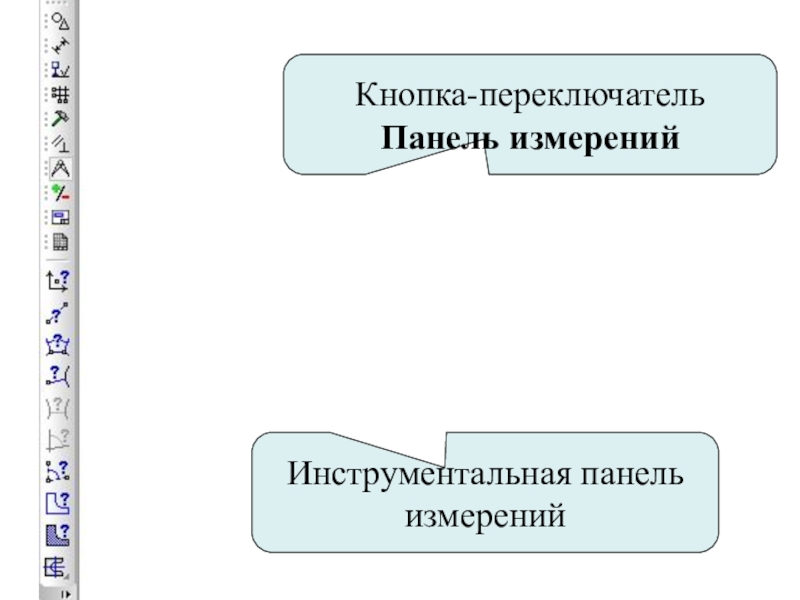
- 15. Кнопка-переключательПанель измеренийИнструментальная панель измерений
- 16. Кнопка-переключательПанель выделенияИнструментальная панель выделения
- 17. 1.3 Панель специального управленияПанель специального управления появляется
- 18. Кнопка 1 – кнопка Автоматического создания объекта.
- 19. Строка параметровобъекта:Служит для настройкиобъекта при его созданииили
- 20. Щелкнув мышью по полю стилей линий вызываем
- 21. Для того, чтобы зафиксировать или расфиксировать значение
- 22. Рассмотрим некоторые команды текущего состояния«КОМПАѻ строке текущего состояния отображаются следующие параметры:
- 23. Поле «Шаг курсора»устанавливает величинуперемещения курсора с помощью
- 24. ПривязкиВ процессе работы с чертежом, возникает необходимость
- 25. МЕНЮ ГЛОБАЛЬНЫХ ПРИВЯЗОК
- 26. К глобальной привязке целесообразно перейти при вводе
- 27. Все варианты локальных привязок объединены в меню,
- 28. Следующей кнопкой в Строке текущего состояния является
- 29. Выполнение геометрических построений по сетке
- 30. При работе в системе КОМПАС используются декартовы
- 31. Начало абсолютной системы координат фрагмента всегда находится в центре окна
- 32. Для удобства работы, пользователь может создавать в
- 33. Слайд 33
- 34. В точке начала текущей системы координат отображаются
- 35. Слайд 35
- 36. Слайд 36
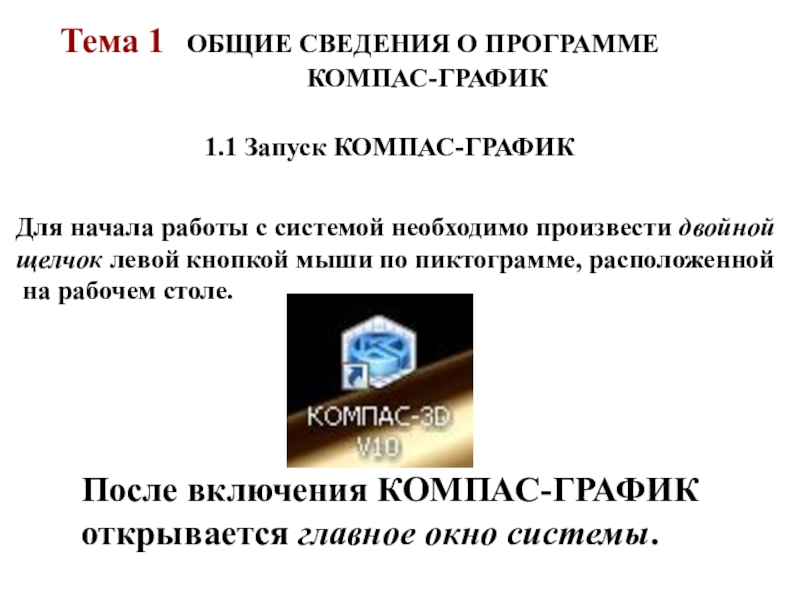
Слайд 2Тема 1 ОБЩИЕ СВЕДЕНИЯ О ПРОГРАММЕ
1.1 Запуск КОМПАС-ГРАФИК
Для начала работы с системой необходимо произвести двойной
щелчок левой кнопкой мыши по пиктограмме, расположенной
на рабочем столе.
После включения КОМПАС-ГРАФИК
открывается главное окно системы.
Слайд 6Чертеж выполняется на листе стандартного
формата с рамкой и основной надписью.
Фрагмент отличается от чертежа тем, что
выполняется на листе произвольного размера
без рамки и основной надписи.

Слайд 171.3 Панель специального управления
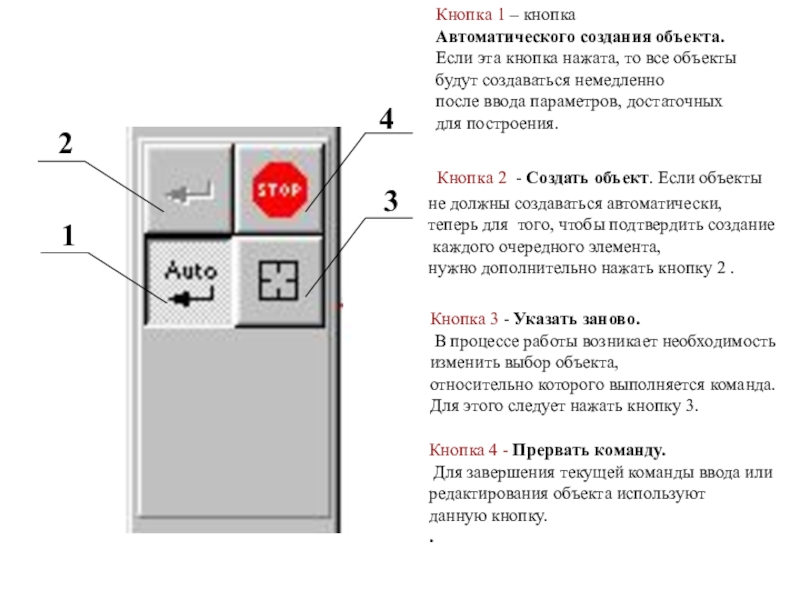
Панель специального управления появляется
на экране только после
команды. Кнопки, расположенные на панели
специального управления, позволяют
контролировать процесс выполнения этой
команды.

Слайд 18
Кнопка 1 – кнопка
Автоматического создания объекта.
Если эта кнопка нажата,
будут создаваться немедленно
после ввода параметров, достаточных
для построения.
Кнопка 2 - Создать объект. Если объекты
не должны создаваться автоматически,
теперь для того, чтобы подтвердить создание
каждого очередного элемента,
нужно дополнительно нажать кнопку 2 .
Кнопка 3 - Указать заново.
В процессе работы возникает необходимость
изменить выбор объекта,
относительно которого выполняется команда. Для этого следует нажать кнопку 3.
Кнопка 4 - Прервать команду.
Для завершения текущей команды ввода или
редактирования объекта используют
данную кнопку.
.
Слайд 19Строка параметров
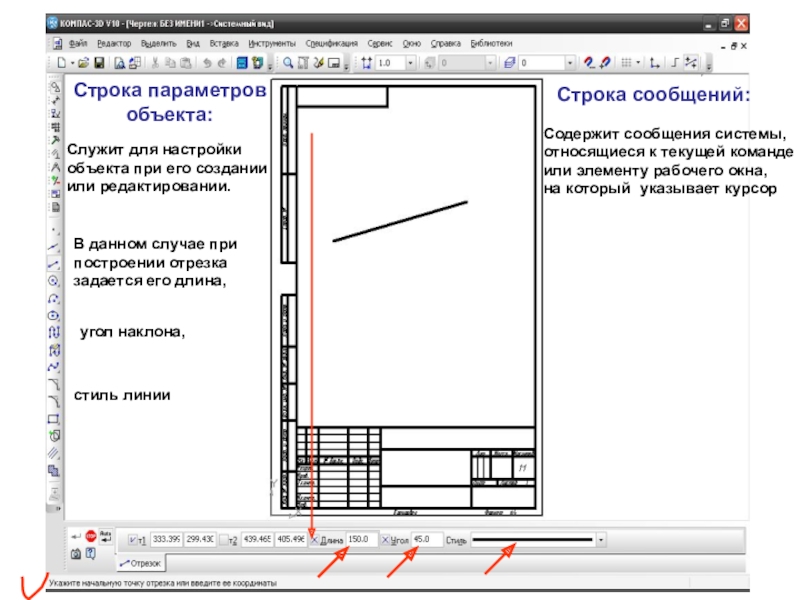
объекта:
Служит для настройки
объекта при его создании
или редактировании.
В данном случае при
построении отрезка
задается его длина,
угол наклона,
стиль линии
Строка сообщений:
Содержит сообщения системы,
относящиеся к текущей команде
или элементу рабочего окна,
на который указывает курсор
Слайд 20Щелкнув мышью по полю стилей линий вызываем диалоговое окно
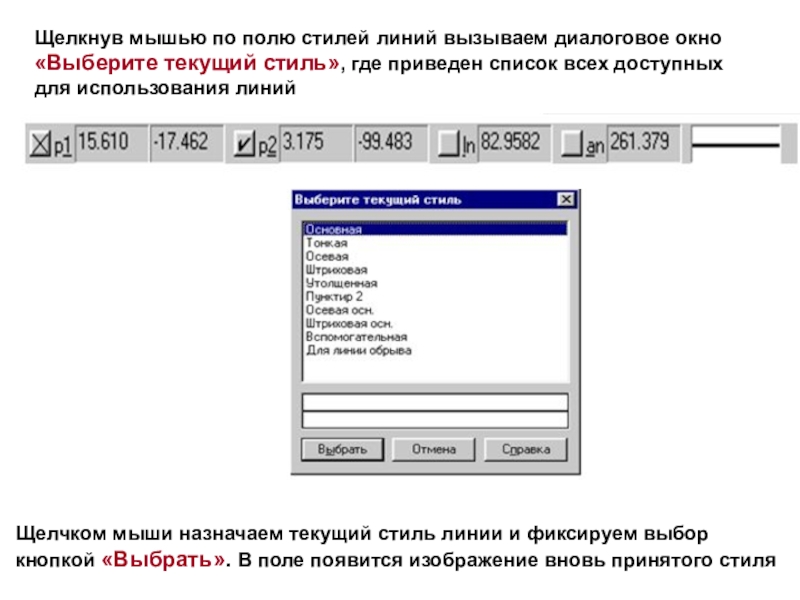
«Выберите текущий стиль»,
для использования линий
Щелчком мыши назначаем текущий стиль линии и фиксируем выбор
кнопкой «Выбрать». В поле появится изображение вновь принятого стиля
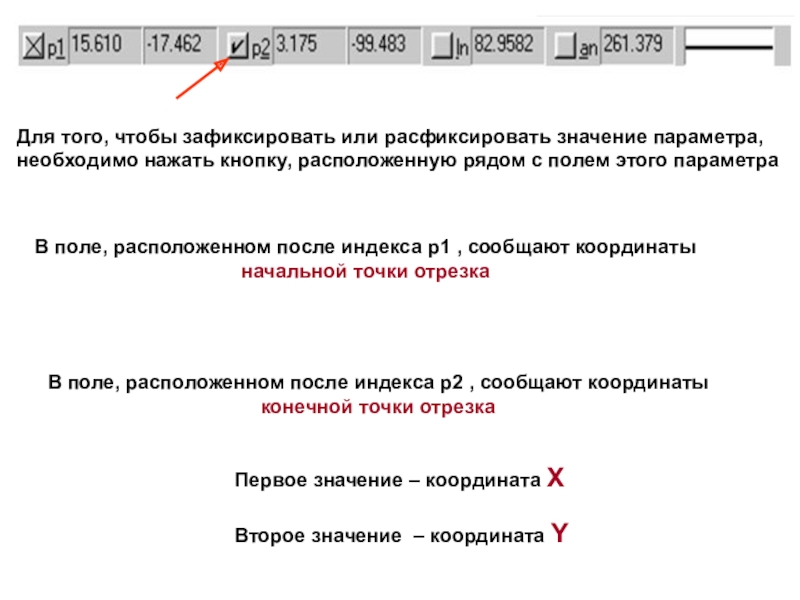
Слайд 21Для того, чтобы зафиксировать или расфиксировать значение параметра,
необходимо нажать кнопку, расположенную
В поле, расположенном после индекса p1 , сообщают координаты
начальной точки отрезка
В поле, расположенном после индекса p2 , сообщают координаты
конечной точки отрезка
Первое значение – координата Х
Второе значение – координата Y
Слайд 22Рассмотрим некоторые команды текущего состояния
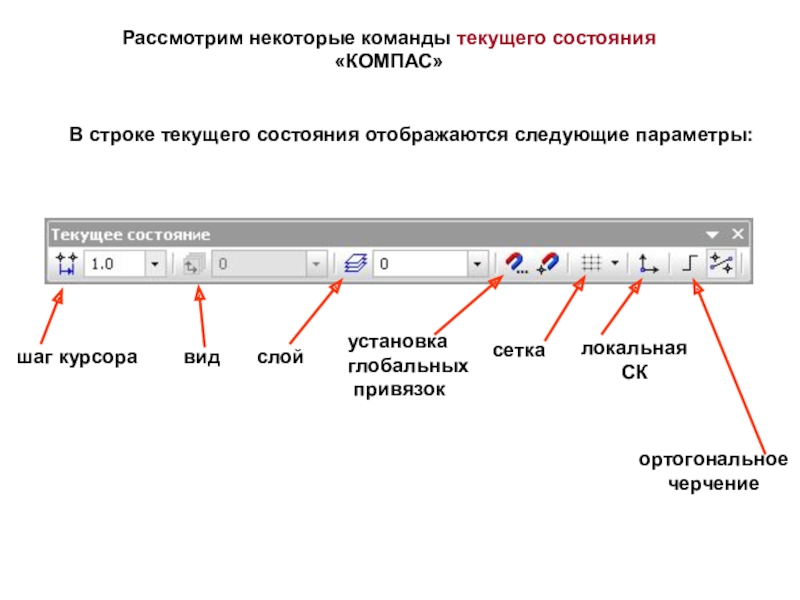
«КОМПАС»
В строке текущего состояния отображаются следующие параметры:
Слайд 23Поле «Шаг курсора»
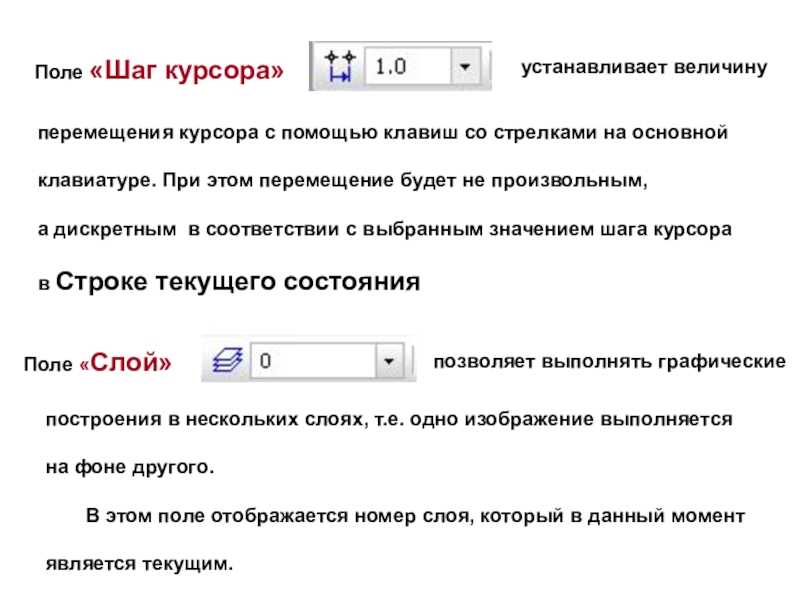
устанавливает величину
перемещения курсора с помощью клавиш со стрелками на
клавиатуре. При этом перемещение будет не произвольным,
а дискретным в соответствии с выбранным значением шага курсора
в Строке текущего состояния
Поле «Слой»
позволяет выполнять графические
построения в нескольких слоях, т.е. одно изображение выполняется
на фоне другого.
В этом поле отображается номер слоя, который в данный момент
является текущим.
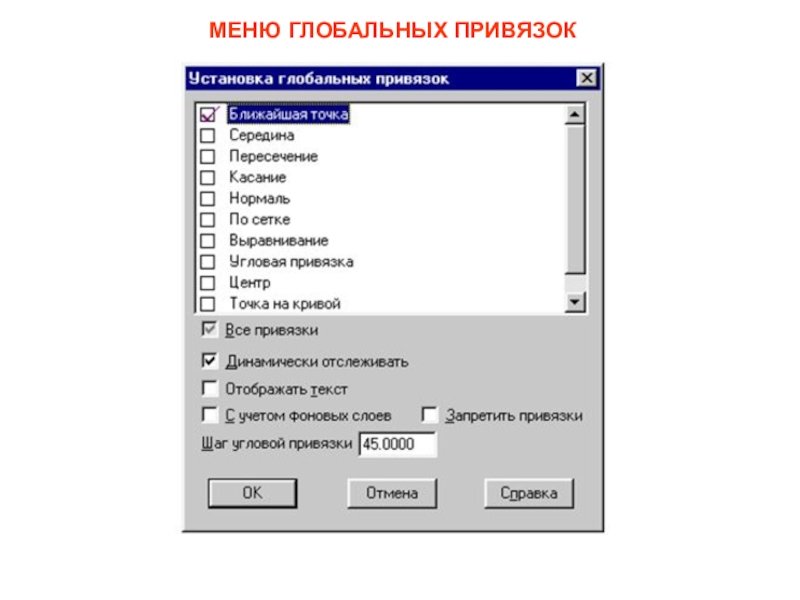
Слайд 24Привязки
В процессе работы с чертежом, возникает необходимость точно установить
курсор в различные
выполнить привязку к уже существующим точкам или объектам.
В системе КОМПАС предусмотрены две разновидности привязок :
- ЛОКАЛЬНАЯ (ОДНОКРАТНАЯ)
- ГЛОБАЛЬНАЯ (ДЕЙСТВУЮЩАЯ ПО УМОЛЧАНИЮ)
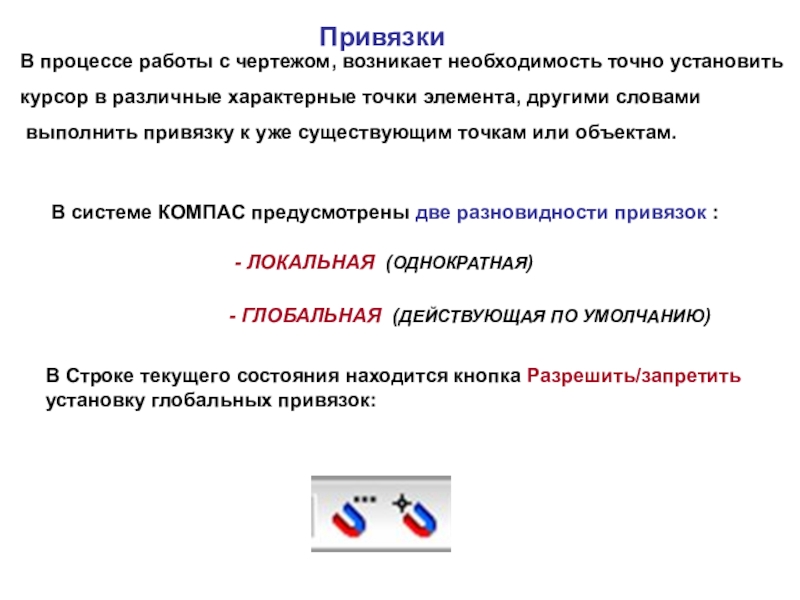
В Строке текущего состояния находится кнопка Разрешить/запретить
установку глобальных привязок:
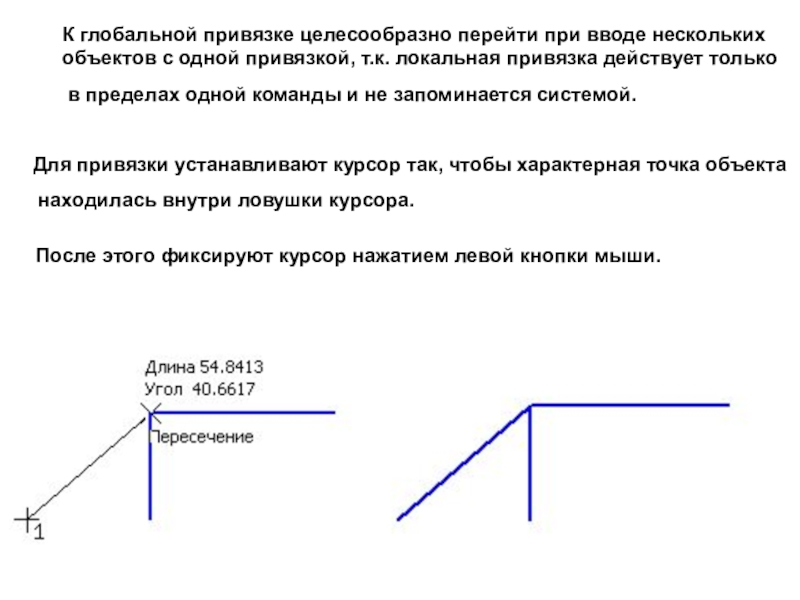
Слайд 26К глобальной привязке целесообразно перейти при вводе нескольких
объектов с одной привязкой,
в пределах одной команды и не запоминается системой.
Для привязки устанавливают курсор так, чтобы характерная точка объекта
находилась внутри ловушки курсора.
После этого фиксируют курсор нажатием левой кнопки мыши.
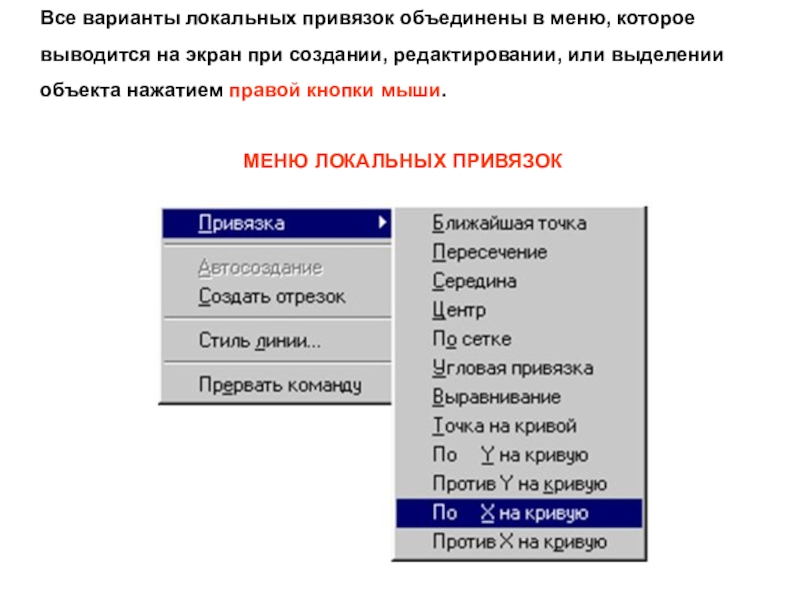
Слайд 27Все варианты локальных привязок объединены в меню, которое
выводится на экран
объекта нажатием правой кнопки мыши.
МЕНЮ ЛОКАЛЬНЫХ ПРИВЯЗОК
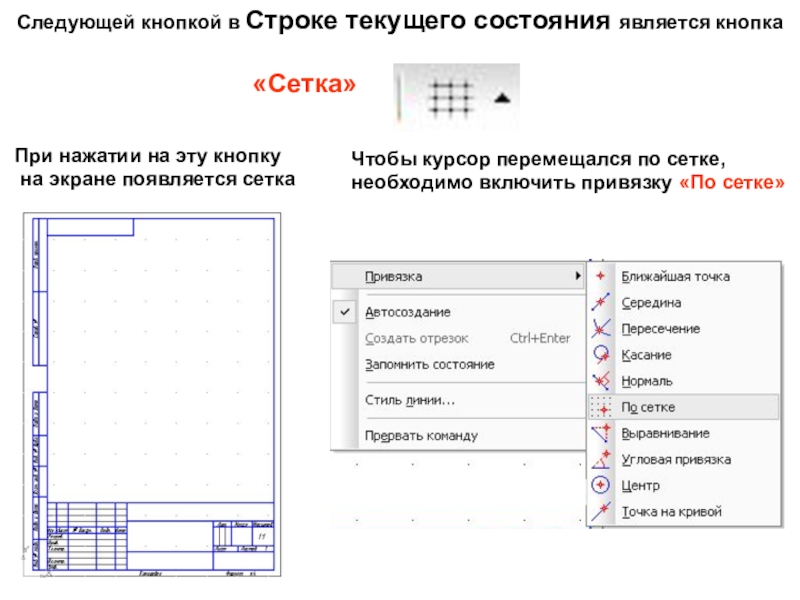
Слайд 28Следующей кнопкой в Строке текущего состояния является кнопка
«Сетка»
При нажатии на эту кнопку
на экране появляется сетка
Чтобы курсор перемещался по сетке,
необходимо включить привязку «По сетке»
Слайд 30При работе в системе КОМПАС используются
декартовы правые системы координат
Начало абсолютной
в левой нижней точке габаритной рамки формата
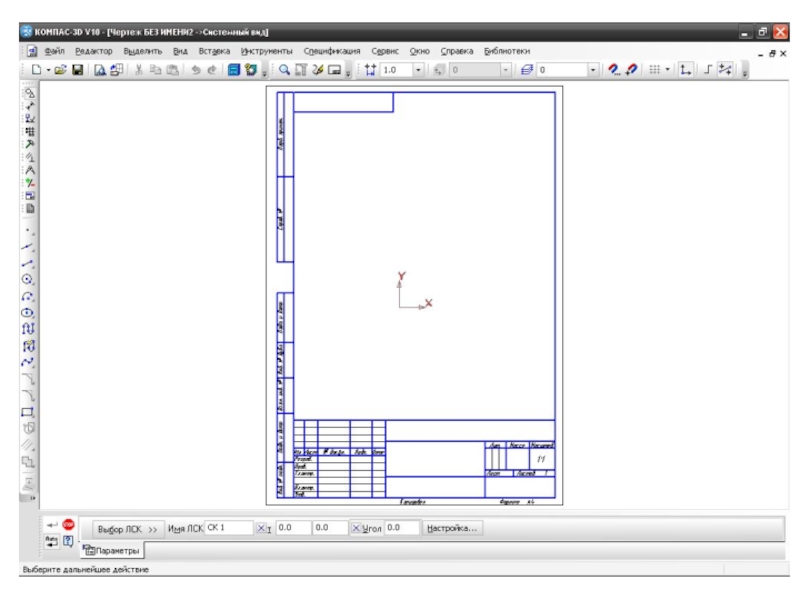
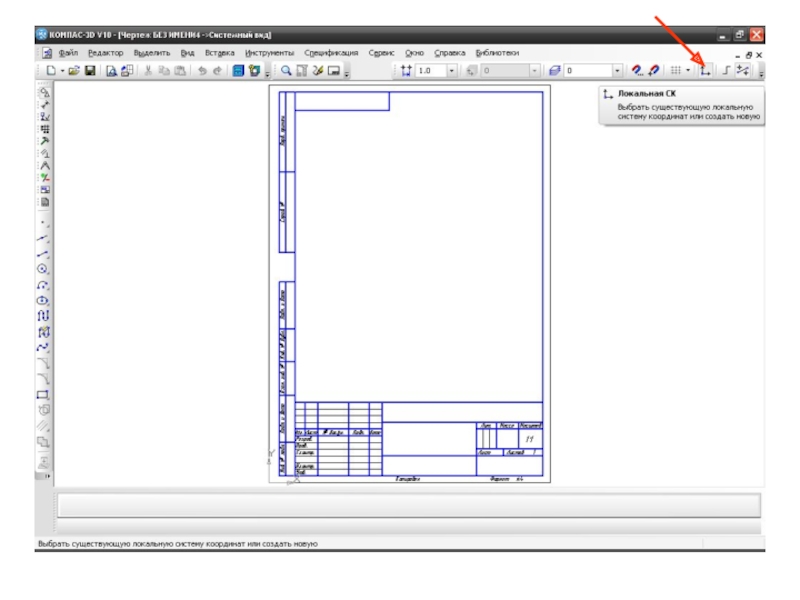
Слайд 32Для удобства работы, пользователь может создавать в документе
произвольное количество
локальных
и оперативно переключаться между ними.
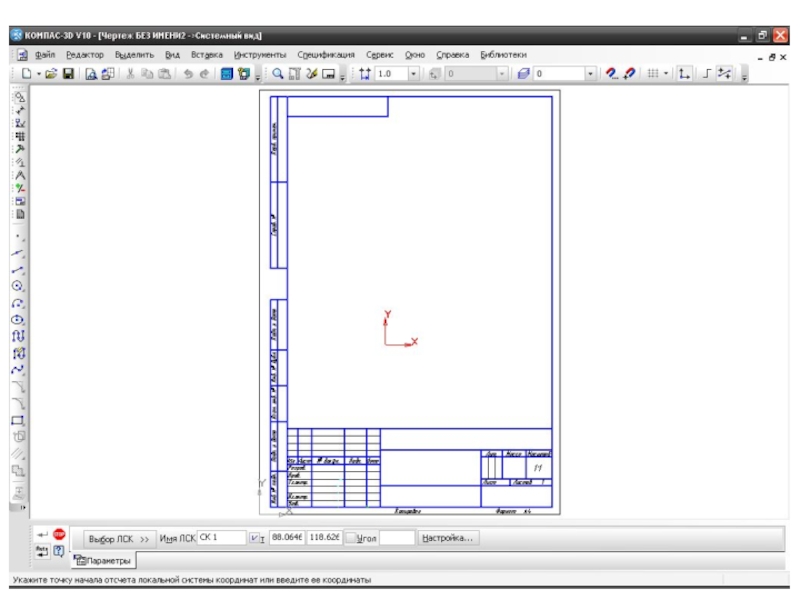
Если потребуется создать новую ЛСК,
выбрать одну из них в качестве текущей либо удалить,
необходимо нажать кнопку Локальная С К,
расположенную в Строке текущего состояния.
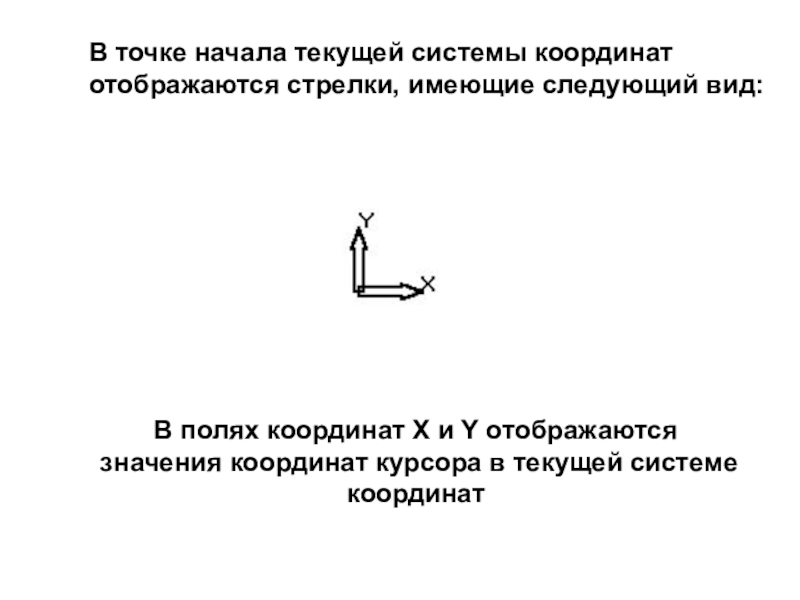
Слайд 34В точке начала текущей системы координат
отображаются стрелки, имеющие следующий вид:
В
значения координат курсора в текущей системе координат