- Главная
- Разное
- Образование
- Спорт
- Естествознание
- Природоведение
- Религиоведение
- Французский язык
- Черчение
- Английский язык
- Астрономия
- Алгебра
- Биология
- География
- Геометрия
- Детские презентации
- Информатика
- История
- Литература
- Математика
- Музыка
- МХК
- Немецкий язык
- ОБЖ
- Обществознание
- Окружающий мир
- Педагогика
- Русский язык
- Технология
- Физика
- Философия
- Химия
- Шаблоны, фоны, картинки для презентаций
- Экология
- Экономика
Презентация, доклад по прикреплению календарно-тематического планирования и загрузке нового в электронный журнал Сетевой город. Образование в начале нового учебного года
Содержание
- 1. Презентация по прикреплению календарно-тематического планирования и загрузке нового в электронный журнал Сетевой город. Образование в начале нового учебного года
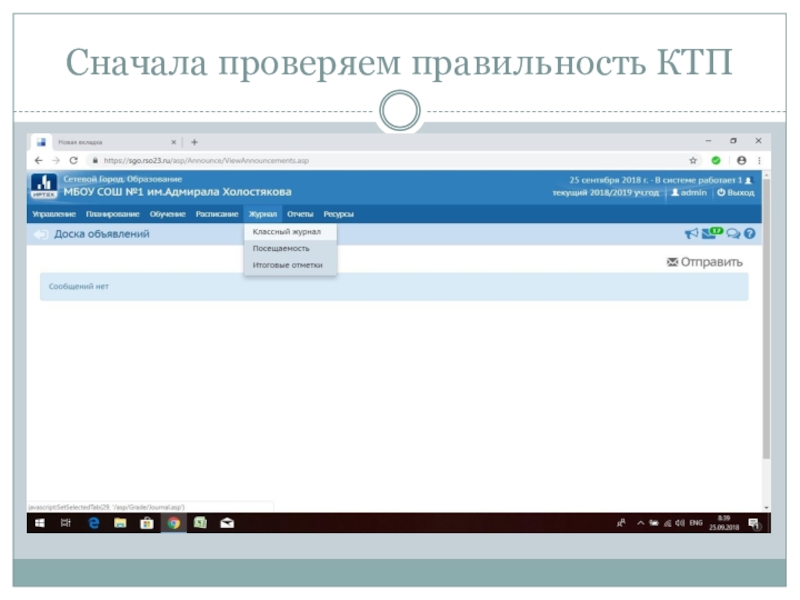
- 2. Сначала проверяем правильность КТП
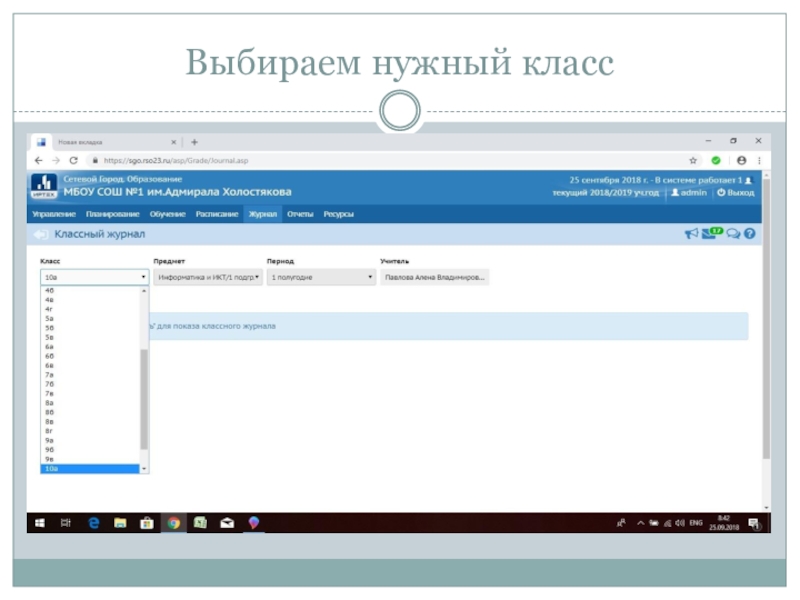
- 3. Выбираем нужный класс
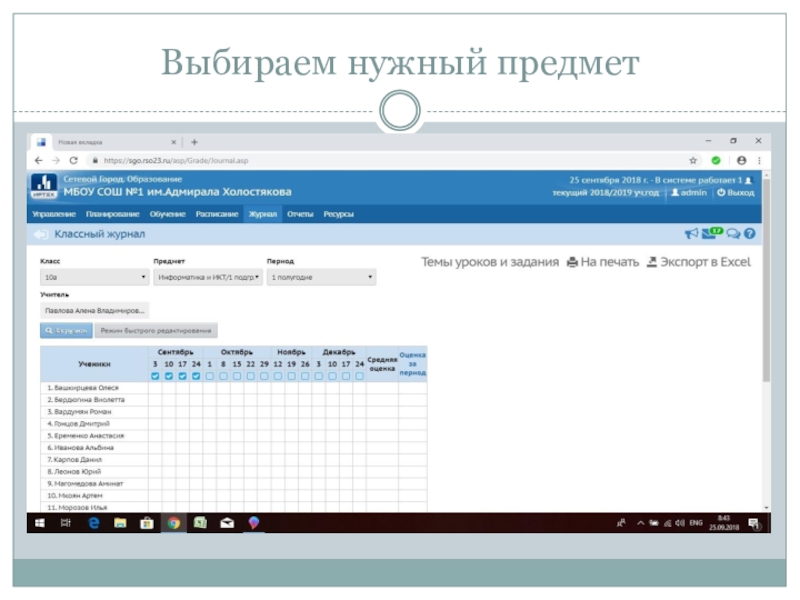
- 4. Выбираем нужный предмет
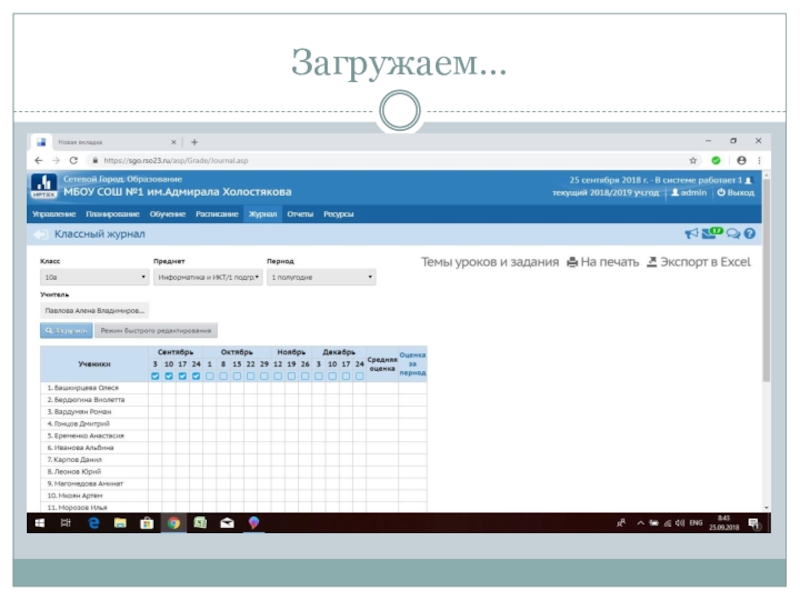
- 5. Загружаем…
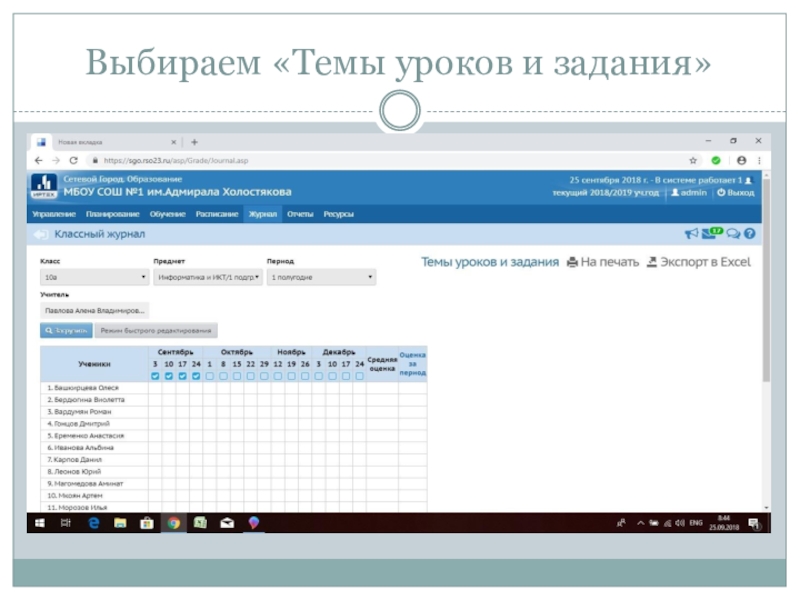
- 6. Выбираем «Темы уроков и задания»
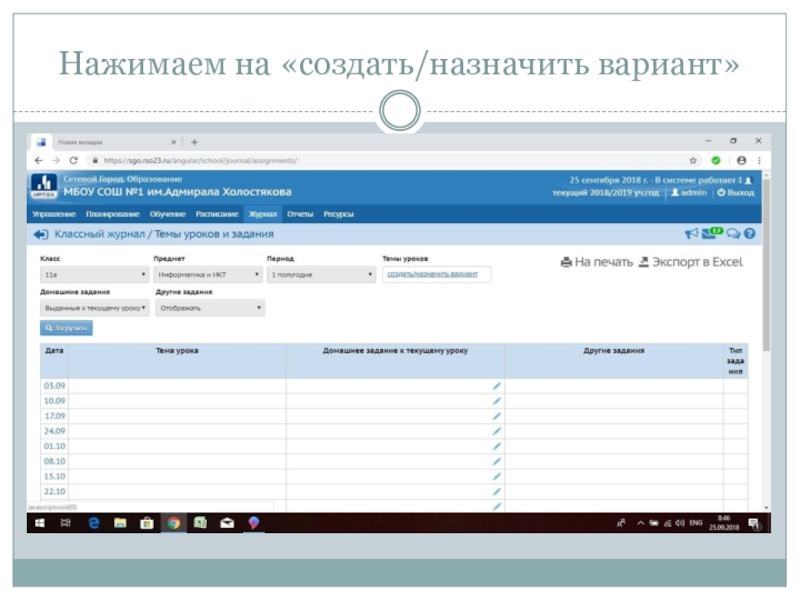
- 7. Нажимаем на «создать/назначить вариант»
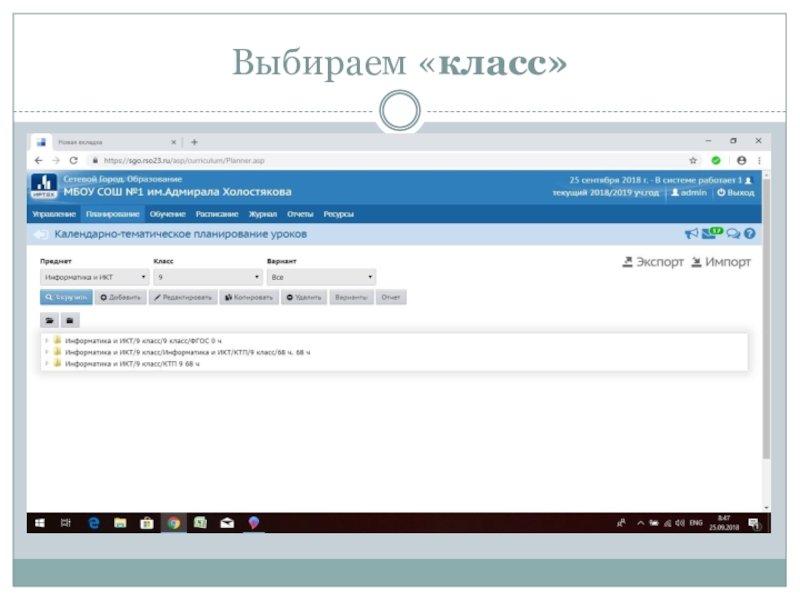
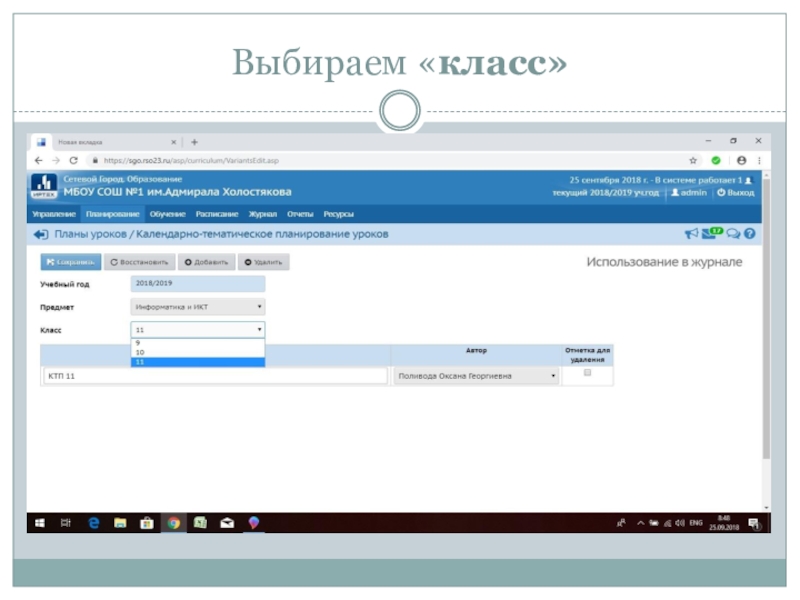
- 8. Выбираем «класс»
- 9. Выбираем «класс»
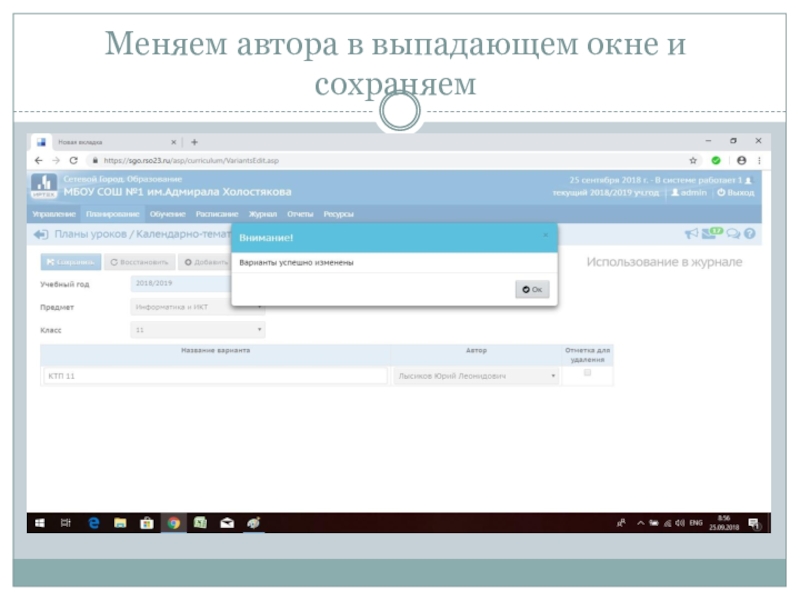
- 10. Меняем автора в выпадающем окне и сохраняем
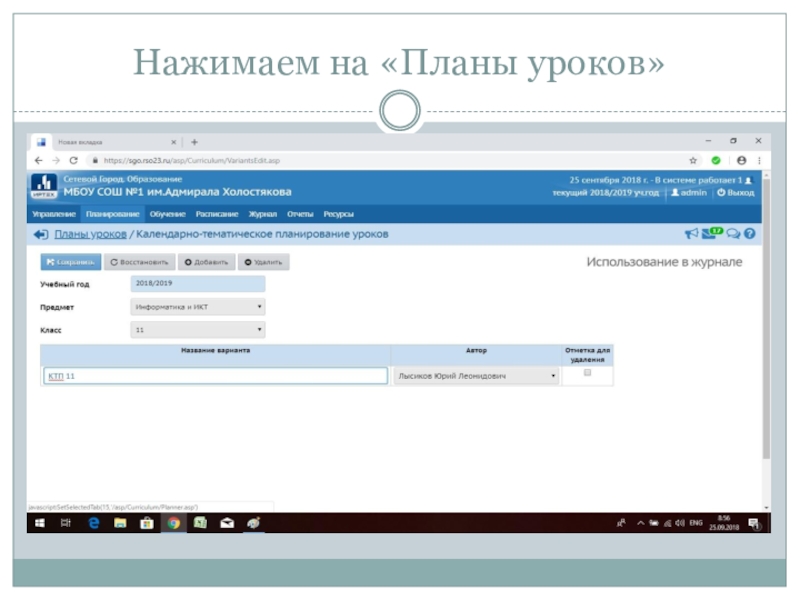
- 11. Нажимаем на «Планы уроков»
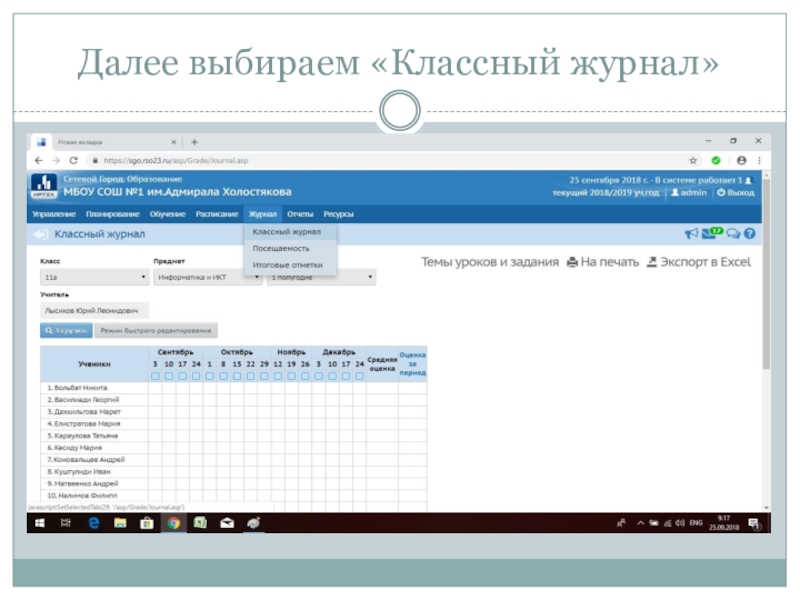
- 12. Далее выбираем «Классный журнал»
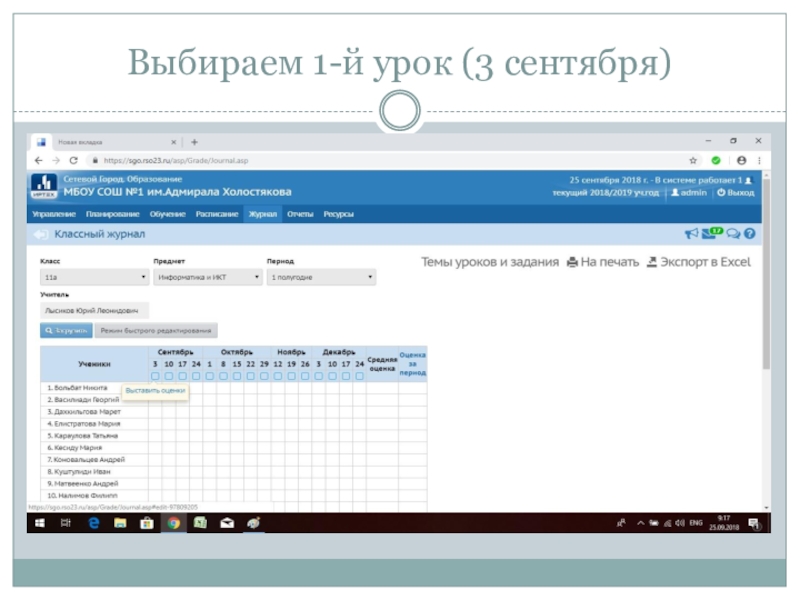
- 13. Выбираем 1-й урок (3 сентября)
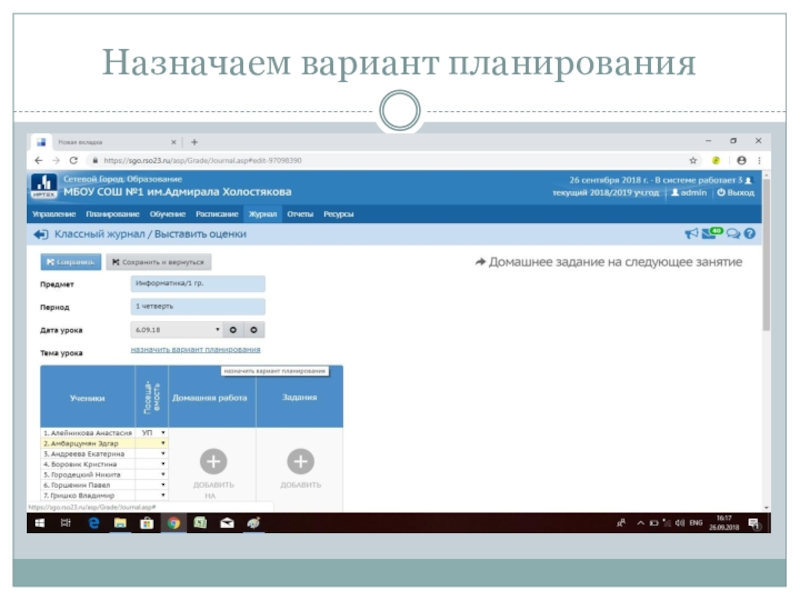
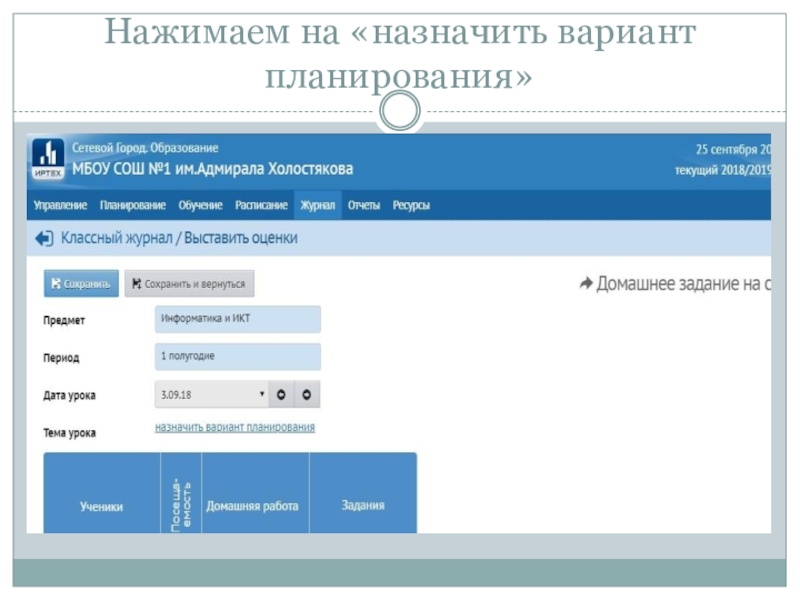
- 14. Нажимаем на «назначить вариант планирования»
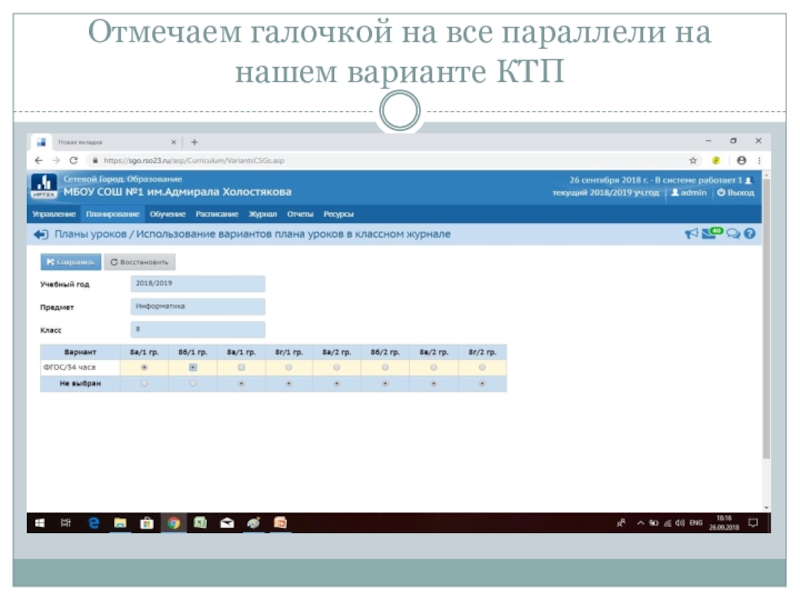
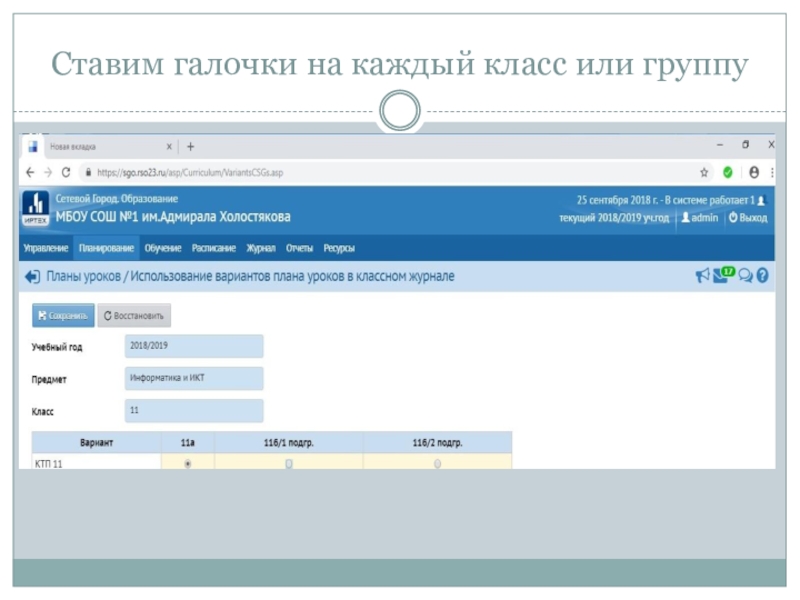
- 15. Ставим галочки на каждый класс или группу
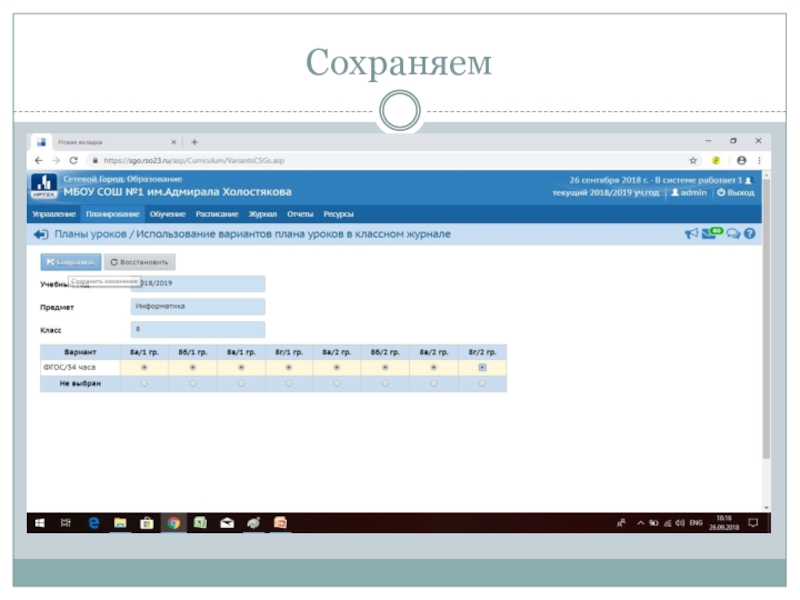
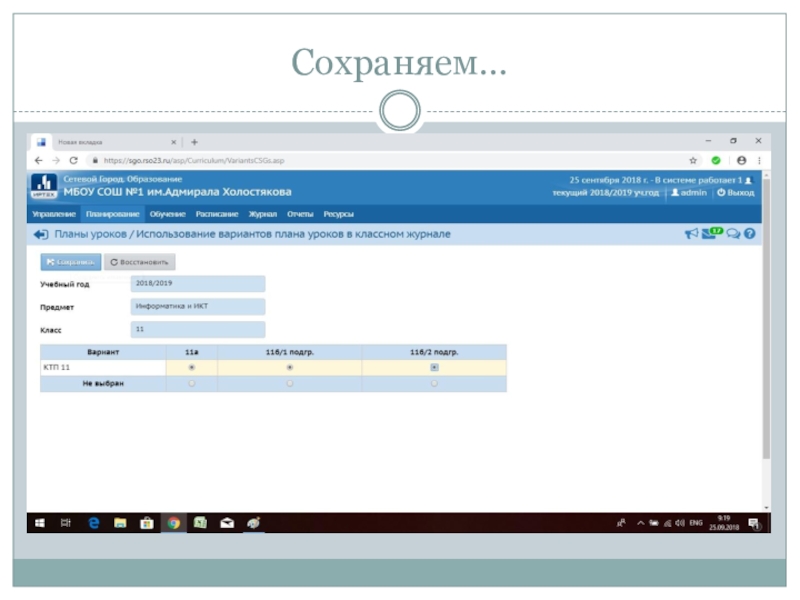
- 16. Сохраняем…
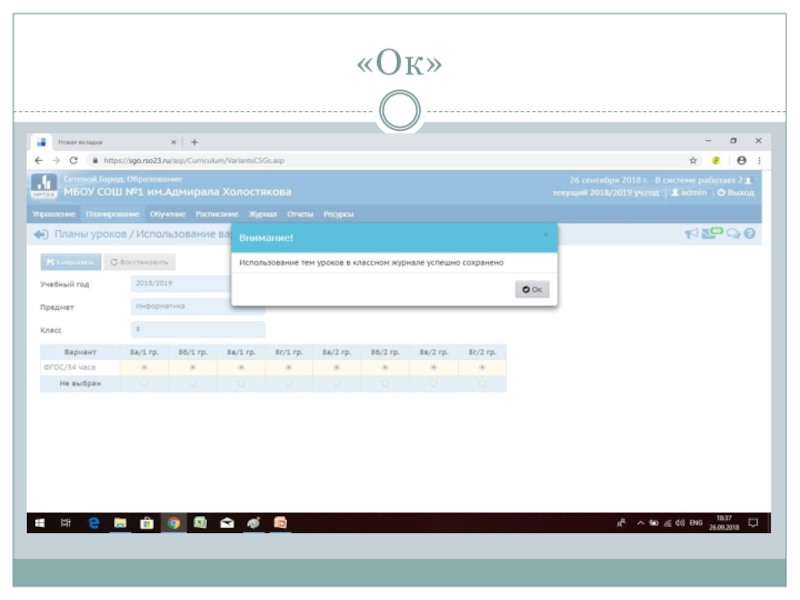
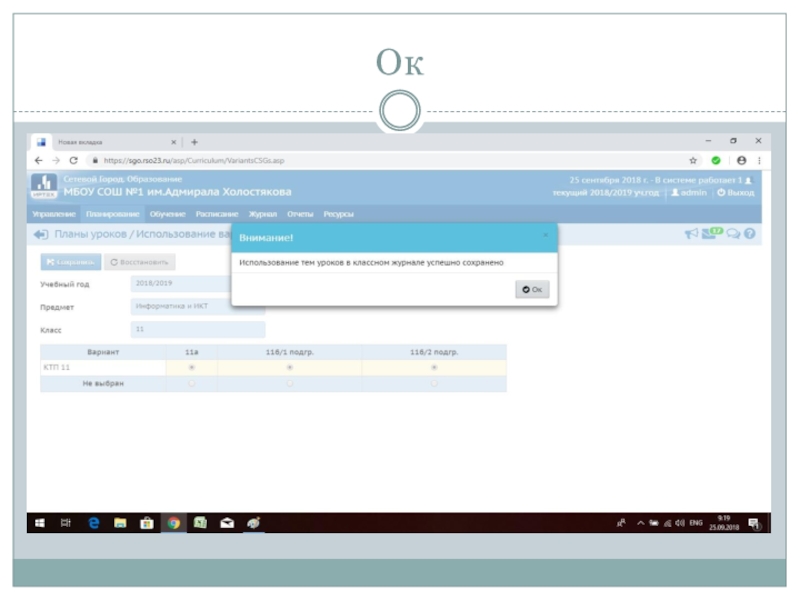
- 17. Ок
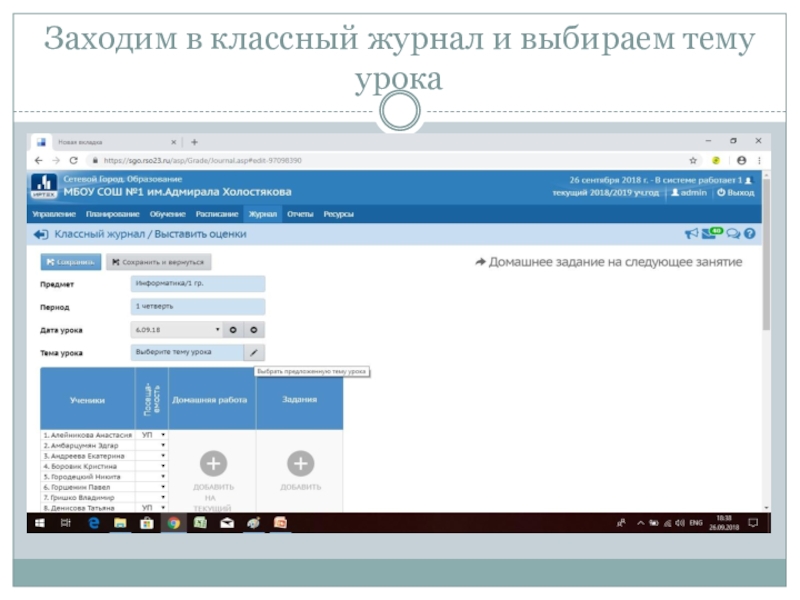
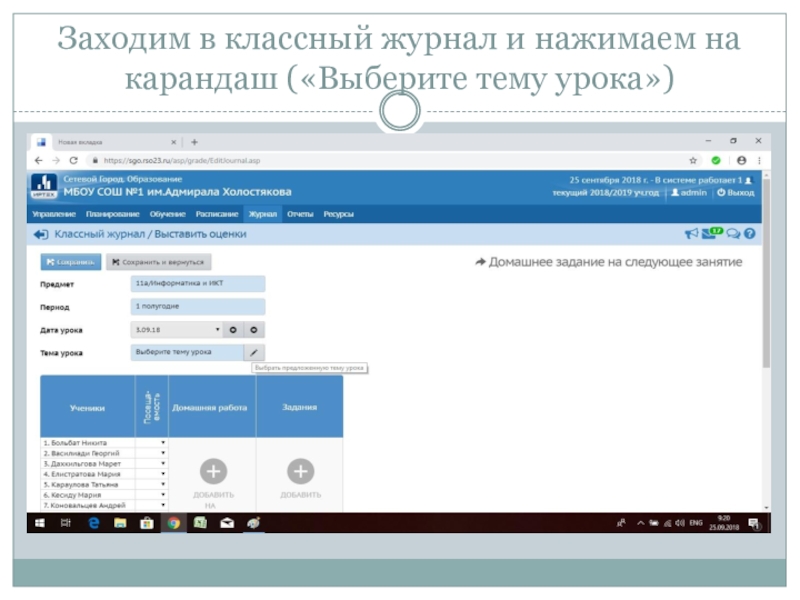
- 18. Заходим в классный журнал и нажимаем на карандаш («Выберите тему урока»)
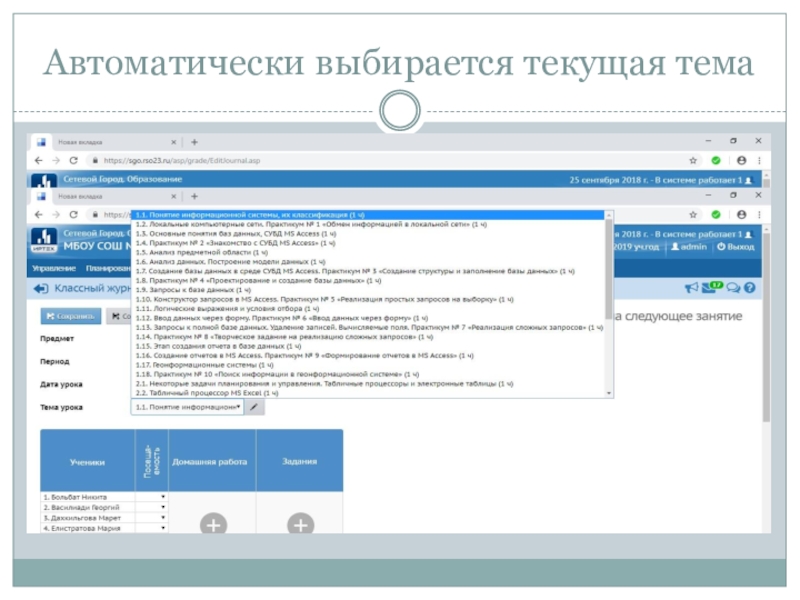
- 19. Автоматически выбирается текущая тема
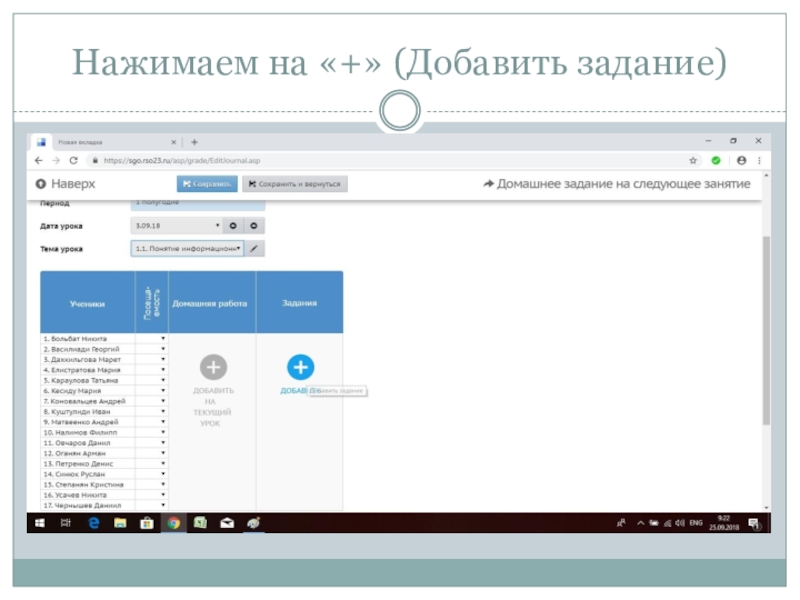
- 20. Нажимаем на «+» (Добавить задание)
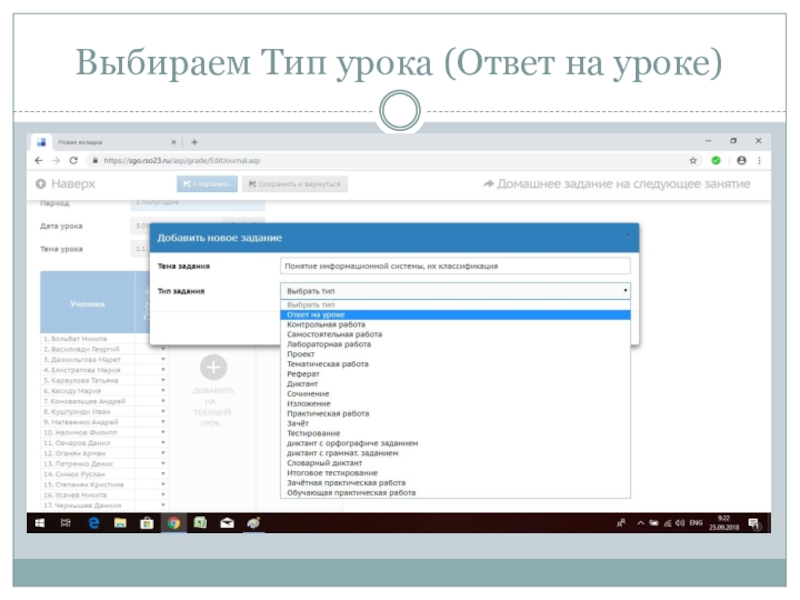
- 21. Выбираем Тип урока (Ответ на уроке)
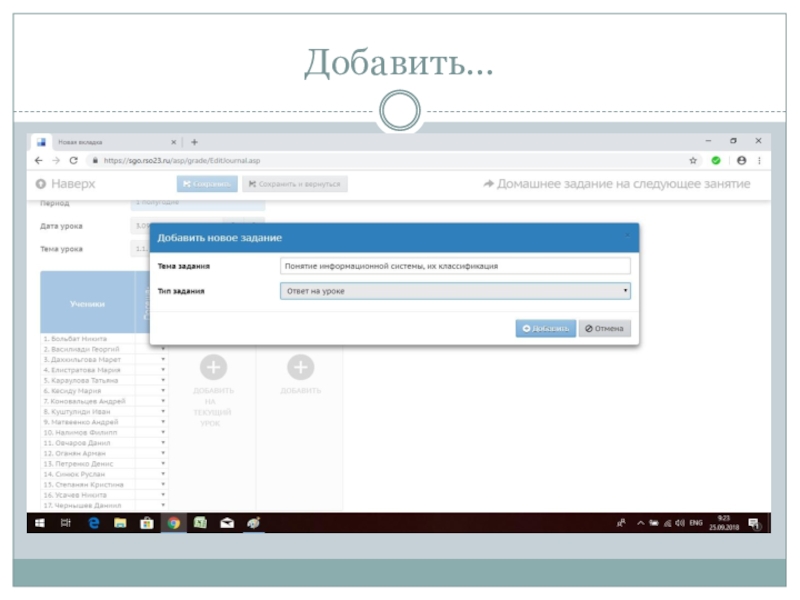
- 22. Добавить…
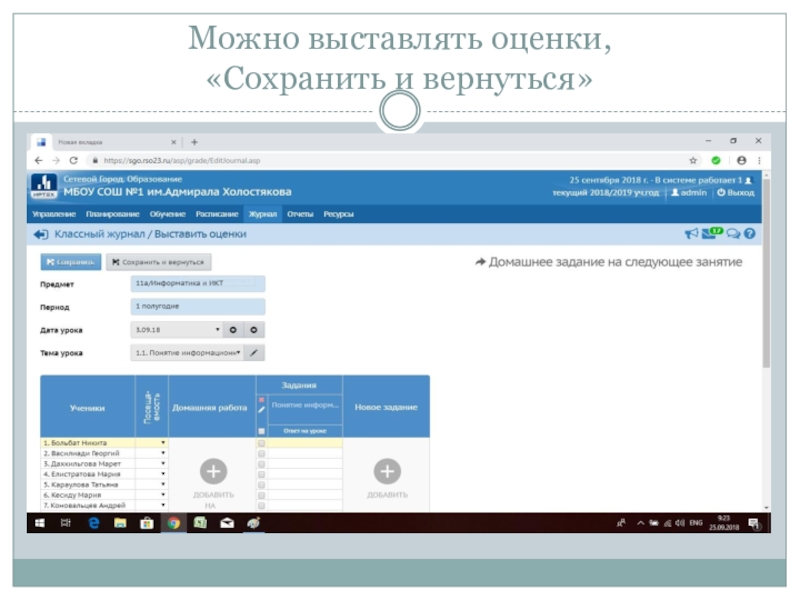
- 23. Можно выставлять оценки, «Сохранить и вернуться»
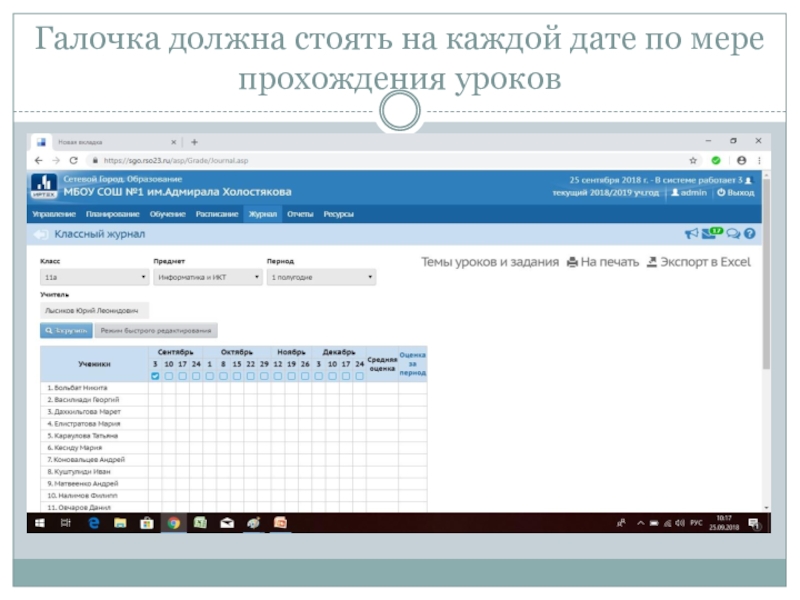
- 24. Галочка должна стоять на каждой дате по мере прохождения уроков
- 25. Сетевой город. образованиеКак загрузить новое КТП
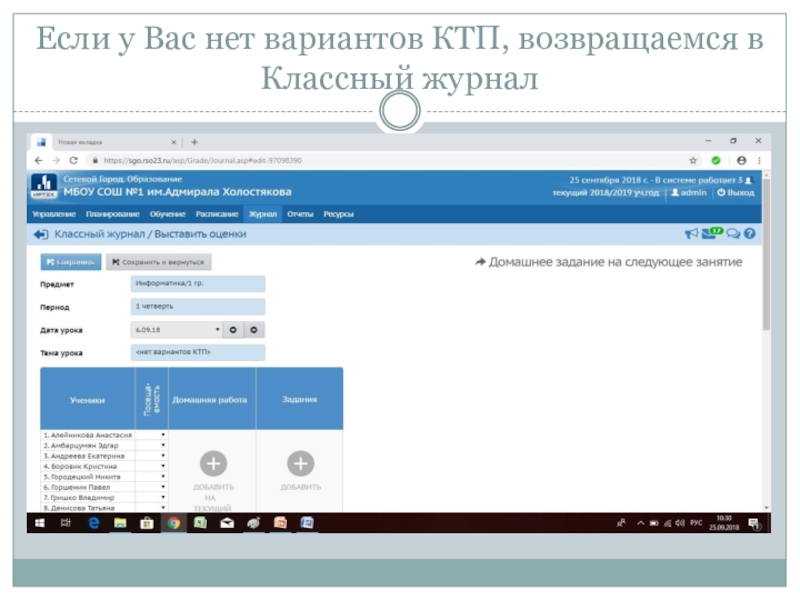
- 26. Если у Вас нет вариантов КТП, возвращаемся в Классный журнал
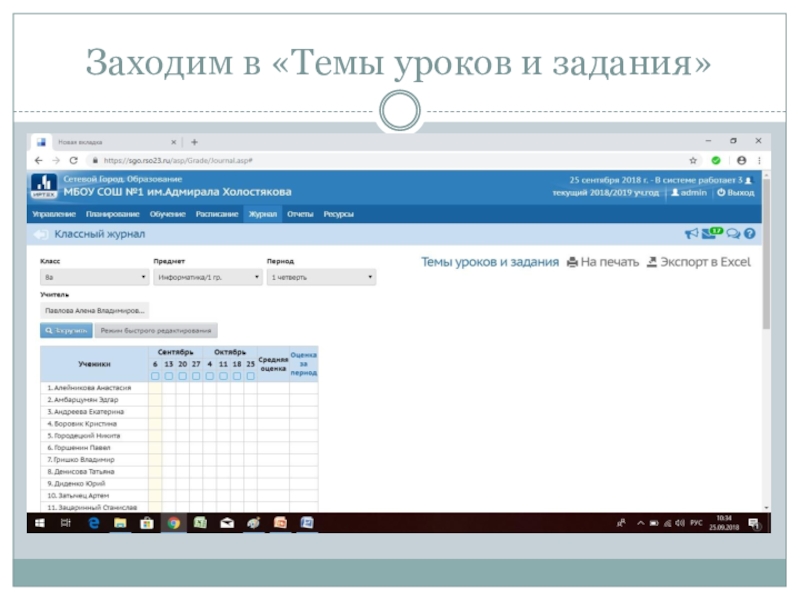
- 27. Заходим в «Темы уроков и задания»
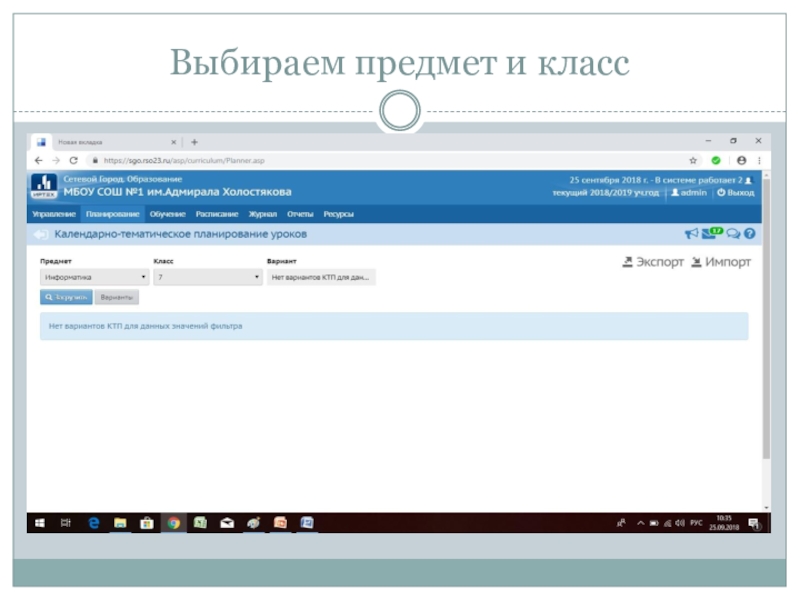
- 28. Выбираем предмет и класс
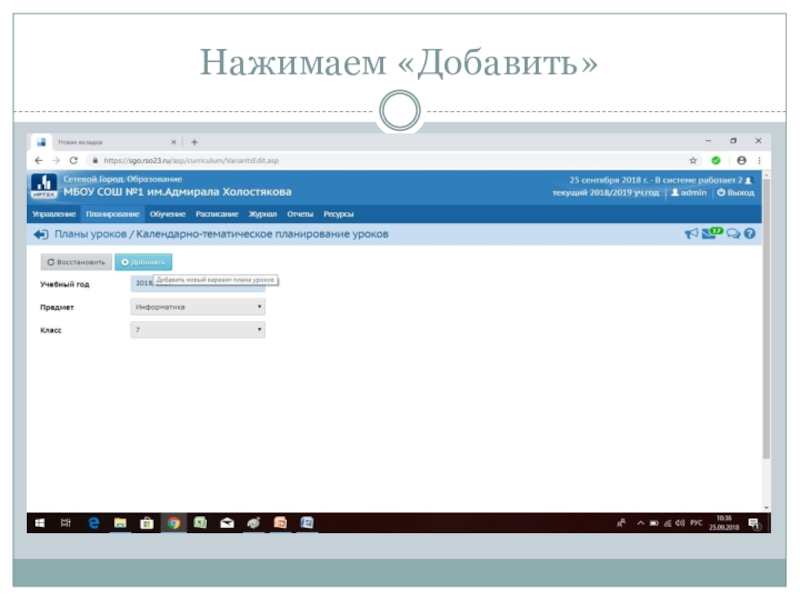
- 29. Нажимаем «Добавить»
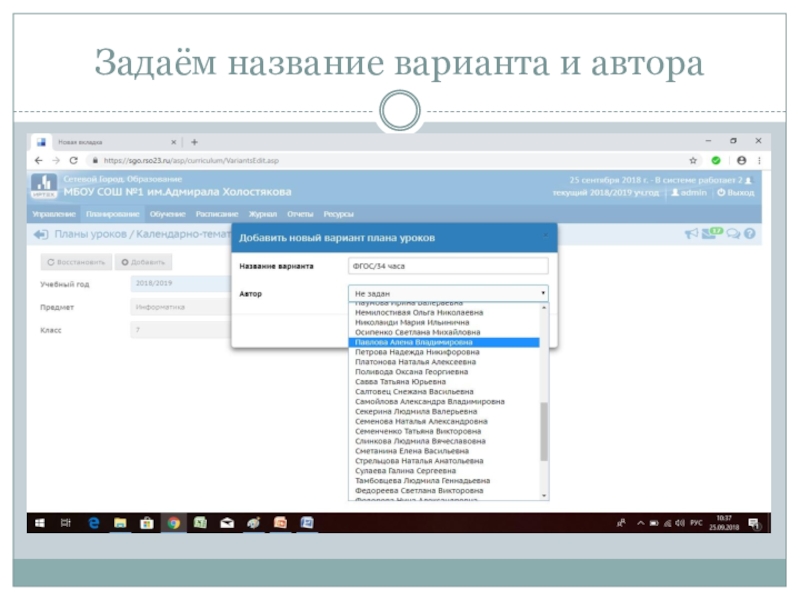
- 30. Задаём название варианта и автора
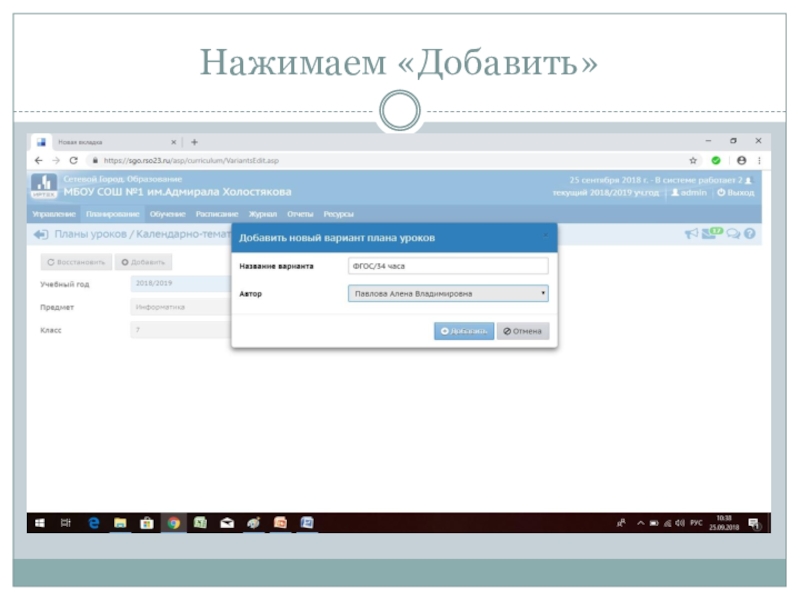
- 31. Нажимаем «Добавить»
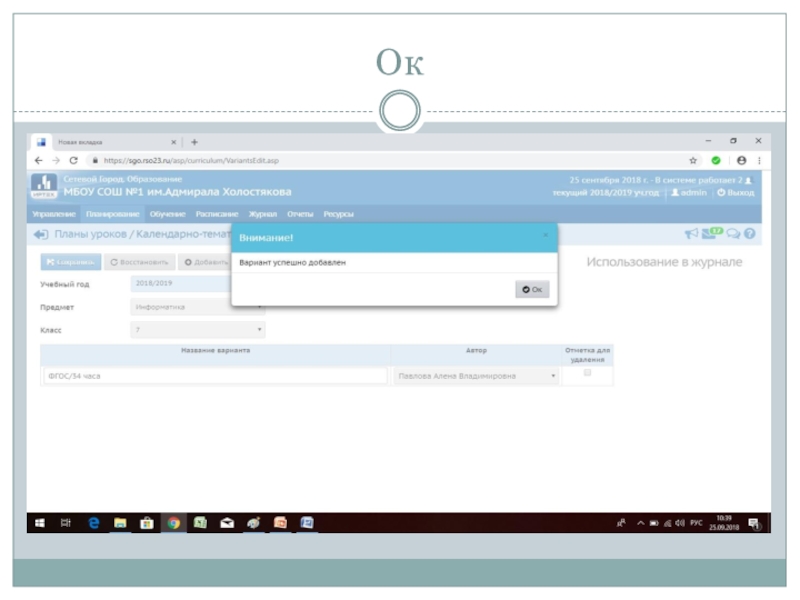
- 32. Ок
- 33. Сохраняем и переходим к «Планам уроков»
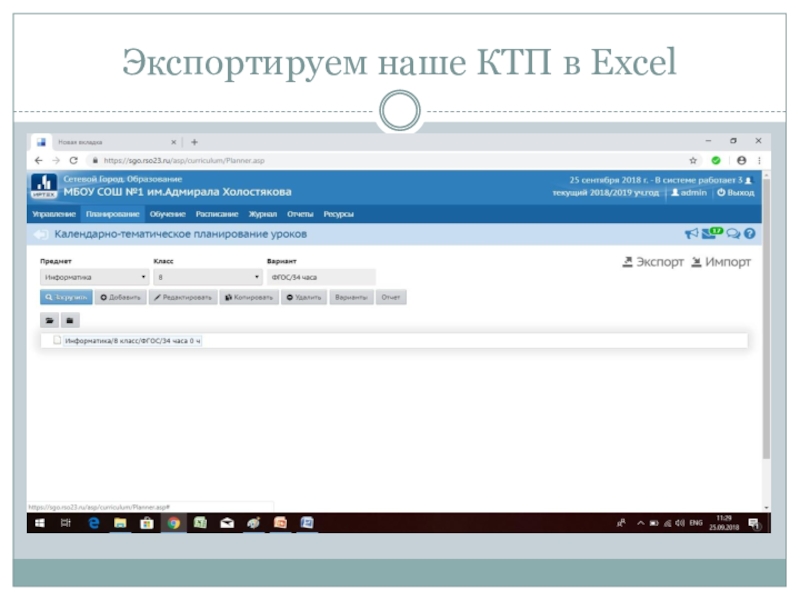
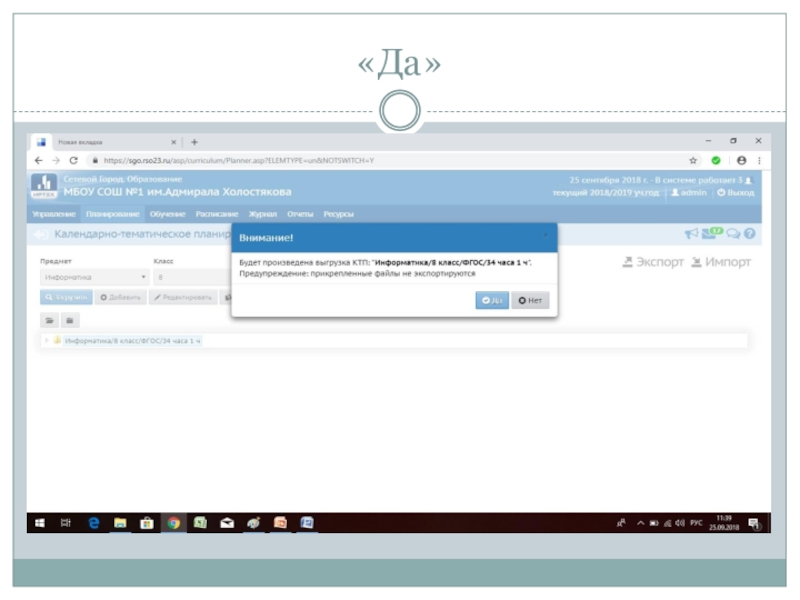
- 34. Экспортируем наше КТП в Excel
- 35. «Да»
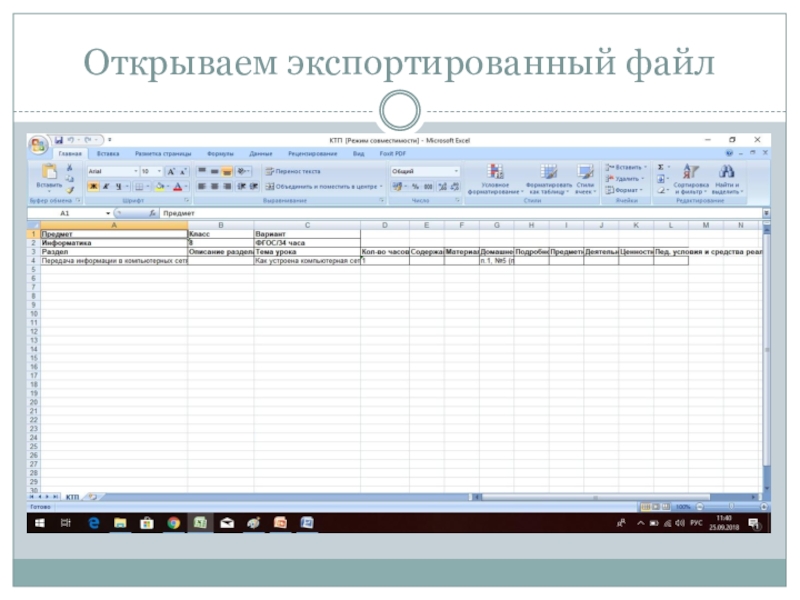
- 36. Открываем экспортированный файл
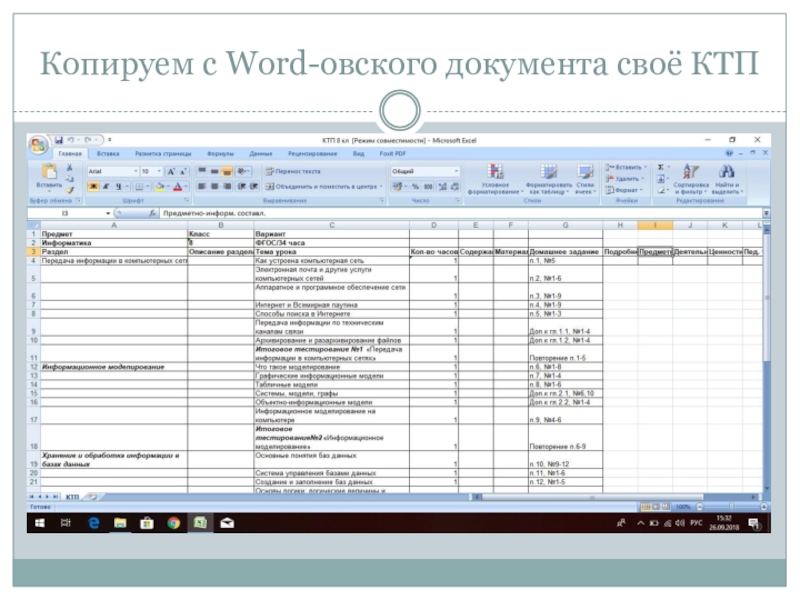
- 37. Копируем с Word-овского документа своё КТП
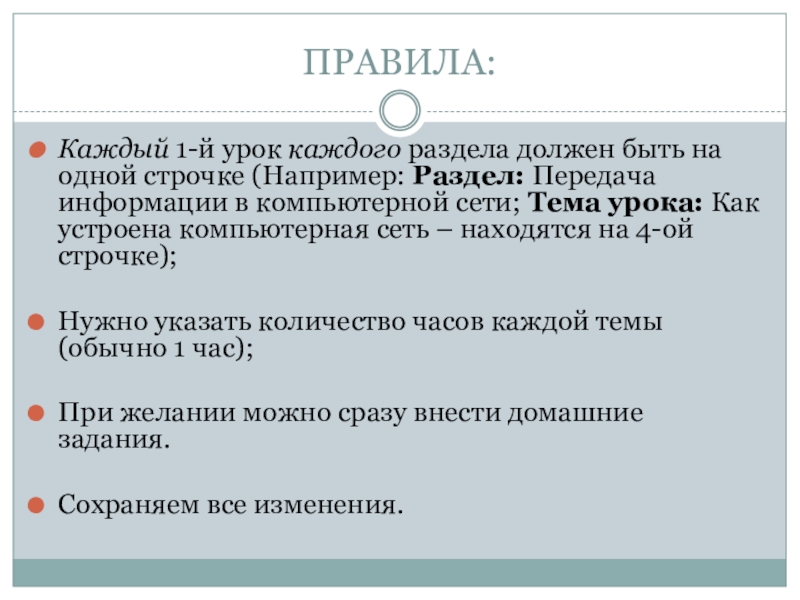
- 38. ПРАВИЛА:Каждый 1-й урок каждого раздела должен быть
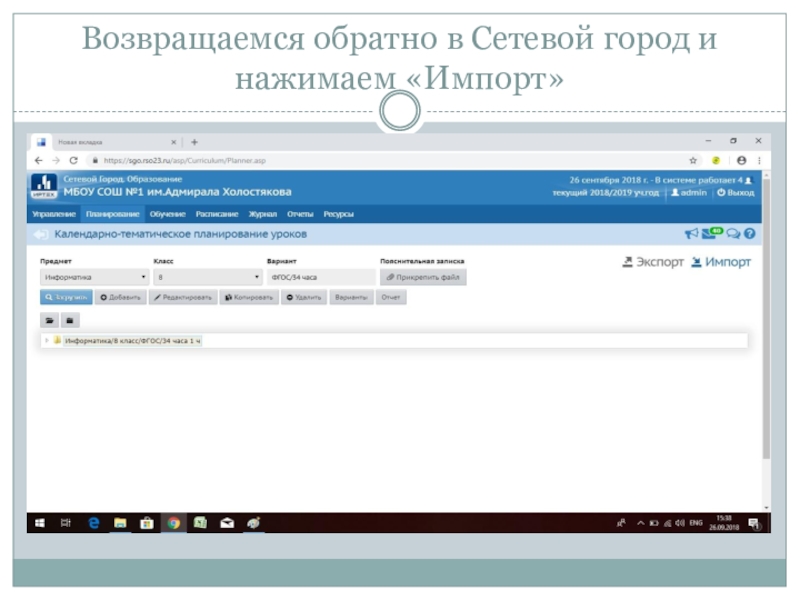
- 39. Возвращаемся обратно в Сетевой город и нажимаем «Импорт»
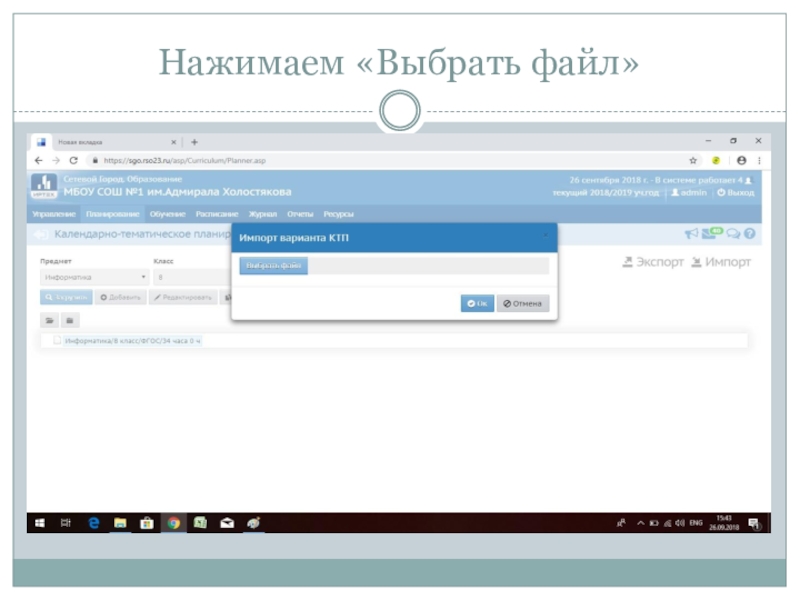
- 40. Нажимаем «Выбрать файл»
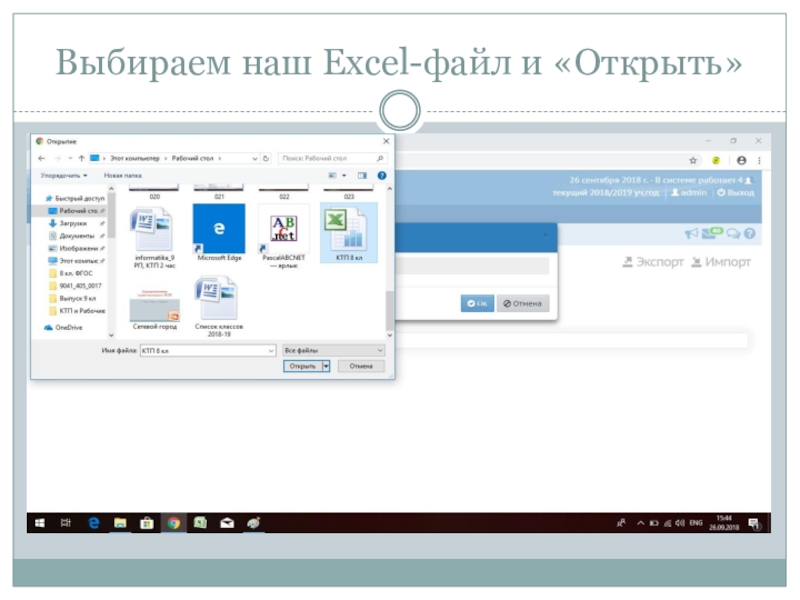
- 41. Выбираем наш Excel-файл и «Открыть»
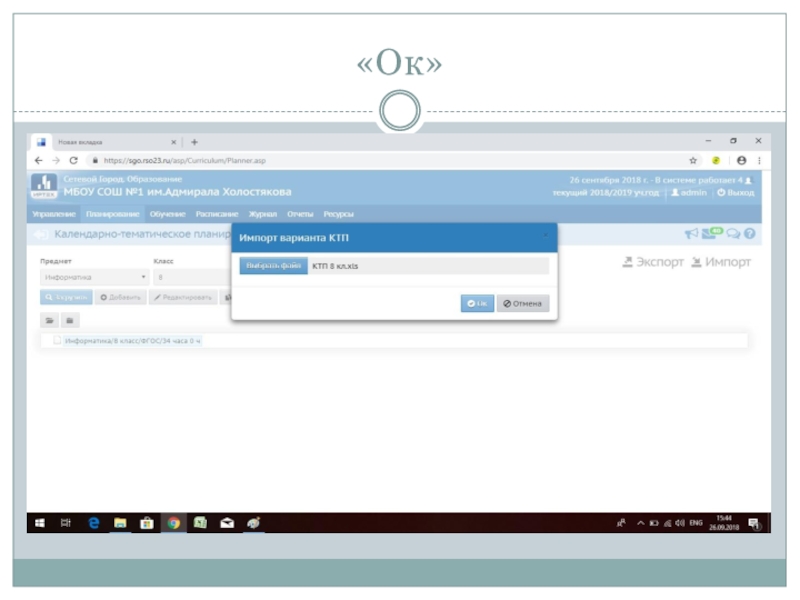
- 42. «Ок»
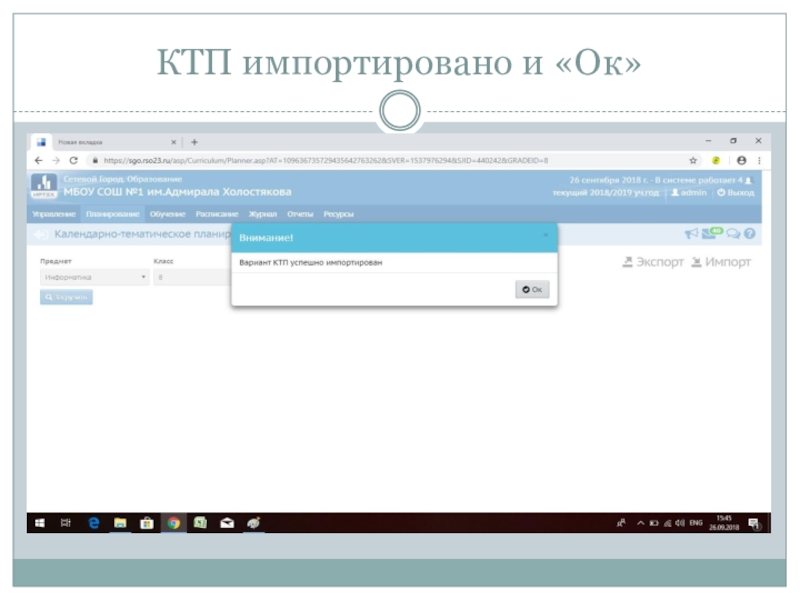
- 43. КТП импортировано и «Ок»
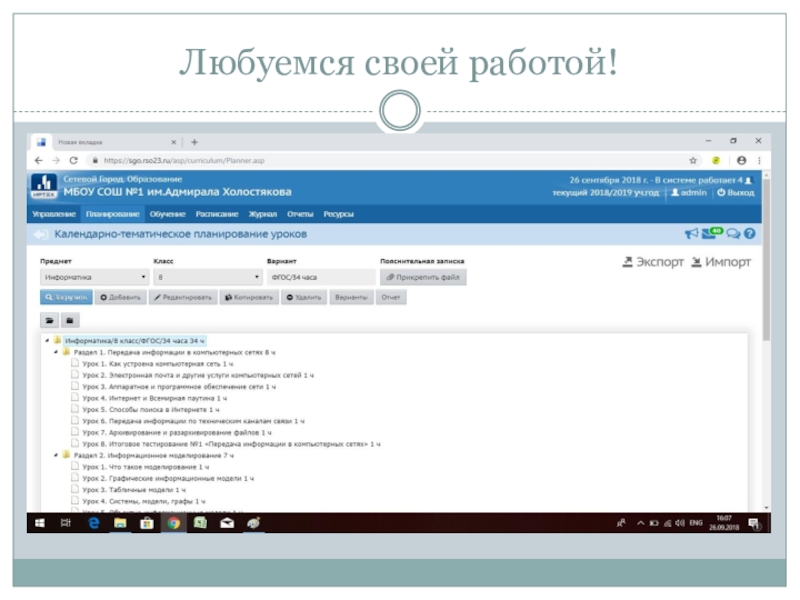
- 44. Любуемся своей работой!
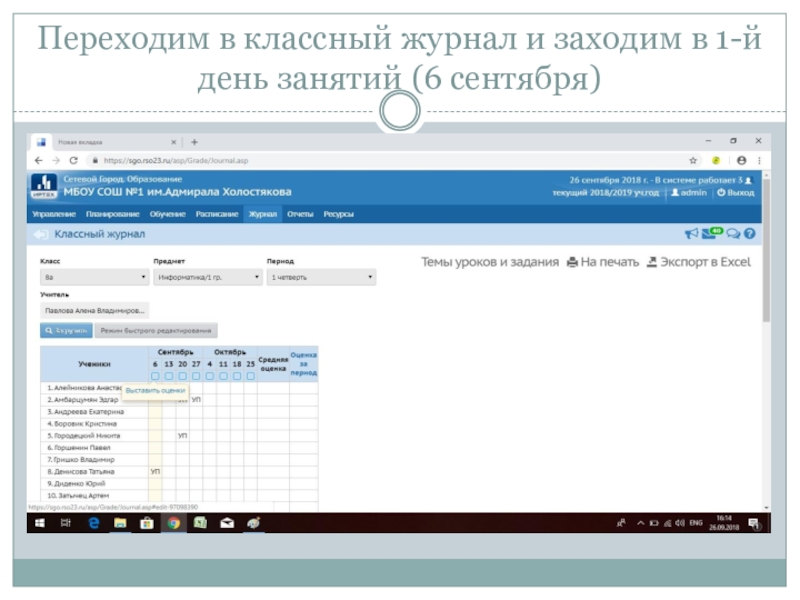
- 45. Переходим в классный журнал и заходим в 1-й день занятий (6 сентября)
- 46. Назначаем вариант планирования
- 47. Отмечаем галочкой на все параллели на нашем варианте КТП
- 48. Сохраняем
- 49. «Ок»
- 50. Заходим в классный журнал и выбираем тему урока
- 51. Удачной работы!
Сначала проверяем правильность КТП



Слайд 38ПРАВИЛА:
Каждый 1-й урок каждого раздела должен быть на одной строчке (Например:
Раздел: Передача информации в компьютерной сети; Тема урока: Как устроена компьютерная сеть – находятся на 4-ой строчке);
Нужно указать количество часов каждой темы (обычно 1 час);
При желании можно сразу внести домашние задания.
Сохраняем все изменения.
Нужно указать количество часов каждой темы (обычно 1 час);
При желании можно сразу внести домашние задания.
Сохраняем все изменения.