- Главная
- Разное
- Образование
- Спорт
- Естествознание
- Природоведение
- Религиоведение
- Французский язык
- Черчение
- Английский язык
- Астрономия
- Алгебра
- Биология
- География
- Геометрия
- Детские презентации
- Информатика
- История
- Литература
- Математика
- Музыка
- МХК
- Немецкий язык
- ОБЖ
- Обществознание
- Окружающий мир
- Педагогика
- Русский язык
- Технология
- Физика
- Философия
- Химия
- Шаблоны, фоны, картинки для презентаций
- Экология
- Экономика
Презентация, доклад по ИТИД на тему: Особенности работы с формулами в программе FrameMaker
Содержание
- 1. Презентация по ИТИД на тему: Особенности работы с формулами в программе FrameMaker
- 2. Формула — один из тех камней, на
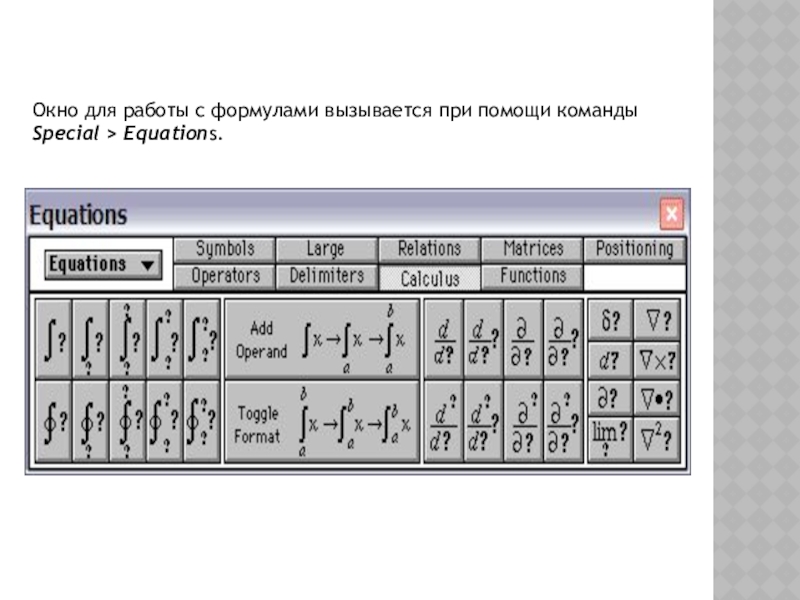
- 3. Окно для работы с формулами вызывается при помощи команды Special > Equations.
- 4. Режим работы с формуламиПалитра имеет командную кнопку
- 5. Вставка формулыЧтобы вставить формулу, нужно:Поставить курсор в
- 6. Набор формулыВ открывшемся окне для формулы по
- 7. Текстовая строкаИногда в формульном тексте бывают вставлены
- 8. Редактирование формулыДля вставки текстового курсора в математическое
- 9. Форматирование формулыВ формулах можно менять только размер
- 10. Настройка положения математических элементовСложные математические выражения иногда
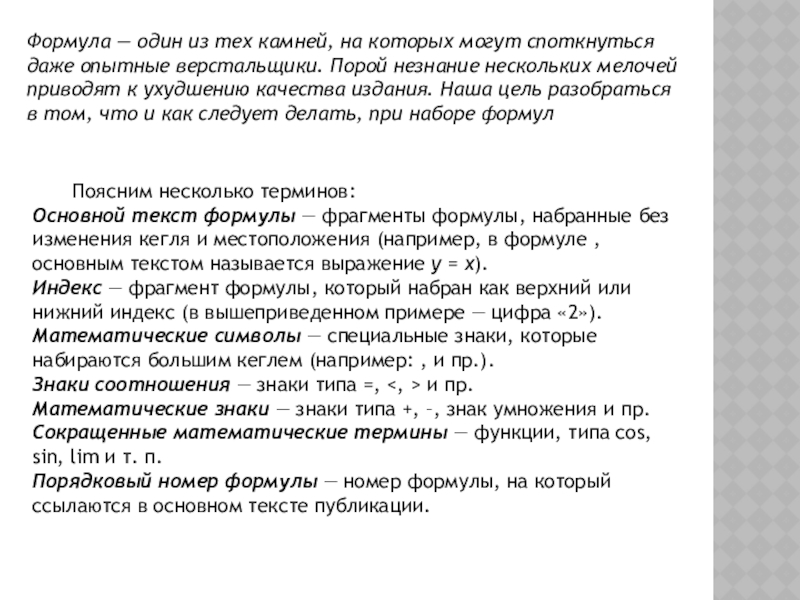
Слайд 2Формула — один из тех камней, на которых могут споткнуться даже
Поясним несколько терминов:
Основной текст формулы — фрагменты формулы, набранные без изменения кегля и местоположения (например, в формуле , основным текстом называется выражение y = x).
Индекс — фрагмент формулы, который набран как верхний или нижний индекс (в вышеприведенном примере — цифра «2»).
Математические символы — специальные знаки, которые набираются большим кеглем (например: , и пр.).
Знаки соотношения — знаки типа =, <, > и пр.
Математические знаки — знаки типа +, –, знак умножения и пр.
Сокращенные математические термины — функции, типа cos, sin, lim и т. п.
Порядковый номер формулы — номер формулы, на который ссылаются в основном тексте публикации.
Слайд 4Режим работы с формулами
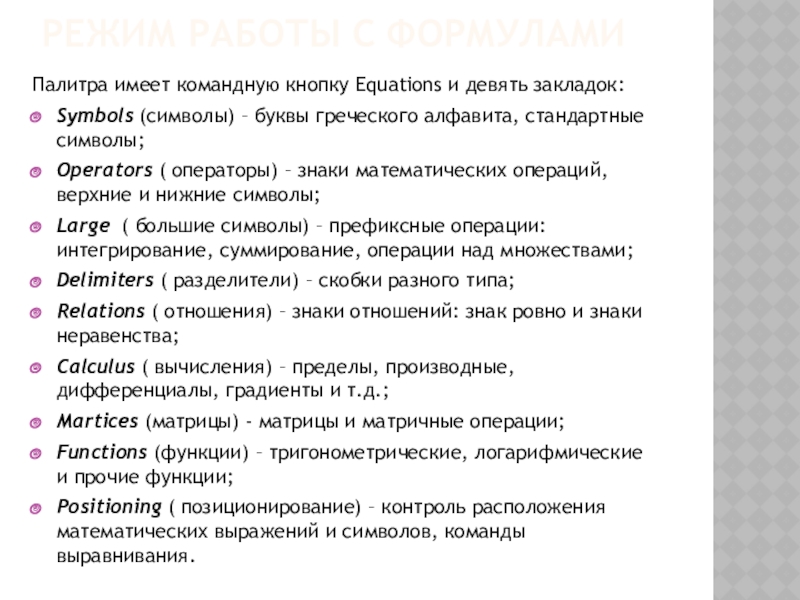
Палитра имеет командную кнопку Equations и девять закладок:
Symbols
Operators ( операторы) – знаки математических операций, верхние и нижние символы;
Large ( большие символы) – префиксные операции: интегрирование, суммирование, операции над множествами;
Delimiters ( разделители) – скобки разного типа;
Relations ( отношения) – знаки отношений: знак ровно и знаки неравенства;
Calculus ( вычисления) – пределы, производные, дифференциалы, градиенты и т.д.;
Martices (матрицы) - матрицы и матричные операции;
Functions (функции) – тригонометрические, логарифмические и прочие функции;
Positioning ( позиционирование) – контроль расположения математических выражений и символов, команды выравнивания.
Слайд 5Вставка формулы
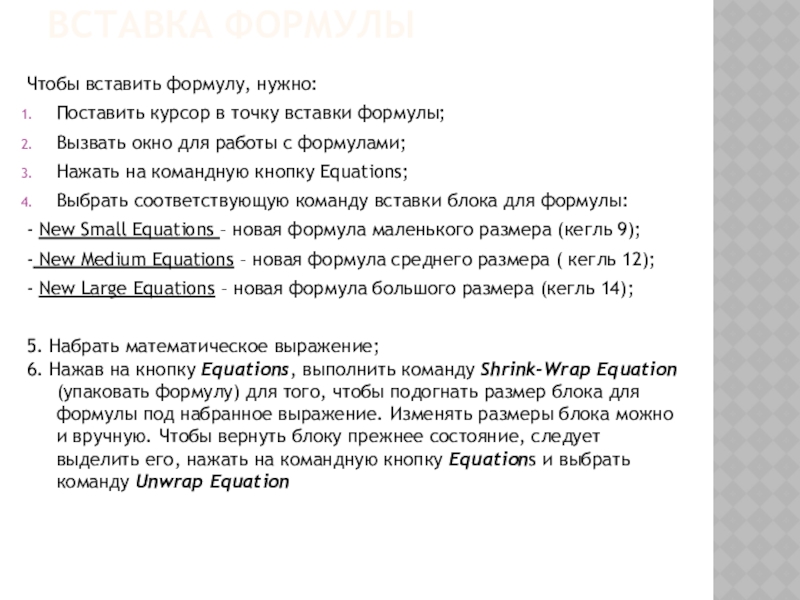
Чтобы вставить формулу, нужно:
Поставить курсор в точку вставки формулы;
Вызвать окно
Нажать на командную кнопку Equations;
Выбрать соответствующую команду вставки блока для формулы:
- New Small Equations – новая формула маленького размера (кегль 9);
- New Medium Equations – новая формула среднего размера ( кегль 12);
- New Large Equations – новая формула большого размера (кегль 14);
5. Набрать математическое выражение;
6. Нажав на кнопку Equations, выполнить команду Shrink-Wrap Equation (упаковать формулу) для того, чтобы подогнать размер блока для формулы под набранное выражение. Изменять размеры блока можно и вручную. Чтобы вернуть блоку прежнее состояние, следует выделить его, нажать на командную кнопку Equations и выбрать команду Unwrap Equation
Слайд 6Набор формулы
В открывшемся окне для формулы по центру расположен метасимвол (знак
В процессе создания математических выражений во избежание синтаксической ошибки следует соблюдать следующую последовательность действий:
Набрать шаблон формулы – все математические действия ( по принципу «от общего к частному»);
Вписать на место каждого метасимвола соответствующий знак. Можно также, набирая шаблон, сразу вписать значение символов.
Слайд 7Текстовая строка
Иногда в формульном тексте бывают вставлены слова и словосочетания, которые
Для подобных выражений существует текстовая строка – последовательность символов, которая рассматривается в формуле как единое целое. Для вставки текстовой строки необходимо:
Поставить курсор в формулу или выделив, метасимвол, выбрать закладку Symbols на палитре Equations;
После нажатия пиктограммы Start String в формуле появляется пара двойных кавычек, обозначающих место текстовой строки;
Поставив курсор внутри кавычек, следует набрать необходимый текст и нажать End String, обозначив конец строки.
Слайд 8Редактирование формулы
Для вставки текстового курсора в математическое выражение следует щелкнуть мышью
Слайд 9Форматирование формулы
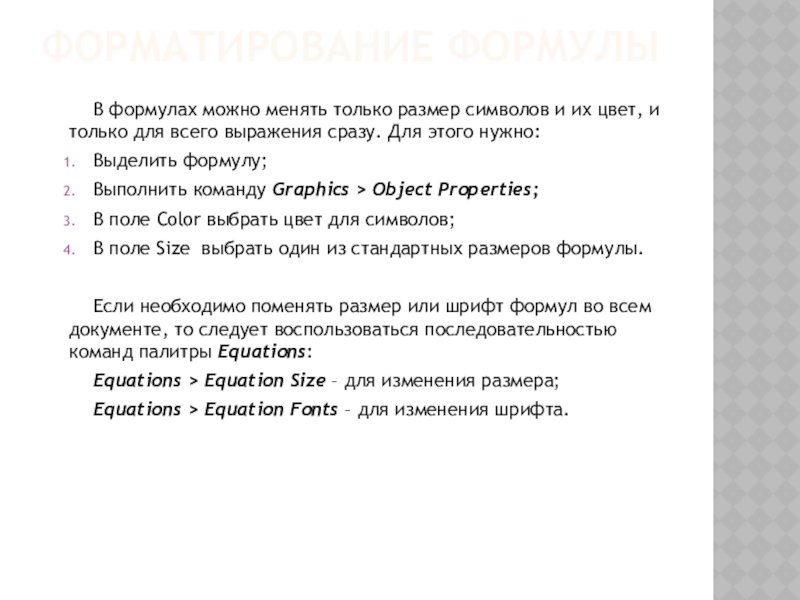
В формулах можно менять только размер символов и их цвет,
Выделить формулу;
Выполнить команду Graphics > Object Properties;
В поле Color выбрать цвет для символов;
В поле Size выбрать один из стандартных размеров формулы.
Если необходимо поменять размер или шрифт формул во всем документе, то следует воспользоваться последовательностью команд палитры Equations:
Equations > Equation Size – для изменения размера;
Equations > Equation Fonts – для изменения шрифта.
Слайд 10Настройка положения математических элементов
Сложные математические выражения иногда требуют ручной настройки отдельных
Пользуясь средствами раздела Positioning палитры Equations, можно:
- Управлять позицией символа (Microposition);
- Регулировать поля вокруг символа (Spacing);
- Задавать выключку формуле (Alignment).