- Главная
- Разное
- Образование
- Спорт
- Естествознание
- Природоведение
- Религиоведение
- Французский язык
- Черчение
- Английский язык
- Астрономия
- Алгебра
- Биология
- География
- Геометрия
- Детские презентации
- Информатика
- История
- Литература
- Математика
- Музыка
- МХК
- Немецкий язык
- ОБЖ
- Обществознание
- Окружающий мир
- Педагогика
- Русский язык
- Технология
- Физика
- Философия
- Химия
- Шаблоны, фоны, картинки для презентаций
- Экология
- Экономика
Презентация, доклад по использованию ИКТ Интерактивные средства анимации
Содержание
- 1. Презентация по использованию ИКТ Интерактивные средства анимации
- 2. Управление анимацией
- 3. Создание «горячих зон» с помощью триггеров«Триггер» (англ.)
- 4. Триггер (переключатель) - это
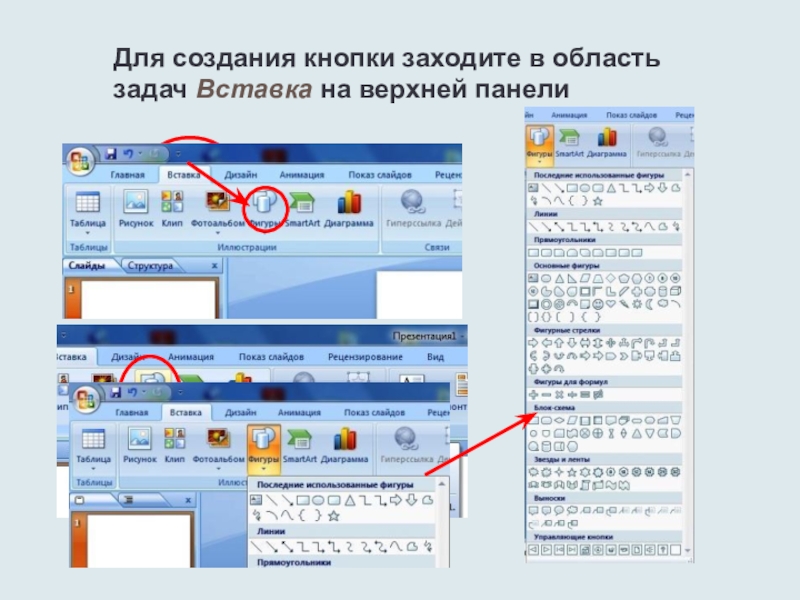
- 5. Для создания кнопки заходите в область задач Вставка на верхней панели
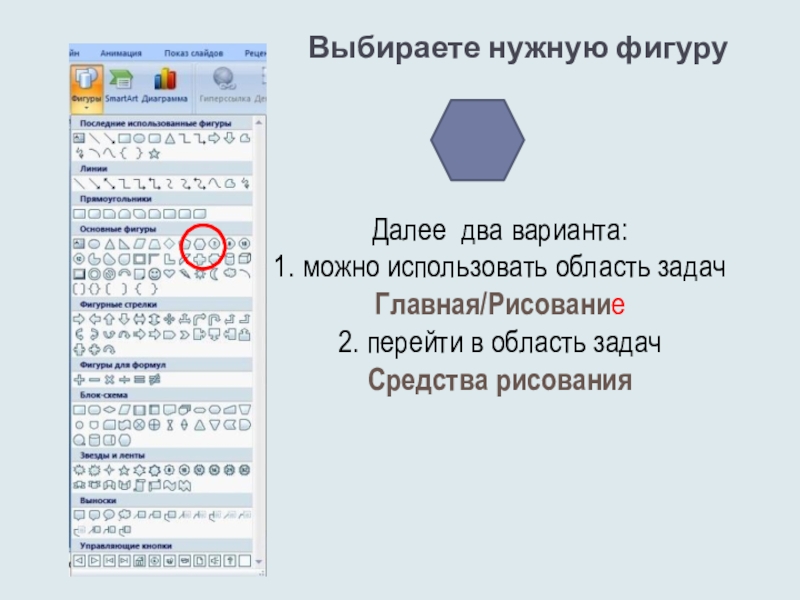
- 6. Выбираете нужную фигуруДалее два варианта:1. можно использовать область задач Главная/Рисование2. перейти в область задач Средства рисования
- 7. Чтобы понять, что такое триггер, давайте его
- 8. Войдите в панель дополнительной настройки эффекта, откройте закладку время.123
- 9. В открывшемся окне находится список всех
- 10. Советы по использованию простых триггеров в
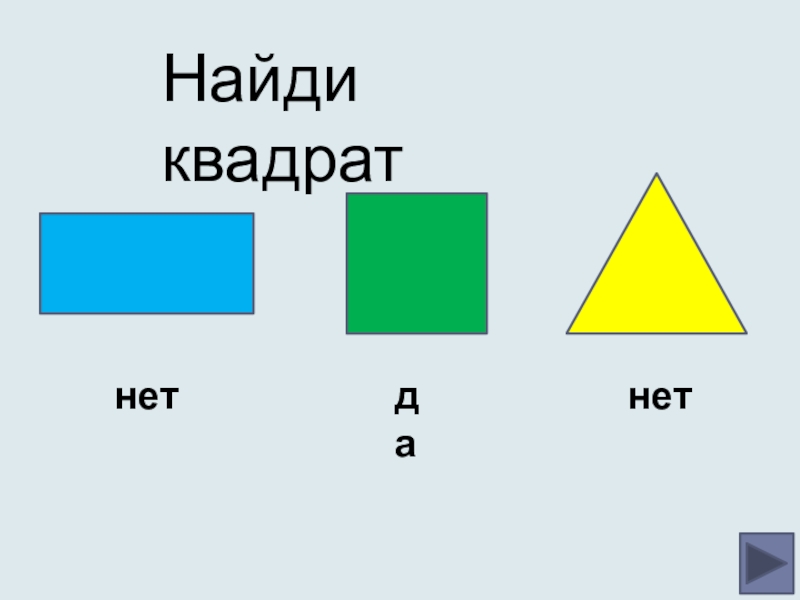
- 11. Найди квадратнет нет да
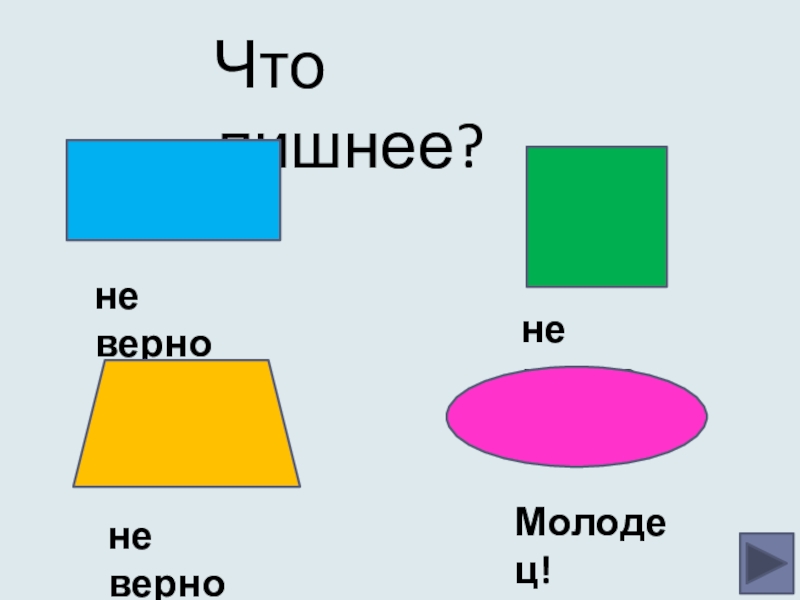
- 12. Что лишнее?не верно Молодец!не верноне верно
- 13. 2+5=7
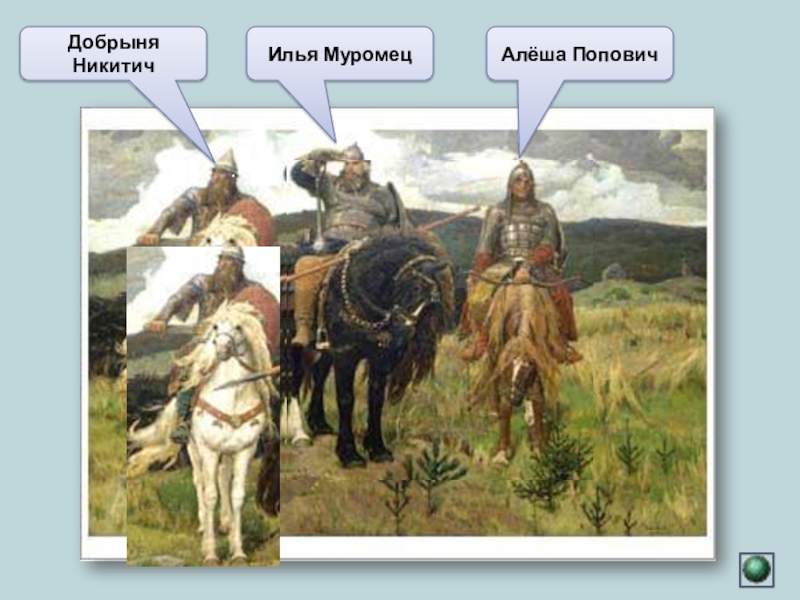
- 14. Добрыня НикитичИлья МуромецАлёша Попович.
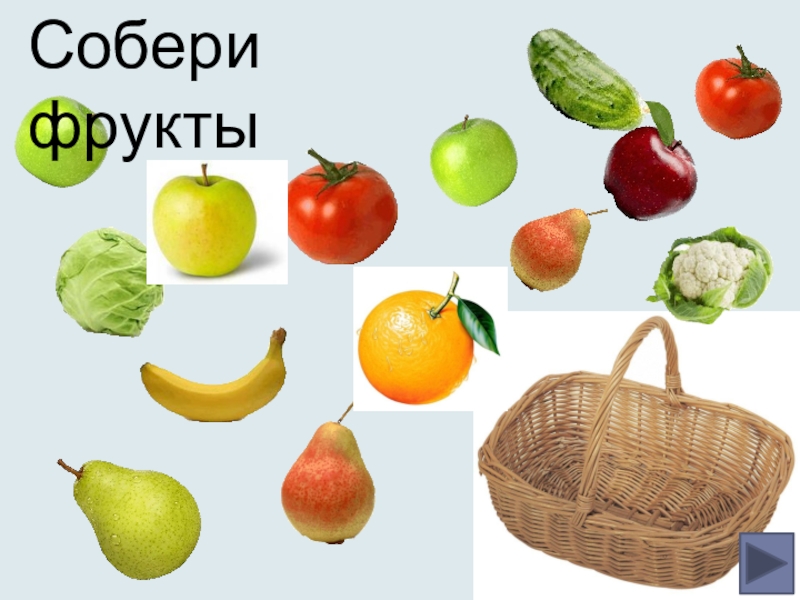
- 15. Собери фрукты
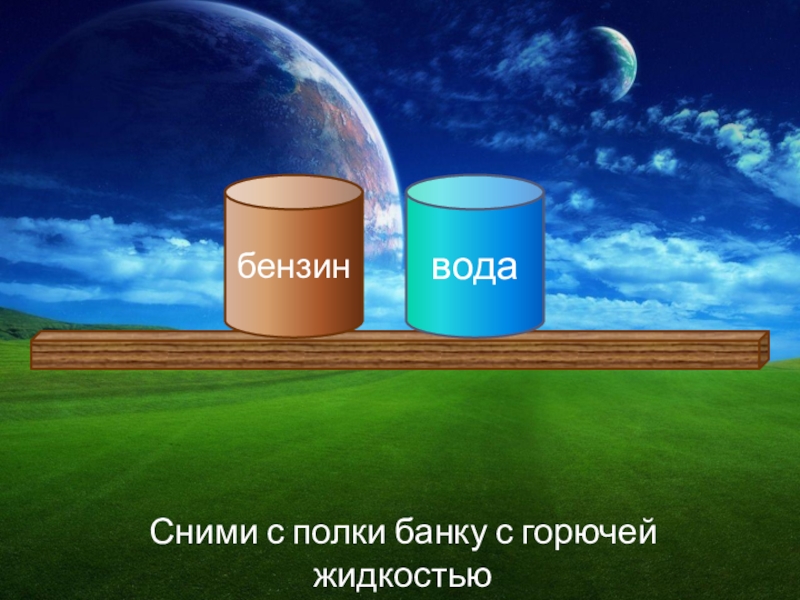
- 16. водабензинСними с полки банку с горючей жидкостью
- 17. Слайд 17
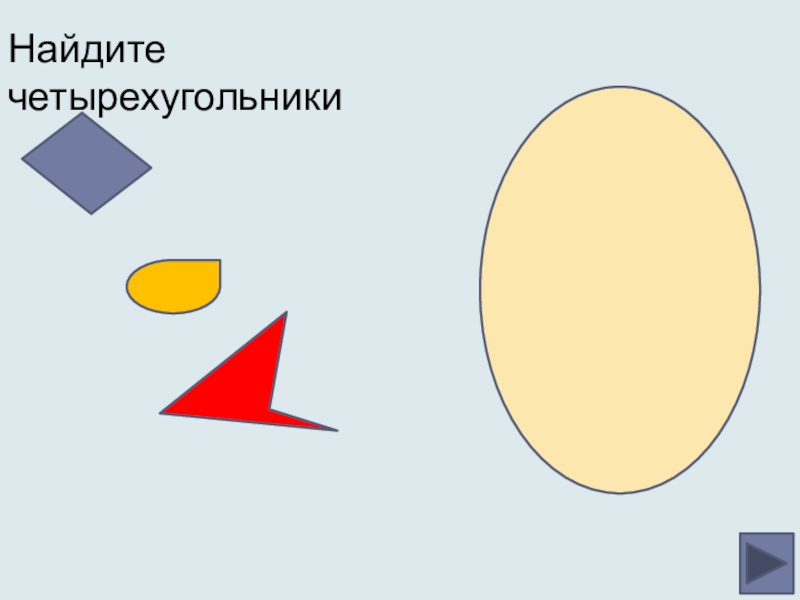
- 18. Найдите четырехугольники
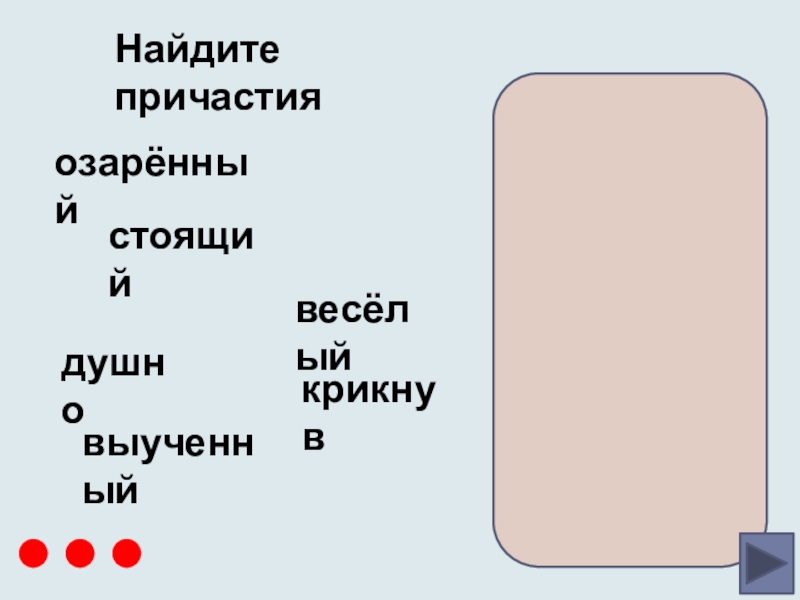
- 19. Найдите причастияозарённыйдушностоящийвыученныйвесёлыйкрикнув
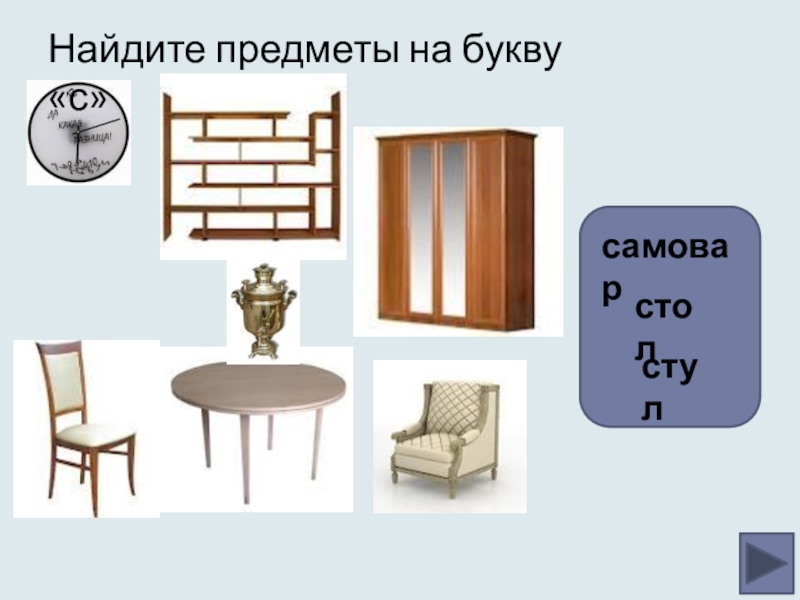
- 20. Найдите предметы на букву «с»самоварстолстул
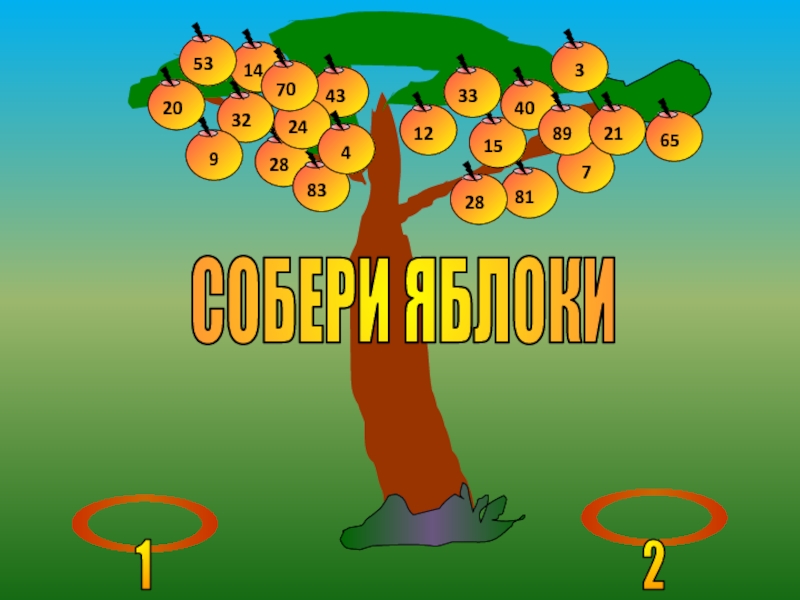
- 21. 12СОБЕРИ ЯБЛОКИ
- 22. 84 – 64 =69 + 14 =72
- 23. гр?заоагрозаеицветокцв?токам?чимячияииегрибыгр?бычасыоиияиач?сыовцар?дырядыеоаиеоаиетравалицол?цотр?ваволнарекар?кав?лнатропаврачигнездооаооаиегн?здовр?читр?пасадызимапятноаиеияп?тноз?мас?дызмеяпятакдлинаяиеидл?нап?такзм?я?вцаИгра «Составь картинку». Озвучиваем ряд заданий с вопросами, какая буква в слове Нажимайте на прямоугольники
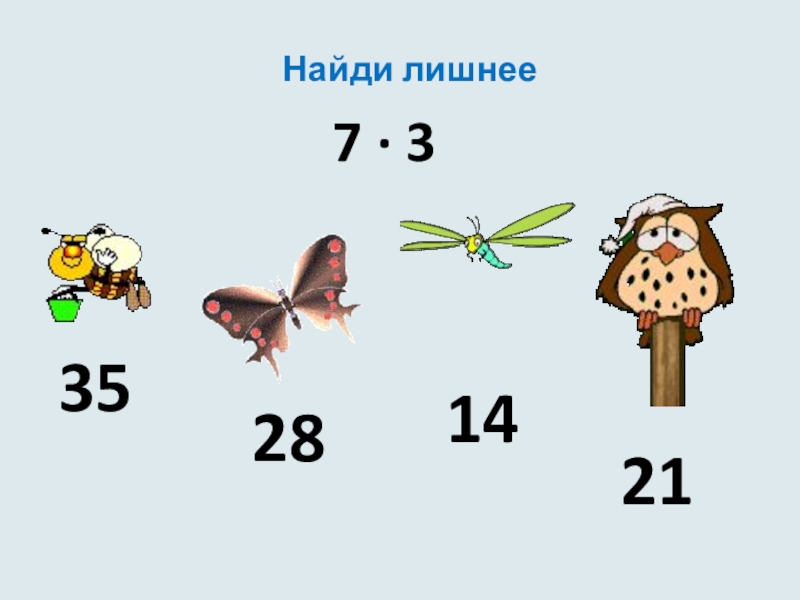
- 24. 7 · 335281421Найди лишнее
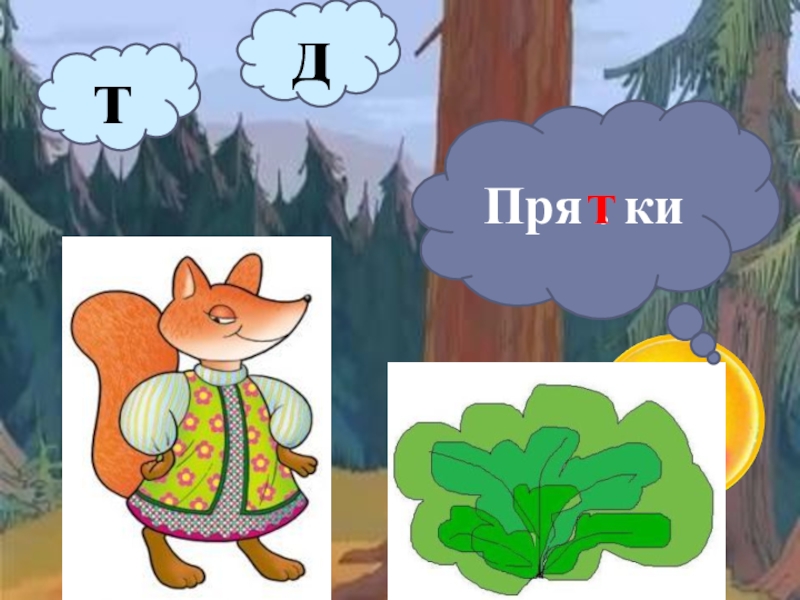
- 25. Пря . кидтт
Управление анимацией
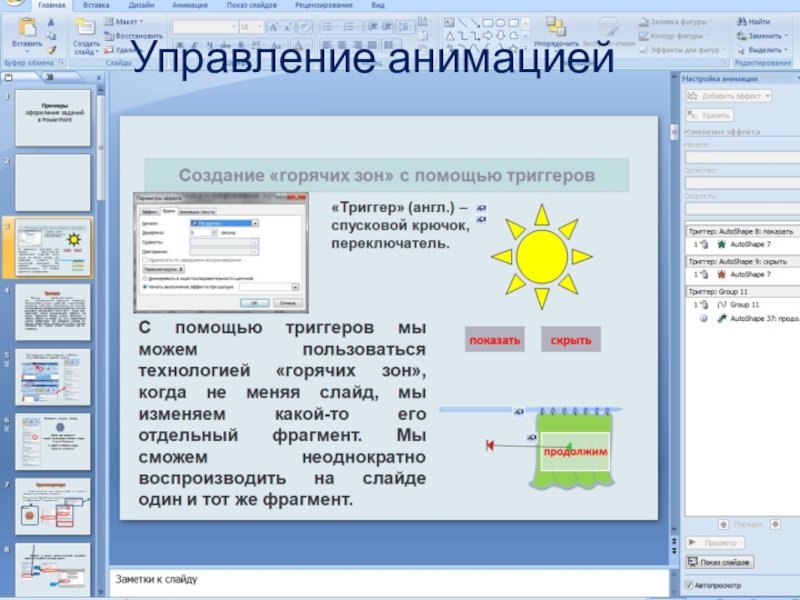
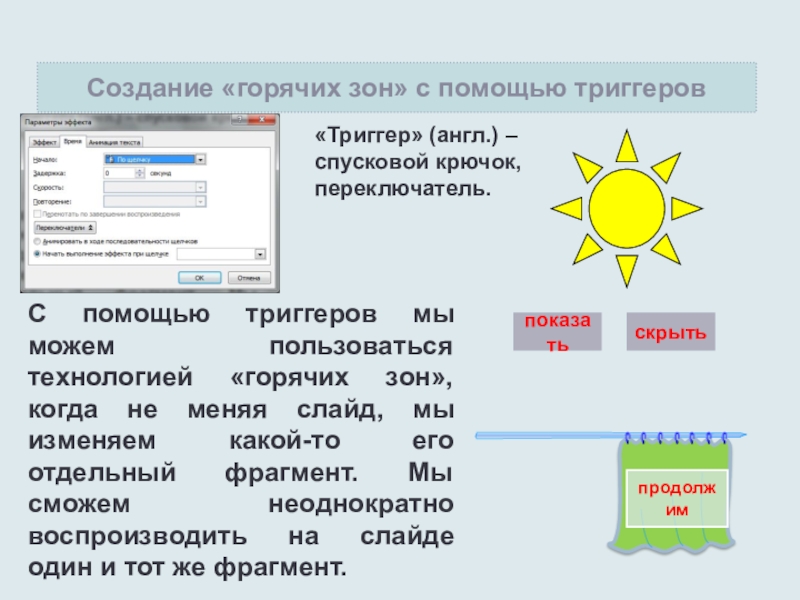
Слайд 3Создание «горячих зон» с помощью триггеров
«Триггер» (англ.) – спусковой крючок, переключатель.
С
помощью триггеров мы можем пользоваться технологией «горячих зон», когда не меняя слайд, мы изменяем какой-то его отдельный фрагмент. Мы сможем неоднократно воспроизводить на слайде один и тот же фрагмент.
показать
скрыть
продолжим
Слайд 4
Триггер (переключатель) - это интерактивное средство анимации, позволяющее
задать действие выделенному элементу, анимация запускается по щелчку. Использование триггеров (включателей) значительно расширяет возможности Power Point. Через него происходит запуск анимационного эффекта или группы эффектов. Триггер можно применить к любому объекту на слайде. Он, как и управляющая кнопка, срабатывает при наведении курсора по щелчку левой кнопки мышки, при этом в момент наведения сам курсор меняет внешний вид на «ладошку».
Триггеры

Слайд 6Выбираете нужную фигуру
Далее два варианта:
1. можно использовать область задач Главная/Рисование
2. перейти
в область задач
Средства рисования
Средства рисования
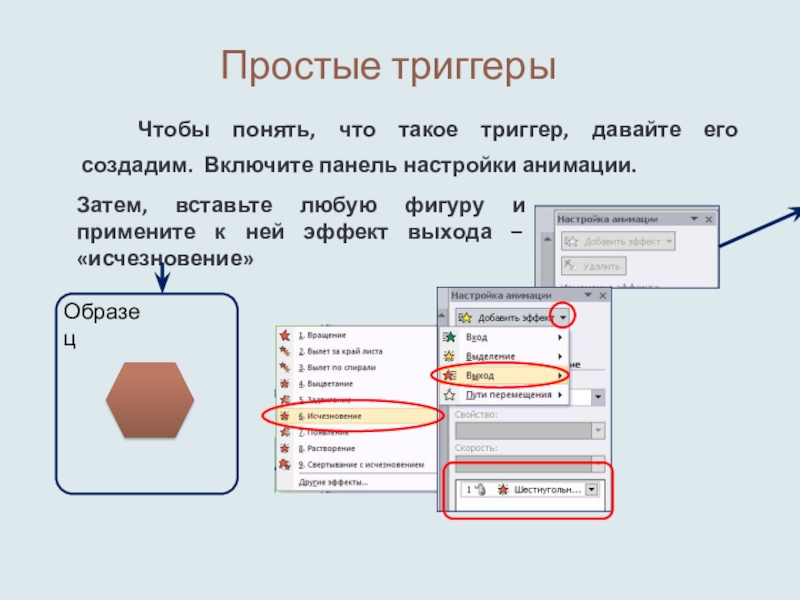
Слайд 7 Чтобы понять, что такое триггер, давайте его создадим. Включите панель настройки
анимации.
Простые триггеры
Затем, вставьте любую фигуру и примените к ней эффект выхода – «исчезновение»
Образец
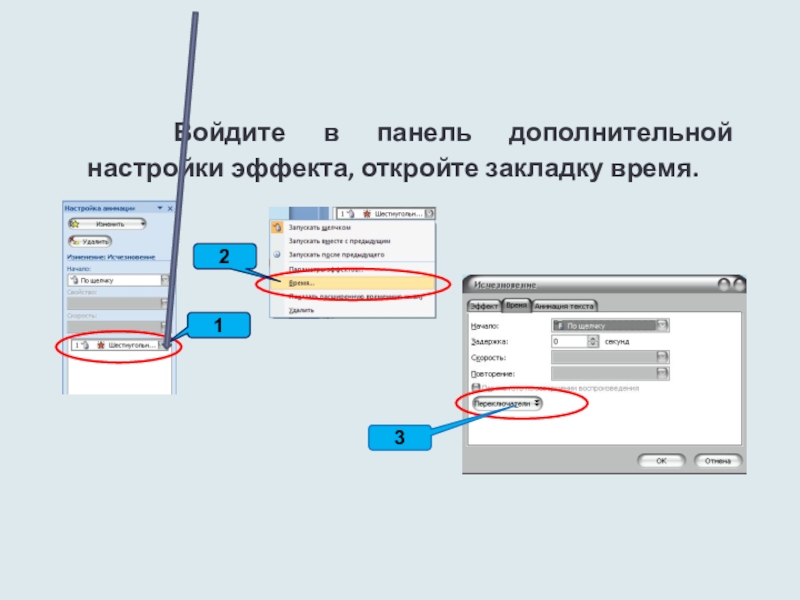
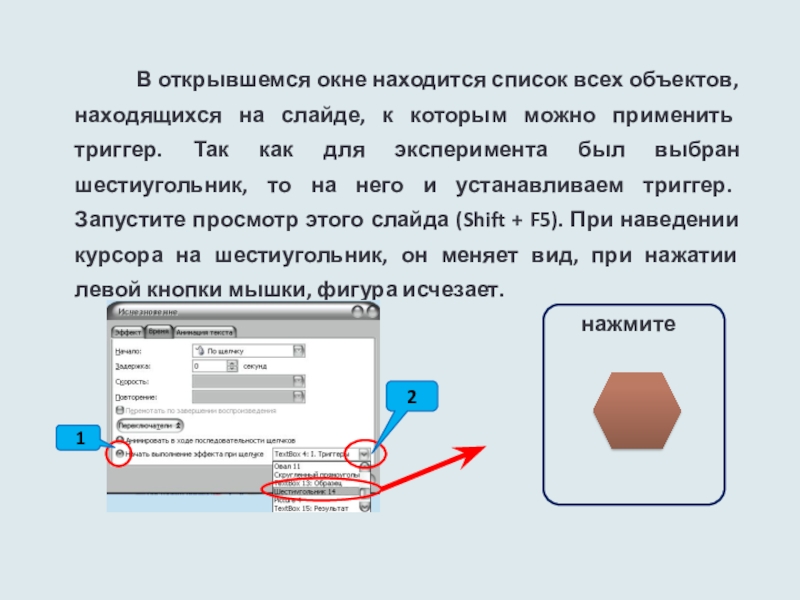
Слайд 9 В открывшемся окне находится список всех объектов, находящихся на слайде,
к которым можно применить триггер. Так как для эксперимента был выбран шестиугольник, то на него и устанавливаем триггер. Запустите просмотр этого слайда (Shift + F5). При наведении курсора на шестиугольник, он меняет вид, при нажатии левой кнопки мышки, фигура исчезает.
1
2
нажмите
Слайд 10 Советы по использованию простых триггеров в учебной презентации:
1. Наиболее уместное
применение триггера:
При проверке знаний учащихся (кроссворд, заполни пропуски, убери лишнее, тест и др.)
В игровых презентациях.
2. Чтобы вернуть триггер в рабочее состояние, необходимо перезапустить демонстрацию слайда.
3. Триггеры ограничивают перемещение учителя по классу во время демонстрации презентации.
4. Более эффектно триггеры смотрятся на интерактивной доске в презентациях.
5. Положение простого триггера на панели настройки анимации не имеет значения.
Смотрите далее применение триггера
При проверке знаний учащихся (кроссворд, заполни пропуски, убери лишнее, тест и др.)
В игровых презентациях.
2. Чтобы вернуть триггер в рабочее состояние, необходимо перезапустить демонстрацию слайда.
3. Триггеры ограничивают перемещение учителя по классу во время демонстрации презентации.
4. Более эффектно триггеры смотрятся на интерактивной доске в презентациях.
5. Положение простого триггера на панели настройки анимации не имеет значения.
Смотрите далее применение триггера


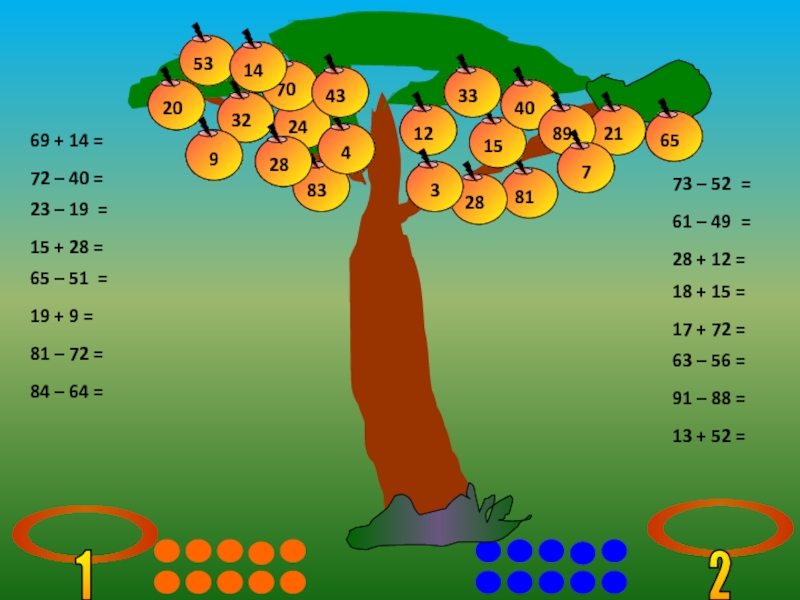
Слайд 2284 – 64 =
69 + 14 =
72 – 40 =
23 –
19 =
15 + 28 =
65 – 51 =
19 + 9 =
81 – 72 =
73 – 52 =
61 – 49 =
28 + 12 =
18 + 15 =
17 + 72 =
63 – 56 =
91 – 88 =
13 + 52 =
1
2
Слайд 23гр?за
о
а
гроза
е
и
цветок
цв?ток
а
м?чи
мячи
я
и
и
е
грибы
гр?бы
часы
о
и
и
я
и
а
ч?сы
овца
р?ды
ряды
е
о
а
и
е
о
а
и
е
трава
лицо
л?цо
тр?ва
волна
река
р?ка
в?лна
тропа
врачи
гнездо
о
а
о
о
а
и
е
гн?здо
вр?чи
тр?па
сады
зима
пятно
а
и
е
и
я
п?тно
з?ма
с?ды
змея
пятак
длина
я
и
е
и
дл?на
п?так
зм?я
?вца
Игра «Составь картинку».
Озвучиваем ряд заданий с вопросами, какая буква
в слове Нажимайте на прямоугольники