- Главная
- Разное
- Образование
- Спорт
- Естествознание
- Природоведение
- Религиоведение
- Французский язык
- Черчение
- Английский язык
- Астрономия
- Алгебра
- Биология
- География
- Геометрия
- Детские презентации
- Информатика
- История
- Литература
- Математика
- Музыка
- МХК
- Немецкий язык
- ОБЖ
- Обществознание
- Окружающий мир
- Педагогика
- Русский язык
- Технология
- Физика
- Философия
- Химия
- Шаблоны, фоны, картинки для презентаций
- Экология
- Экономика
Презентация, доклад по дисциплине МДК 01.02 Методы и средства проектирования информационных систем на тему Создание отчета в приложении. Элемент управления Report Viewer
Содержание
- 1. Презентация по дисциплине МДК 01.02 Методы и средства проектирования информационных систем на тему Создание отчета в приложении. Элемент управления Report Viewer
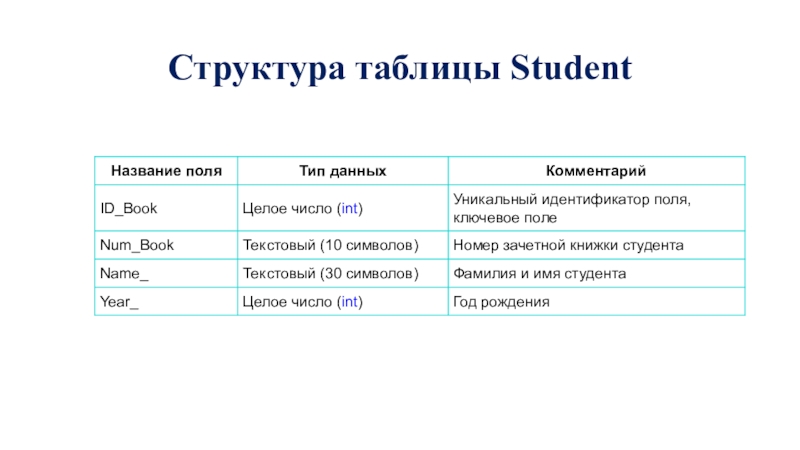
- 2. Структура таблицы Student
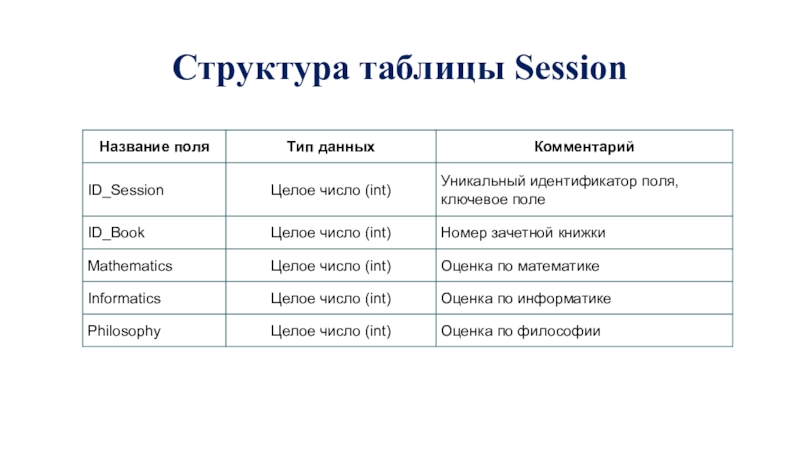
- 3. Структура таблицы Session
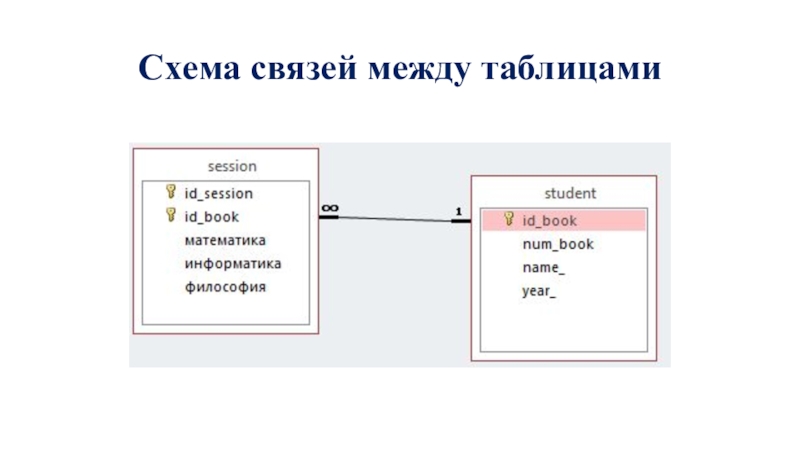
- 4. Схема связей между таблицами
- 5. Задание Разработать приложение, которое демонстрирует
- 6. ВыполнениеЗапустить систему Microsoft Visual Studio;Создать проект по
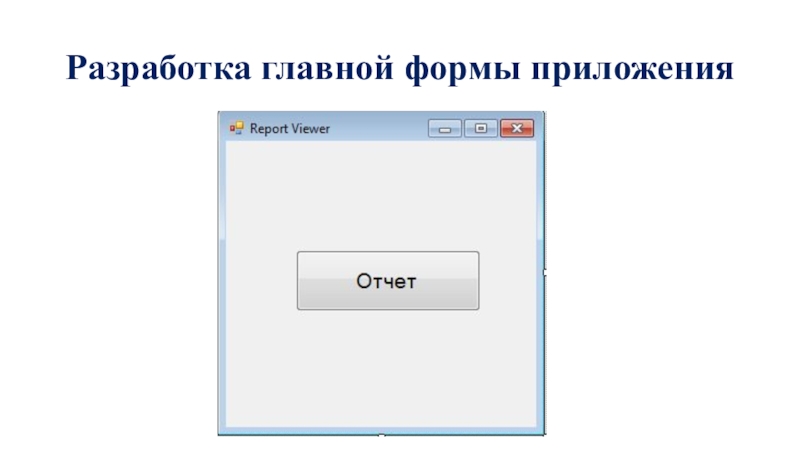
- 7. Разработка главной формы приложения
- 8. Подключение файла отчета к проекту
- 9. Окно вкладки, которая соответствует файлу Report1.rdlc
- 10. Проектирование отчетаПеред проектированием отчета нужно активировать окно файла «Report1.rdlc [Design]»;Для проектирования элементов отчета используется панель элементов;
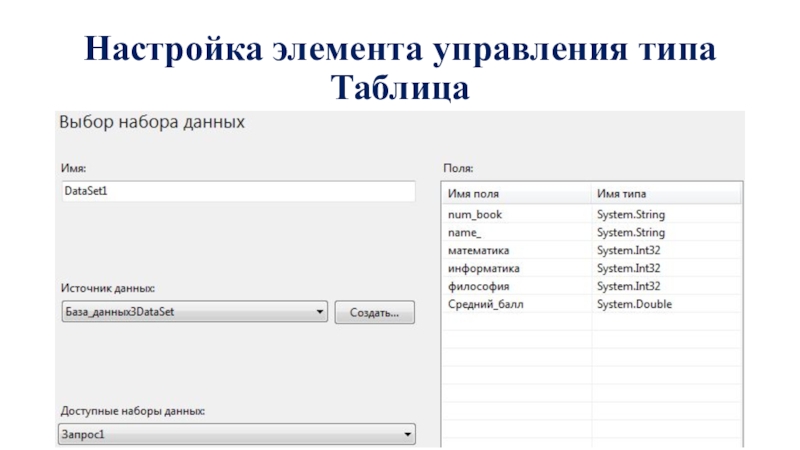
- 11. Настройка элемента управления типа ТаблицаНастройка источника данных
- 12. Окно файла отчета Report1.rdlc после размещения и настройки таблицы
- 13. Настройка столбцов таблицы для отображения в отчете
- 14. Настройка заголовков Чтобы настроить название
- 15. Добавление столбцасделать клик правой кнопкой мышки на
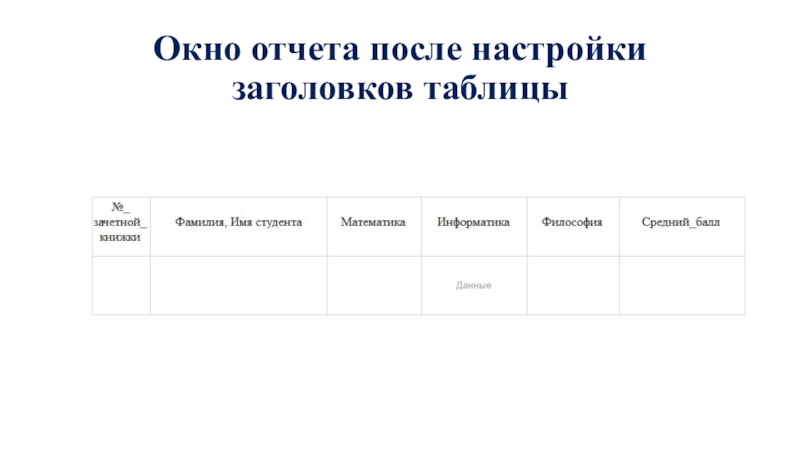
- 16. Окно отчета после настройки заголовков таблицы
- 17. Настройка отображения данных На этом
- 18. Окно отчета после настройки таблицы
- 19. Настройка заголовка отчета Для задания
- 20. Проектирование дополнительной формы и связывание отчета с
- 21. Окно дополнительной формы после размещения и настройки элемента управления ReportViewer
- 22. Программирование вызова кнопки «Отчет» для вызова отчета
- 23. Запуск приложения на выполнение
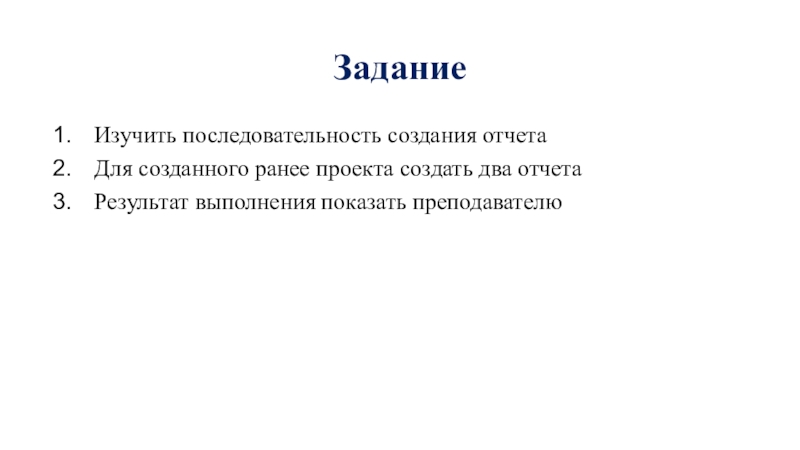
- 24. ЗаданиеИзучить последовательность создания отчета Для созданного ранее проекта создать два отчетаРезультат выполнения показать преподавателю
Структура таблицы Student

Слайд 5Задание
Разработать приложение, которое демонстрирует использование отчетов. Сформировать отчет,
который содержит следующую информацию:
номер зачетной книжки (таблица Student);
фамилия и имя студента (таблица Student);
оценка по математике (таблица Session);
оценка по информатике (таблица Session);
оценка по философии (таблица Session);
средняя оценка (вычисляемое поле)
номер зачетной книжки (таблица Student);
фамилия и имя студента (таблица Student);
оценка по математике (таблица Session);
оценка по информатике (таблица Session);
оценка по философии (таблица Session);
средняя оценка (вычисляемое поле)
Слайд 6Выполнение
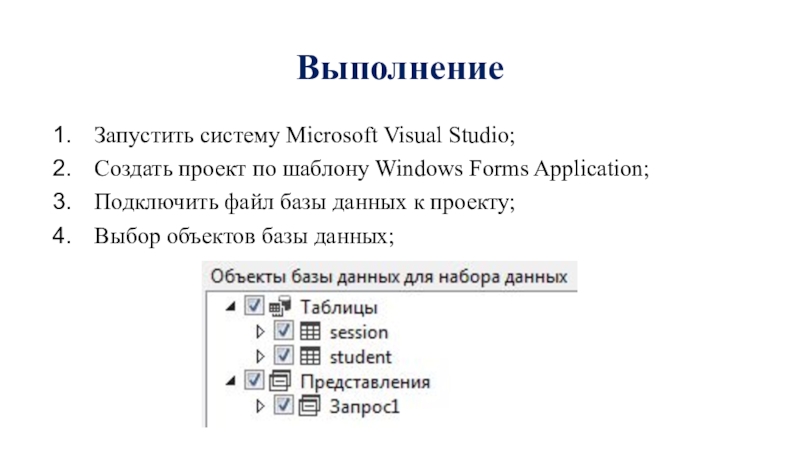
Запустить систему Microsoft Visual Studio;
Создать проект по шаблону Windows Forms Application;
Подключить
файл базы данных к проекту;
Выбор объектов базы данных;
Выбор объектов базы данных;
Слайд 8Подключение файла отчета к проекту
В системе Microsoft Visual
Studio каждому отчету соответствует файл, который имеет расширение «*.rdlc». Этот файл содержит данные, которые формируются в отчете.
Для создания файла в Microsoft Visual Studio нужно вызвать команду Добавить новый объект из меню Проект
В результате откроется окно «Добавление нового элемента», в котором нужно выбрать шаблон Отчет вкладки «Reporting» и задать имя для файла отчета Report1.rdlc
Для создания файла в Microsoft Visual Studio нужно вызвать команду Добавить новый объект из меню Проект
В результате откроется окно «Добавление нового элемента», в котором нужно выбрать шаблон Отчет вкладки «Reporting» и задать имя для файла отчета Report1.rdlc
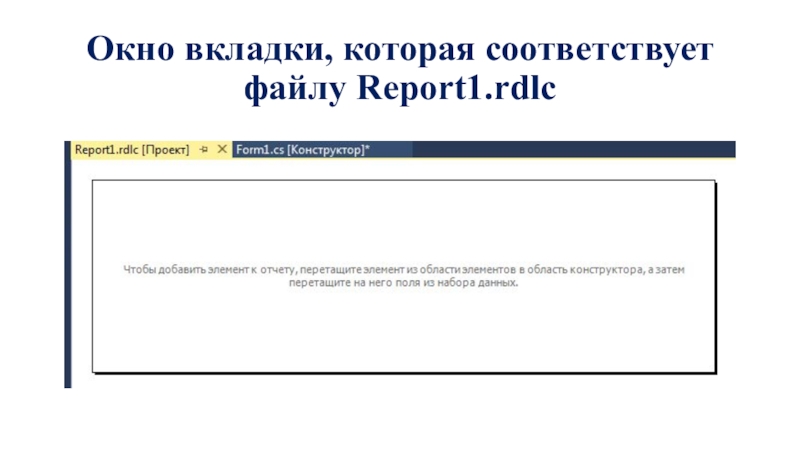
Слайд 10Проектирование отчета
Перед проектированием отчета нужно активировать окно файла «Report1.rdlc [Design]»;
Для проектирования
элементов отчета используется панель элементов;
![Проектирование отчетаПеред проектированием отчета нужно активировать окно файла «Report1.rdlc [Design]»;Для проектирования элементов отчета используется панель элементов;](/img/tmb/5/402317/c168119142b9ddeeb2f2aedafb9d3dd7-800x.jpg "Презентация по дисциплине МДК 01.02 Методы и средства проектирования информационных систем на тему Создание отчета в приложении. Элемент управления Report Viewer Проектирование отчетаПеред проектированием отчета нужно активировать окно файла «Report1.rdlc [Design]»;Для проектирования элементов отчета используется панель элементов;")
Слайд 11Настройка элемента управления типа Таблица
Настройка источника данных для элемента управления Таблица
Чтобы разместить элемент управления типа Таблица на макете отчета, нужно его выделить (мышкой) в панели элементов и сделать клик в области отчета. В результате загрузится мастер настройки источника данных.
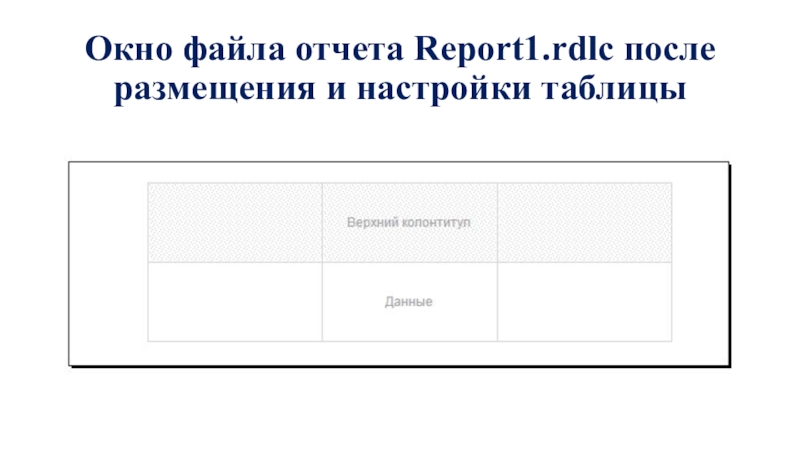
Слайд 13Настройка столбцов таблицы для отображения в отчете
В элементе
управления Tаблица1 существует две области:
область Верхний колонтитул, которая отображает заголовок каждого столбца таблицы;
область Данные, которая отображает набор данных, которые выводятся в каждой строке таблицы. Набор данных формируется на основе запроса Query1.
область Верхний колонтитул, которая отображает заголовок каждого столбца таблицы;
область Данные, которая отображает набор данных, которые выводятся в каждой строке таблицы. Набор данных формируется на основе запроса Query1.
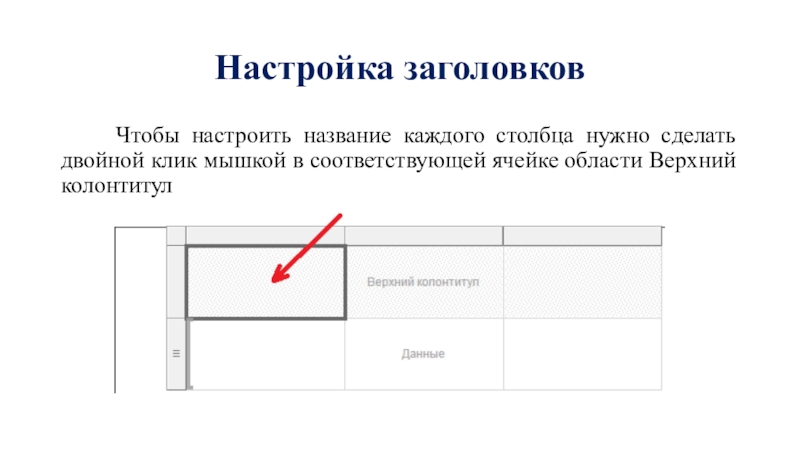
Слайд 14Настройка заголовков
Чтобы настроить название каждого столбца нужно сделать
двойной клик мышкой в соответствующей ячейке области Верхний колонтитул
Слайд 15Добавление столбца
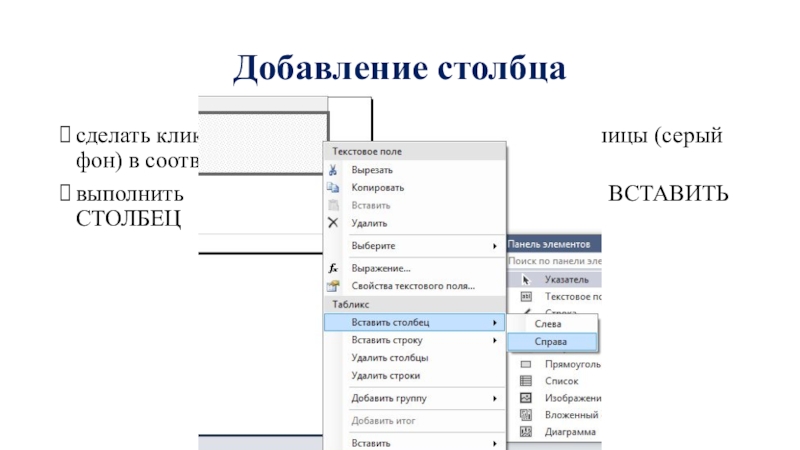
сделать клик правой кнопкой мышки на границе таблицы (серый фон)
в соответствующем столбце;
выполнить команду СЛЕВА или СПРАВА меню ВСТАВИТЬ СТОЛБЕЦ
выполнить команду СЛЕВА или СПРАВА меню ВСТАВИТЬ СТОЛБЕЦ
Слайд 17Настройка отображения данных
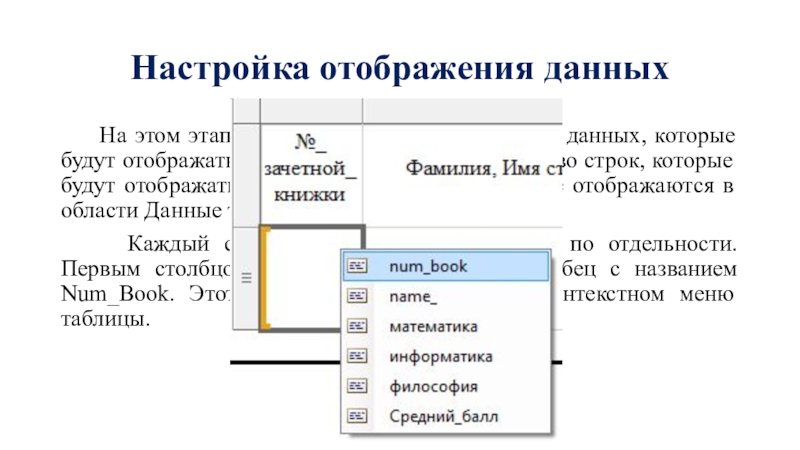
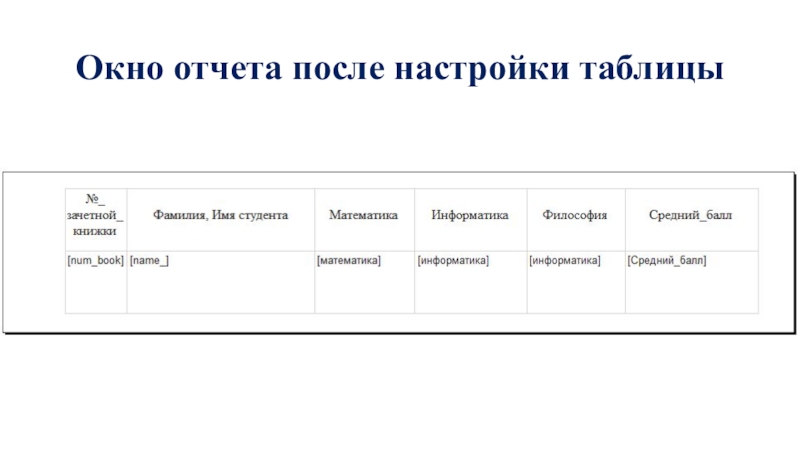
На этом этапе нужно настроить отображение
данных, которые будут отображаться в строках таблицы. Количество строк, которые будут отображаться, может быть любым. Данные отображаются в области Данные таблицы.
Каждый столбец таблицы настраивается по отдельности. Первым столбцом в запросе Query1 есть столбец с названием Num_Book. Этот столбец нужно выбрать в контекстном меню таблицы.
Каждый столбец таблицы настраивается по отдельности. Первым столбцом в запросе Query1 есть столбец с названием Num_Book. Этот столбец нужно выбрать в контекстном меню таблицы.
Слайд 19Настройка заголовка отчета
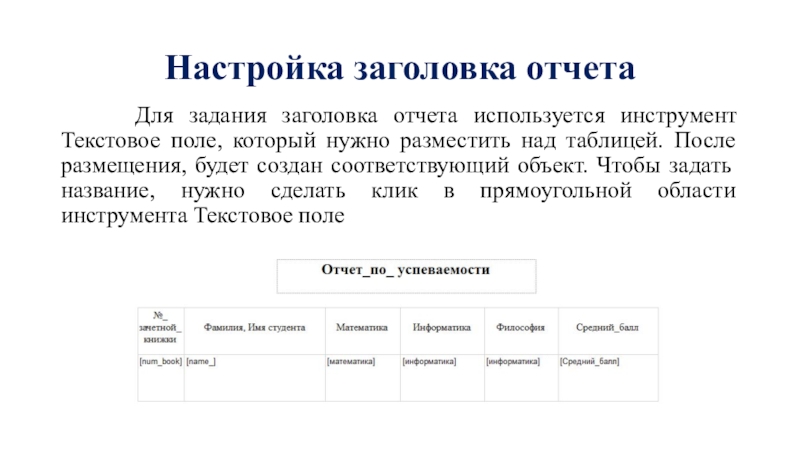
Для задания заголовка отчета используется инструмент
Текстовое поле, который нужно разместить над таблицей. После размещения, будет создан соответствующий объект. Чтобы задать название, нужно сделать клик в прямоугольной области инструмента Текстовое поле
Слайд 20Проектирование дополнительной формы и связывание отчета с формой
В
соответствии с условием задачи, при клике на кнопке «Отчет» может открыться новая форма приложения с созданным отчетом.
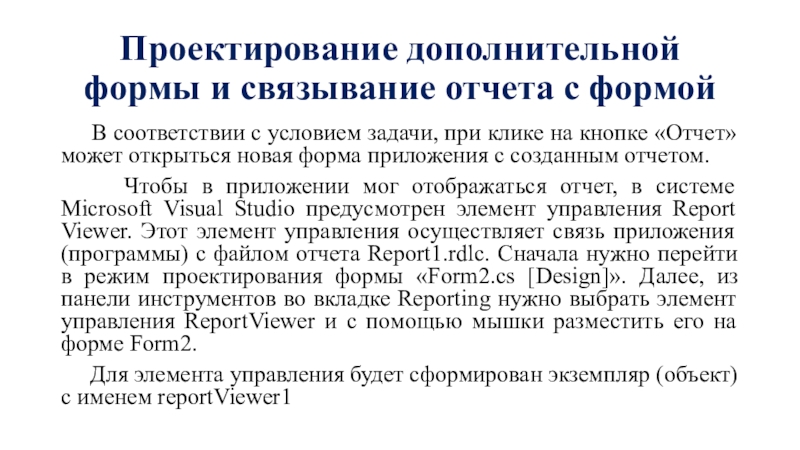
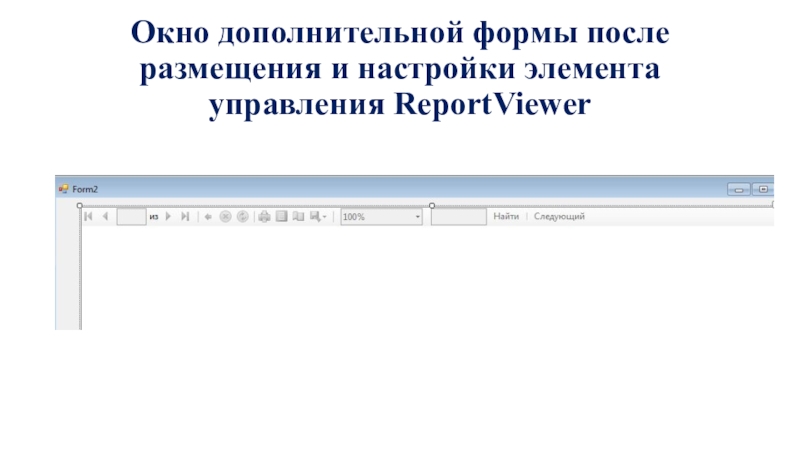
Чтобы в приложении мог отображаться отчет, в системе Microsoft Visual Studio предусмотрен элемент управления Report Viewer. Этот элемент управления осуществляет связь приложения (программы) с файлом отчета Report1.rdlc. Сначала нужно перейти в режим проектирования формы «Form2.cs [Design]». Далее, из панели инструментов во вкладке Reporting нужно выбрать элемент управления ReportViewer и с помощью мышки разместить его на форме Form2.
Для элемента управления будет сформирован экземпляр (объект) с именем reportViewer1
Чтобы в приложении мог отображаться отчет, в системе Microsoft Visual Studio предусмотрен элемент управления Report Viewer. Этот элемент управления осуществляет связь приложения (программы) с файлом отчета Report1.rdlc. Сначала нужно перейти в режим проектирования формы «Form2.cs [Design]». Далее, из панели инструментов во вкладке Reporting нужно выбрать элемент управления ReportViewer и с помощью мышки разместить его на форме Form2.
Для элемента управления будет сформирован экземпляр (объект) с именем reportViewer1
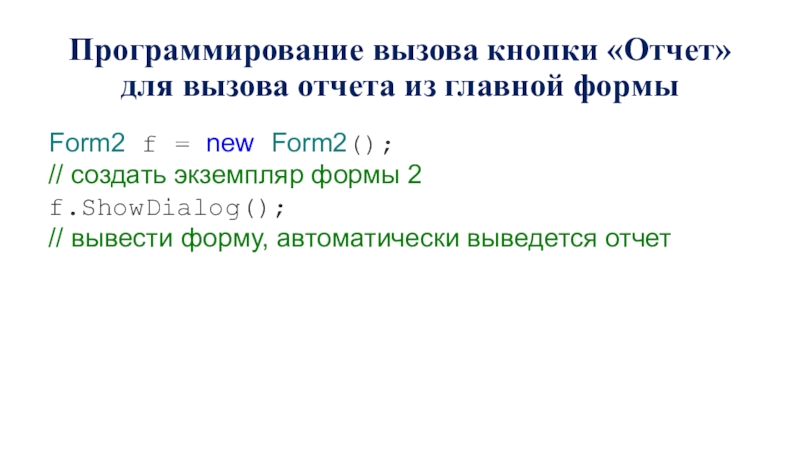
Слайд 22Программирование вызова кнопки «Отчет» для вызова отчета из главной формы
Form2 f
= new Form2();
// создать экземпляр формы 2
f.ShowDialog();
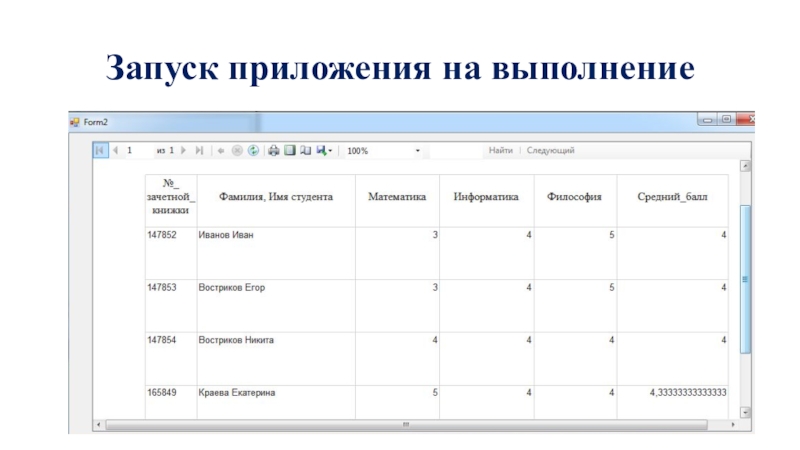
// вывести форму, автоматически выведется отчет
// создать экземпляр формы 2
f.ShowDialog();
// вывести форму, автоматически выведется отчет
Слайд 24Задание
Изучить последовательность создания отчета
Для созданного ранее проекта создать два отчета
Результат
выполнения показать преподавателю