Презентация, доклад Печать чертежа детали Корпус. К графической работе №4. Черчение 8 класс. Часть 3

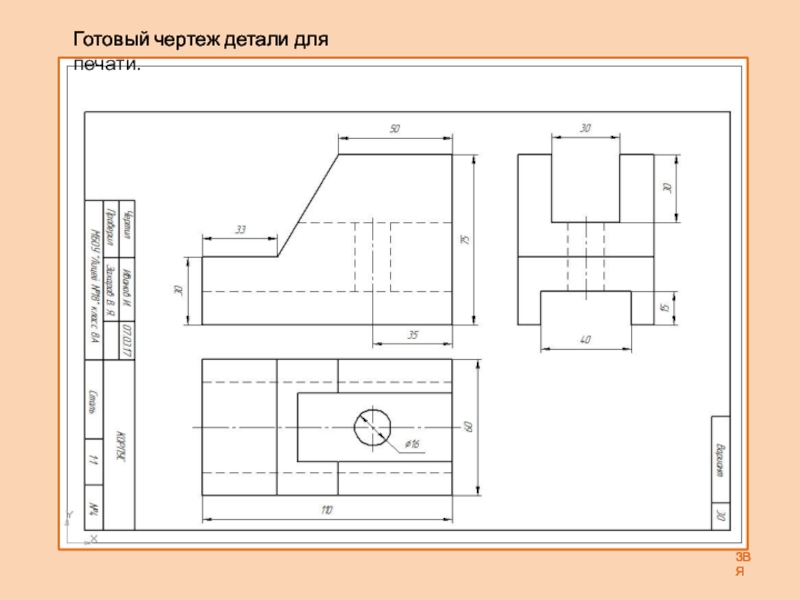
ЗВЯГотовый чертеж детали для печати.

Слайд 1Печать чертежа детали на принтере
К графической работе №4. Черчение 8

класс.

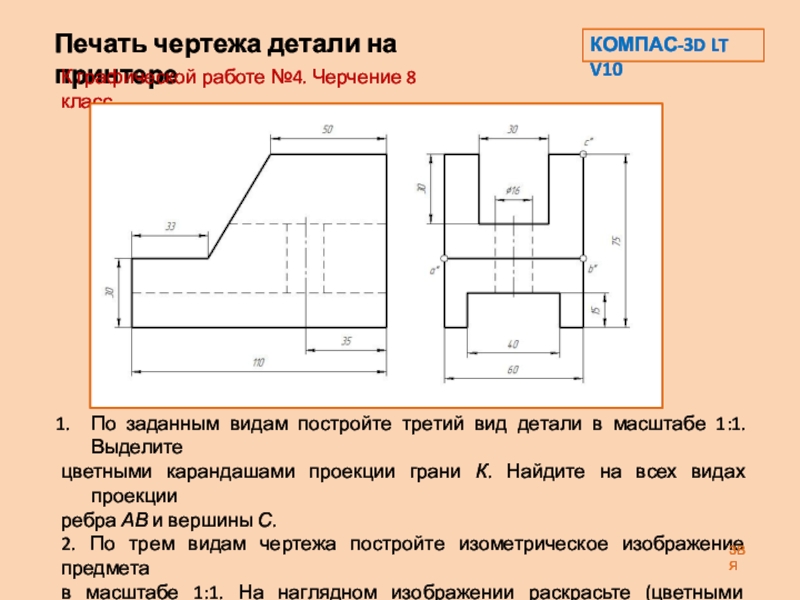
По заданным видам постройте третий вид детали в масштабе 1:1. Выделите
цветными карандашами проекции грани К. Найдите на всех видах проекции
ребра АВ и вершины С.
2. По трем видам чертежа постройте изометрическое изображение предмета
в масштабе 1:1. На наглядном изображении раскрасьте (цветными карандашами) грань К, ребро АВ и вершину С. КОРПУС. СТАЛЬ.

ЗВЯ

КОМПАС-3D LT V10
Печать чертежа детали на принтере К графической работе №4. Черчение 8 класс.По заданным видам постройте третий вид

Слайд 2ЗВЯ
Готовый чертеж детали для печати.

ЗВЯГотовый чертеж детали для печати.

Слайд 3ЗВЯ
Компас-3D является приложением Windows и использует все возможности
этой операционной системы по

работе с устройствами вывода (принтерами и
плоттерами).
Кроме того, КОМПАС-3D предоставляет пользователю ряд дополнительных
сервисных возможностей: предварительный просмотр перед печатью,
различные приемы компоновки на поле вывода, печать только заданной части
документа, компоновку и печать сразу несколько документов, сохранение
заданий на печать.
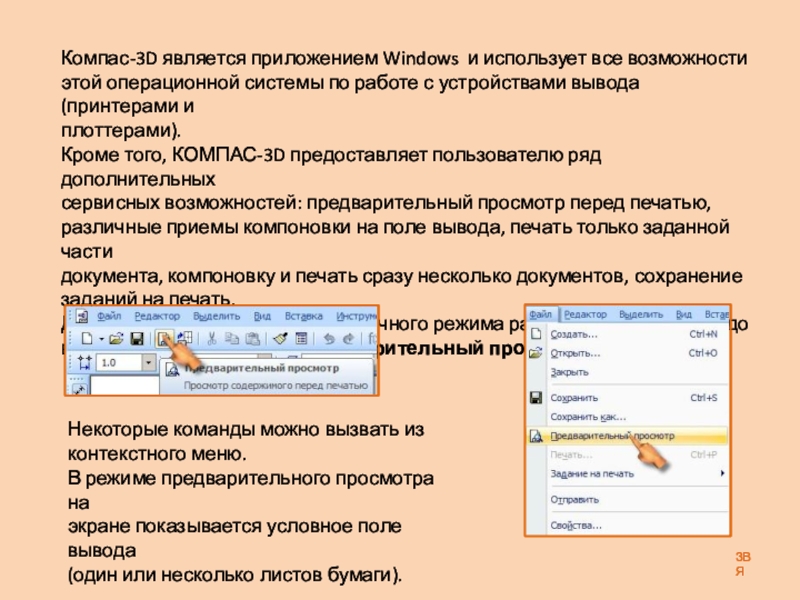
Для перехода в этот режим из обычного режима работы КОМПАС-3D надо
вызвать команду Файл – Предварительный просмотр.

Некоторые команды можно вызвать из
контекстного меню.
В режиме предварительного просмотра на
экране показывается условное поле вывода
(один или несколько листов бумаги).

ЗВЯКомпас-3D является приложением Windows и использует все возможностиэтой операционной системы по работе с устройствами вывода (принтерами и

Слайд 4ЗВЯ
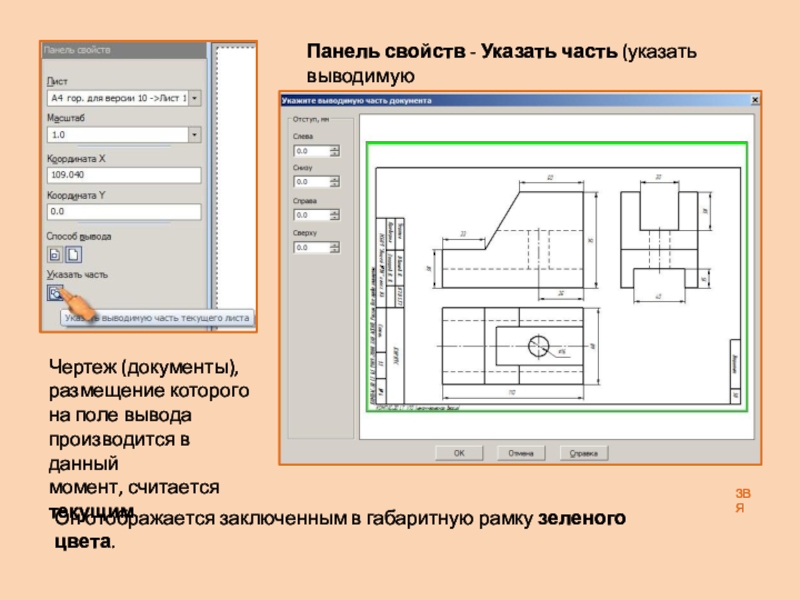
Панель свойств - Указать часть (указать выводимую
часть текущего листа).
Чертеж (документы),


размещение которого
на поле вывода
производится в данный
момент, считается
текущим.

Он отображается заключенным в габаритную рамку зеленого цвета.

ЗВЯПанель свойств - Указать часть (указать выводимую часть текущего листа).Чертеж (документы), размещение которогона поле вывода производится в

Слайд 5ЗВЯ
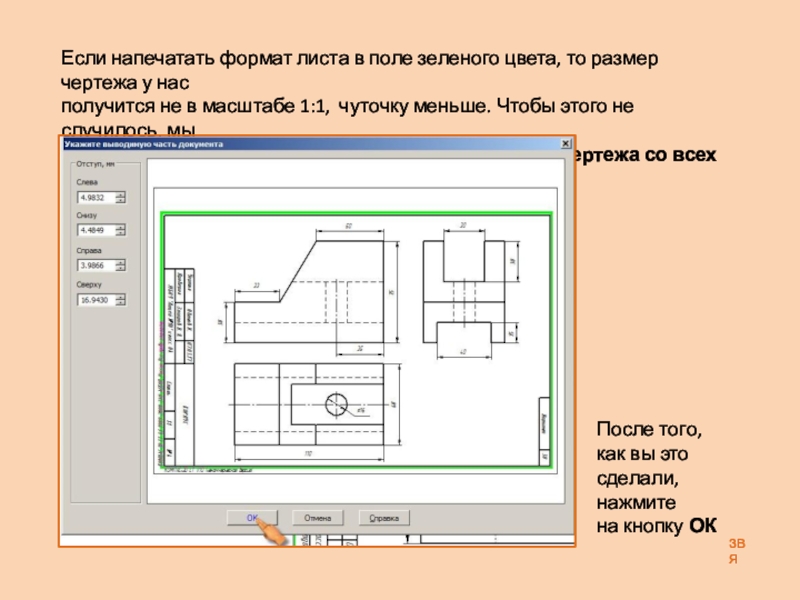
Если напечатать формат листа в поле зеленого цвета, то размер чертежа

у нас
получится не в масштабе 1:1, чуточку меньше. Чтобы этого не случилось, мы
должны перетащить зеленую рамку ближе к рамке чертежа со всех сторон.

После того,
как вы это сделали,
нажмите
на кнопку ОК

ЗВЯЕсли напечатать формат листа в поле зеленого цвета, то размер чертежа у насполучится не в масштабе 1:1,

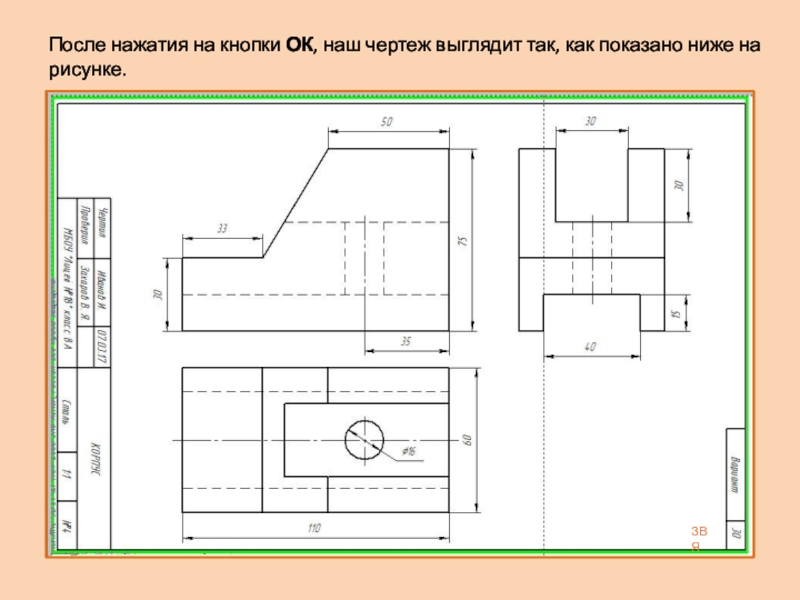
Слайд 6После нажатия на кнопки ОК, наш чертеж выглядит так, как показано

ниже на рисунке.

ЗВЯ

После нажатия на кнопки ОК, наш чертеж выглядит так, как показано ниже на рисунке.ЗВЯ

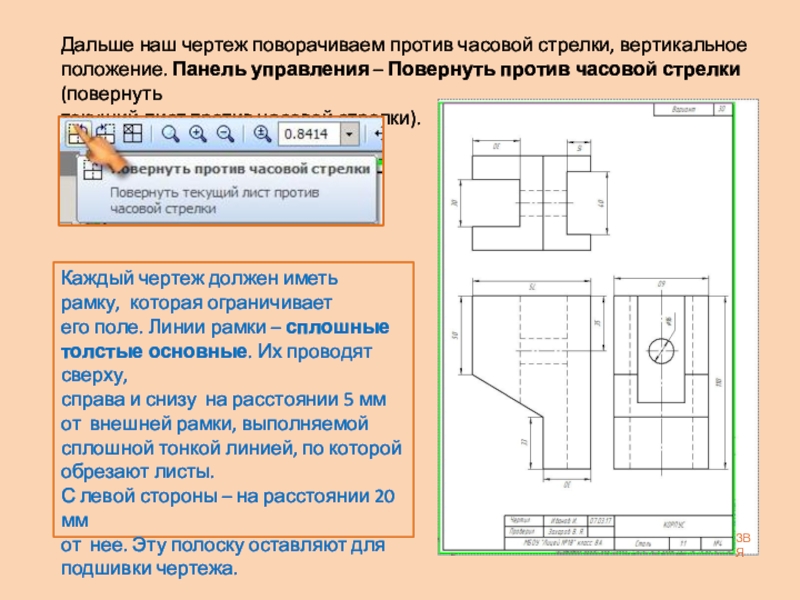
Слайд 7Дальше наш чертеж поворачиваем против часовой стрелки, вертикальное
положение. Панель управления –

Повернуть против часовой стрелки (повернуть
текущий лист против часовой стрелки).

ЗВЯ

Каждый чертеж должен иметь
рамку, которая ограничивает
его поле. Линии рамки – сплошные
толстые основные. Их проводят сверху,
справа и снизу на расстоянии 5 мм
от внешней рамки, выполняемой
сплошной тонкой линией, по которой
обрезают листы.
С левой стороны – на расстоянии 20 мм
от нее. Эту полоску оставляют для
подшивки чертежа.

Дальше наш чертеж поворачиваем против часовой стрелки, вертикальноеположение. Панель управления – Повернуть против часовой стрелки (повернутьтекущий лист

Слайд 8ЗВЯ
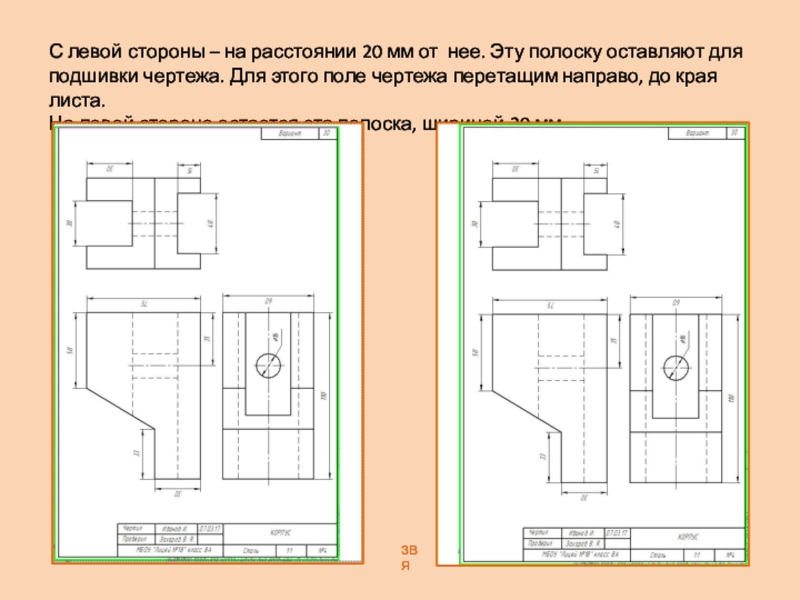
С левой стороны – на расстоянии 20 мм от нее. Эту

полоску оставляют для
подшивки чертежа. Для этого поле чертежа перетащим направо, до края листа.
На левой стороне остается эта полоска, шириной 20 мм.
ЗВЯС левой стороны – на расстоянии 20 мм от нее. Эту полоску оставляют для подшивки чертежа. Для

Слайд 9ЗВЯ
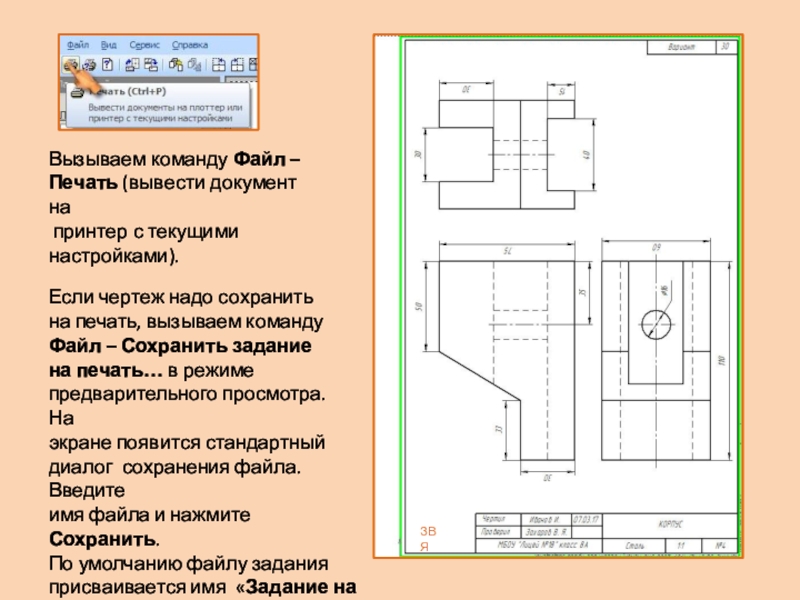
Вызываем команду Файл –
Печать (вывести документ на
принтер с текущими
настройками).


Если чертеж надо сохранить
на печать, вызываем команду
Файл – Сохранить задание
на печать… в режиме
предварительного просмотра. На
экране появится стандартный
диалог сохранения файла. Введите
имя файла и нажмите Сохранить.
По умолчанию файлу задания
присваивается имя «Задание на
печать».

ЗВЯВызываем команду Файл – Печать (вывести документ на принтер с текущиминастройками). Если чертеж надо сохранитьна печать, вызываем

Слайд 10ЗВЯ
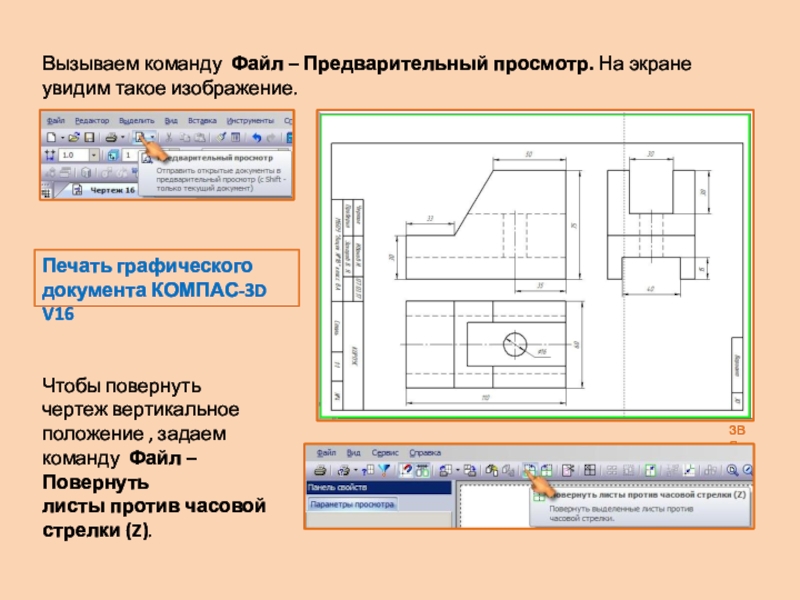
Печать графического документа КОМПАС-3D V16
Вызываем команду Файл – Предварительный просмотр. На

экране увидим такое изображение.

Чтобы повернуть
чертеж вертикальное
положение , задаем
команду Файл – Повернуть
листы против часовой
стрелки (Z).

ЗВЯПечать графического документа КОМПАС-3D V16Вызываем команду Файл – Предварительный просмотр. На экране увидим такое изображение.Чтобы повернутьчертеж вертикальноеположение

Слайд 11ЗВЯ
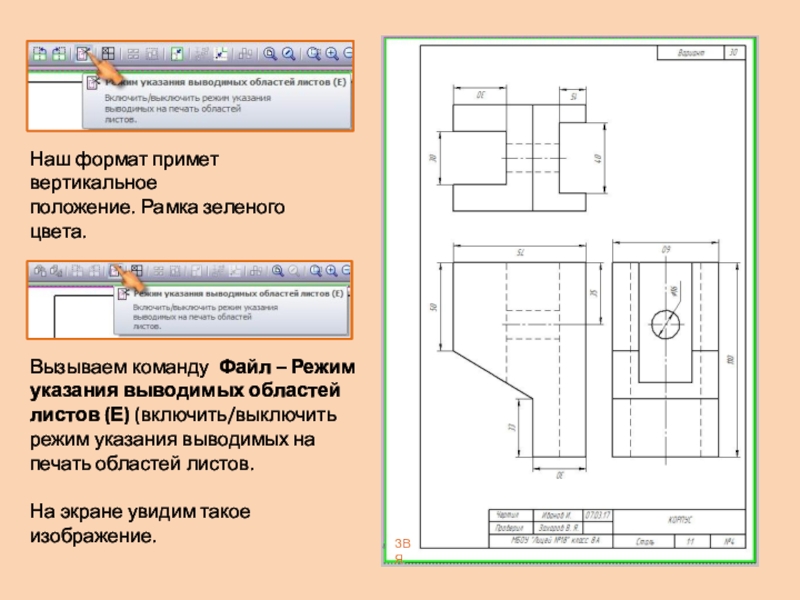
Наш формат примет вертикальное
положение. Рамка зеленого цвета.
Вызываем команду Файл –

Режим указания выводимых областей
листов (Е) (включить/выключить
режим указания выводимых на
печать областей листов.

На экране увидим такое изображение.
ЗВЯНаш формат примет вертикальное положение. Рамка зеленого цвета.Вызываем команду Файл – Режим указания выводимых областей листов (Е)

Слайд 12ЗВЯ
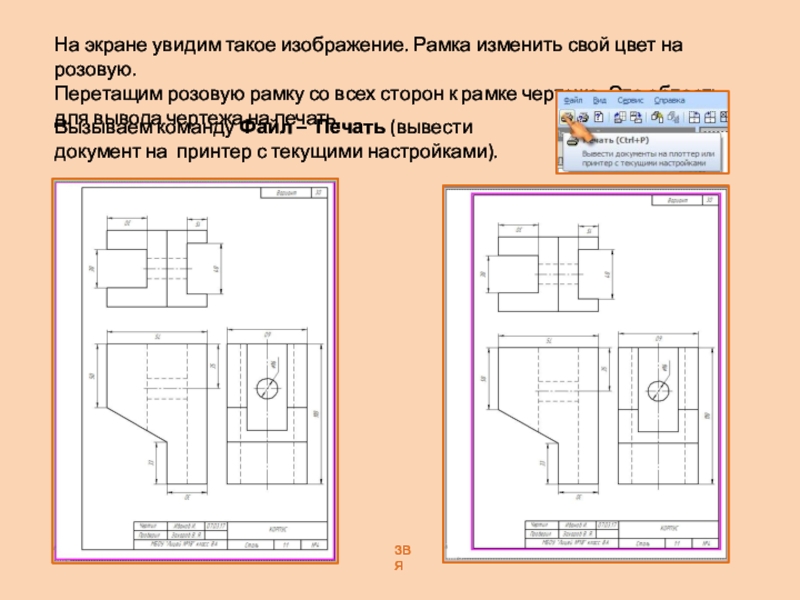
На экране увидим такое изображение. Рамка изменить свой цвет на розовую.
Перетащим

розовую рамку со всех сторон к рамке чертежа. Эта область для вывода чертежа на печать.

Вызываем команду Файл – Печать (вывести документ на принтер с текущими настройками).

ЗВЯНа экране увидим такое изображение. Рамка изменить свой цвет на розовую.Перетащим розовую рамку со всех сторон к

Что такое shareslide.ru?

Это сайт презентаций, где можно хранить и обмениваться своими презентациями, докладами, проектами, шаблонами в формате PowerPoint с другими пользователями. Мы помогаем школьникам, студентам, учителям, преподавателям хранить и обмениваться учебными материалами.


Для правообладателей

Яндекс.Метрика

Обратная связь

Email: Нажмите что бы посмотреть