- Главная
- Разное
- Образование
- Спорт
- Естествознание
- Природоведение
- Религиоведение
- Французский язык
- Черчение
- Английский язык
- Астрономия
- Алгебра
- Биология
- География
- Геометрия
- Детские презентации
- Информатика
- История
- Литература
- Математика
- Музыка
- МХК
- Немецкий язык
- ОБЖ
- Обществознание
- Окружающий мир
- Педагогика
- Русский язык
- Технология
- Физика
- Философия
- Химия
- Шаблоны, фоны, картинки для презентаций
- Экология
- Экономика
Презентация, доклад о создании контрольной работы в системе ИСКО.
Содержание
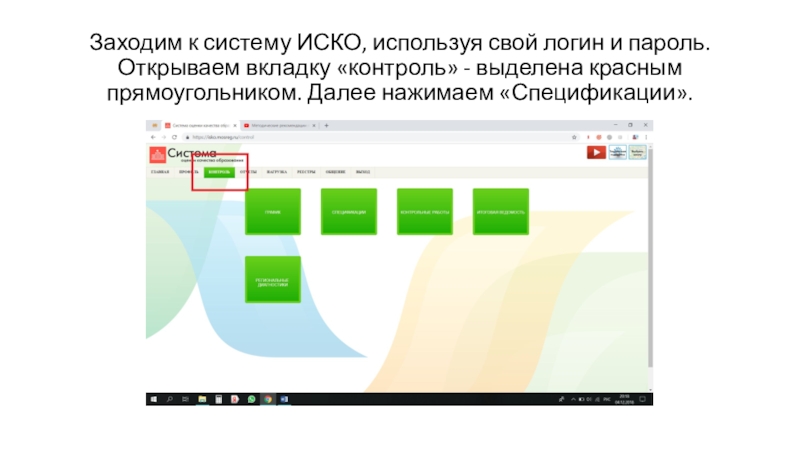
Заходим к систему ИСКО, используя свой логин и пароль. Открываем вкладку «контроль» - выделена красным прямоугольником. Далее нажимаем «Спецификации».
Слайд 2Заходим к систему ИСКО, используя свой логин и пароль. Открываем вкладку
«контроль» - выделена красным прямоугольником. Далее нажимаем «Спецификации».
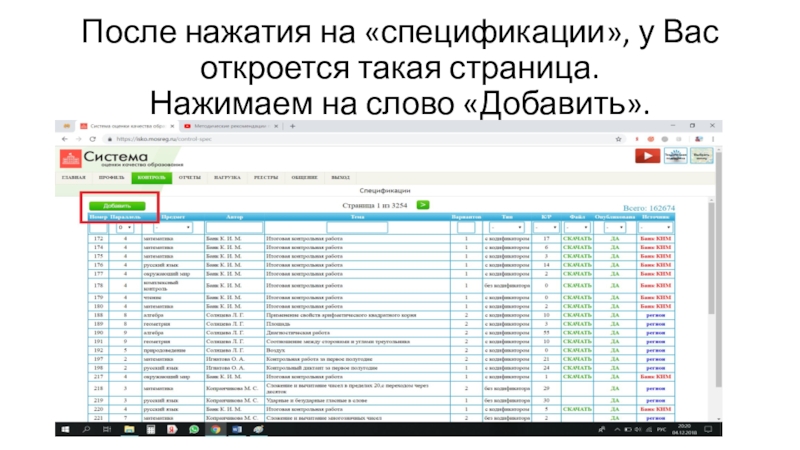
Слайд 3После нажатия на «спецификации», у Вас откроется такая страница. Нажимаем на
слово «Добавить».
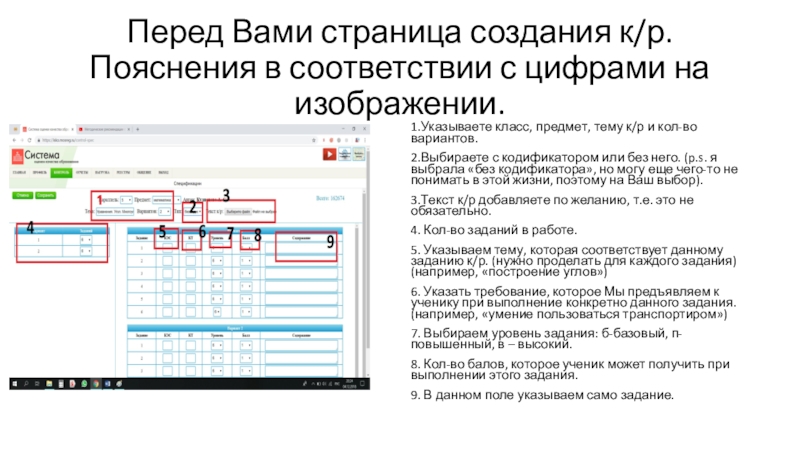
Слайд 4Перед Вами страница создания к/р.
Пояснения в соответствии с цифрами на изображении.
1.Указываете
класс, предмет, тему к/р и кол-во вариантов.
2.Выбираете с кодификатором или без него. (p.s. я выбрала «без кодификатора», но могу еще чего-то не понимать в этой жизни, поэтому на Ваш выбор).
3.Текст к/р добавляете по желанию, т.е. это не обязательно.
4. Кол-во заданий в работе.
5. Указываем тему, которая соответствует данному заданию к/р. (нужно проделать для каждого задания) (например, «построение углов»)
6. Указать требование, которое Мы предъявляем к ученику при выполнение конкретно данного задания. (например, «умение пользоваться транспортиром»)
7. Выбираем уровень задания: б-базовый, п- повышенный, в – высокий.
8. Кол-во балов, которое ученик может получить при выполнении этого задания.
9. В данном поле указываем само задание.
2.Выбираете с кодификатором или без него. (p.s. я выбрала «без кодификатора», но могу еще чего-то не понимать в этой жизни, поэтому на Ваш выбор).
3.Текст к/р добавляете по желанию, т.е. это не обязательно.
4. Кол-во заданий в работе.
5. Указываем тему, которая соответствует данному заданию к/р. (нужно проделать для каждого задания) (например, «построение углов»)
6. Указать требование, которое Мы предъявляем к ученику при выполнение конкретно данного задания. (например, «умение пользоваться транспортиром»)
7. Выбираем уровень задания: б-базовый, п- повышенный, в – высокий.
8. Кол-во балов, которое ученик может получить при выполнении этого задания.
9. В данном поле указываем само задание.
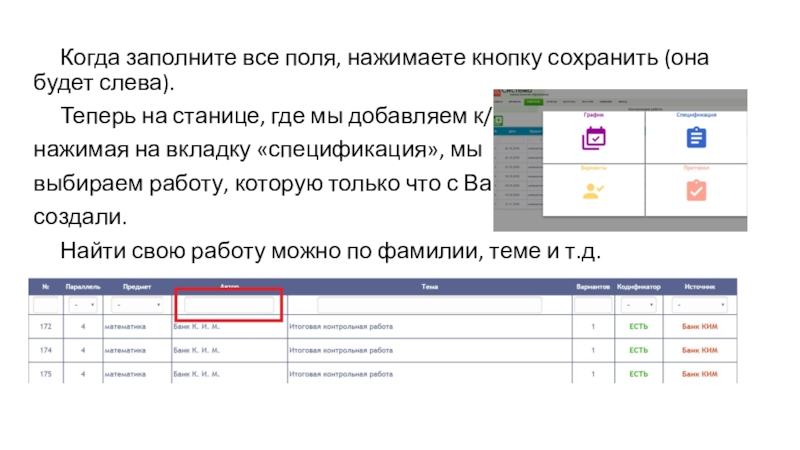
Слайд 5 Когда заполните все поля, нажимаете кнопку сохранить (она
будет слева).
Теперь на станице, где мы добавляем к/р,
нажимая на вкладку «спецификация», мы
выбираем работу, которую только что с Вами
создали.
Найти свою работу можно по фамилии, теме и т.д.
Теперь на станице, где мы добавляем к/р,
нажимая на вкладку «спецификация», мы
выбираем работу, которую только что с Вами
создали.
Найти свою работу можно по фамилии, теме и т.д.