№ 409» г. Перми
- Главная
- Разное
- Образование
- Спорт
- Естествознание
- Природоведение
- Религиоведение
- Французский язык
- Черчение
- Английский язык
- Астрономия
- Алгебра
- Биология
- География
- Геометрия
- Детские презентации
- Информатика
- История
- Литература
- Математика
- Музыка
- МХК
- Немецкий язык
- ОБЖ
- Обществознание
- Окружающий мир
- Педагогика
- Русский язык
- Технология
- Физика
- Философия
- Химия
- Шаблоны, фоны, картинки для презентаций
- Экология
- Экономика
Презентация, доклад на теме Использование ИКТ в работе музыкального руководителя
Содержание
- 1. Презентация на теме Использование ИКТ в работе музыкального руководителя
- 2. Бывает, что в
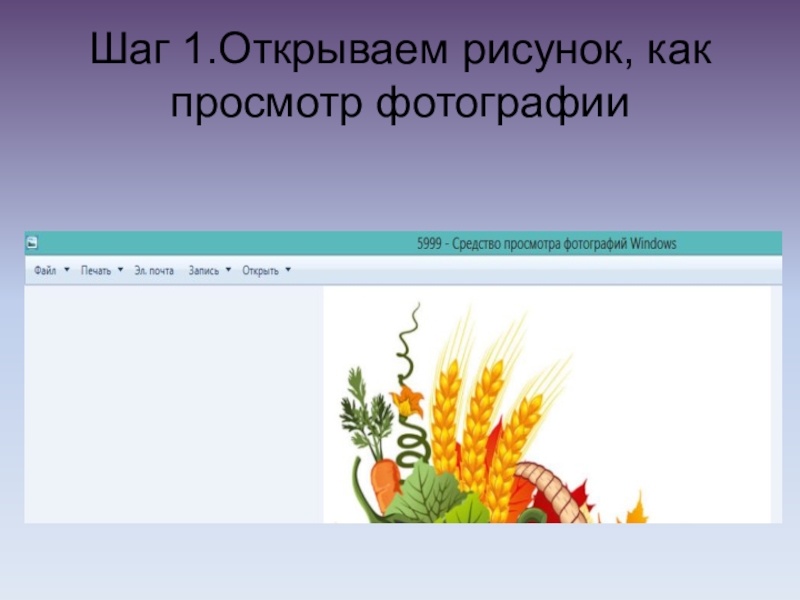
- 3. Шаг 1.Открываем рисунок, как просмотр фотографии
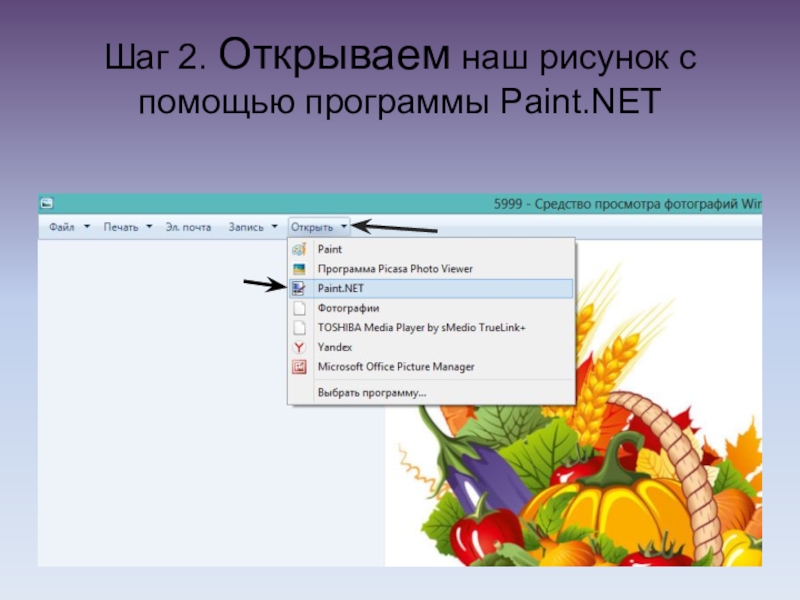
- 4. Шаг 2. Открываем наш рисунок с помощью программы Paint.NET
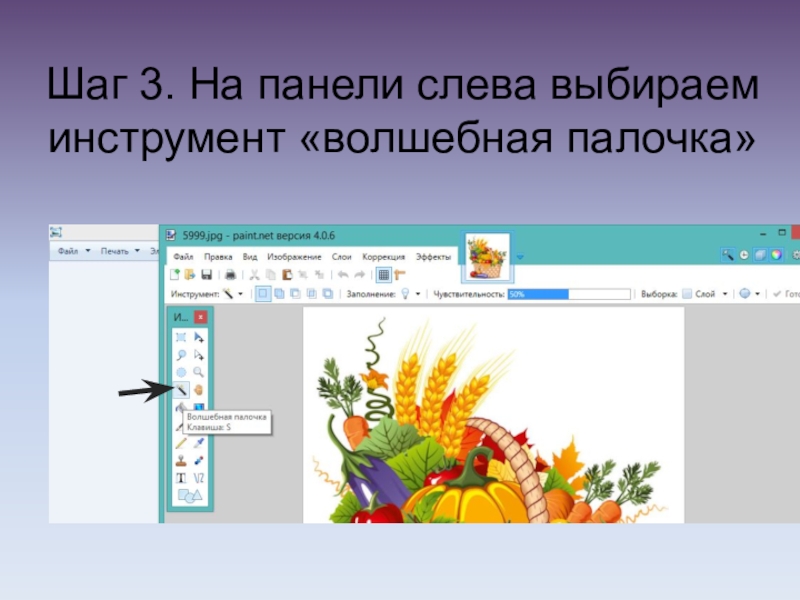
- 5. Шаг 3. На панели слева выбираем инструмент «волшебная палочка»
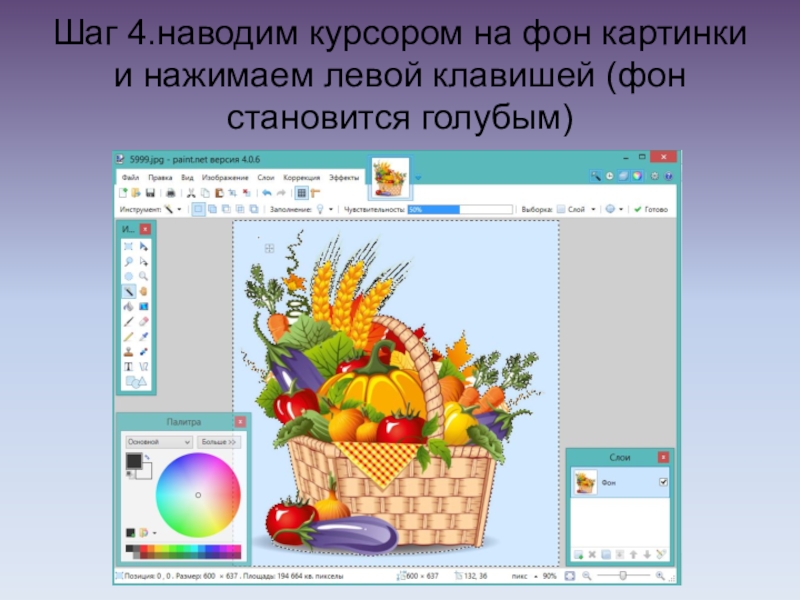
- 6. Шаг 4.наводим курсором на фон картинки и нажимаем левой клавишей (фон становится голубым)
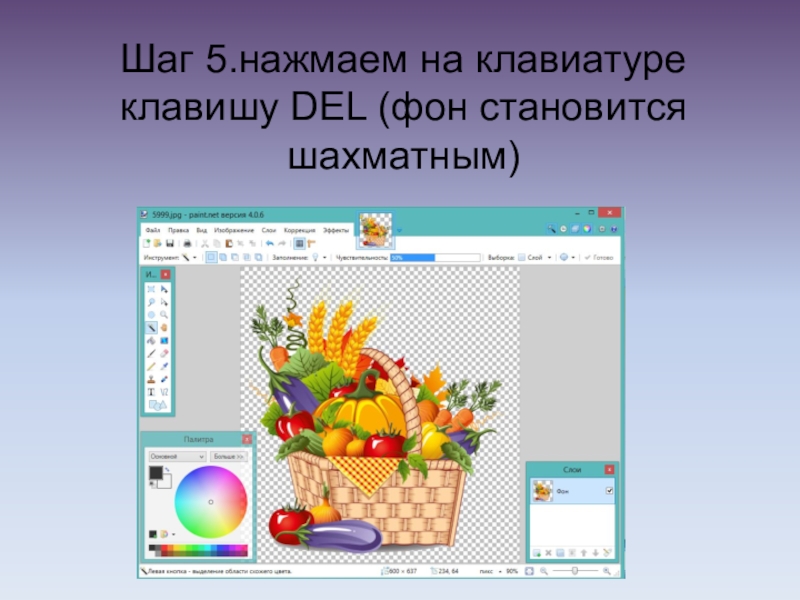
- 7. Шаг 5.нажмаем на клавиатуре клавишу DEL (фон становится шахматным)
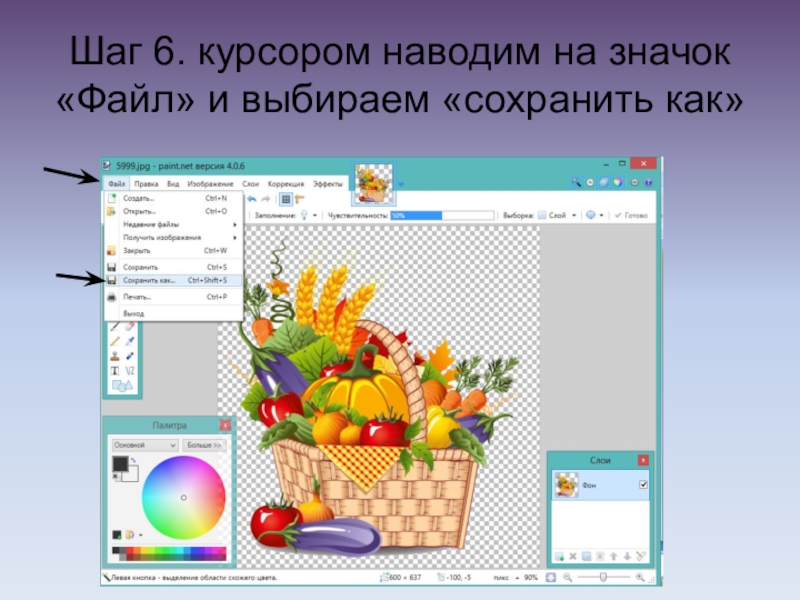
- 8. Шаг 6. курсором наводим на значок «Файл» и выбираем «сохранить как»
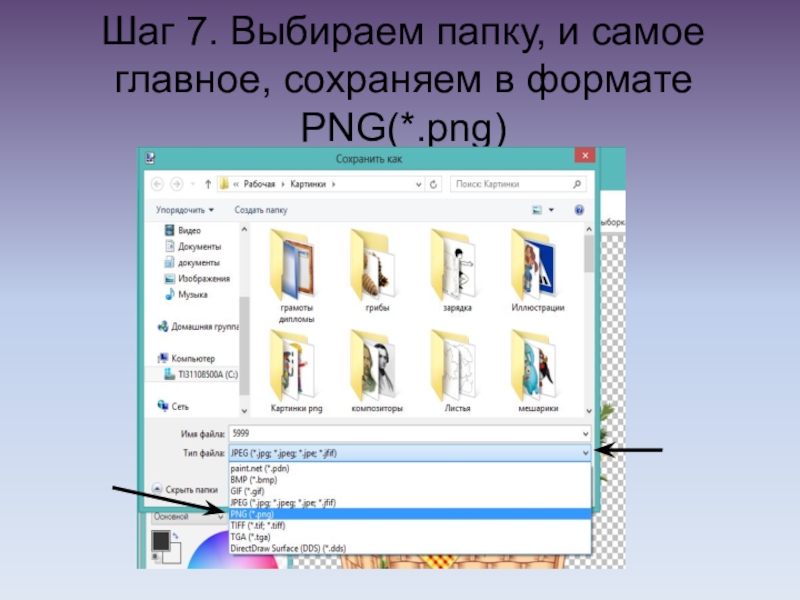
- 9. Шаг 7. Выбираем папку, и самое главное, сохраняем в формате PNG(*.png)
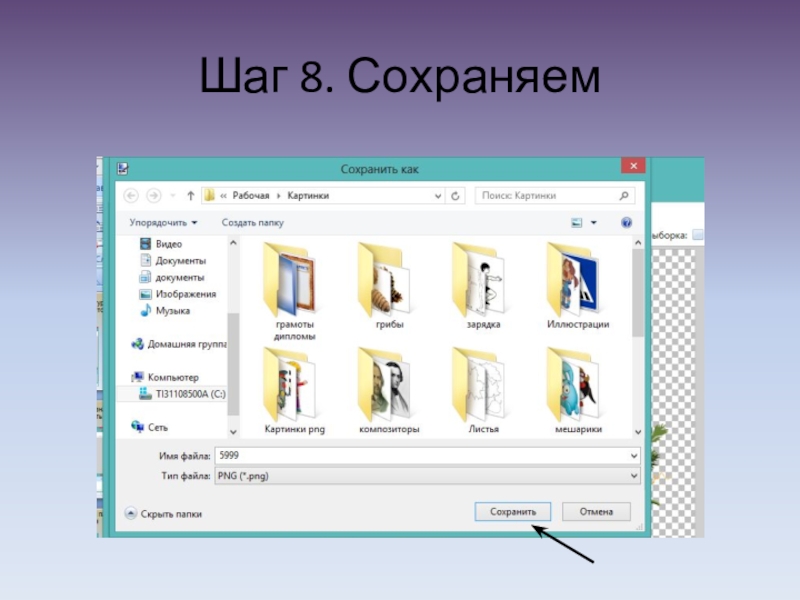
- 10. Шаг 8. Сохраняем
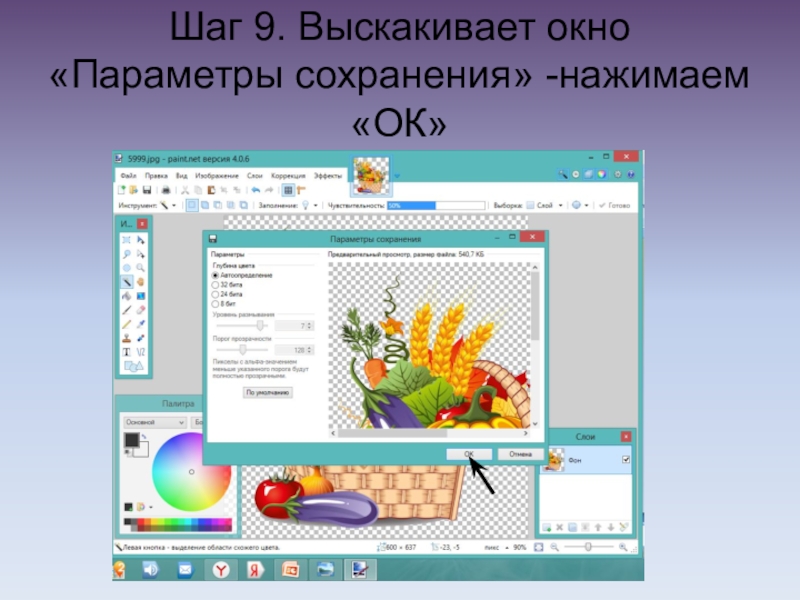
- 11. Шаг 9. Выскакивает окно «Параметры сохранения» -нажимаем «ОК»
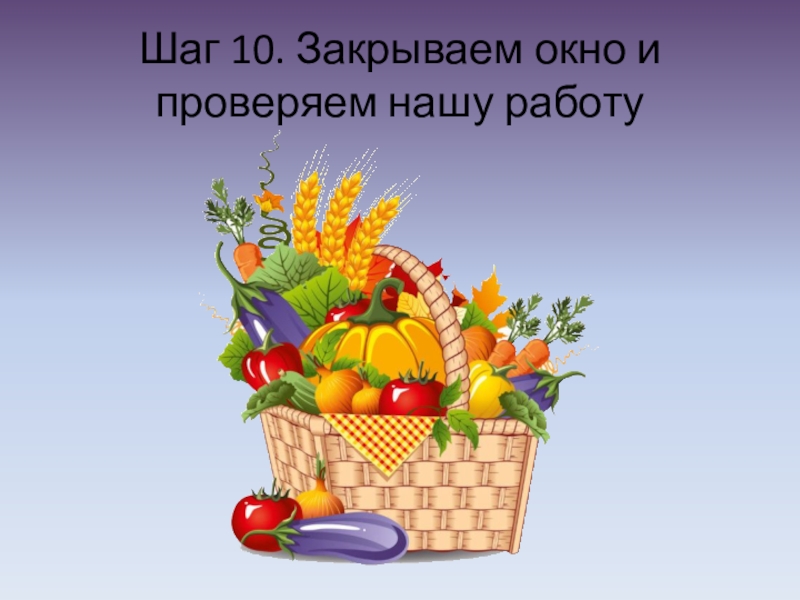
- 12. Шаг 10. Закрываем окно и проверяем нашу работу
Бывает, что в работе нам нужны грамоты, сертификаты или другие документы определённой тематики, которых нет в интернет ресурсах. Или при создании презентаций и дидактических игр, пособий нам необходим тот или иной объект
Слайд 1Использование ИКТ в работе музыкального руководителя
Хаматгалиева Ирина Михайловна
МАДОУ «Детский сад
Слайд 2 Бывает, что в работе нам нужны грамоты, сертификаты или другие
документы определённой тематики, которых нет в интернет ресурсах. Или при создании презентаций и дидактических игр, пособий нам необходим тот или иной объект без фона. В этом нам поможет программа Paint.net