Презентацию создала учитель истории и обществознания МБОУ «Ключевская ООШ» Разводова Е.В.
- Главная
- Разное
- Образование
- Спорт
- Естествознание
- Природоведение
- Религиоведение
- Французский язык
- Черчение
- Английский язык
- Астрономия
- Алгебра
- Биология
- География
- Геометрия
- Детские презентации
- Информатика
- История
- Литература
- Математика
- Музыка
- МХК
- Немецкий язык
- ОБЖ
- Обществознание
- Окружающий мир
- Педагогика
- Русский язык
- Технология
- Физика
- Философия
- Химия
- Шаблоны, фоны, картинки для презентаций
- Экология
- Экономика
Презентация, доклад Как создать тест на сайте и использовать в работе педагога
Содержание
- 1. Презентация Как создать тест на сайте и использовать в работе педагога
- 2. Тестовые технологии используются педагогом в различных ситуациях:
- 3. Наши учащиеся являются активными участниками сетевых сообществ
- 4. На сайте “Видеоуроки в Интернет” запущен новый сервис
- 5. Алгоритм дистанционного общения педагога с учащимися.Создать страницу
- 6. Выйти в личный кабинет на сайте videouroki.net
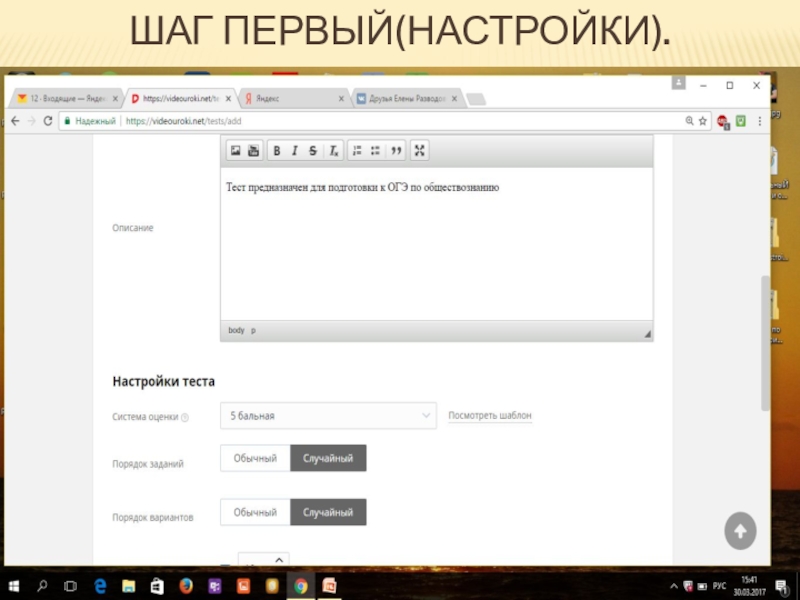
- 7. Шаг первый(настройки).
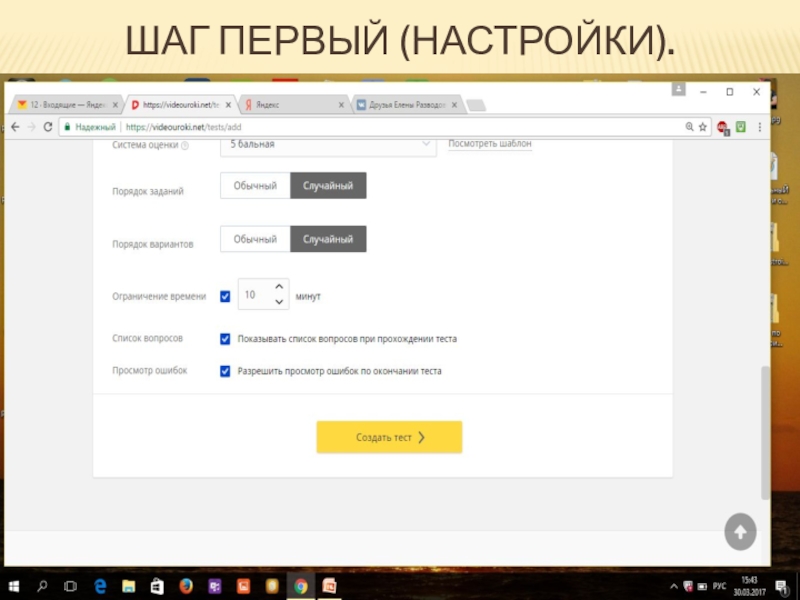
- 8. Шаг первый (настройки).
- 9. СКОПИРОВАТЬ ТЕКСТ ВОПРОСА. И СОХРАНИТЬ ЕГО В
- 10. Выбрать сколько баллов ученик получит за верный
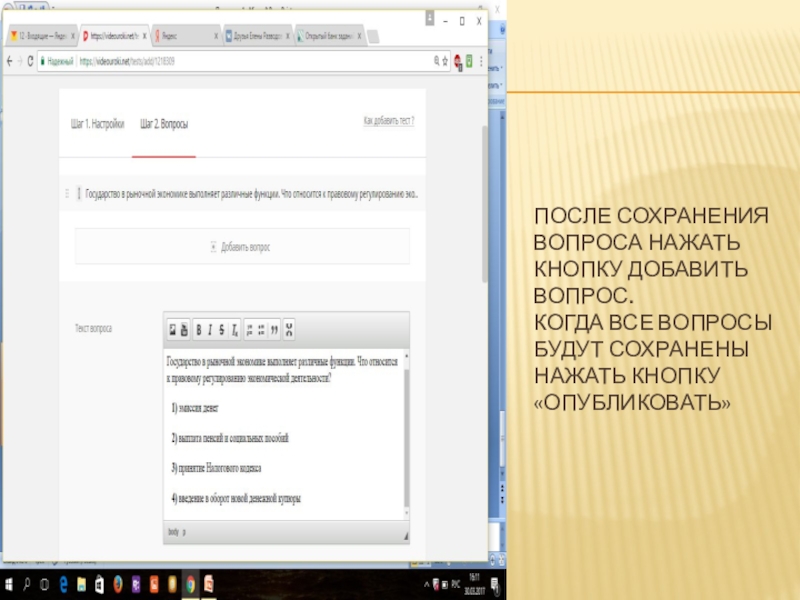
- 11. После сохранения вопроса нажать кнопку добавить вопрос. Когда все вопросы будут сохранены нажать кнопку «Опубликовать»
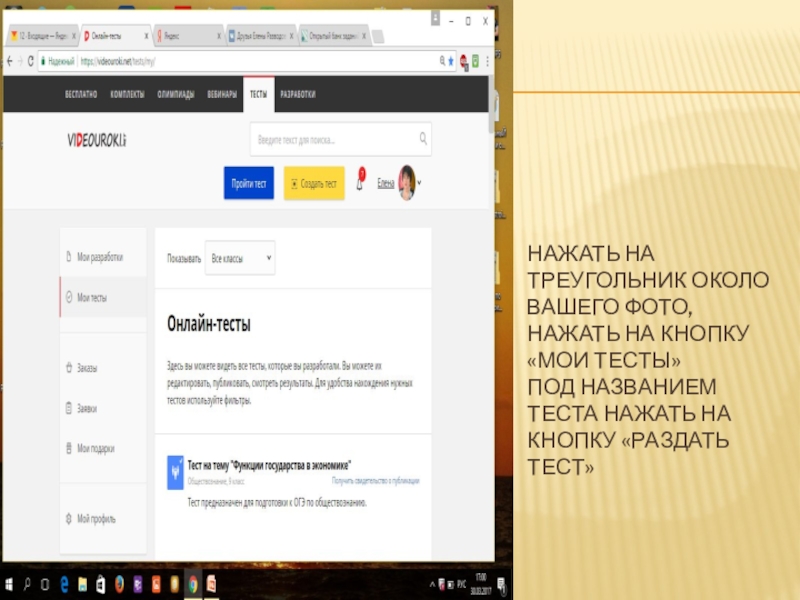
- 12. Нажать на треугольник около вашего фото, нажать
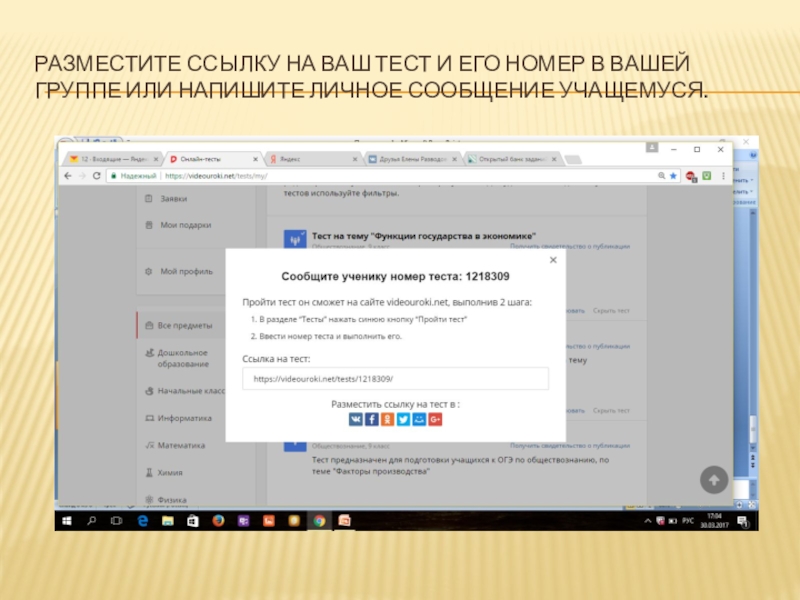
- 13. Разместите ссылку на ваш тест и его номер в вашей группе или напишите личное сообщение учащемуся.
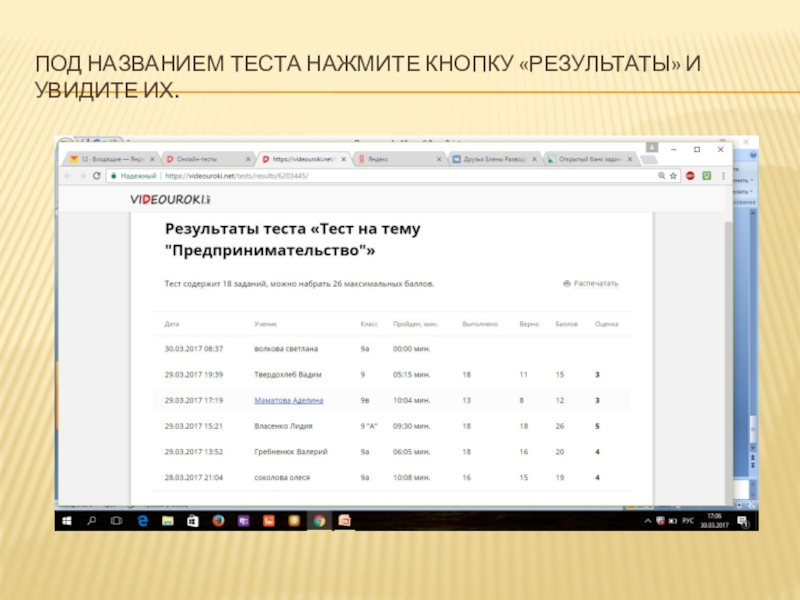
- 14. Под названием теста нажмите кнопку «Результаты» и увидите их.
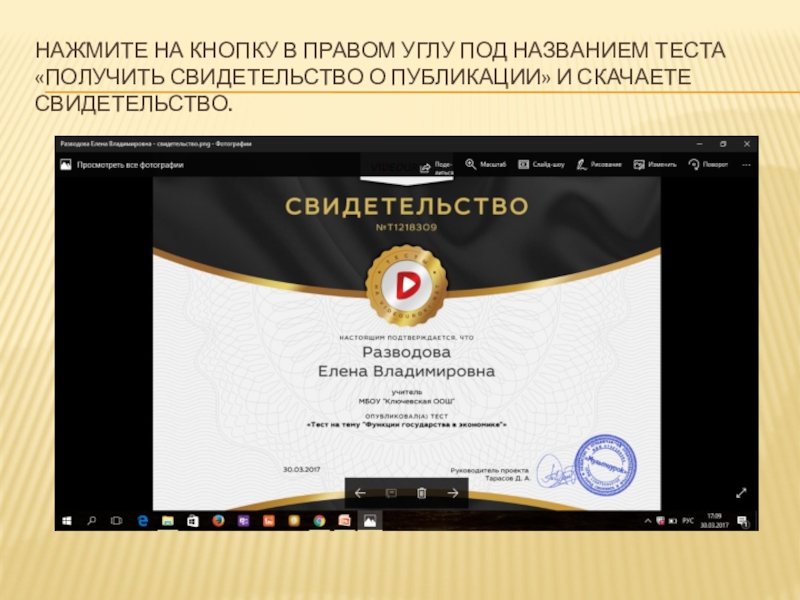
- 15. Нажмите на кнопку в правом углу под названием теста «Получить свидетельство о публикации» и скачаете свидетельство.
- 16. Удачи в начинаниях!!!!
- 17. Используемые источники информацииhttps://videouroki.netОткрытый банк заданий ГИА-9 обществознание.ФИПИ.https://vk.com
Тестовые технологии используются педагогом в различных ситуациях: - первичное закрепление знаний на уроке-проверка домашнего задания-отработка заданий ОГЭ на уроках и консультациях и т.д.Однако педагоги применяют это при непосредственном общении с учеником….
Слайд 1Как создать тест на сайте videouroki.net и использовать его в работе
педагога.
Слайд 2Тестовые технологии используются педагогом в различных ситуациях:
- первичное закрепление
знаний на уроке
-проверка домашнего задания
-отработка заданий ОГЭ на уроках и консультациях и т.д.
Однако педагоги применяют это при непосредственном общении с учеником….
-проверка домашнего задания
-отработка заданий ОГЭ на уроках и консультациях и т.д.
Однако педагоги применяют это при непосредственном общении с учеником….
Слайд 3Наши учащиеся являются активными участниками сетевых сообществ , мне кажется, что
этот один из важных ресурсов педагоги могут использовать в своей работе.
Ученики воспринимают такие формы работы с интересом, вы с большей легкостью находите с ними общий язык.
Вы идете «в ногу со временем» и сами узнаете много нового и интересного.
Ученики воспринимают такие формы работы с интересом, вы с большей легкостью находите с ними общий язык.
Вы идете «в ногу со временем» и сами узнаете много нового и интересного.
Слайд 4На сайте “Видеоуроки в Интернет” запущен новый сервис компьютерного тестирования онлайн.
Благодаря данному сервису вы
не только найдёте и сможете использовать в своей работе тесты, разработанные другими учителями, но и создадите такие тесты самостоятельно в онлайн-режиме под любую нужную вам систему оценки.
Теперь вам не придётся тратить время и деньги на распечатку заданий и проверять вручную правильность выбранных учениками вариантов ответов. Эту работу за вас сделает компьютер.
Теперь вам не придётся тратить время и деньги на распечатку заданий и проверять вручную правильность выбранных учениками вариантов ответов. Эту работу за вас сделает компьютер.
Слайд 5Алгоритм дистанционного общения педагога с учащимися.
Создать страницу на сайте https://vk.com.
Создать свою
группу «Подготовку к ОГЭ».
Пригласить ваших учеников в друзья и в вашу группу.
Размещать в группе ссылке на созданные тесты и извещать о них ваших учеников.
Проследить выполнение тестов вашими учениками.
Выставить оценки вашим учащимся.
Пригласить ваших учеников в друзья и в вашу группу.
Размещать в группе ссылке на созданные тесты и извещать о них ваших учеников.
Проследить выполнение тестов вашими учениками.
Выставить оценки вашим учащимся.
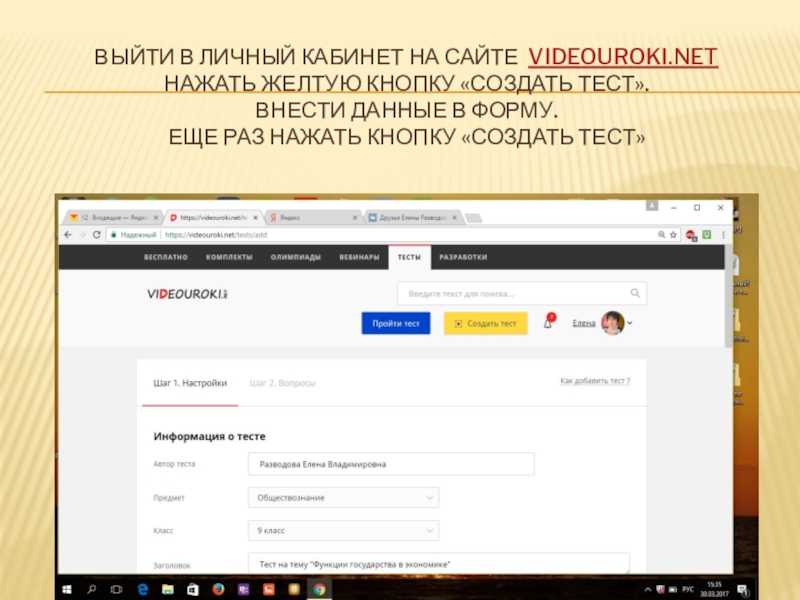
Слайд 6Выйти в личный кабинет на сайте videouroki.net Нажать желтую кнопку «Создать тест». Внести
данные в форму.
Еще раз нажать кнопку «Создать тест»
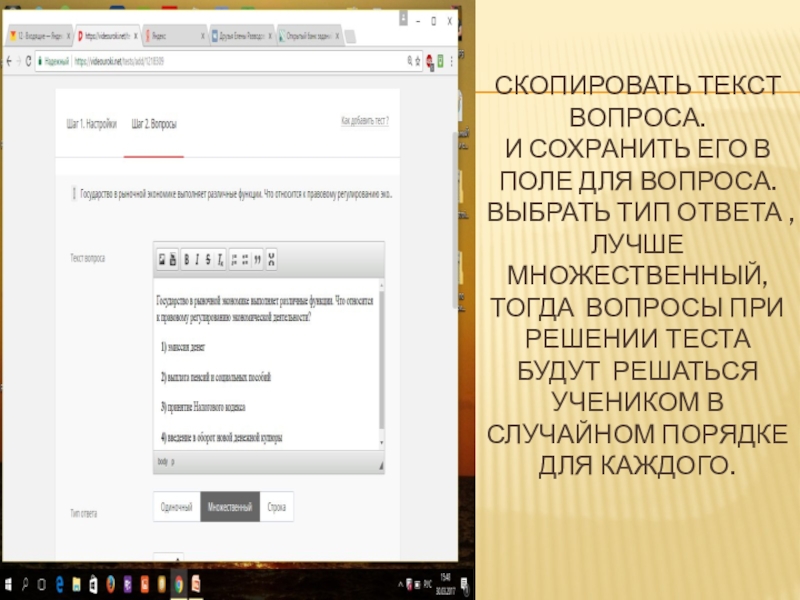
Слайд 9СКОПИРОВАТЬ ТЕКСТ ВОПРОСА. И СОХРАНИТЬ ЕГО В ПОЛЕ ДЛЯ ВОПРОСА. ВЫБРАТЬ ТИП ОТВЕТА
, ЛУЧШЕ МНОЖЕСТВЕННЫЙ,ТОГДА ВОПРОСЫ ПРИ РЕШЕНИИ ТЕСТА БУДУТ РЕШАТЬСЯ УЧЕНИКОМ В СЛУЧАЙНОМ ПОРЯДКЕ ДЛЯ КАЖДОГО.
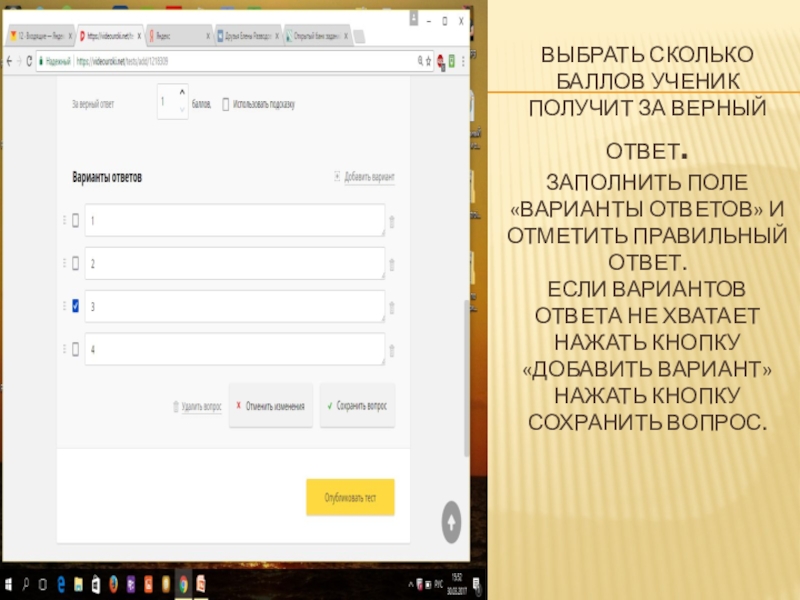
Слайд 10Выбрать сколько баллов ученик получит за верный ответ. Заполнить поле «варианты ответов»
и отметить правильный ответ.
Если вариантов ответа не хватает нажать кнопку «добавить вариант»
нажать кнопку сохранить вопрос.
Слайд 11После сохранения вопроса нажать кнопку добавить вопрос. Когда все вопросы будут сохранены нажать
кнопку «Опубликовать»
Слайд 12Нажать на треугольник около вашего фото, нажать на кнопку «Мои тесты» под
названием теста нажать на кнопку «раздать тест»
Слайд 13Разместите ссылку на ваш тест и его номер в вашей группе
или напишите личное сообщение учащемуся.
Слайд 15Нажмите на кнопку в правом углу под названием теста «Получить свидетельство
о публикации» и скачаете свидетельство.

Слайд 17Используемые источники информации
https://videouroki.net
Открытый банк заданий ГИА-9
обществознание.ФИПИ.
https://vk.com