- Главная
- Разное
- Образование
- Спорт
- Естествознание
- Природоведение
- Религиоведение
- Французский язык
- Черчение
- Английский язык
- Астрономия
- Алгебра
- Биология
- География
- Геометрия
- Детские презентации
- Информатика
- История
- Литература
- Математика
- Музыка
- МХК
- Немецкий язык
- ОБЖ
- Обществознание
- Окружающий мир
- Педагогика
- Русский язык
- Технология
- Физика
- Философия
- Химия
- Шаблоны, фоны, картинки для презентаций
- Экология
- Экономика
Презентация, доклад Как работать с Office Mix?
Содержание
- 1. Презентация Как работать с Office Mix?
- 2. Office Mix представляет собой дополнение к PowerPoint,
- 3. Как установить Office микс?1. На Вашем компьютере
- 4. Рассмотрим подробнее вкладку MIX слева направо.Как только
- 5. Record • ЗаписиПервый блок, Record, представлен
- 6. • Панель записи: эта панель инструментов содержит параметры
- 7. Можно также сохранить презентацию как файл Виндовс
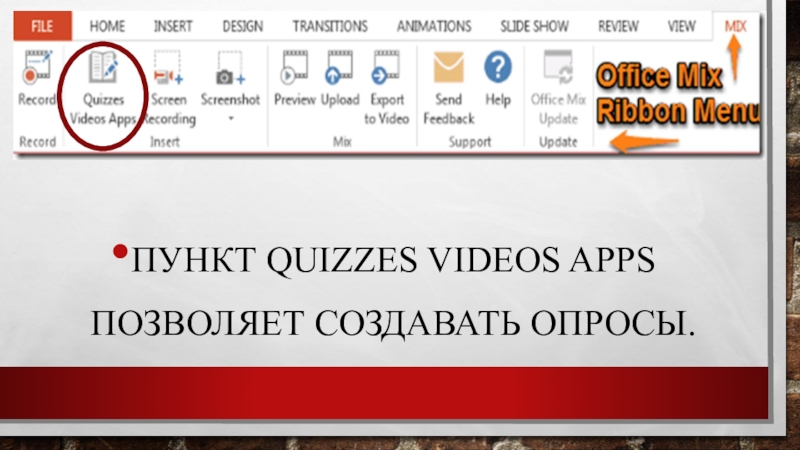
- 8. Пункт Quizzes Videos Apps позволяет создавать опросы.
- 9. Пункт Screen Recording служит для создания скриншота
- 10. Пункты «Добавить видео» и «Добавить звук» позволяют
- 11. Блок Mix относится к работе с готовыми
- 12. Следующий блок посвящен работе с видео (экспорт
- 13. Слайд 13
Office Mix представляет собой дополнение к PowerPoint, которое даёт возможность усовершенствовать презентации, например, не переходя в другие программы, делать на слайде аудио- и видеозаписи, создавать опросы и другое. , Office микс делает презентации PowerPoint намного более
Слайд 2Office Mix представляет собой дополнение к PowerPoint, которое даёт возможность усовершенствовать
презентации, например, не переходя в другие программы, делать на слайде аудио- и видеозаписи, создавать опросы и другое. , Office микс делает презентации PowerPoint намного более интерактивными . Вы даже можете напрямую писать и рисовать в вашей презентации. Эти интерактивные презентации называемые миксы, и могут быть просмотрены практически любого устройства, оснащенного веб-браузером.
Слайд 3Как установить Office микс?
1. На Вашем компьютере должен быть установлен Office
2013 или Office 365.
2. Необходимо скачать Office Mix. Сделать это можно совершенно бесплатно, пройдя по следующему адресу:https://mix.office.com
3. После скачивания любая презентация на Вашем компьютере будет открываться с вкладкой MIX. Несмотря на то, что пункты меню англоязычные, управление ими настолько просто, что не вызывает трудностей даже у человека, совершенно не владеющего английским языком.
2. Необходимо скачать Office Mix. Сделать это можно совершенно бесплатно, пройдя по следующему адресу:https://mix.office.com
3. После скачивания любая презентация на Вашем компьютере будет открываться с вкладкой MIX. Несмотря на то, что пункты меню англоязычные, управление ими настолько просто, что не вызывает трудностей даже у человека, совершенно не владеющего английским языком.
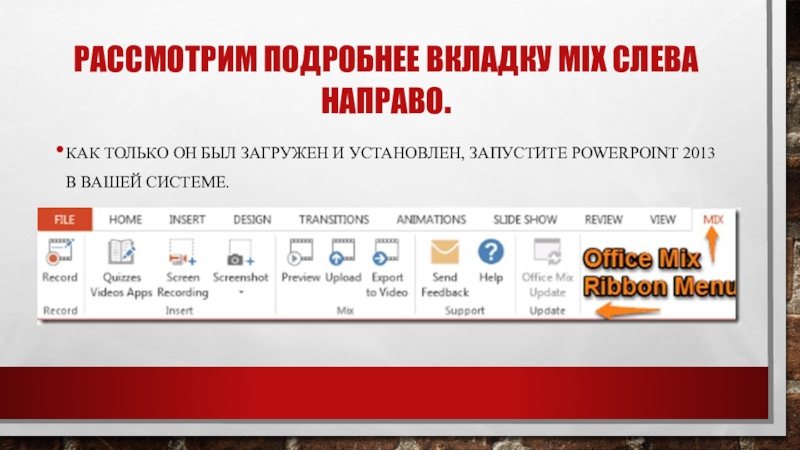
Слайд 4Рассмотрим подробнее вкладку MIX слева направо.
Как только он был загружен и
установлен, запустите PowerPoint 2013 в вашей системе.
Слайд 5Record • Записи
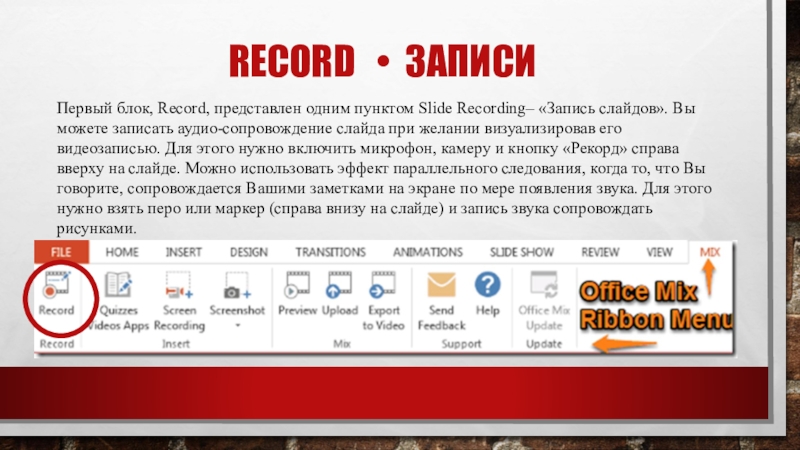
Первый блок, Record, представлен одним пунктом Slide Recording–
«Запись слайдов». Вы можете записать аудио-сопровождение слайда при желании визуализировав его видеозаписью. Для этого нужно включить микрофон, камеру и кнопку «Рекорд» справа вверху на слайде. Можно использовать эффект параллельного следования, когда то, что Вы говорите, сопровождается Вашими заметками на экране по мере появления звука. Для этого нужно взять перо или маркер (справа внизу на слайде) и запись звука сопровождать рисунками.
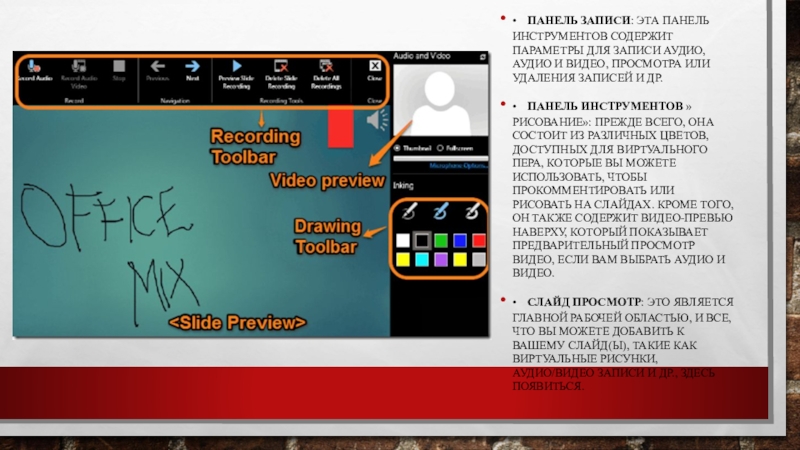
Слайд 6• Панель записи: эта панель инструментов содержит параметры для записи аудио, аудио
и видео, просмотра или удаления записей и др.
• Панель инструментов » рисование»: прежде всего, она состоит из различных цветов, доступных для виртуального пера, которые вы можете использовать, чтобы прокомментировать или рисовать на слайдах. Кроме того, он также содержит видео-превью наверху, который показывает предварительный просмотр видео, если вам выбрать аудио и видео.
• Слайд просмотр: это является главной рабочей областью, и все, что вы можете добавить к вашему слайд(ы), такие как виртуальные рисунки, аудио/видео записи и др., здесь появиться.
• Панель инструментов » рисование»: прежде всего, она состоит из различных цветов, доступных для виртуального пера, которые вы можете использовать, чтобы прокомментировать или рисовать на слайдах. Кроме того, он также содержит видео-превью наверху, который показывает предварительный просмотр видео, если вам выбрать аудио и видео.
• Слайд просмотр: это является главной рабочей областью, и все, что вы можете добавить к вашему слайд(ы), такие как виртуальные рисунки, аудио/видео записи и др., здесь появиться.
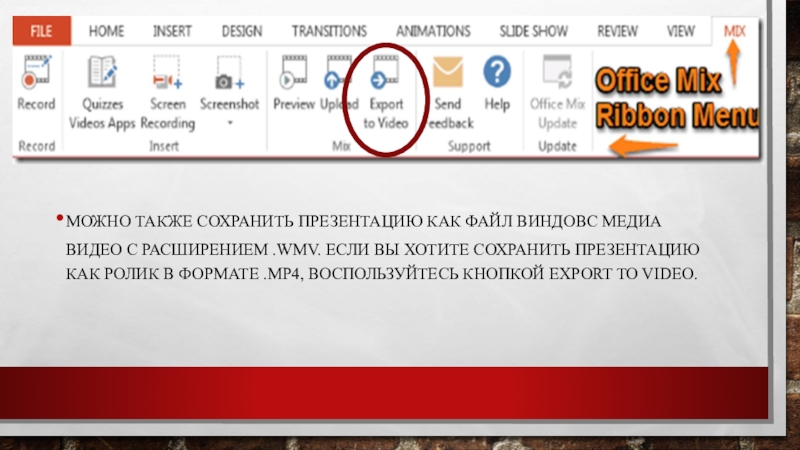
Слайд 7Можно также сохранить презентацию как файл Виндовс Медиа Видео с расширением
.wmv. Если Вы хотите сохранить презентацию как ролик в формате .mp4, воспользуйтесь кнопкой Export to Video.
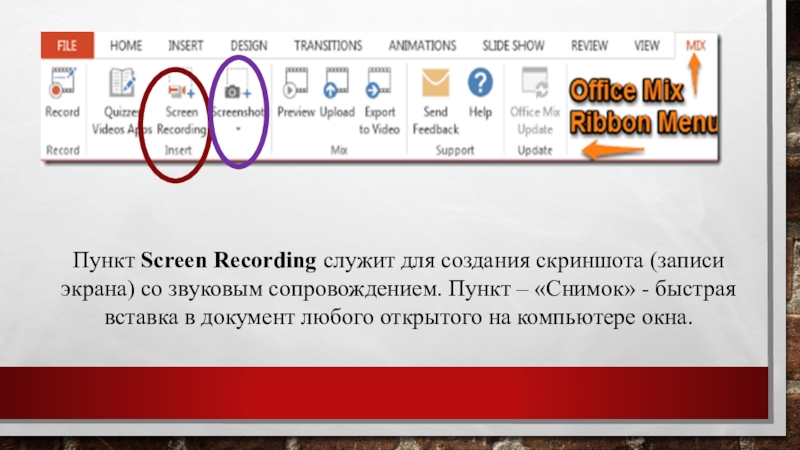
Слайд 9Пункт Screen Recording служит для создания скриншота (записи экрана) со звуковым
сопровождением. Пункт – «Снимок» - быстрая вставка в документ любого открытого на компьютере окна.
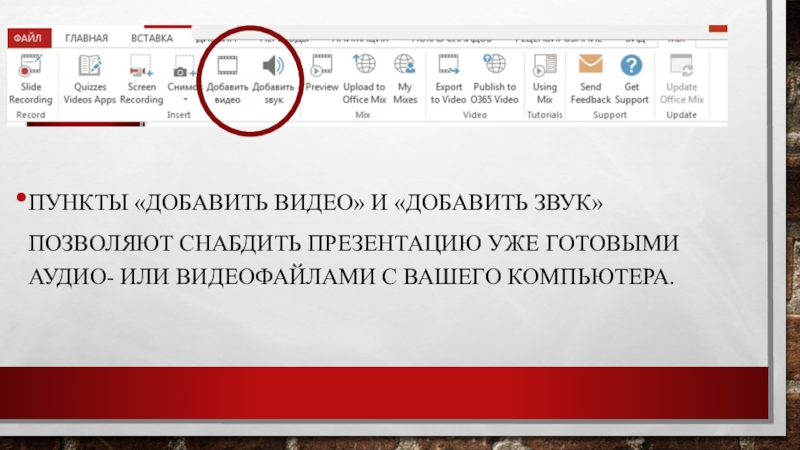
Слайд 10Пункты «Добавить видео» и «Добавить звук» позволяют снабдить презентацию уже готовыми
аудио- или видеофайлами с вашего компьютера.
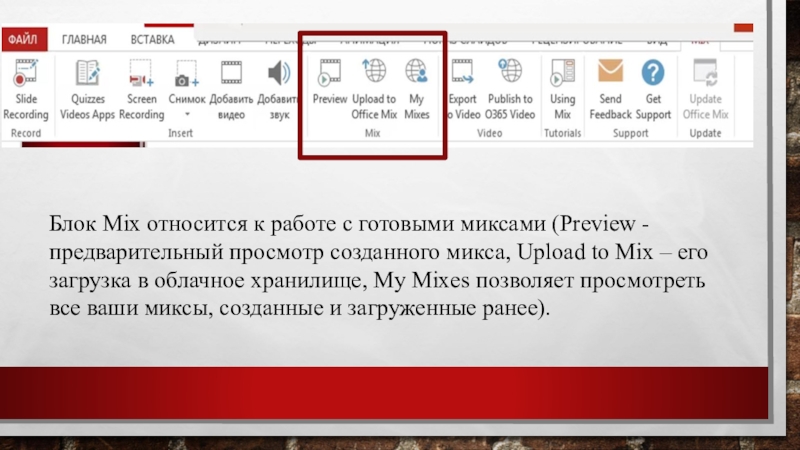
Слайд 11Блок Mix относится к работе с готовыми миксами (Preview -предварительный просмотр
созданного микса, Upload to Mix – его загрузка в облачное хранилище, My Mixes позволяет просмотреть все ваши миксы, созданные и загруженные ранее).
Слайд 12
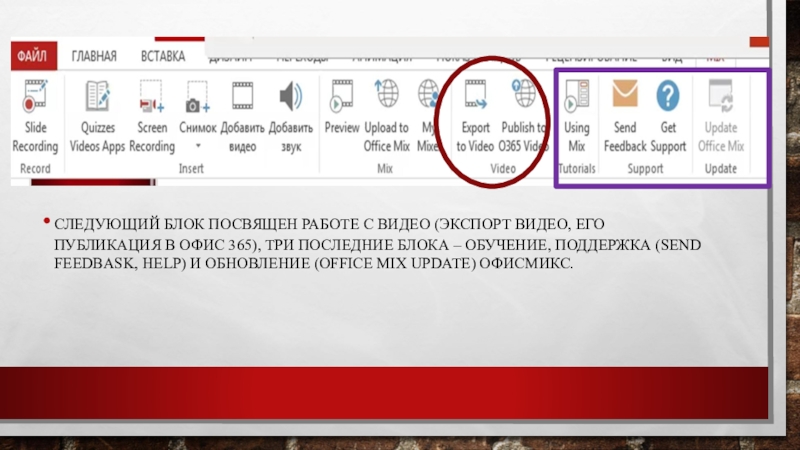
Следующий блок посвящен работе с видео (экспорт видео, его публикация в
Офис 365), три последние блока – обучение, поддержка (Send Feedbask, Help) и обновление (Office Mix Update) ОфисМикс.