- Главная
- Разное
- Образование
- Спорт
- Естествознание
- Природоведение
- Религиоведение
- Французский язык
- Черчение
- Английский язык
- Астрономия
- Алгебра
- Биология
- География
- Геометрия
- Детские презентации
- Информатика
- История
- Литература
- Математика
- Музыка
- МХК
- Немецкий язык
- ОБЖ
- Обществознание
- Окружающий мир
- Педагогика
- Русский язык
- Технология
- Физика
- Философия
- Химия
- Шаблоны, фоны, картинки для презентаций
- Экология
- Экономика
Презентация, доклад на тему Комплекс презентаций и лекций по МДК03.02. Программно-аппаратные средства защиты информации 1. Введение и основные понятия защиты информации 2. Комплексное обеспечение информационной безопасности 3. Защита от НСД к информации в корпоративных системах 4. З
Содержание
- 1. Комплекс презентаций и лекций по МДК03.02. Программно-аппаратные средства защиты информации 1. Введение и основные понятия защиты информации 2. Комплексное обеспечение информационной безопасности 3. Защита от НСД к информации в корпоративных системах 4. З
- 2. Классификация защиты семейства ОС Windows Требования к
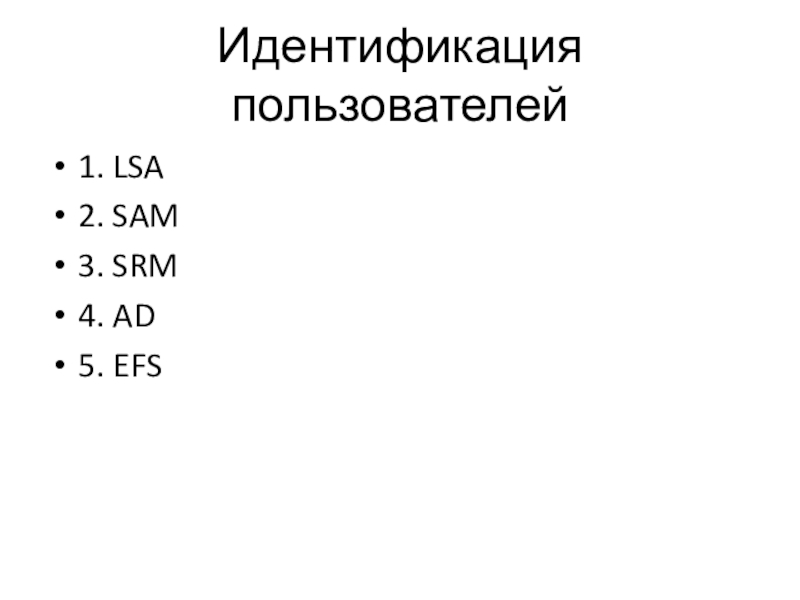
- 3. Идентификация пользователей1. LSA2. SAM3. SRM4. AD5. EFS
- 4. Все действующие в системе объекты идентифицируются в Windows не по именам, а по идентификаторам защиты SID.
- 5. SID представляет собой числовое значение переменной длины:S
- 6. Узнать SID конкретного пользователя в системе, а
- 7. После аутентификации пользователя процессом Winlogon, все процессы,
- 8. Управление привилегиями и доступом пользователей осуществляется в
- 9. Маркер доступа может быть создан не только
- 10. Слайд 10
- 11. - консольную команду runas:runas /user:имя_пользователя program
- 12. Защита объектов системы. Используется дескриптор безопасности. Каждому объекту
- 13. Для определения и просмотра прав доступа пользователей
- 14. Слайд 14
- 15. Для просмотра и изменения прав доступа к
- 16. Подсистема аудита. Важный элемент политики безопасности –
- 17. Слайд 17
- 18. Шифрующая файловая система. Начиная с версии Windows 2000,
- 19. Для шифрации файлов с использованием EFS можно использовать графический интерфейс или команду cipher
- 20. Например, чтобы определить, зашифрована ли какая-либо папка,
- 21. Если некоторый пользователь или группа пользователей зашифровали
- 22. Слайд 22
- 23. Слайд 23
Классификация защиты семейства ОС Windows Требования к операционной системе, защищенной по классу С2, включают: - обязательную идентификацию и аутентификацию всех пользователей операционной системы. - разграничительный контроль доступа- системный аудит — способность системы вести подробный аудит всех
Слайд 2Классификация защиты семейства ОС Windows
Требования к операционной системе, защищенной по
классу С2, включают:
- обязательную идентификацию и аутентификацию всех пользователей операционной системы.
- разграничительный контроль доступа
- системный аудит — способность системы вести подробный аудит всех действий
-защита объектов от повторного использования — способность системы предотвратить доступ пользователя к информации ресурсов, с которыми до этого работал другой пользователь.
- обязательную идентификацию и аутентификацию всех пользователей операционной системы.
- разграничительный контроль доступа
- системный аудит — способность системы вести подробный аудит всех действий
-защита объектов от повторного использования — способность системы предотвратить доступ пользователя к информации ресурсов, с которыми до этого работал другой пользователь.
Слайд 4 Все действующие в системе объекты идентифицируются в Windows не по именам,
а по идентификаторам защиты SID.
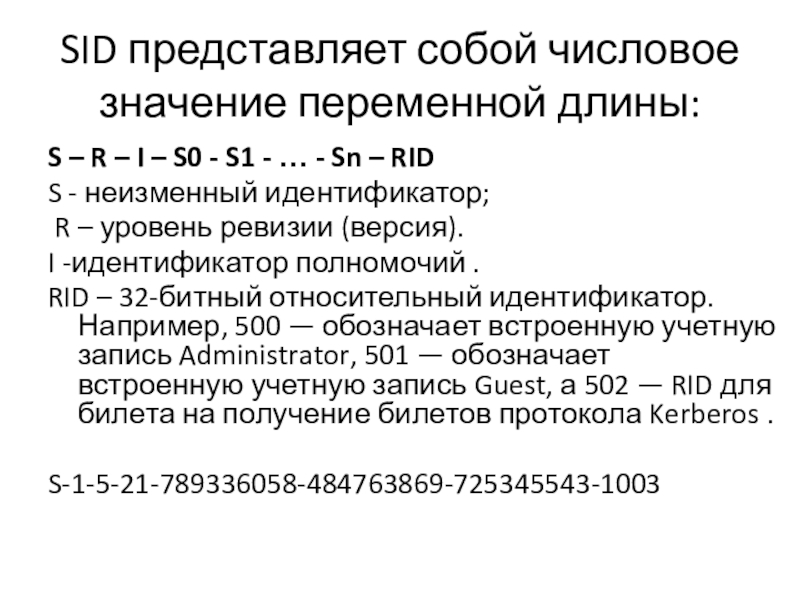
Слайд 5SID представляет собой числовое значение переменной длины:
S – R – I
– S0 - S1 - … - Sn – RID
S - неизменный идентификатор;
R – уровень ревизии (версия).
I -идентификатор полномочий .
RID – 32-битный относительный идентификатор. Например, 500 — обозначает встроенную учетную запись Administrator, 501 — обозначает встроенную учетную запись Guest, а 502 — RID для билета на получение билетов протокола Kerberos .
S-1-5-21-789336058-484763869-725345543-1003
S - неизменный идентификатор;
R – уровень ревизии (версия).
I -идентификатор полномочий .
RID – 32-битный относительный идентификатор. Например, 500 — обозначает встроенную учетную запись Administrator, 501 — обозначает встроенную учетную запись Guest, а 502 — RID для билета на получение билетов протокола Kerberos .
S-1-5-21-789336058-484763869-725345543-1003
Слайд 6 Узнать SID конкретного пользователя в системе, а также SID групп, в
которые он включен, можно, используя консольную команду whoami:
whoami /user
Соответствие имени пользователя и его SID можно отследить также в ключе реестра HKLM\SOFTWARE\Microsoft\Windows NT\CurrentVersion\ ProfileList.
whoami /user
Соответствие имени пользователя и его SID можно отследить также в ключе реестра HKLM\SOFTWARE\Microsoft\Windows NT\CurrentVersion\ ProfileList.
Слайд 7 После аутентификации пользователя процессом Winlogon, все процессы, за- пущенные от имени
этого пользователя будут идентифицироваться специальным объектом, называемым маркером доступа.
Маркер доступа содержит идентификатор доступа самого пользователя и всех групп, в которые он включен
Маркер доступа содержит идентификатор доступа самого пользователя и всех групп, в которые он включен
Слайд 8 Управление привилегиями и доступом пользователей осуществляется в оснастке «Групповая политика», раздел
Конфигурация Windows/Локальные полити- ки/Назначение прав пользователя.
Чтобы посмотреть привилегии пользователя, можно также использовать команду whoami /all
Чтобы посмотреть привилегии пользователя, можно также использовать команду whoami /all
Слайд 9 Маркер доступа может быть создан не только при первоначальном входе пользователя
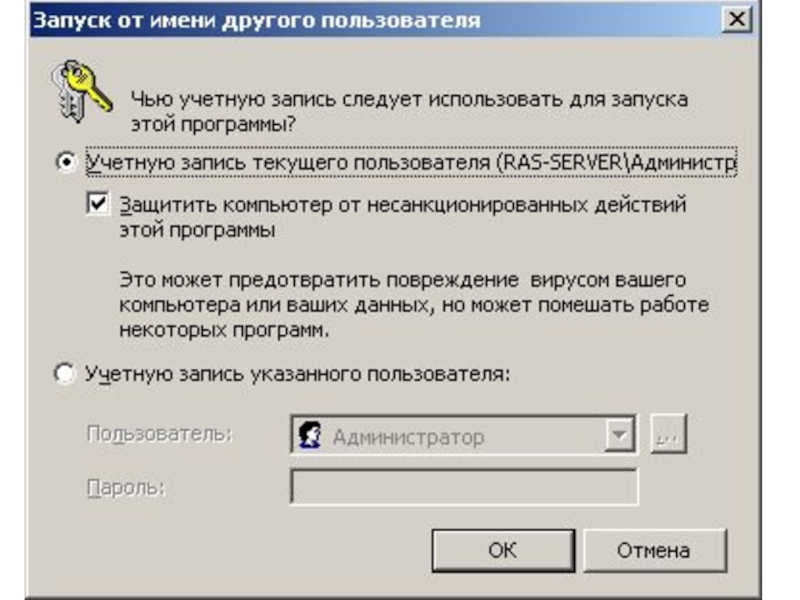
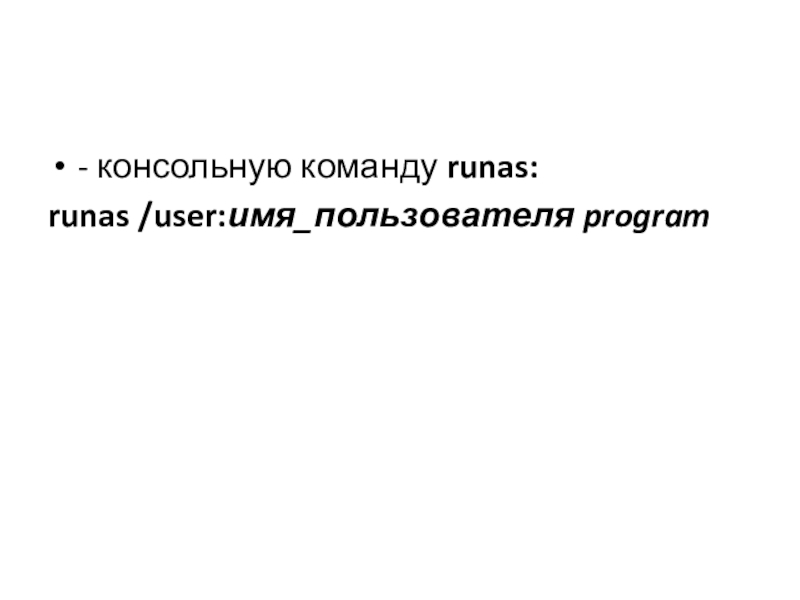
в систему. Windows предоставляет возможность запуска процессов от имени других пользователей, создавая для этих процессов соответствующий маркер.
Для этих целей можно использовать: - оконный интерфейс, инициализирующийся при выборе пункта контекстного меню “Запуск от имени…”;
Для этих целей можно использовать: - оконный интерфейс, инициализирующийся при выборе пункта контекстного меню “Запуск от имени…”;
Слайд 12Защита объектов системы.
Используется дескриптор безопасности.
Каждому объекту системы определяют права доступа
к объекту и содержат следующие основные атрибуты:
SID владельца, идентифицирующий учетную запись пользователя-владельца объекта;
- пользовательский список управления доступом
системный список управления доступом
флаги, задающие атрибуты объекта.
SID владельца, идентифицирующий учетную запись пользователя-владельца объекта;
- пользовательский список управления доступом
системный список управления доступом
флаги, задающие атрибуты объекта.
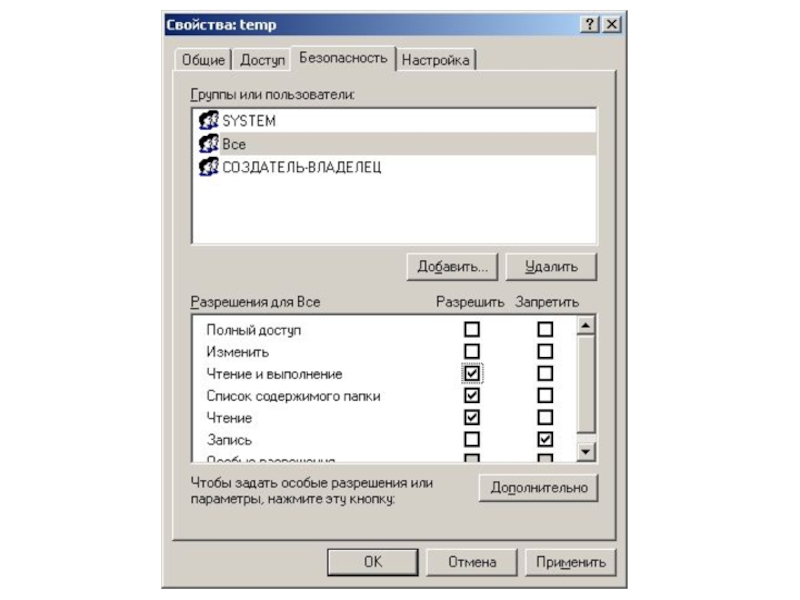
Слайд 13 Для определения и просмотра прав доступа пользователей к ресурсам можно использовать
как графические средства контроля, так и консольные команды.
Слайд 15Для просмотра и изменения прав доступа к объектам в режиме командной
строки предназначена команда cacls (icacls в Windows Vista и Widows 7).
cacls d:\test
Выдаст список DACL для папки test.
cacls d:\test /d ИмяКомпьютера\ИмяПользователя /e
Запретит доступ к объекту для указанного пользователя.
cacls d:\test /p ИмяКомпьютера\ИмяГруппы:f /e /t Предоставит полный доступ к папке d:\test и ее подпапках всем для членов указанной группы.
cacls d:\test
Выдаст список DACL для папки test.
cacls d:\test /d ИмяКомпьютера\ИмяПользователя /e
Запретит доступ к объекту для указанного пользователя.
cacls d:\test /p ИмяКомпьютера\ИмяГруппы:f /e /t Предоставит полный доступ к папке d:\test и ее подпапках всем для членов указанной группы.
Слайд 16Подсистема аудита.
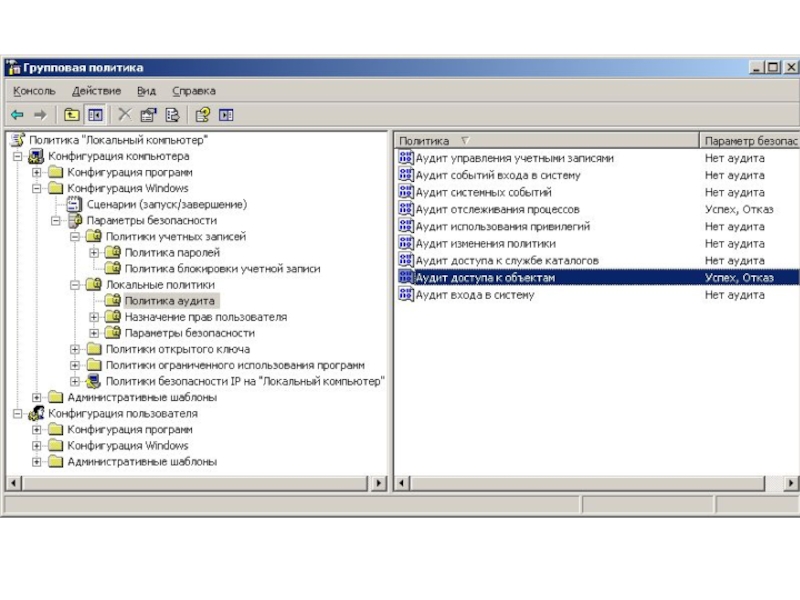
Важный элемент политики безопасности – аудит событий в системе.
ОС Windows ведет аудит событий по 9 категориям. Настроить аудит событий можно в панели управления компьютера -> групповые политики -> политика аудита. :
1. Аудит событий входа в систему.
2. Аудит управления учетными записями.
3. Аудит доступа к службе каталогов.
4. Аудит входа в систему.
5. Аудит доступа к объектам.
6. Аудит изменения политики.
7. Аудит использования привилегий.
8. Аудит отслеживания процессов.
9. Аудит системных событий.
1. Аудит событий входа в систему.
2. Аудит управления учетными записями.
3. Аудит доступа к службе каталогов.
4. Аудит входа в систему.
5. Аудит доступа к объектам.
6. Аудит изменения политики.
7. Аудит использования привилегий.
8. Аудит отслеживания процессов.
9. Аудит системных событий.
Слайд 18Шифрующая файловая система.
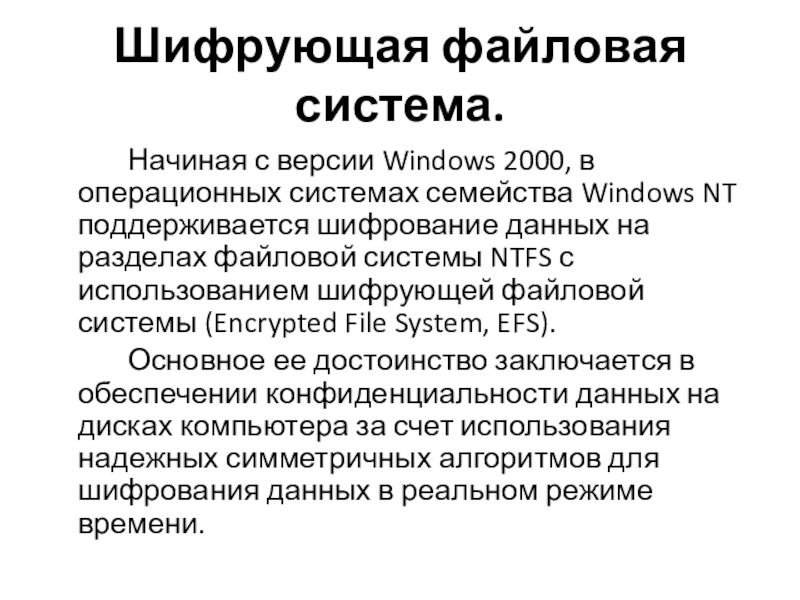
Начиная с версии Windows 2000, в операционных системах семейства
Windows NT поддерживается шифрование данных на разделах файловой системы NTFS с использованием шифрующей файловой системы (Encrypted File System, EFS).
Основное ее достоинство заключается в обеспечении конфиденциальности данных на дисках компьютера за счет использования надежных симметричных алгоритмов для шифрования данных в реальном режиме времени.
Основное ее достоинство заключается в обеспечении конфиденциальности данных на дисках компьютера за счет использования надежных симметричных алгоритмов для шифрования данных в реальном режиме времени.
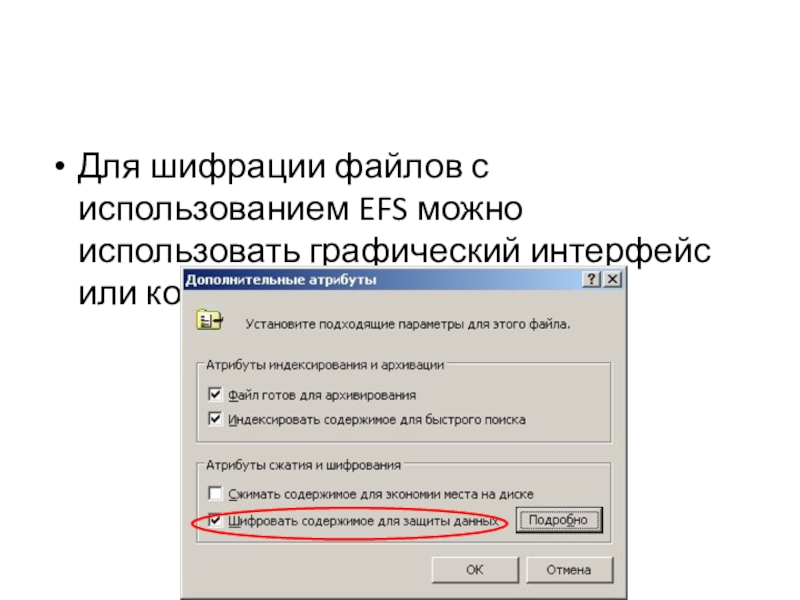
Слайд 19Для шифрации файлов с использованием EFS можно использовать графический интерфейс или
команду cipher
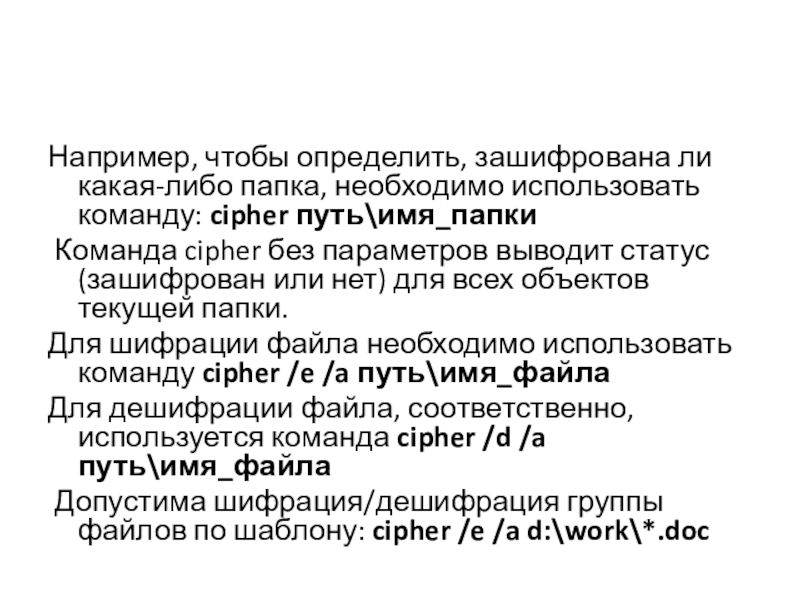
Слайд 20Например, чтобы определить, зашифрована ли какая-либо папка, необходимо использовать команду: cipher
путь\имя_папки
Команда cipher без параметров выводит статус (зашифрован или нет) для всех объектов текущей папки.
Для шифрации файла необходимо использовать команду cipher /e /a путь\имя_файла
Для дешифрации файла, соответственно, используется команда cipher /d /a путь\имя_файла
Допустима шифрация/дешифрация группы файлов по шаблону: cipher /e /a d:\work\*.doc
Команда cipher без параметров выводит статус (зашифрован или нет) для всех объектов текущей папки.
Для шифрации файла необходимо использовать команду cipher /e /a путь\имя_файла
Для дешифрации файла, соответственно, используется команда cipher /d /a путь\имя_файла
Допустима шифрация/дешифрация группы файлов по шаблону: cipher /e /a d:\work\*.doc
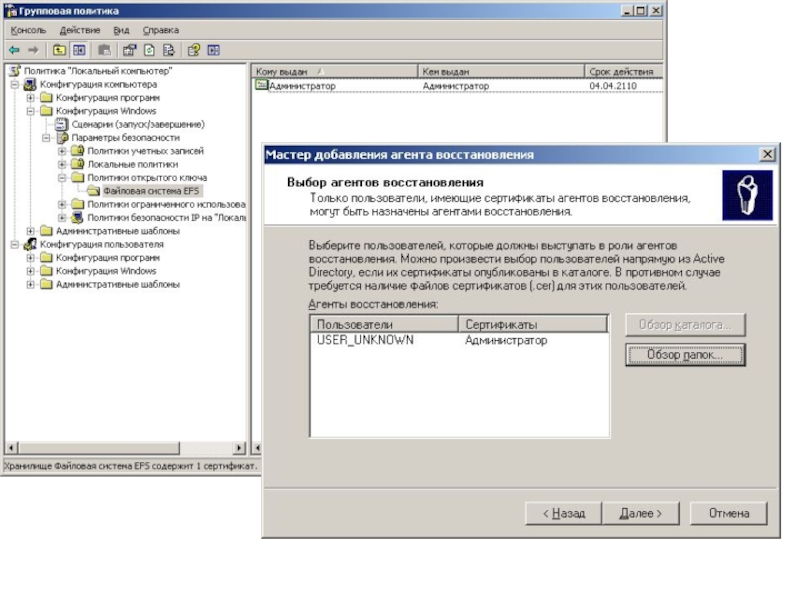
Слайд 21 Если некоторый пользователь или группа пользователей зашифровали файл с использованием EFS,
то его содержимое доступно только им. Это приводит к рискам утери доступа к данным в зашифрованных файлах в случае утраты пароля данным пользователем. Для предотвращения подобных проблем администратор может определить некоторые учетные записи в качестве агентов восстановления.