- Главная
- Разное
- Образование
- Спорт
- Естествознание
- Природоведение
- Религиоведение
- Французский язык
- Черчение
- Английский язык
- Астрономия
- Алгебра
- Биология
- География
- Геометрия
- Детские презентации
- Информатика
- История
- Литература
- Математика
- Музыка
- МХК
- Немецкий язык
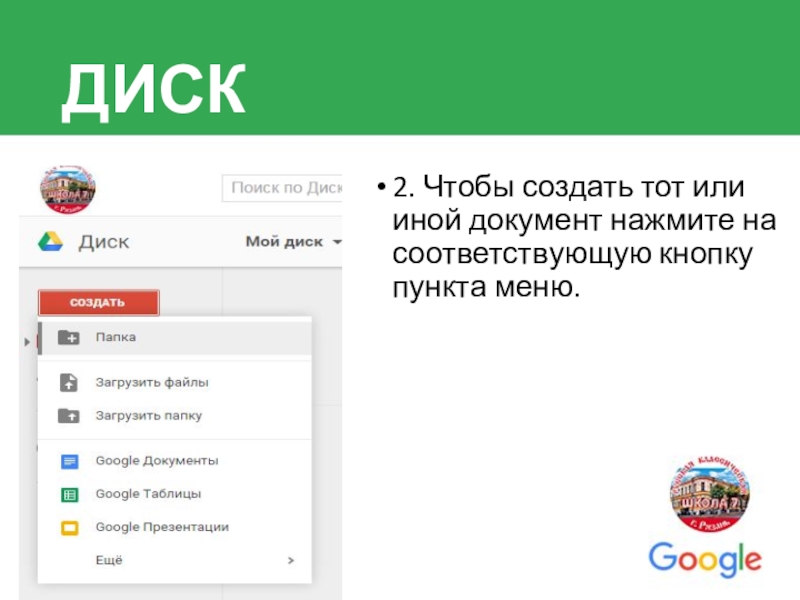
- ОБЖ
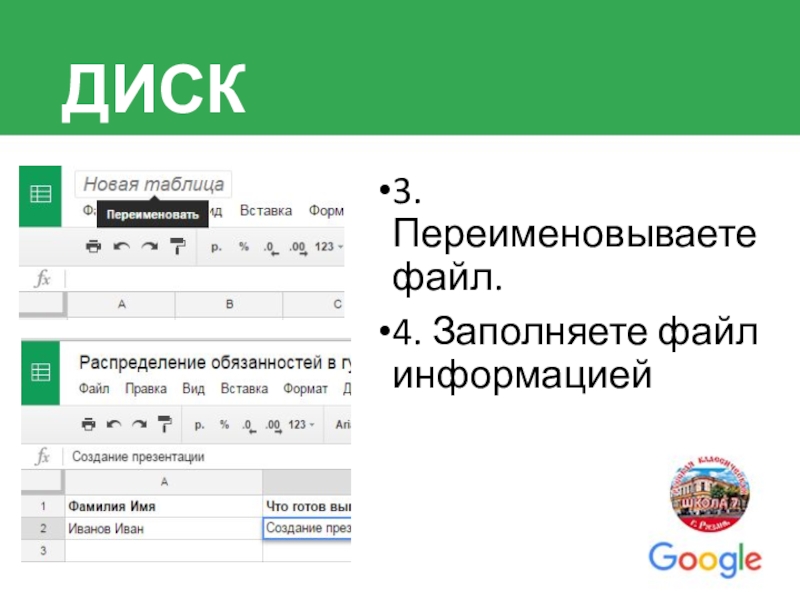
- Обществознание
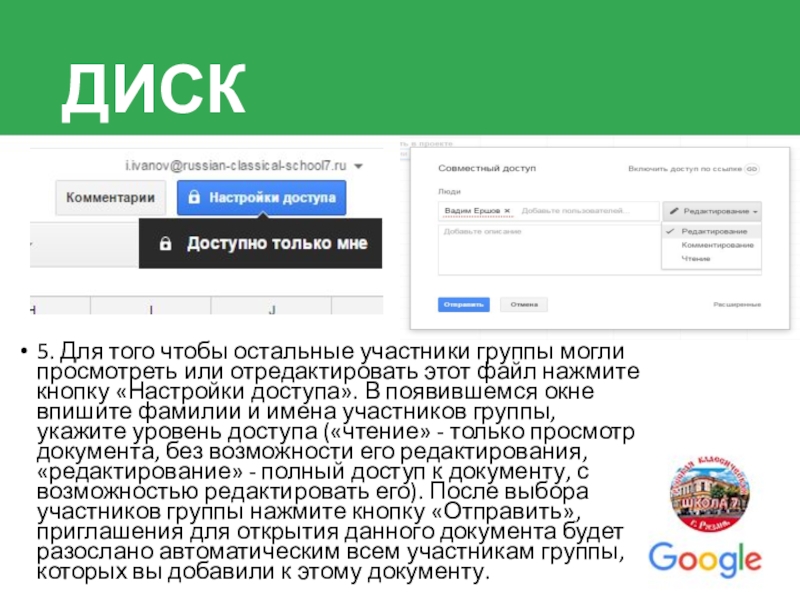
- Окружающий мир
- Педагогика
- Русский язык
- Технология
- Физика
- Философия
- Химия
- Шаблоны, фоны, картинки для презентаций
- Экология
- Экономика
Презентация, доклад на тему Использование сервисов Google в образовании
Содержание
- 1. Использование сервисов Google в образовании
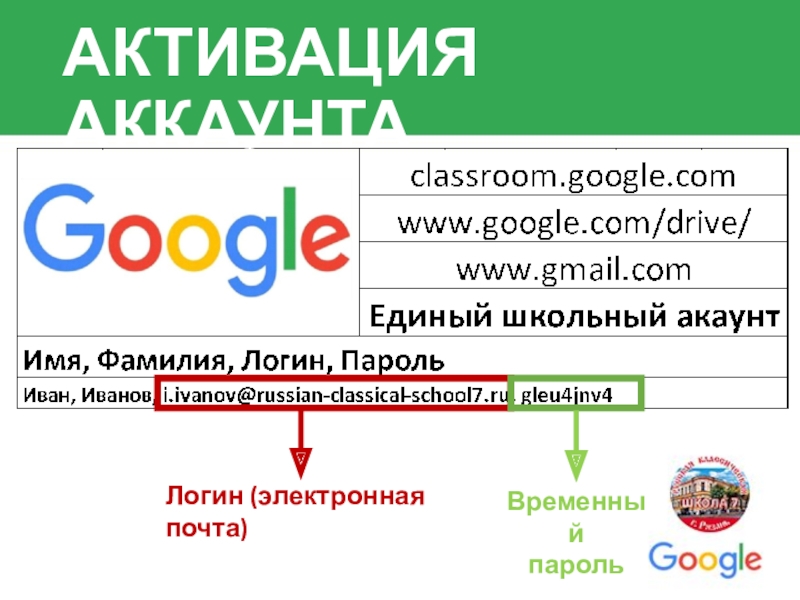
- 2. АКТИВАЦИЯ АККАУНТАЛогин (электронная почта)Временный пароль
- 3. АКТИВАЦИЯ АККАУНТАСначала зайти на любой сервис Гугл:Google.ruClassroom.google.comGmail.com
- 4. АКТИВАЦИЯ АККАУНТА1. При заходе в сервисы Гугл
- 5. АКТИВАЦИЯ АККАУНТА2. После выхода (если такие существуют) из домашних аккаунтов Гугл, нажать кнопку «Войти»
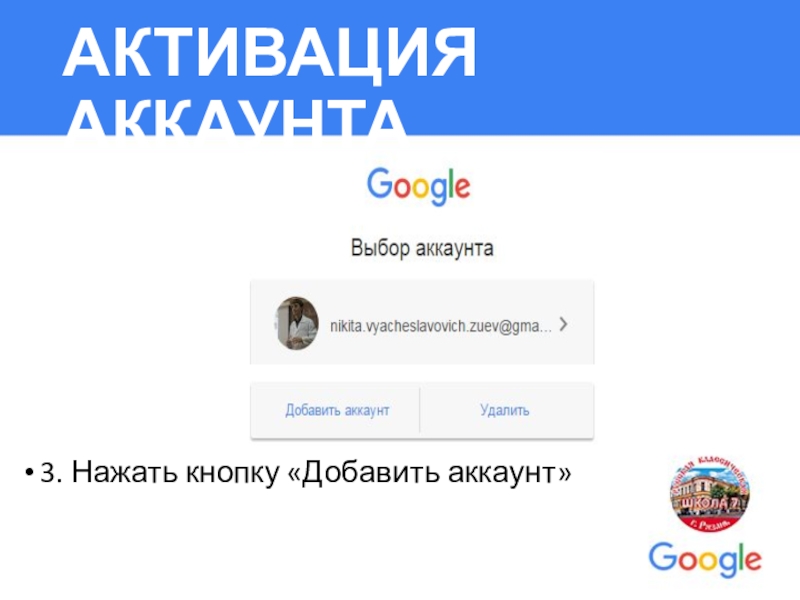
- 6. АКТИВАЦИЯ АККАУНТА3. Нажать кнопку «Добавить аккаунт»
- 7. АКТИВАЦИЯ АККАУНТА4. Ввести адрес электронной почты, который вы получили у учителя (пример: [email protected]). Нажать кнопку «Далее».
- 8. АКТИВАЦИЯ АККАУНТА5. Ввести временный пароль, который вы получили у учителя. Нажать кнопку «Войти».
- 9. АКТИВАЦИЯ АККАУНТА6. Нажать кнопку «Принять и продолжить работу».
- 10. АКТИВАЦИЯ АККАУНТА7. Укажите новый пароль. Новый пароль
- 11. НАСТРОЙКА АККАУНТА8. Теперь вы можете пользоваться всеми
- 12. НАСТРОЙКА АККАУНТА11. Укажите пол, дату рождения и
- 13. НАСТРОЙКА АККАУНТАЕсли нажмёте на кнопку
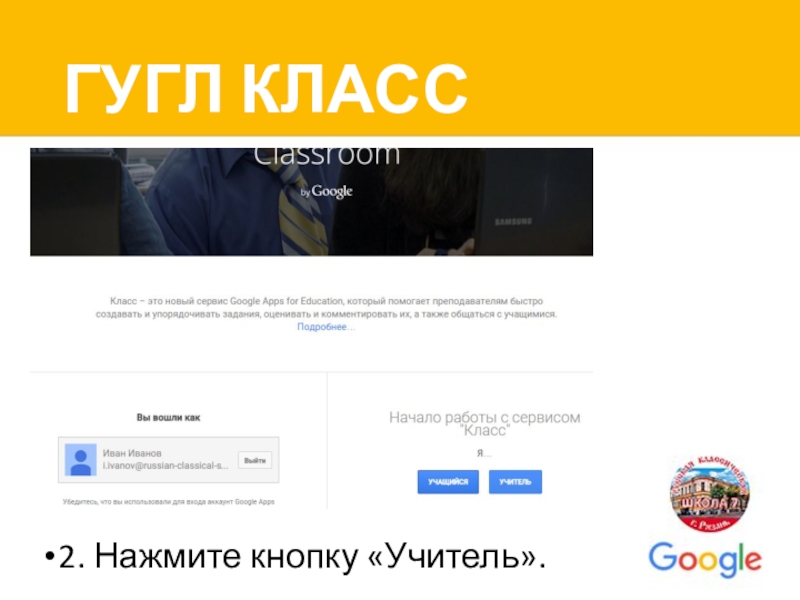
- 14. ГУГЛ КЛАССwww.google.com/intl/ru/edu/classroom1. Чтобы зайти в класс нажмите кнопку «Войти»(В мобильном приложении выберите школьный аккаунт Гугл)
- 15. ГУГЛ КЛАСС2. Нажмите кнопку «Учитель».
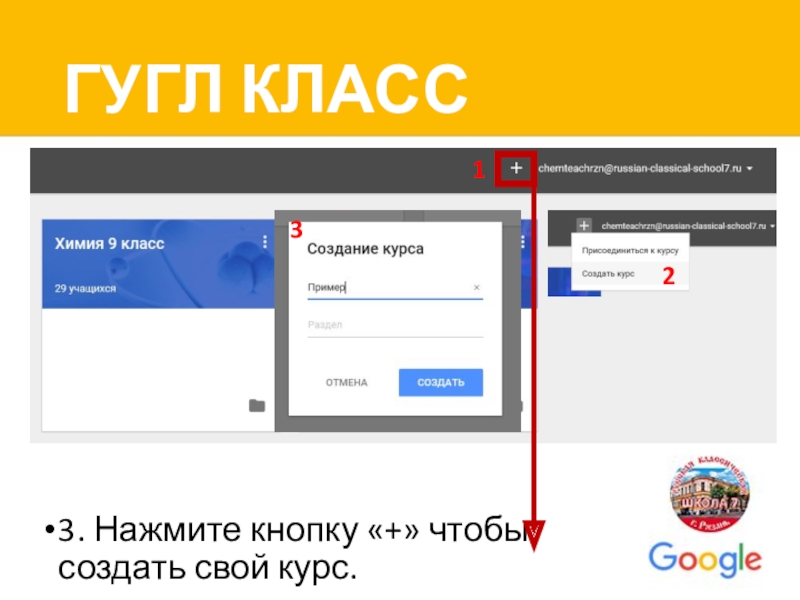
- 16. ГУГЛ КЛАСС3. Нажмите кнопку «+» чтобы создать свой курс.123
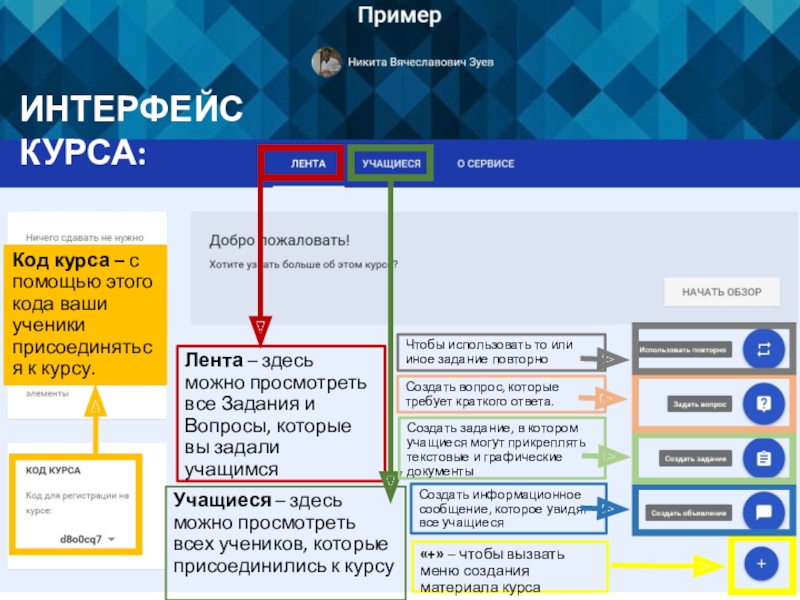
- 17. Лента – здесь можно просмотреть все Задания
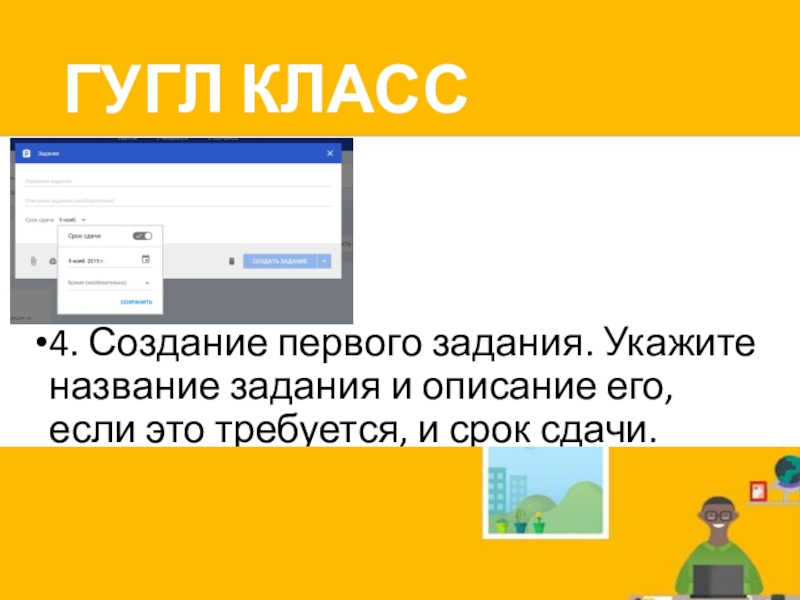
- 18. ГУГЛ КЛАСС4. Создание первого задания. Укажите название
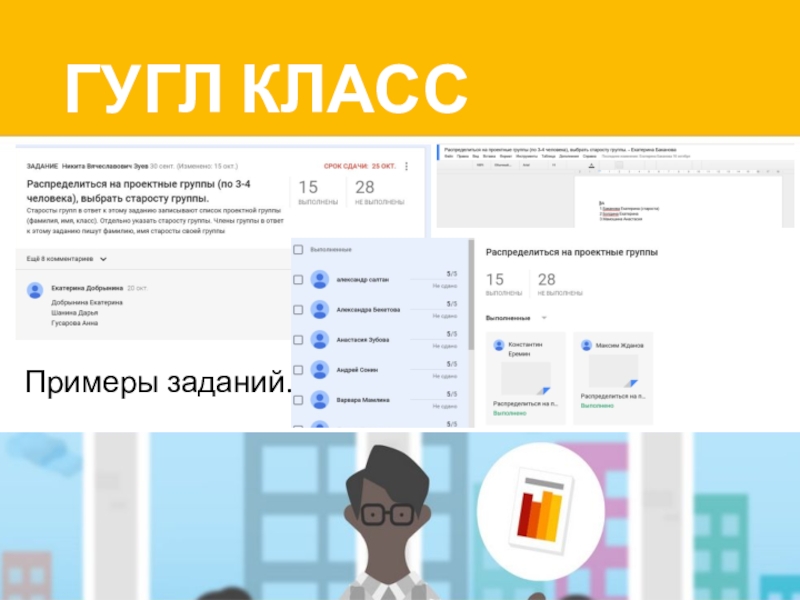
- 19. ГУГЛ КЛАССПримеры заданий.
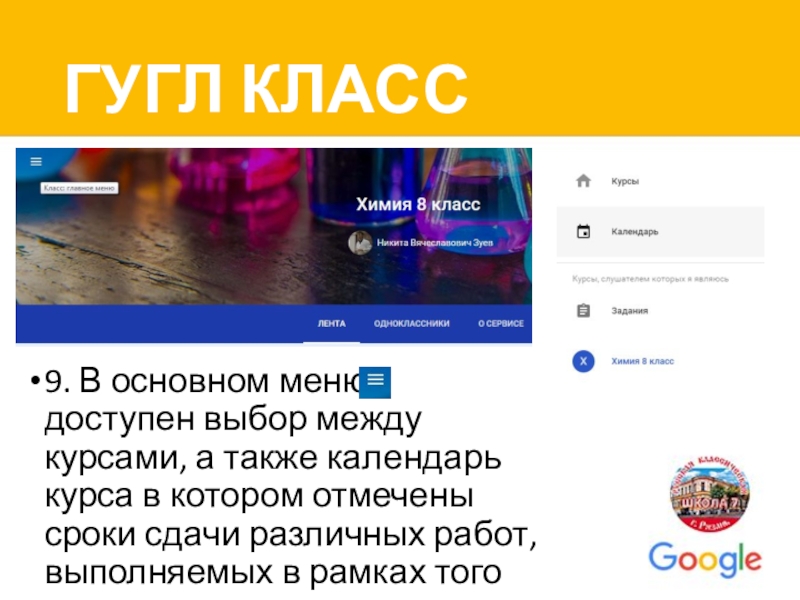
- 20. ГУГЛ КЛАСС9. В основном меню
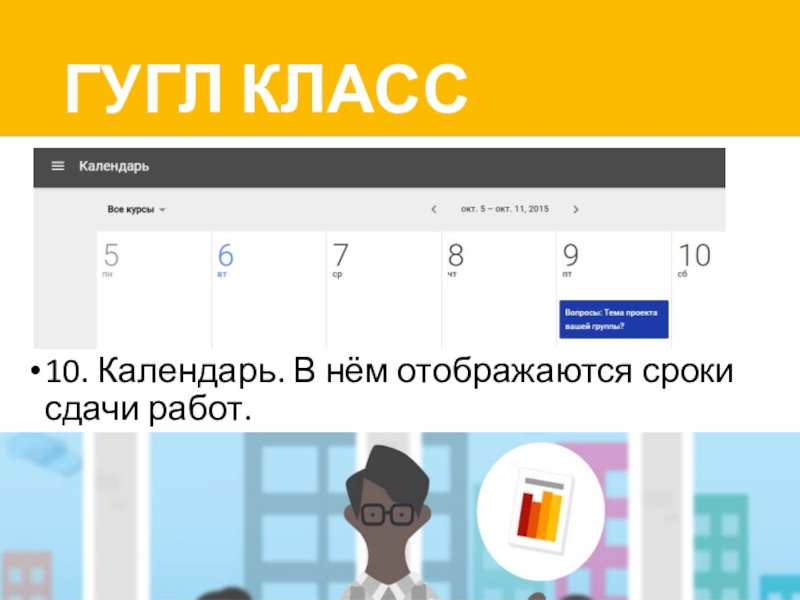
- 21. ГУГЛ КЛАСС10. Календарь. В нём отображаются сроки сдачи работ.
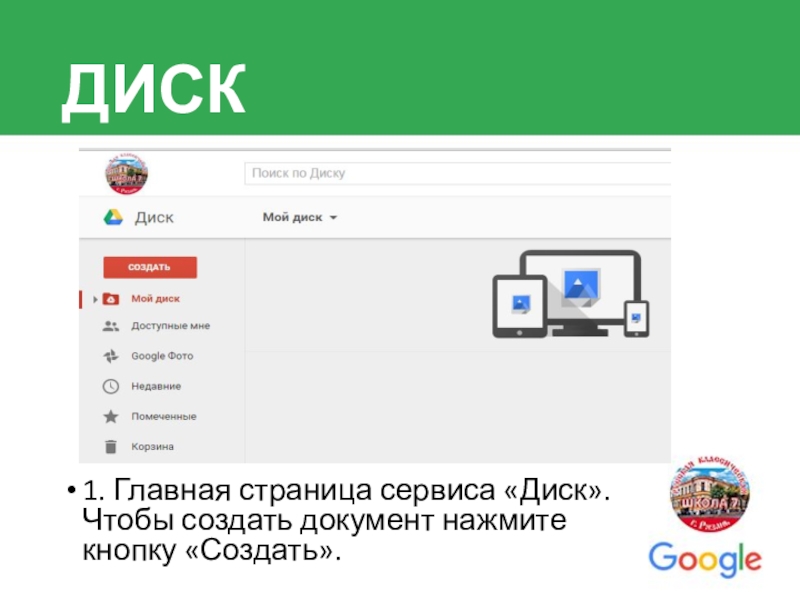
- 22. ДИСК1. Главная страница сервиса «Диск». Чтобы создать документ нажмите кнопку «Создать».
- 23. ДИСК2. Чтобы создать тот или иной документ нажмите на соответствующую кнопку пункта меню.
- 24. ДИСК3. Переименовываете файл.4. Заполняете файл информацией
- 25. ДИСК5. Для того чтобы остальные участники группы
- 26. ПОЧТА11. Проверяйте почту своего аккаунта. Там вы
- 27. ЖЕЛАЮ УСПЕХОВ!
АКТИВАЦИЯ АККАУНТАЛогин (электронная почта)Временный пароль
Слайд 4АКТИВАЦИЯ АККАУНТА
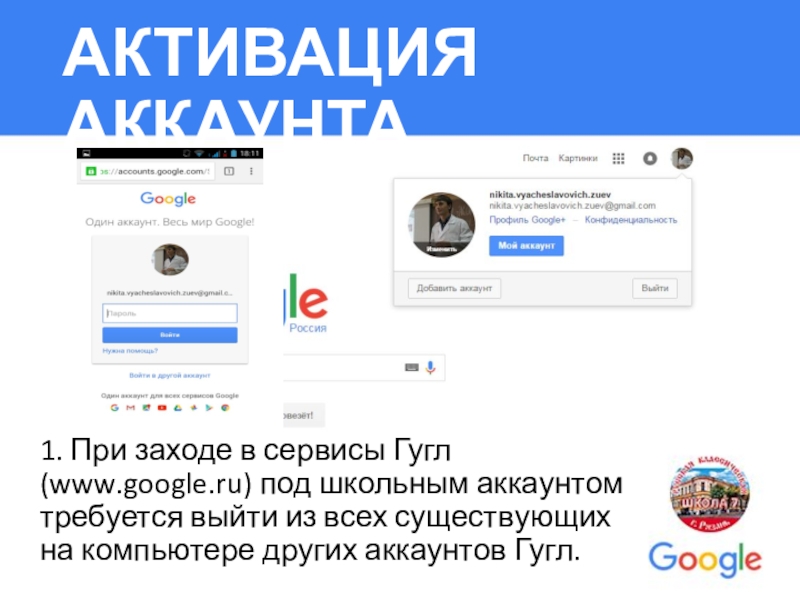
1. При заходе в сервисы Гугл (www.google.ru) под школьным аккаунтом
требуется выйти из всех существующих на компьютере других аккаунтов Гугл.
Слайд 5АКТИВАЦИЯ АККАУНТА
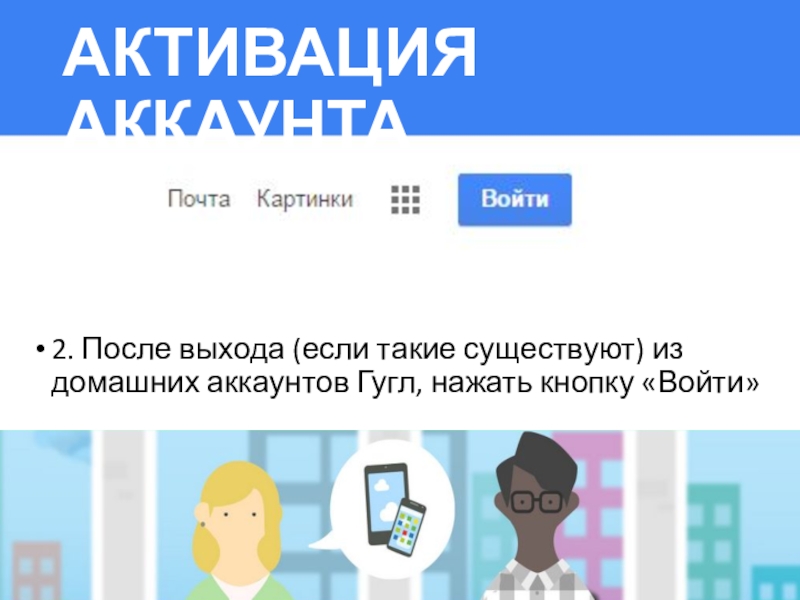
2. После выхода (если такие существуют) из домашних аккаунтов Гугл,
нажать кнопку «Войти»
Слайд 7АКТИВАЦИЯ АККАУНТА
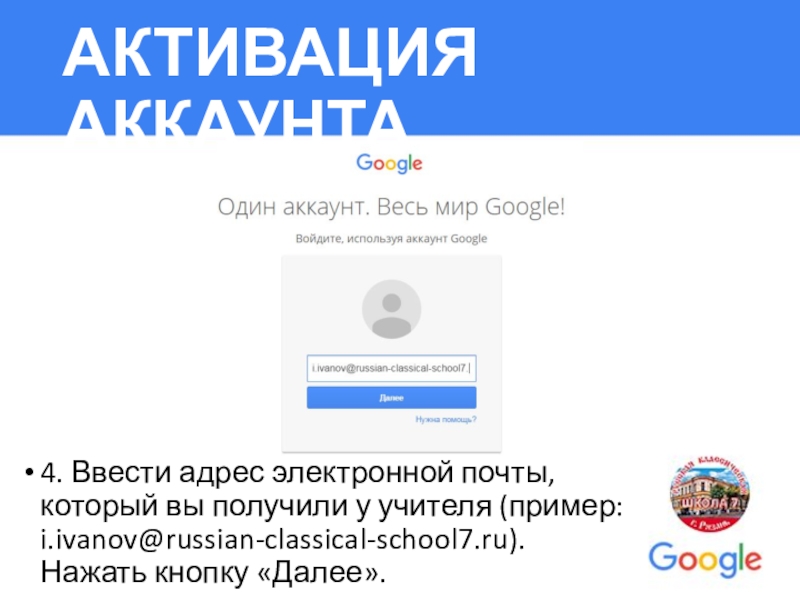
4. Ввести адрес электронной почты, который вы получили у учителя
(пример: [email protected]). Нажать кнопку «Далее».
Слайд 8АКТИВАЦИЯ АККАУНТА
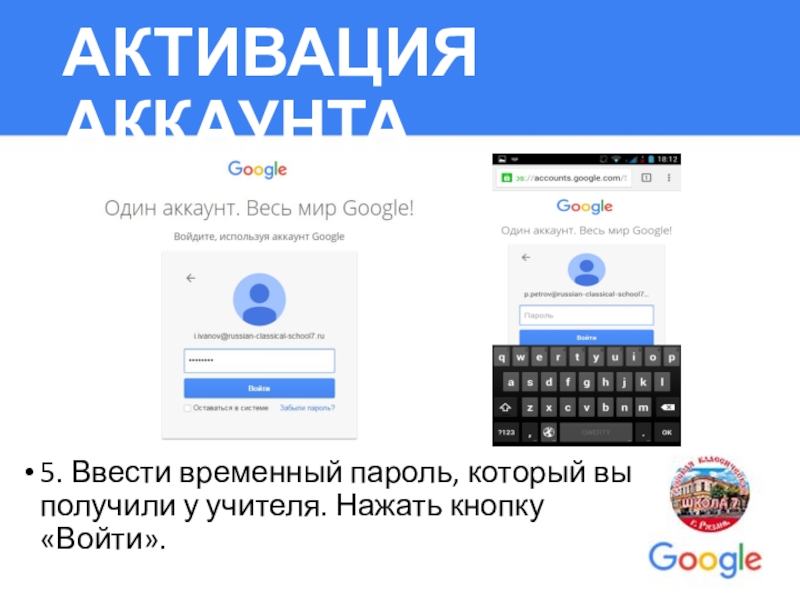
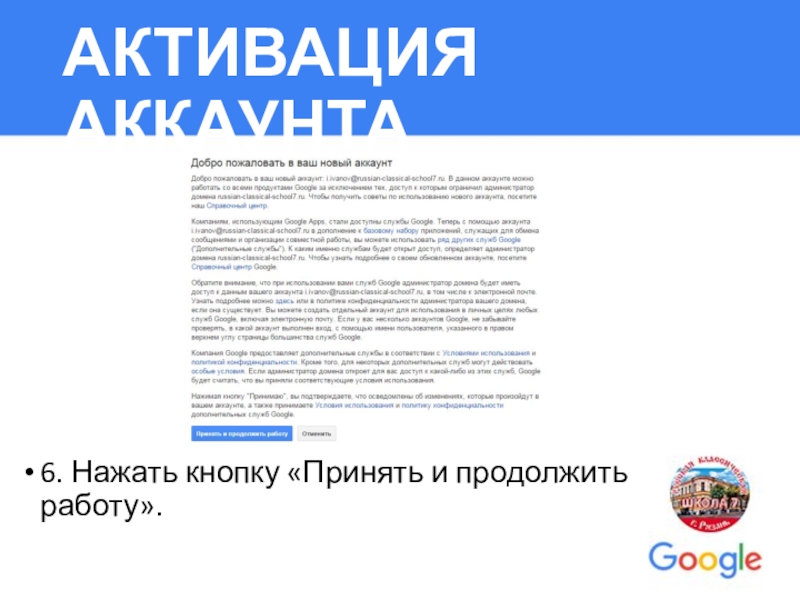
5. Ввести временный пароль, который вы получили у учителя. Нажать
кнопку «Войти».
Слайд 10АКТИВАЦИЯ АККАУНТА
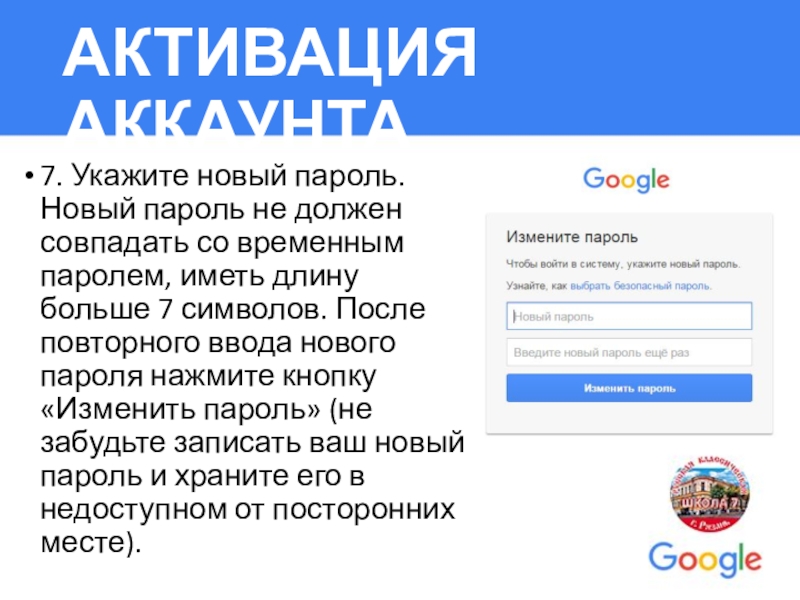
7. Укажите новый пароль. Новый пароль не должен совпадать со
временным паролем, иметь длину больше 7 символов. После повторного ввода нового пароля нажмите кнопку «Изменить пароль» (не забудьте записать ваш новый пароль и храните его в недоступном от посторонних месте).
Слайд 11НАСТРОЙКА АККАУНТА
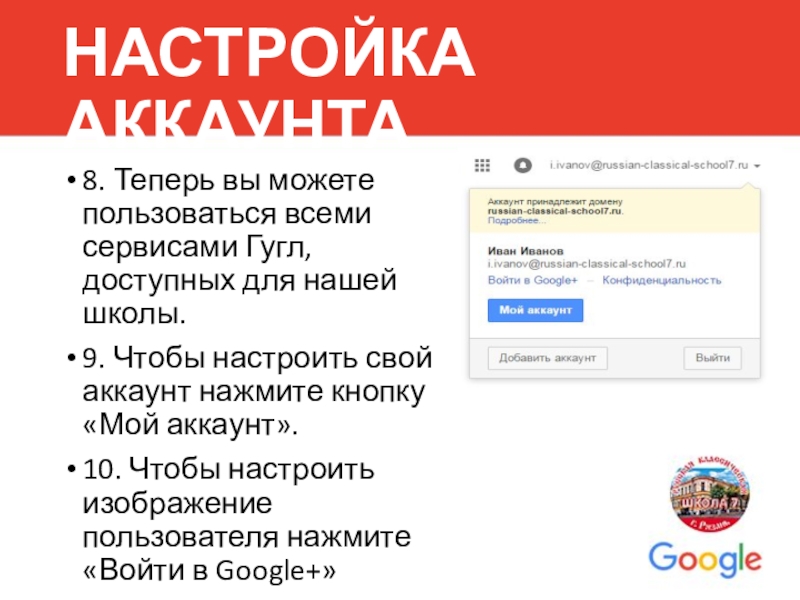
8. Теперь вы можете пользоваться всеми сервисами Гугл, доступных для
нашей школы.
9. Чтобы настроить свой аккаунт нажмите кнопку «Мой аккаунт».
10. Чтобы настроить изображение пользователя нажмите «Войти в Google+»
9. Чтобы настроить свой аккаунт нажмите кнопку «Мой аккаунт».
10. Чтобы настроить изображение пользователя нажмите «Войти в Google+»
Слайд 12НАСТРОЙКА АККАУНТА
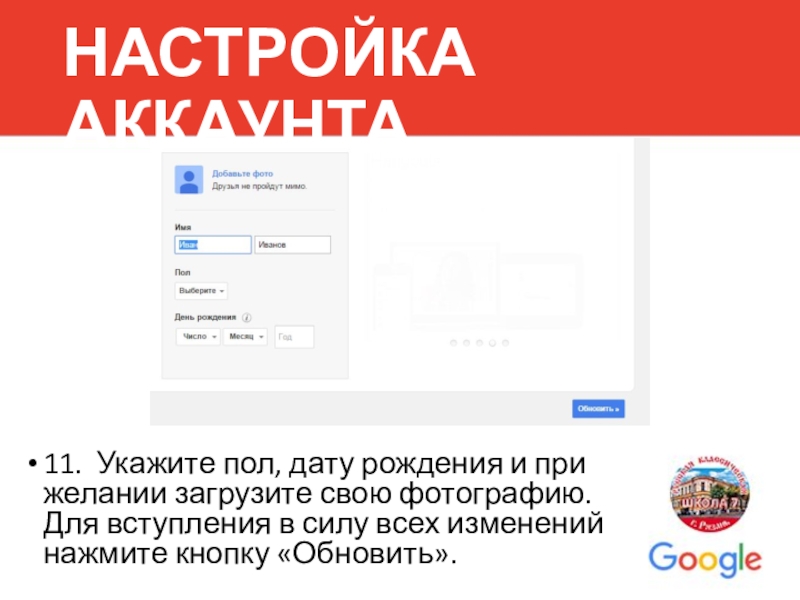
11. Укажите пол, дату рождения и при желании загрузите свою
фотографию. Для вступления в силу всех изменений нажмите кнопку «Обновить».
Слайд 13НАСТРОЙКА АККАУНТА
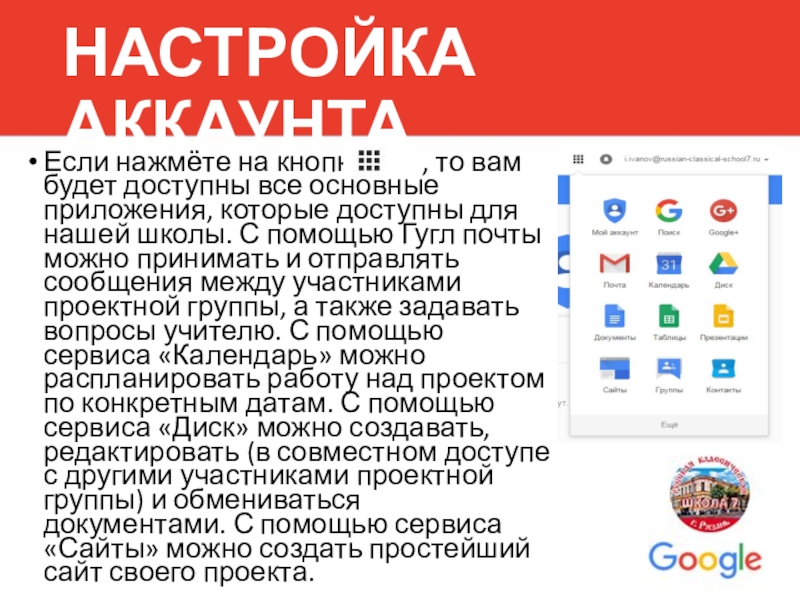
Если нажмёте на кнопку , то
вам будет доступны все основные приложения, которые доступны для нашей школы. С помощью Гугл почты можно принимать и отправлять сообщения между участниками проектной группы, а также задавать вопросы учителю. С помощью сервиса «Календарь» можно распланировать работу над проектом по конкретным датам. С помощью сервиса «Диск» можно создавать, редактировать (в совместном доступе с другими участниками проектной группы) и обмениваться документами. С помощью сервиса «Сайты» можно создать простейший сайт своего проекта.
Слайд 14ГУГЛ КЛАСС
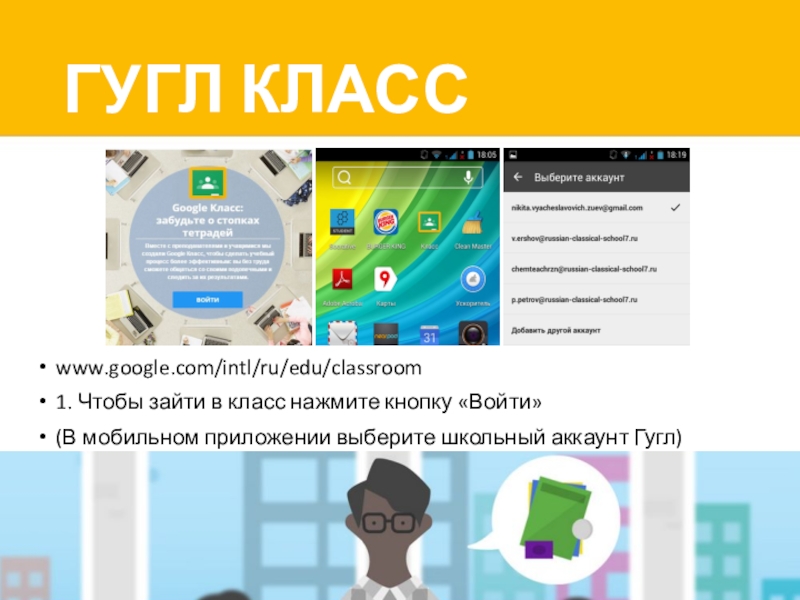
www.google.com/intl/ru/edu/classroom
1. Чтобы зайти в класс нажмите кнопку «Войти»
(В мобильном приложении
выберите школьный аккаунт Гугл)
Слайд 17Лента – здесь можно просмотреть все Задания и Вопросы, которые вы
задали учащимся
Учащиеся – здесь можно просмотреть всех учеников, которые присоединились к курсу
Код курса – с помощью этого кода ваши ученики присоединяться к курсу.
«+» – чтобы вызвать меню создания материала курса
Создать информационное сообщение, которое увидят все учащиеся
Создать задание, в котором учащиеся могут прикреплять текстовые и графические документы
Создать вопрос, которые требует краткого ответа.
Чтобы использовать то или иное задание повторно
ИНТЕРФЕЙС КУРСА:
Слайд 18ГУГЛ КЛАСС
4. Создание первого задания. Укажите название задания и описание его,
если это требуется, и срок сдачи.
Слайд 20ГУГЛ КЛАСС
9. В основном меню доступен выбор между
курсами, а также календарь курса в котором отмечены сроки сдачи различных работ, выполняемых в рамках того или иного курса.
Слайд 25ДИСК
5. Для того чтобы остальные участники группы могли просмотреть или отредактировать
этот файл нажмите кнопку «Настройки доступа». В появившемся окне впишите фамилии и имена участников группы, укажите уровень доступа («чтение» - только просмотр документа, без возможности его редактирования, «редактирование» - полный доступ к документу, с возможностью редактировать его). После выбора участников группы нажмите кнопку «Отправить», приглашения для открытия данного документа будет разослано автоматическим всем участникам группы, которых вы добавили к этому документу.
Слайд 26ПОЧТА
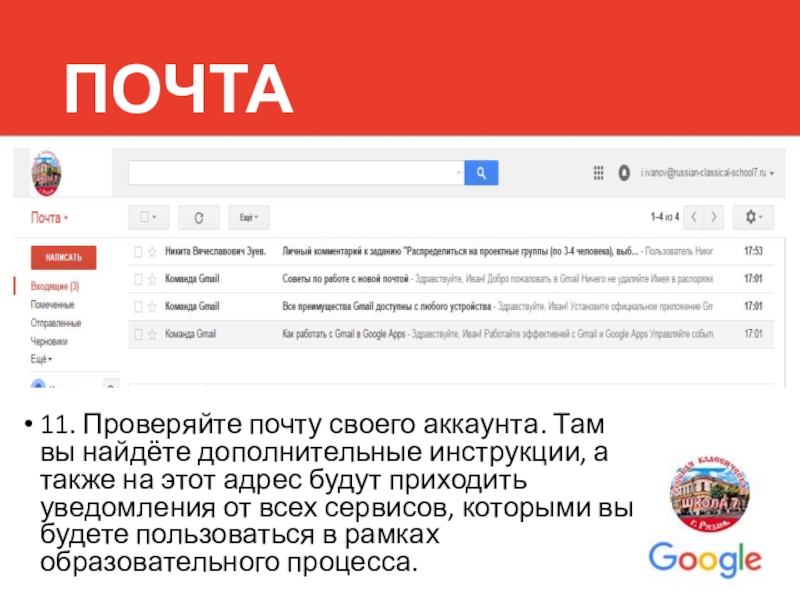
11. Проверяйте почту своего аккаунта. Там вы найдёте дополнительные инструкции, а
также на этот адрес будут приходить уведомления от всех сервисов, которыми вы будете пользоваться в рамках образовательного процесса.