EV3 – это третье поколение платформы LEGO Education MINDSTORMS.
- Главная
- Разное
- Образование
- Спорт
- Естествознание
- Природоведение
- Религиоведение
- Французский язык
- Черчение
- Английский язык
- Астрономия
- Алгебра
- Биология
- География
- Геометрия
- Детские презентации
- Информатика
- История
- Литература
- Математика
- Музыка
- МХК
- Немецкий язык
- ОБЖ
- Обществознание
- Окружающий мир
- Педагогика
- Русский язык
- Технология
- Физика
- Философия
- Химия
- Шаблоны, фоны, картинки для презентаций
- Экология
- Экономика
Презентация, доклад на тему EV3. Знакомство с конструктором
Содержание
- 1. EV3. Знакомство с конструктором
- 2. Робот – это объект, в котором есть
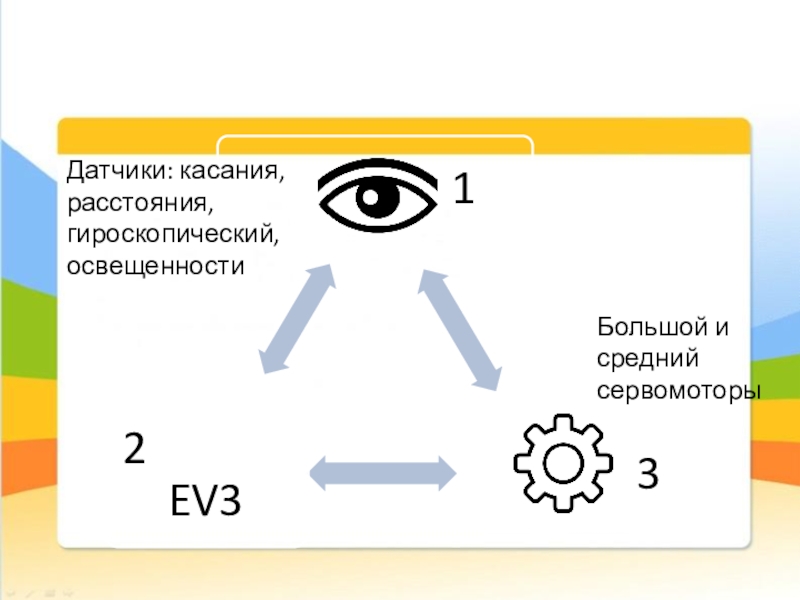
- 3. Датчики: касания, расстояния, гироскопический, освещенностиБольшой и средний сервомоторы
- 4. Lego Mindstorms EV3 Home Edition – программируемый
- 5. балки исполняют роль каркаса (скелета вашего робота)детали
- 6. шестерни нужны для передачи вращения от моторов
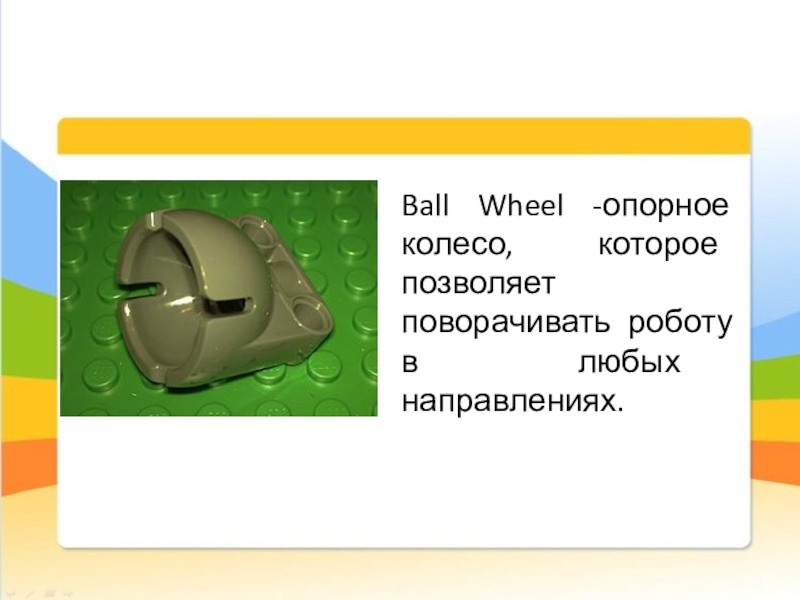
- 7. Ball Wheel -опорное колесо, которое позволяет поворачивать роботу в любых направлениях.
- 8. два больших мотора. Моторы выполняют роль мышц
- 9. датчики представляют роботу необходимую информацию из внешней
- 10. Модуль EV3.Здесь выполняется программа, получающая информацию с
- 11. Порты ввода 1 (касание), 2 (гироскоп), 3
- 12. Интерфейс модуля EV3Запустить последнюю – будет оставаться
- 13. В первом окне можно вызывать загруженные на
- 14. Третий экран содержит подменю - приложения, позволяющие
- 15. Третий экранПриложение "Просмотр датчиков" (Port View).Можно видеть
- 16. Приложение «Управление моторами». Позволяет кнопками вращать двигатели
- 17. Программирование на блоке.программа может содержать до 16
- 18. В появившемся окне выбора блока доступно 17
- 19. Поведение блока можно уточнить, если нажать центральную
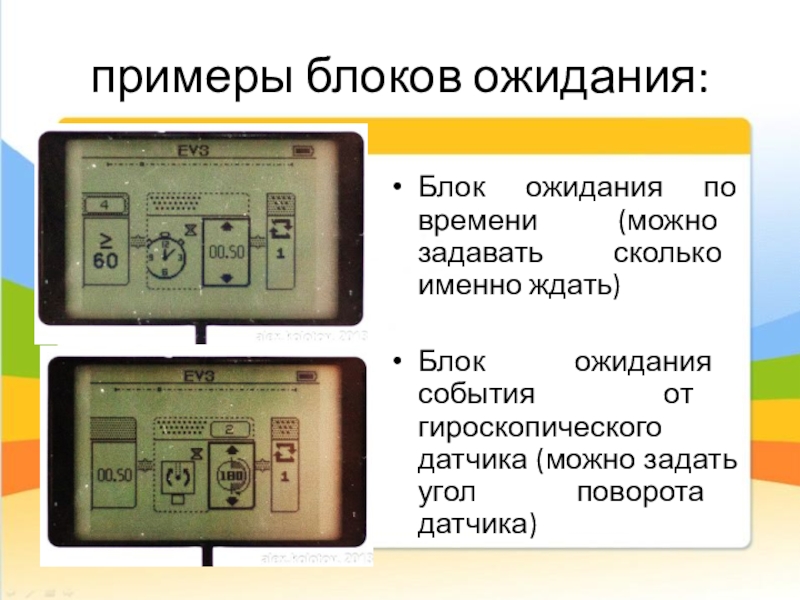
- 20. примеры блоков ожидания:Блок ожидания по времени (можно
- 21. Запуск программы осуществляется путем выбора самого первого
- 22. http://nnxt.blogspot.ru/2013/04/ev3.html
Робот – это объект, в котором есть 3 взаимосвязанных элемента:Датчиковая система – при помощи которой робот наблюдает за окружающей системойИнформационно-управляющая система – сюда попадают все данные с датчиков или сенсорной системы и здесь на основе этих
Слайд 1Знакомство с конструктором Lego mindstorms EV3
«EV» - сокращение от англ.слова «evolution»
- эволюция.
Слайд 2Робот – это объект, в котором есть 3 взаимосвязанных элемента:
Датчиковая система
– при помощи которой робот наблюдает за окружающей системой
Информационно-управляющая система – сюда попадают все данные с датчиков или сенсорной системы и здесь на основе этих данных формируется воздействие, которое передается на
Исполнительные системы – системы для перемещения роботов, для манипулирования предметами окруж.мира. Эти системы изменяют окружающий мир робота.
Информационно-управляющая система – сюда попадают все данные с датчиков или сенсорной системы и здесь на основе этих данных формируется воздействие, которое передается на
Исполнительные системы – системы для перемещения роботов, для манипулирования предметами окруж.мира. Эти системы изменяют окружающий мир робота.
Слайд 4Lego Mindstorms EV3 Home Edition – программируемый блок, 2 больших и
один средний2 сервомоторы, датчики: инфракрасный, цвета, касания (2шт), удаленный инфракрасный маяк и детали для конструирования.
Lego Mindstorms EV3 Education Edition - программируемый блок, 2 больших и один средний2 сервомоторы, датчики: ультразвуковой, гироскоп, цвета, касания (2шт), аккумуляторная батарея и детали для конструирования.
Lego Mindstorms EV3 Education Edition - программируемый блок, 2 больших и один средний2 сервомоторы, датчики: ультразвуковой, гироскоп, цвета, касания (2шт), аккумуляторная батарея и детали для конструирования.
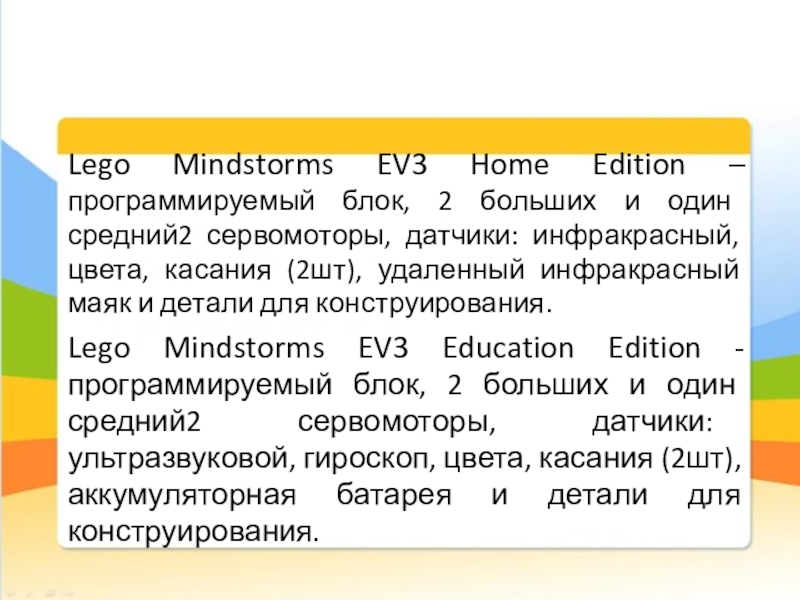
Слайд 5балки исполняют роль каркаса (скелета вашего робота)
детали для соединения балок между
собой, с блоком и датчиками – оси и пины (детали, похожие на цилиндры)
коннекторы для соединение балок в различных плоскостях, изменение угла соединения деталей и подсоединение датчиков к роботу
коннекторы для соединение балок в различных плоскостях, изменение угла соединения деталей и подсоединение датчиков к роботу
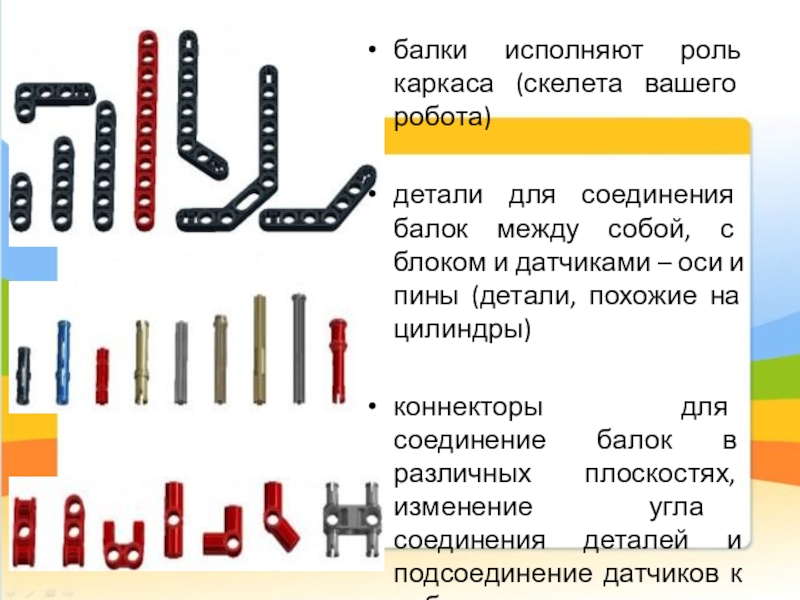
Слайд 6шестерни нужны для передачи вращения от моторов к другим элементам конструкции
робота
движение в пространстве роботу обеспечивают различные колеса и гусеницы
группа деталей несет в себе декоративные функции
движение в пространстве роботу обеспечивают различные колеса и гусеницы
группа деталей несет в себе декоративные функции
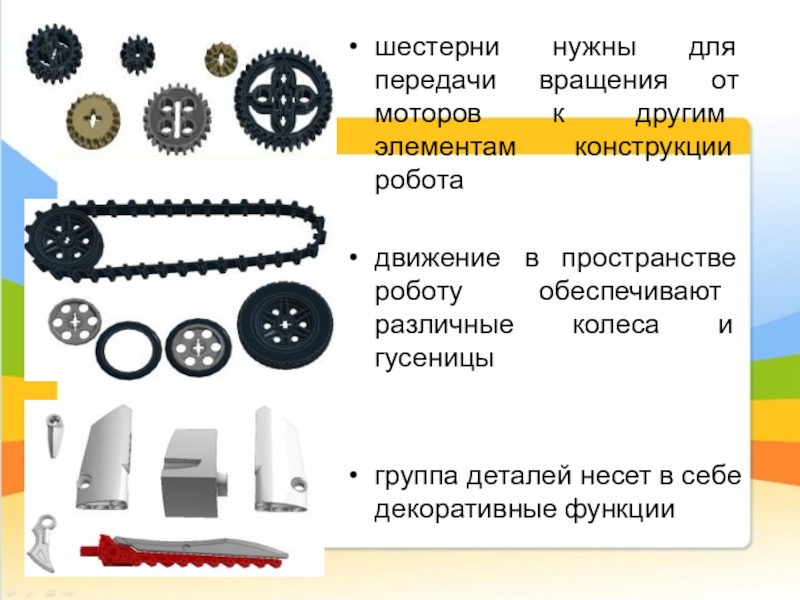
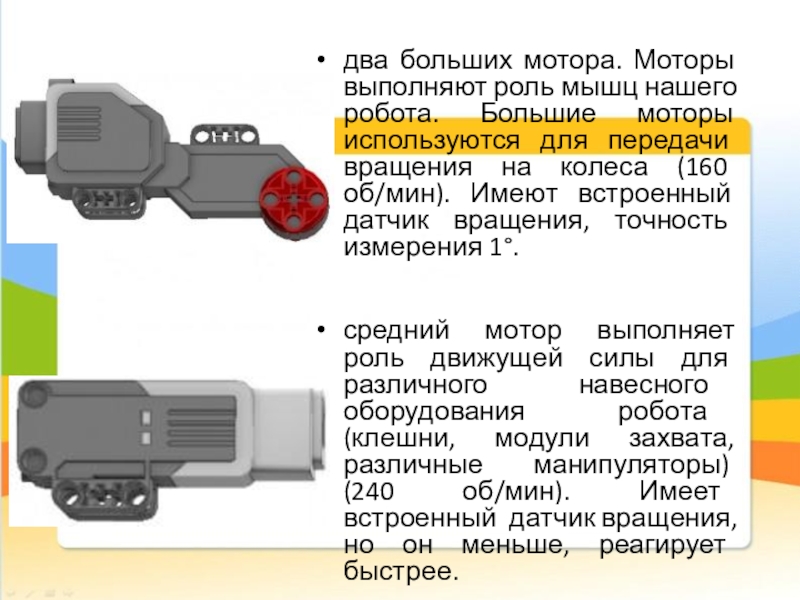
Слайд 8два больших мотора. Моторы выполняют роль мышц нашего робота. Большие моторы
используются для передачи вращения на колеса (160 об/мин). Имеют встроенный датчик вращения, точность измерения 1.
средний мотор выполняет роль движущей силы для различного навесного оборудования робота (клешни, модули захвата, различные манипуляторы) (240 об/мин). Имеет встроенный датчик вращения, но он меньше, реагирует быстрее.
средний мотор выполняет роль движущей силы для различного навесного оборудования робота (клешни, модули захвата, различные манипуляторы) (240 об/мин). Имеет встроенный датчик вращения, но он меньше, реагирует быстрее.
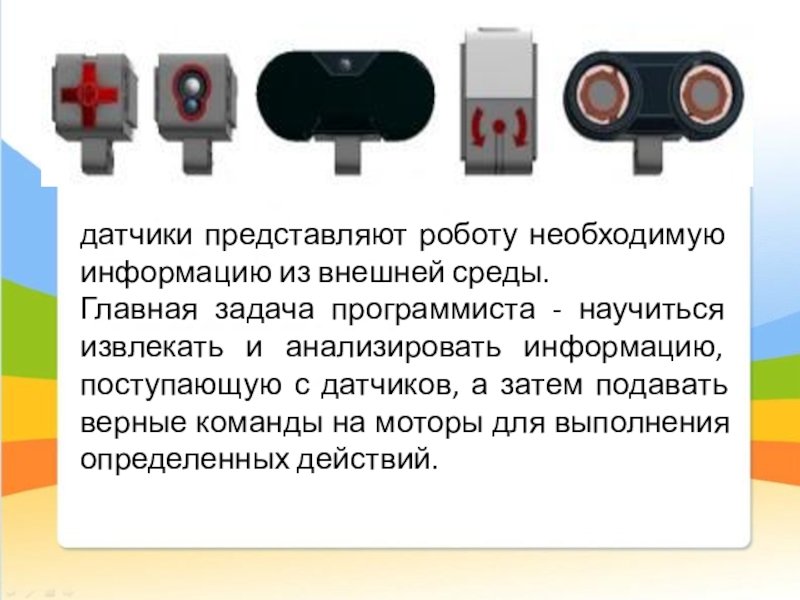
Слайд 9датчики представляют роботу необходимую информацию из внешней среды.
Главная задача программиста
- научиться извлекать и анализировать информацию, поступающую с датчиков, а затем подавать верные команды на моторы для выполнения определенных действий.
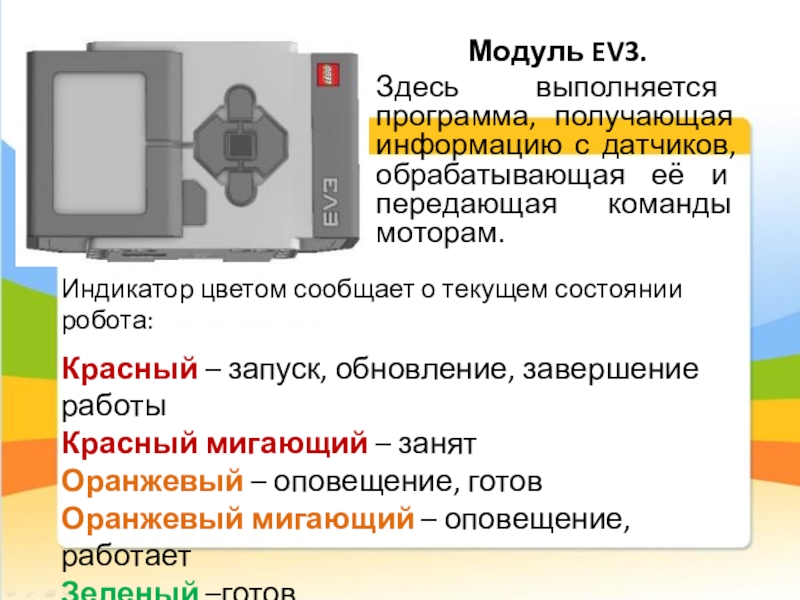
Слайд 10Модуль EV3.
Здесь выполняется программа, получающая информацию с датчиков, обрабатывающая её и
передающая команды моторам.
Индикатор цветом сообщает о текущем состоянии робота:
Красный – запуск, обновление, завершение работы
Красный мигающий – занят
Оранжевый – оповещение, готов
Оранжевый мигающий – оповещение, работает
Зеленый –готов
Зеленый пульсирующий – выполняется программа
Слайд 11Порты ввода 1 (касание), 2 (гироскоп), 3 (цвет), 4 (ультразвук) –
используются для подключения датчиков.
Порты ввода A (средний), B и C (большие), D (большой) – используются для подключения моторов.
Порт РС (ПК) – мини USB- используется для подключения к компьютеру.
USB-порт используется для соединения вместе до 4х модулей EV3.
SD-порт.
Порты ввода A (средний), B и C (большие), D (большой) – используются для подключения моторов.
Порт РС (ПК) – мини USB- используется для подключения к компьютеру.
USB-порт используется для соединения вместе до 4х модулей EV3.
SD-порт.
Слайд 12Интерфейс модуля EV3
Запустить последнюю – будет оставаться пустой, пока не загрузим
программы
Выбор файла – доступ и управление всеми файлами в модуле (программы, созданные с использование среды программирования модуля и приложений, хранятся в разных папках)
Приложения модуля:
Представление порта
Управление мотором
UK – управление
Среда программирования модуля
Настройки
Выбор файла – доступ и управление всеми файлами в модуле (программы, созданные с использование среды программирования модуля и приложений, хранятся в разных папках)
Приложения модуля:
Представление порта
Управление мотором
UK – управление
Среда программирования модуля
Настройки
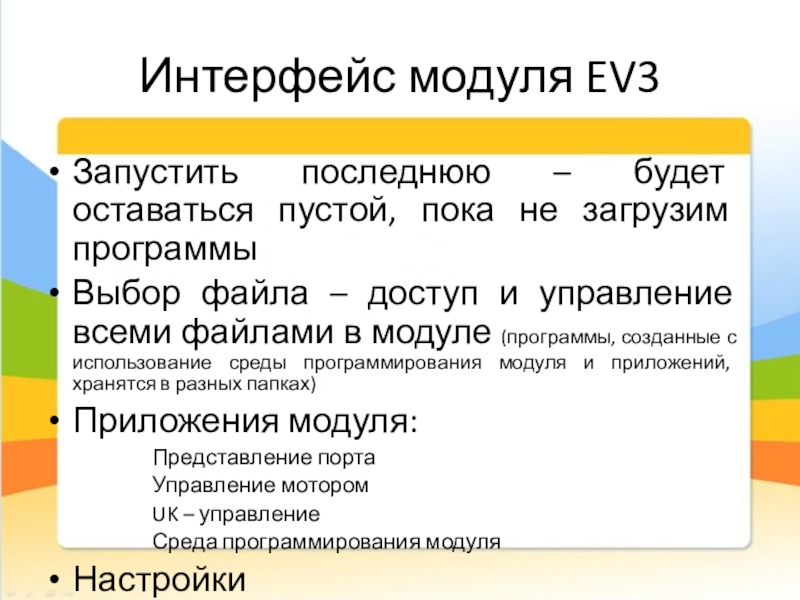
Слайд 13В первом окне можно вызывать загруженные на блок программы и программы,
созданные прямо на блоке.
Второй экран - позволяет перемещаться по объектам файловой системы на блоке. Файловая система поддерживает традиционную иерархию: файлы и каталоги
Второй экран - позволяет перемещаться по объектам файловой системы на блоке. Файловая система поддерживает традиционную иерархию: файлы и каталоги
Выбор пункта меню/приложения происходит средней кнопкой на клавиатуре. Для выхода из любого пункта меню или приложения нужно нажать кнопку "Выход", которая находится отдельно от основных кнопок - с левой стороны под экраном
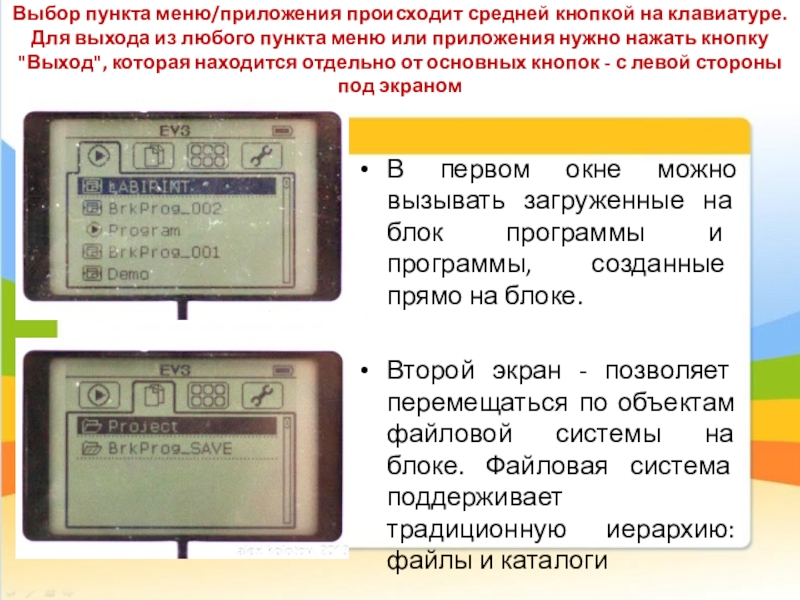
Слайд 14Третий экран содержит подменю - приложения, позволяющие выполнять с блоком разные
действия. Таких приложений четыре:
Просмотр датчиков
Управление моторами
Удаленное управление
Программирование на блоке
Просмотр датчиков
Управление моторами
Удаленное управление
Программирование на блоке
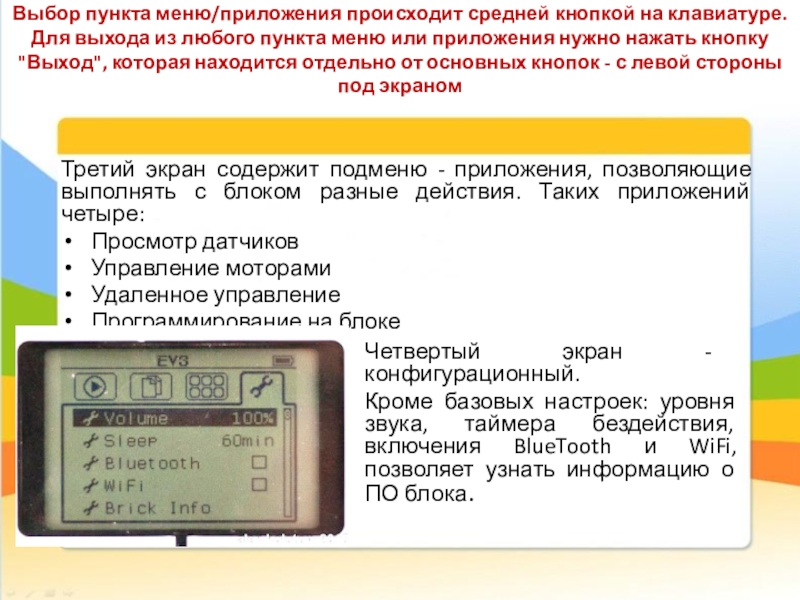
Четвертый экран - конфигурационный.
Кроме базовых настроек: уровня звука, таймера бездействия, включения BlueTooth и WiFi, позволяет узнать информацию о ПО блока.
Выбор пункта меню/приложения происходит средней кнопкой на клавиатуре. Для выхода из любого пункта меню или приложения нужно нажать кнопку "Выход", которая находится отдельно от основных кнопок - с левой стороны под экраном
Слайд 15Третий экран
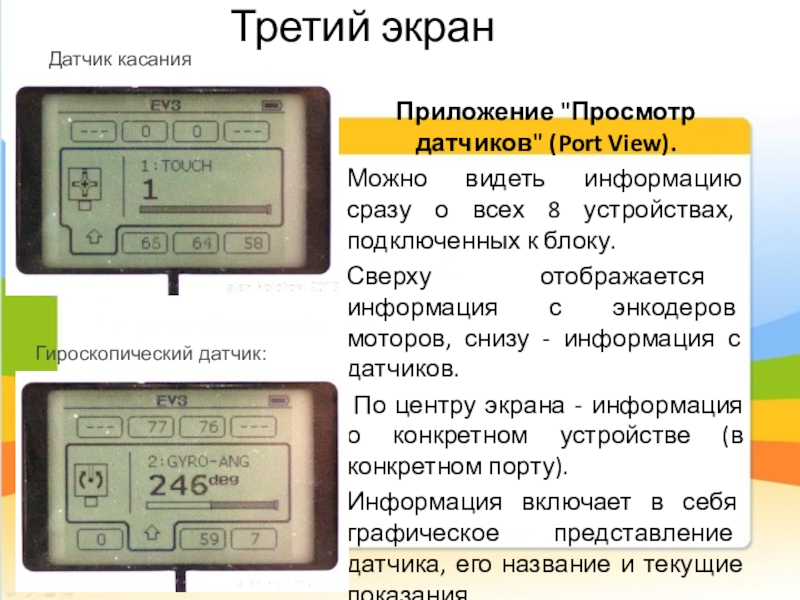
Приложение "Просмотр датчиков" (Port View).
Можно видеть информацию сразу о всех
8 устройствах, подключенных к блоку.
Сверху отображается информация с энкодеров моторов, снизу - информация с датчиков.
По центру экрана - информация о конкретном устройстве (в конкретном порту).
Информация включает в себя графическое представление датчика, его название и текущие показания.
Сверху отображается информация с энкодеров моторов, снизу - информация с датчиков.
По центру экрана - информация о конкретном устройстве (в конкретном порту).
Информация включает в себя графическое представление датчика, его название и текущие показания.
Датчик касания
Гироскопический датчик:
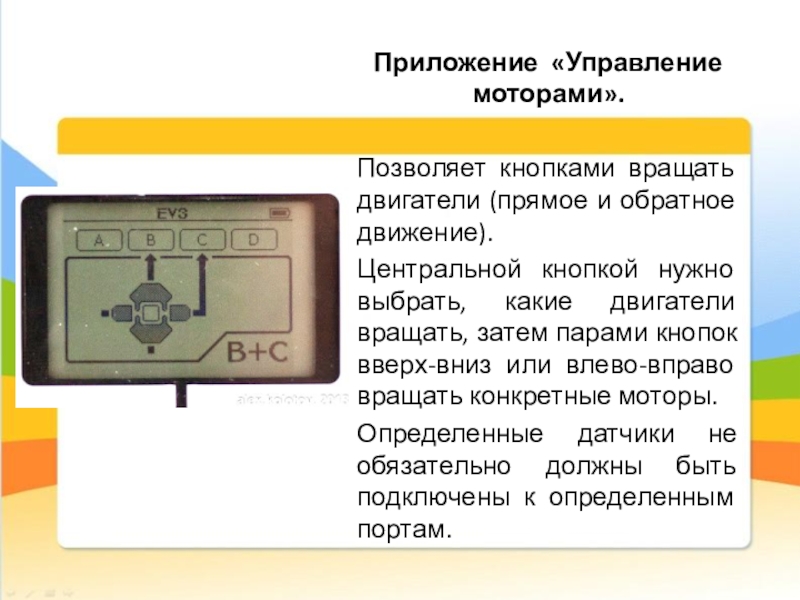
Слайд 16Приложение «Управление моторами».
Позволяет кнопками вращать двигатели (прямое и обратное движение).
Центральной кнопкой нужно выбрать, какие двигатели вращать, затем парами кнопок вверх-вниз или влево-вправо вращать конкретные моторы.
Определенные датчики не обязательно должны быть подключены к определенным портам.
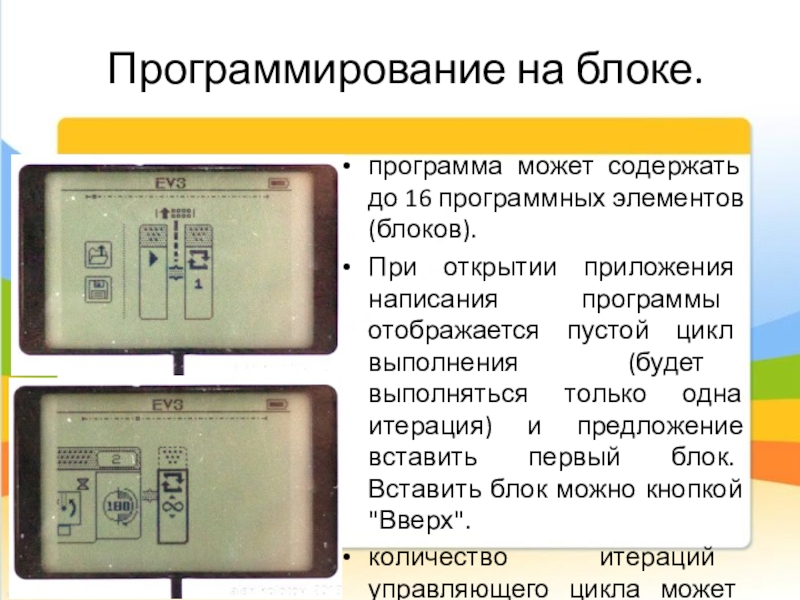
Слайд 17 Программирование на блоке.
программа может содержать до 16 программных элементов (блоков).
При открытии
приложения написания программы отображается пустой цикл выполнения (будет выполняться только одна итерация) и предложение вставить первый блок. Вставить блок можно кнопкой "Вверх".
количество итераций управляющего цикла может быть изменено.
количество итераций управляющего цикла может быть изменено.
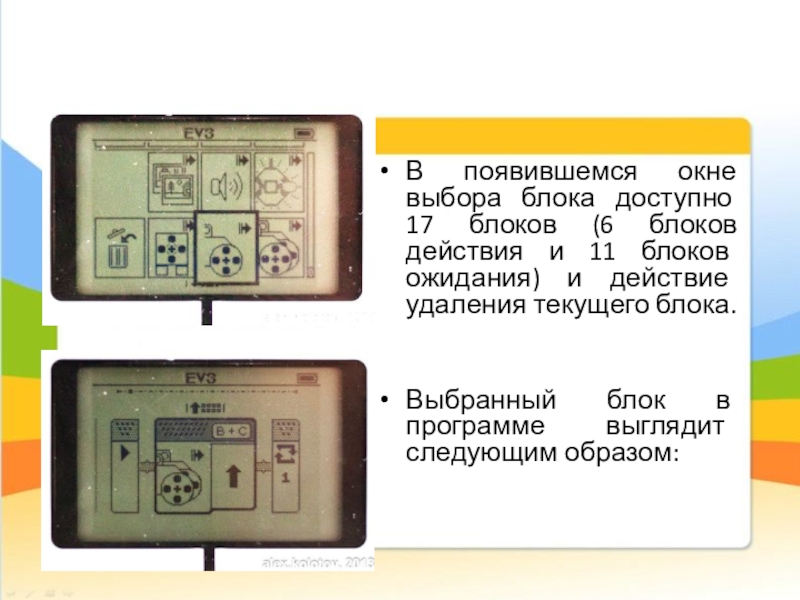
Слайд 18В появившемся окне выбора блока доступно 17 блоков (6 блоков действия
и 11 блоков ожидания) и действие удаления текущего блока.
Выбранный блок в программе выглядит следующим образом:
Выбранный блок в программе выглядит следующим образом:
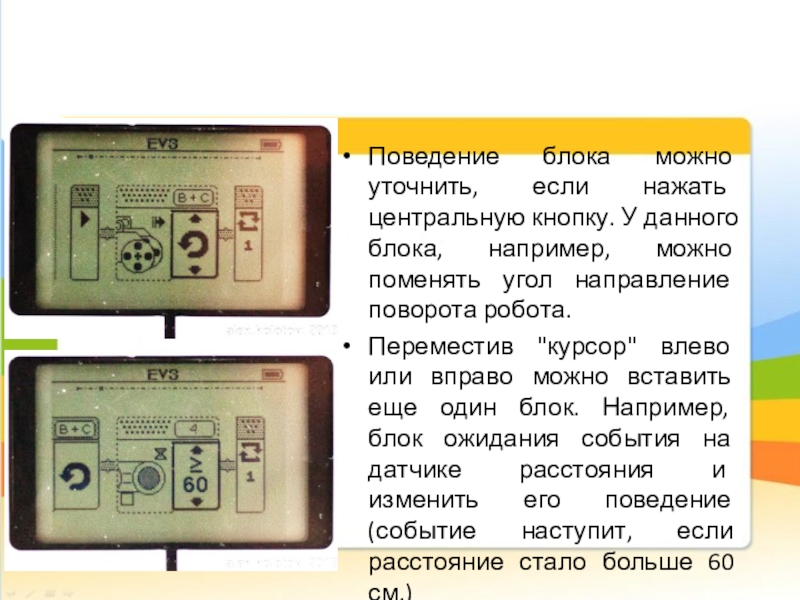
Слайд 19Поведение блока можно уточнить, если нажать центральную кнопку. У данного блока,
например, можно поменять угол направление поворота робота.
Переместив "курсор" влево или вправо можно вставить еще один блок. Например, блок ожидания события на датчике расстояния и изменить его поведение (событие наступит, если расстояние стало больше 60 см.)
Переместив "курсор" влево или вправо можно вставить еще один блок. Например, блок ожидания события на датчике расстояния и изменить его поведение (событие наступит, если расстояние стало больше 60 см.)
Слайд 20примеры блоков ожидания:
Блок ожидания по времени (можно задавать сколько именно ждать)
Блок
ожидания события от гироскопического датчика (можно задать угол поворота датчика)
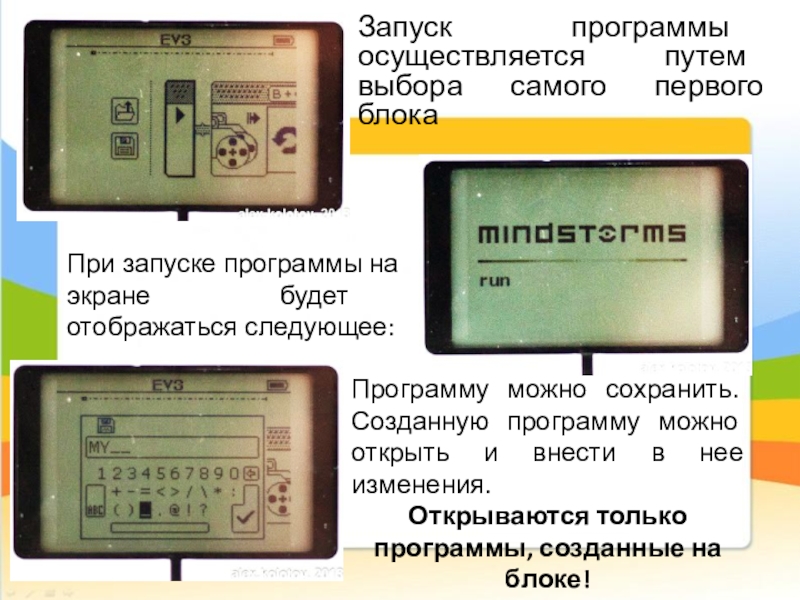
Слайд 21Запуск программы осуществляется путем выбора самого первого блока
При запуске программы на
экране будет отображаться следующее:
Программу можно сохранить. Созданную программу можно открыть и внести в нее изменения.
Открываются только программы, созданные на блоке!