Татьяны Альбертовны
- Главная
- Разное
- Образование
- Спорт
- Естествознание
- Природоведение
- Религиоведение
- Французский язык
- Черчение
- Английский язык
- Астрономия
- Алгебра
- Биология
- География
- Геометрия
- Детские презентации
- Информатика
- История
- Литература
- Математика
- Музыка
- МХК
- Немецкий язык
- ОБЖ
- Обществознание
- Окружающий мир
- Педагогика
- Русский язык
- Технология
- Физика
- Философия
- Химия
- Шаблоны, фоны, картинки для презентаций
- Экология
- Экономика
Презентация, доклад Сервисы Гугл в помощь учителю
Содержание
- 1. Презентация Сервисы Гугл в помощь учителю
- 2. Как работает Plickers? Программа работает по очень
- 3. Слайд 3
- 4. Что нужно для работы с Plickersодин мобильный
- 5. КарточкиКарточки представляют собой простые распечатанные бумажки. Идеально
- 6. Интерфейс веб-приложения Plickers Чтобы начать пользоваться Plickers,
- 7. Question (вопрос) — ключевая единица системы. Каждый вопрос
- 8. Folder (папка) — группировка вопросов по определённой теме
- 9. Как создать класс в Plickers
- 10. Самый простой способ — называть классы по
- 11. Добавление вопроса в очередь к классу
- 12. Очередь — это последовательность вопросов, которые вы хотите
- 13. Слайд 13
- 14. В мобильном телефоне открываем приложение Plickers. На стартовом экране вам предложат выбрать класс:
- 15. После выбора класса вам будет показана очередь
- 16. Дети читают вопрос и поднимают
- 17. Как можно использовать Plickers?1. ФРОНТАЛЬНЫЙ ОПРОС В
- 18. Самое главное в этом
- 19. Так давайте начнём!
- 20. Интернет-ресурсы:https://www.plickers.com/https://newtonew.com/http://nsportal.ruhttp://cyberleninka.ru/article/n/instrumenty-otsenivaniya-obrazovatelnyh-rezultatov-v-obrazovatelnoy-organizatsiihttps://www.youtube.com/watch?v=_EteNbC979c
Как работает Plickers? Программа работает по очень простой технологии. Основу составляют мобильное приложение, сайт и распечатанные карточки с QR-кодами. Каждому ребёнку выдаётся по одной карточке.
Слайд 1Сервисы «Гугл» в помощь учителю
Pliсkers
Мастер-класс
учителя русского языка и литературы
Одесской ООШ №58
Полонской
Слайд 2Как работает Plickers? Программа работает по очень простой технологии. Основу составляют мобильное
приложение, сайт и распечатанные карточки с QR-кодами. Каждому ребёнку выдаётся по одной карточке.
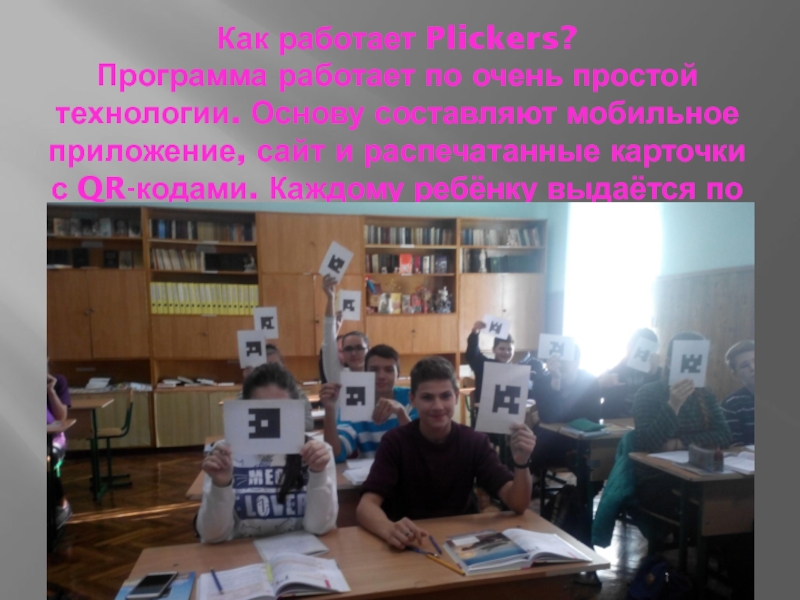
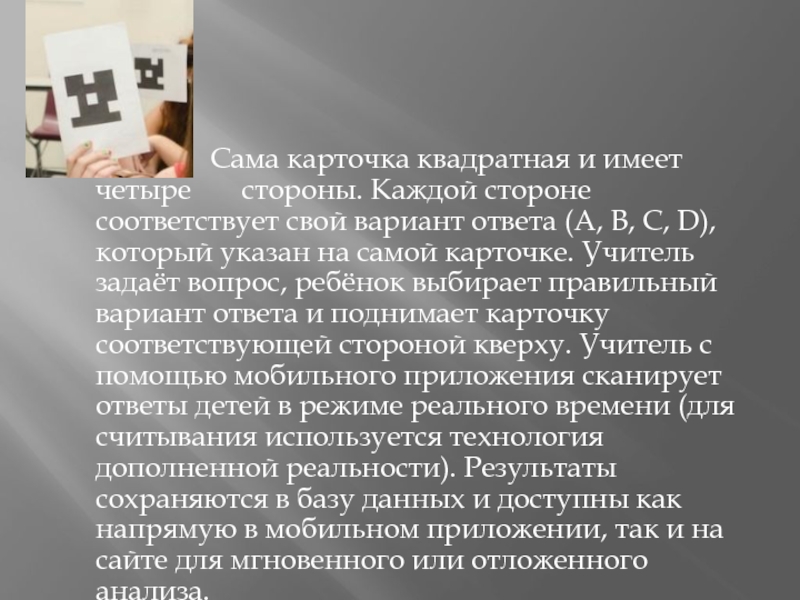
Слайд 3 Сама карточка квадратная
и имеет четыре стороны. Каждой стороне соответствует свой вариант ответа (A, B, C, D), который указан на самой карточке. Учитель задаёт вопрос, ребёнок выбирает правильный вариант ответа и поднимает карточку соответствующей стороной кверху. Учитель с помощью мобильного приложения сканирует ответы детей в режиме реального времени (для считывания используется технология дополненной реальности). Результаты сохраняются в базу данных и доступны как напрямую в мобильном приложении, так и на сайте для мгновенного или отложенного анализа.
Слайд 4Что нужно для работы с Plickers
один мобильный телефон у учителя под
управлением iOS или Android с установленным приложением Plickers;
набор карточек с QR-кодами (о них поговорим чуть ниже);
проектор с открытым сайтом Plickers в режиме Live View. Проектор в целом необязателен, но очень полезен, особенно для создания «вау-эффекта».
Что не нужно для использования Plickers
наличие мобильных телефонов у детей.
набор карточек с QR-кодами (о них поговорим чуть ниже);
проектор с открытым сайтом Plickers в режиме Live View. Проектор в целом необязателен, но очень полезен, особенно для создания «вау-эффекта».
Что не нужно для использования Plickers
наличие мобильных телефонов у детей.
Слайд 5Карточки
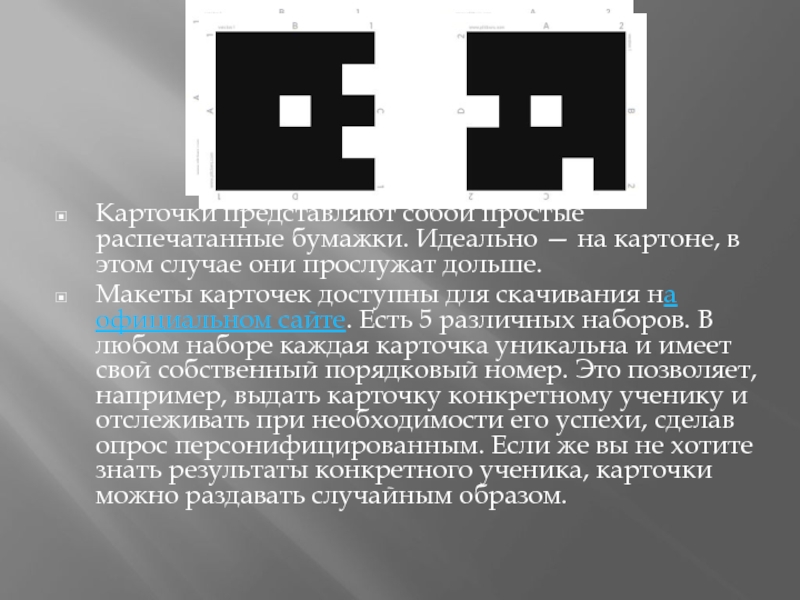
Карточки представляют собой простые распечатанные бумажки. Идеально — на картоне, в
этом случае они прослужат дольше.
Макеты карточек доступны для скачивания на официальном сайте. Есть 5 различных наборов. В любом наборе каждая карточка уникальна и имеет свой собственный порядковый номер. Это позволяет, например, выдать карточку конкретному ученику и отслеживать при необходимости его успехи, сделав опрос персонифицированным. Если же вы не хотите знать результаты конкретного ученика, карточки можно раздавать случайным образом.
Макеты карточек доступны для скачивания на официальном сайте. Есть 5 различных наборов. В любом наборе каждая карточка уникальна и имеет свой собственный порядковый номер. Это позволяет, например, выдать карточку конкретному ученику и отслеживать при необходимости его успехи, сделав опрос персонифицированным. Если же вы не хотите знать результаты конкретного ученика, карточки можно раздавать случайным образом.
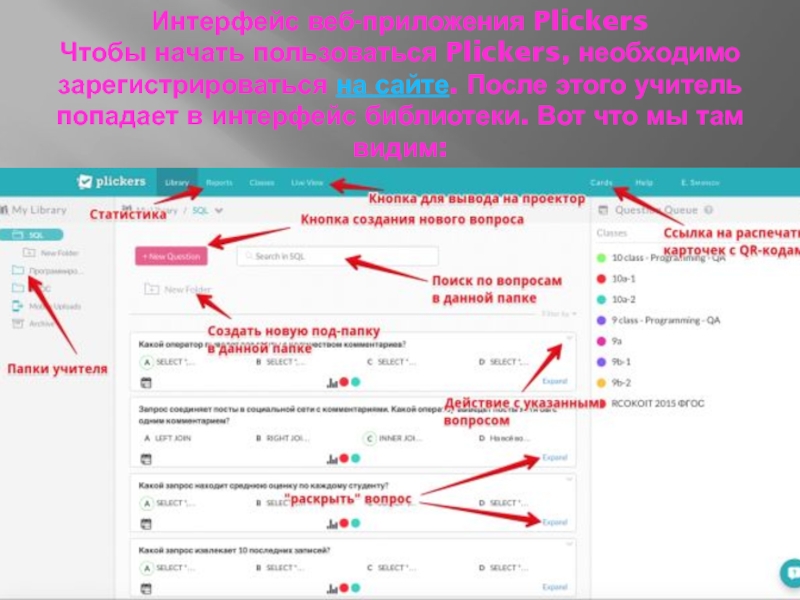
Слайд 6Интерфейс веб-приложения Plickers Чтобы начать пользоваться Plickers, необходимо зарегистрироваться на сайте. После этого
учитель попадает в интерфейс библиотеки. Вот что мы там видим:
Слайд 7Question (вопрос) — ключевая единица системы. Каждый вопрос содержит:
текст. К
нему можно добавить картинку. Сам текст не должен быть очень длинным, чтобы вмещаться на экран компьютера при большом шрифте.
тип ответа (варианты ответа и/или система «правда/ложь»)
ответы (их может быть не более четырёх). Правильный ответ выделяется галочкой.
тип ответа (варианты ответа и/или система «правда/ложь»)
ответы (их может быть не более четырёх). Правильный ответ выделяется галочкой.
Слайд 8Folder (папка) — группировка вопросов по определённой теме или признаку. Например, «Имя
существительное» или «Возрождение». Позволяет проще ориентироваться в вопросах. Можно создавать папки внутри папок.
Class (класс) и Queue (очередь). После того, как сами вопросы подготовлены, из них нужно создать очередь для определённого класса. Один вопрос может использоваться сколько угодно раз в любом классе.
Чтобы создать класс, нажимаем на меню «Classes» вверху и на открывшейся странице нажимаем на кнопку «Add new Class».
Class (класс) и Queue (очередь). После того, как сами вопросы подготовлены, из них нужно создать очередь для определённого класса. Один вопрос может использоваться сколько угодно раз в любом классе.
Чтобы создать класс, нажимаем на меню «Classes» вверху и на открывшейся странице нажимаем на кнопку «Add new Class».
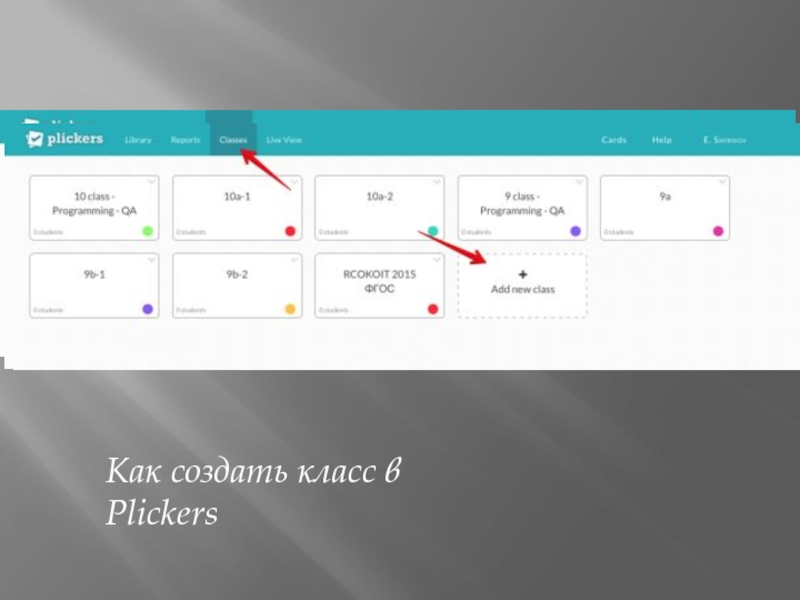
Слайд 10Самый простой способ — называть классы по их реальному названию: 9а,
9б, 10а и т.п. Если у вас есть деление на группы, для каждой группы имеет смысл создать отдельный класс: 9а-1, 9а-2 и так далее.
После того, как классы созданы, возвращаемся в библиотеку (ссылка «Library» сверху) и добавляем вопросы в очередь к нужному классу. Для этого в интерфейсе вопроса (кнопка Expand в правом нижнем углу вопроса) есть кнопка «Add to Queue»
После того, как классы созданы, возвращаемся в библиотеку (ссылка «Library» сверху) и добавляем вопросы в очередь к нужному классу. Для этого в интерфейсе вопроса (кнопка Expand в правом нижнем углу вопроса) есть кнопка «Add to Queue»
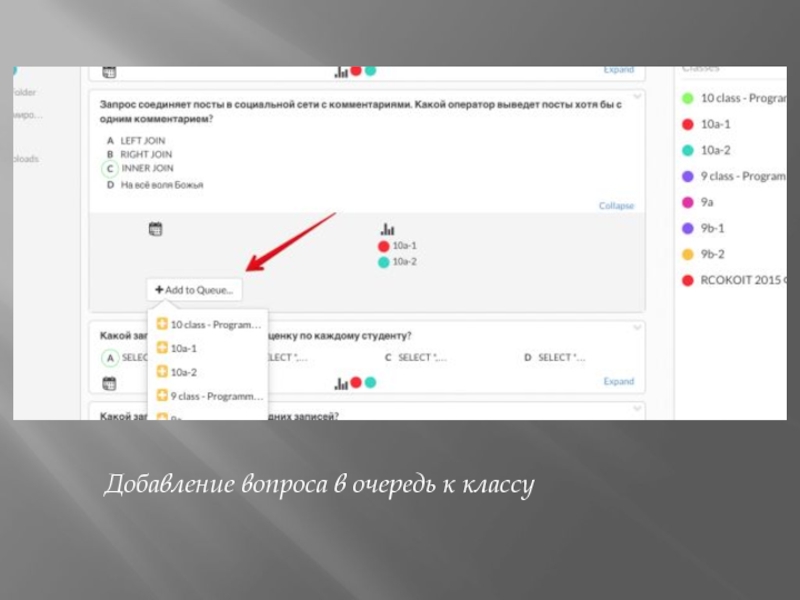
Слайд 12Очередь — это последовательность вопросов, которые вы хотите задать указанному классу на
ближайшем уроке. После того, как вопрос задан, он исчезает из очереди. Разумеется, на следующий урок его можно добавить опять в очередь, если это необходимо. Эта концепция станет более понятной чуть ниже.
Итого, что у нас имеется на данный момент:
Мы создали папки и вопросы в них.
Мы создали классы, которым мы хотим задать вопросы.
Мы добавили вопросы в очереди соответствующим классам.
Итого, что у нас имеется на данный момент:
Мы создали папки и вопросы в них.
Мы создали классы, которым мы хотим задать вопросы.
Мы добавили вопросы в очереди соответствующим классам.
Слайд 13 Процесс опроса
Для опроса очень желательно иметь проектор с подключенным к нему компьютером. На компьютере открываем сайт Plickers, логинимся там и нажимаем на ссылку сверху «Live view». Это специальный режим показа вопросов, которым можно управлять с вашего мобильного телефона. Собственно, сейчас нам и потребуется мобильный телефон.
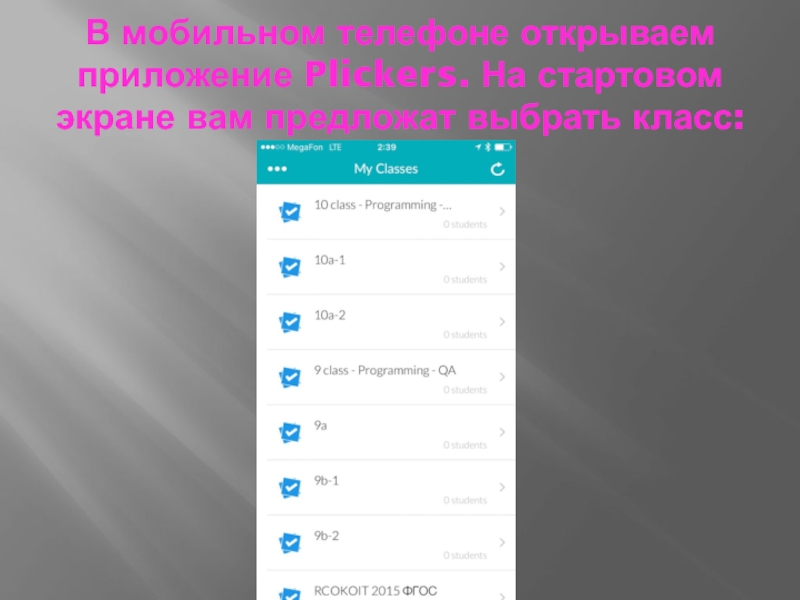
Слайд 14В мобильном телефоне открываем приложение Plickers. На стартовом экране вам предложат
выбрать класс:
Слайд 15После выбора класса вам будет показана очередь вопросов, которую мы задали
ранее. Заметьте: вопросы можно создавать непосредственно из приложения, нажав на этом экране кнопку Create. Также, если вы вдруг забыли добавить какой-либо вопрос к очереди, из приложения доступна библиотека, содержащая все вопросы.
Нажимаем на первый вопрос. Вот тут впервые происходит «магия»: как только вы выбрали вопрос на вашем мобильном телефоне, он автоматически отображается на проекторе через режим Live view. То есть вам не нужно находиться у компьютера и переключать что-либо — всё управление ведётся с телефона.
Нажимаем на первый вопрос. Вот тут впервые происходит «магия»: как только вы выбрали вопрос на вашем мобильном телефоне, он автоматически отображается на проекторе через режим Live view. То есть вам не нужно находиться у компьютера и переключать что-либо — всё управление ведётся с телефона.
Слайд 16 Дети читают вопрос и поднимают с карточки с вариантами
ответа. Учитель нажимает кнопку Scan внизу экрана и попадает в режим сканирования ответов.
Plickers в реальности
В этом режиме достаточно просто навести телефон на учеников — приложение автоматически распознает QR-коды всех учеников сразу. При этом можно не бояться «считать» один код несколько раз — Plickers учтёт только один, самый последний ответ. Поэтому, кстати, ученик спокойно может поменять своё мнение «на ходу» — всё это учтено разработчиками программы. В приложении сразу же показывается базовая статистика распределения ответов. Справа внизу имеется кнопка для очистки статистики. Кнопка-галочка по центру внизу завершает данный вопрос и возвращает учителя в очередь вопросов. Далее — повторяем операцию для остальных вопросов.
Plickers в реальности
В этом режиме достаточно просто навести телефон на учеников — приложение автоматически распознает QR-коды всех учеников сразу. При этом можно не бояться «считать» один код несколько раз — Plickers учтёт только один, самый последний ответ. Поэтому, кстати, ученик спокойно может поменять своё мнение «на ходу» — всё это учтено разработчиками программы. В приложении сразу же показывается базовая статистика распределения ответов. Справа внизу имеется кнопка для очистки статистики. Кнопка-галочка по центру внизу завершает данный вопрос и возвращает учителя в очередь вопросов. Далее — повторяем операцию для остальных вопросов.
Слайд 17Как можно использовать Plickers?
1. ФРОНТАЛЬНЫЙ ОПРОС В КОНЦЕ УРОКА.
Цель — понять,
что дети усвоили за урок, а что нет.
2. ФРОНТАЛЬНЫЙ ОПРОС В НАЧАЛЕ УРОКА ПО ПРЕДЫДУЩЕМУ УРОКУ И/ИЛИ УРОКАМ.
Цель — понять, что усвоилось, а что нужно повторить.
3. A/B-ТЕСТИРОВАНИЕ ПОДАЧИ МАТЕРИАЛА.
Цель — выяснить, как лучше рассказывать детям тот или иной материал. Берём два класса (или две группы). Рассказываем им один и тот же материал, но по-разному. В конце урока проводим фронтальный опрос и сравниваем результаты.
4. ПРОВЕДЕНИЕ ТЕСТОВ / ПРОВЕРОЧНЫХ РАБОТ.При правильной подготовке проверочные работы можно проводить в формате Plickers. Результаты будут доступны сразу, без необходимости проверки и/или наличия смартфонов / компьютеров у детей.
5. АНАЛИЗ РАБОТЫ УЧИТЕЛЯ В ДИНАМИКЕ.
Результаты можно и нужно показывать администрации, которая может контролировать процесс усвоения знаний учащимися. Plickers позволяют реализовать непрерывный мониторинг знаний детей, который отнимает не более нескольких минут от урока.
2. ФРОНТАЛЬНЫЙ ОПРОС В НАЧАЛЕ УРОКА ПО ПРЕДЫДУЩЕМУ УРОКУ И/ИЛИ УРОКАМ.
Цель — понять, что усвоилось, а что нужно повторить.
3. A/B-ТЕСТИРОВАНИЕ ПОДАЧИ МАТЕРИАЛА.
Цель — выяснить, как лучше рассказывать детям тот или иной материал. Берём два класса (или две группы). Рассказываем им один и тот же материал, но по-разному. В конце урока проводим фронтальный опрос и сравниваем результаты.
4. ПРОВЕДЕНИЕ ТЕСТОВ / ПРОВЕРОЧНЫХ РАБОТ.При правильной подготовке проверочные работы можно проводить в формате Plickers. Результаты будут доступны сразу, без необходимости проверки и/или наличия смартфонов / компьютеров у детей.
5. АНАЛИЗ РАБОТЫ УЧИТЕЛЯ В ДИНАМИКЕ.
Результаты можно и нужно показывать администрации, которая может контролировать процесс усвоения знаний учащимися. Plickers позволяют реализовать непрерывный мониторинг знаний детей, который отнимает не более нескольких минут от урока.
Слайд 18 Самое главное в этом всём — начать. Использование
Plickers на уроке позволяет учителю упростить себе жизнь и улучшить обратную связь между собой и классом. Для детей это приложение — своего рода развлечение, позволяющее немного отвлечься от рутинных уроков и в игровой форме отвечать на вопросы. Самое главное, что Plickers — это очень простая технология, которая не требует практически ничего, и которую любой учитель может начать применять хоть завтра.

Слайд 20Интернет-ресурсы:
https://www.plickers.com/
https://newtonew.com/
http://nsportal.ru
http://cyberleninka.ru/article/n/instrumenty-otsenivaniya-obrazovatelnyh-rezultatov-v-obrazovatelnoy-organizatsii
https://www.youtube.com/watch?v=_EteNbC979c