Сайт учителя.
- Главная
- Разное
- Образование
- Спорт
- Естествознание
- Природоведение
- Религиоведение
- Французский язык
- Черчение
- Английский язык
- Астрономия
- Алгебра
- Биология
- География
- Геометрия
- Детские презентации
- Информатика
- История
- Литература
- Математика
- Музыка
- МХК
- Немецкий язык
- ОБЖ
- Обществознание
- Окружающий мир
- Педагогика
- Русский язык
- Технология
- Физика
- Философия
- Химия
- Шаблоны, фоны, картинки для презентаций
- Экология
- Экономика
Презентация, доклад Как создать свой сайт. Пошаговая инструкция.
Содержание
- 1. Презентация Как создать свой сайт. Пошаговая инструкция.
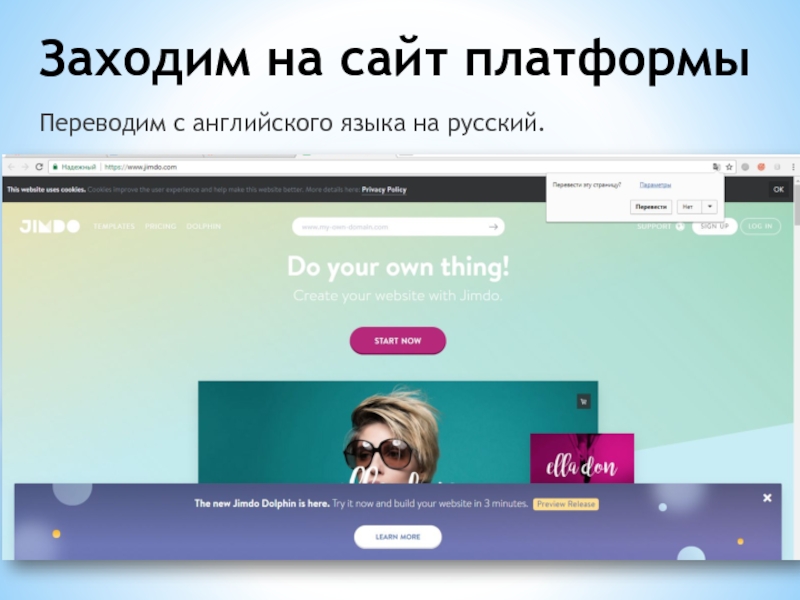
- 2. На какой платформе ?Я выбираю платформу Jimdo.com
- 3. Заходим на сайт платформыПереводим с английского языка на русский.
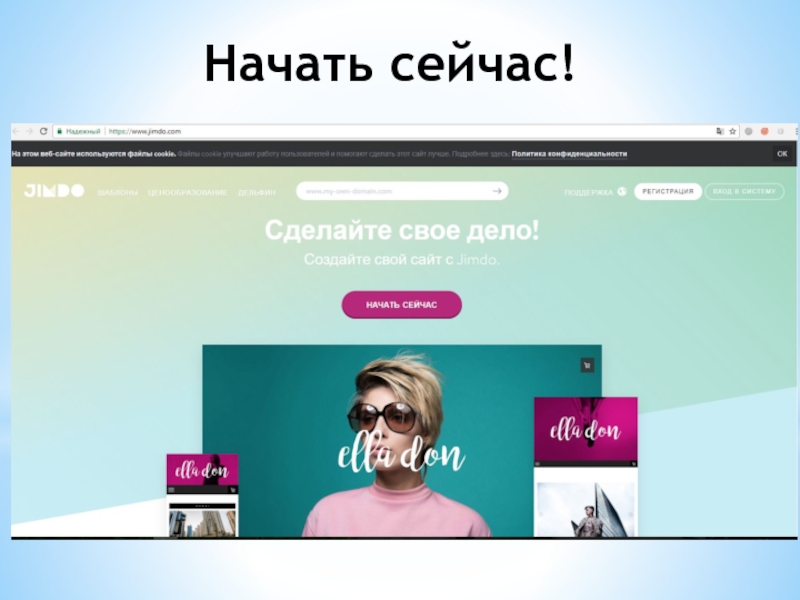
- 4. Начать сейчас!
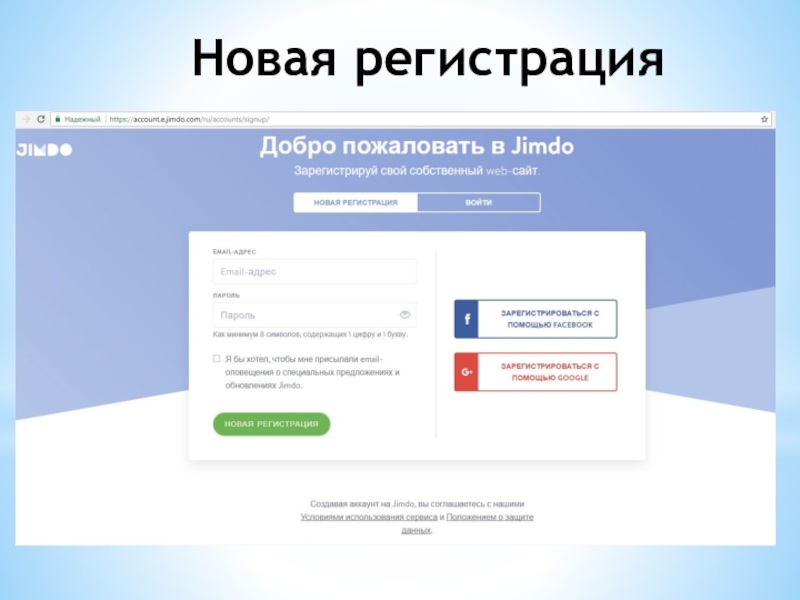
- 5. Новая регистрация
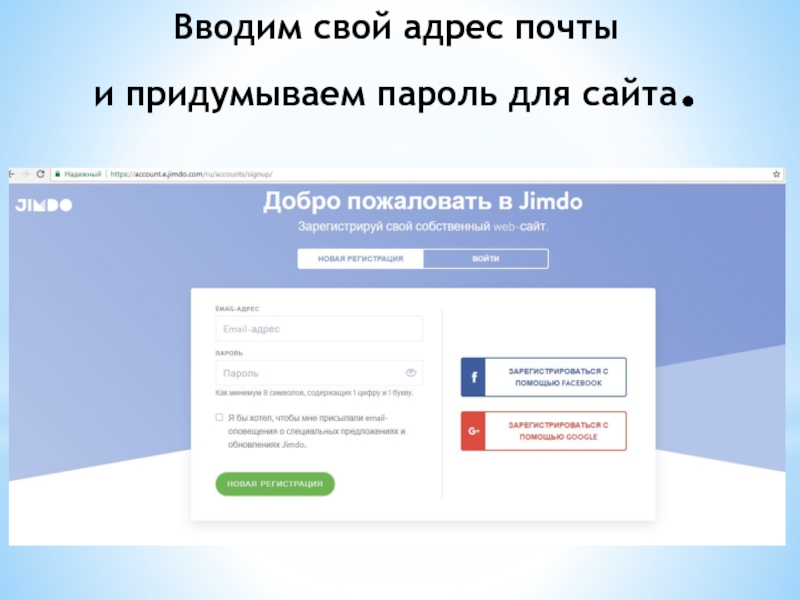
- 6. Вводим свой адрес почты и придумываем пароль для сайта.
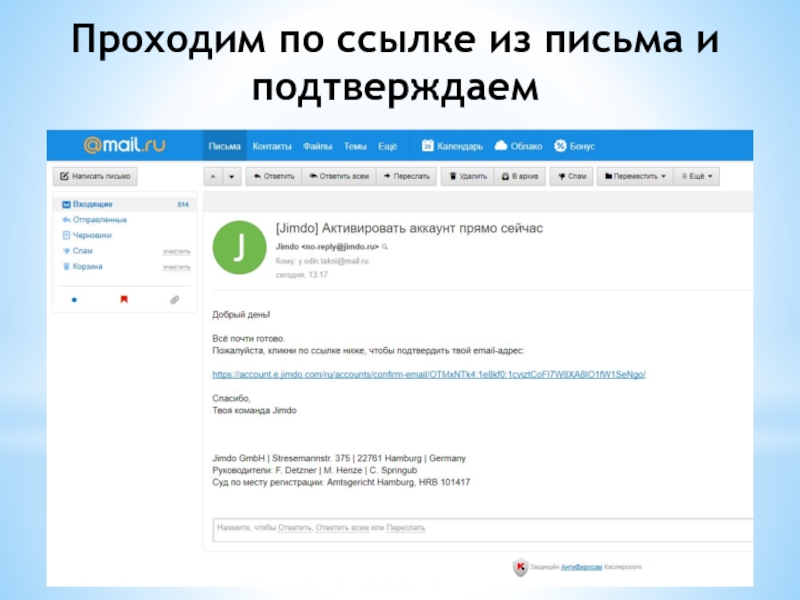
- 7. Проходим по ссылке из письма и подтверждаем
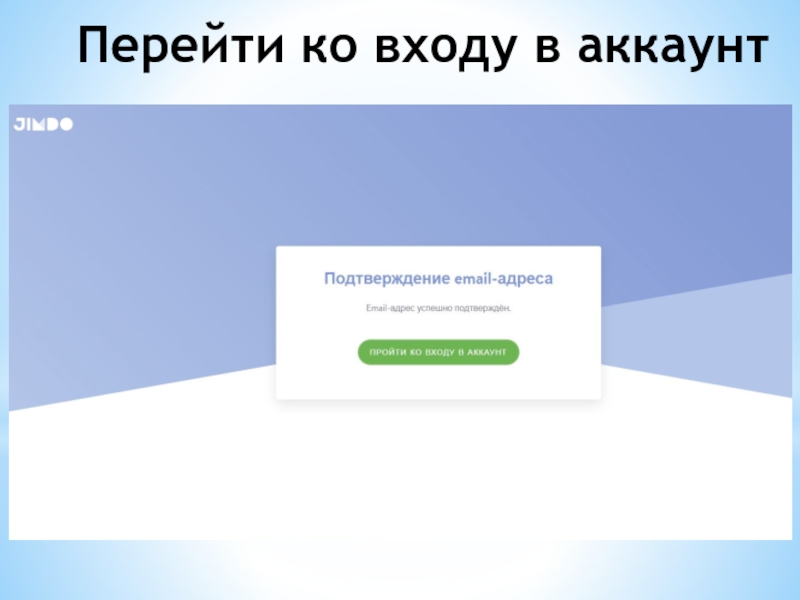
- 8. Перейти ко входу в аккаунт
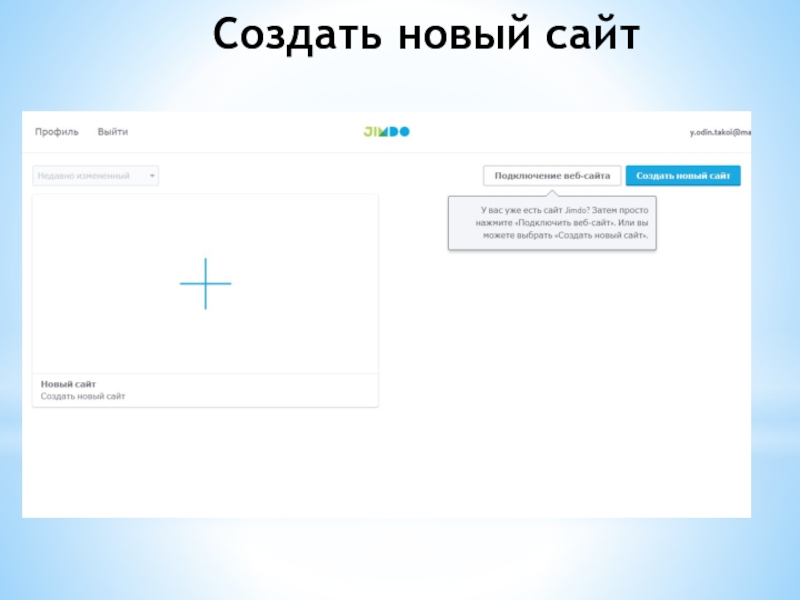
- 9. Создать новый сайт
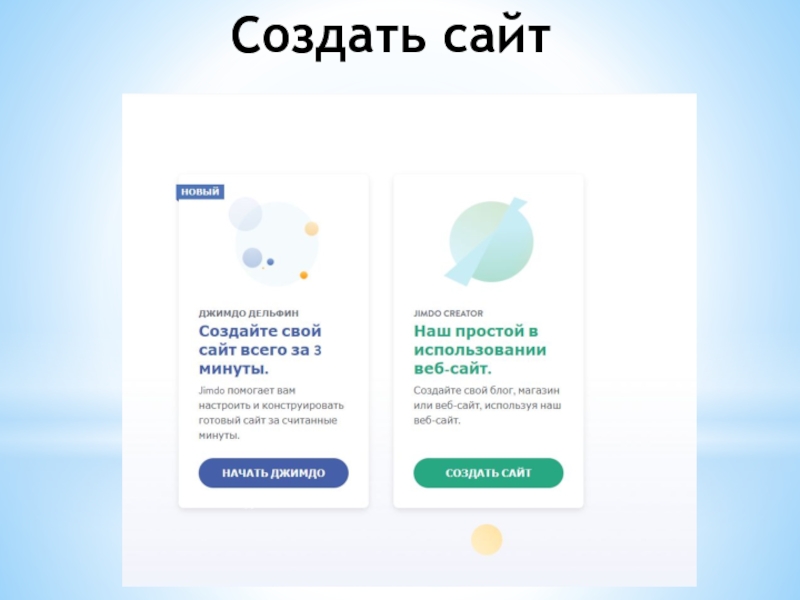
- 10. Создать сайт
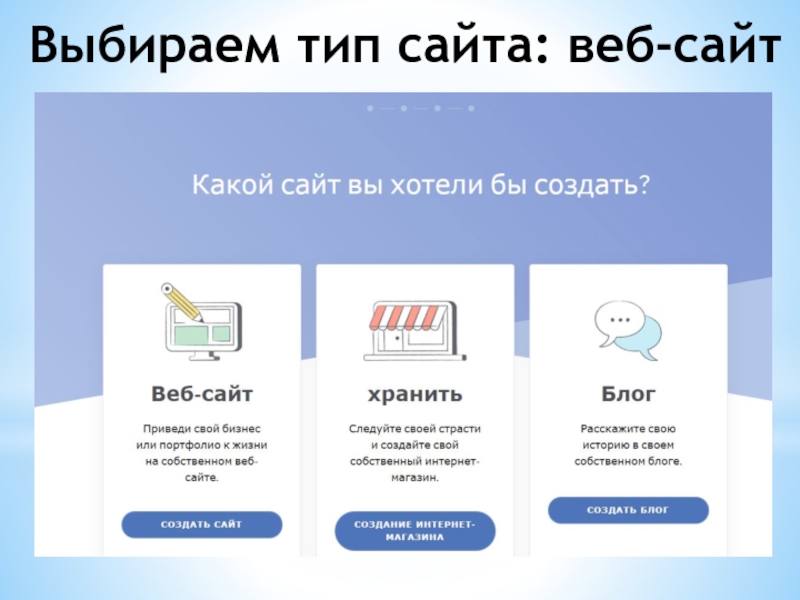
- 11. Выбираем тип сайта: веб-сайт
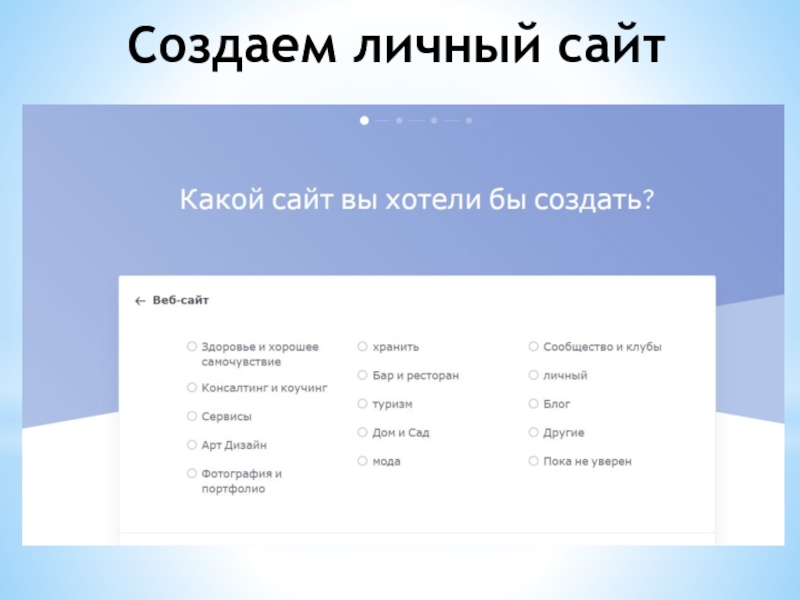
- 12. Создаем личный сайт
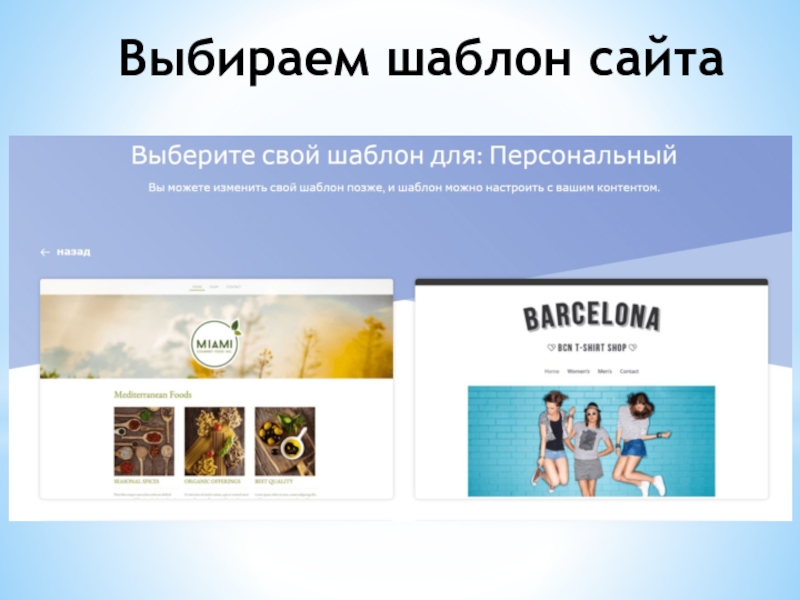
- 13. Выбираем шаблон сайта
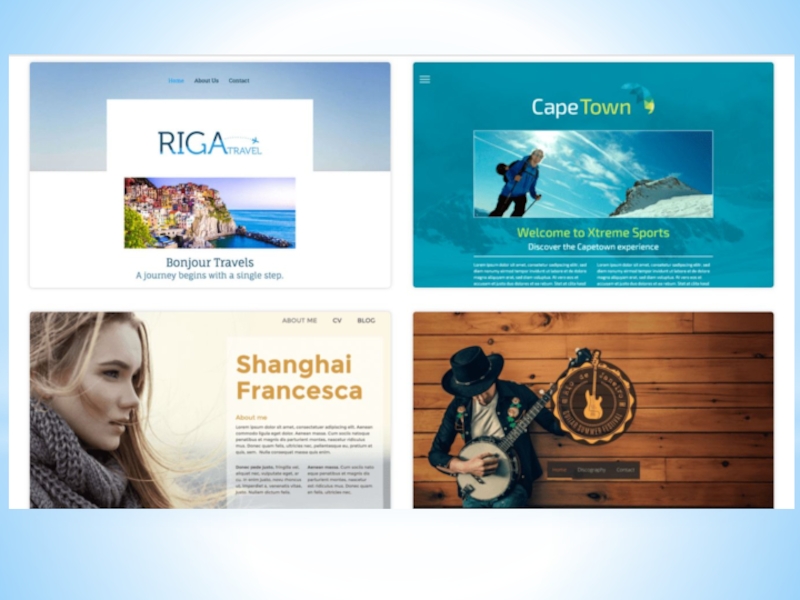
- 14. Слайд 14
- 15. Слайд 15
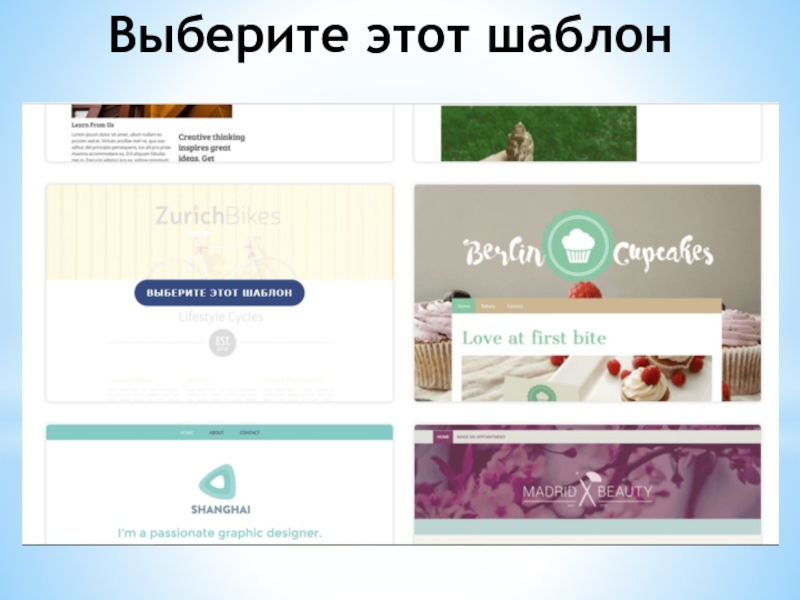
- 16. Выберите этот шаблон
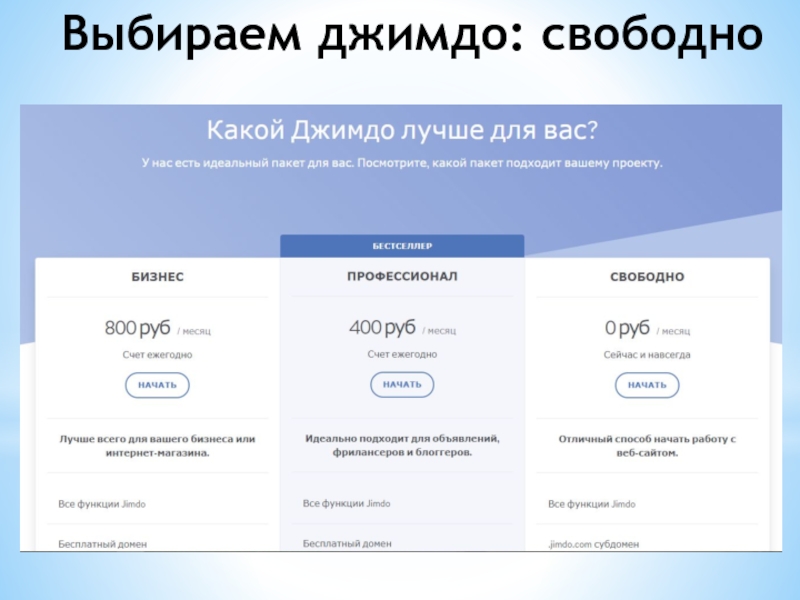
- 17. Выбираем джимдо: свободно
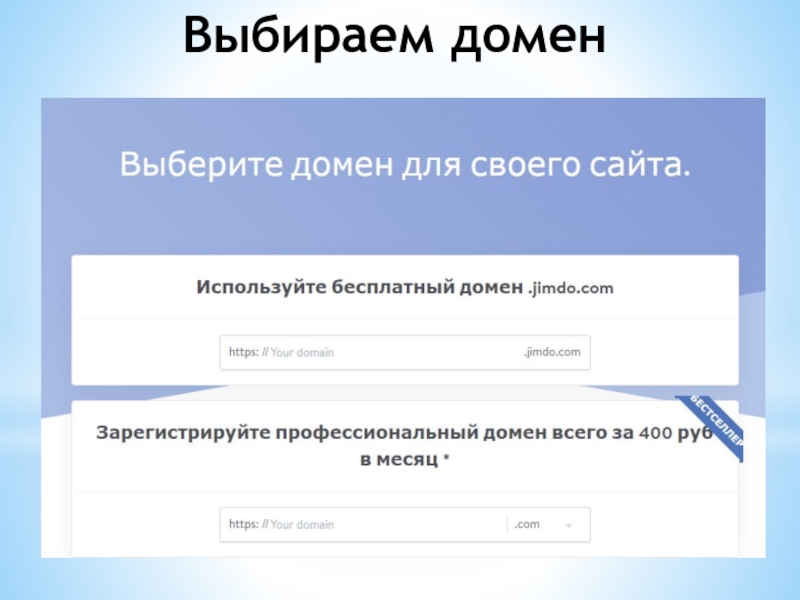
- 18. Выбираем домен
- 19. Вводим в строке на английском языке адрес сайта например: saitklassa56Создать бесплатный сайт
- 20. Переходим к редактированию
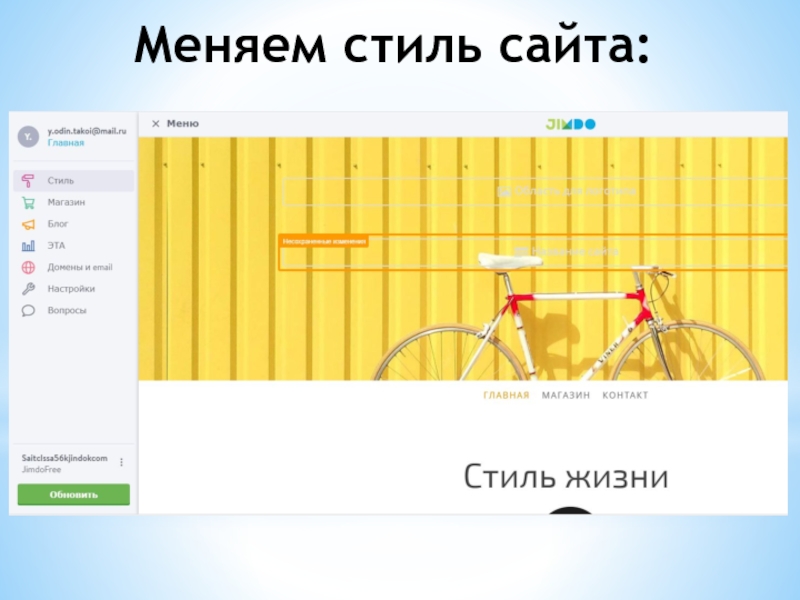
- 21. Меняем стиль сайта:
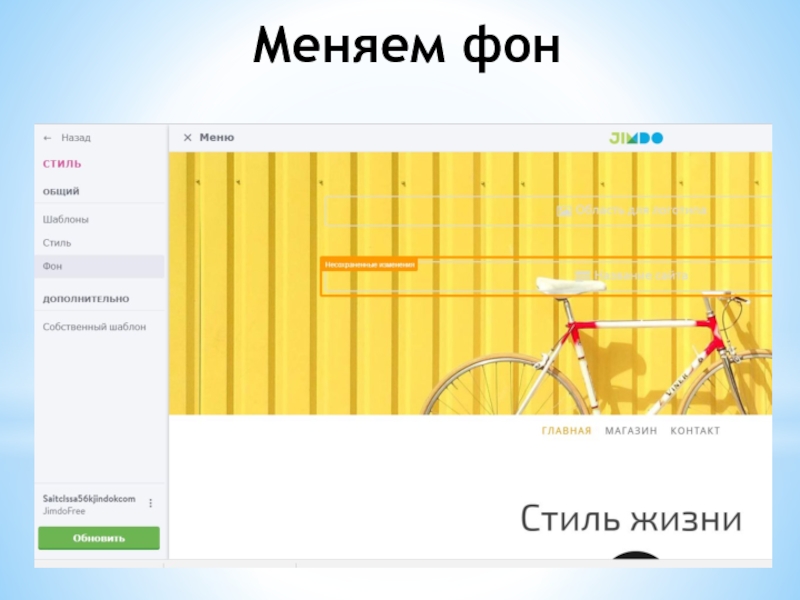
- 22. Меняем фон
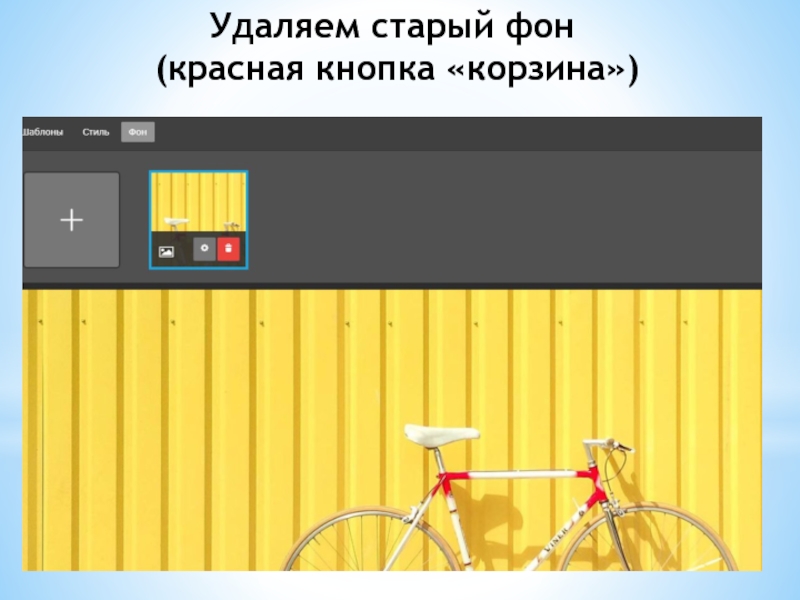
- 23. Удаляем старый фон (красная кнопка «корзина»)
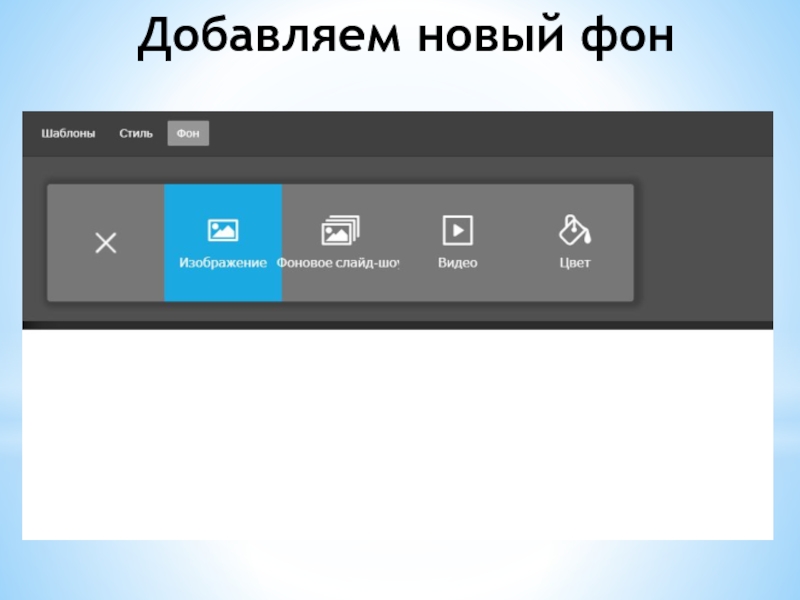
- 24. Добавляем новый фон
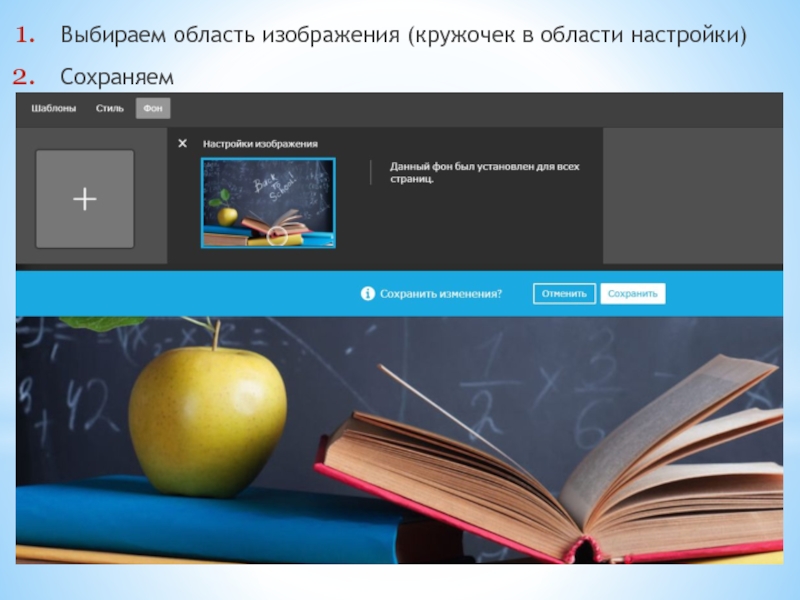
- 25. Выбираем область изображения (кружочек в области настройки)Сохраняем
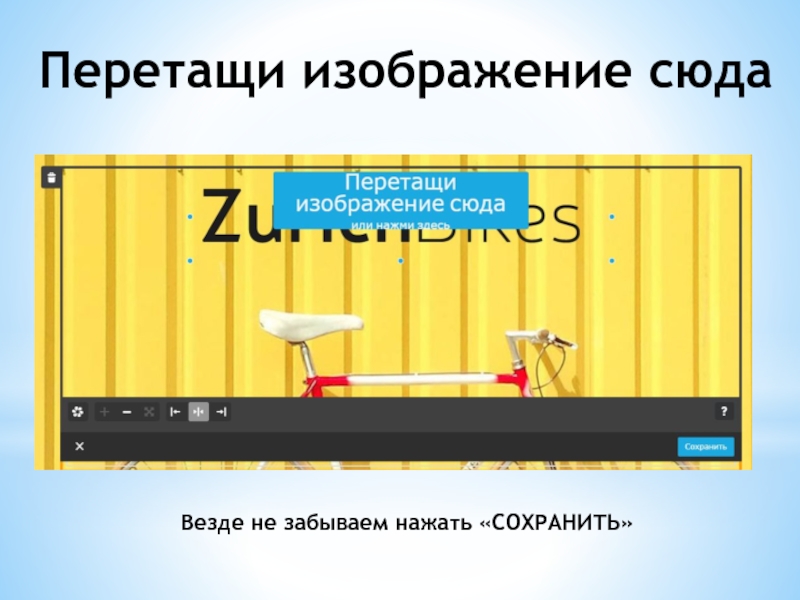
- 26. Перетащи изображение сюда Везде не забываем нажать «СОХРАНИТЬ»
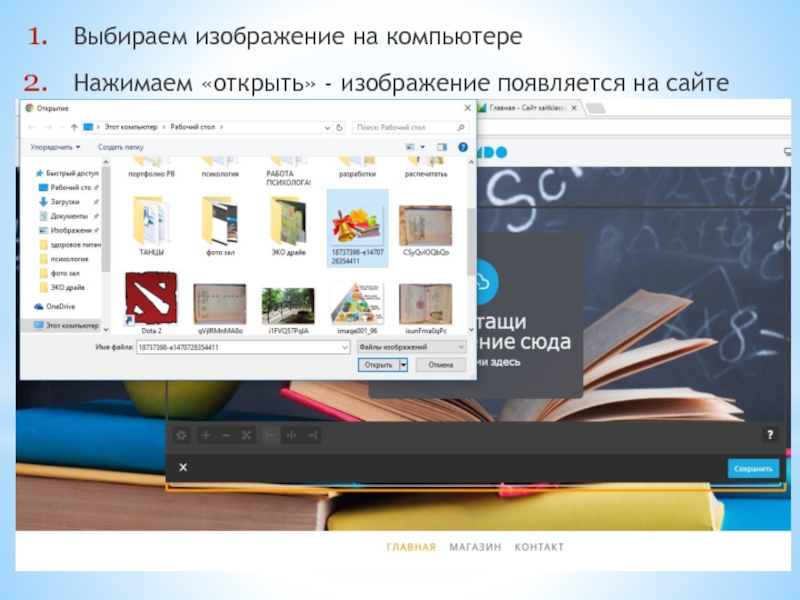
- 27. Выбираем изображение на компьютереНажимаем «открыть» - изображение появляется на сайте
- 28. Можем отредактировать изображение:Выбираем ориентацию по левому/правому краю
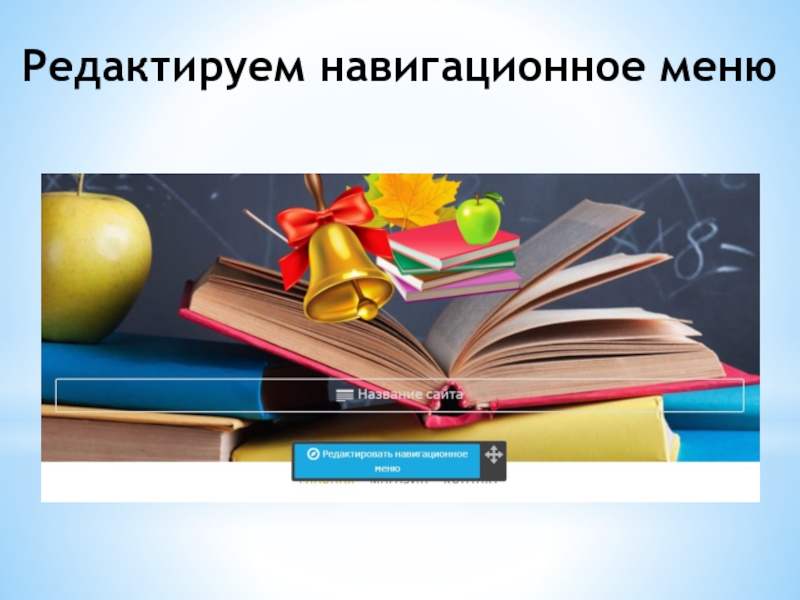
- 29. Редактируем навигационное меню
- 30. Вводим в строчках названия страниц на сайте
- 31. На каждой странице сайта будет отображаться навигационное
- 32. Любой текст в шаблоне мы меняем легко:Щелчок
- 33. Компоненты сайта называются «Модуль мы можем их
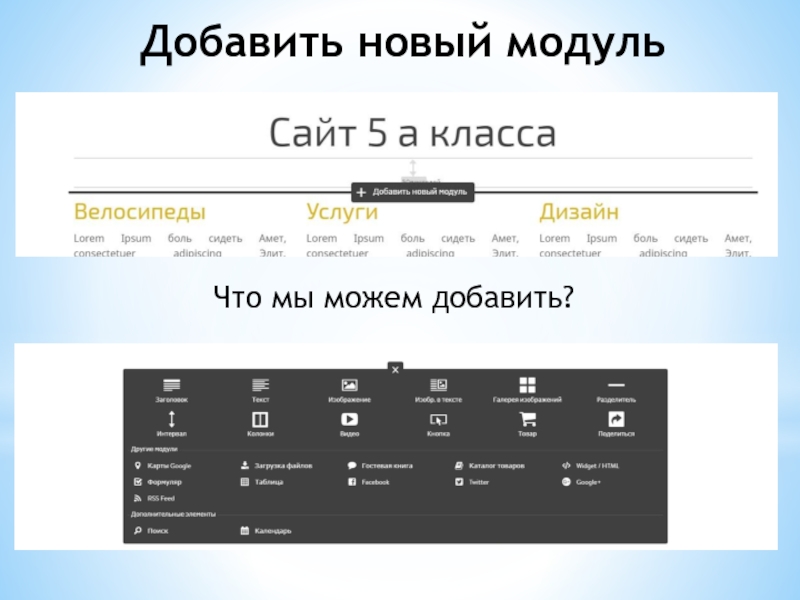
- 34. Добавить новый модульЧто мы можем добавить?
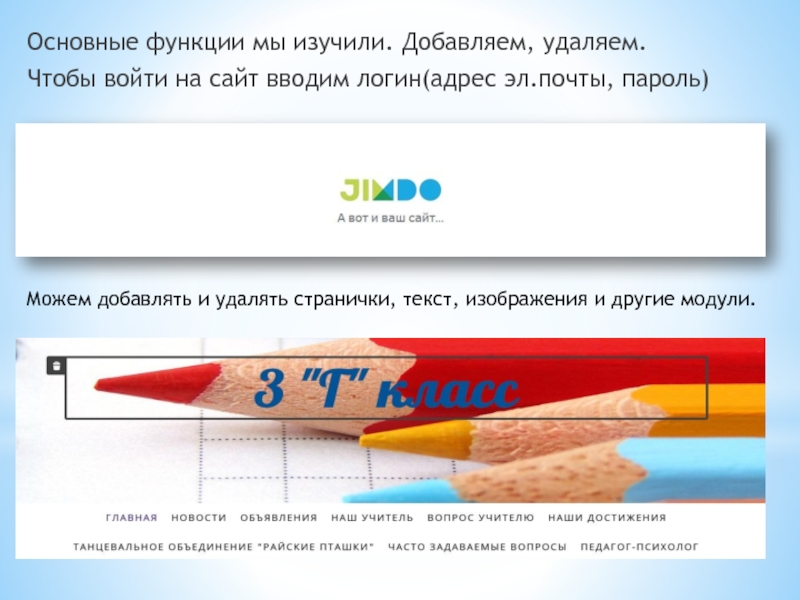
- 35. Основные функции мы изучили. Добавляем, удаляем.Чтобы войти
- 36. https://best-gimnazist.jimdo.com - мой сайт[email protected] – моя почта
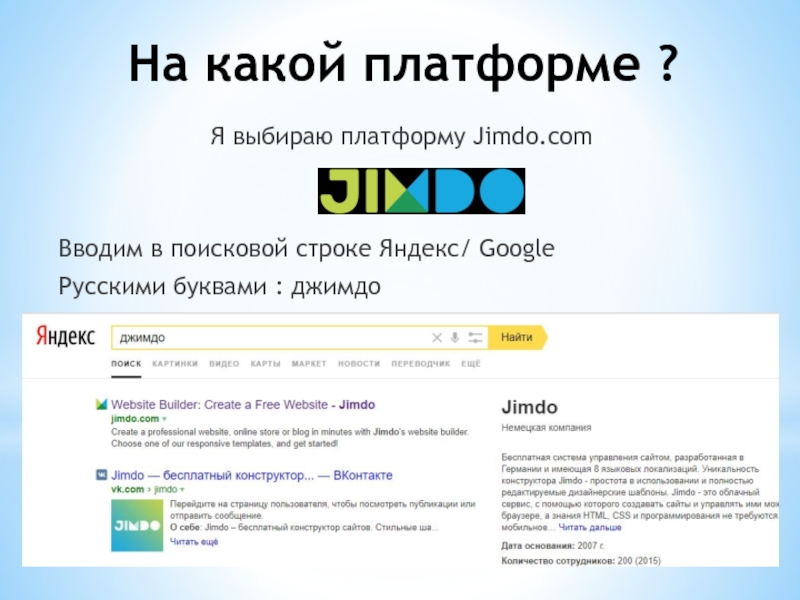
На какой платформе ?Я выбираю платформу Jimdo.com Вводим в поисковой строке Яндекс/ Google Русскими буквами : джимдо
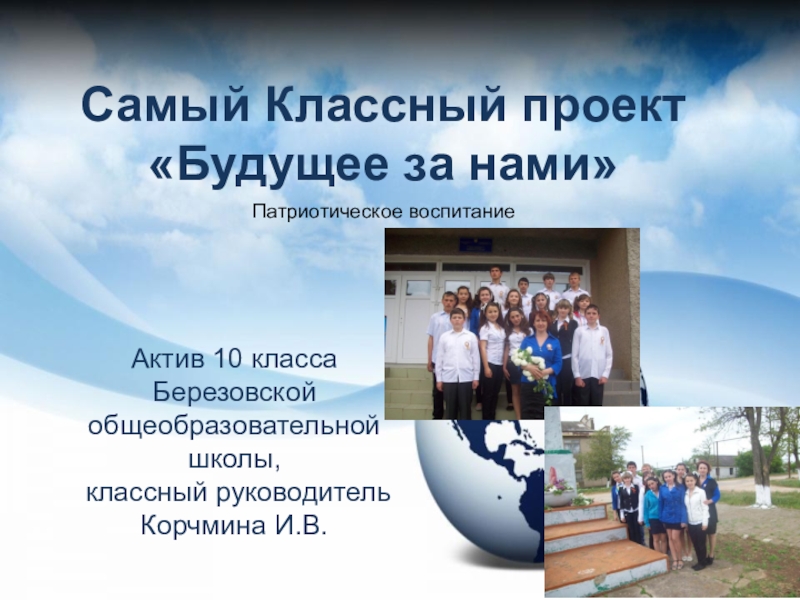
Слайд 1Автор: Морозова Р.В.
Учитель начальных классов, педагог-психолог
МБОУ СШ № 56
г. Иваново

Слайд 2На какой платформе ?
Я выбираю платформу Jimdo.com
Вводим в поисковой строке
Яндекс/ Google
Русскими буквами : джимдо
Русскими буквами : джимдо

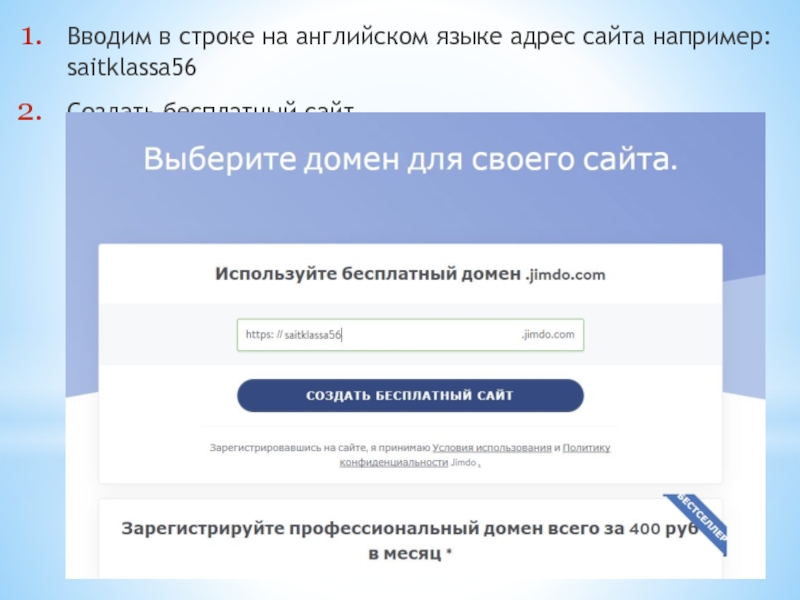
Слайд 19Вводим в строке на английском языке адрес сайта например: saitklassa56
Создать бесплатный
сайт

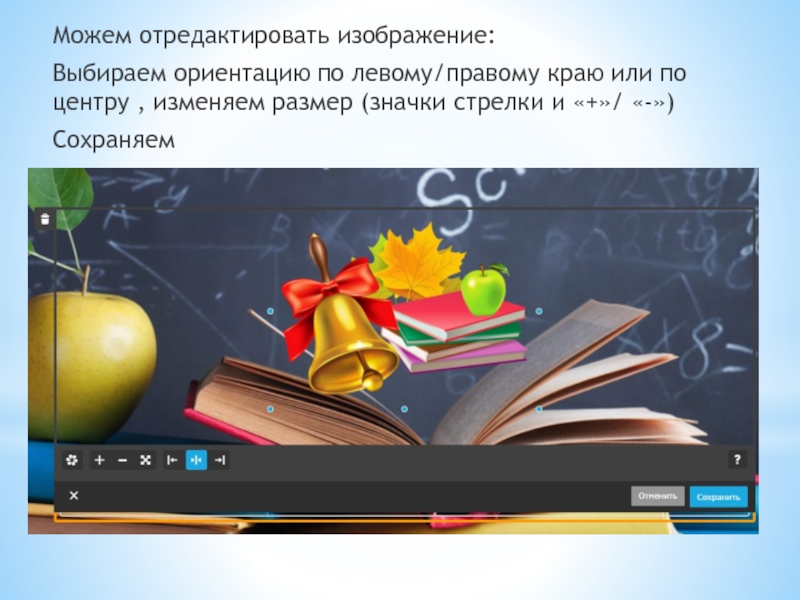
Слайд 28Можем отредактировать изображение:
Выбираем ориентацию по левому/правому краю или по центру ,
изменяем размер (значки стрелки и «+»/ «-»)
Сохраняем
Сохраняем
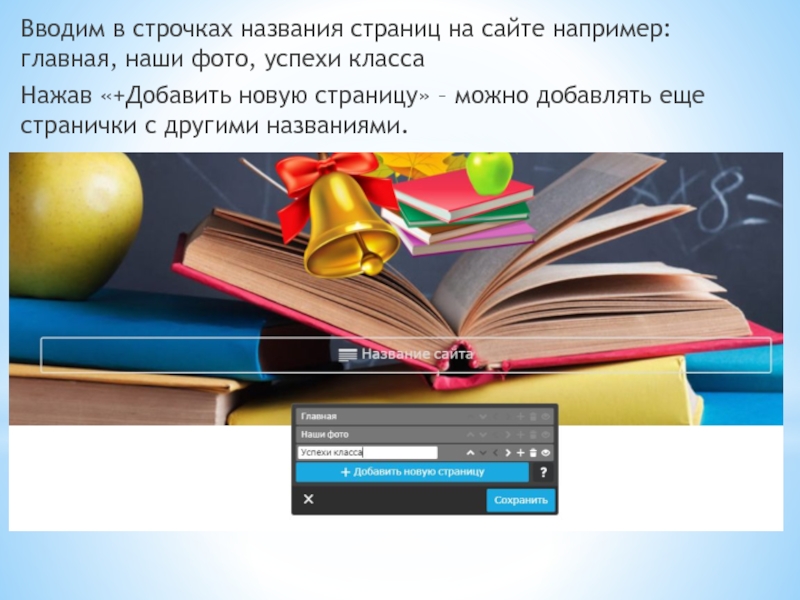
Слайд 30Вводим в строчках названия страниц на сайте например: главная, наши фото,
успехи класса
Нажав «+Добавить новую страницу» – можно добавлять еще странички с другими названиями.
Нажав «+Добавить новую страницу» – можно добавлять еще странички с другими названиями.
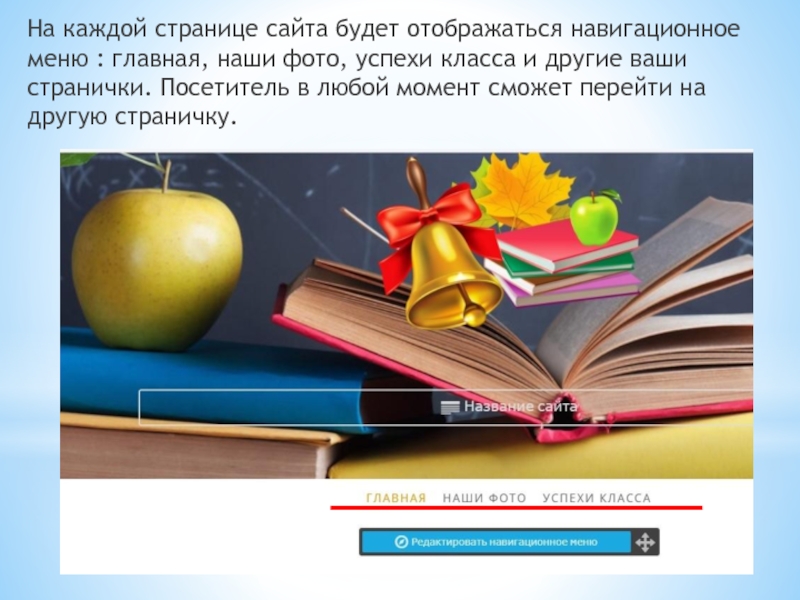
Слайд 31На каждой странице сайта будет отображаться навигационное меню : главная, наши
фото, успехи класса и другие ваши странички. Посетитель в любой момент сможет перейти на другую страничку.
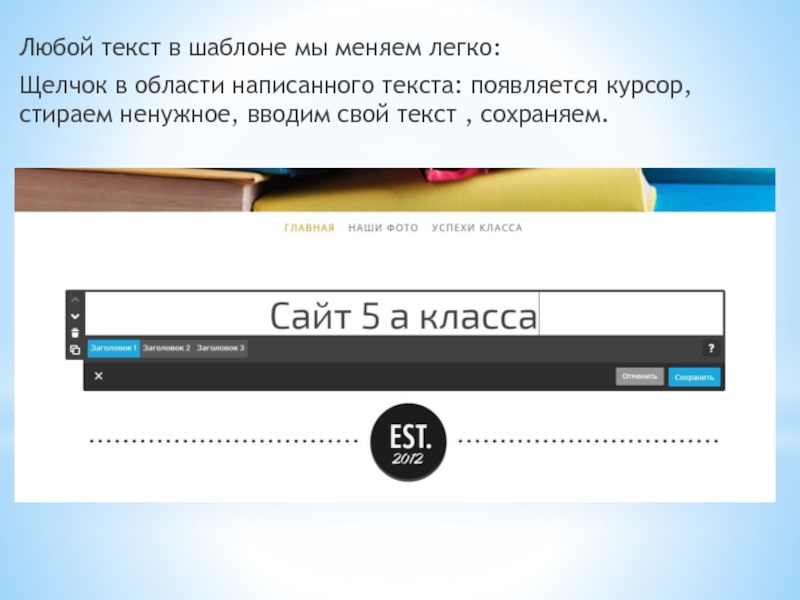
Слайд 32Любой текст в шаблоне мы меняем легко:
Щелчок в области написанного текста:
появляется курсор, стираем ненужное, вводим свой текст , сохраняем.
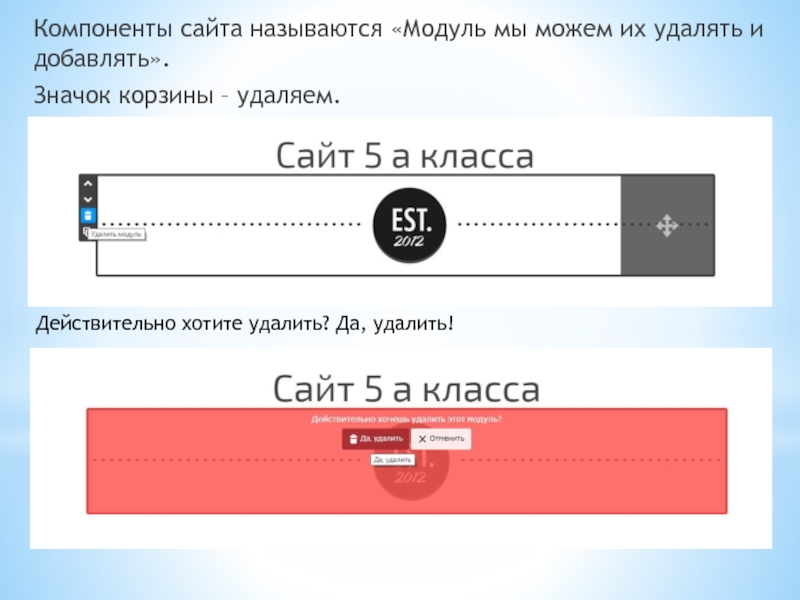
Слайд 33Компоненты сайта называются «Модуль мы можем их удалять и добавлять».
Значок корзины
– удаляем.
Действительно хотите удалить? Да, удалить!
Слайд 35Основные функции мы изучили. Добавляем, удаляем.
Чтобы войти на сайт вводим логин(адрес
эл.почты, пароль)
Можем добавлять и удалять странички, текст, изображения и другие модули.