методист ЛТСО Добрынин В.А.
- Главная
- Разное
- Образование
- Спорт
- Естествознание
- Природоведение
- Религиоведение
- Французский язык
- Черчение
- Английский язык
- Астрономия
- Алгебра
- Биология
- География
- Геометрия
- Детские презентации
- Информатика
- История
- Литература
- Математика
- Музыка
- МХК
- Немецкий язык
- ОБЖ
- Обществознание
- Окружающий мир
- Педагогика
- Русский язык
- Технология
- Физика
- Философия
- Химия
- Шаблоны, фоны, картинки для презентаций
- Экология
- Экономика
Презентация, доклад на тему Интерактивная доска в образовательном процессе
Содержание
- 1. Интерактивная доска в образовательном процессе
- 2. Интерактивная доска – сенсорный экран,
- 3. Типы интерактивных досок
- 4. Преимущества интерактивной доски Позволяет управлять демонстрацией визуальных
- 5. как обычная доска (текущие записи учителя и
- 6. ПОДГОТОВКА К ЗАНЯТИЮInternetСамо-образованиеэлектронные материалытехническиесредстваизучение содержание электронныхучебных материалов
- 7. > Нажимать на кнопки в любой программе
- 8. ученикам воспринимать информацию быстрее. ученикам принимать участие
- 9. НАЙДИ ОТВЕТ НА ВОПРОС «Открой
- 10. «ОТКРОЙ И УЗНАЕШЬ»Напечатайте вопрос и
- 11. «СОТРИ И УЗНАЕШЬ»Задействовать инструмент Ластик.
- 12. ЗАГЛЯНИ ЗА ШТОРКУПрименить затенение экрана.
- 13. «ОТОДВИНЬ И УЗНАЕШЬ»Напечатайте вопрос и
- 14. «ПРОВЕРЬ СЕБЯ»Выберите цвет фона страницы.
- 15. «ПИШУ МОЛОКОМ»Задействовать инструменты Текст, Маркер.
- 16. «ПИШУ МОЛОКОМ»Выделите построенный прямоугольник; в
- 17. «ПОВЕСЬ ЯРЛЫЧОК»Этот тип задания прекрасно
- 18. «ПОВЕСЬ ЯРЛЫЧОК»роговицахрусталикстекловидное тело
- 19. «ВЫДЕЛИ ОБЪЕКТ»Поместите на слайд нужную
- 20. «ПЕРЕТАЩИ В РАЗНЫЕ ГРУППЫ»Выберите инструмент
- 21. СОБЕРИ «УРОЖАЙ»Разместите на странице изучаемые
- 22. ЛОВИ ОШИБКУОбъясняя или проверяя материал,
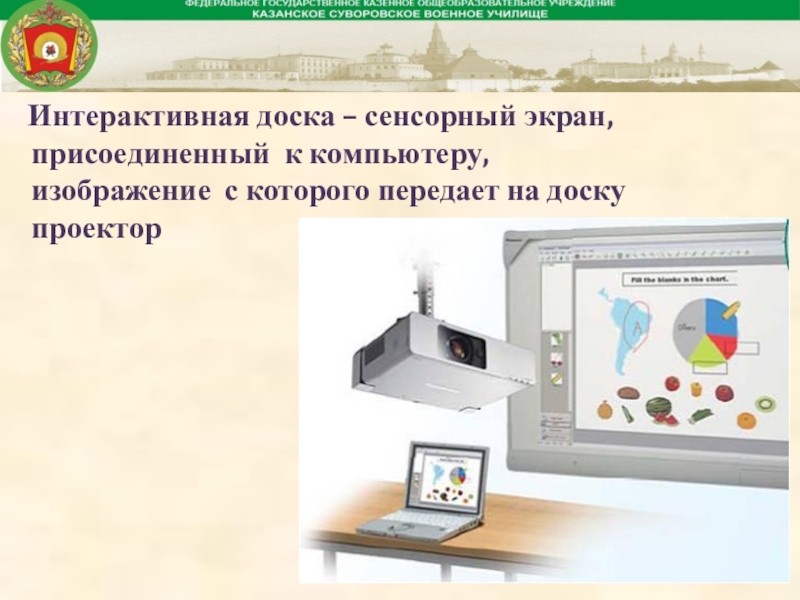
- 23. ИД и здоровьесбережениеСанПин предусматривает следующий
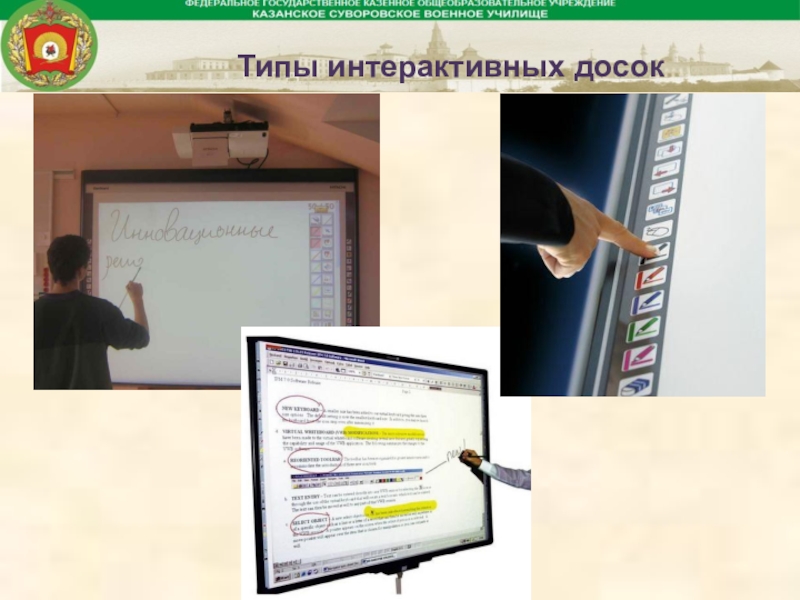
Интерактивная доска – сенсорный экран, присоединенный к компьютеру, изображение с которого передает на доску проектор
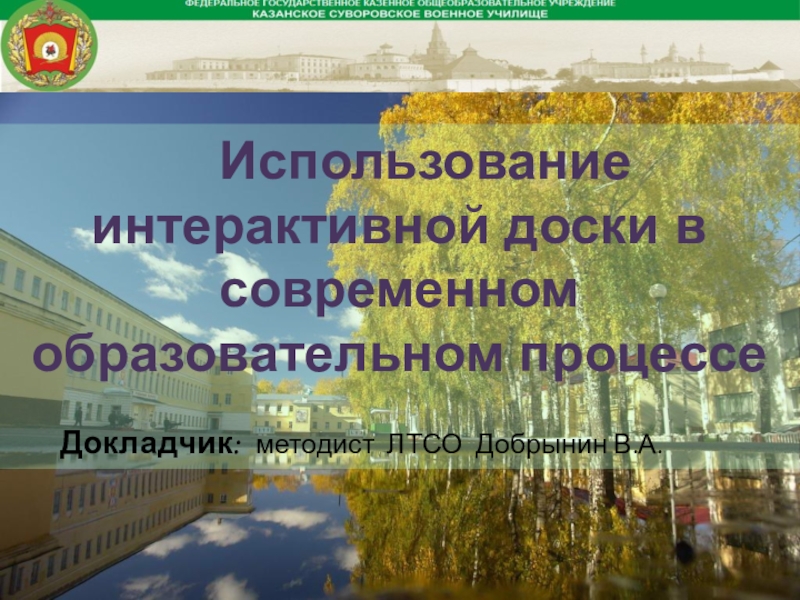
Слайд 2 Интерактивная доска – сенсорный экран, присоединенный к компьютеру, изображение
с которого передает на доску проектор
Слайд 4Преимущества интерактивной доски
Позволяет управлять демонстрацией визуальных материалов:
вносить поправки и
коррективы,
- выделять цветом,
сохранять материалы урока для дальнейшего использования и редактирования,
вернуться к любому этапу урока.
Позволяет подключать и использовать на учебном занятии микроскоп, документ-камеру, цифровой фотоаппарат или видеокамеру.
Позволяет записывать и сохранять в памяти все ходы и передвижения в процессе решения учебной задачи.
- выделять цветом,
сохранять материалы урока для дальнейшего использования и редактирования,
вернуться к любому этапу урока.
Позволяет подключать и использовать на учебном занятии микроскоп, документ-камеру, цифровой фотоаппарат или видеокамеру.
Позволяет записывать и сохранять в памяти все ходы и передвижения в процессе решения учебной задачи.
Слайд 5как обычная доска (текущие записи учителя и ученика на уроке) –
это замена обычной работы в классе (электронной ручкой или специальными водяными маркерами);
как демонстрационный экран (показ слайдов, фильмов) – это применение принципа наглядности, а именно визуализации учебной информации изучаемого объекта, процесса (наглядное представление на ИД объекта, его составных частей или их моделей; процесса или его модели, в том числе скрытого в реальном мире; представление графической интерпретации исследуемой закономерности изучаемого процесса); а также компьютерное моделирование изучаемых или исследуемых объектов, их отношений, процессов, явлений как реально протекающих, так и «виртуальных» (представление на ИД модели: математической, информационно-описательной, наглядной, адекватно оригиналу)
как интерактивный инструмент – это продуманная заранее работа с заготовленной в цифровом виде информацией (с использованием общепринятого или специализированного программного обеспечения), характеризуется незамедлительной обратной связью между пользователем (учеником, учителем) и программным средством, с которым взаимодействует пользователь при помощи ИД.
как демонстрационный экран (показ слайдов, фильмов) – это применение принципа наглядности, а именно визуализации учебной информации изучаемого объекта, процесса (наглядное представление на ИД объекта, его составных частей или их моделей; процесса или его модели, в том числе скрытого в реальном мире; представление графической интерпретации исследуемой закономерности изучаемого процесса); а также компьютерное моделирование изучаемых или исследуемых объектов, их отношений, процессов, явлений как реально протекающих, так и «виртуальных» (представление на ИД модели: математической, информационно-описательной, наглядной, адекватно оригиналу)
как интерактивный инструмент – это продуманная заранее работа с заготовленной в цифровом виде информацией (с использованием общепринятого или специализированного программного обеспечения), характеризуется незамедлительной обратной связью между пользователем (учеником, учителем) и программным средством, с которым взаимодействует пользователь при помощи ИД.
Любая ИД в процессе обучения может
быть использована
Слайд 6ПОДГОТОВКА К ЗАНЯТИЮ
Internet
Само-
образование
электронные
материалы
технические
средства
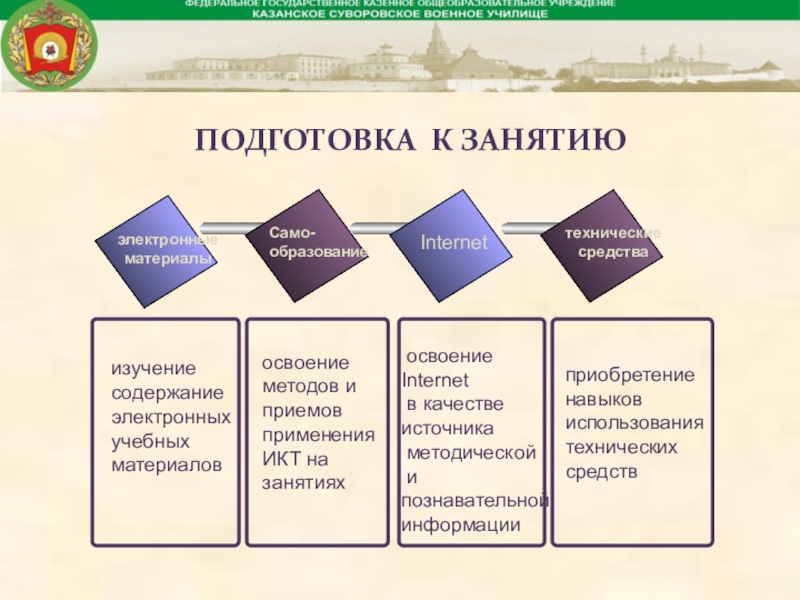
изучение
содержание
электронных
учебных
материалов
освоение
методов и
приемов
применения
ИКТ на
занятиях
освоение
Internet
в качестве
источника
методической
и
познавательной
информации
приобретение
навыков
использования
технических
средств
Слайд 7> Нажимать на кнопки в любой программе или презентации
> Управлять элементами
Flash (интерактивные модели)
> Рисовать, меняя цвет и толщину линии
> Писать, делать пометки поверх представленного на экране изображения
> Перемещать и изменять какие-либо объекты, увеличивать, уменьшать их, разворачивать
> Установить таймер, закрыть или открыть для просмотра часть экрана
> Возможность вырезать и стирать объекты с экрана, копировать и вставлять их, отменять или возвращать действия.
> Рисовать, меняя цвет и толщину линии
> Писать, делать пометки поверх представленного на экране изображения
> Перемещать и изменять какие-либо объекты, увеличивать, уменьшать их, разворачивать
> Установить таймер, закрыть или открыть для просмотра часть экрана
> Возможность вырезать и стирать объекты с экрана, копировать и вставлять их, отменять или возвращать действия.
Возможности ИД
Основные особенности интерактивной доски связаны с возможностью работать на экране при помощи электронного пера.
Электронным пером можно делать все то, что на обычном экране мы делаем мышью, а на сенсорном - стилом или пальцем, а на обычной доске - мелом или маркером.
Слайд 8ученикам воспринимать информацию быстрее.
ученикам принимать участие в групповых дискуссиях, делая
обсуждения еще более интересными.
ученикам выполнять совместную работу, решать общую задачу, поставленную учителем.
- проводить проверку знаний обучающихся сразу во всем учебном классе, позволяет организовать грамотную обратную связь “ученик-учитель”.
ученикам выполнять совместную работу, решать общую задачу, поставленную учителем.
- проводить проверку знаний обучающихся сразу во всем учебном классе, позволяет организовать грамотную обратную связь “ученик-учитель”.
Интерактивные доски позволяют
Слайд 9
НАЙДИ ОТВЕТ НА ВОПРОС
«Открой и узнаешь»
«Сотри и узнаешь»
Загляни
за шторку
Найди ответ, спрятанный за картинкой: «Отодвинь и узнаешь»
«Проверь себя»
«Пишу молоком»
Подбери верный ответ «Повесь ярлычок»
Раздели на группы «Выдели объект»
«Перетащи в разные группы»
Собери «урожай»
Лови ошибку
Найди ответ, спрятанный за картинкой: «Отодвинь и узнаешь»
«Проверь себя»
«Пишу молоком»
Подбери верный ответ «Повесь ярлычок»
Раздели на группы «Выдели объект»
«Перетащи в разные группы»
Собери «урожай»
Лови ошибку
Слайд 10
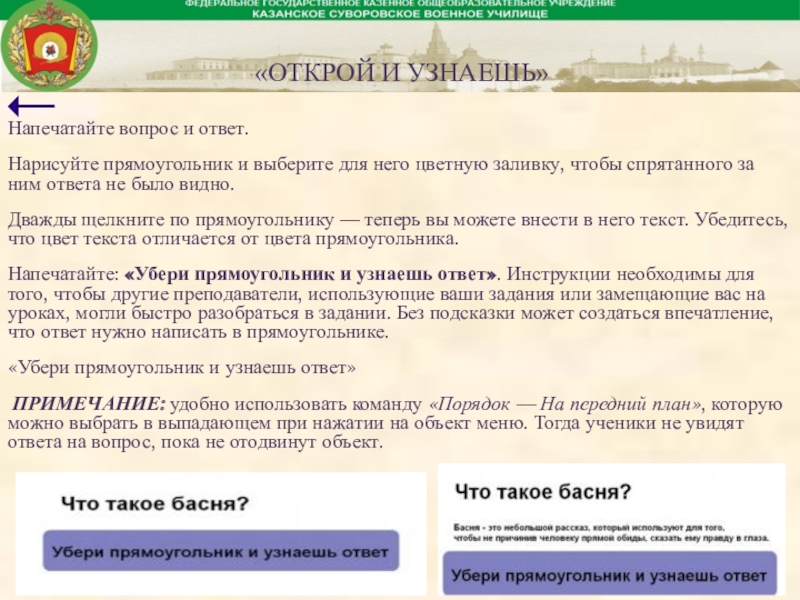
«ОТКРОЙ И УЗНАЕШЬ»
Напечатайте вопрос и ответ.
Нарисуйте прямоугольник и выберите для
него цветную заливку, чтобы спрятанного за ним ответа не было видно.
Дважды щелкните по прямоугольнику — теперь вы можете внести в него текст. Убедитесь, что цвет текста отличается от цвета прямоугольника.
Напечатайте: «Убери прямоугольник и узнаешь ответ». Инструкции необходимы для того, чтобы другие преподаватели, использующие ваши задания или замещающие вас на уроках, могли быстро разобраться в задании. Без подсказки может создаться впечатление, что ответ нужно написать в прямоугольнике.
«Убери прямоугольник и узнаешь ответ»
ПРИМЕЧАНИЕ: удобно использовать команду «Порядок — На передний план», которую можно выбрать в выпадающем при нажатии на объект меню. Тогда ученики не увидят ответа на вопрос, пока не отодвинут объект.
Дважды щелкните по прямоугольнику — теперь вы можете внести в него текст. Убедитесь, что цвет текста отличается от цвета прямоугольника.
Напечатайте: «Убери прямоугольник и узнаешь ответ». Инструкции необходимы для того, чтобы другие преподаватели, использующие ваши задания или замещающие вас на уроках, могли быстро разобраться в задании. Без подсказки может создаться впечатление, что ответ нужно написать в прямоугольнике.
«Убери прямоугольник и узнаешь ответ»
ПРИМЕЧАНИЕ: удобно использовать команду «Порядок — На передний план», которую можно выбрать в выпадающем при нажатии на объект меню. Тогда ученики не увидят ответа на вопрос, пока не отодвинут объект.
Слайд 11
«СОТРИ И УЗНАЕШЬ»
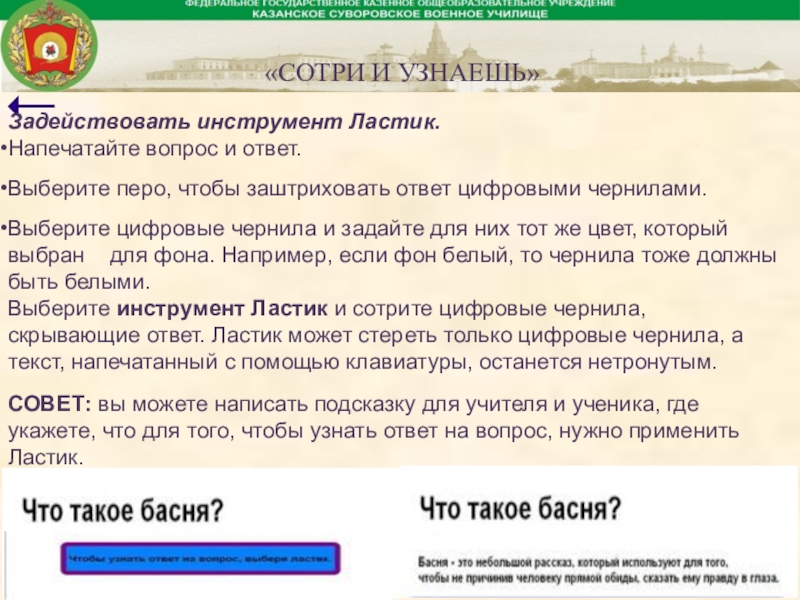
Задействовать инструмент Ластик.
Напечатайте вопрос и ответ.
Выберите перо,
чтобы заштриховать ответ цифровыми чернилами.
Выберите цифровые чернила и задайте для них тот же цвет, который выбран для фона. Например, если фон белый, то чернила тоже должны быть белыми.
Выберите инструмент Ластик и сотрите цифровые чернила, скрывающие ответ. Ластик может стереть только цифровые чернила, а текст, напечатанный с помощью клавиатуры, останется нетронутым.
СОВЕТ: вы можете написать подсказку для учителя и ученика, где укажете, что для того, чтобы узнать ответ на вопрос, нужно применить Ластик.
Выберите цифровые чернила и задайте для них тот же цвет, который выбран для фона. Например, если фон белый, то чернила тоже должны быть белыми.
Выберите инструмент Ластик и сотрите цифровые чернила, скрывающие ответ. Ластик может стереть только цифровые чернила, а текст, напечатанный с помощью клавиатуры, останется нетронутым.
СОВЕТ: вы можете написать подсказку для учителя и ученика, где укажете, что для того, чтобы узнать ответ на вопрос, нужно применить Ластик.
Слайд 12
ЗАГЛЯНИ ЗА ШТОРКУ
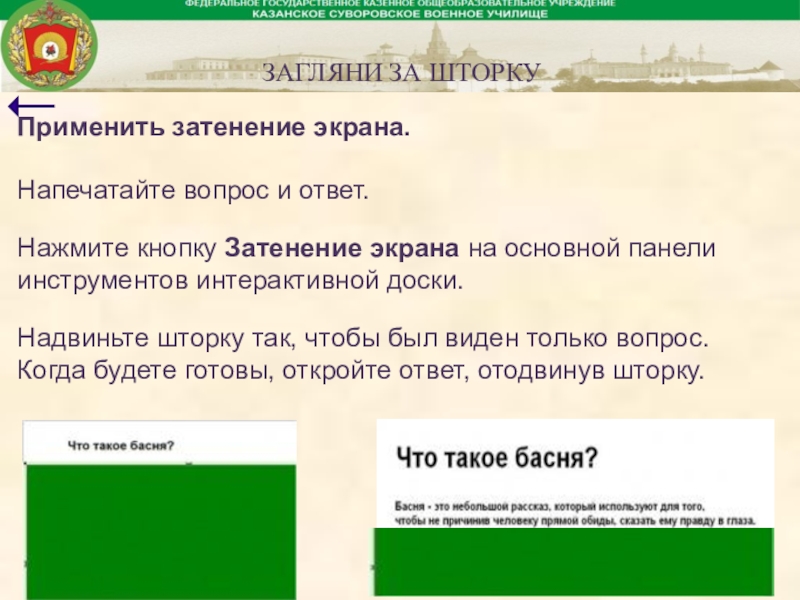
Применить затенение экрана.
Напечатайте вопрос и ответ.
Нажмите кнопку
Затенение экрана на основной панели инструментов интерактивной доски.
Надвиньте шторку так, чтобы был виден только вопрос.
Когда будете готовы, откройте ответ, отодвинув шторку.
Надвиньте шторку так, чтобы был виден только вопрос.
Когда будете готовы, откройте ответ, отодвинув шторку.
Слайд 13
«ОТОДВИНЬ И УЗНАЕШЬ»
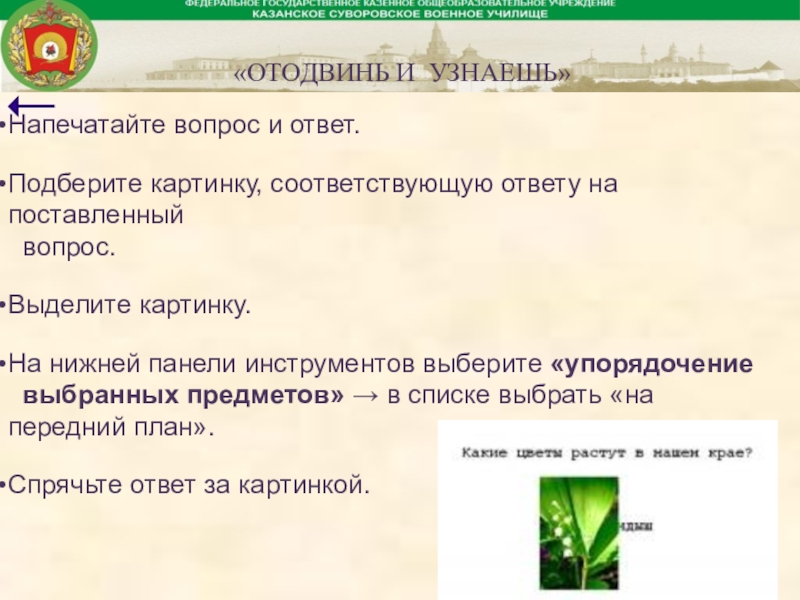
Напечатайте вопрос и ответ.
Подберите картинку, соответствующую ответу на
поставленный
вопрос.
Выделите картинку.
На нижней панели инструментов выберите «упорядочение
выбранных предметов» → в списке выбрать «на передний план».
Спрячьте ответ за картинкой.
вопрос.
Выделите картинку.
На нижней панели инструментов выберите «упорядочение
выбранных предметов» → в списке выбрать «на передний план».
Спрячьте ответ за картинкой.
Слайд 14
«ПРОВЕРЬ СЕБЯ»
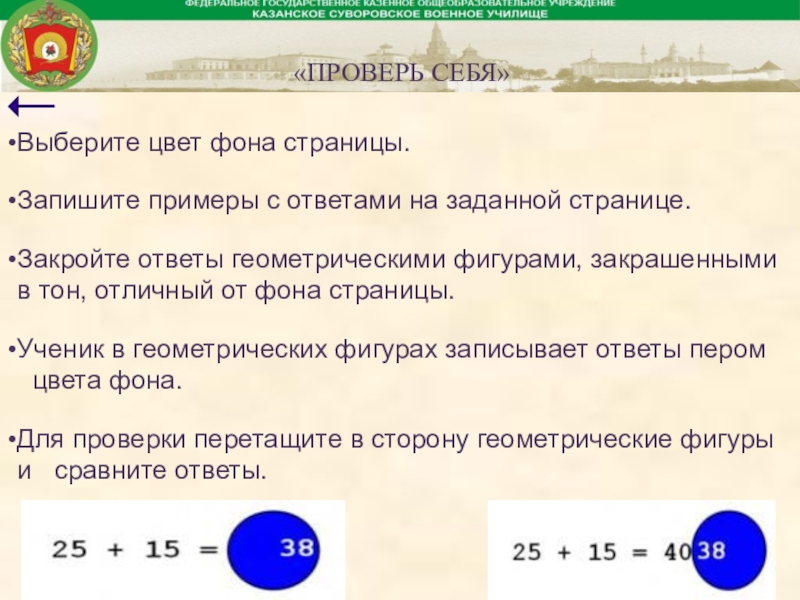
Выберите цвет фона страницы.
Запишите примеры с ответами на заданной
странице.
Закройте ответы геометрическими фигурами, закрашенными в тон, отличный от фона страницы.
Ученик в геометрических фигурах записывает ответы пером
цвета фона.
Для проверки перетащите в сторону геометрические фигуры и сравните ответы.
Закройте ответы геометрическими фигурами, закрашенными в тон, отличный от фона страницы.
Ученик в геометрических фигурах записывает ответы пером
цвета фона.
Для проверки перетащите в сторону геометрические фигуры и сравните ответы.
Слайд 15
«ПИШУ МОЛОКОМ»
Задействовать инструменты Текст, Маркер.
Выберите инструмент Текст.
Задайте для текста
тот же цвет, который выбран для фона.
Наберите необходимый текст.
Выберите инструмент Маркер.
Установите для Маркера настройки: фигуры – прямоугольник, цвет маркера – отличный от цвета фона.
В определённом месте слайда с помощью инструмента Маркер постройте прямоугольник.
Наберите необходимый текст.
Выберите инструмент Маркер.
Установите для Маркера настройки: фигуры – прямоугольник, цвет маркера – отличный от цвета фона.
В определённом месте слайда с помощью инструмента Маркер постройте прямоугольник.
Слайд 16
«ПИШУ МОЛОКОМ»
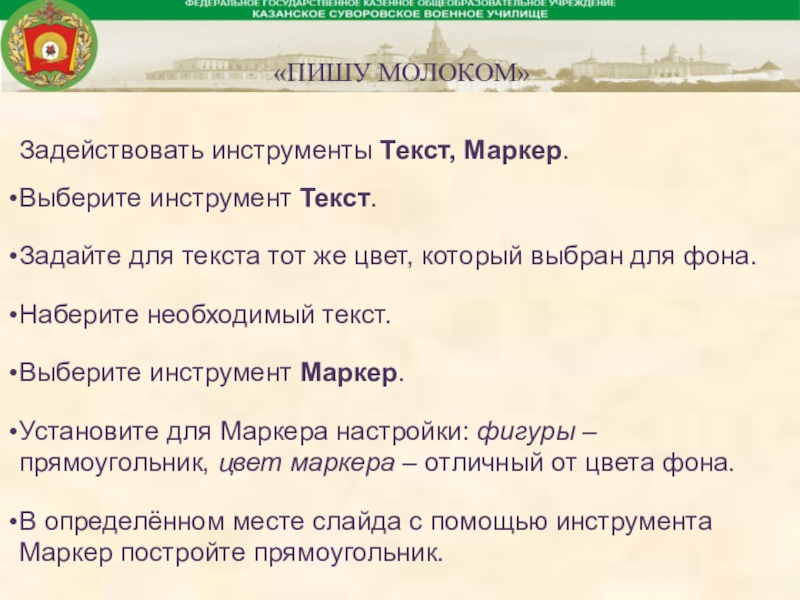
Выделите построенный прямоугольник; в строке задач выберите объект «упорядочение выбранных
элементов»; переместите прямоугольник на задний план.
Дважды щелкните по прямоугольнику — теперь вы можете внести в него текст. Убедитесь, что цвет текста отличается от цвета прямоугольника.
На прямоугольнике поместите текст «Подвинь, чтобы увидеть».
После перетаскивания прямоугольника на то место, где вы писали текст (невидимыми чернилами), он проявится.
Дважды щелкните по прямоугольнику — теперь вы можете внести в него текст. Убедитесь, что цвет текста отличается от цвета прямоугольника.
На прямоугольнике поместите текст «Подвинь, чтобы увидеть».
После перетаскивания прямоугольника на то место, где вы писали текст (невидимыми чернилами), он проявится.
Слайд 17
«ПОВЕСЬ ЯРЛЫЧОК»
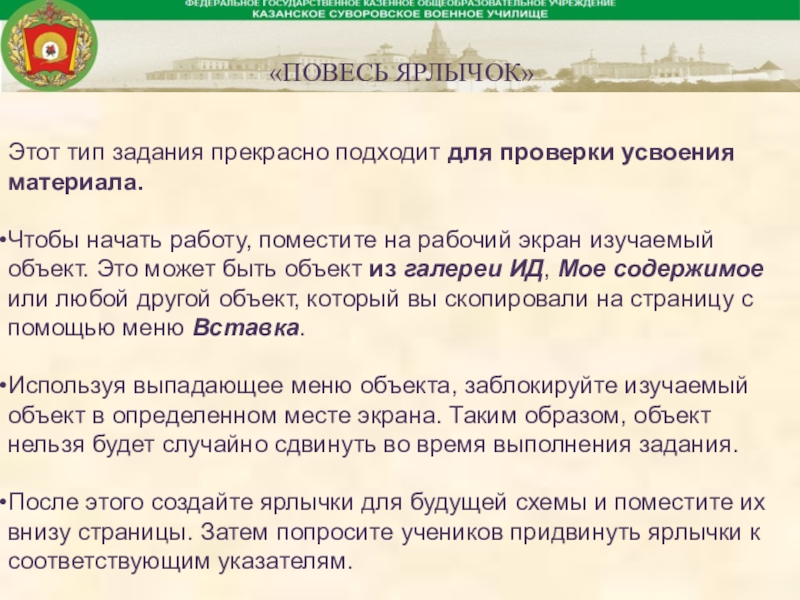
Этот тип задания прекрасно подходит для проверки усвоения материала.
Чтобы
начать работу, поместите на рабочий экран изучаемый объект. Это может быть объект из галереи ИД, Мое содержимое или любой другой объект, который вы скопировали на страницу с помощью меню Вставка.
Используя выпадающее меню объекта, заблокируйте изучаемый объект в определенном месте экрана. Таким образом, объект нельзя будет случайно сдвинуть во время выполнения задания.
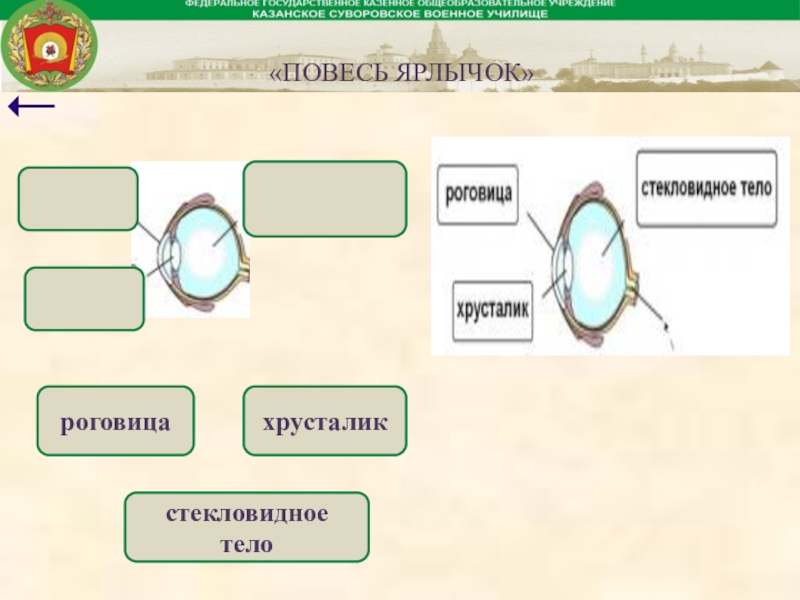
После этого создайте ярлычки для будущей схемы и поместите их внизу страницы. Затем попросите учеников придвинуть ярлычки к соответствующим указателям.
Используя выпадающее меню объекта, заблокируйте изучаемый объект в определенном месте экрана. Таким образом, объект нельзя будет случайно сдвинуть во время выполнения задания.
После этого создайте ярлычки для будущей схемы и поместите их внизу страницы. Затем попросите учеников придвинуть ярлычки к соответствующим указателям.
Слайд 19
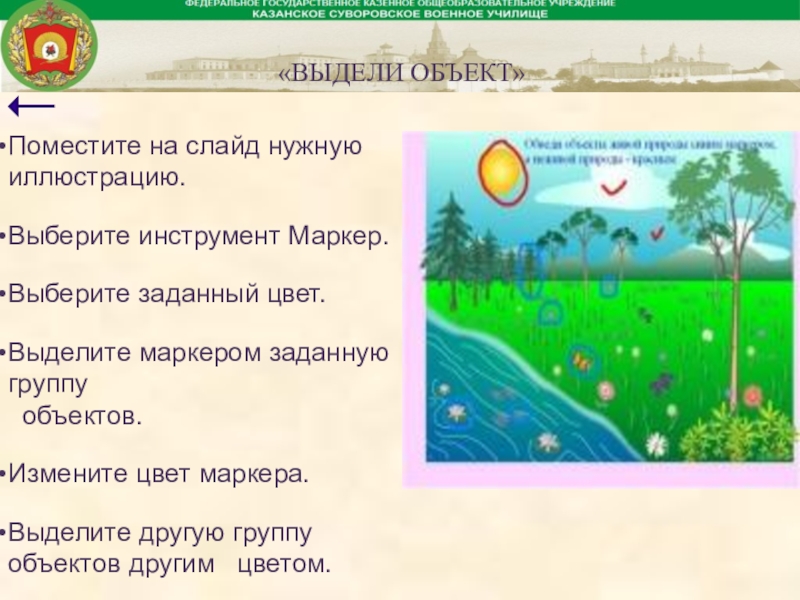
«ВЫДЕЛИ ОБЪЕКТ»
Поместите на слайд нужную иллюстрацию.
Выберите инструмент Маркер.
Выберите заданный
цвет.
Выделите маркером заданную группу
объектов.
Измените цвет маркера.
Выделите другую группу объектов другим цветом.
Выделите маркером заданную группу
объектов.
Измените цвет маркера.
Выделите другую группу объектов другим цветом.
Слайд 20
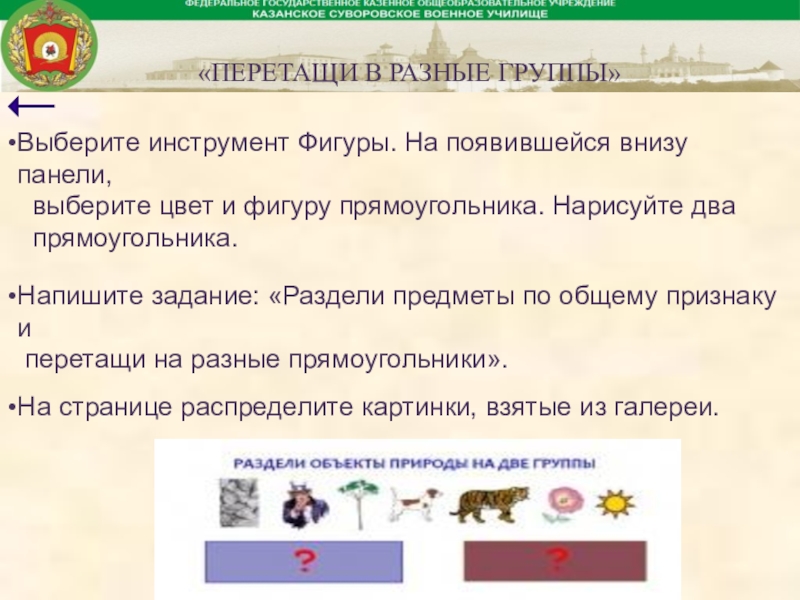
«ПЕРЕТАЩИ В РАЗНЫЕ ГРУППЫ»
Выберите инструмент Фигуры. На появившейся внизу панели,
выберите цвет и фигуру прямоугольника. Нарисуйте два
прямоугольника.
Напишите задание: «Раздели предметы по общему признаку и
перетащи на разные прямоугольники».
На странице распределите картинки, взятые из галереи.
прямоугольника.
Напишите задание: «Раздели предметы по общему признаку и
перетащи на разные прямоугольники».
На странице распределите картинки, взятые из галереи.
Слайд 21
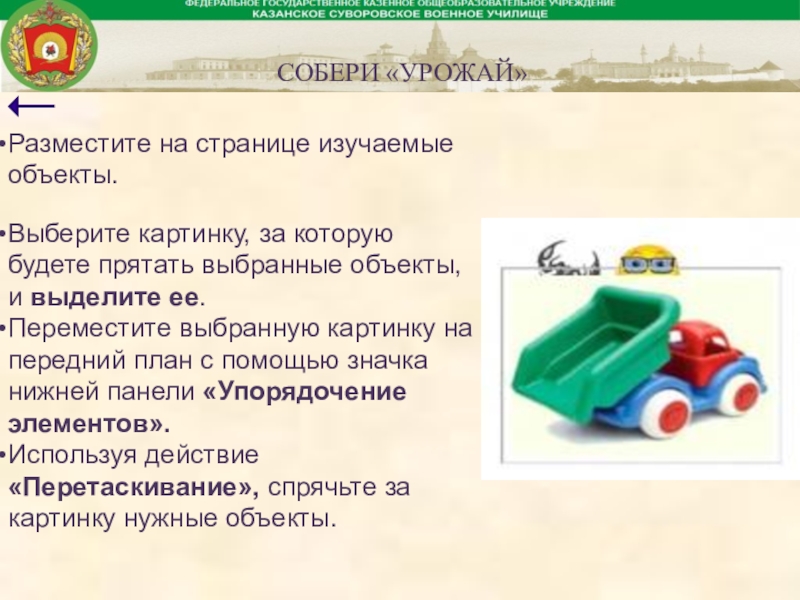
СОБЕРИ «УРОЖАЙ»
Разместите на странице изучаемые объекты.
Выберите картинку, за которую будете
прятать выбранные объекты, и выделите ее.
Переместите выбранную картинку на передний план с помощью значка нижней панели «Упорядочение элементов».
Используя действие «Перетаскивание», спрячьте за картинку нужные объекты.
Переместите выбранную картинку на передний план с помощью значка нижней панели «Упорядочение элементов».
Используя действие «Перетаскивание», спрячьте за картинку нужные объекты.
Слайд 22
ЛОВИ ОШИБКУ
Объясняя или проверяя материал, учитель намеренно допускает ошибки. Сначала ученики
заранее предупреждаются об этом. Иногда, особенно в младших классах, им можно подсказывать «опасные места» интонацией или жестом. Этот прием можно использовать как игру на закрепление или средство контроля, интеллектуальную разминку.
На доску могут быть выведены:
термины
иллюстрации.
Ученик приглашается к доске чтобы исправить ошибки в тексте или в тестовых, в т.ч. иллюстративных заданиях.
На доску могут быть выведены:
термины
иллюстрации.
Ученик приглашается к доске чтобы исправить ошибки в тексте или в тестовых, в т.ч. иллюстративных заданиях.
Слайд 23
ИД и здоровьесбережение
СанПин предусматривает следующий режим работы с интерактивной доской в
течение учебного занятия:
Непрерывная длительность (мин.), не более
Непрерывная длительность (мин.), не более