программ операционных программ Microsoft Windows.
- Главная
- Разное
- Образование
- Спорт
- Естествознание
- Природоведение
- Религиоведение
- Французский язык
- Черчение
- Английский язык
- Астрономия
- Алгебра
- Биология
- География
- Геометрия
- Детские презентации
- Информатика
- История
- Литература
- Математика
- Музыка
- МХК
- Немецкий язык
- ОБЖ
- Обществознание
- Окружающий мир
- Педагогика
- Русский язык
- Технология
- Физика
- Философия
- Химия
- Шаблоны, фоны, картинки для презентаций
- Экология
- Экономика
Презентация, доклад по информатике на тему Paint 2007 интерфейс.
Содержание
- 1. Презентация по информатике на тему Paint 2007 интерфейс.
- 2. Paint – это растровый графический редактор, который входит в состав стандартных программ операционных программ Microsoft Windows.
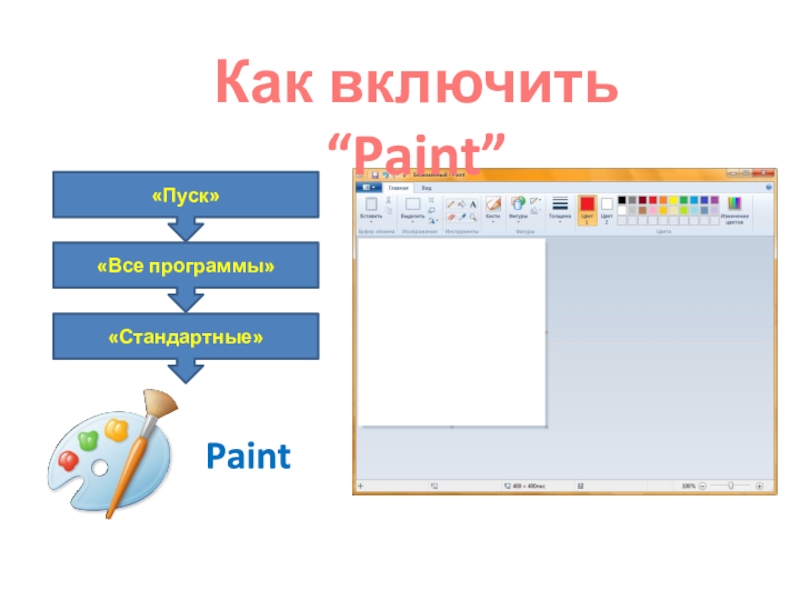
- 3. «Пуск»«Все программы»«Стандартные»PaintКак включить “Paint”
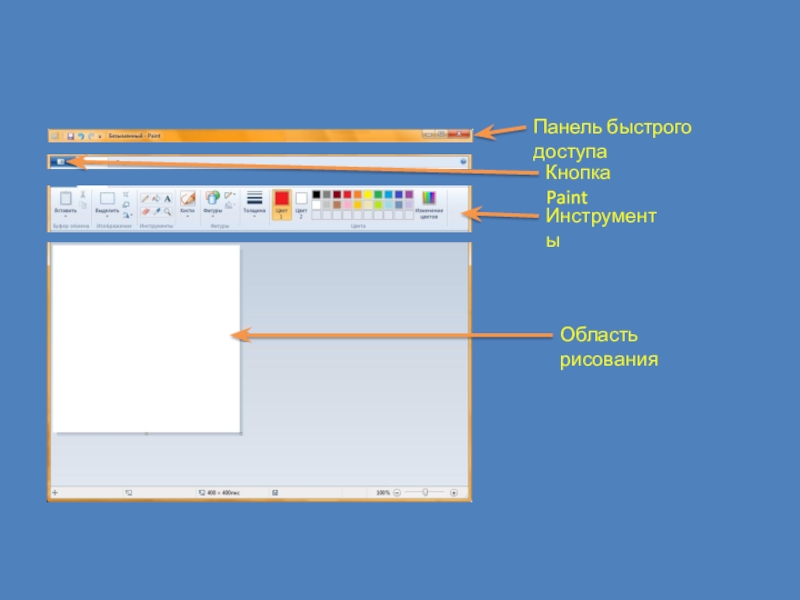
- 4. Панель быстрого доступаОбласть рисованияИнструментыКнопка Paint
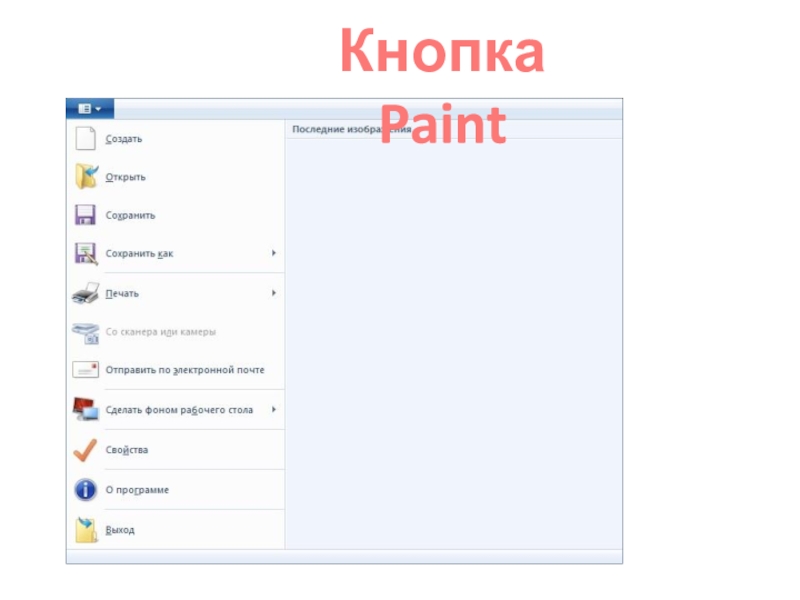
- 5. Кнопка Paint
- 6. ИнструментыИнструмент Карандаш - позволяет проводить тонкие произвольные линии
- 7. ИнструментыИнструмент Заливка позволяет заполнять цветом все изображение или
- 8. ИнструментыИнструмент Надпись позволяет вводить текст в изображение.На вкладке Главная в
- 9. ИнструментыИнструмент Ластик - позволяет стирать области изображения.На вкладке Главная в
- 10. ИнструментыДля установки текущего цвета переднего плана или
- 11. ИнструментыИнструмент Экранная лупа позволяет увеличить область изображения.На вкладке Главная в
- 12. ИнструментыКИСТИОбычная кисть.Каллиграфическая кисть 1. Каллиграфическая кисть 2.Баллончик.Масляная кисть.Пастельная кисть.Маркер.Карандаш.Акварель.
- 13. ИнструментыИнструмент Линия позволяет проводить прямую линию. Используя этот
- 14. ИнструментыИнструмент Криваяпозволяет проводить плавную кривую линию.На вкладке Главная в группе Фигуры щелкните
- 15. ИнструментыГотовые фигурыЛинияКриваяОвалПрямоугольник и скругленный прямоугольникТреугольник и прямоугольный треугольникРомбПятиугольникШестиугольникСтрелки Звезды ВыноскиСердцеМолния
- 16. ИнструментыИнструмент МногоугольникПозволяет создавать собственные фигуры с любым количеством
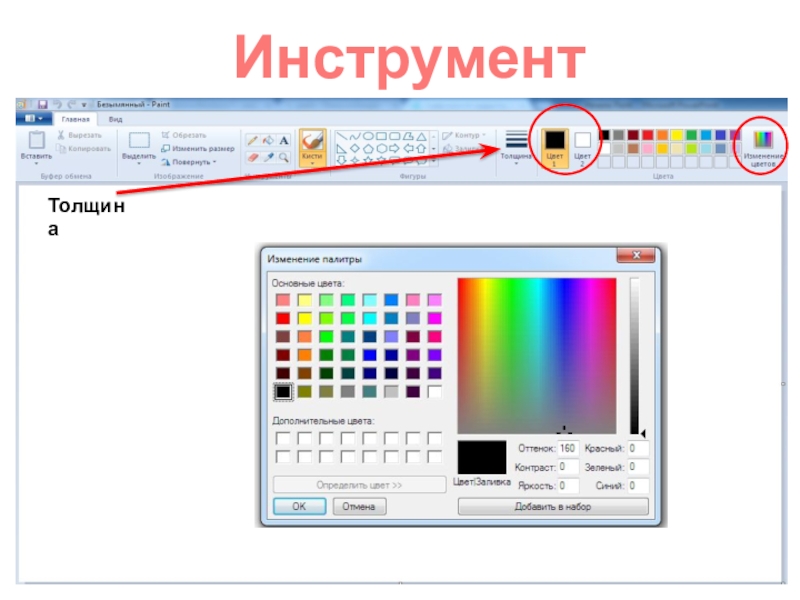
- 17. ИнструментыТолщина
- 18. Слайд 18
Paint – это растровый графический редактор, который входит в состав стандартных программ операционных программ Microsoft Windows.
Слайд 6Инструменты
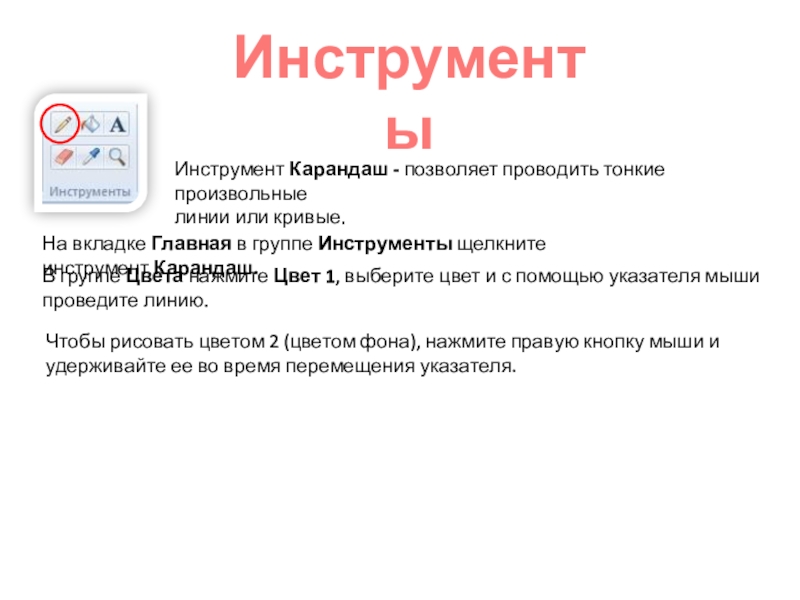
Инструмент Карандаш - позволяет проводить тонкие произвольные
линии или кривые.
На вкладке Главная в группе Инструменты щелкните
инструмент Карандаш.
В группе Цвета нажмите Цвет 1, выберите цвет и с помощью указателя мыши проведите линию.
Чтобы рисовать цветом 2 (цветом фона), нажмите правую кнопку мыши и удерживайте ее во время перемещения указателя.
Слайд 7Инструменты
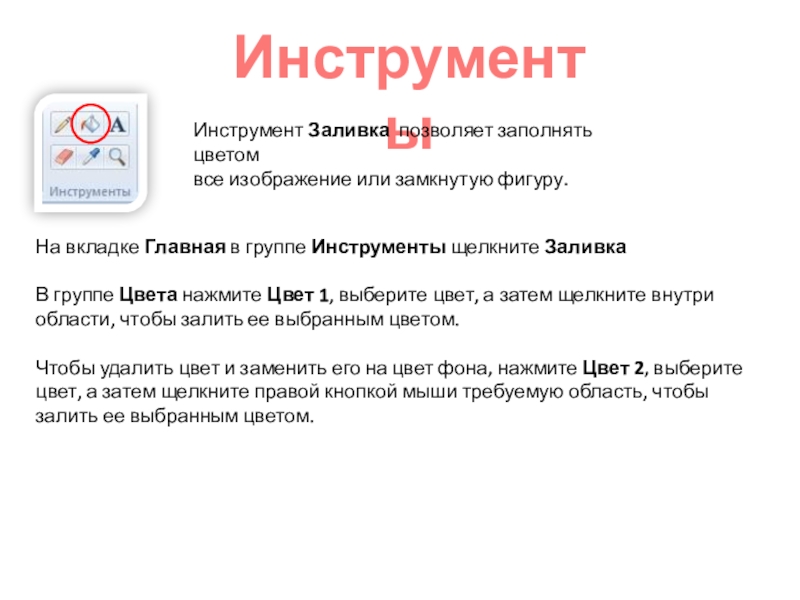
Инструмент Заливка позволяет заполнять цветом
все изображение или замкнутую фигуру.
На вкладке Главная в группе Инструменты щелкните Заливка
В
группе Цвета нажмите Цвет 1, выберите цвет, а затем щелкните внутри области, чтобы залить ее выбранным цветом.
Чтобы удалить цвет и заменить его на цвет фона, нажмите Цвет 2, выберите цвет, а затем щелкните правой кнопкой мыши требуемую область, чтобы залить ее выбранным цветом.
Чтобы удалить цвет и заменить его на цвет фона, нажмите Цвет 2, выберите цвет, а затем щелкните правой кнопкой мыши требуемую область, чтобы залить ее выбранным цветом.
Слайд 8Инструменты
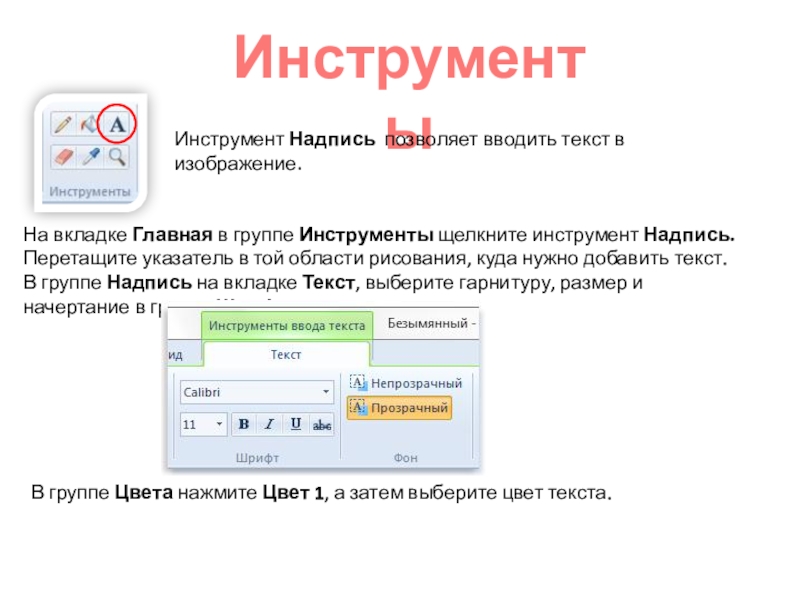
Инструмент Надпись позволяет вводить текст в изображение.
На вкладке Главная в группе Инструменты щелкните инструмент Надпись.
Перетащите указатель в
той области рисования, куда нужно добавить текст.
В группе Надпись на вкладке Текст, выберите гарнитуру, размер и начертание в группе Шрифт.
В группе Надпись на вкладке Текст, выберите гарнитуру, размер и начертание в группе Шрифт.
В группе Цвета нажмите Цвет 1, а затем выберите цвет текста.
Слайд 9Инструменты
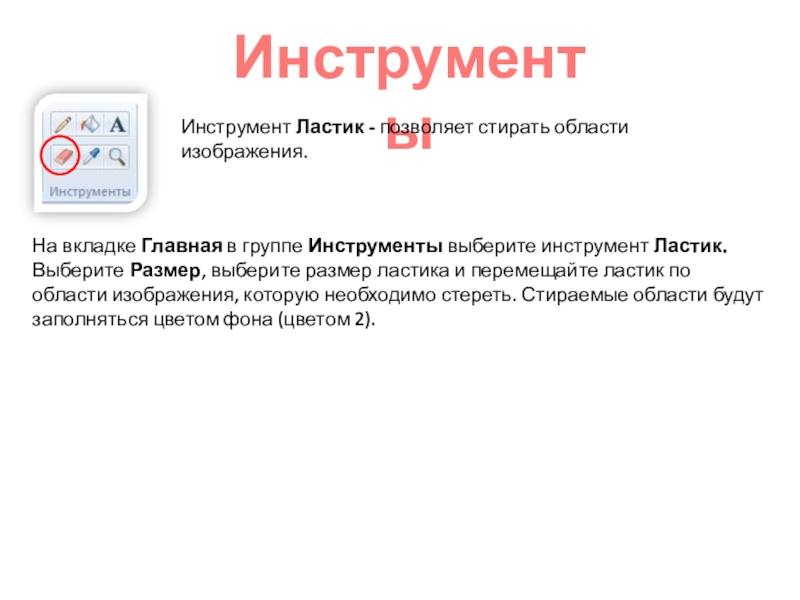
Инструмент Ластик - позволяет стирать области изображения.
На вкладке Главная в группе Инструменты выберите инструмент Ластик.
Выберите Размер, выберите размер
ластика и перемещайте ластик по области изображения, которую необходимо стереть. Стираемые области будут заполняться цветом фона (цветом 2).
Слайд 10Инструменты
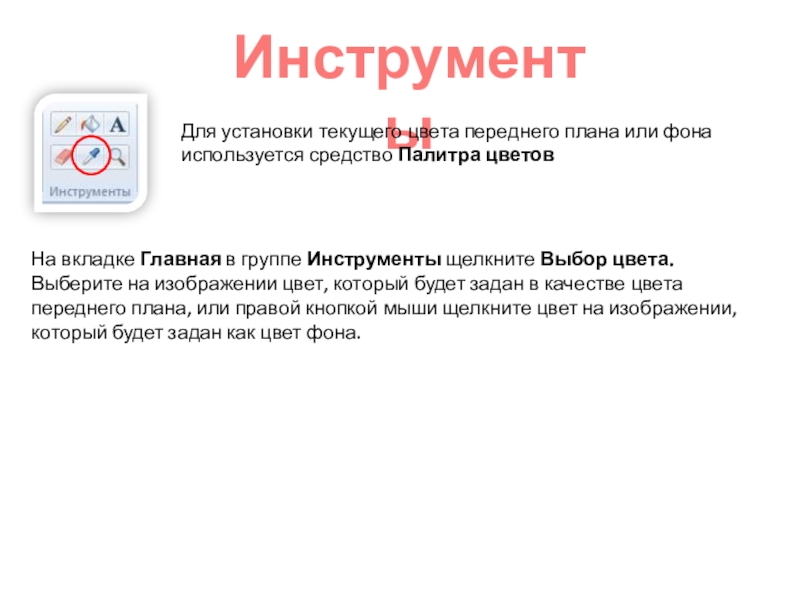
Для установки текущего цвета переднего плана или фона используется средство Палитра цветов
На
вкладке Главная в группе Инструменты щелкните Выбор цвета.
Выберите на изображении цвет, который будет задан в качестве цвета переднего плана, или правой кнопкой мыши щелкните цвет на изображении, который будет задан как цвет фона.
Выберите на изображении цвет, который будет задан в качестве цвета переднего плана, или правой кнопкой мыши щелкните цвет на изображении, который будет задан как цвет фона.
Слайд 11Инструменты
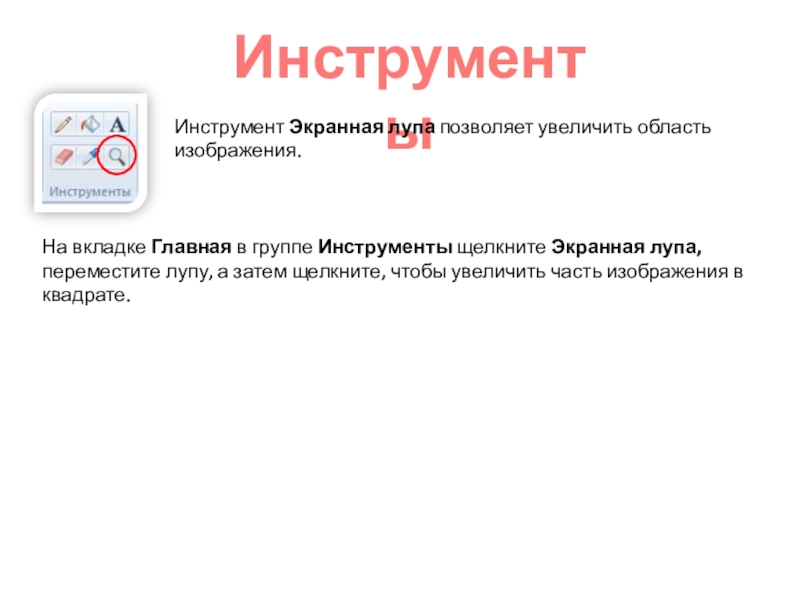
Инструмент Экранная лупа позволяет увеличить область изображения.
На вкладке Главная в группе Инструменты щелкните Экранная лупа, переместите лупу,
а затем щелкните, чтобы увеличить часть изображения в квадрате.
Слайд 12Инструменты
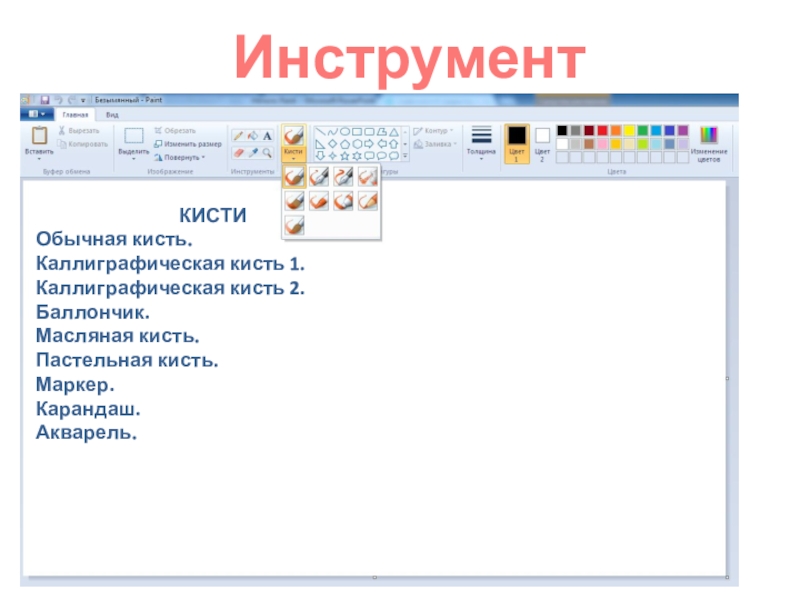
КИСТИ
Обычная кисть.
Каллиграфическая кисть 1.
Каллиграфическая кисть 2.
Баллончик.
Масляная кисть.
Пастельная кисть.
Маркер.
Карандаш.
Акварель.
Слайд 13Инструменты
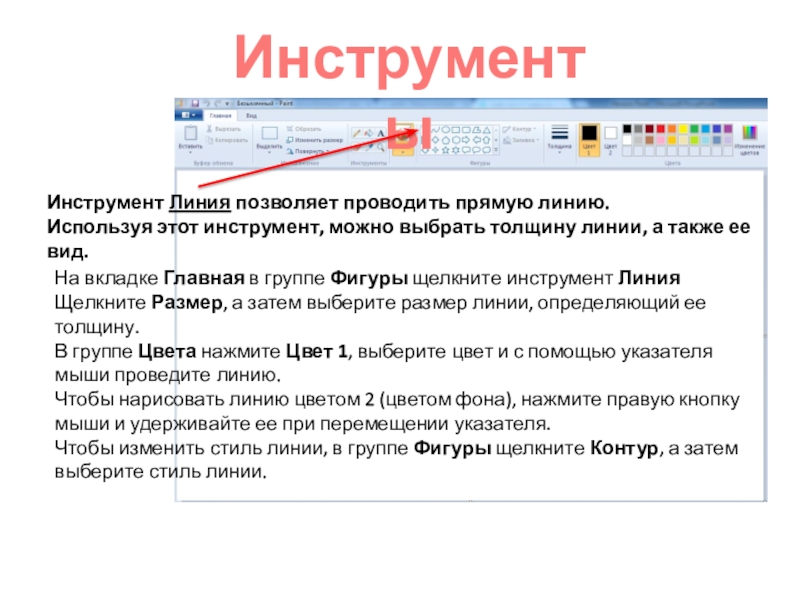
Инструмент Линия позволяет проводить прямую линию.
Используя этот инструмент, можно выбрать толщину
линии, а также ее вид.
На вкладке Главная в группе Фигуры щелкните инструмент Линия
Щелкните Размер, а затем выберите размер линии, определяющий ее толщину.
В группе Цвета нажмите Цвет 1, выберите цвет и с помощью указателя мыши проведите линию.
Чтобы нарисовать линию цветом 2 (цветом фона), нажмите правую кнопку мыши и удерживайте ее при перемещении указателя.
Чтобы изменить стиль линии, в группе Фигуры щелкните Контур, а затем выберите стиль линии.
Слайд 14Инструменты
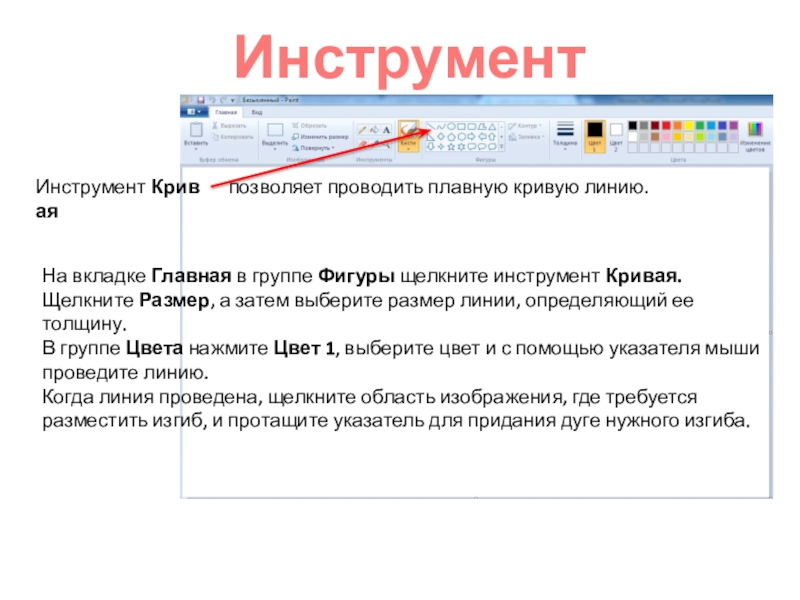
Инструмент Кривая
позволяет проводить плавную кривую линию.
На вкладке Главная в группе Фигуры щелкните инструмент Кривая.
Щелкните Размер, а затем выберите
размер линии, определяющий ее толщину.
В группе Цвета нажмите Цвет 1, выберите цвет и с помощью указателя мыши проведите линию.
Когда линия проведена, щелкните область изображения, где требуется разместить изгиб, и протащите указатель для придания дуге нужного изгиба.
В группе Цвета нажмите Цвет 1, выберите цвет и с помощью указателя мыши проведите линию.
Когда линия проведена, щелкните область изображения, где требуется разместить изгиб, и протащите указатель для придания дуге нужного изгиба.
Слайд 15Инструменты
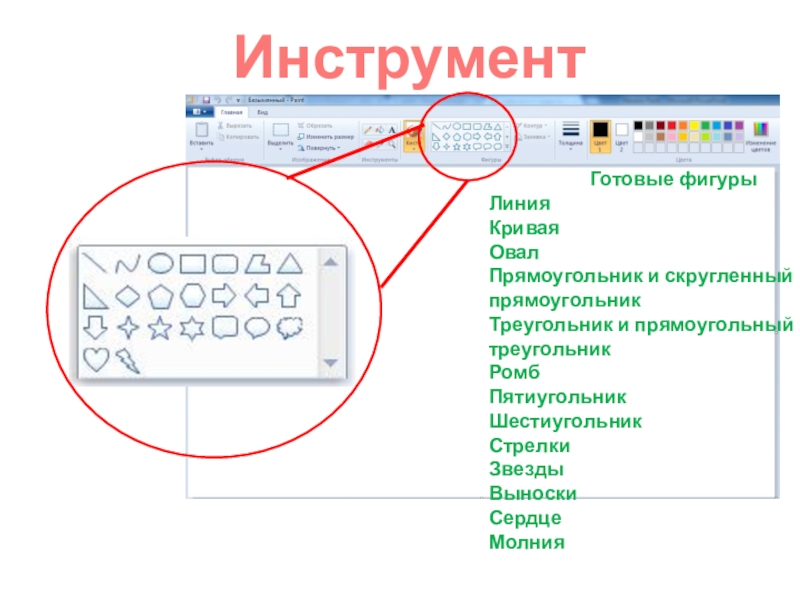
Готовые фигуры
Линия
Кривая
Овал
Прямоугольник и скругленный прямоугольник
Треугольник и прямоугольный треугольник
Ромб
Пятиугольник
Шестиугольник
Стрелки
Звезды
Выноски
Сердце
Молния
Слайд 16Инструменты
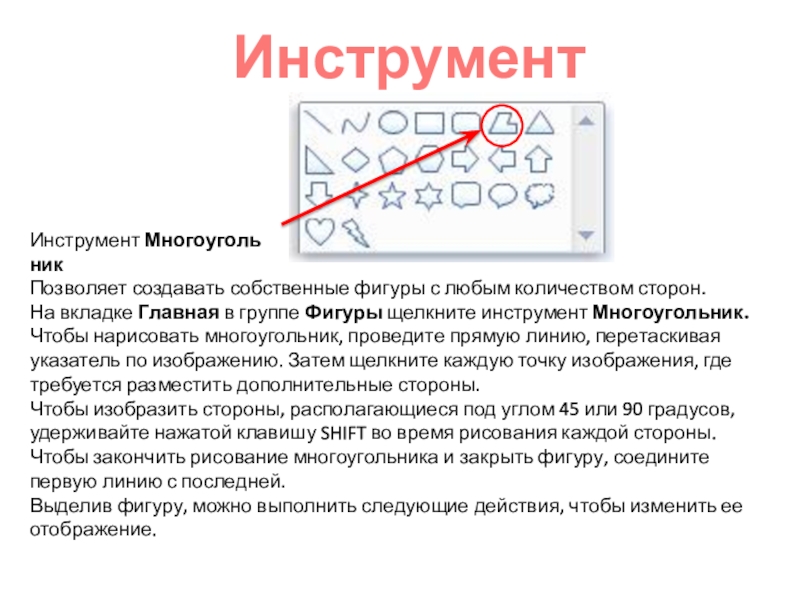
Инструмент Многоугольник
Позволяет создавать собственные фигуры с любым количеством сторон.
На вкладке Главная в группе Фигуры щелкните инструмент Многоугольник.
Чтобы
нарисовать многоугольник, проведите прямую линию, перетаскивая указатель по изображению. Затем щелкните каждую точку изображения, где требуется разместить дополнительные стороны.
Чтобы изобразить стороны, располагающиеся под углом 45 или 90 градусов, удерживайте нажатой клавишу SHIFT во время рисования каждой стороны.
Чтобы закончить рисование многоугольника и закрыть фигуру, соедините первую линию с последней.
Выделив фигуру, можно выполнить следующие действия, чтобы изменить ее отображение.
Чтобы изобразить стороны, располагающиеся под углом 45 или 90 градусов, удерживайте нажатой клавишу SHIFT во время рисования каждой стороны.
Чтобы закончить рисование многоугольника и закрыть фигуру, соедините первую линию с последней.
Выделив фигуру, можно выполнить следующие действия, чтобы изменить ее отображение.