- Главная
- Разное
- Образование
- Спорт
- Естествознание
- Природоведение
- Религиоведение
- Французский язык
- Черчение
- Английский язык
- Астрономия
- Алгебра
- Биология
- География
- Геометрия
- Детские презентации
- Информатика
- История
- Литература
- Математика
- Музыка
- МХК
- Немецкий язык
- ОБЖ
- Обществознание
- Окружающий мир
- Педагогика
- Русский язык
- Технология
- Физика
- Философия
- Химия
- Шаблоны, фоны, картинки для презентаций
- Экология
- Экономика
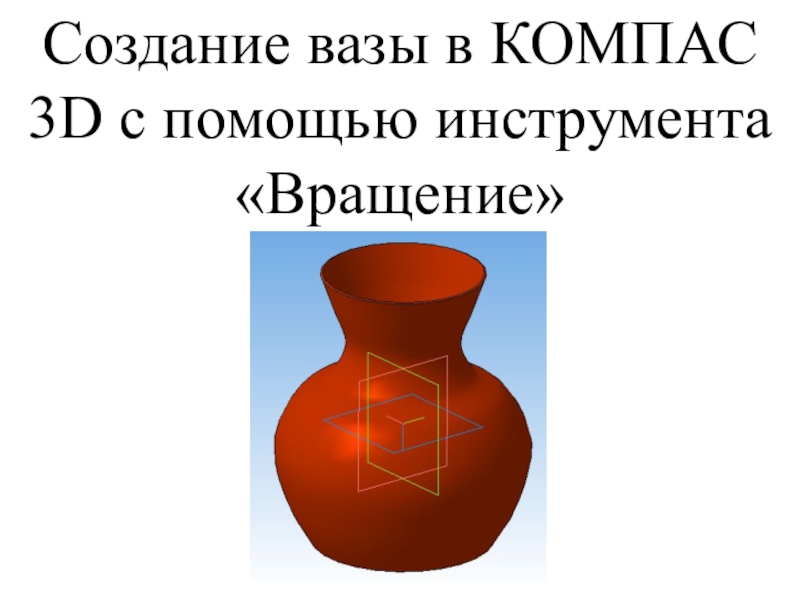
Презентация, доклад мастер-класс на тему: Создание вазы в КОМПАС 3D с помощью инструмента Вращение
Содержание
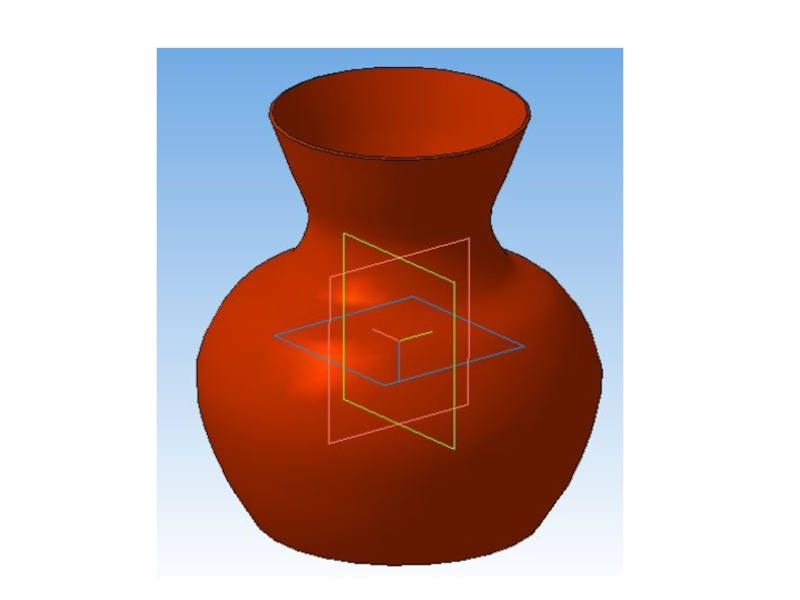
- 1. Презентация мастер-класс на тему: Создание вазы в КОМПАС 3D с помощью инструмента Вращение
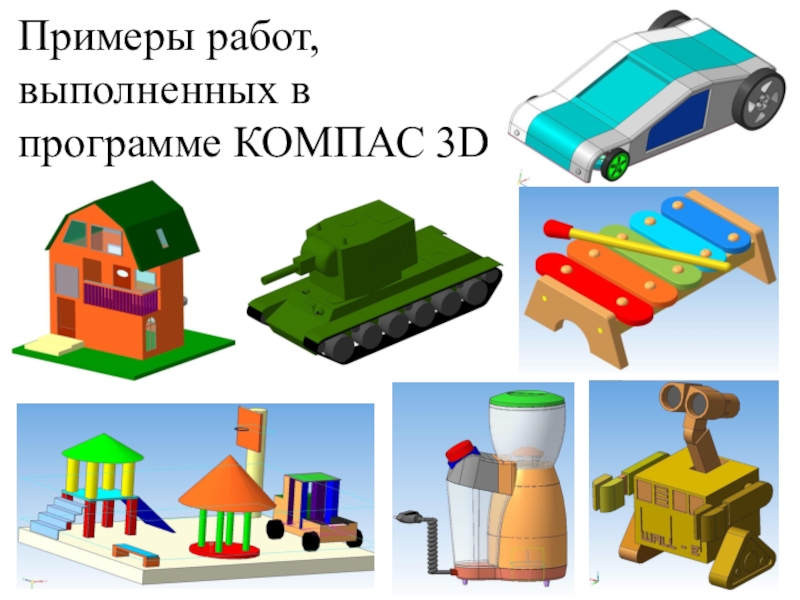
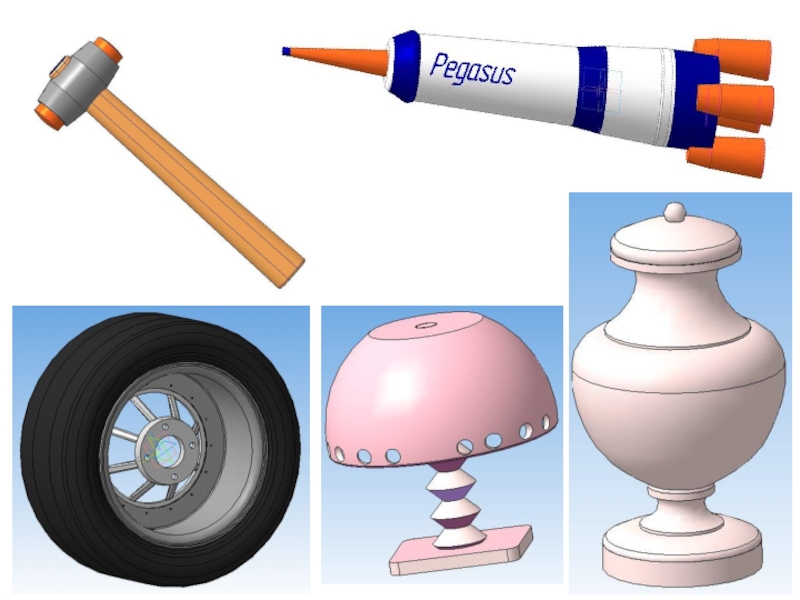
- 2. Примеры работ, выполненных в программе КОМПАС 3D
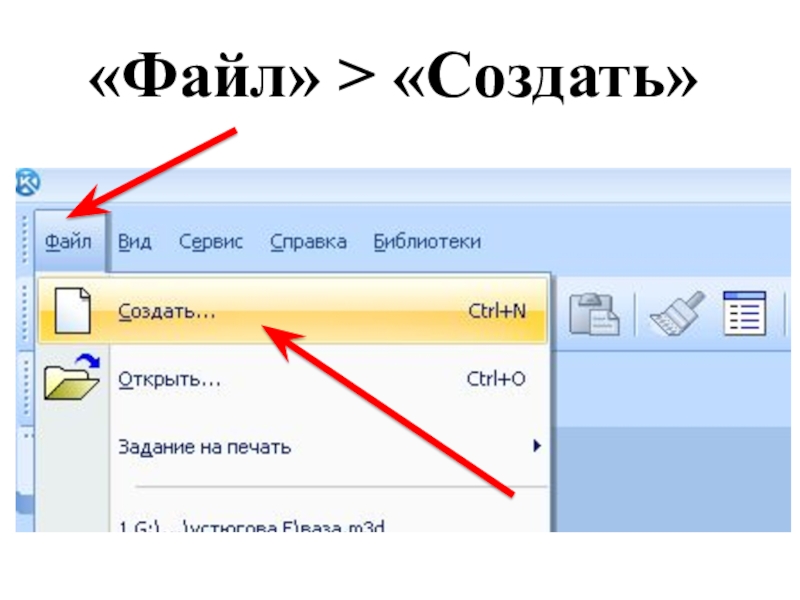
- 3. «Файл» > «Создать»
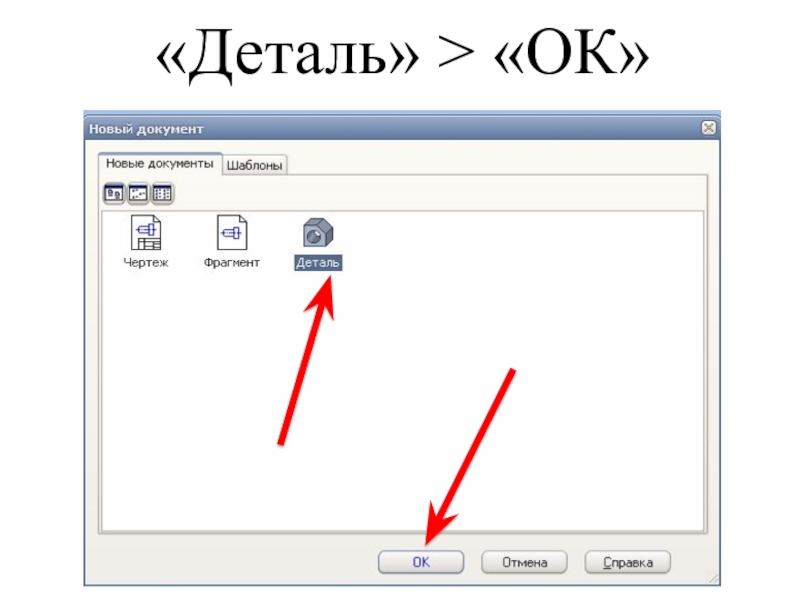
- 4. «Деталь» > «ОК»
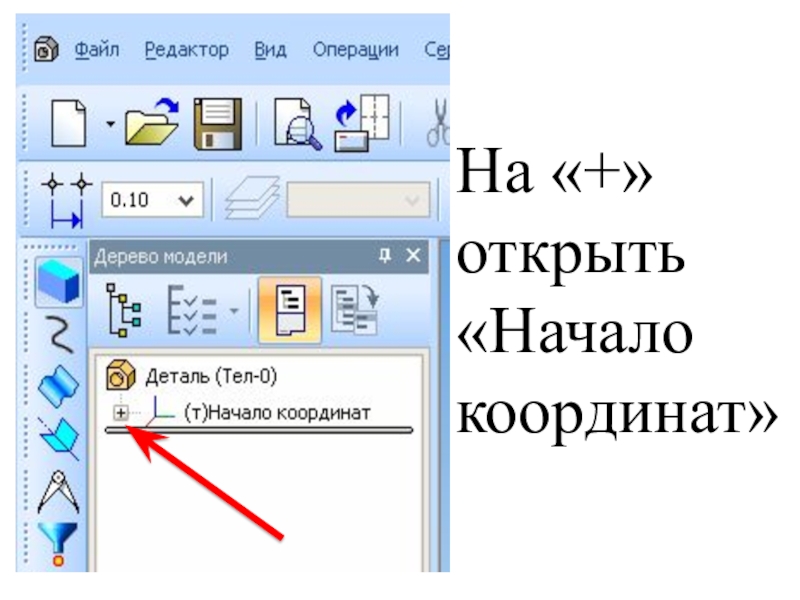
- 5. На «+» открыть «Начало координат»
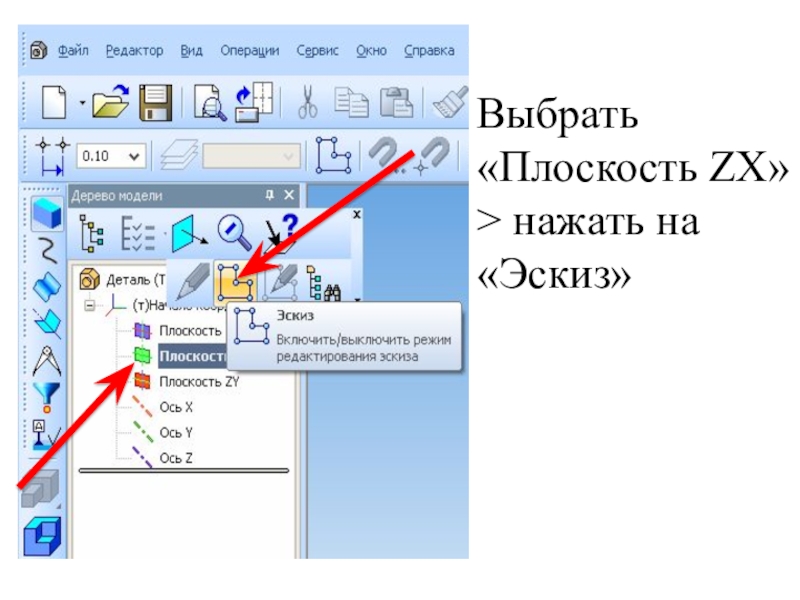
- 6. Выбрать «Плоскость ZX» > нажать на «Эскиз»
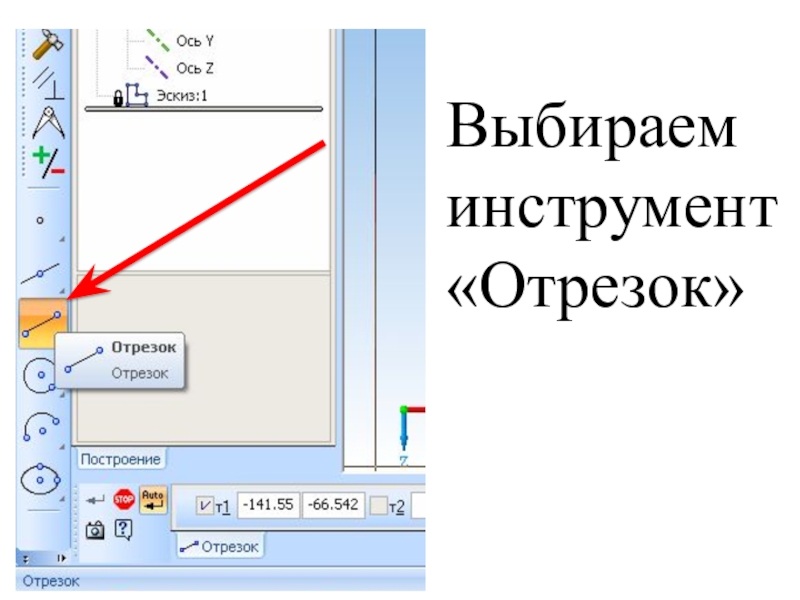
- 7. Выбираем инструмент «Отрезок»
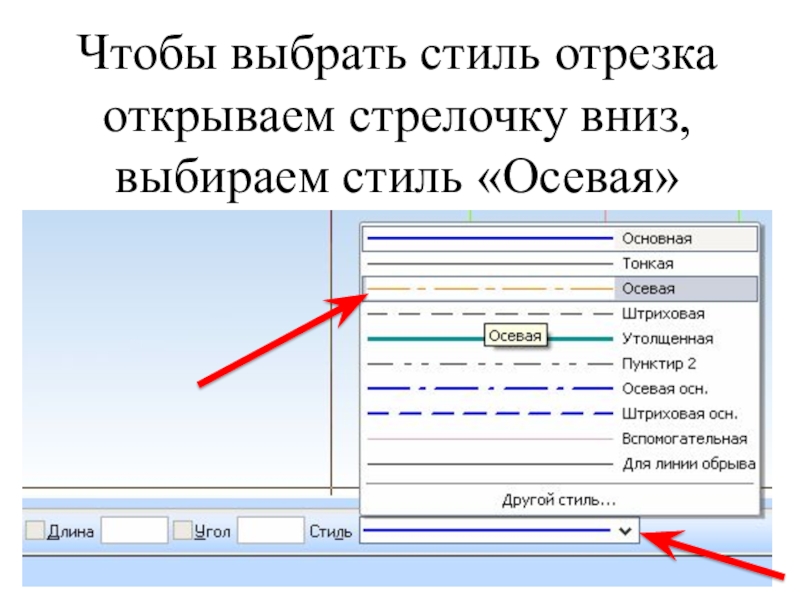
- 8. Чтобы выбрать стиль отрезка открываем стрелочку вниз, выбираем стиль «Осевая»
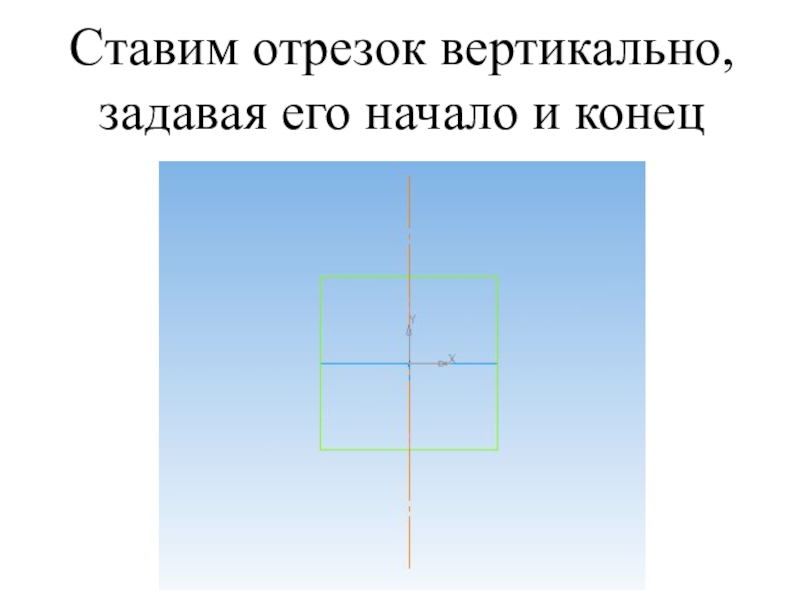
- 9. Ставим отрезок вертикально, задавая его начало и конец
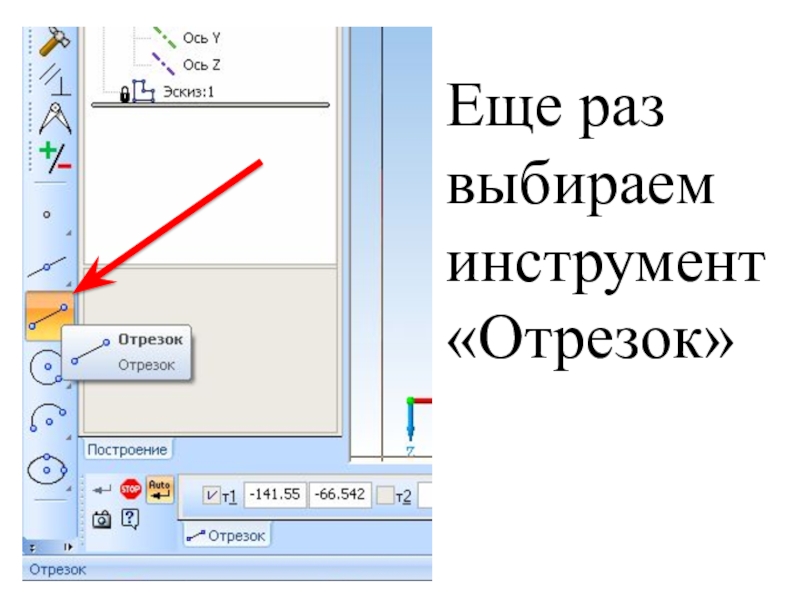
- 10. Еще раз выбираем инструмент «Отрезок»
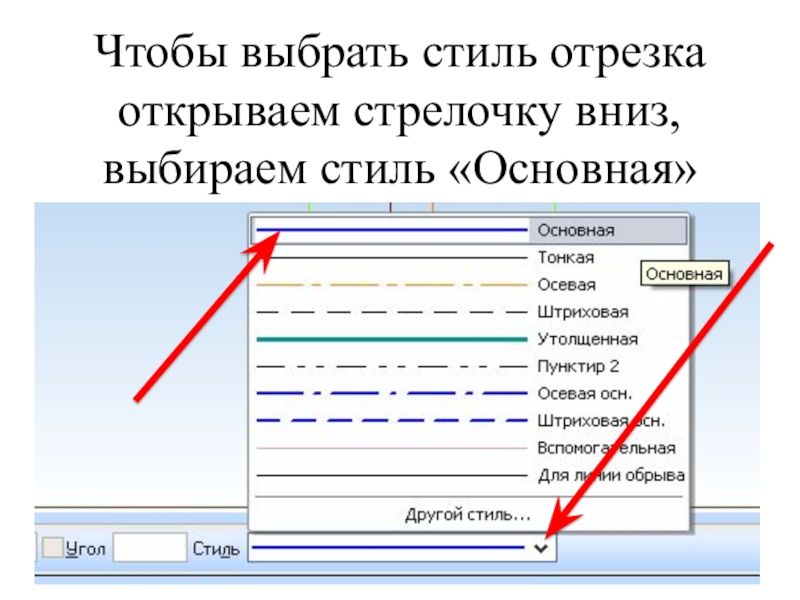
- 11. Чтобы выбрать стиль отрезка открываем стрелочку вниз, выбираем стиль «Основная»
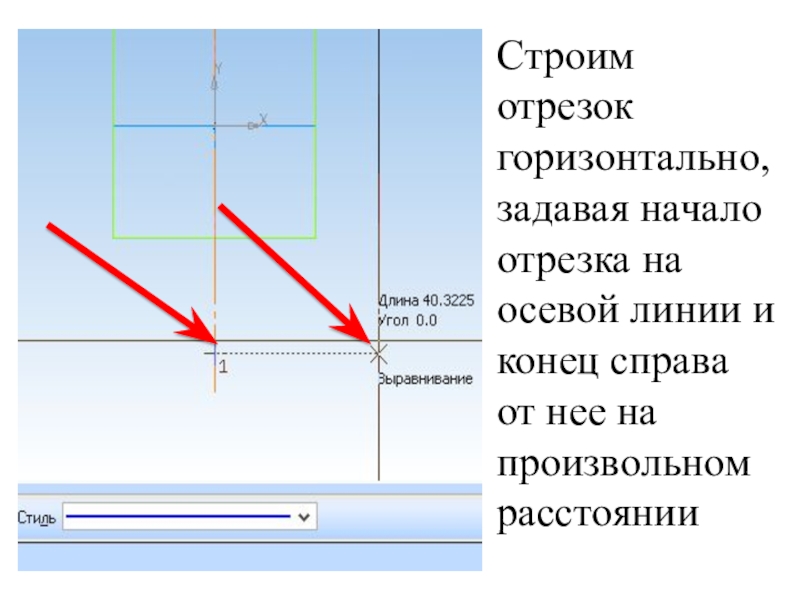
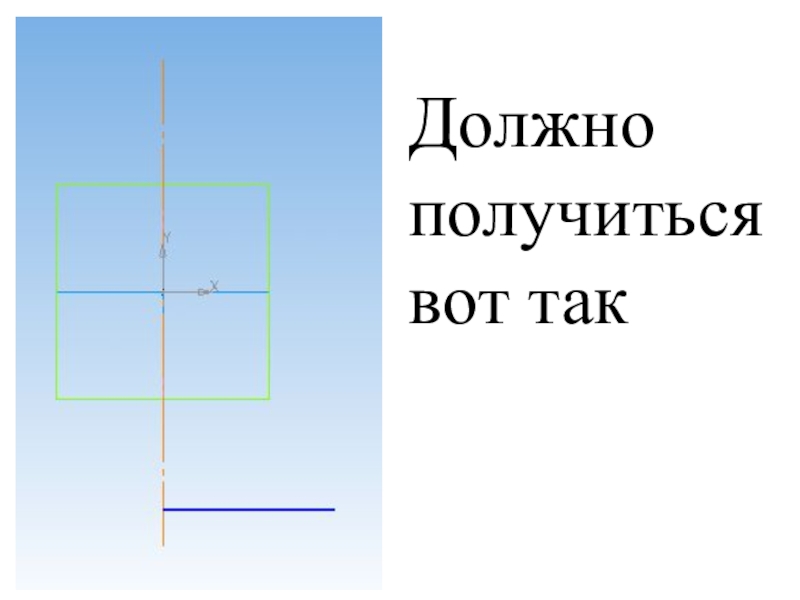
- 12. Строим отрезок горизонтально, задавая начало отрезка на
- 13. Должно получиться вот так
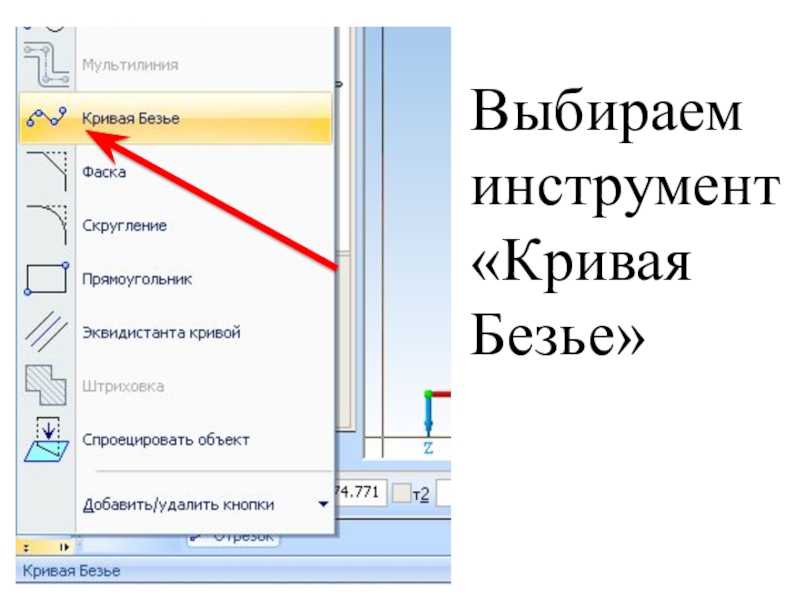
- 14. Выбираем инструмент «Кривая Безье»
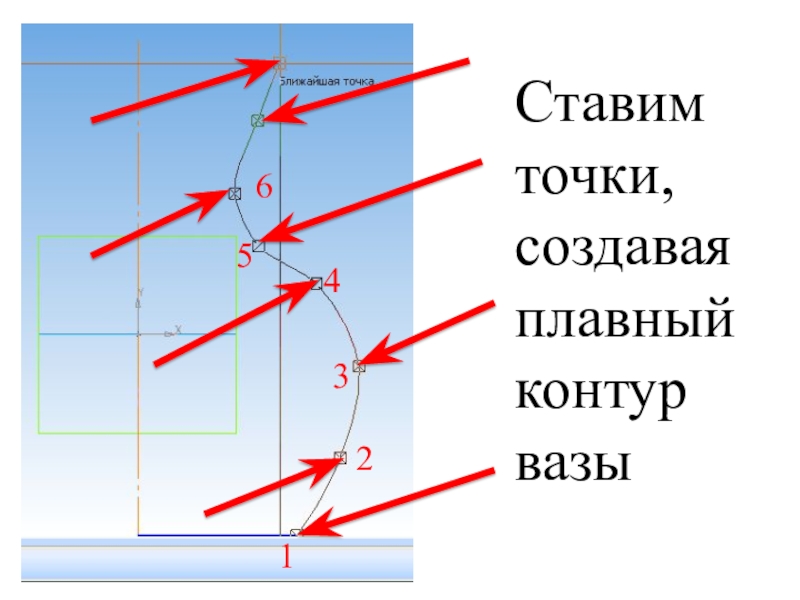
- 15. Ставим точки, создавая плавный контур вазы123456
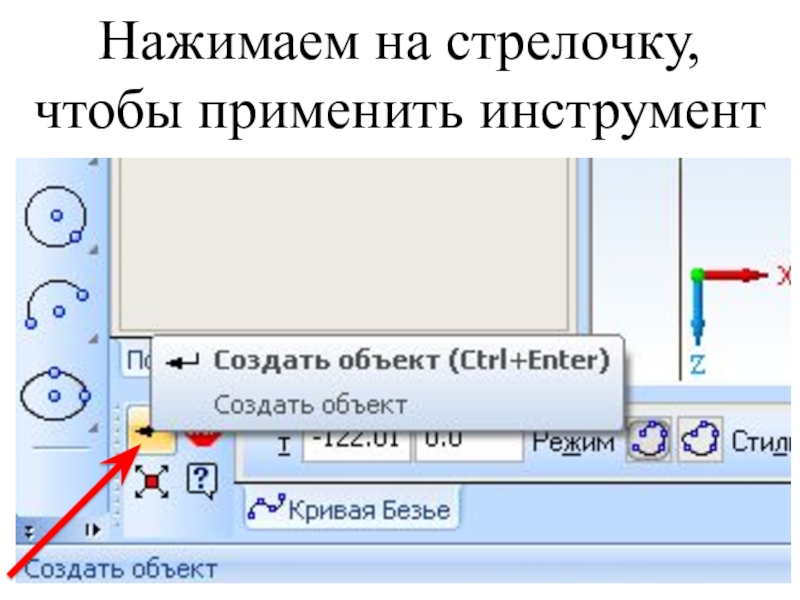
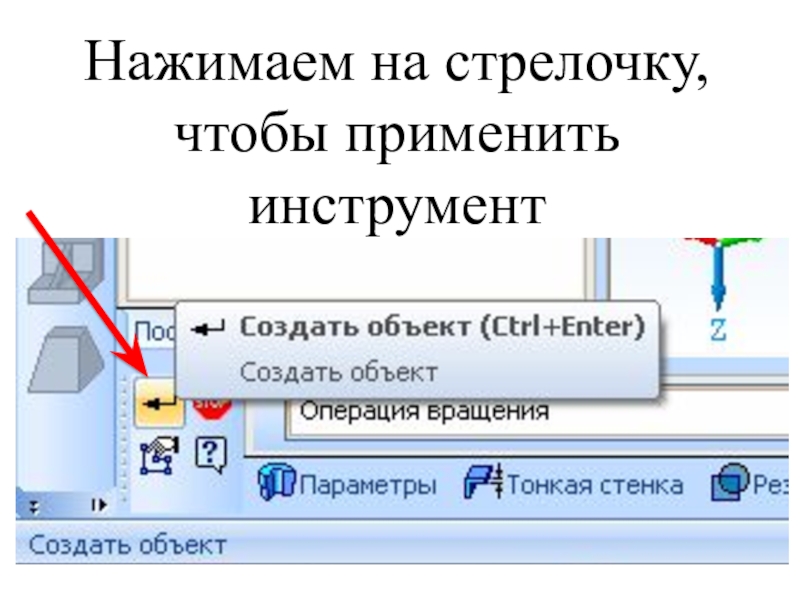
- 16. Нажимаем на стрелочку, чтобы применить инструмент
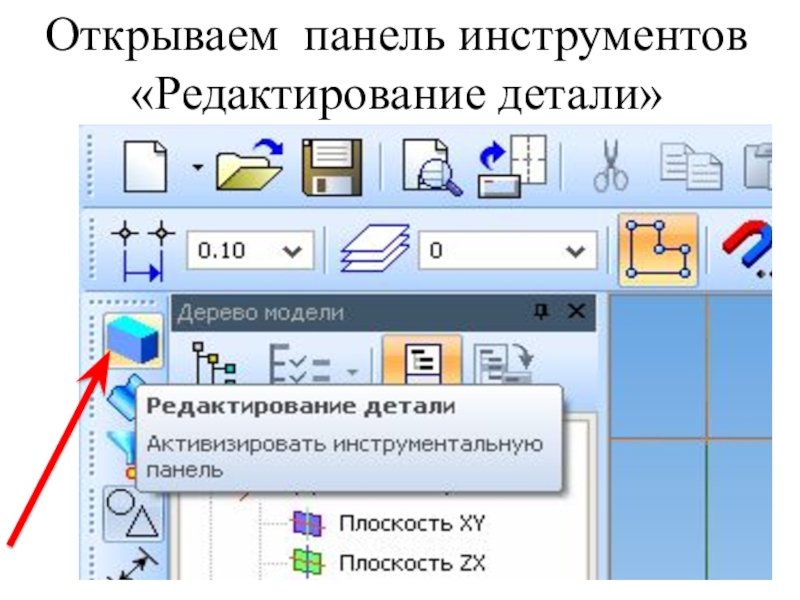
- 17. Открываем панель инструментов «Редактирование детали»
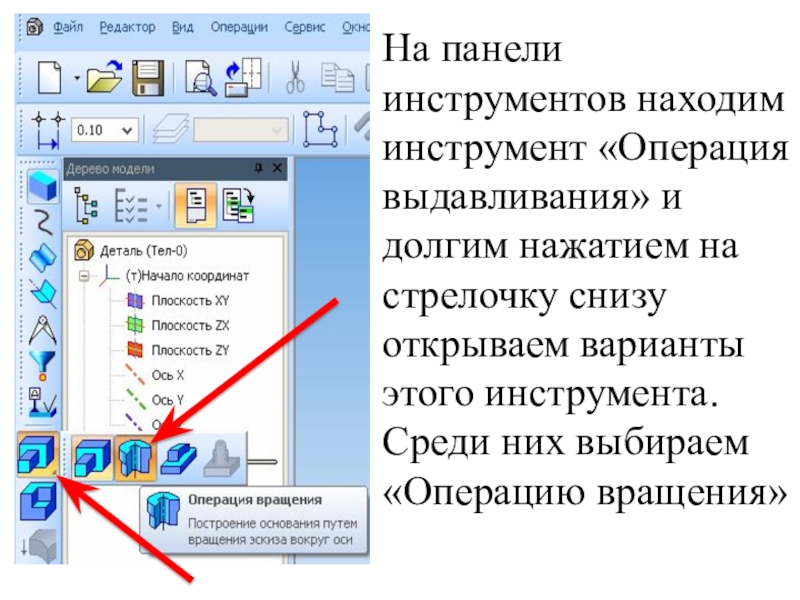
- 18. На панели инструментов находим инструмент «Операция выдавливания»
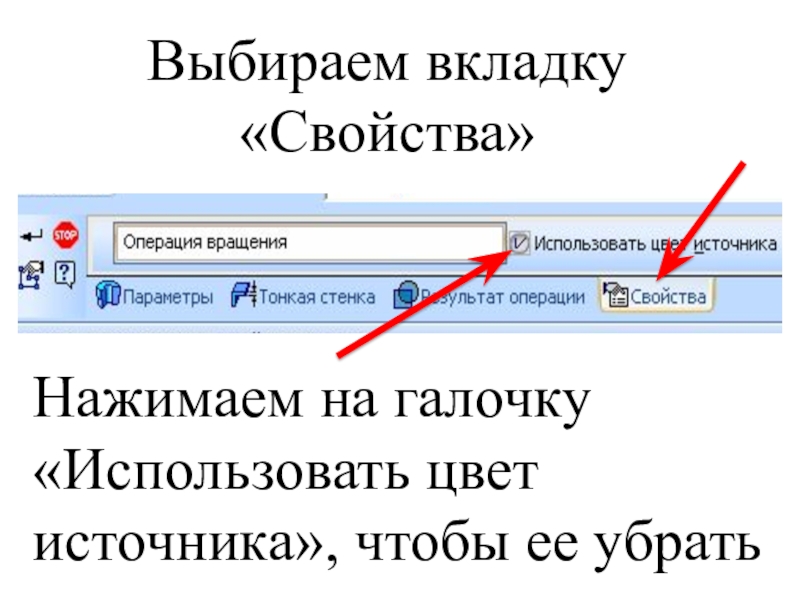
- 19. Выбираем вкладку «Свойства»Нажимаем на галочку «Использовать цвет источника», чтобы ее убрать
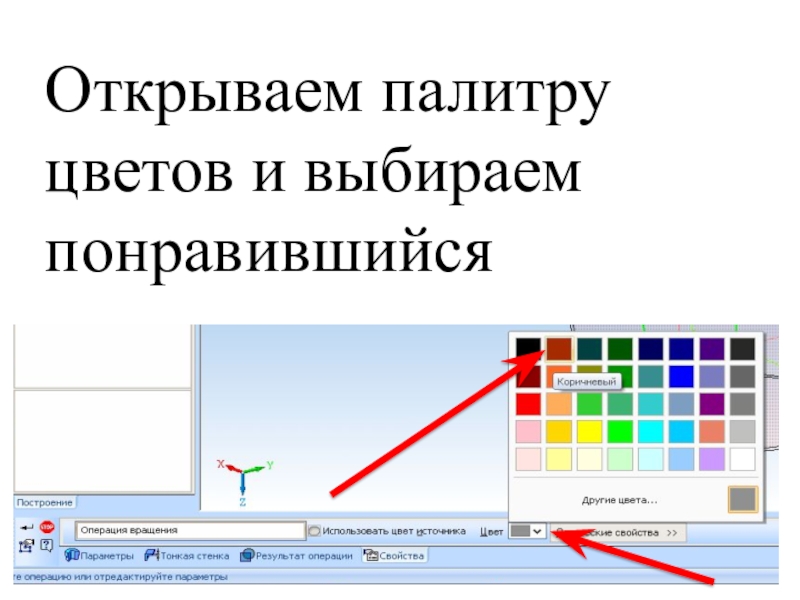
- 20. Открываем палитру цветов и выбираем понравившийся
- 21. Нажимаем на стрелочку, чтобы применить инструмент
- 22. Слайд 22
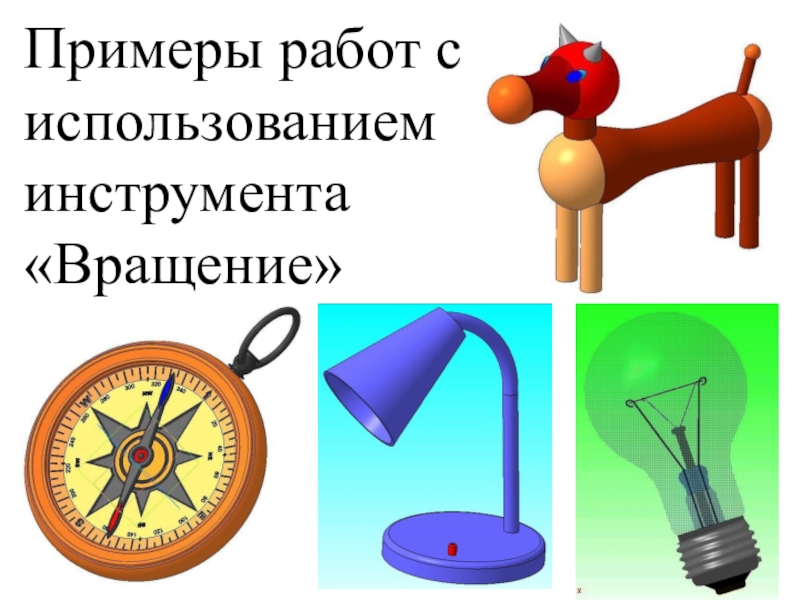
- 23. Примеры работ с использованием инструмента «Вращение»
- 24. Слайд 24
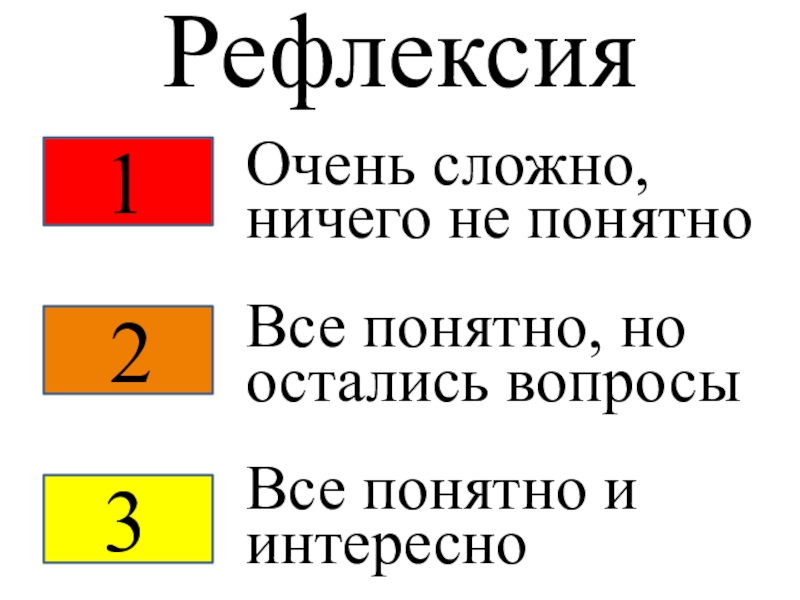
- 25. РефлексияОчень сложно, ничего не понятноВсе понятно, но остались вопросыВсе понятно и интересно123
Примеры работ, выполненных в программе КОМПАС 3D
Слайд 12Строим отрезок горизонтально, задавая начало отрезка на осевой линии и конец
справа от нее на произвольном расстоянии
Слайд 18На панели инструментов находим инструмент «Операция выдавливания» и долгим нажатием на
стрелочку снизу открываем варианты этого инструмента. Среди них выбираем «Операцию вращения»
Слайд 19Выбираем вкладку «Свойства»
Нажимаем на галочку «Использовать цвет источника», чтобы ее убрать
Слайд 25Рефлексия
Очень сложно, ничего не понятно
Все понятно, но остались вопросы
Все понятно и
интересно
1
2
3