- Главная
- Разное
- Образование
- Спорт
- Естествознание
- Природоведение
- Религиоведение
- Французский язык
- Черчение
- Английский язык
- Астрономия
- Алгебра
- Биология
- География
- Геометрия
- Детские презентации
- Информатика
- История
- Литература
- Математика
- Музыка
- МХК
- Немецкий язык
- ОБЖ
- Обществознание
- Окружающий мир
- Педагогика
- Русский язык
- Технология
- Физика
- Философия
- Химия
- Шаблоны, фоны, картинки для презентаций
- Экология
- Экономика
Презентация, доклад для учителя Вставка Flash-объекта в презентацию
Содержание
- 1. Презентация для учителя Вставка Flash-объекта в презентацию
- 2. При подготовке к уроку у
- 3. Flash-ролики могут быть созданы учителем
- 4. Начинается подобная работа с того,
- 5. Открываем презентацию. Заходим в меню
- 6. Теперь в ленте презентации появилась вкладка Разработчик, которая понадобится для вставки Flash-объекта.
- 7. Во вкладке Разработчик находим кнопку
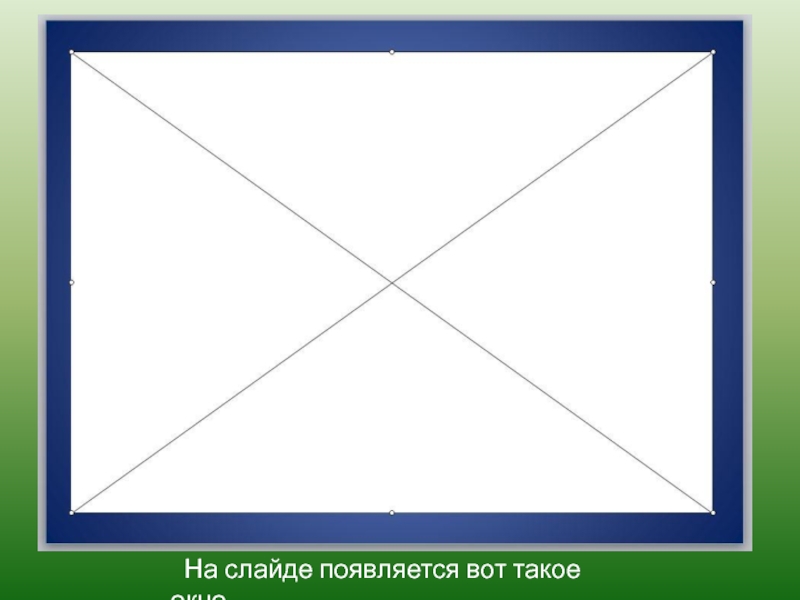
- 8. На слайде появляется вот такое окно.
- 9. Щёлкаем по окну правой кнопкой
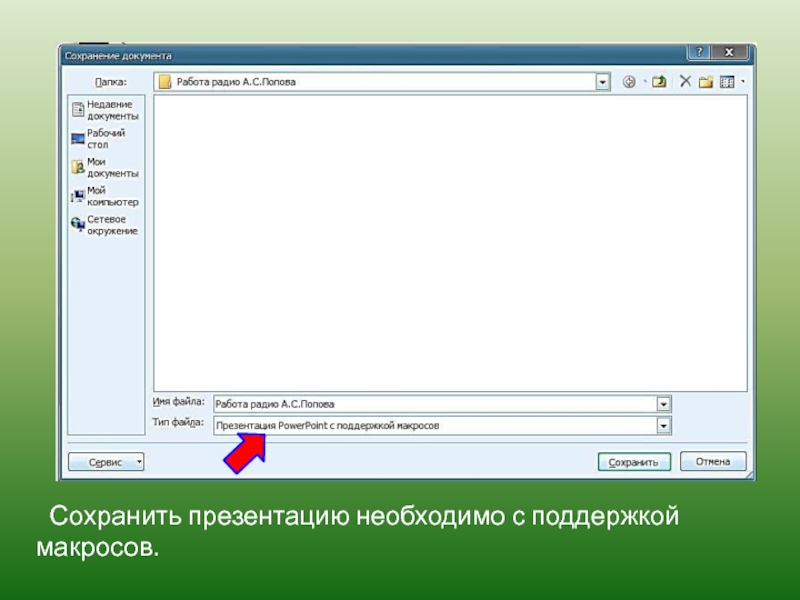
- 10. Сохранить презентацию необходимо с поддержкой макросов.
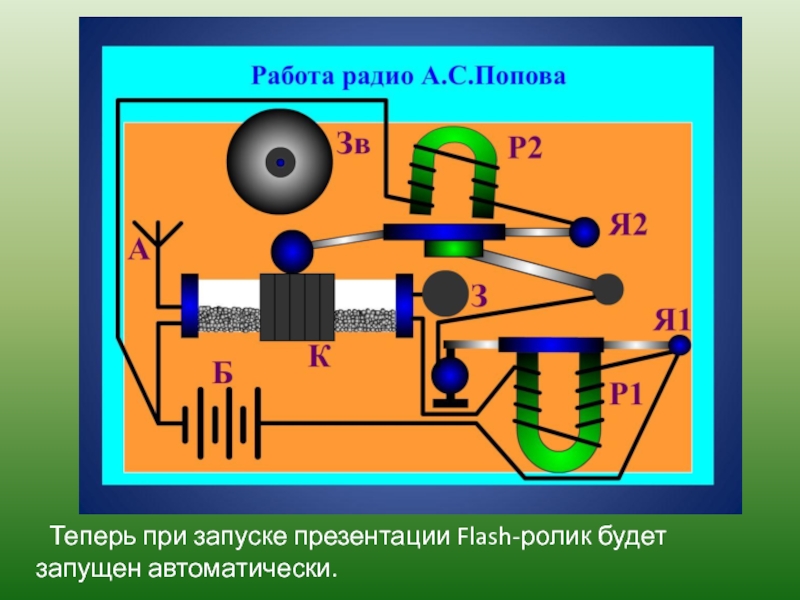
- 11. Теперь при запуске презентации Flash-ролик будет запущен автоматически.
- 12. Спасибо за внимание!
- 13. Источник:http://seninvg07.narod.ru/index.htm Фамильный сайт учителей Сениных
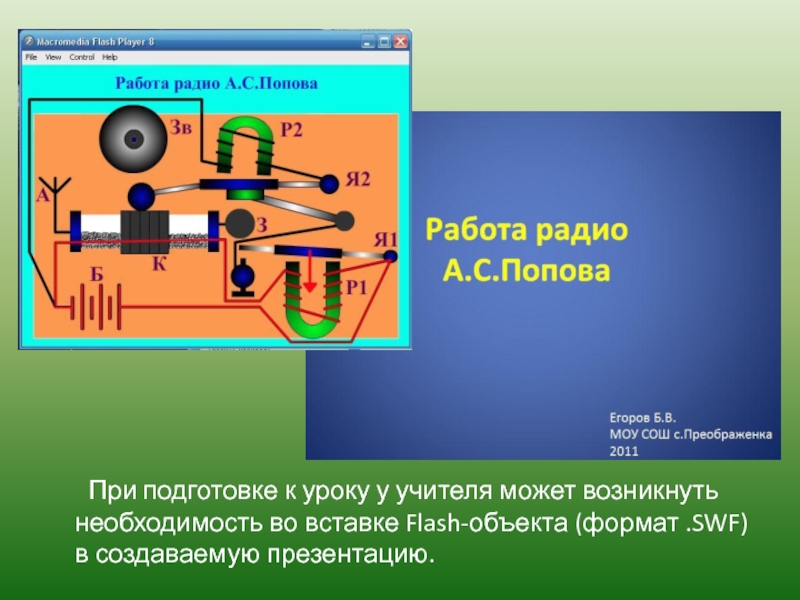
При подготовке к уроку у учителя может возникнуть необходимость во вставке Flash-объекта (формат .SWF) в создаваемую презентацию.

Слайд 2 При подготовке к уроку у учителя может возникнуть необходимость
во вставке Flash-объекта (формат .SWF) в создаваемую презентацию.
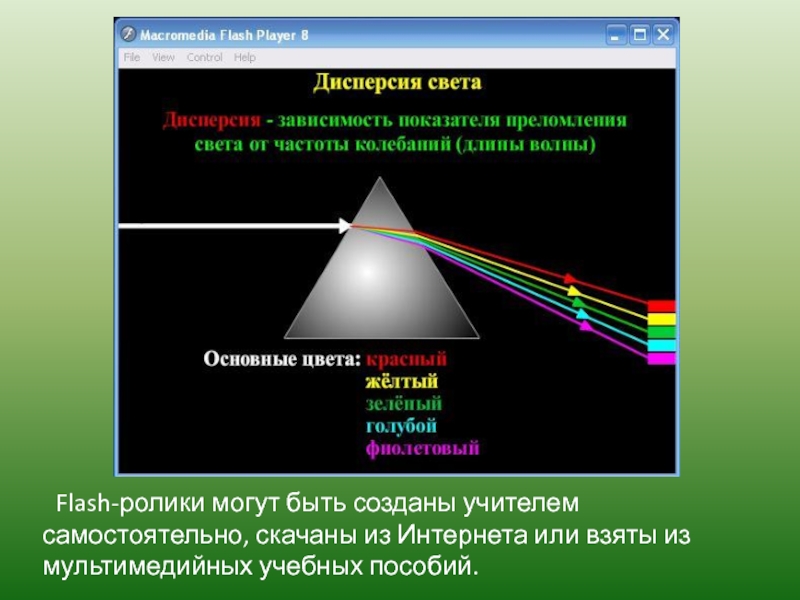
Слайд 3 Flash-ролики могут быть созданы учителем самостоятельно, скачаны из Интернета
или взяты из мультимедийных учебных пособий.
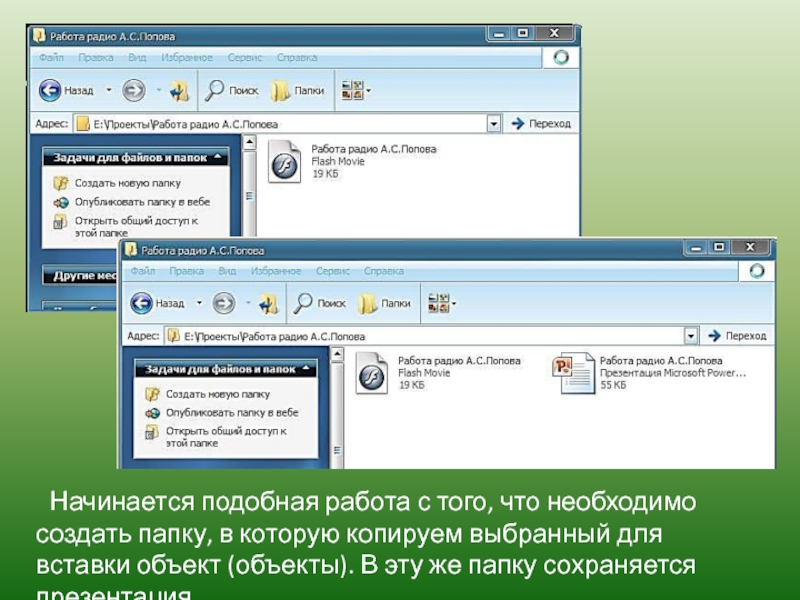
Слайд 4 Начинается подобная работа с того, что необходимо создать папку,
в которую копируем выбранный для вставки объект (объекты). В эту же папку сохраняется презентация.
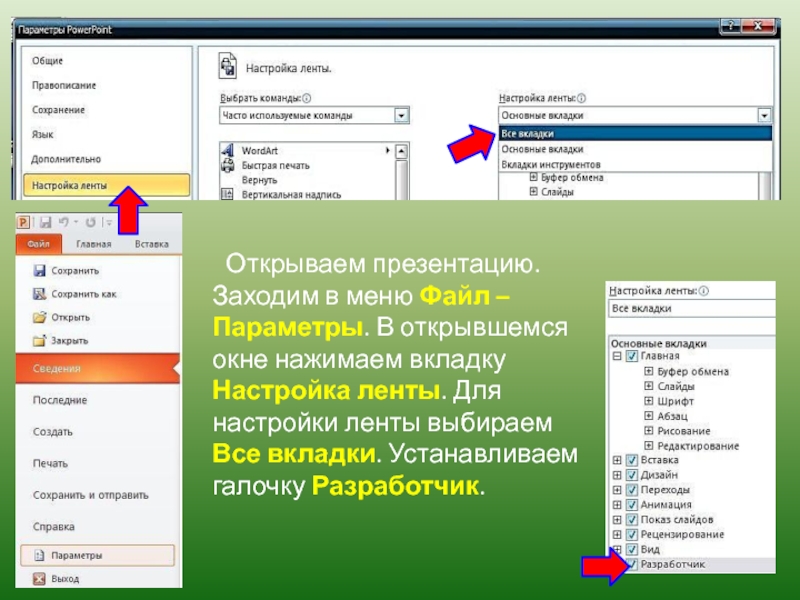
Слайд 5 Открываем презентацию. Заходим в меню Файл – Параметры. В
открывшемся окне нажимаем вкладку Настройка ленты. Для настройки ленты выбираем Все вкладки. Устанавливаем галочку Разработчик.
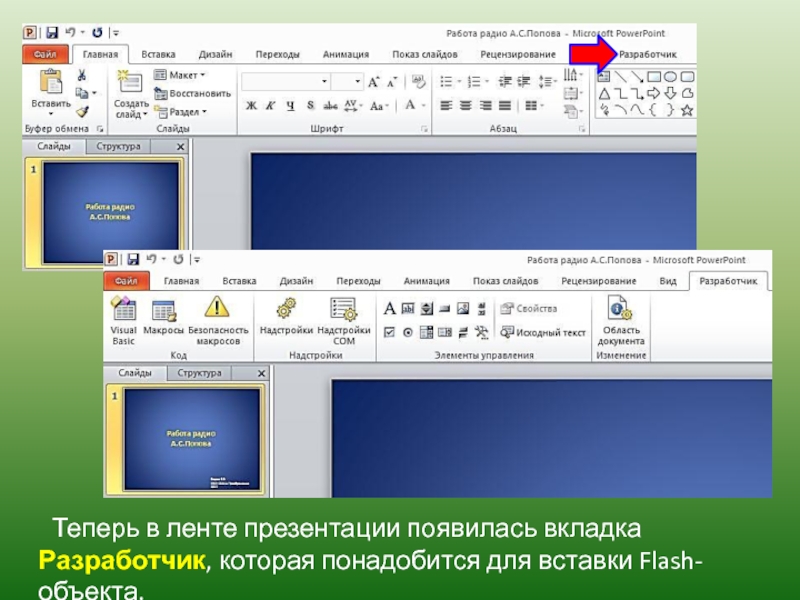
Слайд 6 Теперь в ленте презентации появилась вкладка Разработчик, которая понадобится
для вставки Flash-объекта.
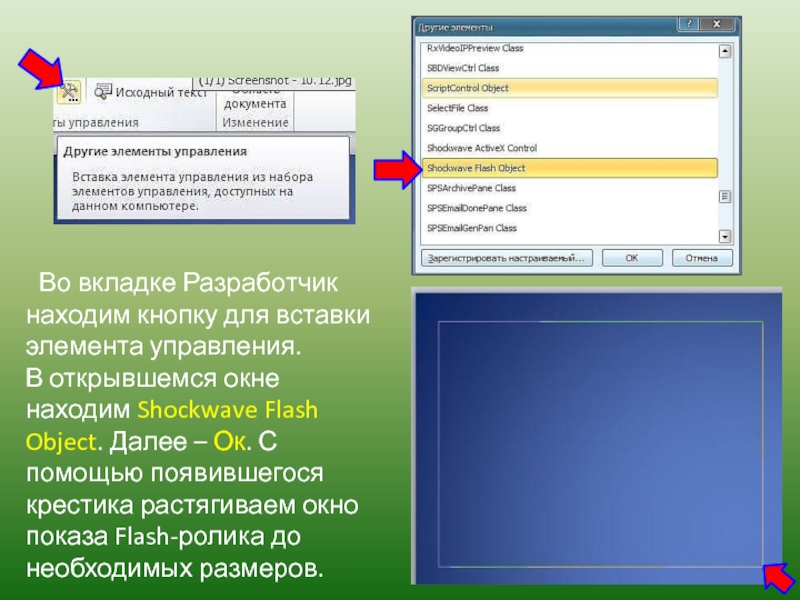
Слайд 7 Во вкладке Разработчик находим кнопку для вставки элемента управления.
В
открывшемся окне находим Shockwave Flash Object. Далее – Ок. С помощью появившегося крестика растягиваем окно показа Flash-ролика до необходимых размеров.
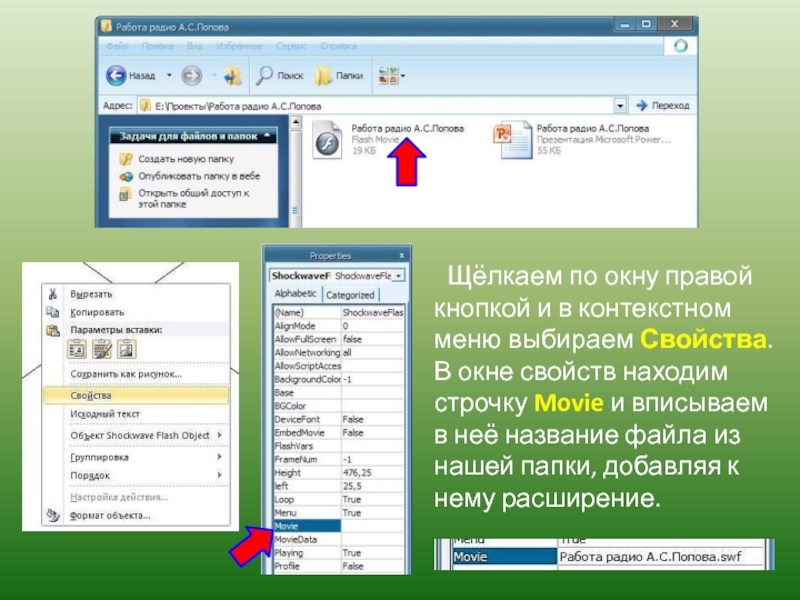
Слайд 9 Щёлкаем по окну правой кнопкой и в контекстном меню
выбираем Свойства. В окне свойств находим строчку Movie и вписываем в неё название файла из нашей папки, добавляя к нему расширение.