- Главная
- Разное
- Образование
- Спорт
- Естествознание
- Природоведение
- Религиоведение
- Французский язык
- Черчение
- Английский язык
- Астрономия
- Алгебра
- Биология
- География
- Геометрия
- Детские презентации
- Информатика
- История
- Литература
- Математика
- Музыка
- МХК
- Немецкий язык
- ОБЖ
- Обществознание
- Окружающий мир
- Педагогика
- Русский язык
- Технология
- Физика
- Философия
- Химия
- Шаблоны, фоны, картинки для презентаций
- Экология
- Экономика
Презентация, доклад для учителя Использование программы MEGATEST
Содержание
- 1. Презентация для учителя Использование программы MEGATEST
- 2. Подготовка тестов для тематического и
- 3. После запуска программы появляется окно, в котором можно как отредактировать тест, так и провести тест.
- 4. Редактирование теста производится следующим образом: Нажимаем Редактировать тест – Тест «Контроль».
- 5. Вводим название теста, количество вопросов и количество вариантов ответа. Далее – ОК.
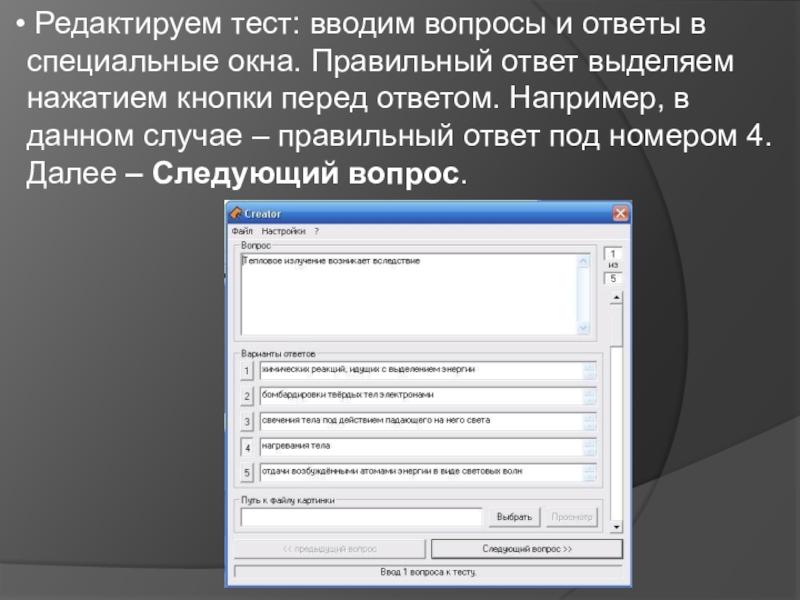
- 6. Редактируем тест: вводим вопросы и ответы
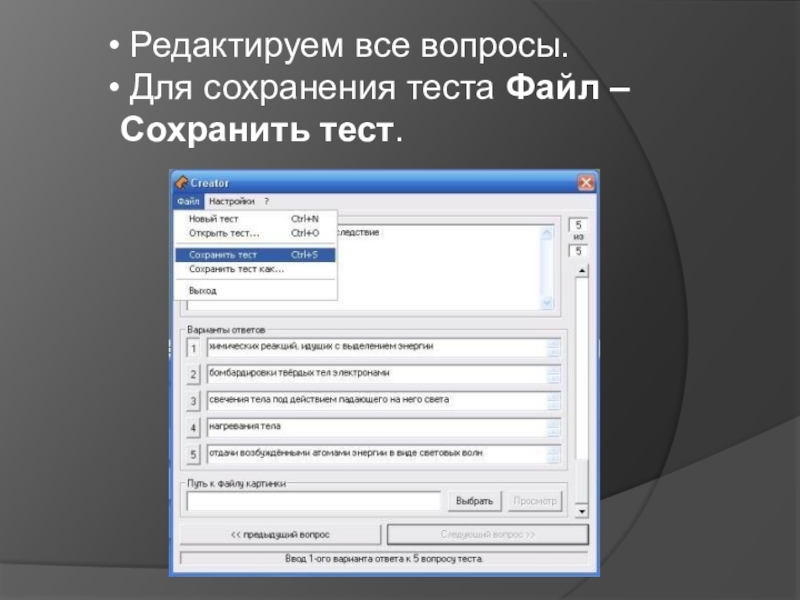
- 7. Редактируем все вопросы. Для сохранения теста Файл – Сохранить тест.
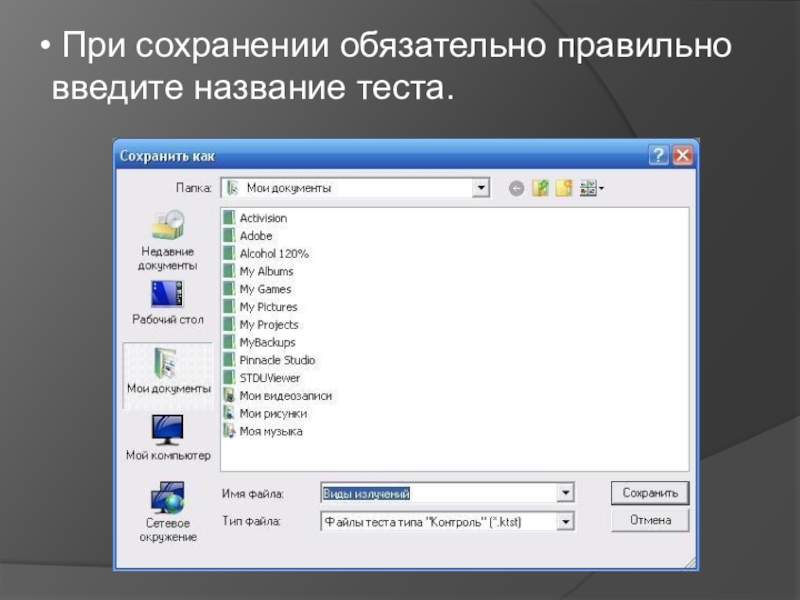
- 8. При сохранении обязательно правильно введите название теста.
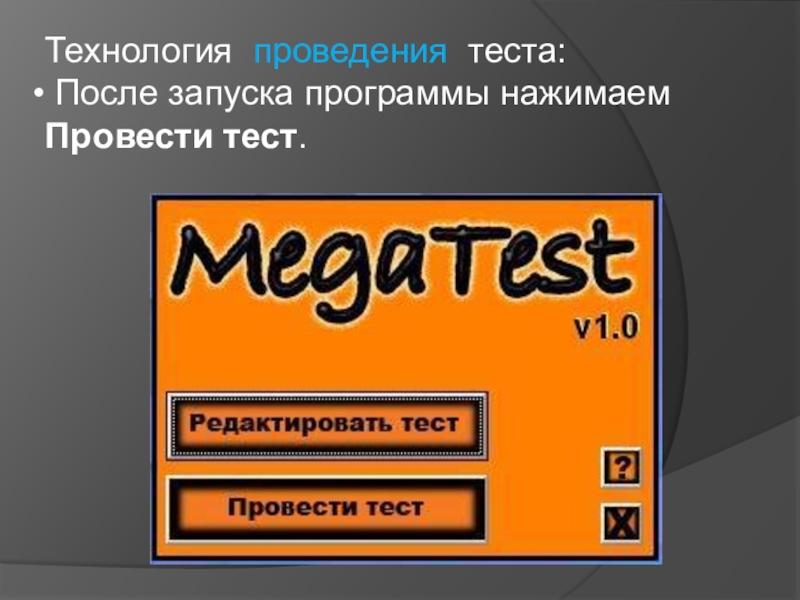
- 9. Технология проведения теста: После запуска программы нажимаем Провести тест.
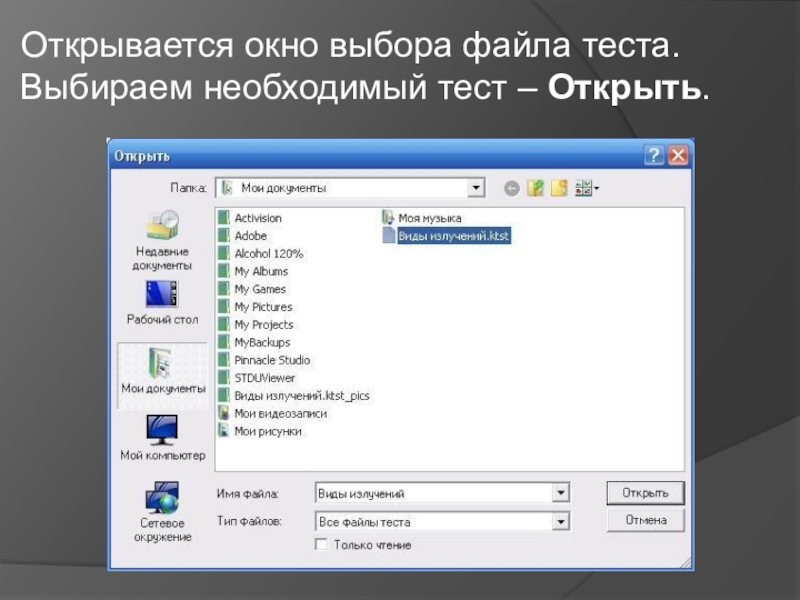
- 10. Открывается окно выбора файла теста. Выбираем необходимый тест – Открыть.
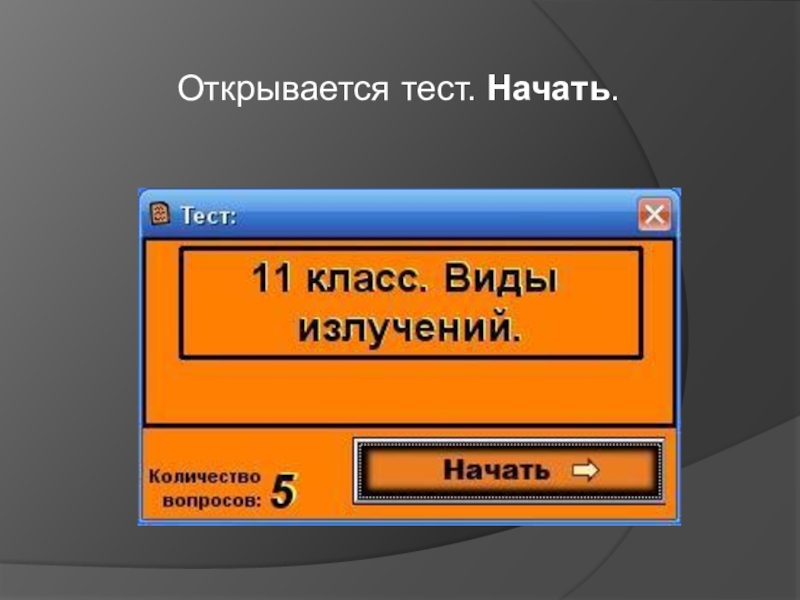
- 11. Открывается тест. Начать.
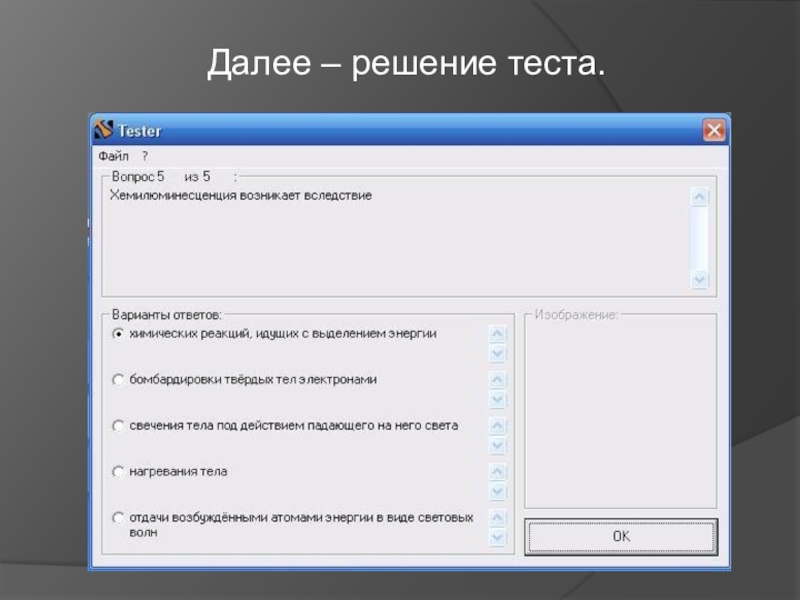
- 12. Далее – решение теста.
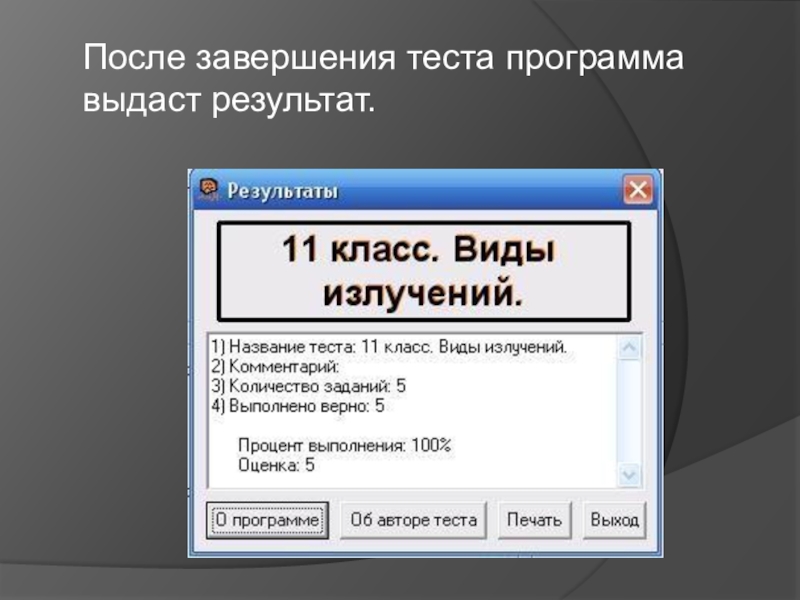
- 13. После завершения теста программа выдаст результат.
- 14. Спасибо за внимание!
Подготовка тестов для тематического и итогового контроля требует от учителя много времени. Автоматизировать подготовку и проведение тестов можно с помощью специальных программ. Я довольно долго экспериментировал с подобными программами, пока не остановился на
Слайд 2 Подготовка тестов для тематического и итогового контроля требует от
учителя много времени. Автоматизировать подготовку и проведение тестов можно с помощью специальных программ.
Я довольно долго экспериментировал с подобными программами, пока не остановился на простой и функциональной программе – MegaTest.
Это свободно распространяемая программа, которую можно скачать из Сети.
Я довольно долго экспериментировал с подобными программами, пока не остановился на простой и функциональной программе – MegaTest.
Это свободно распространяемая программа, которую можно скачать из Сети.
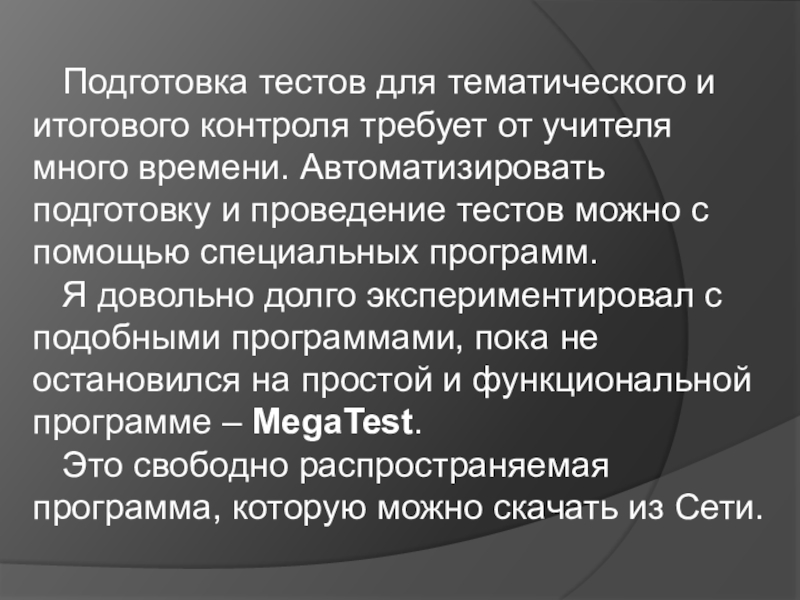
Слайд 3После запуска программы появляется окно,
в котором можно как отредактировать тест,
так и провести тест.
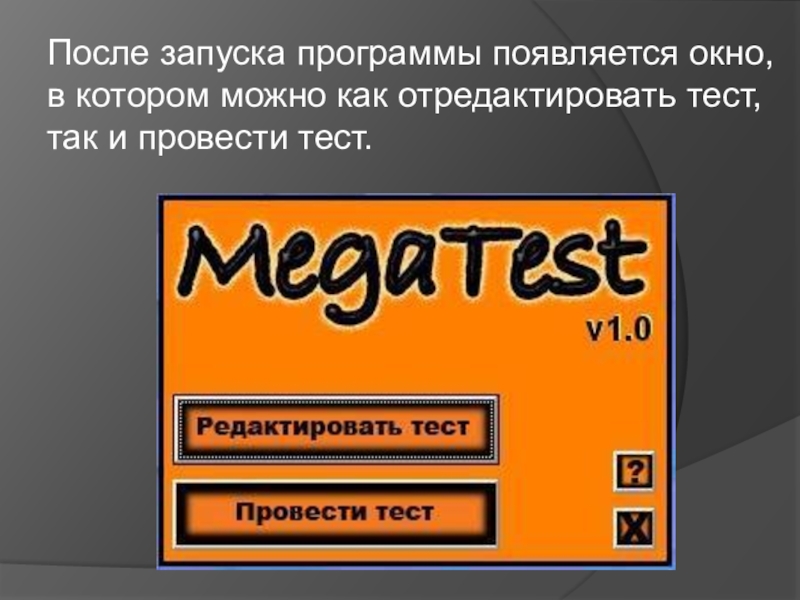
Слайд 4Редактирование теста производится следующим образом:
Нажимаем Редактировать тест – Тест
«Контроль».
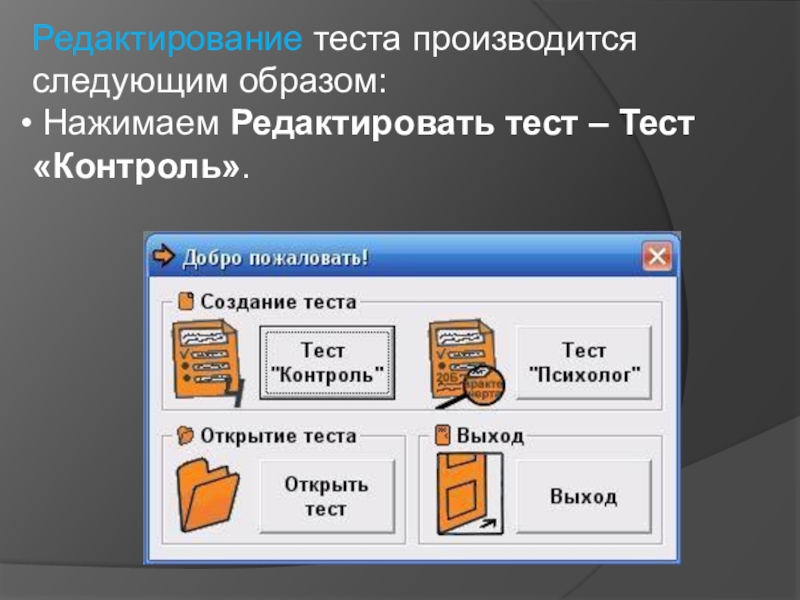
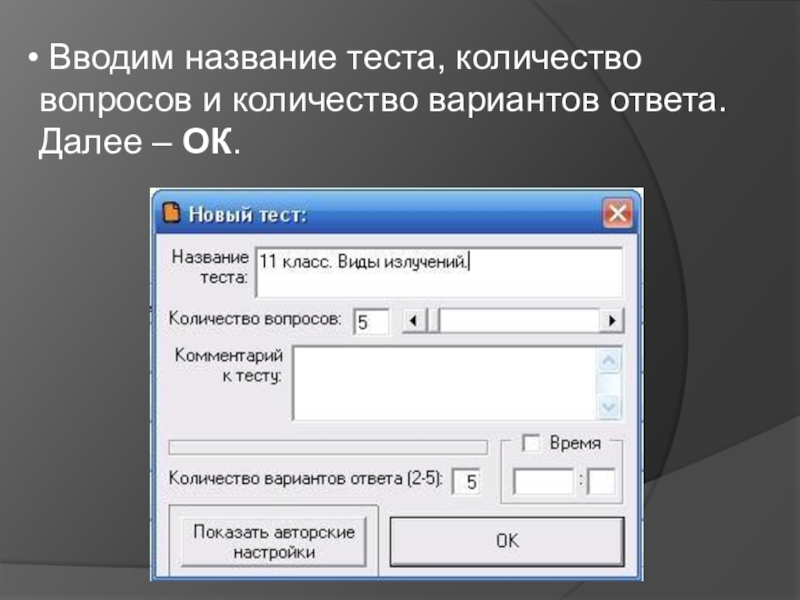
Слайд 6 Редактируем тест: вводим вопросы и ответы в специальные окна. Правильный
ответ выделяем нажатием кнопки перед ответом. Например, в данном случае – правильный ответ под номером 4. Далее – Следующий вопрос.