- Главная
- Разное
- Образование
- Спорт
- Естествознание
- Природоведение
- Религиоведение
- Французский язык
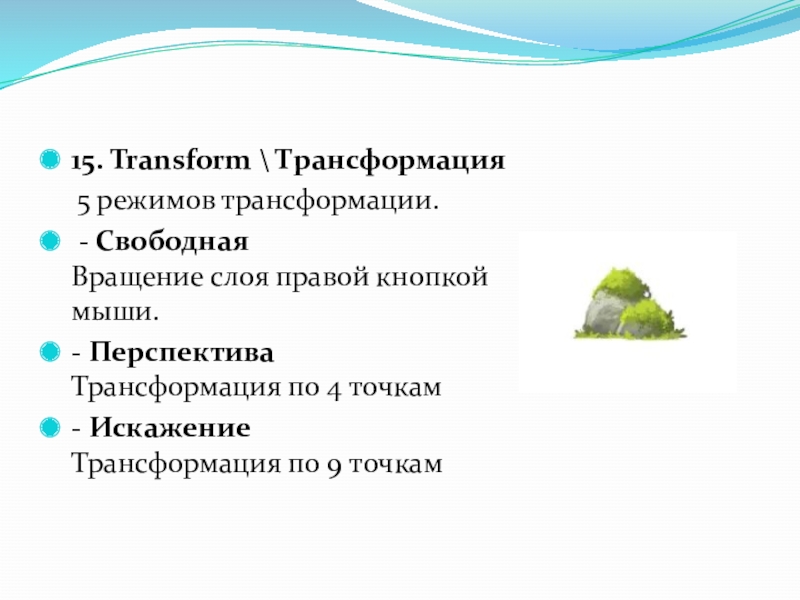
- Черчение
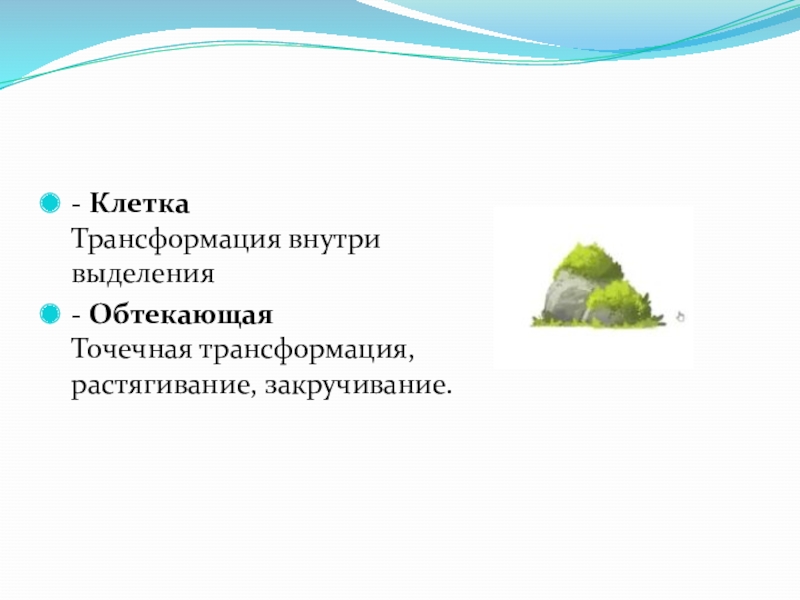
- Английский язык
- Астрономия
- Алгебра
- Биология
- География
- Геометрия
- Детские презентации
- Информатика
- История
- Литература
- Математика
- Музыка
- МХК
- Немецкий язык
- ОБЖ
- Обществознание
- Окружающий мир
- Педагогика
- Русский язык
- Технология
- Физика
- Философия
- Химия
- Шаблоны, фоны, картинки для презентаций
- Экология
- Экономика
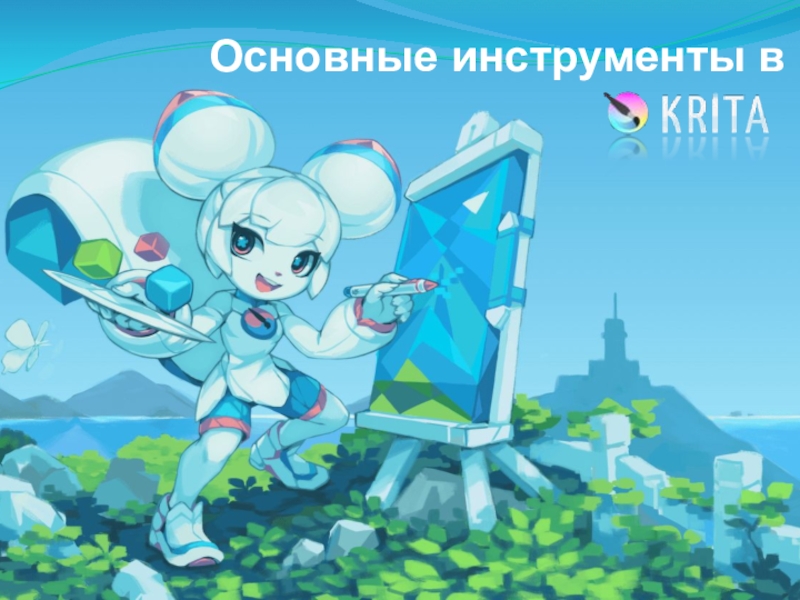
Презентация, доклад на тему Основные инструменты в графическом редакторе Krita.
Содержание
- 1. Основные инструменты в графическом редакторе Krita.
- 2. Krita — бесплатная Open Source
- 3. 1. Select shapes \ Курсор 2. Text
- 4. 4. Calligraphy \ Каллиграфические перо
- 5. 5. Freehand brush \ Рисование от руки
- 6. 11. Bezier curve \ Кривая Бизье Рисование
- 7. 14. Multibrush \ Мультикисть Несколько типов поведения, настраиваемое количество сегментов (максимум 50)
- 8. 15. Transform \ Трансформация 5 режимов
- 9. - Клетка Трансформация внутри выделения- Обтекающая Точечная трансформация, растягивание, закручивание.
- 10. 16. Move \ Перемещение Есть настройки выбора
- 11. 20. Colorize mask \ Маски Маски
- 12. 23. Assistant \ Привязка Крайне полезный инструмент.
- 13. - Концентрические эллипсы- Рыбий глаз- Эллипсы Различные режимы рисования окружностей.
- 14. - Перспективная сетка Количество сеток не ограничено.
- 15. 24. Measure \ Измеритель Измеряет углы и
- 16. 26-32. Selections \ Выделение Различные формы выделения,
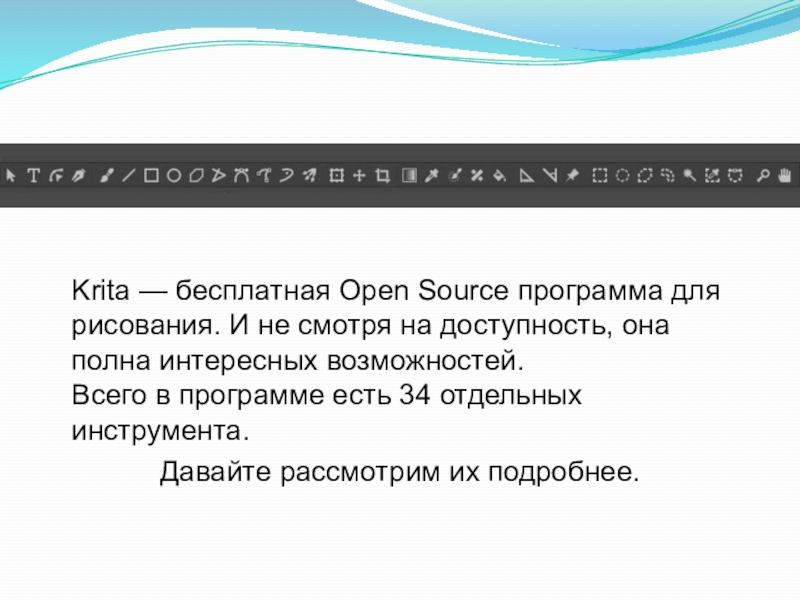
Krita — бесплатная Open Source программа для рисования. И не смотря на доступность, она полна интересных возможностей. Всего в программе есть 34 отдельных инструмента.Давайте рассмотрим их подробнее.
Слайд 2 Krita — бесплатная Open Source программа для рисования. И
не смотря на доступность, она полна интересных возможностей.
Всего в программе есть 34 отдельных инструмента.
Давайте рассмотрим их подробнее.
Давайте рассмотрим их подробнее.
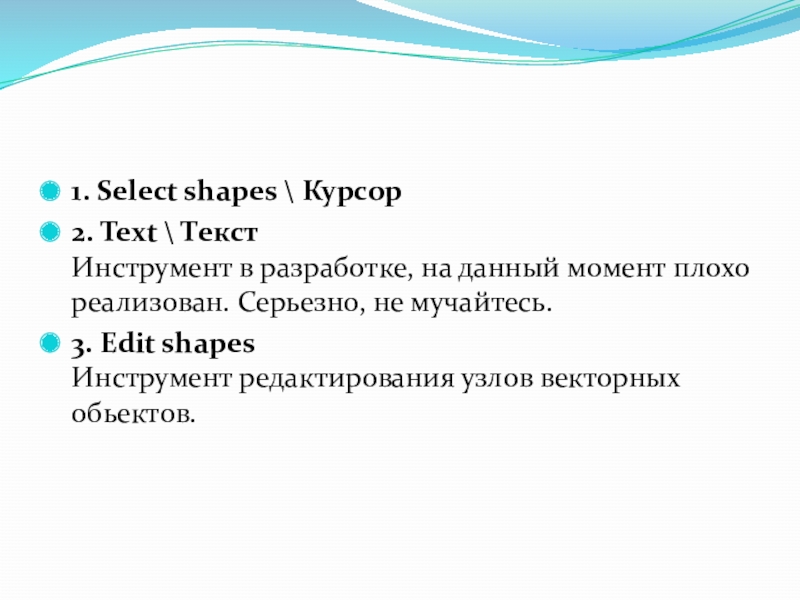
Слайд 31. Select shapes \ Курсор
2. Text \ Текст
Инструмент в
разработке, на данный момент плохо реализован. Серьезно, не мучайтесь.
3. Edit shapes Инструмент редактирования узлов векторных обьектов.
3. Edit shapes Инструмент редактирования узлов векторных обьектов.
Слайд 55. Freehand brush \ Рисование от руки
Основной инструмент рисования.
6-10. Line \
Линии
Прямые линии и фигуры. При зажатой клавише Shift линии будут строго горизонтальные\вертикальные, а фигуры равносторонние.
Прямые линии и фигуры. При зажатой клавише Shift линии будут строго горизонтальные\вертикальные, а фигуры равносторонние.
Слайд 611. Bezier curve \ Кривая Бизье
Рисование плавных изгибов
12. Freehand patch \
Произвольная линия
Шустрая кисть, после проведения линия становится плавной.
13. Dynamic brush \ Динамическая кисть Плавная кисть. Имеет настройки массы и инерции.
13. Dynamic brush \ Динамическая кисть Плавная кисть. Имеет настройки массы и инерции.
Слайд 714. Multibrush \ Мультикисть
Несколько типов поведения, настраиваемое количество
сегментов
(максимум 50)
Слайд 815. Transform \ Трансформация
5 режимов трансформации.
- Свободная
Вращение слоя
правой кнопкой мыши.
- Перспектива Трансформация по 4 точкам
- Искажение Трансформация по 9 точкам
- Перспектива Трансформация по 4 точкам
- Искажение Трансформация по 9 точкам
Слайд 9- Клетка
Трансформация внутри выделения
- Обтекающая
Точечная трансформация, растягивание, закручивание.
Слайд 1016. Move \ Перемещение
Есть настройки выбора слоя, перемещения группы и прочее.
17.
Crop \ Кадрирование
Произвольное или настраиваемое.
18. Gradient \ Градиент Несколько режимов, сглаживание.
19. Color selector \ Пипетка Возможен выбор цвета с холста или конкретного слоя, изменяемый радиус захвата цвета.
18. Gradient \ Градиент Несколько режимов, сглаживание.
19. Color selector \ Пипетка Возможен выбор цвета с холста или конкретного слоя, изменяемый радиус захвата цвета.
Слайд 1120. Colorize mask \ Маски Маски цвета. Применяются к активному слою,
множество настроек.
21. Smart patch \ Умная заплатка
22. Fill \ Заливка Есть настройка увеличения\уменьшения радиуса выделения. Не оставляет зазоров между заливкой и лайном.
21. Smart patch \ Умная заплатка
22. Fill \ Заливка Есть настройка увеличения\уменьшения радиуса выделения. Не оставляет зазоров между заливкой и лайном.
Слайд 1223. Assistant \ Привязка
Крайне полезный инструмент.
- Бесконечная линейка
Привязка к одной
линии
-Параллельная линейка Все линии параллельны друг другу.
-Параллельная линейка Все линии параллельны друг другу.

Слайд 14- Перспективная сетка
Количество сеток не ограничено.
- Точка схода
Количество точек не
ограничено. Линии перспективы следуют за кистью.
Возможно одновременное использование разного вида линеек.
Возможно одновременное использование разного вида линеек.
Слайд 1524. Measure \ Измеритель
Измеряет углы и расстояния.
25. Reference images \ Референсы
Перетаскиваем
файлы с компьютера на рабочую панель.
В появившемся меню выбираем пункт Insert as Reference Images.
Выбранные файлы появятся за пределами холста. Их можно перемещать и изменять в размере.

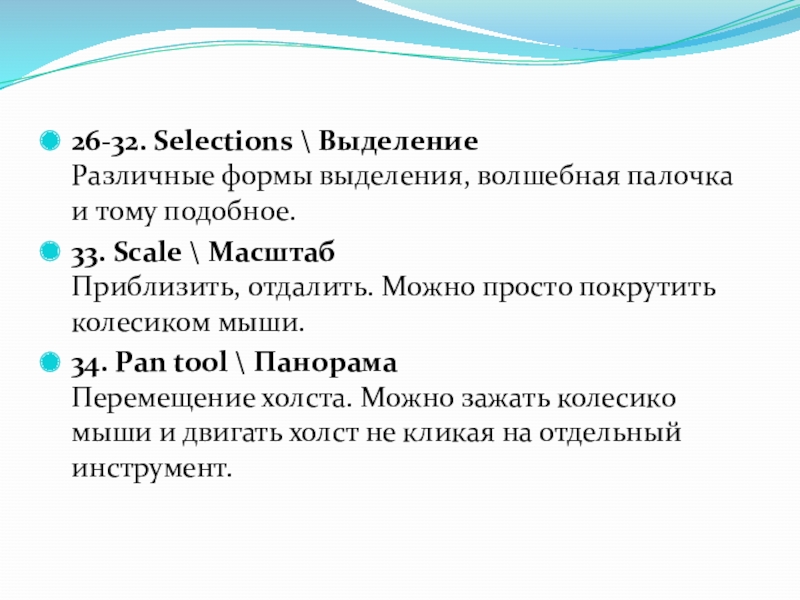
Слайд 1626-32. Selections \ Выделение
Различные формы выделения, волшебная палочка и тому подобное.
33.
Scale \ Масштаб
Приблизить, отдалить. Можно просто покрутить колесиком мыши.
34. Pan tool \ Панорама Перемещение холста. Можно зажать колесико мыши и двигать холст не кликая на отдельный инструмент.
34. Pan tool \ Панорама Перемещение холста. Можно зажать колесико мыши и двигать холст не кликая на отдельный инструмент.