- Главная
- Разное
- Образование
- Спорт
- Естествознание
- Природоведение
- Религиоведение
- Французский язык
- Черчение
- Английский язык
- Астрономия
- Алгебра
- Биология
- География
- Геометрия
- Детские презентации
- Информатика
- История
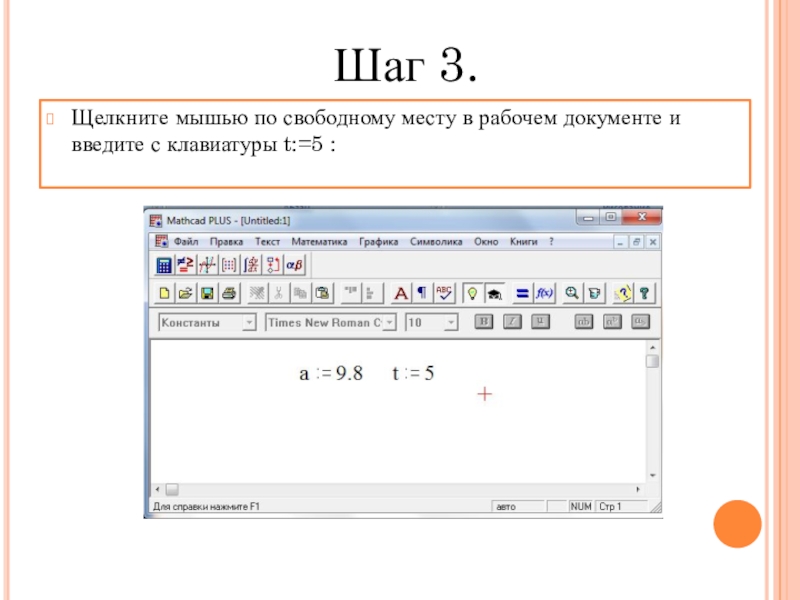
- Литература
- Математика
- Музыка
- МХК
- Немецкий язык
- ОБЖ
- Обществознание
- Окружающий мир
- Педагогика
- Русский язык
- Технология
- Физика
- Философия
- Химия
- Шаблоны, фоны, картинки для презентаций
- Экология
- Экономика
Презентация, доклад на тему Использование пакета MathCad в школьном курсе математики
Содержание
- 1. Использование пакета MathCad в школьном курсе математики
- 2. Урок 1 Первоначальное знакомство с Mathcad.
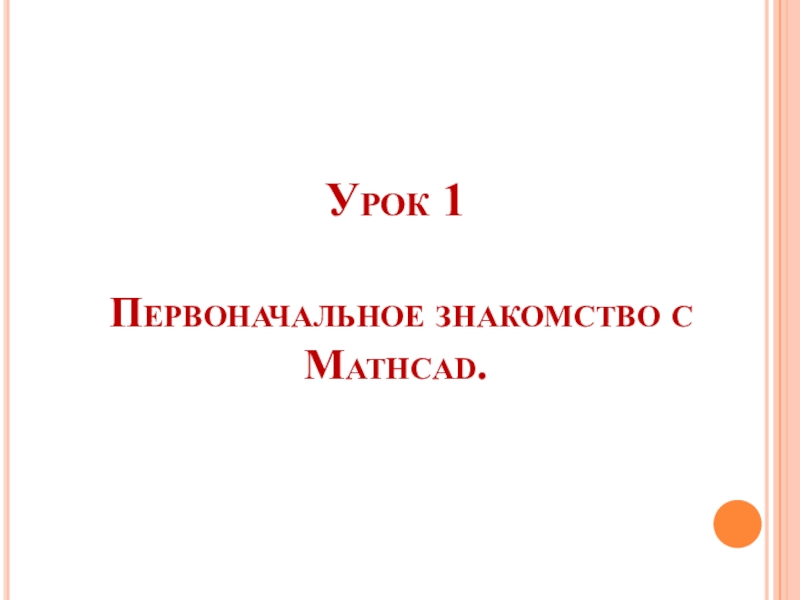
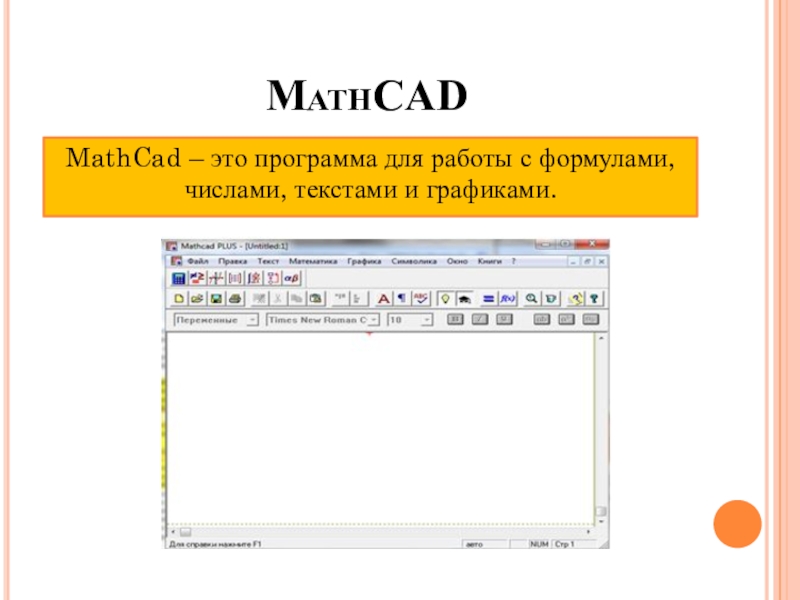
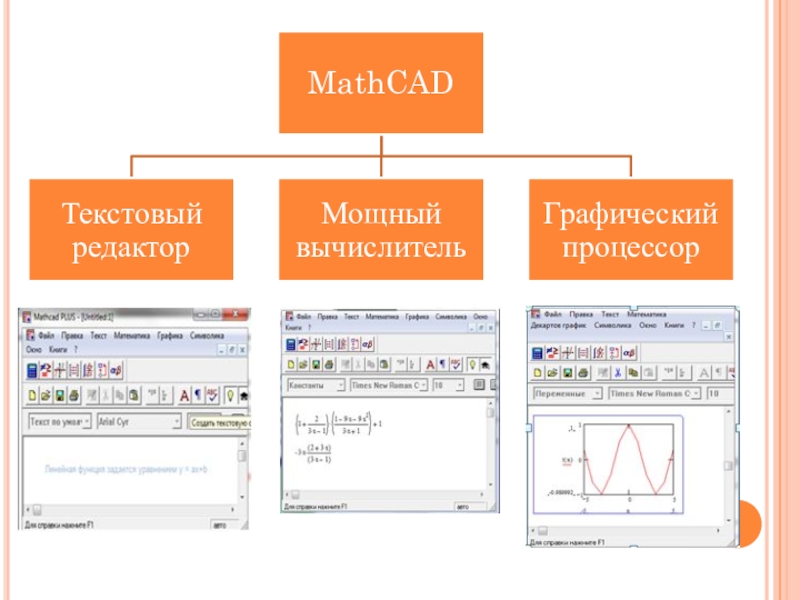
- 3. MathCADMathCad – это программа для работы с формулами, числами, текстами и графиками.
- 4. Слайд 4
- 5. Запуск программыПознакомимся с одним из основных способов
- 6. Слайд 6
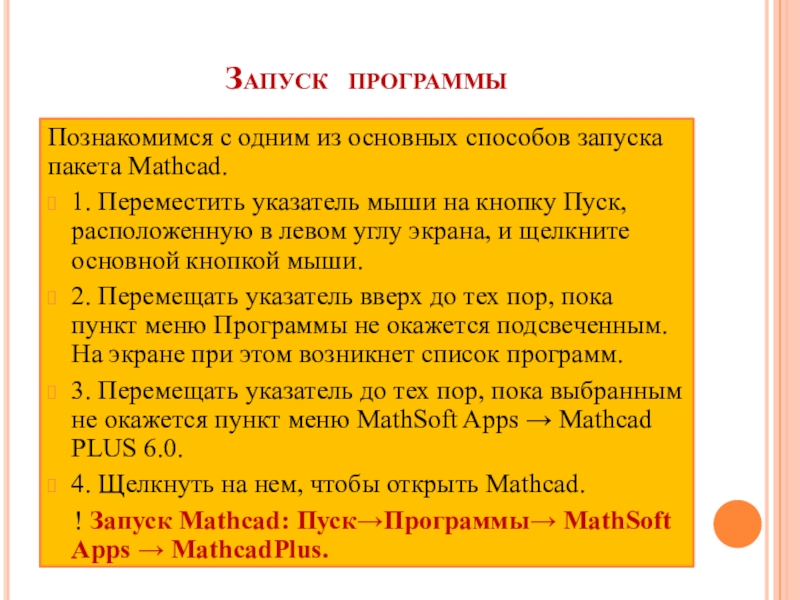
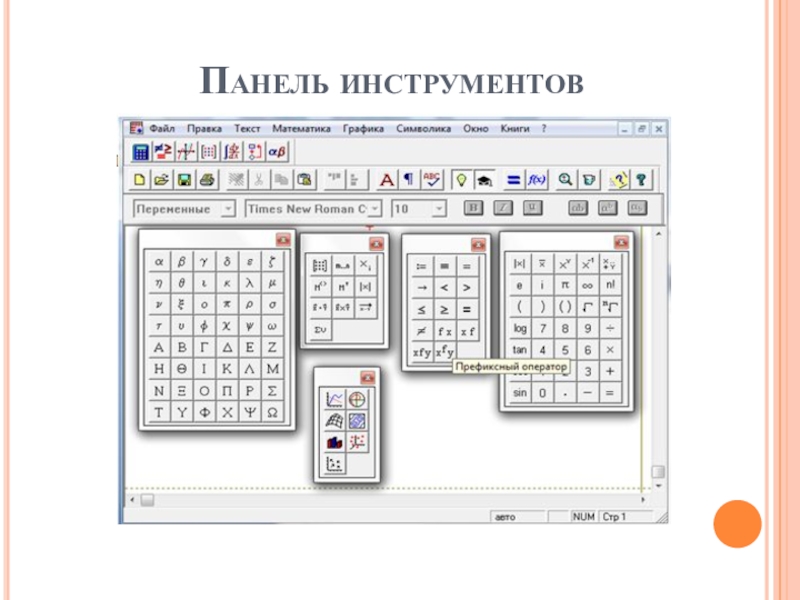
- 7. Панель инструментов
- 8. Урок 2 Простейшие арифметические вычисления в Mathcad.
- 9. Практическое задание №1. Выполнение арифметических вычислений.
- 10. Запустите программу MathCAD. Щелкните мышью по любому
- 11. Введите с клавиатуры выражение 25+12/4, программа автоматически
- 12. Щелкните мышью справа внизу возле цифры 4
- 13. Введите с клавиатуры цифру 3 и щелкните мышью вне выделяющей рамки. Шаг 4.
- 14. Теперь удалим выражение с экрана. Щелкните мышью
- 15. Практическое задание №2. Определение переменной и ее
- 16. Щелкните мышью по свободному месту в рабочем
- 17. Введите с клавиатуры символы 9.8 и щелкните по свободному месту вне поля ввода.Шаг 2.
- 18. Щелкните мышью по свободному месту в рабочем документе и введите с клавиатуры t:=5 : Шаг 3.
- 19. Щелкните по свободному месту вне поля ввода.
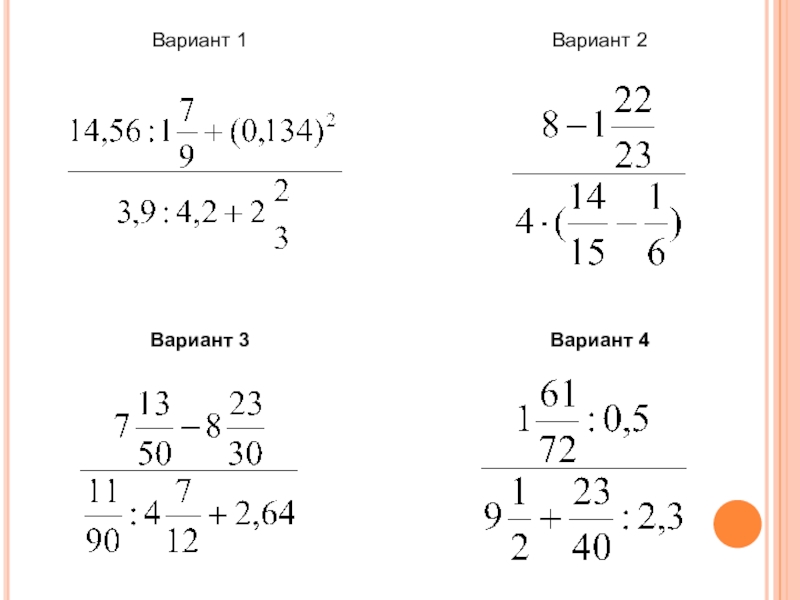
- 20. Самостоятельная работа Вычислить значение выражения
- 21. Слайд 21
Урок 1 Первоначальное знакомство с Mathcad.

Слайд 5Запуск программы
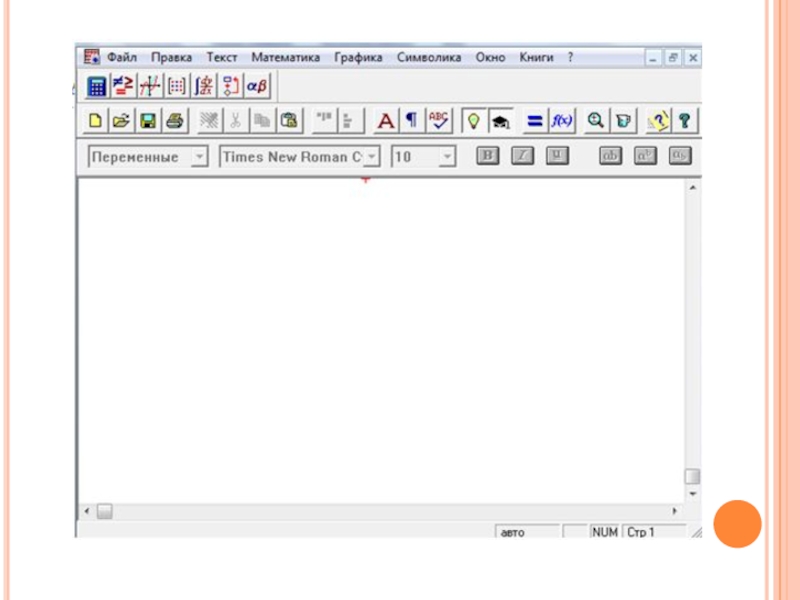
Познакомимся с одним из основных способов запуска пакета Mathcad.
1. Переместить
указатель мыши на кнопку Пуск, расположенную в левом углу экрана, и щелкните основной кнопкой мыши.
2. Перемещать указатель вверх до тех пор, пока пункт меню Программы не окажется подсвеченным. На экране при этом возникнет список программ.
3. Перемещать указатель до тех пор, пока выбранным не окажется пункт меню MathSoft Apps → Mathcad PLUS 6.0.
4. Щелкнуть на нем, чтобы открыть Mathcad.
! Запуск Mathcad: Пуск→Программы→ MathSoft Apps → MathcadPlus.
2. Перемещать указатель вверх до тех пор, пока пункт меню Программы не окажется подсвеченным. На экране при этом возникнет список программ.
3. Перемещать указатель до тех пор, пока выбранным не окажется пункт меню MathSoft Apps → Mathcad PLUS 6.0.
4. Щелкнуть на нем, чтобы открыть Mathcad.
! Запуск Mathcad: Пуск→Программы→ MathSoft Apps → MathcadPlus.
Слайд 9Практическое задание №1.
Выполнение арифметических вычислений.
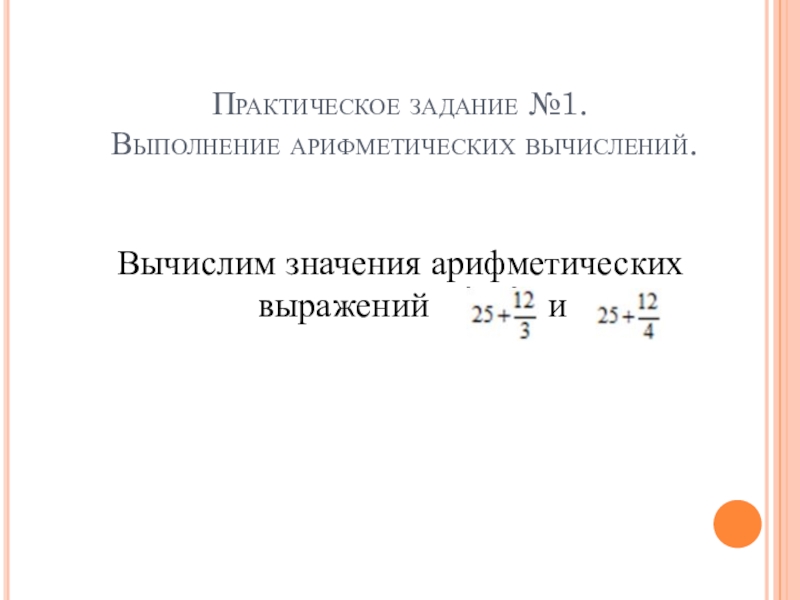
Вычислим значения арифметических выражений
и
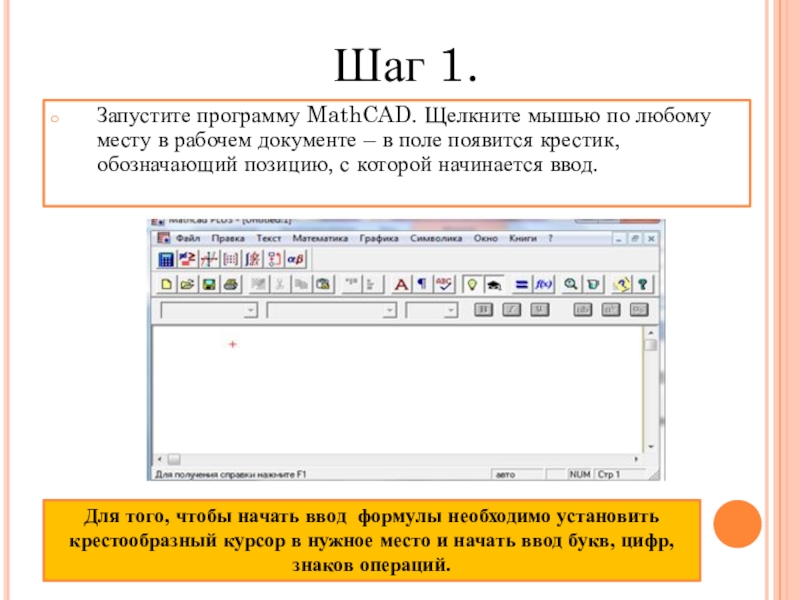
Слайд 10Запустите программу MathCAD. Щелкните мышью по любому месту в рабочем документе
– в поле появится крестик, обозначающий позицию, с которой начинается ввод.
Шаг 1.
Для того, чтобы начать ввод формулы необходимо установить крестообразный курсор в нужное место и начать ввод букв, цифр, знаков операций.
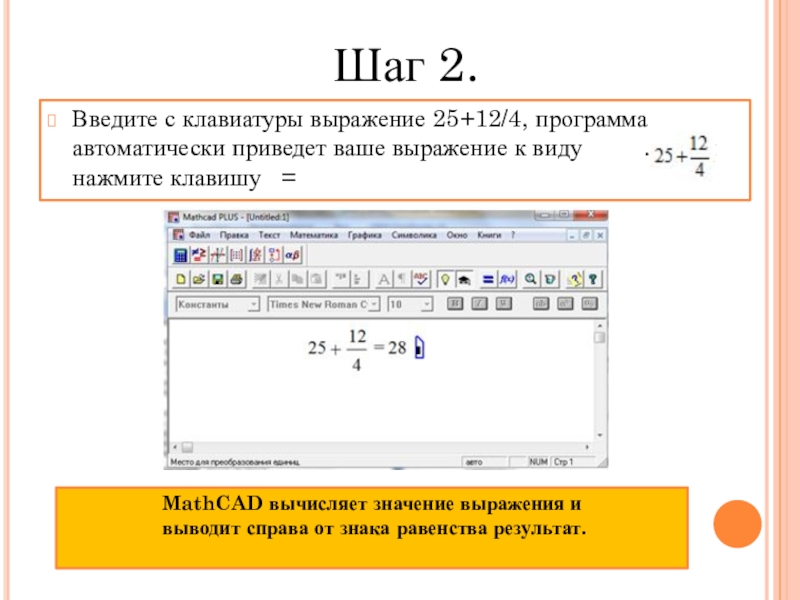
Слайд 11Введите с клавиатуры выражение 25+12/4, программа автоматически приведет ваше выражение к
виду . Затем нажмите клавишу =
Шаг 2.
MathCAD вычисляет значение выражения и
выводит справа от знака равенства результат.
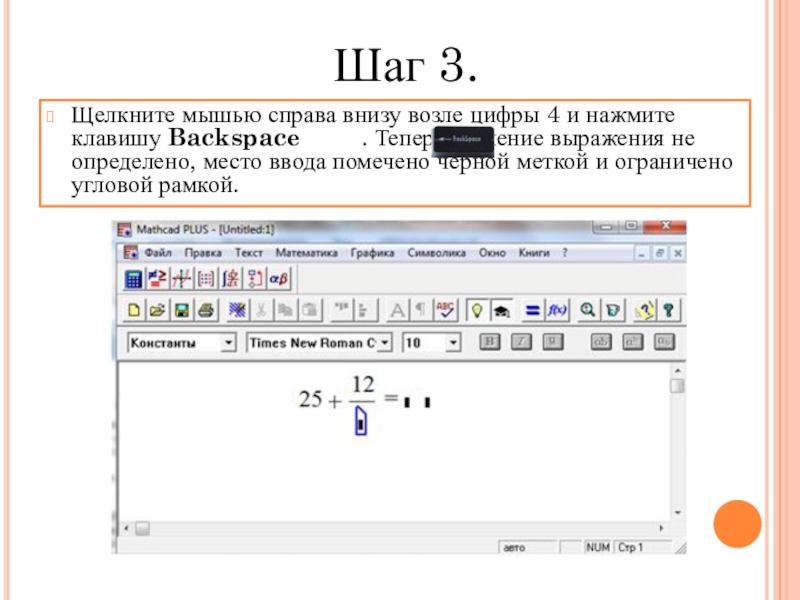
Слайд 12Щелкните мышью справа внизу возле цифры 4 и нажмите клавишу Backspace
. Теперь значение выражения не определено, место ввода помечено черной меткой и ограничено угловой рамкой.
Шаг 3.
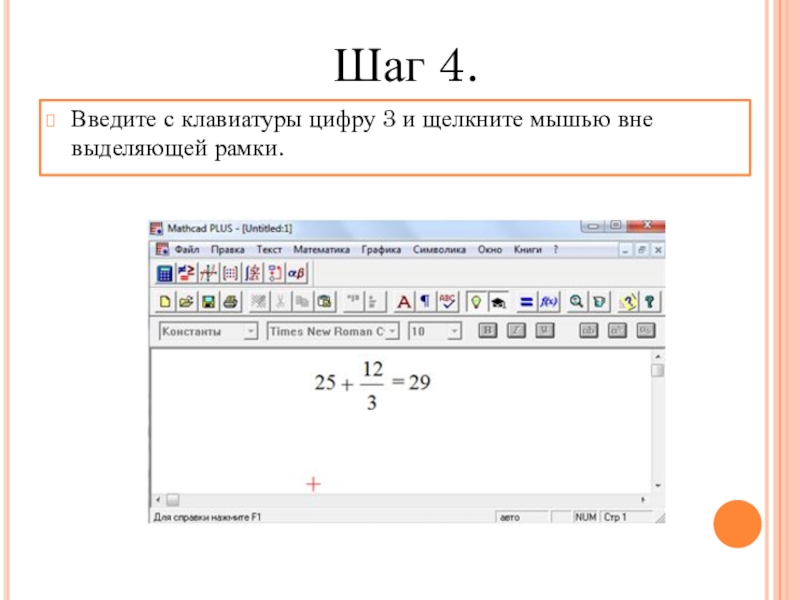
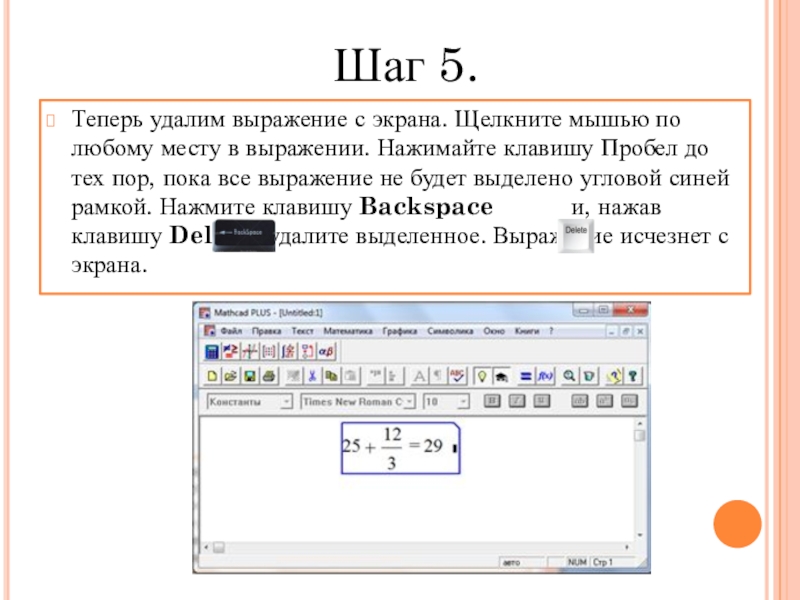
Слайд 14Теперь удалим выражение с экрана. Щелкните мышью по любому месту в
выражении. Нажимайте клавишу Пробел до тех пор, пока все выражение не будет выделено угловой синей рамкой. Нажмите клавишу Backspace и, нажав клавишу Del , удалите выделенное. Выражение исчезнет с экрана.
Шаг 5.
Слайд 15Практическое задание №2. Определение переменной и ее значения. Вычисление значений выражений,
содержащих переменные
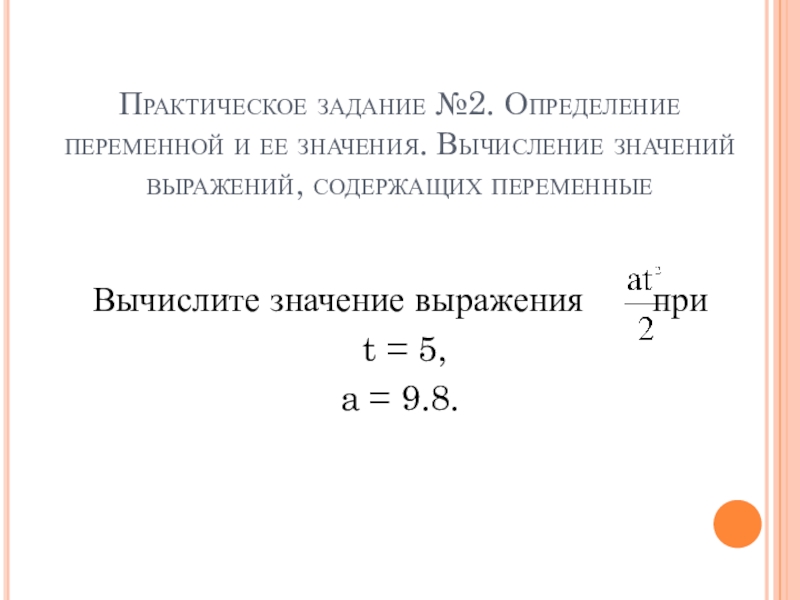
Вычислите значение выражения при
t = 5,
a = 9.8.
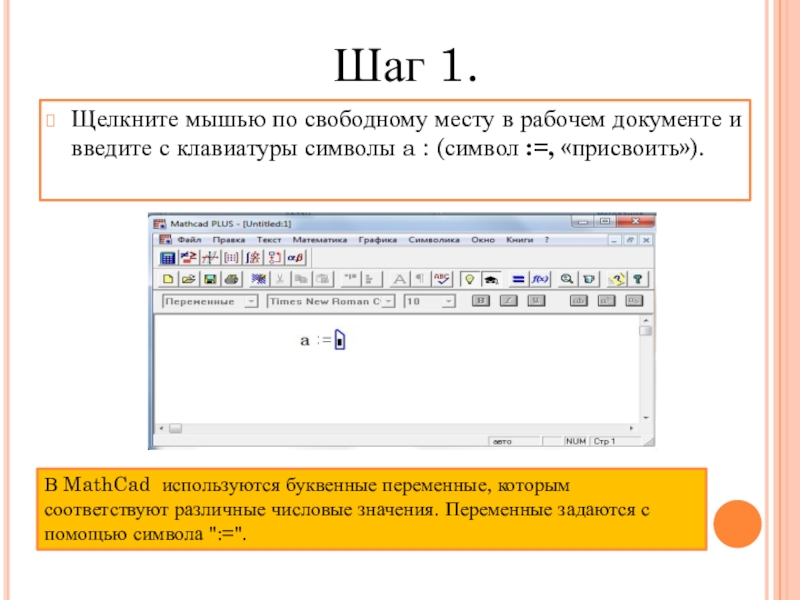
Слайд 16Щелкните мышью по свободному месту в рабочем документе и введите с
клавиатуры символы a : (символ :=, «присвоить»).
Шаг 1.
В MathCad используются буквенные переменные, которым соответствуют различные числовые значения. Переменные задаются с помощью символа ":=".
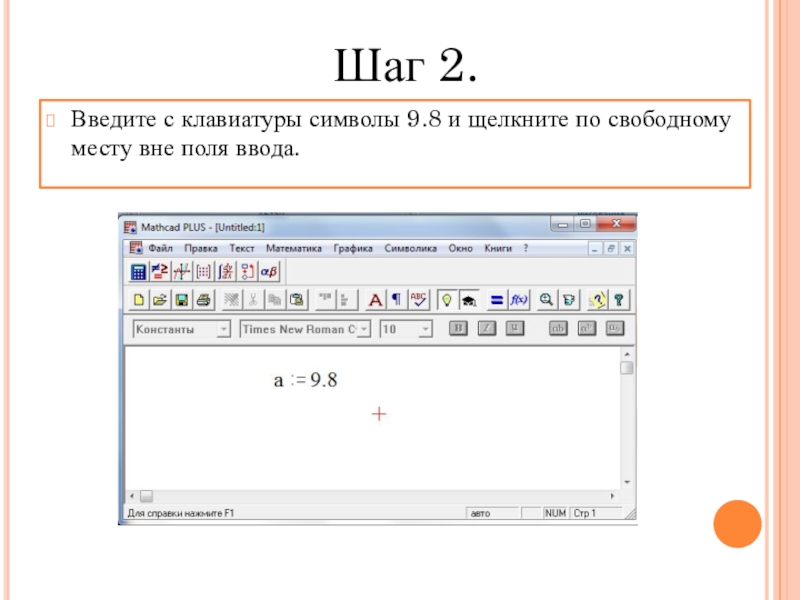
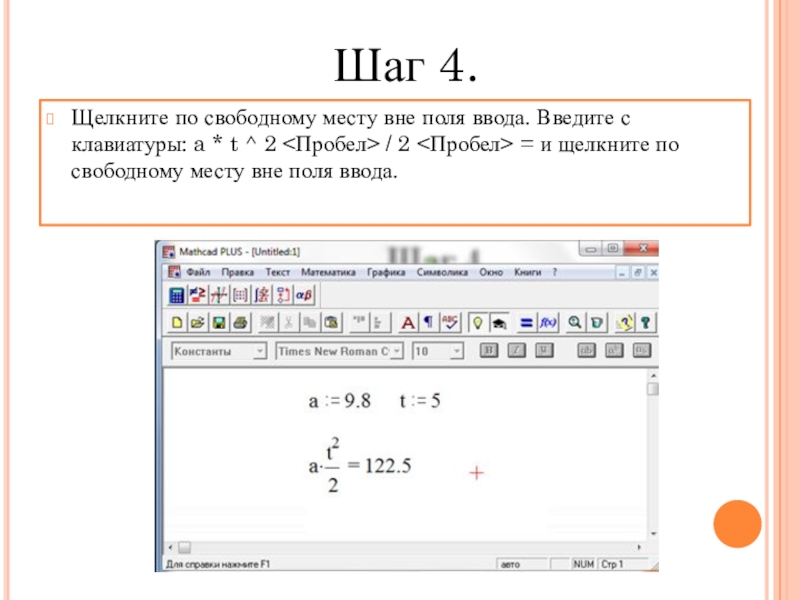
Слайд 19Щелкните по свободному месту вне поля ввода. Введите с клавиатуры: a
* t ^ 2 <Пробел> / 2 <Пробел> = и щелкните по свободному месту вне поля ввода.
Шаг 4.