игры как формы работы с детьми ОВЗ и формы контроля и проверки знаний учащихся через использование программы МicrosoftPowerPоint»
Автор: Лепшина Евгения Айдаровна, педагог дополнительного образования
- Главная
- Разное
- Образование
- Спорт
- Естествознание
- Природоведение
- Религиоведение
- Французский язык
- Черчение
- Английский язык
- Астрономия
- Алгебра
- Биология
- География
- Геометрия
- Детские презентации
- Информатика
- История
- Литература
- Математика
- Музыка
- МХК
- Немецкий язык
- ОБЖ
- Обществознание
- Окружающий мир
- Педагогика
- Русский язык
- Технология
- Физика
- Философия
- Химия
- Шаблоны, фоны, картинки для презентаций
- Экология
- Экономика
Презентация, доклад на тему Использование интерактивных игр в работе с детьми ОВЗ в образовательном процессе Дополнительного образования
Содержание
- 1. Использование интерактивных игр в работе с детьми ОВЗ в образовательном процессе Дополнительного образования
- 2. Цель: Расширить знания педагогов в области овладения
- 3. Шаг1Your Text hereОткрыв программу презентаций вы увидите,
- 4. Шаг 2Открыв окно Анимации, найдите кнопку Настройка анимации. (слева вверху). Справа появится окно Настройка анимации.
- 5. Шаг 3Обратите внимание, чтобы добавить эффект для
- 6. Шаг 4После того, как вы выберите необходимый
- 7. Шаг 5Для этого в конце строки с
- 8. Шаг 6Перейдя дальше вы попадете на такое
- 9. Шаг 7Чтобы продолжить, вставьте, например, любую картинку.
- 10. Шаг 8Итак, вы выбрали путь для фигуры.
- 11. Шаг 10Через это же окно можно запустить любую программу, мультфильм и добавить звук.
- 12. ВЫВОД: Существует много вариантов интерактивных игр, но
- 13. 3. В процессе игры дети взаимодействуют друг
- 14. УДАЧИ, КОЛЛЕГИ!!!
Цель: Расширить знания педагогов в области овладения ИКТ через использование программы МicrosoftPowerPоint. Научить с помощью этой программы созданию интерактивные игры. Главное в организации интерактивной игры с младшими школьниками — создание условий для обретения значимого
Слайд 1УДО «Дом детского творчества» Промышленновского муниципального района
«Создание и использование интерактивной
Слайд 2Цель: Расширить знания педагогов в области овладения ИКТ через использование программы
МicrosoftPowerPоint.
Научить с помощью этой программы созданию интерактивные игры.
Главное в организации интерактивной игры с младшими школьниками — создание условий для обретения значимого для них опыта социального поведения. Под интерактивной игрой мы понимаем не просто взаимодействие учащихся друг с другом и педагогом, а совместно организованную познавательную деятельность социальной направленности. В такой игре дети не только узнают новое, но и учатся понимать себя и других, приобретают собственный опыт.
Вы наверняка имеете представление о создании обычных презентаций. И так начнём.
Слайд 3Шаг1
Your Text here
Открыв программу презентаций вы увидите, что можно вставить рисунок,
клип или любую фигуру. Выберите и вставьте любую фигуру. Если ваш слайд с фоном и вы хотите вставить рисунок, обратите внимание на то, что рисунок должен быть на прозрачном фоне, тогда будет поворачиваться и передвигаться именно рисунок (например, яблоко), а не белый квадрат с яблоком.
Слайд 4Шаг 2
Открыв окно Анимации, найдите кнопку Настройка анимации. (слева вверху). Справа
появится окно Настройка анимации.
Слайд 5Шаг 3
Обратите внимание, чтобы добавить эффект для фигуры, она должна быть
выделена.
Эффект входа пригодится, когда предмет должен появится на слайде при щелчке.
Если вы нажмете на любой эффект, то сразу увидите, как будет отображаться фигура в презентации. Пробуйте и выбирайте. Эффект выделения пригодится, если при выполнении задания нужно мышкой щелкнуть на правильный ответ. В этом случае при щелчке правильная фигура увеличивается в размере, крутится вокруг себя и т.д. Переходя по меню
вы можете выбрать любые варианты. Если же ребенок нажал на неправильный ответ, то фигура может исчезнуть, стать маленькой и т.д.
Если вы нажмете на любой эффект, то сразу увидите, как будет отображаться фигура в презентации. Пробуйте и выбирайте. Эффект выделения пригодится, если при выполнении задания нужно мышкой щелкнуть на правильный ответ. В этом случае при щелчке правильная фигура увеличивается в размере, крутится вокруг себя и т.д. Переходя по меню
вы можете выбрать любые варианты. Если же ребенок нажал на неправильный ответ, то фигура может исчезнуть, стать маленькой и т.д.
Шаг 3
Обратите внимание, чтобы добавить эффект для фигуры, она должна быть
выделена. Эффект входа пригодится, когда предмет должен появится на слайде при щелчке.
Если вы нажмете на любой эффект, то сразу увидите, как будет отображаться фигура в презентации. Пробуйте и выбирайте. Эффект выделения пригодится, если при выполнении задания нужно мышкой щелкнуть на правильный ответ. В этом случае при щелчке правильная фигура увеличивается в размере, крутится вокруг себя и т.д. Переходя по меню
вы можете выбрать любые варианты. Если же ребенок нажал на неправильный ответ, то фигура может исчезнуть, стать маленькой и т.д
Слайд 6Шаг 4
После того, как вы выберите необходимый эффект, в окне Настройка
анимации появится строка с названием этой фигуры. Когда она одна или две, трудностей не возникает, но если их много, надо внимательно смотреть на названия фигур. Это нужно для того, чтобы не запутаться дальше. При присвоении эффекта рядом с фигурой появляется единица. Если фигур больше, то цифры пойдут по порядку. Это значит, что при первом щелчке запустится анимация данной фигуры, при втором – следующей фигуры и т.д. Причем, щелчок по любому месту слайда. Но чаще всего нам надо, чтобы фигура менялась именно тогда, когда щелкают по ней.
Слайд 7Шаг 5
Для этого в конце строки с названием фигуры нажмите на
стрелочку. В выпадающем меню найдите Время.
Слайд 8Шаг 6
Перейдя дальше вы попадете на такое окно. Нажмите на кнопку
Переключатели и
Выберите Начать выполнение эффекта при щелчке. Вот здесь надо вспомнить название фигуры и выделить именно его. Нажимаем ОК и все готово. Теперь около фигуры появится такой значок
Выберите Начать выполнение эффекта при щелчке. Вот здесь надо вспомнить название фигуры и выделить именно его. Нажимаем ОК и все готово. Теперь около фигуры появится такой значок
Слайд 9Шаг 7
Чтобы продолжить, вставьте, например, любую картинку. Бывает так, что в
игре необходимо, чтобы фигура перемещалась с одного места на другое. Для этого при добавлении эффекта выбираем Пути перемещения. Открыв окно вы увидите куда и как может перемещаться фигура, и если эти варианты вас не устоят, выберите Нарисовать пользовательский путь.
В окошке Добавления пути перемещения вы можете выбрать любое перемещения своей фигуры
В окошке Добавления пути перемещения вы можете выбрать любое перемещения своей фигуры
Слайд 10Шаг 8
Итак, вы выбрали путь для фигуры. В нашем случае после
перемещения окажется перед тучкой и закроет его. Можно сделать наоборот.
Слайд 12ВЫВОД: Существует много вариантов интерактивных игр, но способ их проведения достаточно
универсален и основывается на следующем алгоритме:
1. Подбор педагогом заданий и упражнений для группы детей.
(Возможно проведение подготовительного занятия.)
2. школьников знакомят с проблемой, которую предстоит решить, с целью, которой надо достичь. Проблема и цель задания должны быть четко и доступно сформулированы педагогом, чтобы у детей не возникло ощущение непонятности и ненужности того, чем они собираются заниматься. Детей информируют о правилах игры, дают им четкие инструкции.
1. Подбор педагогом заданий и упражнений для группы детей.
(Возможно проведение подготовительного занятия.)
2. школьников знакомят с проблемой, которую предстоит решить, с целью, которой надо достичь. Проблема и цель задания должны быть четко и доступно сформулированы педагогом, чтобы у детей не возникло ощущение непонятности и ненужности того, чем они собираются заниматься. Детей информируют о правилах игры, дают им четкие инструкции.
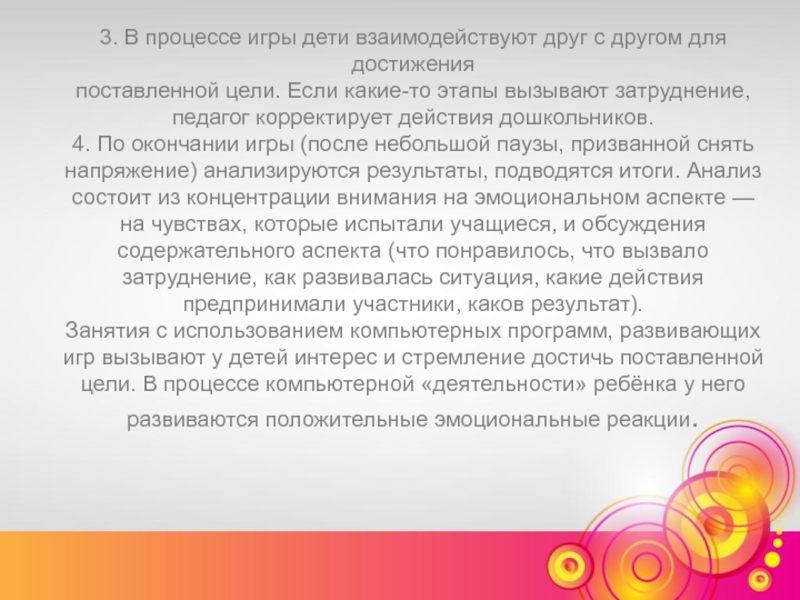
Слайд 133. В процессе игры дети взаимодействуют друг с другом для достижения
поставленной
цели. Если какие-то этапы вызывают затруднение, педагог корректирует действия дошкольников.
4. По окончании игры (после небольшой паузы, призванной снять напряжение) анализируются результаты, подводятся итоги. Анализ состоит из концентрации внимания на эмоциональном аспекте — на чувствах, которые испытали учащиеся, и обсуждения содержательного аспекта (что понравилось, что вызвало затруднение, как развивалась ситуация, какие действия предпринимали участники, каков результат).
Занятия с использованием компьютерных программ, развивающих игр вызывают у детей интерес и стремление достичь поставленной цели. В процессе компьютерной «деятельности» ребёнка у него развиваются положительные эмоциональные реакции.
4. По окончании игры (после небольшой паузы, призванной снять напряжение) анализируются результаты, подводятся итоги. Анализ состоит из концентрации внимания на эмоциональном аспекте — на чувствах, которые испытали учащиеся, и обсуждения содержательного аспекта (что понравилось, что вызвало затруднение, как развивалась ситуация, какие действия предпринимали участники, каков результат).
Занятия с использованием компьютерных программ, развивающих игр вызывают у детей интерес и стремление достичь поставленной цели. В процессе компьютерной «деятельности» ребёнка у него развиваются положительные эмоциональные реакции.