- Главная
- Разное
- Образование
- Спорт
- Естествознание
- Природоведение
- Религиоведение
- Французский язык
- Черчение
- Английский язык
- Астрономия
- Алгебра
- Биология
- География
- Геометрия
- Детские презентации
- Информатика
- История
- Литература
- Математика
- Музыка
- МХК
- Немецкий язык
- ОБЖ
- Обществознание
- Окружающий мир
- Педагогика
- Русский язык
- Технология
- Физика
- Философия
- Химия
- Шаблоны, фоны, картинки для презентаций
- Экология
- Экономика
Презентация, доклад на тему Сложение чисел с помощью координатной прямой
Содержание
- 1. Сложение чисел с помощью координатной прямой
- 2. СОДЕРЖАНИЕ Общие сведения Режимы работы Электронный
- 3. Как работать с пособием:- переход к каждому
- 4. Режимы работыИнтерактивный – в этом режиме управлять
- 5. Электронный маркерРабота на интерактивной доске осуществляется при
- 6. Кнопки горячих клавиш Интерактивный режимКалибровкаОчистить (выполняется двойным
- 7. Слайд 7
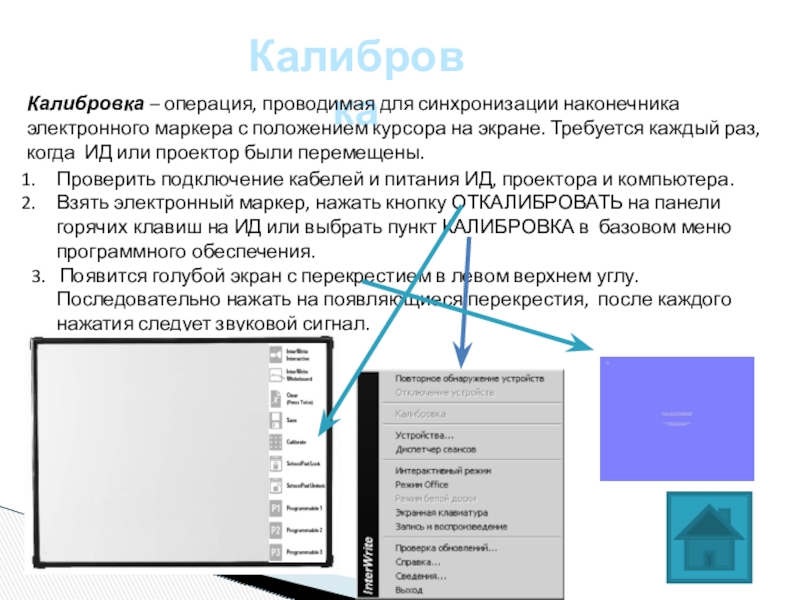
- 8. Проверить подключение кабелей и питания ИД, проектора
- 9. После установки Программного обеспечения на Панели инструментов
- 10. Настройка панели инструментовНастройка панели инструментов - выбор
- 11. Настройка панели инструментов
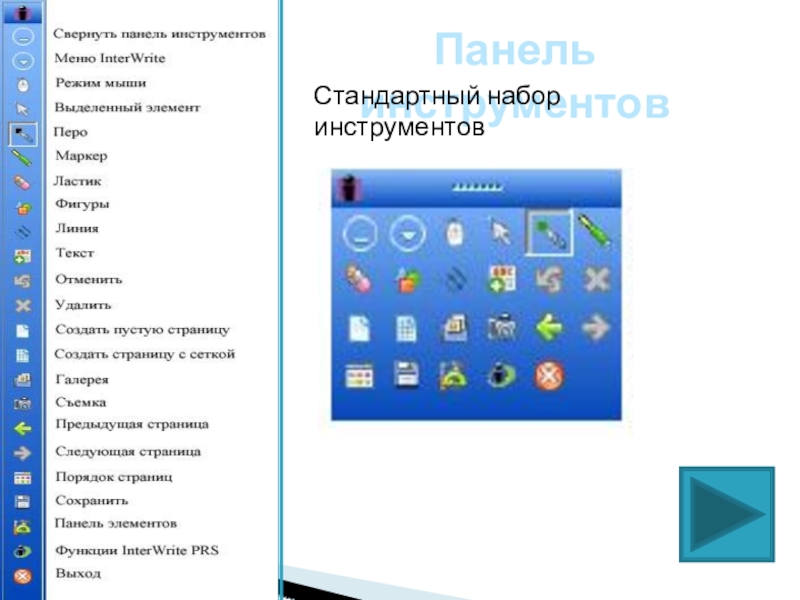
- 12. Панель инструментовСтандартный набор инструментов
- 13. Панель инструментовРасположение и размер Панели инструментов можно
- 14. Панель инструментовСодержащиеся в интерактивном режиме инструменты можно
- 15. Слайд 15
- 16. Слайд 16
- 17. Слайд 17
- 18. Подвести маркер к отображаемой области так,
- 19. Располагается на панели инструментов интерактивного режима и
- 20. Инструмент Шторка
- 21. Экранная клавиатураЭкранная клавиатура используется для ввода печатного
- 22. Слайд 22
- 23. Слайд 23
- 24. Слайд 24
- 25. Слайд 25
- 26. Слайд 26
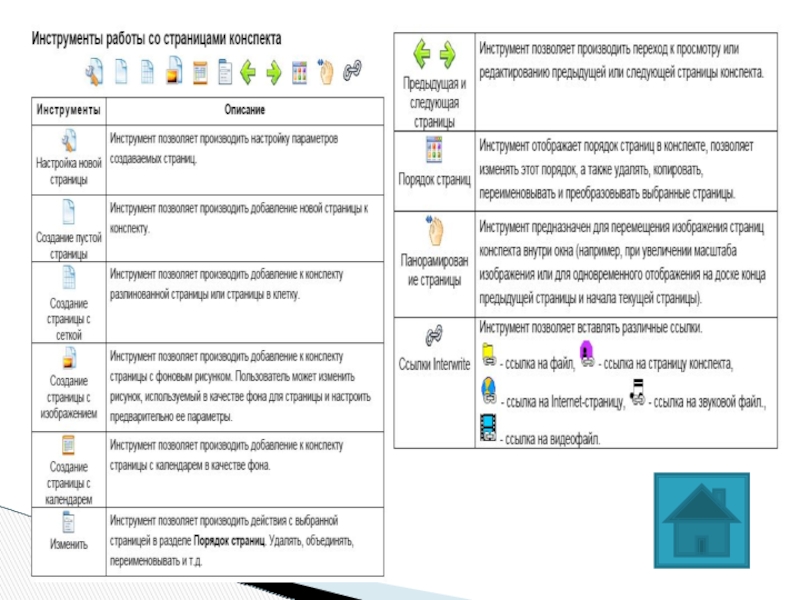
- 27. Создание страниц конспектаКонспект - набор иллюстративных материалов
- 28. Порядок страницДля работы с многостраничными конспектами используется
- 29. Действия с графическими объектамиГрафические объекты – различные
- 30. Действия с графическими объектамиВыделение нескольких графических объектов
- 31. Перемещение объекта на фон (объекты, помещенные на
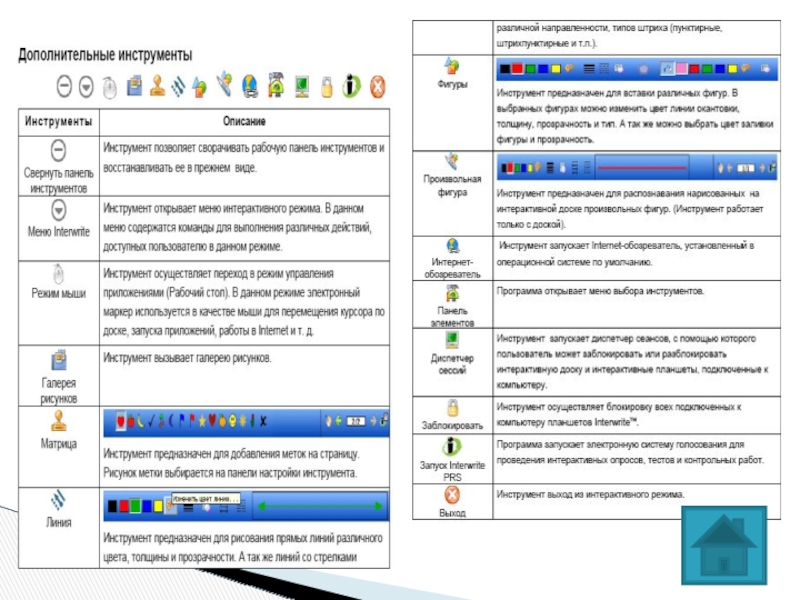
- 32. Работа с галереей рисунковДля открытия коллекции рисунков
- 33. Создание ссылокСсылки, заранее вставленные в конспект, позволяют
- 34. Открытие, сохранение и экспорт конспекта Открытие и
- 35. Ссылки на использованные ресурсы1. http://new.f-centre.ru/share/edu/interwrite/Metod_book_IW.doc 2. http://new.f-centre.ru/edu/interwrite/3. http://spint.ru/images/pText_pict/639/bistriy_start.pdf 4. http://new.f-centre.ru/share/edu/interwrite/firststeps.pdf 5. http://it-n.ru/communities.aspx?cat_no=13748&lib_no=26632&tmpl=lib
Слайд 2
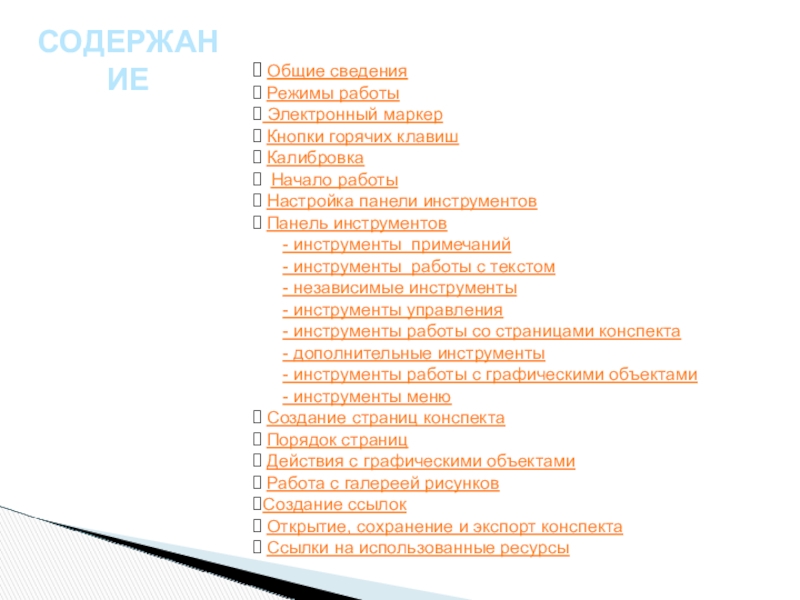
СОДЕРЖАНИЕ
Общие сведения
Режимы работы
Электронный маркер
Кнопки горячих клавиш
Начало работы
Настройка панели инструментов
Панель инструментов
- инструменты примечаний
- инструменты работы с текстом
- независимые инструменты
- инструменты управления
- инструменты работы со страницами конспекта
- дополнительные инструменты
- инструменты работы с графическими объектами
- инструменты меню
Создание страниц конспекта
Порядок страниц
Действия с графическими объектами
Работа с галереей рисунков
Создание ссылок
Открытие, сохранение и экспорт конспекта
Ссылки на использованные ресурсы
Слайд 3Как работать с пособием:
- переход к каждому пункту Содержания осуществляется по
- в правом нижнем углу каждой страницы располагаются управляющие
кнопки, позволяющие листать страницы и возвращаться назад к
Содержанию .
ОБЩИЕ СВЕДЕНИЯ
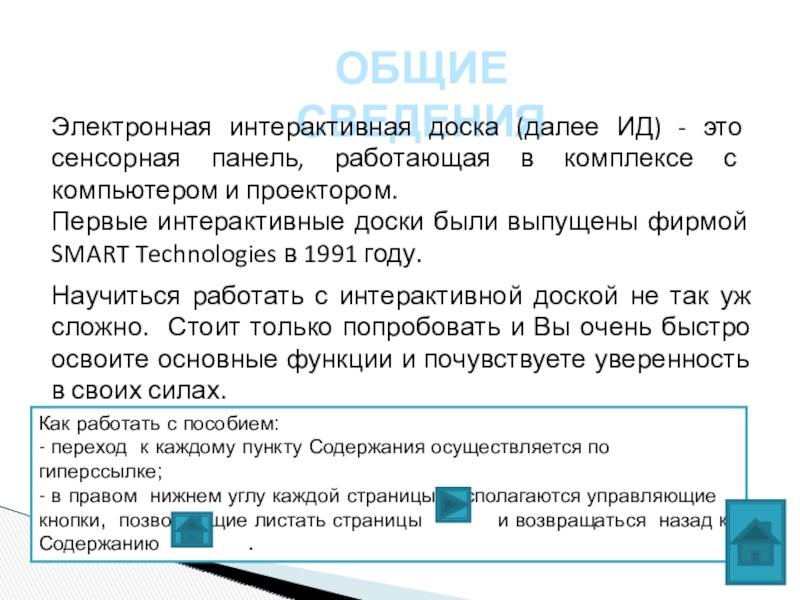
Электронная интерактивная доска (далее ИД) - это сенсорная панель, работающая в комплексе с компьютером и проектором.
Первые интерактивные доски были выпущены фирмой SMART Technologies в 1991 году.
Научиться работать с интерактивной доской не так уж сложно. Стоит только попробовать и Вы очень быстро освоите основные функции и почувствуете уверенность в своих силах.
Слайд 4Режимы работы
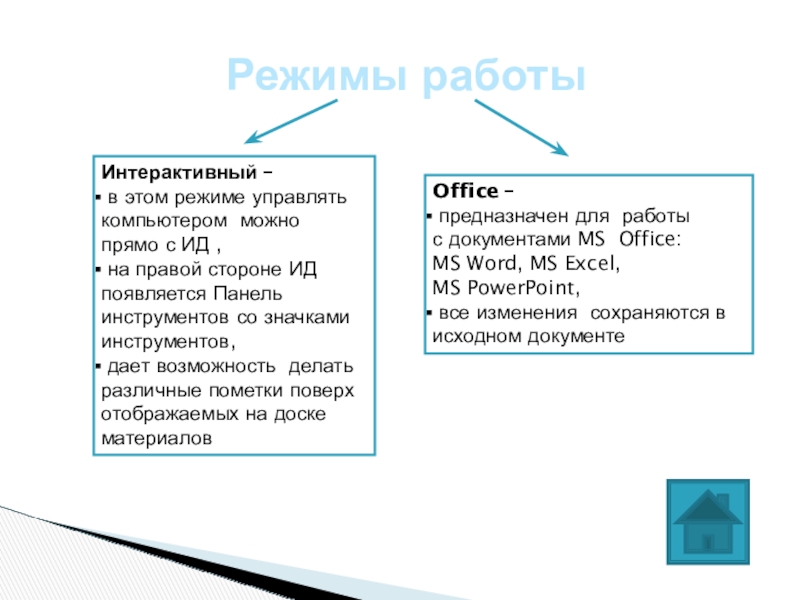
Интерактивный –
в этом режиме управлять
компьютером можно
прямо с
на правой стороне ИД
появляется Панель
инструментов со значками
инструментов,
дает возможность делать
различные пометки поверх
отображаемых на доске
материалов
Office –
предназначен для работы
с документами MS Office:
MS Word, MS Excel,
MS PowerPoint,
все изменения сохраняются в
исходном документе
Слайд 5Электронный маркер
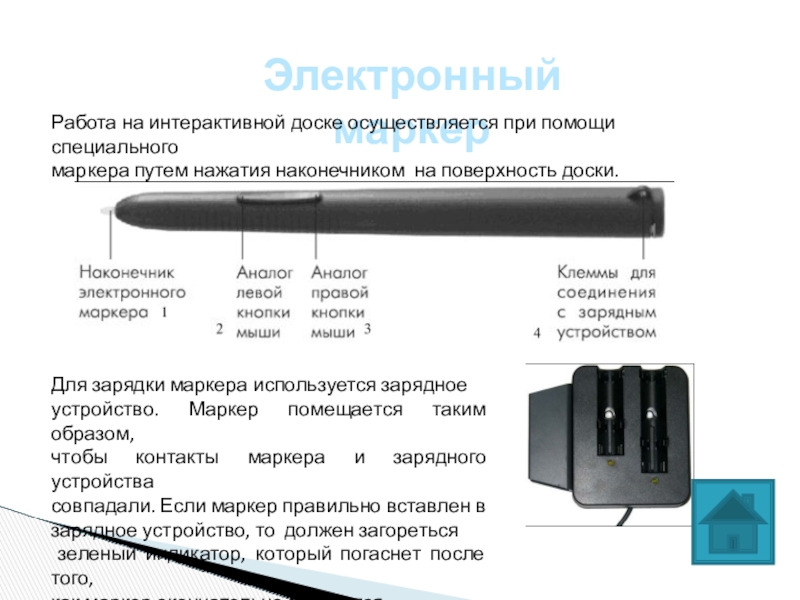
Работа на интерактивной доске осуществляется при помощи специального
маркера путем
Для зарядки маркера используется зарядное
устройство. Маркер помещается таким образом,
чтобы контакты маркера и зарядного устройства
совпадали. Если маркер правильно вставлен в
зарядное устройство, то должен загореться
зеленый индикатор, который погаснет после того,
как маркер окончательно зарядится.
Слайд 6Кнопки горячих клавиш
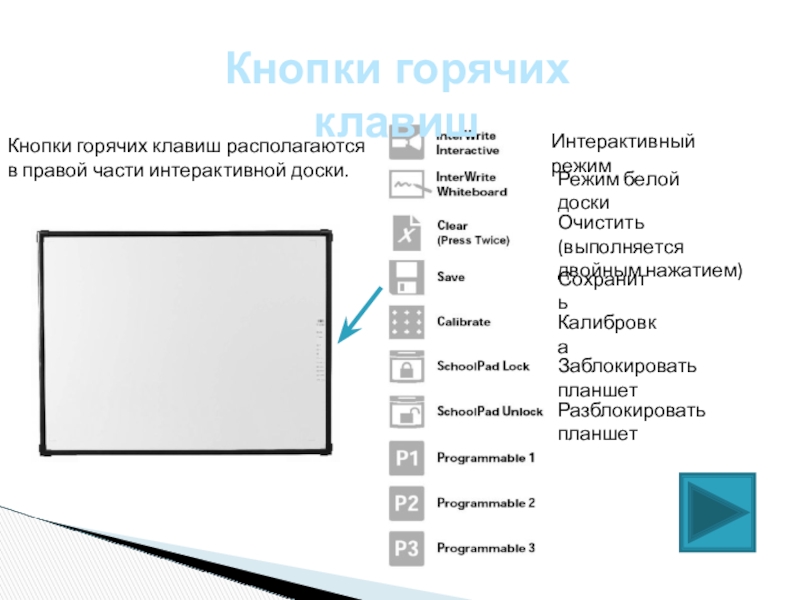
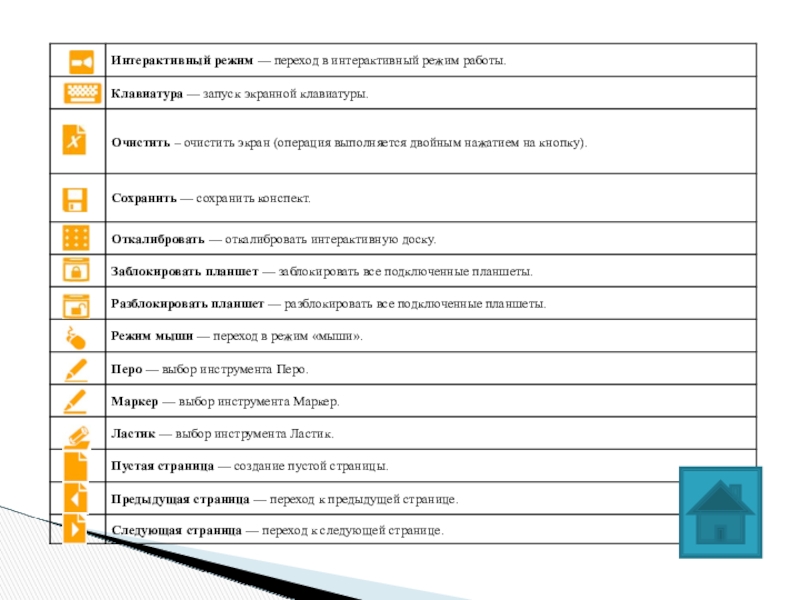
Интерактивный режим
Калибровка
Очистить (выполняется
двойным нажатием)
Заблокировать планшет
Разблокировать планшет
Сохранить
Кнопки горячих
в правой части интерактивной доски.
Режим белой доски
Слайд 8Проверить подключение кабелей и питания ИД, проектора и компьютера.
Взять электронный маркер,
3. Появится голубой экран с перекрестием в левом верхнем углу. Последовательно нажать на появляющиеся перекрестия, после каждого нажатия следует звуковой сигнал.
Калибровка
Калибровка – операция, проводимая для синхронизации наконечника электронного маркера с положением курсора на экране. Требуется каждый раз, когда ИД или проектор были перемещены.
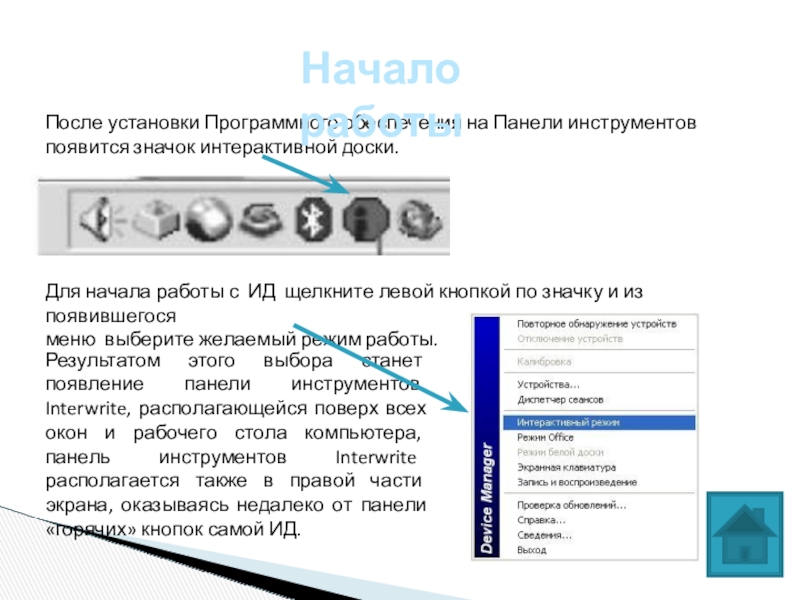
Слайд 9После установки Программного обеспечения на Панели инструментов появится значок интерактивной доски.
Начало
Для начала работы с ИД щелкните левой кнопкой по значку и из появившегося
меню выберите желаемый режим работы.
Результатом этого выбора станет появление панели инструментов Interwrite, располагающейся поверх всех окон и рабочего стола компьютера, панель инструментов Interwrite располагается также в правой части экрана, оказываясь недалеко от панели «горячих» кнопок самой ИД.
Слайд 10Настройка панели инструментов
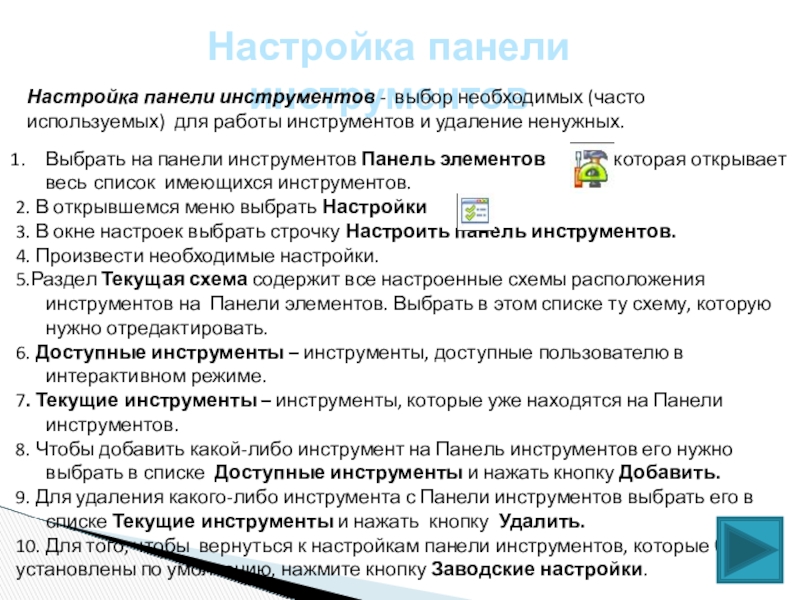
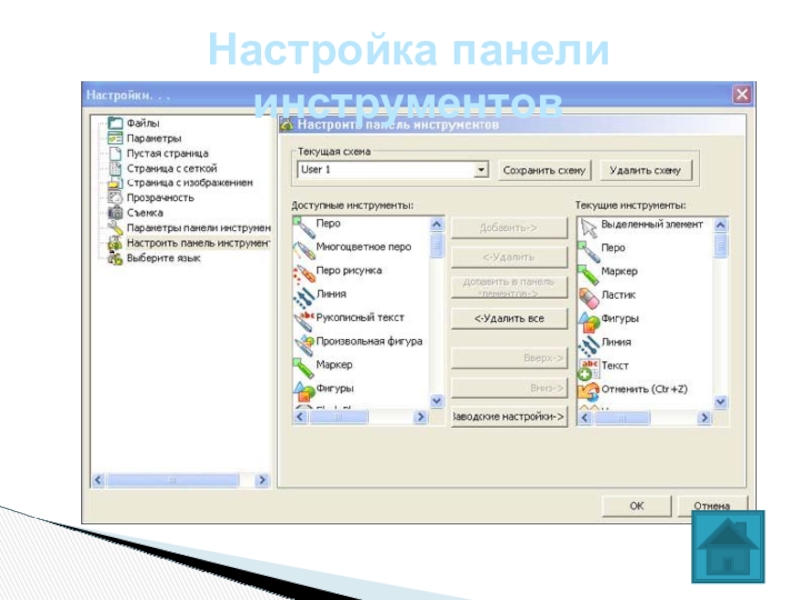
Настройка панели инструментов - выбор необходимых (часто используемых) для
Выбрать на панели инструментов Панель элементов , которая открывает весь список имеющихся инструментов.
2. В открывшемся меню выбрать Настройки
3. В окне настроек выбрать строчку Настроить панель инструментов.
4. Произвести необходимые настройки.
5.Раздел Текущая схема содержит все настроенные схемы расположения инструментов на Панели элементов. Выбрать в этом списке ту схему, которую нужно отредактировать.
6. Доступные инструменты – инструменты, доступные пользователю в интерактивном режиме.
7. Текущие инструменты – инструменты, которые уже находятся на Панели инструментов.
8. Чтобы добавить какой-либо инструмент на Панель инструментов его нужно выбрать в списке Доступные инструменты и нажать кнопку Добавить.
9. Для удаления какого-либо инструмента с Панели инструментов выбрать его в списке Текущие инструменты и нажать кнопку Удалить.
10. Для того, чтобы вернуться к настройкам панели инструментов, которые были
установлены по умолчанию, нажмите кнопку Заводские настройки.
Слайд 13Панель инструментов
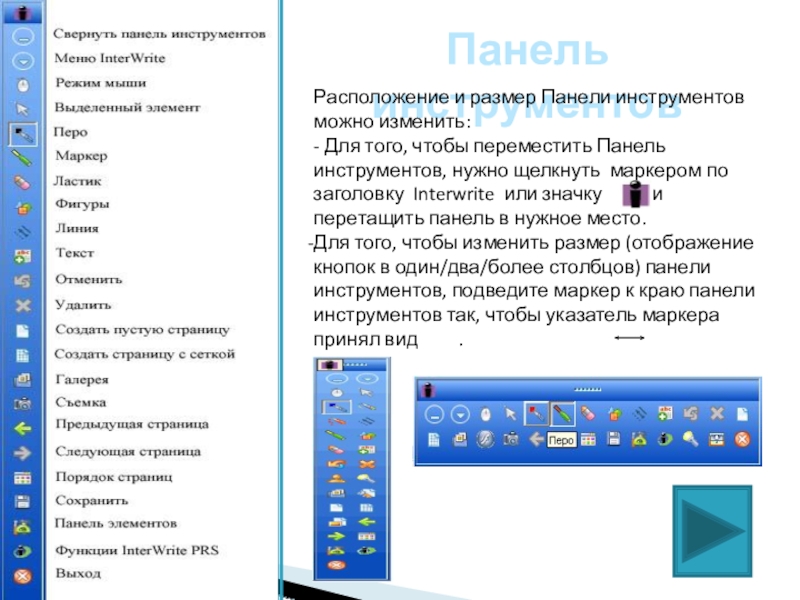
Расположение и размер Панели инструментов можно изменить:
- Для того, чтобы
Для того, чтобы изменить размер (отображение кнопок в один/два/более столбцов) панели инструментов, подведите маркер к краю панели инструментов так, чтобы указатель маркера принял вид .
Слайд 14
Панель инструментов
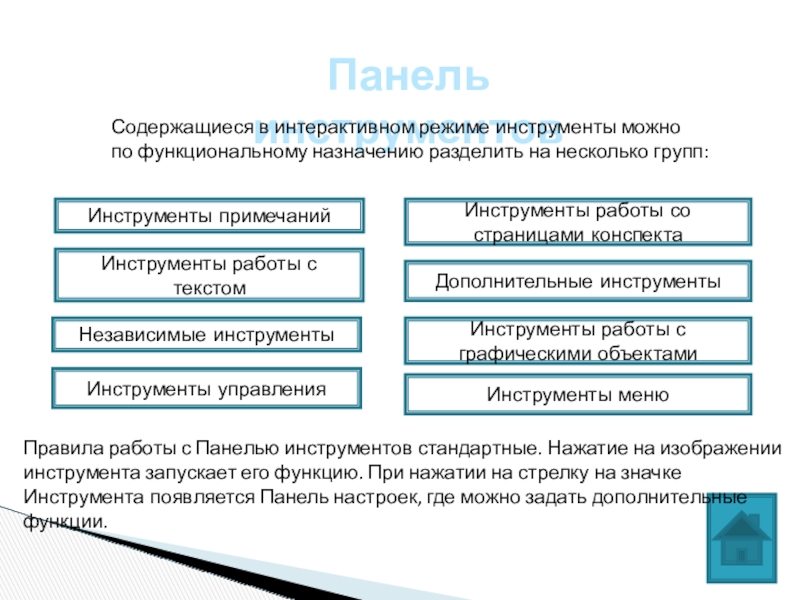
Содержащиеся в интерактивном режиме инструменты можно
по функциональному назначению разделить
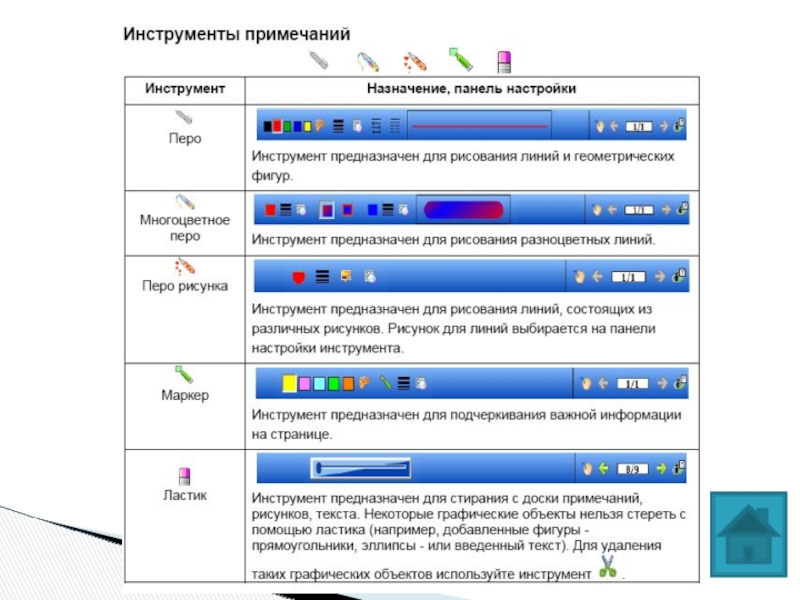
Инструменты примечаний
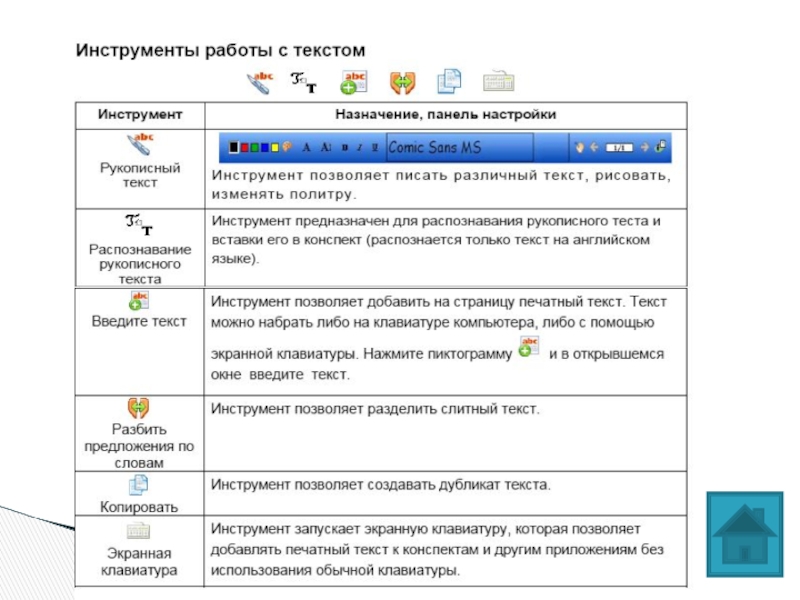
Инструменты работы с текстом
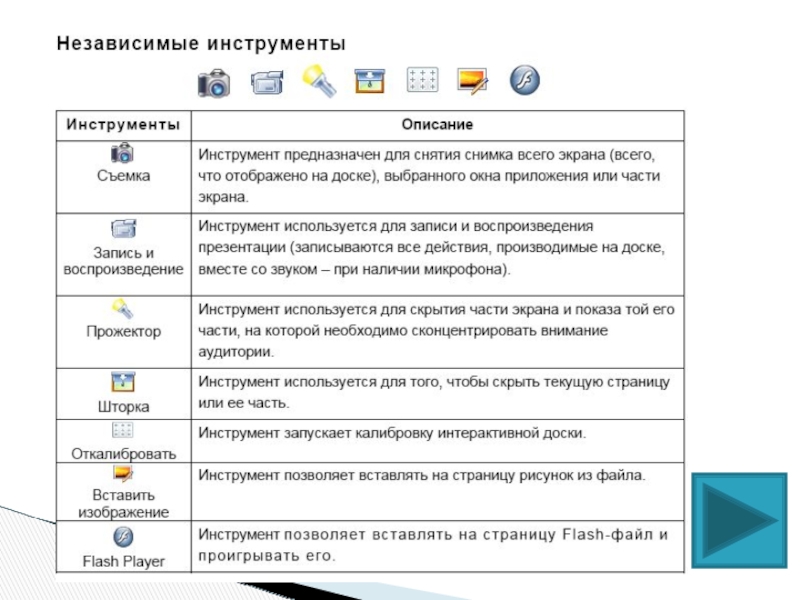
Независимые инструменты
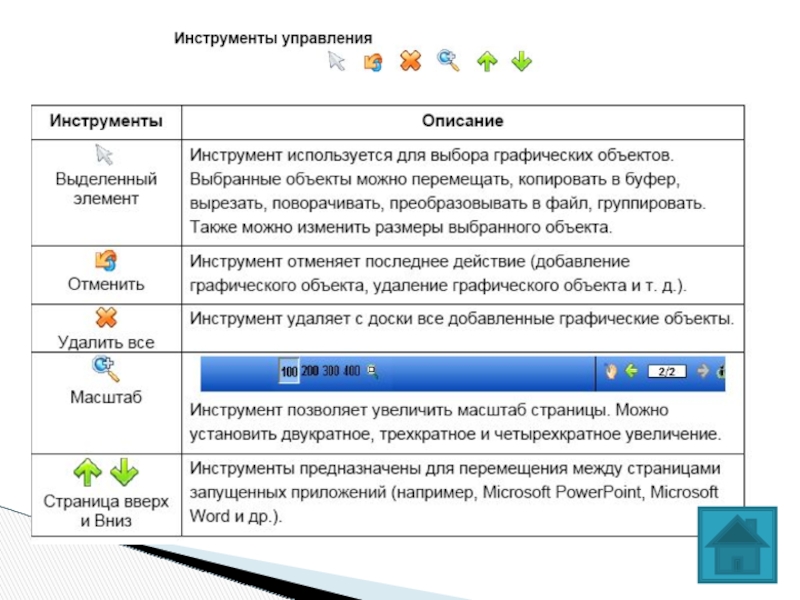
Инструменты управления
Инструменты работы со страницами конспекта
Инструменты работы с графическими объектами
Дополнительные инструменты
Инструменты меню
Правила работы с Панелью инструментов стандартные. Нажатие на изображении инструмента запускает его функцию. При нажатии на стрелку на значке Инструмента появляется Панель настроек, где можно задать дополнительные функции.
Слайд 18 Подвести маркер к отображаемой области так, чтобы
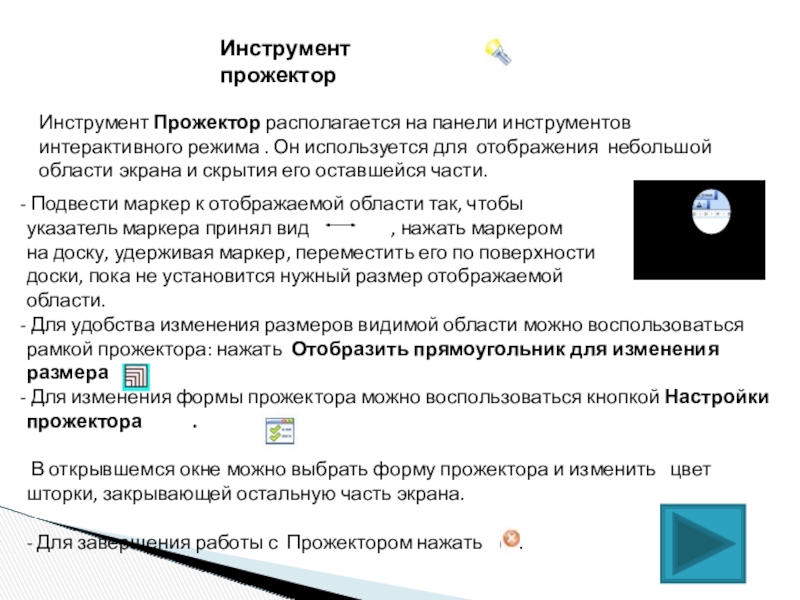
указатель маркера принял
на доску, удерживая маркер, переместить его по поверхности
доски, пока не установится нужный размер отображаемой
области.
Для удобства изменения размеров видимой области можно воспользоваться рамкой прожектора: нажать Отобразить прямоугольник для изменения размера
Для изменения формы прожектора можно воспользоваться кнопкой Настройки прожектора .
В открывшемся окне можно выбрать форму прожектора и изменить цвет шторки, закрывающей остальную часть экрана.
- Для завершения работы с Прожектором нажать .
Инструмент Прожектор располагается на панели инструментов интерактивного режима . Он используется для отображения небольшой области экрана и скрытия его оставшейся части.
Инструмент прожектор
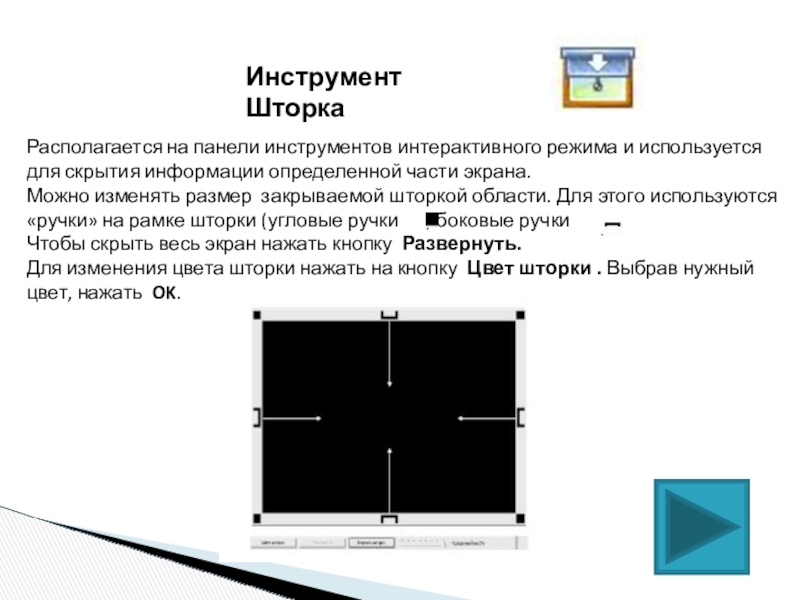
Слайд 19Располагается на панели инструментов интерактивного режима и используется
для скрытия информации
Можно изменять размер закрываемой шторкой области. Для этого используются
«ручки» на рамке шторки (угловые ручки , боковые ручки ).
Чтобы скрыть весь экран нажать кнопку Развернуть.
Для изменения цвета шторки нажать на кнопку Цвет шторки . Выбрав нужный
цвет, нажать OK.
Инструмент Шторка
Слайд 21Экранная клавиатура
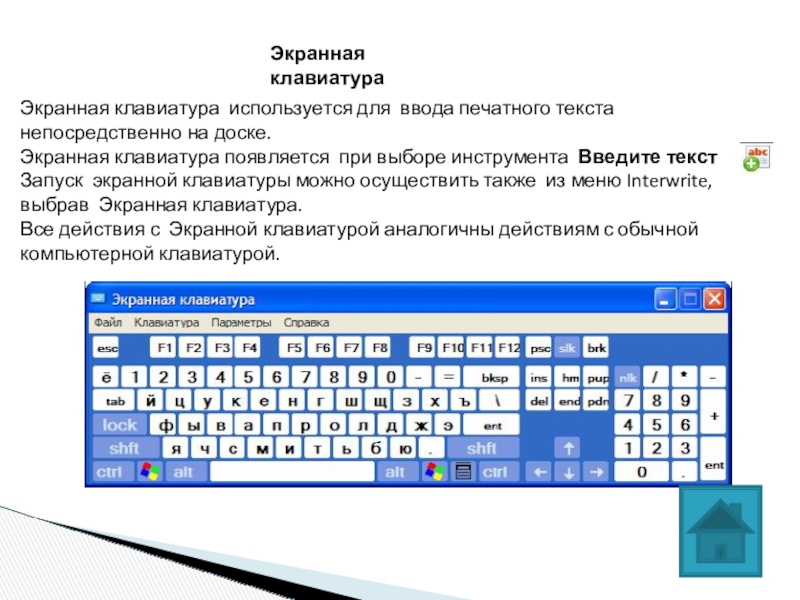
Экранная клавиатура используется для ввода печатного текста
непосредственно на доске.
Экранная
Запуск экранной клавиатуры можно осуществить также из меню Interwrite,
выбрав Экранная клавиатура.
Все действия с Экранной клавиатурой аналогичны действиям с обычной
компьютерной клавиатурой.
Слайд 27Создание страниц конспекта
Конспект - набор иллюстративных материалов (текстов, рисунков, видеоматериалов и
- Для создания чистой страницы на Панели инструментов выбрать пиктограмму Создание чистой страницы.
Для изменения фона страницы: выбрать инструмент Настройка новой страницы выбрать вкладку Настройка пустой страницы, в окне Настройки нажать Изменить цвет фона, выбрать нужный цвет и нажать OK. Для завершения настройки вида создаваемых пустых страниц нажать кнопку OK в окне Настройки. Чтобы создать новую пустую страницу с заданными настройками нажать кнопку Применить.
- Для создания страницы с изображением выбрать инструмент Создание страницы с изображением , в окне Настройки выбрать фоновый рисунок, указать расположение фонового рисунка на странице, выбрав соответствующий пункт из списка Отобразить рисунок. Для завершения создания страницы нажать кнопку OK в окне Настройки.
Слайд 28Порядок страниц
Для работы с многостраничными конспектами используется инструмент
Порядок страниц
При выборе этого инструмента появляется окно, в котором отображаются
эскизы всех страниц в текущем конспекте,
а также содержится набор инструментов для
- изменения порядка,
- удаления,
- переименования страниц ,
- создания копий страниц,
- добавления к текущему конспекту страниц из другого конспекта,
- изменения размера эскизов страниц,
- преобразования страниц в файлы различных форматов,
- распечатки страниц.
Слайд 29Действия с графическими объектами
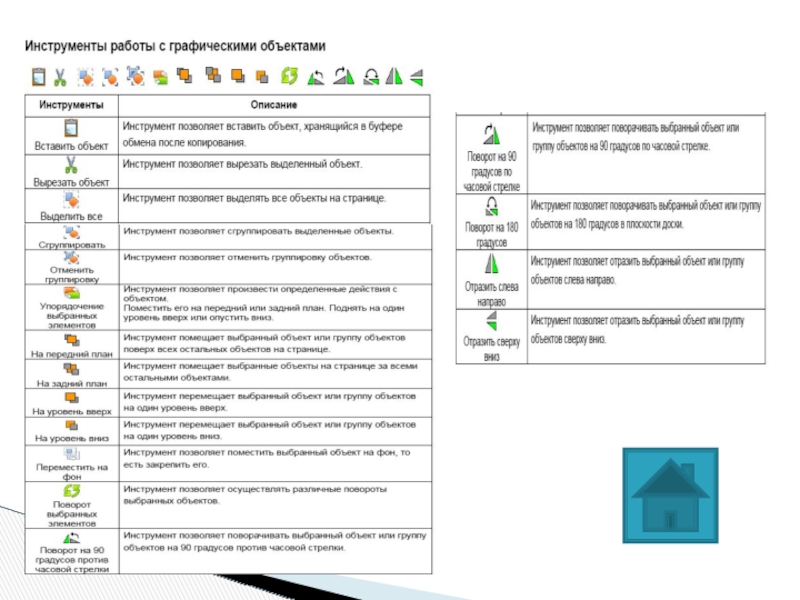
Графические объекты – различные линии, геометрические фигуры, тексты
Добавление графических объектов – при помощи инструментов Панели инструментов или Панели элементов.
Перемещение графических объектов - нажать на панели инструментов кнопку Выделенный элемент , подвести маркер к объекту, который следует переместить, курсор должен принять вид , нажать маркером на доску и удерживая его переместить объект в нужное место доски.
Изменение размеров и вращение графических объектов - нажать на панели инструментов кнопку Выделенный элемент , щелкнуть по интересующему объекту, у него появится рамка выделения, растягивая рамку можно изменить размер объекта. В верхней части рамки имеется знак вращения, при подведении к нему маркера курсор маркера принимает вид кружка со стрелкой, удерживая маркер в нажатом состоянии можно вращать объект.
Поворачивать объект можно также при помощи
инструмента Поворот выбранных элементов .
Слайд 30Действия с графическими объектами
Выделение нескольких графических объектов – нажать кнопку Выделенный
Чтобы выделить все объекты нужно нажать на маркере кнопку, соответствующую правой кнопке мыши , на появившейся панели Настройки инструмента нажать кнопку Выделить все .
Группировка объектов - на панели Настройки инструмента нажать кнопку Сгруппировать . После группировки с несколькими объектами можно работать как с одним.
Отмена группировки – на панели Настройки инструмента нажать кнопку Отменить группировку .
Изменение порядка следования объектов (размещение одних объектов поверх других): нажать кнопку Выделенный элемент , выбрать объект или группу объектов, на панели Настройки инструмента нажать кнопку Упорядочение выбранных элементов , в открывшемся меню выбрать нужный пункт.
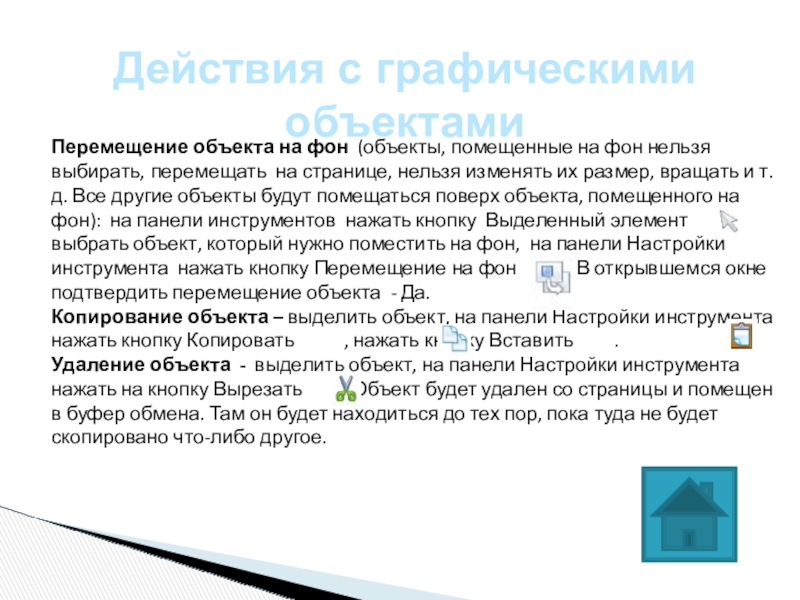
Слайд 31Перемещение объекта на фон (объекты, помещенные на фон нельзя выбирать, перемещать
Копирование объекта – выделить объект, на панели Настройки инструмента нажать кнопку Копировать , нажать кнопку Вставить .
Удаление объекта - выделить объект, на панели Настройки инструмента нажать на кнопку Вырезать . Объект будет удален со страницы и помещен в буфер обмена. Там он будет находиться до тех пор, пока туда не будет скопировано что-либо другое.
Действия с графическими объектами
Слайд 32Работа с галереей рисунков
Для открытия коллекции рисунков выбрать на панели инструментов
Галерея .
Галерея рисунков отобразится в отдельном окне, она имеет два
раздела - Моя галерея и Категории. Раздел Моя галерея позволяет
накапливать ресурсы для дальнейшего использования (видео, аудио, Flash
файлы).
Чтобы добавить рисунок из галереи на страницу, его нужно выбрать и
перетащить на нужное место страницы.
Чтобы добавить объект в Мою галерею нужно нажать правой кнопкой по
Надписи и в появившемся меню выбрать пункт Добавить файл в мою галерею.
Чтобы закрыть окно Галереи рисунков нужно нажать крестик в правом верхнем
углу.
Слайд 33Создание ссылок
Ссылки, заранее вставленные в конспект, позволяют обращаться к другим
файлам.
Для создания
будет размещаться ссылка.
На панели Настройки инструмента нажать кнопку Ссылки InterWrite .
В окне Изменение ссылки InterWrite в раскрывающемся списке Тип ссылки,
выбратьтип ссылки, добавляемый на страницу.
Выбрать имя файла , на который устанавливается ссылка. Для выбора файла
нажать кнопку Обзор.
Для создания ссылки на страницу конспекта, выбрать нужную страницу
Конспекта в списке Имя страницы InterWrite GWB.
Для завершения формирования ссылки нажать кнопку OK.
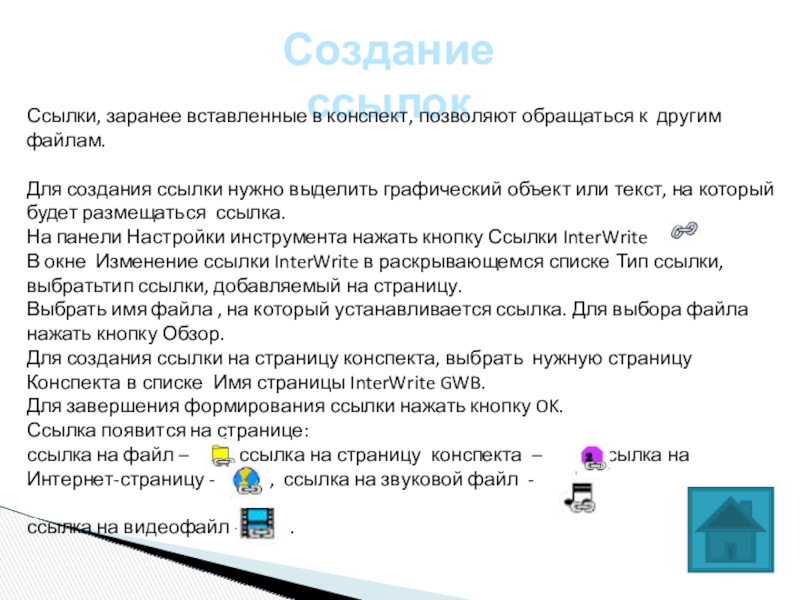
Ссылка появится на странице:
ссылка на файл – , ссылка на страницу конспекта – , ссылка на
Интернет-страницу - , ссылка на звуковой файл - ,
ссылка на видеофайл - .
Слайд 34Открытие, сохранение и экспорт конспекта
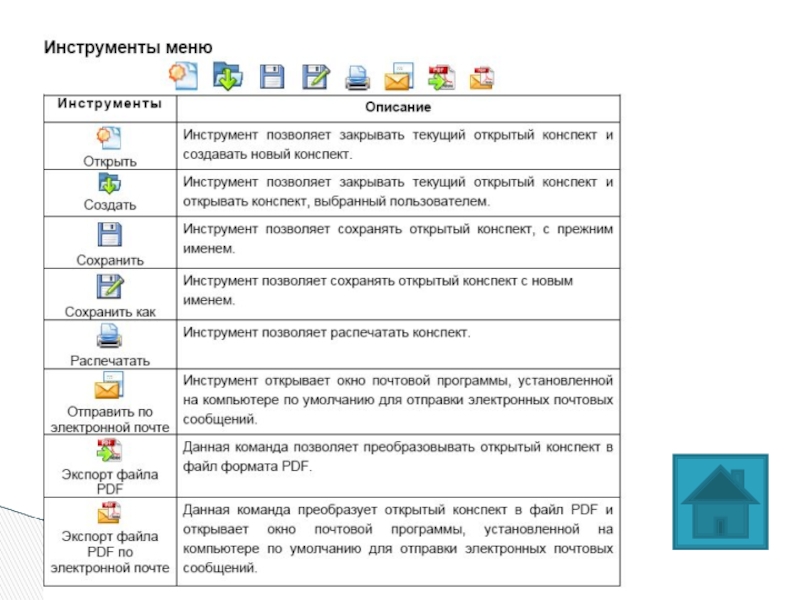
Открытие и сохранение конспекта производится в
Для открытия файла необходимо указать его месторасположение на диске,
для сохранения - выбрать имя и указать папку, в которую нужно поместить файл.
Также на вкладке файл находится инструмент Экспорт, предназначенный для
перевода текущего файла конспекта в один из графических форматов, формат
PDFили HTML. При экспорте в графический формат каждая страница будет
сохраняться в виде отдельного файла. По умолчанию файлы сохраняются в
папку C/Interwrite/Export. Для сохранения в другую папку необходимо нажать
кнопку Выбор.
Слайд 35Ссылки на использованные ресурсы
1. http://new.f-centre.ru/share/edu/interwrite/Metod_book_IW.doc
2. http://new.f-centre.ru/edu/interwrite/
3. http://spint.ru/images/pText_pict/639/bistriy_start.pdf
4. http://new.f-centre.ru/share/edu/interwrite/firststeps.pdf
5.