ст. Карамыш»
- Главная
- Разное
- Образование
- Спорт
- Естествознание
- Природоведение
- Религиоведение
- Французский язык
- Черчение
- Английский язык
- Астрономия
- Алгебра
- Биология
- География
- Геометрия
- Детские презентации
- Информатика
- История
- Литература
- Математика
- Музыка
- МХК
- Немецкий язык
- ОБЖ
- Обществознание
- Окружающий мир
- Педагогика
- Русский язык
- Технология
- Физика
- Философия
- Химия
- Шаблоны, фоны, картинки для презентаций
- Экология
- Экономика
Презентация, доклад на тему Применение триггеров в презентации PowerPoint
Содержание
- 1. Применение триггеров в презентации PowerPoint
- 2. Спутник Юпитера1. На вновь созданном слайде пишем
- 3. Спутник Юпитера5. С помощью вставки WordArtпомещаем нужные
- 4. Спутник Юпитера7. Добавляем эффект выход: вылет за
- 5. Спутник Юпитера10. Нажимаем на кнопку Переключатели ИО9.Выберем
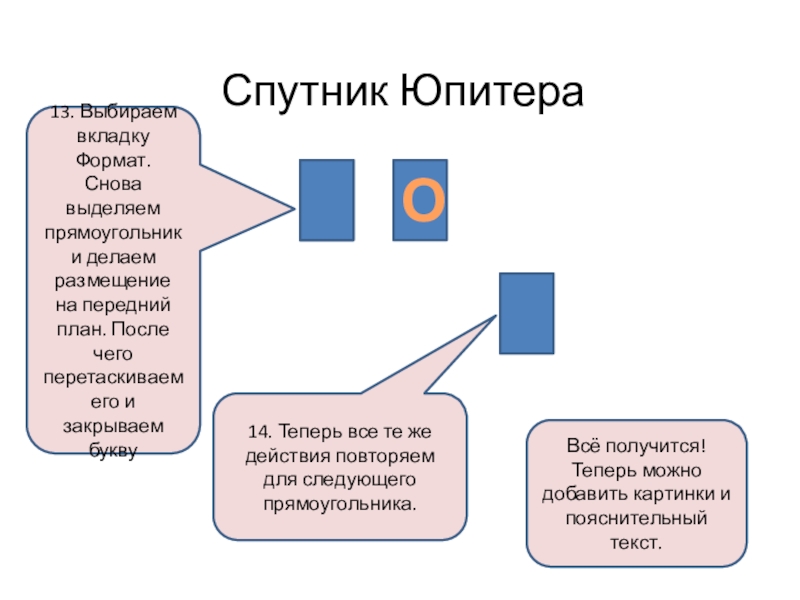
- 6. Спутник ЮпитераИО13. Выбираем вкладку Формат.Снова выделяем прямоугольник
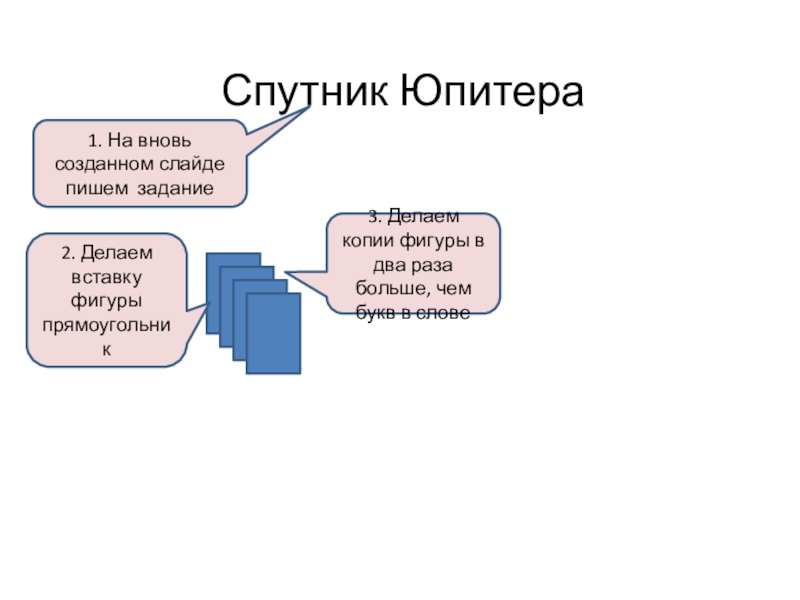
Спутник Юпитера1. На вновь созданном слайде пишем задание2. Делаем вставку фигуры прямоугольник3. Делаем копии фигуры в два раза больше, чем букв в слове
Слайд 2Спутник Юпитера
1. На вновь созданном слайде пишем задание
2. Делаем вставку фигуры
прямоугольник
3. Делаем копии фигуры в два раза больше, чем букв в слове
Слайд 3Спутник Юпитера
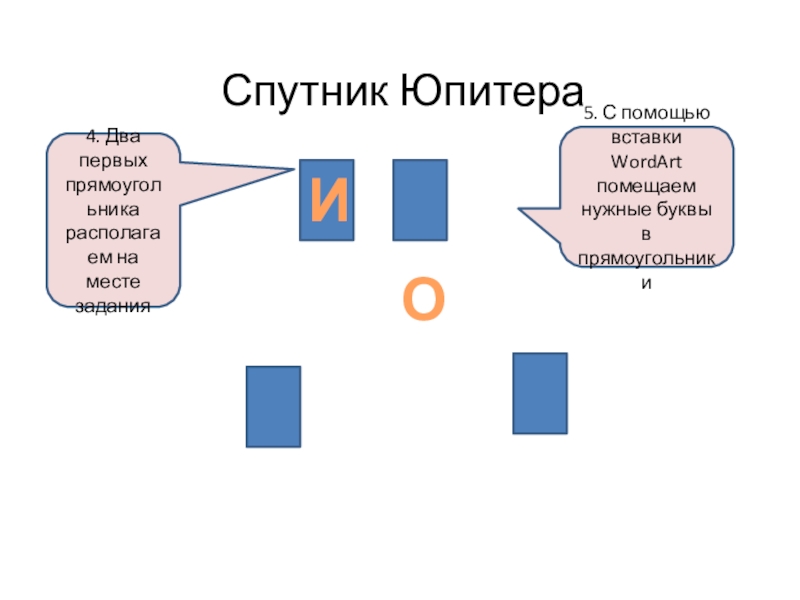
5. С помощью вставки WordArt
помещаем нужные буквы в прямоугольники
И
О
4. Два
первых прямоугольника располагаем на месте задания
Слайд 4Спутник Юпитера
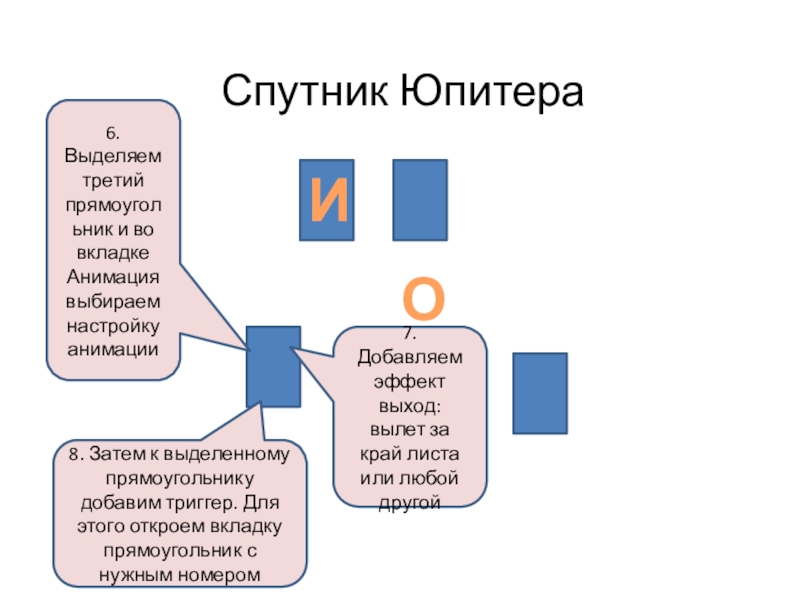
7. Добавляем эффект выход: вылет за край листа или любой
другой
И
О
6.Выделяем третий прямоугольник и во вкладке Анимация выбираем настройку анимации
8. Затем к выделенному прямоугольнику добавим триггер. Для этого откроем вкладку прямоугольник с нужным номером
Слайд 5Спутник Юпитера
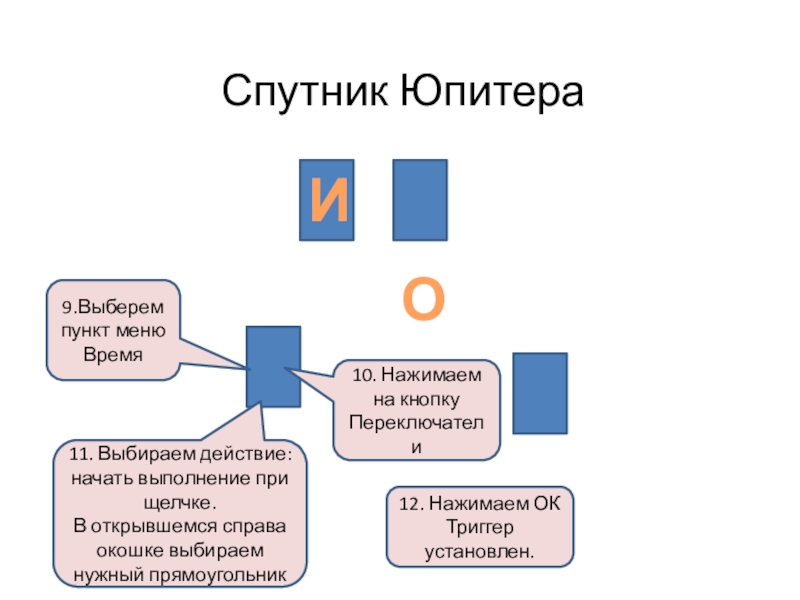
10. Нажимаем на кнопку Переключатели
И
О
9.Выберем пункт меню Время
11. Выбираем
действие: начать выполнение при щелчке.
В открывшемся справа окошке выбираем нужный прямоугольник
В открывшемся справа окошке выбираем нужный прямоугольник
12. Нажимаем ОК
Триггер установлен.
Слайд 6Спутник Юпитера
И
О
13. Выбираем вкладку Формат.
Снова выделяем прямоугольник и делаем размещение на
передний план. После чего перетаскиваем его и закрываем букву
14. Теперь все те же действия повторяем для следующего прямоугольника.
Всё получится!
Теперь можно добавить картинки и пояснительный текст.