- Главная
- Разное
- Образование
- Спорт
- Естествознание
- Природоведение
- Религиоведение
- Французский язык
- Черчение
- Английский язык
- Астрономия
- Алгебра
- Биология
- География
- Геометрия
- Детские презентации
- Информатика
- История
- Литература
- Математика
- Музыка
- МХК
- Немецкий язык
- ОБЖ
- Обществознание
- Окружающий мир
- Педагогика
- Русский язык
- Технология
- Физика
- Философия
- Химия
- Шаблоны, фоны, картинки для презентаций
- Экология
- Экономика
Презентация, доклад Диаграммы и графики в Excel
Содержание
- 1. Презентация Диаграммы и графики в Excel
- 2. На этом занятии изучаются приемыпостроения диаграмм, иллюстрирующихданные
- 3. Мастер диаграмм Excel
- 4. Чтобы указать мастеру диаграмм источник данных, выделите
- 5. Вкладка Ряд (Series) второго окна мастера диаграмм
- 6. Введите в поле Название диаграммы (Chart Title)
- 7. В текстовое поле имени нового листа введите
- 8. При размещении диаграммы на отдельном листепрограмма задает
- 9. Выбор типа диаграммыДля лучшего отражения той или
- 10. В списке Тип выберите пункт Вырезанные сектора (Pie Explosion). Щелкните на кнопке ОК.
- 11. Диаграмма выбранного типа может отображать только один
- 12. Щелкните на кнопке поля Подписи оси Х
- 13. Затем щелкните па корешке листа Диаграмма. Теперь
- 14. КОНЕЦЗакрытьПовторить всё
На этом занятии изучаются приемыпостроения диаграмм, иллюстрирующихданные листа Excel. Вы познакомитесь снекоторыми компонентами и операциями, которые перечислены ниже: мастер диаграмм Excel; выбор типа диаграммы; подписи маркеров данных; совмещение данных разных листов; ряды данных. Модуль диаграмм приложения

Слайд 2На этом занятии изучаются приемы
построения диаграмм, иллюстрирующих
данные листа Excel. Вы познакомитесь
с
некоторыми компонентами и операциями,
которые перечислены ниже:
мастер диаграмм Excel;
выбор типа диаграммы;
подписи маркеров данных;
совмещение данных разных листов;
ряды данных.
Модуль диаграмм приложения Excel автоматически
генерирует диаграммы, отображающие данные листа в
графической форме. Вам остается только выбрать нужный
диапазон ячеек и указать тип диаграммы, а затем оформить
полученный графический объект по своему вкусу.
некоторыми компонентами и операциями,
которые перечислены ниже:
мастер диаграмм Excel;
выбор типа диаграммы;
подписи маркеров данных;
совмещение данных разных листов;
ряды данных.
Модуль диаграмм приложения Excel автоматически
генерирует диаграммы, отображающие данные листа в
графической форме. Вам остается только выбрать нужный
диапазон ячеек и указать тип диаграммы, а затем оформить
полученный графический объект по своему вкусу.
Слайд 4Чтобы указать мастеру диаграмм источник данных, выделите прямоугольную область ячеек A1:G7.
Примечание Исходные числовые данные для диаграммы следует выделять вместе со строкой и столбцом заголовков таблицы, чтобы соответствующие названия автоматически появлялись в легенде и на оси категорий диаграммы.
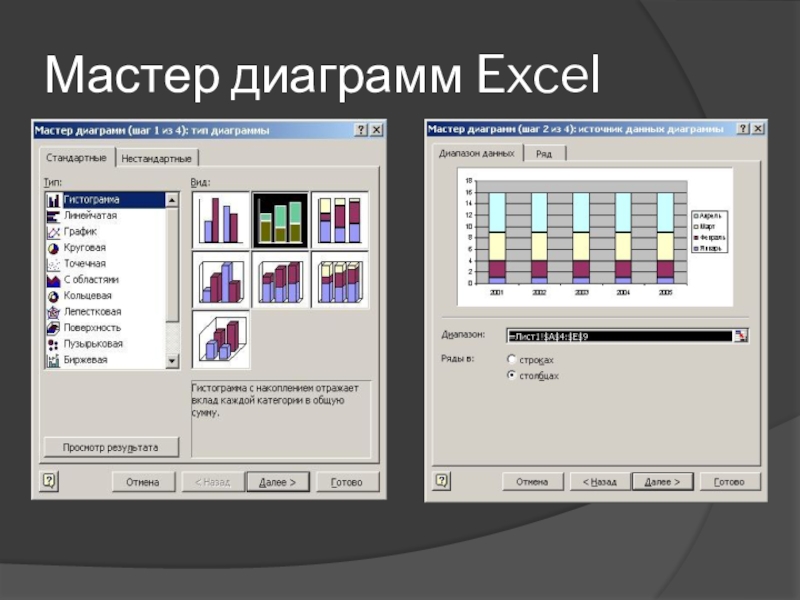
Выберите команду Вставка > Диаграмма (Insert > Chart). Откроется первое окно диалога мастера диаграмм, в котором нужно указать тип диаграммы, задающий ее оформление, и конфигурацию элементов, отображающих данные.
В списке Тип (Chart Type) выберите пункт Линейчатая (Bar) или другую подходящую категорию.
В разделе Вид (Chart Sub-type) щелкните на левом верхнем квадрате, задающем подтип Линейчатая диаграмма (Clustered Bar).
Чтобы не выходя из окна мастера оценить будущий вид диаграммы, нажмите мышью кнопку Просмотр результата (Press And Hold To View Sample). В окне диалога вместо списка подтипов появится внешний вид будущей диаграммы. Отпустите кнопку мыши, и окно диалога вернется в прежнее состояние.
Щелкните на кнопке Далее (Next).
Второе окно диалога мастера, позволяет выбрать или скорректировать источник данных. Поскольку при запуске мастера в листе уже был выделен некоторый диапазон данных, он автоматически выбирается в качестве источника данных. Обратите внимание, что будущая диаграмма, общий вид которой отображается в окне диалога, содержит лишний ряд данных, появившийся из-за наличия в выделенной области пустой строки 2.
Чтобы скорректировать источник данных, щелкните на кнопке, расположенной в правой части поля Диапазон (Data Range). Окно мастера свернется в одну строку, открыв доступ к листу Excel.
Выделите ячейки Al:Gl.
Нажмите клавишу Ctrl и, не отпуская ее, протащите мышь из ячейки A3 в ячейку G7. Эта операция добавит к выделению вторую группу ячеек, как показано на следующем слайде.
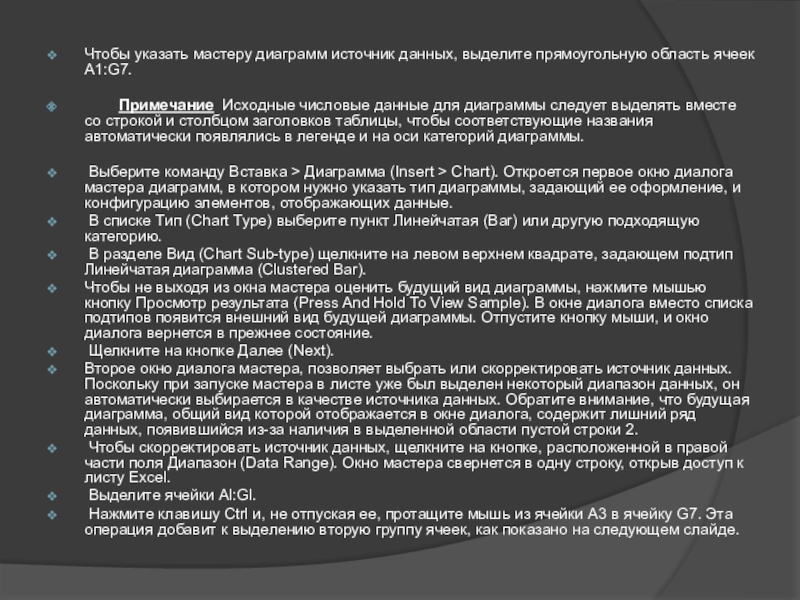
Слайд 5Вкладка Ряд (Series) второго окна мастера диаграмм открывает доступ к инструментам,
позволяющим гибко перестраивать источник данных, добавляя и удаляя ряды данных и задавая ячейки с заголовками строк и столбцов таблицы.
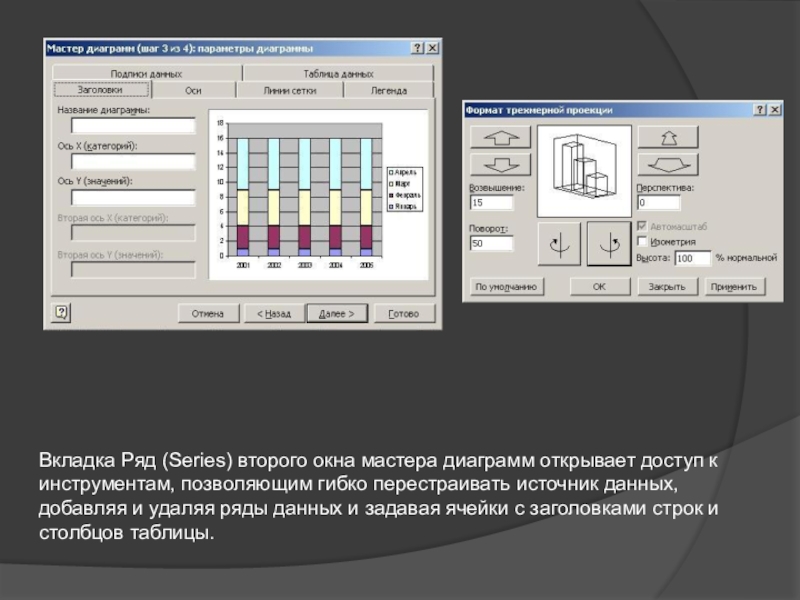
Слайд 6 Введите в поле Название диаграммы (Chart Title) текст Активность клиентов.
В
поля Ось Х (категорий) (Category (X) Axis) и Ось Y (значений) (Value (Y) Axis) введите названия осей (см. предыдущий слайд ).
При необходимости с помощью других вкладок этого окна диалога настройте оси, линии сетки, легенду, подписи данных и режим отображения таблицы данных. Затем щелкните на кнопке Далее, чтобы перейти к четвертому окну мастера (предыдущий слайд), определяющему местоположение будущей диаграммы.
Чтобы поместить диаграмму на отдельный лист, выберите положение переключателя в отдельном (As New Sheet).
При необходимости с помощью других вкладок этого окна диалога настройте оси, линии сетки, легенду, подписи данных и режим отображения таблицы данных. Затем щелкните на кнопке Далее, чтобы перейти к четвертому окну мастера (предыдущий слайд), определяющему местоположение будущей диаграммы.
Чтобы поместить диаграмму на отдельный лист, выберите положение переключателя в отдельном (As New Sheet).
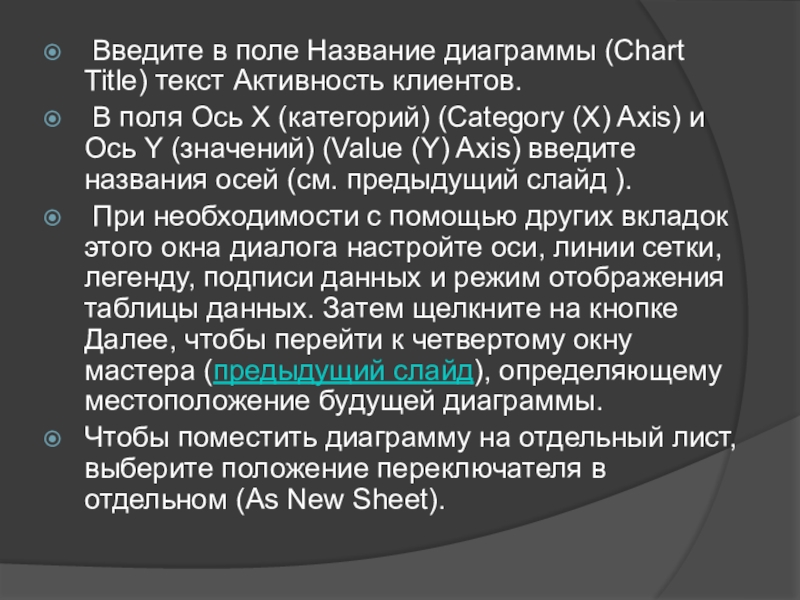
Слайд 7 В текстовое поле имени нового листа введите название Диаграмма.
Щелкните на
кнопке Готово (Finish). Результат показан на рис.
Слайд 8При размещении диаграммы на отдельном листе
программа задает ей размер, равный площади
окна
документа Excel. Если при изменении , размеров
окна масштаб диаграммы не меняется, выберите команду
Сервис > Параметры и установите флажок
Масштабировать диаграмму по размеру окна (Chart Sizes
With Window Frame). В противном случае размеры
диаграммы будут сохраняться неизменными (если считать
в пикселах экрана компьютера).
документа Excel. Если при изменении , размеров
окна масштаб диаграммы не меняется, выберите команду
Сервис > Параметры и установите флажок
Масштабировать диаграмму по размеру окна (Chart Sizes
With Window Frame). В противном случае размеры
диаграммы будут сохраняться неизменными (если считать
в пикселах экрана компьютера).
Слайд 9Выбор типа диаграммы
Для лучшего отражения той или иной природы данных следует
подобрать соответствующий тип
диаграммы. Его, так же как и любые другие параметры, заданные при работе с мастером
диаграмм, всегда можно сменить позже в процессе форматирования документа.
Чтобы выбрать другой тип диаграммы, выполните команду Диаграмма > Тип диаграммы (Chart > Chart Type). Откроется окно диалога, похожее на первое окно мастера диаграмм.
Если вы не нашли подходящего типа в списке вкладки Стандартные (Standard Types), щелкните на вкладке Нестандартные (Custom Types). Откроется дополнительный список типов диаграмм, показанный на следующем рисунке.
Если вы красиво отформатировали диаграмму и хотите записать ее в качестве менованного
Типа, чтобы пользоваться им в дальнейшем в качестве шаблона для создания других
подобных диаграмм, выберите команду Диаграмма > Тип диаграммы и раскройте вкладку Нестандартные, затем выберите положение Дополнительные (User-defined)
переключателя Вывести (Select from) и щелкните на кнопке Добавить. Введите в
открывшемся окне диалога имя и описание типа, затем щелкните на кнопке ОК. Теперь
новый тип, формат которого подобен оформлению текущей диаграммы, будет появляться на
вкладке Нестандартные окна диалога Тип диаграммы (Chart Type).
диаграммы. Его, так же как и любые другие параметры, заданные при работе с мастером
диаграмм, всегда можно сменить позже в процессе форматирования документа.
Чтобы выбрать другой тип диаграммы, выполните команду Диаграмма > Тип диаграммы (Chart > Chart Type). Откроется окно диалога, похожее на первое окно мастера диаграмм.
Если вы не нашли подходящего типа в списке вкладки Стандартные (Standard Types), щелкните на вкладке Нестандартные (Custom Types). Откроется дополнительный список типов диаграмм, показанный на следующем рисунке.
Если вы красиво отформатировали диаграмму и хотите записать ее в качестве менованного
Типа, чтобы пользоваться им в дальнейшем в качестве шаблона для создания других
подобных диаграмм, выберите команду Диаграмма > Тип диаграммы и раскройте вкладку Нестандартные, затем выберите положение Дополнительные (User-defined)
переключателя Вывести (Select from) и щелкните на кнопке Добавить. Введите в
открывшемся окне диалога имя и описание типа, затем щелкните на кнопке ОК. Теперь
новый тип, формат которого подобен оформлению текущей диаграммы, будет появляться на
вкладке Нестандартные окна диалога Тип диаграммы (Chart Type).
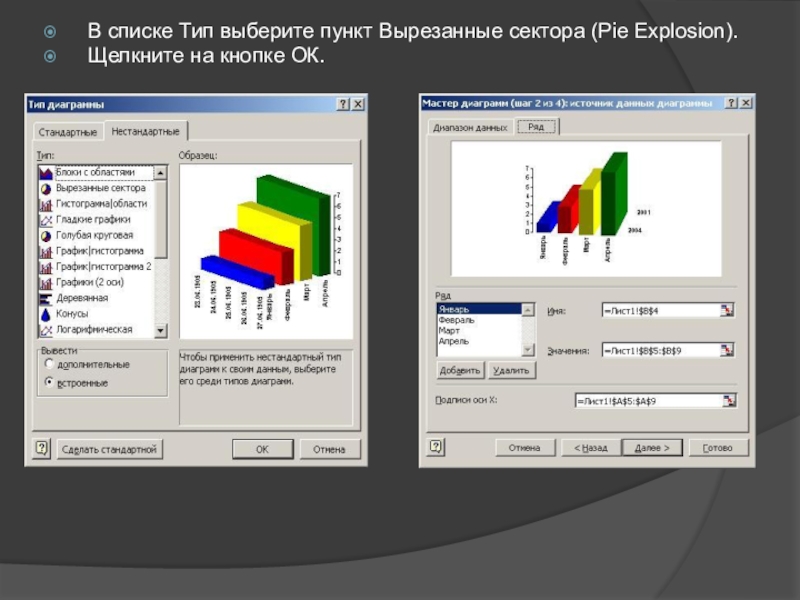
Слайд 11Диаграмма выбранного типа может отображать только один ряд (строку) данных, поэтому
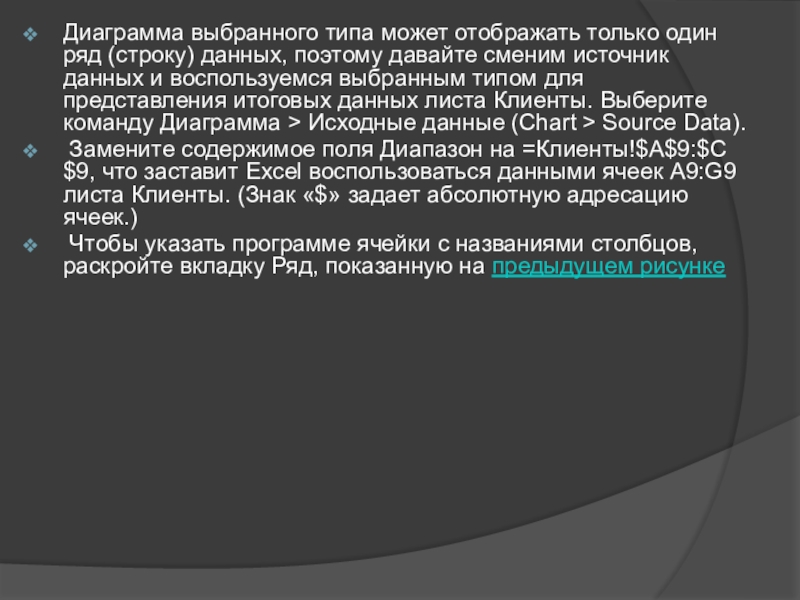
давайте сменим источник данных и воспользуемся выбранным типом для представления итоговых данных листа Клиенты. Выберите команду Диаграмма > Исходные данные (Chart > Source Data).
Замените содержимое поля Диапазон на =Клиенты!$А$9:$С$9, что заставит Excel воспользоваться данными ячеек A9:G9 листа Клиенты. (Знак «$» задает абсолютную адресацию ячеек.)
Чтобы указать программе ячейки с названиями столбцов, раскройте вкладку Ряд, показанную на предыдущем рисунке
Замените содержимое поля Диапазон на =Клиенты!$А$9:$С$9, что заставит Excel воспользоваться данными ячеек A9:G9 листа Клиенты. (Знак «$» задает абсолютную адресацию ячеек.)
Чтобы указать программе ячейки с названиями столбцов, раскройте вкладку Ряд, показанную на предыдущем рисунке
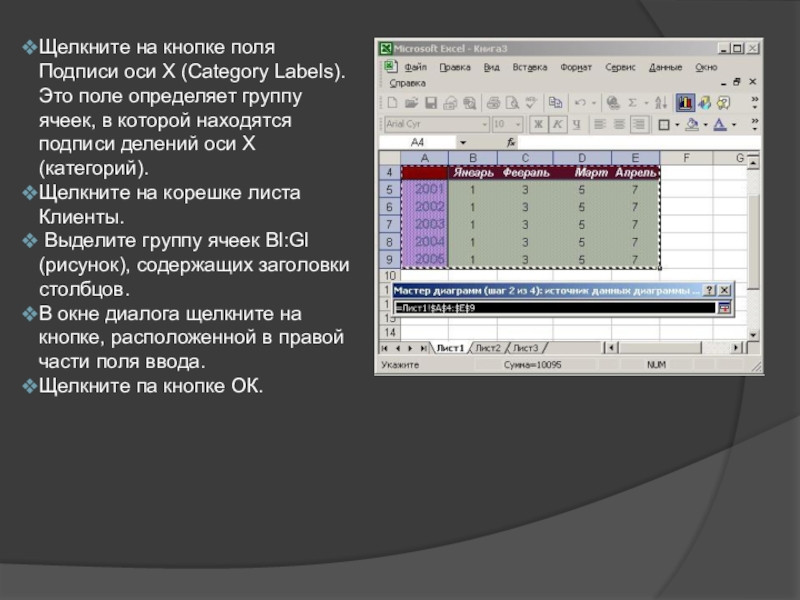
Слайд 12Щелкните на кнопке поля Подписи оси Х (Category Labels). Это поле
определяет группу ячеек, в которой находятся подписи делений оси Х (категорий).
Щелкните на корешке листа Клиенты.
Выделите группу ячеек Bl:Gl (рисунок), содержащих заголовки столбцов.
В окне диалога щелкните на кнопке, расположенной в правой части поля ввода.
Щелкните па кнопке ОК.
Щелкните на корешке листа Клиенты.
Выделите группу ячеек Bl:Gl (рисунок), содержащих заголовки столбцов.
В окне диалога щелкните на кнопке, расположенной в правой части поля ввода.
Щелкните па кнопке ОК.
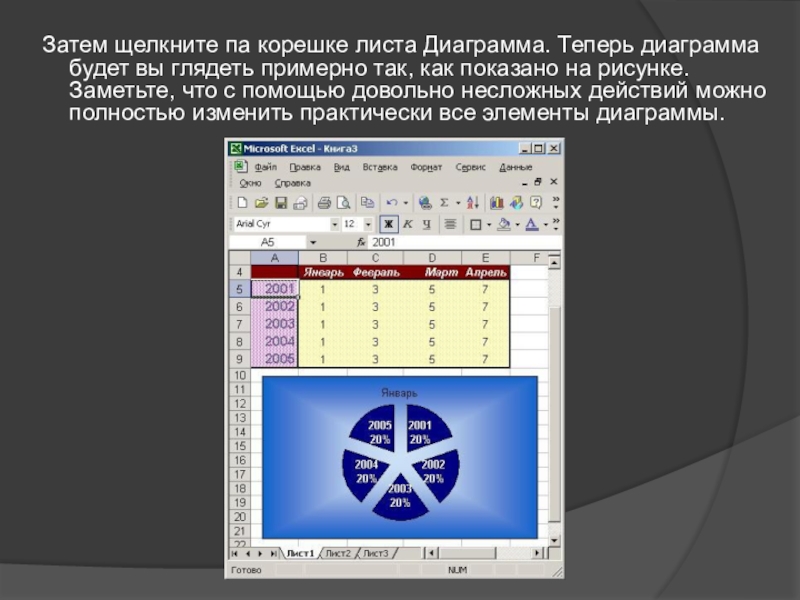
Слайд 13 Затем щелкните па корешке листа Диаграмма. Теперь диаграмма будет вы глядеть
примерно так, как показано на рисунке. Заметьте, что с помощью довольно несложных действий можно полностью изменить практически все элементы диаграммы.